
RP-AC55 - Åtkomstpunkt ASUS - Gratis bruksanvisning och manual
Hitta enhetens manual gratis RP-AC55 ASUS i PDF-format.


| Produkttyp | Trådlös åtkomstpunkt |
| Märke | Asus |
| Modell | RP-AC55 |
| Dimensioner (L x B x H) | 80 x 80 x 40 mm |
| Vikt | 100 g |
| Strömförsörjning | 5 V / 1 A via mikro USB |
| Wi-Fi-standarder | IEEE 802.11a/b/g/n/ac |
| Frekvensband | 2,4 GHz och 5 GHz |
| Maximal hastighet | Upp till 1200 Mbps (300 + 867 Mbps) |
| Portar | 1 Ethernet Gigabit-port (RJ45) |
| Huvudfunktioner | Åtkomstpunktsläge, repeaterläge, routerläge; konfiguration via ASUS-app |
| Trådlös säkerhet | WPA2-PSK, WPA-PSK, WEP (64/128 bitar) |
| Antenner | 2 interna antenner |
| Underhåll och rengöring | Rengör med en mjuk, torr trasa; undvik vätskor |
| Drifttemperatur | 0 till 40 °C |
| Driftfuktighet | 10 till 90 % (ingen kondens) |
| Certifieringar | CE, FCC, RoHS |
| Innehåll i kartongen | Åtkomstpunkt RP-AC55, mikro USB-kabel, strömadapter, snabbstartguide |
| Garanti | 2 år (beroende på land) |
| Reparerbarhet | Reservdelar finns; reparation av auktoriserad verkstad |
Vanliga frågor - RP-AC55 ASUS
Användarfrågor om RP-AC55 ASUS
0 fråga om denna apparat. Svara på dem du kan eller ställ din egen.
Ställ en ny fråga om denna apparat
Ladda ner instruktionerna för din Åtkomstpunkt i PDF-format gratis! Hitta din manual RP-AC55 - ASUS och ta tillbaka ditt elektroniska enhet i hand. På denna sida publiceras alla dokument som behövs för att använda din enhet. RP-AC55 av märket ASUS.
BRUKSANVISNING RP-AC55 ASUS
På: RP-AC55 er slätt på.
Förpackningens innehåll

RP-AC55 AC1200 Trådlös repeterare Snabbstartguide


Garantikort
OBS: Om någon av posterna är skadade eller saknas, kontakta din återförsäljare.
En snabbitt
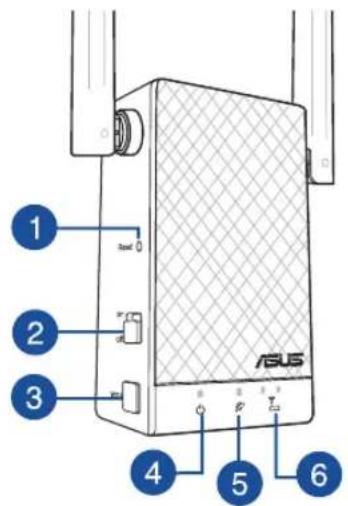
1) Återställningsknapp
2) Strömbrytare
3) WPS knapp
4) Strämindikator
På: RP-AC55-enheten är på.
Av: RP-AC55-enheten är av.
5) Indikator för befintligt nätverk
På: Ansluten till router/AP.
Av: Inte ansluten till router/AP.
6) Flyta närmare

RP-AC55-enheten måste flyttas närmare router/AP-enheten.

Flytta bort en aning
RP-AC55-enheten måste flyttas bort en aning från router/AP-enheten.




Inställning av områdesutökaren
Slår på områdesutökaren
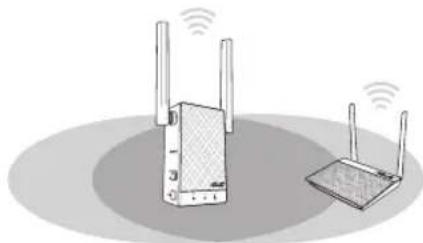
- Placera RP-AC55 nära din router/AP och anslut den till ett strömuttag. Ställ strömbrytaren på PÅ.
- Vänta tills strömindikatorn växlar från rött till fast blå, vilket indikerar att RP-AC55-enheten är redo att anslutas till det befintliga nätverket.
Ansluta till ett nätverk
Välj ett av följande sätt att ansluta områdesutökaren till ett nätverk.
Alternativ 1: Använda WPS (Wi-Fi Protected Setup/Wi-Fi skyddad inställning)
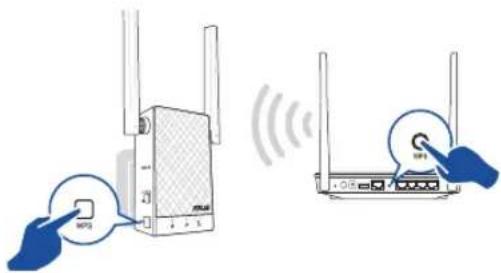
- Tryck på WPS-knappen på routern/AP:n.
- Tryck på WPS-knappen på RP-AC55-enheten i minst fem (5) sekunder tills strömindikatorn börjar blinka.
NOTERA: Se avsnittet En snabbtitt för WPS-knappens placering.
- Kontrollera om Wi-Fi-indikatorn på RP-AC55 lyser med fast ljus, vilket indikerar att områdesutökaren har lyckats ansluta till det trådlösa nätverket. Områdesutökarens trådlösa nätverksnamn (SSID) ändras till ditt befintliga Wi-Fi nätverksnamn som slutar med _RPT eller _RPT5G. Till exempel:
Befintligt Wi-Fi nätverks namn: befintligt nätverksnamn
Nytt namn på 2,4 GHz extendernätverk: befintligt Network-Name_RPT
Nytt namn på 5 GHz extendernätverk: befintligt Network-Name_RPT5G
För att ansluta ytterligare en Wi-Fi enhet till ditt utökade nätverk, använd samma nätverkslösenord som för din befintliga trådlösa router.
Alternativ 2 : Anslutning genom GUI
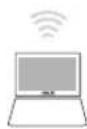
- Använd en Wi-Fi-aktiverad enhet, t.ex. en stationär/bärbar/ pekdator för att hitta och ansluta till ASUS_RPAC55 /ASUS_ RPAC55_5G trådlösa nätverk.
- Starta en webbläsare och skriv http://repeater.asus.com i adressfältet för åtkomst till områdesutökaren.




- Följ stegen Quick Extender Setup (Snabbinstallation av extender) nedan för att installera områdesutökaren:
- Anslut till ett Wi-Fi-nätverk och ange säkerhetsnyckeln när det efterfrågas. Om ditt Wi-Fi-nätverk är dolt, klicka på Manual setting (Manuell inställning).
- Markera Same with Parent AP SSID/Password (Samma gäller överordnat AP SSID/lösenord) för att kopiera routerns/AP:ns SSID och lösenord för ditt utökade nätverk. Du kan även ställa in ett unikt SSID och lösenord för ditt utökade nätverk genom att skriva in texten i rutan. När du är klar, klicka på Apply (Verkställ).
OBS: Är repeterarens förinställda SSID och lösenord detsamma som för din router/AP, med SSID som slutar på RPT eller _RPT5G. Dessa förinställningar kan ändras till ett unikt SSID och lösenord.
- Anslut din trådlösa enhet till det nya utökade nätverket.
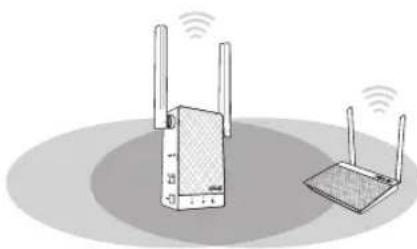
Flytta områdesutökaren
- När anslutningen är klar, placera RP-AC55-enheten mellan din router/AP och den trådlösa enheten för att få bäst prestanda.
- När du placerat din RP-AC55 på en optimal plats, anslute RP-AC55 till din router/AP på ca en (1) minut.




Felsökning
F1: Vad ska jag göra om min router inte stöder WPS?
- Du kan använda Alternativ 2 för att ställa in RP-AC55.
F2: Varför lyser inte indikatorn för det nuvarande nätverket efter det att Wi-Fi-installationen fullföljts?
- Du kan ha angett fel lösenord för din router/AP. Starta om RP-AC55-enheten, ange rätt lösenord och försök ställa in RP-AC55-enheten igen.
F3: webbläsaren?
- Se till att datorn endast är ansluten till förlängda nätverket och ställ in datorn till Erhåll IP-adress automatiskt. Om du fortfarande inte kan hitta inloggningssidan, hämta verktyget ASUS Device Discovery. Du kan hämta verktyget för Windows och Mac från https://www.asus.com/Networking/RP-AC55/HelpDesk_Download/.
F4: Hur återställer jag RP-AC55?
- Tryck på RESET-knappen på sidan av RP-AC55 i cirka Två (2) sekunder. Vänta i ca fem (5) sekunder tills indikatorn börjar blinka längsamt.
F5: Jag kan inte komma åt webb GUI för att konfigurera de trådlösa routerns inställningar.
- Stäng alla webbläsare som körs och starta igen.
- Följ stegen nedan för att konfigurera din dators inställningar baserat på dess operativsystem.
Windows 7
A. Avaktivera proxyservern, om den är aktiverad.
- Klicka på Start > Internet Explorer för att starta webbläsaren.
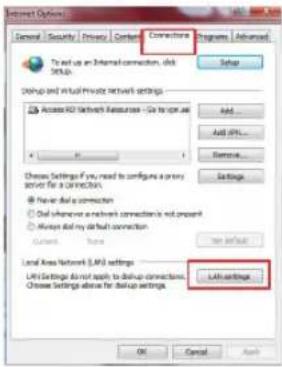
- Klicka på Tools (Verktyg) > Internet options (Internetalternativ) > Connections (Anslutningar) fliken > LAN settings (LAN-inställningar).
- Från inställningsskärmen Local Area Network (LAN) avmarkera Use a proxy server for your LAN (Använd en proxyserver för nätverket).
- Klicka på OK när du är klar.
B. Ställ in TCP/IP inställningarna till erhåll en IP-adress automatiskt.
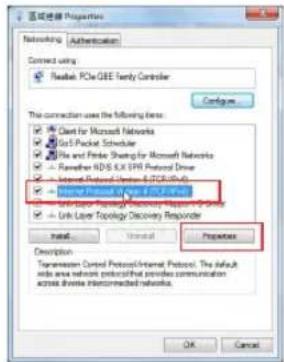
- Klicka på Start >Control Panel (Kontrollpanel) > Network and Internet (Nätverk och internet) > Network and Sharing Center (Nätverk och delningscenter) > Manage network connections (Hantera nätverksanslutningar).
- Välj Internet Protocol Version 4(TCP/IPv4) klicka sedan på Properties (Egenskaper).
- Markera Obtain an IP address automatically (Erhåll en IP-adress automatiskt).
- Klicka på OK när du är klar.
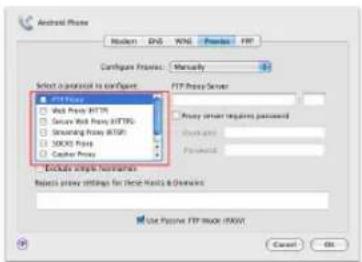
A. Avaktivera proxyservern, om den är aktiverad.
- Från menyfältet klicka på Safari > Preferences... (Preferenser...) > fliken Advanced (Avance-rat).
- Klicka på Change Settings... (Ändra inställningar...) i fältet Proxies.
- Från listan med protokoll avmarkera FTP Proxy och Web Proxy (HTTPS).
- Klicka på OK när du är klar.
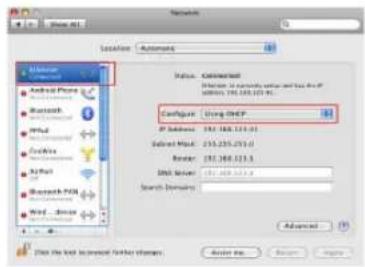
B. Ställ in TCP/IP inställningarna till erhåll en IP-adress automatiskt.
- Klicka på Apple ikonen 📄 > System Preferences (Systeminställningar) > Network (Nätverk).
- Välj Ethernet och välj Using DHCP (Med DHCP) i fältet Configure (Konfigurera).
- Klicka på Apply (Verkställ) när du är klar.
Förenklad EU-försäkran om överensstämmelse
ASUSTek Computer Inc. deklarerar härmed att denna enhet uppfyller väsentliga krav och andra relevanta bestämmelser i direktiv 2014/53/EU. Hela texten i EU-försäkran om överensstämmelse finns på https://www.asus.com/Networking/RP-AC55/HelpDesk/.
Försäkran om överensstämmelse för Ecodesign-direktivet 2009/125/EC
Test för ekodesingkrav i enlighet med (EC) nr 1275/2008 och (EU) nr 801/2013 har utförts. När enheten är i standby-läge för nätverk, är gränssnitten för I/O och nätverk försatta i viloläge och fungerar kanske inte ordentligt. För att väcka enheten, tryck på knappen för att slå på/stänga av Wi-Fi, återställa eller WPS-knappen.
Denna utrustning uppfyller EU:s strålningexponeringsgräns för en okontrollerad miljö. Denna utrustning skall installeras och hanteras på minst 20 cm avständ mellan strålkällan och din kropp.
Alla funktionslägen:
2.4GHz: 802.11b, 802.11g, 802.11n (HT20), 802.11n (HT40),
5GHz: 802.11a, 802.11n(HT20), 802.11n(HT40), 802.11ac(VHT80)
Frekvens, läge och maximalt överförd ström i EU anges nedan:
For WLAN: 2412-2472MHz (802.11g 6 Mbps): 19.99 dBm
5180-5240MHz (802.11a 6 Mbps): 22.7 dBm
5260-5320MHz (802.11a 6 Mbps): 22.83 dBm
5500-5700MHz (802.11a 6Mbps): 27.54 dBm
For Bluetooth: 2402-2480MHz (GFSK): 9.45 dBm
Enheten är begränsad till användning inomhus enbart vid användning inom 5 150 till 5 350 MHz frekvensområdet.
Adaptern ska installeras nära utrustningen och ska vara lätt att komma åt.
 | ATBE | BG | CZ | DK | EE | FR | |||
| DE | IS | IE | IT | EL | ES | CY | |||
| LV | LI | LT | LU | HU | MT | NL | |||
| NO | PL | PT | RO | SI | SK | TR | |||
| FI | SE | CH | UK | HR |




Turkish
CE statement
- Använd denna produkt i en miljö med en omgivande temperatur mellan 0°C(32°F) och 40°C(104°F).
- Läs märketiketten på produktens undersida, och kontrollera att strömadaptern uppfyller dessa märkdata.
- Placera den INTE på en ojämn eller instabil arbetsyta. Sök service om höljet har skadats.
- Placera och tappa INTE föremål ovanpå, och skjut inte in främmande föremål i produkten.
- Utsätt den INTE för eller använd i närheten av vätskor, i regn eller fukt. ANVÄND INTE modemet under åskväder.
- Täck INTE över ventilationsöpningarna på produkten för att förhindra att systemet överhettas.
• ANVÄND INTE skadade strömsladdar, tillbehör eller annan kringutrustning. - Om strömförsörjningen avbryts försök inte att laga det själv. Kontakta en kvalificerad servicetekniker eller din återförsäljare.
- För att förhindra elektriska stötar, koppla bort elkabeln från elnätet innan systemet flyttas.




Turkish
Safety Notices

- Förpackningens innehåll
- Inställning av områdesutökaren
- Slår på områdesutökaren
- Ansluta till ett nätverk
- Alternativ 1: Använda WPS (Wi-Fi Protected Setup/Wi-Fi skyddad inställning)
- Alternativ 2 : Anslutning genom GUI
- Flytta områdesutökaren
- Felsökning
- F1: Vad ska jag göra om min router inte stöder WPS?
- F2: Varför lyser inte indikatorn för det nuvarande nätverket efter det att Wi-Fi-installationen fullföljts?
- F3: webbläsaren?
- F4: Hur återställer jag RP-AC55?
- F5: Jag kan inte komma åt webb GUI för att konfigurera de trådlösa routerns inställningar.
- Windows 7
- Ställ in TCP/IP inställningarna till erhåll en IP-adress automatiskt.
- Avaktivera proxyservern, om den är aktiverad.
- Förenklad EU-försäkran om överensstämmelse
- Försäkran om överensstämmelse för Ecodesign-direktivet 2009/125/EC
- Turkish
- CE statement
- Safety Notices
Märke : ASUS
Modell : RP-AC55
Kategori : Åtkomstpunkt