
RP-AC55 - Přístupový bod ASUS - Bezplatný návod k obsluze
Najděte návod k zařízení zdarma RP-AC55 ASUS ve formátu PDF.


| Typ produktu | Bezdrátový přístupový bod |
| Značka | Asus |
| Model | RP-AC55 |
| Rozměry (D x Š x V) | 80 x 80 x 40 mm |
| Hmotnost | 100 g |
| Napájení | 5 V / 1 A přes micro USB |
| Wi-Fi standardy | IEEE 802.11a/b/g/n/ac |
| Frekvenční pásma | 2,4 GHz a 5 GHz |
| Maximální rychlost | Až 1200 Mb/s (300 + 867 Mb/s) |
| Porty | 1 port Gigabit Ethernet (RJ45) |
| Hlavní funkce | Režim přístupového bodu, opakovače, routeru; konfigurace přes aplikaci ASUS |
| Bezdrátová bezpečnost | WPA2-PSK, WPA-PSK, WEP (64/128 bitů) |
| Antény | 2 vnitřní antény |
| Údržba a čištění | Čistěte jemným suchým hadříkem; vyhněte se kapalinám |
| Provozní teplota | 0 až 40 °C |
| Provozní vlhkost | 10 až 90 % (bez kondenzace) |
| Certifikace | CE, FCC, RoHS |
| Obsah balení | Přístupový bod RP-AC55, micro USB kabel, napájecí adaptér, stručný návod k obsluze |
| Záruka | 2 roky (podle země) |
| Opravitelnost | Náhradní díly k dispozici; oprava autorizovaným servisem |
Často kladené otázky - RP-AC55 ASUS
Dotazy uživatelů ohledně RP-AC55 ASUS
0 otázka o tomto zařízení. Odpovězte na ty, které znáte, nebo položte vlastní.
Položte novou otázku o tomto zařízení
Stáhněte si návod pro váš Přístupový bod ve formátu PDF zdarma! Najděte svůj návod RP-AC55 - ASUS a vezměte svůj elektronický přístroj zpět do rukou. Na této stránce jsou zveřejněny všechny dokumenty potřebné k používání vašeho zařízení. RP-AC55 značky ASUS.
NÁVOD K OBSLUZE RP-AC55 ASUS
RP-AC55 Bezdrátový AC1200 opakovač Stručná příručka


Záruční karta
POZNÁMKA: Pokud je některá z položek poškozena nebo chybí, se obraťte na prodejce.
Rychlý přehled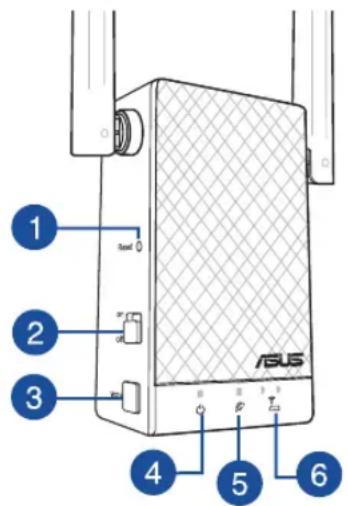
1) Resetovací tlačítko 2) Vypínač 3) WPS tlačítko 4) LED indikátor napájení
Svítí: Napájení zařízení RP-AC55 je zapnuté.
Nesvítí: Napájení zařízení RP-AC55 je vypnuté.
5) Indikátor LED stávající sítě
Svítí: Připojeno k routeru/AP.
Nesvítí: Nepřipojeno k routeru/AP.
6) Přiblížit

Je třeba přiblížit zařízení RP-AC55 k routeru/AP.

Oddálit
Je třeba oddálit zařízení RP-AC55 od routeru/AP.




Instalace opakovače
Zapnutí opakovače
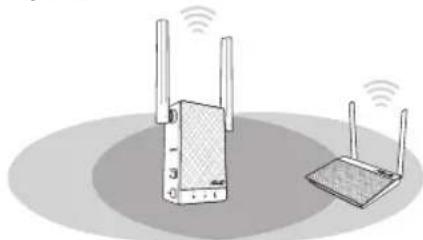
- Umístěte RP-AC55 do blízkosti směrovače/přístupového bodu (AP) a připojte jej k elektrické zásuvce. Stiskněte vypínač do polohy ON (ZAPNUTO).
- Počkejte, než červený indikátor LED napájení nezačne svítit modře, což znamená, že je zařízení RP-AC55 připraveno k připojení ke stávající síti.
Připojte opakovač k síti jedním z následujících způsobů.
Možnost 1: Použití WPS (Wi-Fi Protected Setup)
- Stiskněte tlačítko WPS na směrovači/přístupovém bodu.
- Stiskněte a podržte tlačítko WPS zařízení RP-AC55 déle než pět (5) sekund, dokud indikátor LED napájení nezačne blikat.
POZNÁMKA: Umístění tlačítka WPS najdete v části A quick look (Přehled).
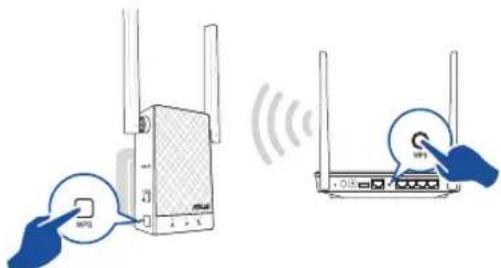
- Jakmile indikátor Wi-Fi opakovače RP-AC55 začne trvale svítit, znamená to, že se opakovač úspěšně připojil k bezdrátové síti. Název bezdrátové sítě (SSID) opakovače se změní na stávající název vaší sítě Wi-Fi s koncovkou _RPT nebo _RPT5G. Například:
Stávající název sítě Wi-Fi: stávající NetworkName
Nový síťový název opakovače v pásmu 2,4 GHz: stávající NetworkName_RPT
Nový síťový název opakovače v pásmu 5 GHz: stávající NetworkName_RPT5G
Chcete-li k síti opakovače připojit další zařízení Wi-Fi, použijte stejný název sítě jako u stávajícího bezdrátového směrovače.
Možnost 2: Připojení prostřednictvím grafického uživatelského rozhraní (GUI)
- Pomocí zařízení podporujícího Wi-Fi, například stolního PC/notebooku/tabletu, vyhledejte bezdrátovou síť ASUS_RPAC55 / ASUS_RPAC55_5G a připojte se k ní.
- Spusťte webový prohlížeč a do adresního řádku zadejte http://repeater.asus.com pro přístup k prodlužovači dosahu.




- Nainstalujte opakovač podle pokynů v následující části Quick Extender Setup (Rychlé nastavení zařízení Extender):
- Připojte se k síti Wi-Fi a na výzvu zadejte klíč zabezpečení. Pokud je vaše síť Wi-Fi skrytá, klepněte na Manual setting (Ruční nastavení).
- Zaškrtnutím políčka Same with Parent AP SSID/Password (Totožné s názvem SSID/heslem nadřazeného AP) zkopírujete název SSID routeru/AP a heslo pro vaši rozšířenou síť. Rovněž můžete nastavit jedinečný název SSID a heslo pro vaši rozšířenou síť zadáním do textového pole. Po dokončení klikněte na tlačítko Apply (Použít).
POZNÁMKA: Výchozí název SSID a heslo opakovače budou stejné jako název SSID a heslo vašeho routeru/AP, a název SSID bude mít příponu _RPT nebo _RPT5G. Tato výchozí nastavení můžete změnit na jedinečný název SSID a heslo.
- Připojte bezdrátové zařízení k nové síti prodlužovače.
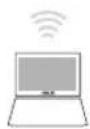
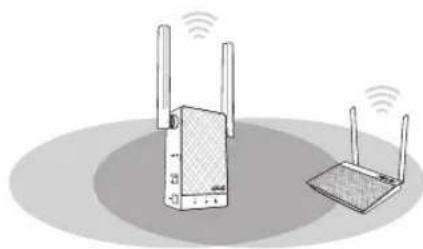
- Po dokončení připojení umístěte zařízení RP-AC55 mezi router/AP a bezdrátové zařízení pro dosažení optimálního výkonu.
- Poté, co RP-AC55 umístíte na ideální místo, se RP-AC55 přibližně jednu (1) minutu připojuje k vašemu směrovači/AP.




Odstraňování problémů
Ot.1: Co mám dělat, pokud můj směrovač nepodporuje WPS?
- Můžete RP-AC55 připravit k použití pomocí Možnosti 2.
Ot.2: Proč se po dokončení nastavení Wi-Fi nerozsvítí indikátor LED aktuální sítě?
- Pravděpodobně jste zadali nesprávné heslo routeru/AP. Restartujte zařízení RP-AC55, zadejte správné heslo a zkuste nastavit zařízení RP-AC55 znovu.
Ot.3: Proč po zadání adresy http://repeater.asus.com do prohlížeče nevidím přihlašovací stránku?
- Zajistěte, aby byl počítač připojen pouze k síti rozšířovače dosahu, a nastavte počítač na volbu Získat adresu IP automaticky. Pokud stále nelze najít stránku pro přihlášení, stáhněte si nástroj ASUS Device Discovery. Tento nástroj si můžete stáhnout pro systém Windows a Mac z webu https://www.asus.com/Networking/RP-AC55/HelpDesk_Download/.
Ot.4: Jak resetovat zařízení RP-AC55?
- Stiskněte a podržte tlačítko RESET na boční straně zařízení RP-AC55 přibližně dvě (2) sekundy. Počkejte přibližně pět (5) sekund, dokud indikátor LED stávající sítě nezačne pomalu blikat.
Ot.5: Nelze přistupovat k webovému grafickému uživatelskému rozhraní (GUI) a konfigurovat nastavení bezdrátového směrovače.
- Ukončete a znovu spusťte všechny spuštěné webové prohlížeče.
- Podle následujících kroků nakonfigurujte nastavení počítače podle nainstalovaného operačního systému.
Windows 7
A. Deaktivujte server proxy, je-li aktivován.
- Klepnutím na Start > Internet Explorer spusťte webový prohlížeč.
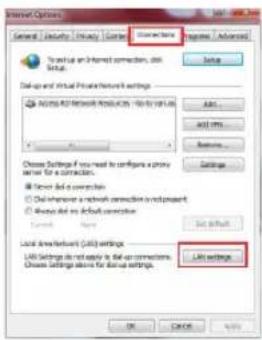
- Klepněte na Tools (Nástroje) > Internet options (Možnosti Internetu) > na kartu Connections (Připojení) > LAN settings (Nastavení místní sítě).
- Na obrazovce Nastavení místní sítě (LAN) zrušte zaškrtnutí políčka Use a proxy server for your LAN (Použít pro síť LAN server proxy).
- Po dokončení klepněte na OK.
B. Proveďte nastavení TCP/IP pro automatické získání adresy IP.
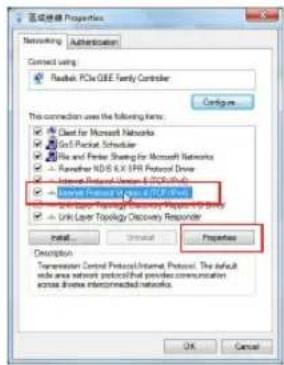
- Klepněte na Start > Control Panel (Ovládací panely) > Network and Internet (Síť a Internet) > Network and Sharing Center (Centrum sítí a sdílení) > Manage network connections (Spravovat síťová připojení).
- Vyberte Internet Protocol Version 4 (TCP/IPv4) (Protokol IPv4 (TCP/IPv4)) a potom klepněte na Properties (Vlastnosti).
- Zaškrtněte políčko Obtain an IP address automatically (Získat adresu IP ze serveru).
- Po dokončení klepněte na OK.
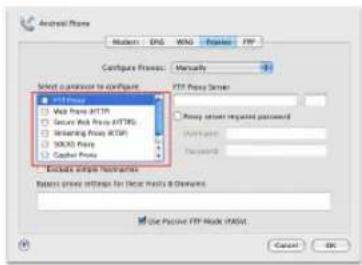
- Na panelu nabídek klepněte na Safari > Preferences... (Předvolby...) > na kartu Advanced (Upřesnit).
- Klikněte na Change Settings (Změnit nastavení)... v poli Proxies (Proxy servery).
- V seznamu protokolů zrušte výběr FTP Proxy (FTP server proxy) a Web Proxy (HTTPS) (Webový server proxy (HTTPS)).
- Po dokončení klepněte na OK.
B. Provedte nastavení TCP/IP pro automatické získání adresy IP.
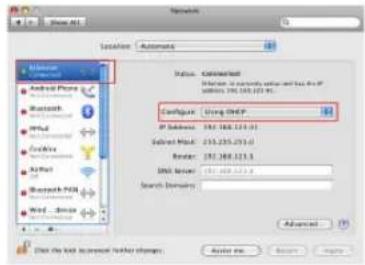
- Klepněte na ikonu Apple 📄 > System Preferences (Systémové předvolby) > Network (Sít).
- Vyberte Ethernet a vyberte Using DHCP (Pomocí protokolu DHCP) v poli Configure (Konfigurovat).
- Po dokončení klepněte na Použít.
Stručný návod na obsluhu

Garantikort
Otázka 3: Proč nevidím přihlašovací stránku po otevření stránky http://repeater.asus.com v prohlížeči?
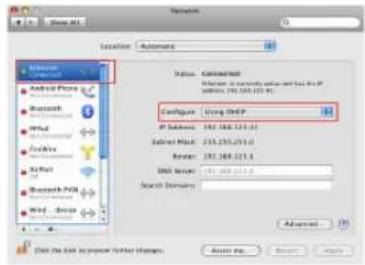
- Klikněte na ikonu Apple 📄 > System Preferences (Systémové předvolby) > Network (Síť).
- Zvolte Ethernet a v políčku Configure (Konfigurovat) zvolte Using DHCP (Používanie DHCP).
- Po dokončení klikněte na Apply (Použít).
Zjednodušené prohlášení o shodě s EU
Společnost ASUSTek Computer Inc. tímto prohlašuje, že toto zařízení splňuje základní požadavky a další příslušná ustanovení směrnice 2014/53/EU. Plné znění prohlášení o shodě EU je k dispozici na adrese https://www.asus.com/Networking/RP-AC55/HelpDesk/.
Prohlášení o shodě se směrnicí o ekodesignu 2009/125/ES
Bylo provedeno testování požadavků na ekodesign podle směrnic (ES) č. 1275/2008 a (EU) č. 801/2013. Když se toto zařízení nachází v pohotovostním síťovém režimu, jeho vstupy/výstupy a síťové rozhraní jsou v režimu spánku a nemusí fungovat správně. Zařízení lze probudit vypínačem Wi-Fi, resetovacím tlačítkem nebo tlačítkem WPS.
Toto zařízení vyhovuje limitům EU pro vystavení vyzařování stanoveným pro neřízené prostředí. Toto zařízení musí být nainstalováno a provozováno v minimální vzdálenosti 20 cm mezi zářičem a vaším tělem.
Všechny provozní režimy:
2.4GHz: 802.11b, 802.11g, 802.11n (HT20), 802.11n (HT40),
5GHz: 802.11a, 802.11n(HT20), 802.11n(HT40), 802.11ac(VHT80)
Níže je uvedena frekvence, režim a maximální vysílaný výkon v EU:
Pro WLAN: 2412-2472MHz (802.11g 6 Mbps): 19.99 dBm
5180-5240MHz (802.11a 6 Mbps): 22.7 dBm
5260-5320MHz (802.11a 6 Mbps): 22.83 dBm
5500-5700MHz (802.11a 6Mbps): 27.54 dBm
Pro Bluetooth: 2402-2480MHz (GFSK): 9.45 dBm
Při provozu ve frekvenčním rozsahu 5 150 až 5 350 MHz je používání tohoto zařízení omezeno pouze na vnitřní prostory.
Používaný adaptér se musí nacházet v blízkosti zařízení a musí být snadno přístupný.
 | ATBE | BG | CZ | DK | EE | FR | |||
| DE | IS | IE | IT | EL | ES | CY | |||
| LV | LI | LT | LU | HU | MT | NL | |||
| NO | PL | PT | RO | SI | SK | TR | |||
| FI | SE | CH | UK | HR |




Dánština
Prohlášení o shodě CE
- Počítač používejte jen při teplotě okolí 0 °C (32 °F) až 40 °C (104 °F).
- Informace naleznete na energetickém štítku na spodní straně vašeho produktu. Ujistěte se, že napájecí adaptér je v souladu s hodnotou na něm uvedenou.
- NEPOKLÁDEJTE na nerovné ani nestabilní pracovní povrchy. Pokud je skříň počítače poškozená, vyhledejte opravnu. • NEDÁVEJTE ani neupouštějte předměty na horní stranu produktu ani do něj nezastrkujte žádné cizí objekty.
- NEVYSTAVUJTE ani nepoužívejte blízko tekutin, deště nebo vlhkosti. NEPOUŽÍVEJTE modem během bouřek.
- NEZAKRÝVEJTE otvory na produktu, které mají zabránit přehřátí systému.
- NEPOUŽÍVEJTE poškozené napájecí kabely, doplňky ani jiné periférie.
- Pokud je napájecí zdroj porouchaný, nepokoušejte se jej opravovat. Kontaktujte kvalifikovaného servisního technika nebo prodejce.
- Aby nedošlo k zásahu elektrickým proudem, odpojte napájecí kabel z elektrické zásuvky před přemístěním počítače.




Dánština
Bezpečnostní upozornění


- INSTALACE OPAKOVAČE
- ZAPNUTÍ OPAKOVAČE
- MOŽNOST 1: POUŽITÍ WPS (WI-FI PROTECTED SETUP)
- MOŽNOST 2: PŘIPOJENÍ PROSTŘEDNICTVÍM GRAFICKÉHO UŽIVATELSKÉHO ROZHRANÍ (GUI)
- ODSTRAŇOVÁNÍ PROBLÉMŮ
- OT.1: CO MÁM DĚLAT, POKUD MŮJ SMĚROVAČ NEPODPORUJE WPS
- OT.2: PROČ SE PO DOKONČENÍ NASTAVENÍ WI-FI NEROZSVÍTÍ INDIKÁTOR LED AKTUÁLNÍ SÍTĚ
- OT.3: PROČ PO ZADÁNÍ ADRESY HTTP://REPEATER.ASUS.COM DO PROHLÍŽEČE NEVIDÍM PŘIHLAŠOVACÍ STRÁNKU
- OT.4: JAK RESETOVAT ZAŘÍZENÍ RP-AC
- OT.5: NELZE PŘISTUPOVAT K WEBOVÉMU GRAFICKÉMU UŽIVATELSKÉMU ROZHRANÍ (GUI) A KONFIGUROVAT NASTAVENÍ BEZDRÁTOVÉHO SMĚROVAČE
- WINDOWS
- DEAKTIVUJTE SERVER PROXY, JE-LI AKTIVOVÁN
- ZJEDNODUŠENÉ PROHLÁŠENÍ O SHODĚ S EU
- PROHLÁŠENÍ O SHODĚ SE SMĚRNICÍ O EKODESIGNU 2009/125/ES
- DÁNŠTINA
- PROHLÁŠENÍ O SHODĚ CE
- BEZPEČNOSTNÍ UPOZORNĚNÍ
Značka : ASUS
Model : RP-AC55
Kategorie : Přístupový bod