
RP-AC55 - Prístupový bod ASUS - Bezplatný návod na obsluhu
Nájdite návod k zariadeniu zdarma RP-AC55 ASUS vo formáte PDF.


| Typ produktu | Bezdrôtový prístupový bod |
| Značka | Asus |
| Model | RP-AC55 |
| Rozmery (D x Š x V) | 80 x 80 x 40 mm |
| Hmotnosť | 100 g |
| Napájanie | 5 V / 1 A cez micro USB |
| Wi-Fi štandardy | IEEE 802.11a/b/g/n/ac |
| Frekvenčné pásma | 2,4 GHz a 5 GHz |
| Maximálna rýchlosť | Až 1200 Mbps (300 + 867 Mbps) |
| Porty | 1 port Gigabit Ethernet (RJ45) |
| Hlavné funkcie | Režim prístupového bodu, opakovača, smerovača; konfigurácia cez aplikáciu ASUS |
| Bezdrôtová bezpečnosť | WPA2-PSK, WPA-PSK, WEP (64/128 bitov) |
| Antény | 2 interné antény |
| Údržba a čistenie | Čistiť mäkkou suchou handričkou; vyhnúť sa kvapalinám |
| Prevádzková teplota | 0 až 40 °C |
| Prevádzková vlhkosť | 10 až 90 % (bez kondenzácie) |
| Certifikáty | CE, FCC, RoHS |
| Obsah balenia | Prístupový bod RP-AC55, micro USB kábel, sieťový adaptér, rýchly sprievodca |
| Záruka | 2 roky (podľa krajiny) |
| Opraviteľnosť | Náhradné diely k dispozícii; oprava autorizovaným centrom |
Často kladené otázky - RP-AC55 ASUS
Otázky používateľov k RP-AC55 ASUS
0 otázka o tomto zariadení. Odpovedzte na tie, ktoré poznáte, alebo položte vlastnú.
Položte novú otázku o tomto zariadení
Stiahnite si návod pre váš Prístupový bod vo formáte PDF zadarmo! Nájdite svoj návod RP-AC55 - ASUS a vezmite svoje elektronické zariadenie späť do rúk. Na tejto stránke sú zverejnené všetky dokumenty potrebné na používanie vášho zariadenia. RP-AC55 značky ASUS.
NÁVOD NA OBSLUHU RP-AC55 ASUS
POZNÁMKA: Ak je poškodená alebo chýba ktorákoľvek položka, oznámte to svojmu predajcovi.
Krátky prehľad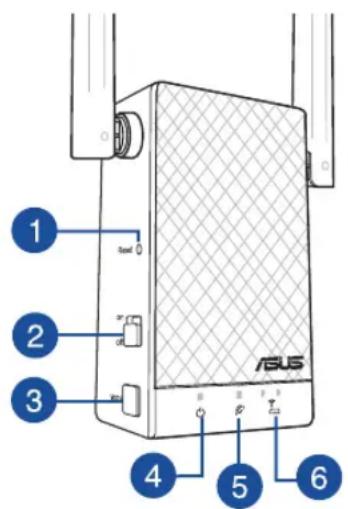
1) Tlačidlo na resetovanie 2) Hlavný vypínač 3) Tlačidlo WPS 4) LED indikátor napájania
Svieti: RP-AC55 je zapnutý.
Nesvieti: RP-AC55 je vypnutý.
5) Existujúca kontrolka LED siete
Svieti: Zapojený do smerovača /prístupového bodu.
Nesvieti: Nie je zapojený do smerovača /prístupového bodu.
6) Presuňte bližšie

Retranslátor RP-AC55 sa musí presunúť bližšie k smerovaču/prístupovému bodu.

Mierne odtiahnite
Retranslátor RP-AC55 sa musí mierne odtiahnuť od smerovača/prístupového bodu.




Inštalácia zariadenia na zlepšenie dosahu
Zapnutie zariadenia na zlepšenie dosahu
- Zariadenie na zlepšenie dosahu umiestnite do blízkosti smerovača a zapojte ho k elektrickej zásuvke. Hlavný vypínač prepnite do polohy ON (Zap.).
- Počkajte, kým zhasne červená kontrolka LED napájania a začne svietiť modrá, čo znamená, že retranslátor RP-AC55 je pripravený na pripojenie k existujúcej sieti.
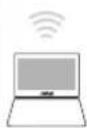
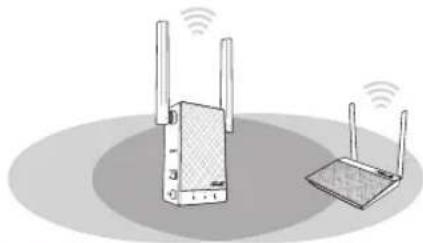
Vyberte si jeden z nasledujúcich spôsobov pripojenia zariadenia na zlepšenie dosahu k sieti.
Možnosť 1: Používanie WPS (Nastavenie ochrany Wi-Fi)
- Stlačte tlačidlo WPS na smerovači/prístupovom bode.
- Na retranslátore RP-AC55 stlačte tlačidlo WPS a podržte ho stlačené viac ako päť (5) sekúnd, kým nezačne blikať kontrolka LED napájania.
POZNÁMKA: Umiestnenie tlačidla WPS nájdete v časti A quick look (Stručný prehľad).
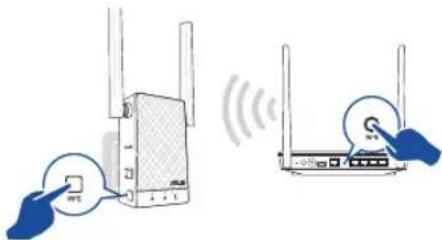
- Skontrolujte, či indikátor Wi-Fi zariadenia RP-AC55 začne svietiť nepretržite, čo znamená, že zariadenie na zlepšenie dosahu sa úspešne pripojilo k bezdrôtovej sieti. Názov bezdrôtovej siete (SSID) zariadenia na zlepšenie dosahu sa zmení na názov existujúcej siete Wi-Fi, ktorý bude mať na konci _RPT alebo _RPT5G. Napríklad:
Názov existujúcej Wi-Fi siete: existing NetworkName (Názov existujúcej siete)
Názov novej rozšírenej siete 2,4 GHz: názov existujúcej siete_RPT
Názov novej rozšírenej siete 5 GHz: názov existujúcej siete_RPT5G
Na pripojenie ďalšieho Wi-Fi zariadenia k sieti vášho zariadenia na zlepšenie dosahu použite rovnaké heslo pre sieť ako v prípade vášho existujúceho smerovača bezdrôtovej siete.
Možnosť 2: Pripojenie pomocou grafického používateľského rozhrania
- Použite zariadenie s funkciou Wi-Fi, ako je napríklad počítač/notebook/tablet, ktoré nájde a pripojí sa k bezdrôtovej sieti zariadenia ASUS_RPAC55/ASUS_RPAC55_5G.
- Spustite webový prehliadač a do poľa na zadanie adresy zadajte http://repeater.asus.com na prístup k zariadeniu na zlepšenie dosahu.




- Inštaláciu zariadenia na zlepšenie dosahu vykonajte podľa pokynov uvedených v časti Rýchla inštalácia zariadenia Extender nižšie:
- Pripojte ho k sieti Wi-Fi a po výzve zadajte bezpečnostný prístupový kľúč. Ak je vaša sieť Wi-Fi skrytá, kliknite na možnosť Manual setting (Manuálne nastavenie).
- Ak chcete skopírovať identifikátor SSID smerovača/AP a heslo pre vašu rozšírenú sieť, začiarknite možnosť Rovnaké ako nadradený identifikátor AP SSID/heslo. Heslo a jedinečný identifikátor SSID pre vašu rozšírenú sieť môžete tiež napísať do textového poľa. Po skončení kliknite na tlačidlo Apply (Použiť).
POZNÁMKA: Predvolený identifikátor retranslátora a heslo sú rovnaké ako pre smerovač/AP s príponou identifikátora SSID _RPT alebo _RPT5G. Tieto predvolené nastavenia môžete zmeniť na jedinečný identifikátor SSID a heslo.
- Pripojte svoje bezdrôtové zariadenia k novej sieti zariadenia na zlepšenie dosahu.
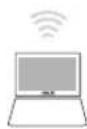
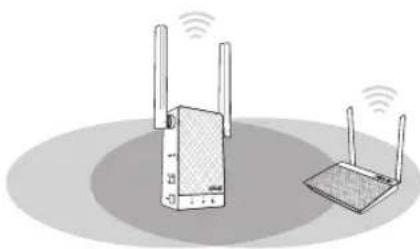
- Po nadviazaní spojenia, retranslátor RP-AC55 umiestnite medzi smerovač/prístupový bod a bezdrôtové zariadenie s cieľom získať čo najlepší výkon.
- Po umiestnení zariadenia RP-AC55 na ideálne miesto sa zariadenie RP-AC55 pripojí k vášmu smerovaču/prístupovému bodu v priebehu približne jednej (1) minúty.




Riešenie problémov
Otázka 1: Čo mám robiť, ak môj smerovač nepodporuje WPS?
- Na inštaláciu RP-AC55 môžete použiť možnosť 2.
Otázka 2: Prečo kontrolka LED aktuálnej siete nezačne svietiť, keď je nastavenie siete Wi-Fi dokončené?
- Možno ste pre smerovač/prístupový bod zadali nesprávne heslo. Reštartujte retranslátor RP-AC55, zadajte správne heslo a znova skúste nastaviť retranslátor RP-AC55.
- Skontrolujte, že počítač je pripojený len k rozširujúcej sieti a nastavte svoj počítač na možnosť Obtain an IP address automatically (Získať adresu IP automaticky). Ak sa vám stále nedarí nájsť prihlasovaciu stránku, stiahnite si pomôcku ASUS Device Discovery. Pomôcku pre operačné systémy Windows a Mac si môžete stiahnuť z https://www.asus.com/Networking/RP-AC55/HelpDesk_Download/.
Otázka 4: Ako resetujem smerovač RP-AC55?
- Na strane RP-AC55 stlačte tlačidlo RESET a podržte ho stlačené približne na dve (2) sekundy. Počkajte asi päť (5) sekúnd, kým nezačne pomaly blikať červená kontrolka LED existujúcej siete.
Otázka 5: Na konfiguráciu nastavení smerovača bezdrôtovej komunikácie nedokážem získať prístup ku grafickému používateľskému rozhraniu (GUI).
- Zatvorte všetky spustené prehliadače a skúste znova.
- Podľa nižšie uvedených krokov vykonajte konfiguráciu nastavení počítača v závislosti od používaného operačného systému.
Windows 7
A. Ak je povolený, zakážte server proxy.
- Kliknite na Štart > Internet Explorer a spustite webový prehliadač.
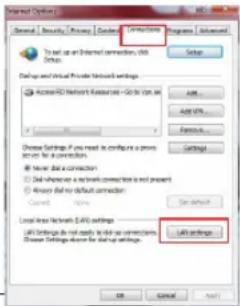
- Kliknite na Nástroje > Možnosti siete Internet > karta Pripojenia > Nastavenia siete LAN.
- V okne nastavení lokálnej siete (LAN) zrušte začiarknutie políčka „Pre sieť LAN používať server proxy“.
- Po dokončení kliknite na OK.
Zjednodušené vyhlásenie o zhode ES
Spoločnosť ASUSTek Computer Inc. týmto vyhlasuje, že toto zariadenie je v zhode so základnými požiadavkami a ostatnými príslušnými ustanoveniami smernice 2014/53/EÚ. Celý text vyhlásenia o zhode ES nájdete na adrese https://www.asus.com/Networking/RP-AC55/HelpDesk/.
Vyhlásenie o zhode podľa smernice o ekodizajne č. 2009/125/ES
Bolo vykonané testovanie na splnenie požiadaviek na ekodizajn podľa smernice (ES) č. 1275/2008 a (EÚ) č. 801/2013. Ak je zariadenie v pohotovostnom režime v rámci siete, jeho vstupné/výstupné a sieťové rozhrania sú v režime spánku a nemusia správne fungovať. Ak chcete zariadenie prebudiť, stlačte tlačidlo Zapnutie/Vypnutie Wi-Fi / Resetovanie alebo WPS.
Toto zariadenie vyhovuje európskym (EÚ) limitným hodnotám pre vystavenie žiareniu stanoveným pre nekontrolované prostredie. Toto zariadenie sa má inštalovať a prevádzkovať v minimálnej vzdialenosti 20 cm medzi žiaričom a telom.
Všetky prevádzkové režimy:
2,4 GHz: 802.11b, 802.11g, 802.11n (HT20), 802.11n (HT40),
5 GHz: 802.11a, 802.11n (HT20), 802.11n (HT40), 802.11ac (VHT80)
Frekvencia, režim a maximálny prenosový výkon v EÚ sú uvedené nižšie:
Pre WLAN: 2412-2472 MHz (802.11g 6 Mbps): 19,99 dBm
5180-5240 MHz (802.11a 6 Mbps): 22,7 dBm
5260-5320 MHz (802.11a 6 Mbps): 22,83 dBm
5500-5700 MHz (802.11a 6 Mbps): 27,54 dBm
Pre Bluetooth: 2402-2480 MHz (GFSK): 9,45 dBm
Používanie tohto zariadenia je obmedzené na používanie len v rámci frekvenčného rozsahu 5 150 až 5 350 MHz.
Vedľa zariadenia musí byť nainštalovaný adaptér, ktorý musí byť ľahko prístupný.
 | ATBE | BG | CZ | DK | EE | FR | |||
| DE | IS | IE | IT | EL | ES | CY | |||
| LV | LI | LT | LU | HU | MT | NL | |||
| NO | PL | PT | RO | SI | SK | TR | |||
| FI | SE | CH | UK | HR |




Slovinčina
Vyhlásenie o zhode CE
Poenostavljena izjava o skladnosti EU
- Tento výrobok používajte v prostrediach s okolitou teplotou od 0 °C (32 °F) do 40 °C (104 °F).
- Pozrite si typový štítok na spodnej strane zariadenia a uistite sa, že napájací adaptér vyhovuje tomuto menovitému výkonu.
- NEUMIESTŇUJTE na nerovné a nestabilné pracovné povrchy. V prípade poškodenia skrinky vyhľadajte pomoc servisného strediska. • Na hornú stranu zariadenia NEUMIESTŇUJTE ani NENECHÁVAJTE žiadne predmety a nevkladajte doň žiadne cudzie predmety.
- NEVYSTAVUJTE ani nepoužívajte v blízkosti kvapalín, v daždi alebo vlhkom prostredí. NEPOUŽÍVAJTE modem počas búrky s výskytom bleskov.
- Vetracie otvory na zariadení NEZAKRÝVAJTE, aby sa neprehrievalo.
- NEPOUŽÍVAJTE káble, príslušenstvo alebo periférne zariadenia, ktoré sú poškodené.
- Keď je zdroj napájania poškodený, nepokúšajte sa ho sami opravovať. Obráťte sa na kompetentného servisného technika alebo svojho predajcu.
- Pred premiestňovaním zariadenia odpojte sieťový kábel z elektrickej zásuvky, aby sa zabránilo riziku úrazu elektrickým prúdom.




Slovinčina
Bezpečnostné upozornenia


- INŠTALÁCIA ZARIADENIA NA ZLEPŠENIE DOSAHU
- ZAPNUTIE ZARIADENIA NA ZLEPŠENIE DOSAHU
- MOŽNOSŤ 1: POUŽÍVANIE WPS (NASTAVENIE OCHRANY WI-FI)
- MOŽNOSŤ 2: PRIPOJENIE POMOCOU GRAFICKÉHO POUŽÍVATEĽSKÉHO ROZHRANIA
- RIEŠENIE PROBLÉMOV
- WINDOWS
- ZJEDNODUŠENÉ VYHLÁSENIE O ZHODE ES
- VYHLÁSENIE O ZHODE PODĽA SMERNICE O EKODIZAJNE Č. 2009/125/ES
- SLOVINČINA
- VYHLÁSENIE O ZHODE CE
- POENOSTAVLJENA IZJAVA O SKLADNOSTI EU
- BEZPEČNOSTNÉ UPOZORNENIA
Značka : ASUS
Model : RP-AC55
Kategória : Prístupový bod