
WL-520g - Router ASUS - Manuale utente e istruzioni gratuiti
Trova gratuitamente il manuale del dispositivo WL-520g ASUS in formato PDF.


Scelga la sua lingua e fornisca la sua email: le invieremo una versione tradotta specificamente.
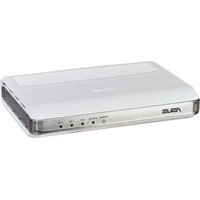
| Tipo di prodotto | Router wireless |
| Standard Wi-Fi | 802.11b/g |
| Velocità massima | 54 Mbit/s |
| Frequenza | 2,4 GHz |
| Porte LAN | 4 porte Ethernet 10/100 |
| Porte WAN | 1 porta Ethernet 10/100 |
| Antenne | 1 antenna esterna rimovibile |
| Dimensioni | 192 x 130 x 34 mm |
| Peso | 300 g |
| Alimentazione | 9V, 500 mA |
| Funzioni principali | Condivisione della connessione, firewall integrato, QoS (qualità del servizio) |
| Sicurezza | WEP, WPA, WPA2 |
| Manutenzione e pulizia | Usare un panno morbido e asciutto per pulire il dispositivo |
| Ricambi e riparabilità | Antenna e cavi sostituibili, resto dell'hardware non smontabile |
| Informazioni generali | Router per rete domestica, compatibile con la maggior parte dei modem/router Internet |
Domande frequenti - WL-520g ASUS
Come configurare il router ASUS WL-520g per la prima volta?
Collegate il router al modem e al computer tramite un cavo Ethernet. Aprite un browser e inserite l'indirizzo IP del router (predefinito 192.168.1.1). Seguite la procedura guidata di configurazione per impostare il vostro SSID e la password Wi-Fi.
Come ripristinare il router ASUS WL-520g alle impostazioni di fabbrica?
Usate un oggetto appuntito (come una graffetta) per premere il pulsante Reset sul retro del router per circa 10 secondi. Le spie lampeggeranno e il router si riavvierà con le impostazioni predefinite.
Come proteggere la mia rete Wi-Fi con questo router?
Accedete all'interfaccia di amministrazione, poi nelle impostazioni wireless scegliete WPA2-PSK come metodo di crittografia. Impostate una passphrase robusta di almeno 8 caratteri. Attivate anche il filtraggio MAC se necessario.
Come aggiornare il firmware del WL-520g?
Scaricate l'ultimo firmware dal sito ufficiale ASUS. Nell'interfaccia, andate su "Amministrazione" > "Aggiornamento del firmware" e selezionate il file scaricato. Non spegnete l'alimentazione durante l'aggiornamento.
Cosa fare se non riesco ad accedere all'interfaccia di amministrazione?
Verificate che il computer sia collegato alla rete del router (preferibilmente via cavo). Assicuratevi che l'indirizzo IP della scheda di rete sia in modalità automatica. Provate con un altro indirizzo come 192.168.2.1 o 192.168.0.1.
Come collegare periferiche aggiuntive al router?
Usate le porte LAN disponibili per collegare computer, una stampante o uno switch. Per i dispositivi Wi-Fi, collegatevi scegliendo la vostra rete (SSID) e inserendo la chiave di sicurezza WPA.
Come migliorare la portata del segnale Wi-Fi?
Posizionate il router in una posizione centrale e rialzata. Il WL-520g ha un'antenna rimovibile, potete sostituire quella originale con un'antenna a guadagno maggiore. Evitate ostacoli metallici e interferenze con altri dispositivi.
Come configurare il controllo parentale su questo router?
Nell'interfaccia, cercate la sezione "Filtro accesso" o "Controllo parentale". Potete bloccare siti specifici in base all'indirizzo MAC del computer o creare una lista di siti vietati.
Come aprire una porta per un gioco o un'applicazione?
Andate su "NAT" o "Port Forwarding" nel menu del router. Inserite la porta esterna, la porta interna, il protocollo (TCP/UDP) e l'indirizzo IP del dispositivo a cui volete reindirizzare il traffico. Poi attivate la regola.
Il router ASUS WL-520g è compatibile con una connessione in fibra?
Il WL-520g ha porte Ethernet 10/100 Mbit/s, funzionerà con la maggior parte dei modem in fibra, ma la velocità sarà limitata a 100 Mbit/s. Per usufruire di velocità superiori, usate il router fornito dal vostro operatore.
Domande degli utenti su WL-520g ASUS
0 domanda su questo apparecchio. Rispondi a quelle che conosci o fai la tua.
Fai una nuova domanda su questo apparecchio
Ancora nessuna domanda. Sii il primo a farne una.
Scarica le istruzioni per il tuo Router in formato PDF gratuitamente! Trova il tuo manuale WL-520g - ASUS e riprendi in mano il tuo dispositivo elettronico. In questa pagina sono pubblicati tutti i documenti necessari per l'utilizzo del tuo dispositivo. WL-520g del marchio ASUS.
MANUALE UTENTE WL-520g ASUS


Assistente manuale
Alimentato da Anthropic
In attesa del tuo messaggio
Informazioni sul prodotto
Marca : ASUS
Modello : WL-520g
Categoria : Router