
DSL-N10E - Router ASUS - Manuale utente e istruzioni gratuiti
Trova gratuitamente il manuale del dispositivo DSL-N10E ASUS in formato PDF.


| Tipo di prodotto | Router ADSL2+ Wireless-N |
| Marca | ASUS |
| Modello | DSL-N10E |
| Dimensioni (L x P x A) | 180 x 125 x 30 mm |
| Peso | 0.3 kg |
| Alimentazione | 12V DC, 1A |
| Standard wireless | 802.11b/g/n fino a 150 Mbps |
| Porte | 1x RJ11 ADSL, 4x RJ45 10/100 Ethernet |
| Antenna | 1x esterna rimovibile 3 dBi |
| Sicurezza | WPA/WPA2, WEP, firewall SPI, QoS |
| Gestione | GUI basata su web, gestione remota |
| Standard ADSL | ADSL/ADSL2/ADSL2+, Allegato A |
| Temperatura operativa | da 0°C a 40°C |
| Temperatura di stoccaggio | da -20°C a 70°C |
| Umidità | dal 5% al 95% (senza condensa) |
| Manutenzione | Pulire con panno asciutto, evitare liquidi |
| Parti di ricambio | Alimentatore, antenna, cavi Ethernet |
| Riparabilità | Nessuna parte riparabile dall'utente; contattare l'assistenza |
Domande frequenti - DSL-N10E ASUS
Domande degli utenti su DSL-N10E ASUS
0 domanda su questo apparecchio. Rispondi a quelle che conosci o fai la tua.
Fai una nuova domanda su questo apparecchio
Scarica le istruzioni per il tuo Router in formato PDF gratuitamente! Trova il tuo manuale DSL-N10E - ASUS e riprendi in mano il tuo dispositivo elettronico. In questa pagina sono pubblicati tutti i documenti necessari per l'utilizzo del tuo dispositivo. DSL-N10E del marchio ASUS.
MANUALE UTENTE DSL-N10E ASUS
Alcuna parte di questo manuale, compresi i prodotti e i software in esso descritti, può essere riprodotta, trasmessa, trascritta, archiviata in un sistema di recupero o tradotta in alcuna lingua, in alcuna forma e in alcun modo, fatta eccezione per la documentazione conservata dall'acquirente a scopi di backup, senza l'espressa autorizzazione scritta di ASUSTeK COMPUTER INC. ("ASUS").
L'assistenza o la garanzia del prodotto non sarà valida nei seguenti casi: (1) il prodotto è stato riparato, modificato o alterato, salvo che tale riparazione, modifica o alterazione non sia autorizzata per iscritto da ASUS; o (2) il numero di serie del prodotto manchi o sia stato reso illeggibile.
ASUS FORNISCE QUESTO MANUALE "COSI' COM'E", SENZA GARANZIA DI ALCUN TIPO, ESPLICITA O IMPLICITA, INCLUDENDO SENZA LIMITAZIONE LE GARANZIE O CONDIZIONI IMPLICITE DI COMMERCIBILITA' O IDONEITA' A UN PARTICOLARE SCOPO. IN NESSUN CASO ASUS, I SUOI DIRIGENTI, FUNZIONARI, IMPIEGATI O DISTRIBUTORI SONO RESPONSABILI PER QUALSIASI DANNO INDIRETTO, PARTICOLARE, ACCIDENTALE O CONSEGUENTE (COMPRESI DANNI DERIVANTI DA PERDITA DI PROFITTO, PERDITA DI CONTRATTI, PERDITA D'USO O DI DATI, INTERRUZIONE DELL' ATTIVITA' E SIMILI), ANCHE SE ASUS E' STATA AVVISATA DELLA POSSIBILITA' CHE TALI DANNI SI POSSANO VERIFICARE IN SEGUITO A QUALSIASI DIFETTO O ERRORE NEL PRESENTE MANUALE O NEL PRODOTTO.
LE SPECIFICHE E LE INFORMAZIONI CONTENUTE IN QUESTO MANUALE SONO FORNITE A SOLO USO INFORMATIVO E SONO SOGGETTE A CAMBIAMENTI IN QUALSIASI MOMENTO, SENZA PREAVVISO, E NON POSSONO ESSERE INTERPRETATE COME UN IMPEGNO DA PARTE DI ASUS. ASUS NON SI ASSUME ALCUNA RESPONSABILITA' E NON SI FA CARICO DI NESSUN ERRORE O INESATTEZZA CHE POSSA COMPARIRE IN QUESTO MANUALE, COMPRESI I PRODOTTI E I SOFTWARE CONTENUTI AL SUO INTERNO.
I prodotti e nomi delle aziende che compaiono in questo manuale possono o meno essere marchi registrati o diritti d'autore delle rispettive aziende, e sono usati solo a scopo identificativo o illustrativo a beneficio dell'utente, senza alcuna intenzione di violazione dei diritti di alcuno.
Offerta di Fornire il Codice Sorgente di Determinati Software
Questo prodotto contiene un software protetto dai diritti d'autore e concesso in licenza in base alla "GPL"(General Public License), alla versione "LGPL"(Lesser General Public License Version) e/o altre licenze software Free Open Source. Il software contenuto in questo prodotto è distribuito senza alcuna garanzia e nella misura consentita dalla legge. Copie di tali licenze sono incluse nel prodotto.
Nei casi in cui la licenza applicabile dà il diritto di utilizzare il codice sorgente per tale software e/o altri dati aggiuntivi, tali dati devono essere forniti insieme al prodotto.
E' anche possibile scaricare gratuitamente il software da http://support.asus.com/download.
Il codice sorgente è distribuito SENZA ALCUNA GARANZIA e concesso in licenza in base alla medesima licenza del corrispondente codice binario/oggetto.
ASUSTeK si impegna a fornire il codice sorgente completo, come richiesto dalle varie licenze software Free Open Source.Tuttavia, in caso di problemi nell'ottenimento dell'intero codice sorgente, siete pregati di darne notifica, inviando un messaggio di posta elettronica all'indirizzo gpl@asus.com, e di riportare il nome del prodotto e la descrizione del problema (NON inviare grandi allegati, come, per es., gli archivi dei codici sorgente).
Condizioni e Limiti di Copertura della Garanzia sul Prodotto
Le condizioni di garanzia variano a seconda del tipo di prodotto e sono specificatamente indicate nel Certificato di Garanzia allegato, cui si fa espresso rinvio.
Inoltre la presente garanzia non è valida in caso di danni o difetti dovuti ai seguenti fattori: (a) uso non idoneo, funzionamento o manutenzione improprio, incluso senza limitazioni l'utilizzo del prodotto con una finalità diversa da quella conforme alle istruzioni di ASUSTeK COMPUTER INC. in merito all'idoneità di utilizzo e alla manutenzione; (b) installazione o utilizzo del prodotto in modo non conforme agli standard tecnici o di sicurezza vigenti nell'Area Economica Europea e in Svizzera; (c) collegamento a rete di alimentazione con tensione non corretta; (d) utilizzo del prodotto con accessori di terzi, prodotti o dispositivi ausiliari o periferiche; (e) tentativo di riparazione effettuato da una qualunque terza parte diversa dai centri di assistenza ASUSTeK COMPUTER INC. autorizzati; (f) incidenti, fulmini, acqua, incendio o qualsiasi altra causa il cui controllo non dipende da ASUSTeK COMPUTER INC.; abuso, negligenza o uso commerciale.
La presente Garanzia non è valida per l'assistenza tecnica o il supporto per l'utilizzo del prodotto, compreso l'utilizzo dell'hardware o del software. L'assistenza e il supporto disponibili (se previsti), nonchè le spese e gli altri termini relativi all'assistenza e al supporto (se previsti) verranno specificati nella documentazione destinata al cliente fornita a corredo del Prodotto.
E' responsabilità dell'utente, prima ancora di richiedere l'assistenza, effettuare il backup dei contenuti presenti sul Prodotto, inclusi i dati archiviati o il software installato nel prodotto. ASUSTeK COMPUTER INC. non è in alcun modo responsabile per qualsiasi danno, perdita di programmi, dati o altre informazioni archivate su qualsiasi supporto o parte del prodotto per il quale viene richiesta l'assistenza; ASUSTeK COMPUTER INC. non è in alcun modo responsabile delle conseguenze di tali danni o perdite, incluse quelle di attività, in caso di malfunzionamento di sistema, errori di programmi o perdita di dati.
E' responsabilità dell'utente, prima ancora di richiedere l'assistenza, eliminare eventuali funzioni, componenti, opzioni, modifiche e allegati non coperti dalla presente Garanzia, prima di far pervenire il prodotto a un centro servizi ASUSTeK COMPUTER INC. ASUSTeK COMPUTER INC. non è in alcun modo responsabile di qualsiasi perdita o danno ai componenti sopra descritti.
ASUSTeK COMPUTER INC. non è in alcun modo responsabile di eliminazioni, modifiche o alterazioni ai contenuti presenti sul Prodotto compresi eventuali dati o applicazioni prodottesi durante le procedure di riparazione del Prodotto stesso. Il Prodotto verrà restituito all'utente con la configurazione originale di vendita, in base alle disponibilità di software a magazzino.
Licenza Software
I prodotti ASUS possono essere corredati da software, secondo la tipologia del prodotto. I software, abbinati ai prodotti, sono in versione “OEM”: Il software OEM viene concesso in licenza all’utente finale, come parte integrante del prodotto; ciò significa che non può essere trasferito ad altri sistemi hardware e che, in caso di rottura, di furto o in ogni altra situazione che lo renda inutilizzabile, anche la possibilità di utilizzare il prodotto OEM viene compromessa.
Chiunque acquisti, unitamente al prodotto, un software OEM, è tenuto ad osservare i termini e le condizioni del contratto di licenza tra il proprietario del software e l'utente finale, denominato “EULA” (End User Licence Agreement), visualizzato a video, durante la fase di installazione del software stesso. Si avvisa che l'accettazione, da parte dell'utente, delle condizioni dell'EULA, ha luogo al momento dell'installazione del software stesso.
Sommario
Informazioni sul Manuale 6
Descrizione del Manuale....6
Simboli Convenzionali Utilizzati nel Manuale....7
Capitolo 1: Descrizione del Router Wireless
Contenuto della Confezione 8
Requisiti del Sistema...... 8
Prima di Procedere.... 8
Descrizione Hardware 9
Pannello Superiore....9
Pannello Posteriore....11
Pannello Inferiore.... 12
Opzioni di Montaggio 13
Capitolo 2: Informazioni Preliminari
Configurazione del Router Wireless.... 14
Accesso all'Interfaccia Grafica Web del Router 14
Capitolo 3: Configurazione Client di Rete
Gestione Client di Rete 18
Configurazione delle impostazioni di rete.... 22
Configurazione delle impostazioni di rete wireless 22
Capitolo 4: Configurazione tramite Interfaccia Grafica Web
Configurazione delle impostazioni LAN (Local Area Network) ..... 28
Configurazione delle impostazioni WAN 31
Configurazione impostazioni servizio internet.... 33
Configurazione delle impostazioni DNS.... 33
Configurazioni delle impostazioni per il firewall.... 35
Configurazione delle impostazioni UPnP 39
Configurazione delle impostazioni IGMP 40
Sommario
Configurazione delle impostazioni avanzate 41
Configurazione delle impostazioni di amministrazione.... 42
Ripristino delle impostazioni del router wireless 42
Aggiornamento del firmware 43
Backup/ripristino delle impostazioni 44
Configurazione dei registri del sistema 45
Configurazione delle impostazioni per account utente.... 46
Configurazione delle impostazioni dell'ora del sistema.... 47
Configurazione delle impostazioni di diagnostica 48
Controllo delle impostazioni di base e dello stato del router wireless .49
Capitolo 5: Risoluzione dei Problemi
Risoluzione dei Problemi 50
Appendice
Comunicazioni 54
Contatti ASUS 62
Informazioni sul Manuale
Questo manuale contiene le informazioni per installare e configurare il Router Wireless ASUS.
Descrizione del Manuale
Il manuale è suddiviso nelle seguenti parti:
• Capitolo 1: Descrizione del Router Wireless
Informazioni sul contenuto della confezione, i requisiti del sistema, le caratteristiche dell'hardware e gli indicatori LED del Router Wireless ASUS.
• Capitolo 2: Informazioni Preliminari
Istruzioni su installazione, accesso e modalità di configurazione del Router Wireless ASUS.
- Capitolo 3: Configurazione Client di Rete
Modalità di configurazione dei client di rete per funzionare con il Router Wireless ASUS.
- Capitolo 4: Configurazione tramite Interfaccia Grafica Web
Istruzioni sulla cofigurazione delle impostazioni avanzate del router wireless.
• Capitolo 5: Risoluzione dei Problemi
Guida alla risoluzione di problemi comuni nell'uso del Router Wireless ASUS.
- Appendice
Comunicazioni sulle normative e le dichiarazioni in materia di sicurezza.
Simboli Convenzionali Utilizzati nel Manuale

VVERTENZA: informazioni per evitare di farsi male nel tentativo di completare un'operazione.

TTENZIONE: informazioni per evitare danni ai componenti, nel tentativo di completare un'operazione.

IMPORTANTE: istruzioni da seguire obbligatoriamente per portare a termine un'operazione.

OTA: suggerimenti e informazioni aggiuntive, di ausilio per completare di un'operazione.
Descrizione del Router Wireless
Contenuto della Confezione
Controllare che nella confezione del Router Wireless ASUS siano contenuti i seguenti articoli:
Router Wireless DSL-N10E
Soppiatore esterno x1
Avattatore di Corrente x1
Covo RJ11 x2
Cvi di Supporto x1
Civo RJ45 x1
Guida Rapida x1

Nota: in caso di articoli danneggiati o mancanti, contattare il rivenditore.
Requisiti del Sistema
Prima di installare il Router Wireless ASUS, assicurarsi che il sistema/rete soddisfi i seguenti requisiti:
- Una porta Ethernet RJ-45 (10Base-T/100Base-TX)
- Almeno un dispositivo IEEE 802.11b/g/n con capacità wireless
- Un TCP/IP e un browser Internet
- Sistema operativo: Windows98 ^® SE e successivi.
Prima di Procedere
Prima di installare il Router Wireless ASUS, fare attenzione alle indicazioni di seguito:
- La lunghezza del cavo Ethernet, che collega il dispositivo alla rete (hub, modem ADSL/cavo, router, presa a muro) non deve superare i 100 metri.
- Porre il dispositivo su una superficie orizzontale e stabile, il più possible lontana da terra.
- Tenere il dispositivo libero da oggetti di metallo e lontano dalla luce diretta del sole.
-
Tenere il dispositivo lontano da trasformatori, motori industriali, luci fluorescenti, forni a microonde, refrigeratori ed altre apparecchiature industriali per evitare la perdita del segnale.
-
Installare il dispositivo in un'area centrale per fornire la copertura ideale per tutti i dispositivi mobili.
- Installare il dispositivo ad almeno 20cm dalle persone, per essere sicuri che il funzionamento del prodotto sia conforme alle “RF Guidelines for Human Exposure” adottate dalla Federal Communications Commission.
Descrizione Hardware Pannello Superiore
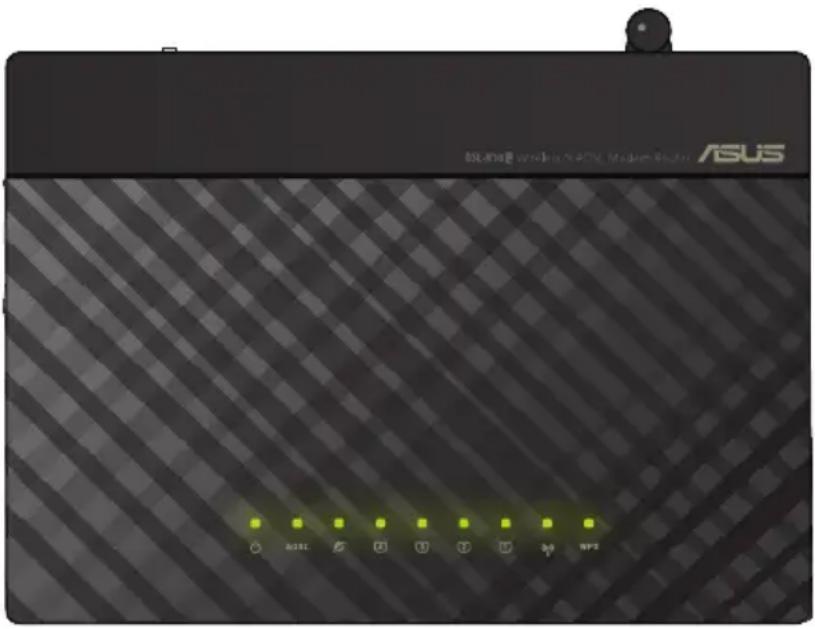
| LED Stato Indicazione | ||
| Spento Assenza di | alimentazione | |
| Acceso Dispositivo | acceso. | |
| ADSL | Lampeggio lento Nessun segnale rilevato. | |
| Lampeggio veloce | Sincronizzazione con dispositivo DSL in corso. | |
| Acceso Connessione con dispositivo DSL. | ||
Indicatori di Stato
| LED Stato Indicazione | ||
 | Spento Assenza di | connessione o in modalità bridge. |
| Lampeggiante Trasmissione dati via internet. | ||
| Acceso Connessione a internet normale; assenza di trasmissione dati via Internet. | ||
 | Spento Assenza di | alimentazione o di connessione fisica |
 | Acceso Connessione fisica con una rete Ethernet | |
| Lampeggiante Trasmissione o ricezione dati (via cavo(via cavo Ethernet) | ||
 | Spento Connessione WLAN inattiva | |
| Acceso Connessione WLAN attiva | ||
| Lampeggiante Trasmissione dati tramite interfaccia WLAN | ||
 | Spento Connessione WPS inattiva | |
| Acceso Connessione WPS riuscita | ||
| Lampeggiante WPS attivato; router wireless in attesa di connessione al client. | ||
Pannello Posteriore
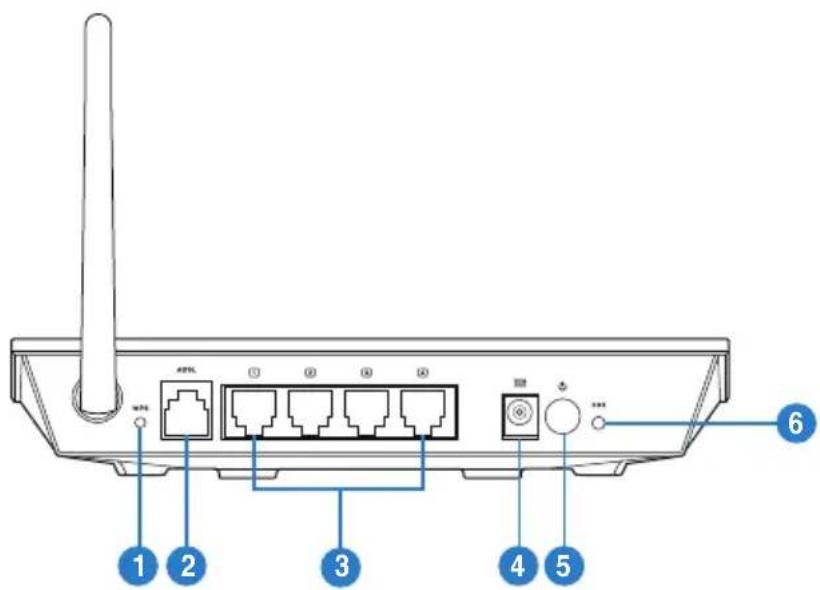
| Elemento Descrizione | |
| 1 | Pulsante WPSPremere questo pulsante per oltre cinque secondi per attivare la funzione WPS. |
| 2 | Porta ADSLPorta per la connessione di un cavo telefonico RJ-11 o di uno sdoppiatore. |
| 3 | Porte LAN 1 ~ 4Collegare i cavi Ethernet RJ-45 a queste porte per stabilire la connessione LAN. |
| 4 | Porta alimentazione (DC-In)Porta per l'inserimento dell'adattatore AC per collegare il router ad una sorgente di alimentazione. |
| 5 | Pulsante di accensionePremere questo pulsante per accendere/spegnere il dispositivo. |
| 6 | Pulsante di resetPremere questo pulsante per più di un secondo per ripristinare le impostazioni di fabbrica del sistema. |
Pannello Inferiore

| Elemento Descrizione | |
| 1 | Ganci di montaggioUsare i ganci di montaggio per installare il router su superfici in cemento armato o in legno utilizzando due viti a testa rotonda. |
| 2 | Griglie di aerazioneQueste griglie consentono la ventilazione del router. |

Nota: per i dettagli del montaggio del router sul muro o sul soffitto, consultare il paragrafo Opzioni di montaggio alla pagina seguente di questo manuale.
Opzioni di Montaggio
Dopo essere stato prelevato dalla confezione, il Router Wireless ASUS è stato progettato per essere posto su di una superficie piana rialzata, come un armadietto per documenti o una mensola. Il dispositivo potrebbe anche essere adattato al montaggio su parete o soffitto.
Per montare il Router Wireless ASUS:
- Localizzare i due ganci per il montaggio, sul lato inferiore dell'apparecchio.
- Segnare la posizione dei due fori superiori su una superficie piana.
- Stringere le due viti, sino a quando restano esposte solo per 1/4".
- Fissare i ganci del Router Wireless ASUS alle viti.

Nota: se il Router Wireless ASUS non è ben fissato o troppo allentato, regolare nuovamente le viti.
Informazioni Preliminari
Configurazione del Router Wireless
Il Router Wireless ASUS è dotato di interfaccia grafica utente in base web, che consente di effettuare la configurazione mediante il browser web del computer.

Nota: Per i dettagli di configurazione del router wireless via interfaccia grafica web, consultare il Capitolo 4: Configurazione tramite Interfaccia Grafica Web.
Accesso all'Interfaccia Grafica Web del Router
Per accedere all'interfaccia grafica web del router:
- Nel browser web, digitare http://192.168.1.1.
- Inserire il nome utente e la password. E' possibile scegliere di accedere come amministratore (nome utente/password: admin) oppure come un normale utente (nome utente/password: user/user).

Nota: quando si accede come amministratore, appare la schermata del programma di configurazione guidata QIS (Quick Internet Setup). Per approfondimenti, consultare la sezione successiva QIS (Quick Internet Setup).
La funzione QIS (Quick Internet Setup) guida nella configurazione della connessione a internet.

Importante: richiedere all'ISP le informazioni necessarie per il tipo di connessione a internet.
- Cliccare su Quick Internet Setup.
- 1: alla pagina Web Account Setup, inserire le informazioni necessarie e premere Next.
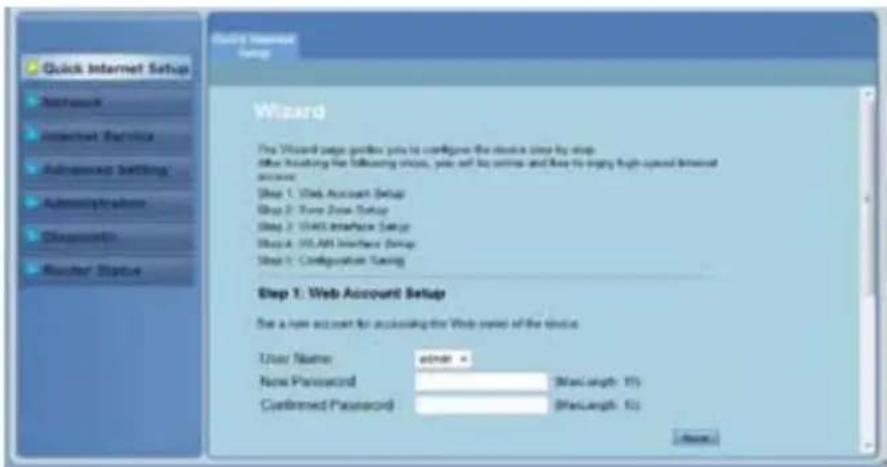
- 2: alla pagina Time Zone Setup, selezionare Enable per attivare la funzione NTP e inserire le informazioni necessarie. Premere Next.

- 3: alla pagina WAN Interface Setup, inserire le informazioni necessarie, quindi premere Next.

- 4: alla pagina WLAN Interface Setup, impostare i parametri per la rete WLAN.


Note:
- Non inserire alcun tipo di virgolette (" oppure ") nel campo SSID e non lasciare alcuno spazio all'inizio dell'SSID.
-
Nei campi relativi alle impostazioni della chiave pre-condivisa WPA e della chiave WEP, non inserire alcun tipo di virgolette (" oppure"), parentesi angolari (>) , parentesi quadre (]) o spazi all'inizio della chiave e non lasciare due spazi fra un carattere e l'altro.
-
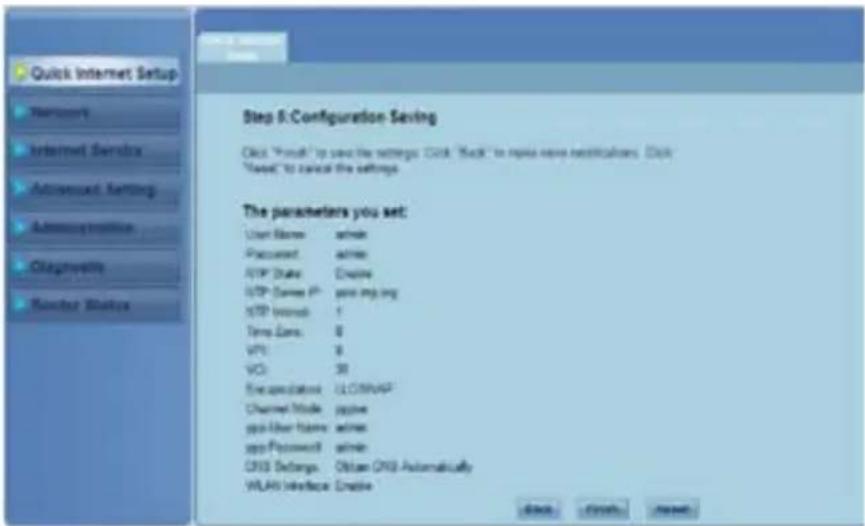
5: alla pagina Configuration Saving, premere Finish per salvare le impostazioni di configurazione. Premere Back per modificare le impostazioni. Premere Reset per annullare le impostazioni.
Gestione Client di Rete
Per gestire i client di rete sul Router Wireless ASUS è necessario impostare i parametri corretti per la connessione wireless, LAN e WAN. Assicurarsi che gli indirizzi IP dei client siano nella stessa sottorete del Router Wireless ASUS.
Il Router Wireless ASUS è pre-impostato in modo da integrare le funzioni di server DHCP, che assegna automaticamente gli indirizzi IP ai client della rete. In alcuni casi, potrebbe essere necessario assegnare manualmente gli indirizzi IP statici su alcuni client o computer di rete.

Nota: Per assegnare manualmente un indirizzo IP ad un client, è consigliabile utilizzare le seguenti impostazioni:
- Indirizzo IP: 192.168.1.xxx (xxx può essere un numero compreso fra 2 e 254. Assicurarsi che l'indirizzo IP non sia utilizzato da un altro dispositivo)
- Subnet Mask: 255.255.255.0 (come per il Router Wireless ASUS)
• Gateway: 192.168.1.1 (indirizzo IP del Router Wireless ASUS) - DNS: 192.168.1.1 (Router Wireless ASUS) oppure assegnare un server DNS noto nella rete.
Windows® 2000
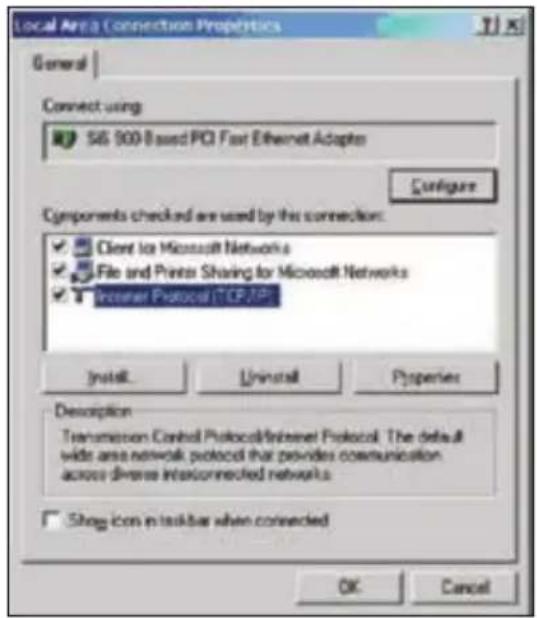
- Cliccare Start > Pannello di Controllo> Connessione di Rete e Dial-up. Con il tasto di destra, selezionare Local Area Connection e poi Proprietà.
-
Selezionare Internet Protocol (TCP/IP) e poi Proprietà.
-
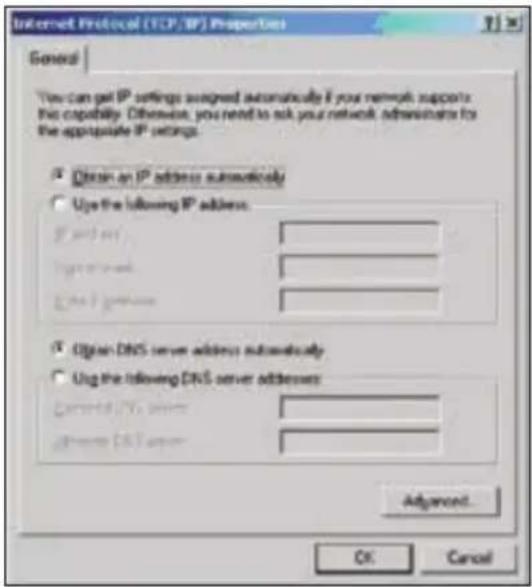
Selezionare Ottieni automaticamente un indirizzo IP per l' impostazione autoatica delle impostazioni IP. Altrimenti, selezionare Utilizza il seguente indirizzo IP e inserire indirizzo IP, Subnet mask, e Gateway predefinito.
-
Selezionare Ottieni indirizzo server automaticamente per l'assegnazione automatica elle impostazioni del server DNS. Altrimenti, seleZIONARE Utilizza i seguenti indirizzi server DNS: e inserire server DNS Preferito e Alternativo.
-
Al termine, premere OK.
- Cliccare Start > Pannello di Controllo> Connessione di Rete. Con il tasto di destra, selezionare Local Area Connection e poi Proprietà.

- Selezionare Internet Protocol (TCP/IP), e poi premere Proprietà.
- Selezionare Ottieni automaticamente un indirizzo IP per l'impostazione automatica delle impostazioni IP. Altrimenti, selezionare Utilizza il seguente indirizzo IP: e inserire indirizzo IP, Subnet mask e Gateway predefinito.
- Selezionare Ottieni indirizzo server automaticamente per l'assegnazione automatica delle impostazioni del server DNS. Altrimenti, selezionare Utilizza i seguenti indirizzi server DNS: e inserire Server DNS Preferito e Server DNS Alternativo.
- Al termine, premere OK.

- Cliccare Start, selezionare Pannello di Controllo > Centro di Condivisione e di Rete. Cliccare Visualizza stato > Proprietà > Continua.

-
SelezionareSelezionare Internet Versione 4(TCP/IPv4) e poi cliccare Proprietà.
-
Selezionare Ottieni automaticamente un indirizzo IP per l'impostazione automatica delle impostazioni IP. Altrimenti, selezionare Utilizza il seguente indirizzo IP e inserire indirizzo IP e Subnet mask,
-
Selezionare Ottieni indirizzo server automaticamente per l'assegnazione automatica delle impostazioni del server DNS. Altrimenti, selezionare Utilizza i seguenti indirizzi server DNS: e inserire il server DNS Preferito e Alternativo.
-
Al termine, premere OK.

Configurazione tramite Interfaccia Grafica Web
Configurazione delle impostazioni di rete
La pagina Network consente di configurare le impostazioni dei seguenti tre tipi di rete: Wireless, LAN e WAN.
Configurazione delle impostazioni di rete wireless
La pagina Wireless permette di configurare le impostazioni wireless.
Configurazione delle impostazioni di rete wireless di base

Per configurare le impostazioni di rete wireless:
-
Cliccare su Network > scheda Wireless.
-
Alla pagina Basic Setting, inserire le informazioni necessarie per configurare i parametri della rete wireless. Selezionare Disable Wireless LAN Interface per disattivare l'interfaccia WLAN.
-
Premere Apply Changes per applicare le impostazioni.

Note:
- Per visualizzare i client attivi connessi ad una rete wireless, cliccare su Show Active Clients.
- All'inizio del campo SSID, non inserire alcun tipo di virgolette ("oppure") o spazi.
- La pressione del pulsante "Refresh" del browser indirizza alla pagina QIS.
Configurazione delle impostazioni di protezione
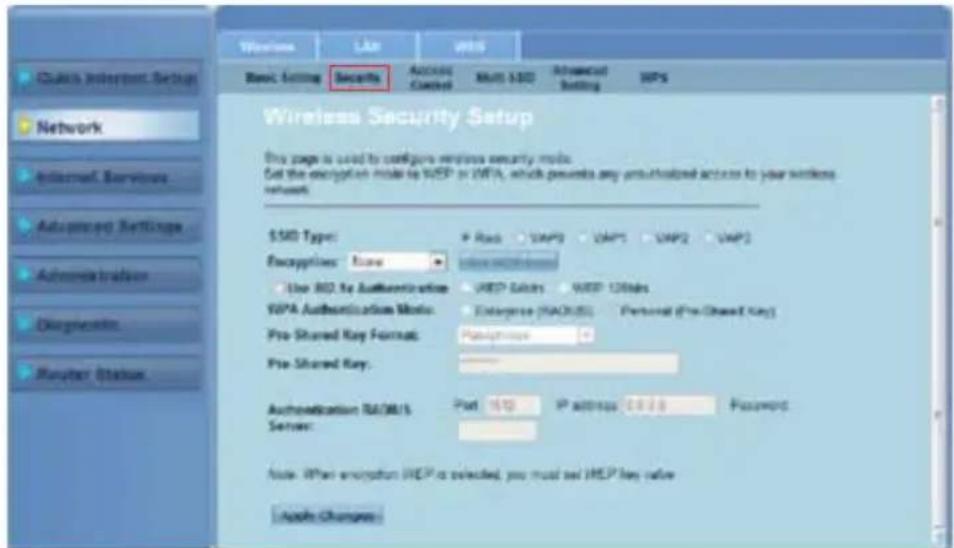
La pagina Security consente di configurare le impostazioni di protezione per impedire accessi non autorizzati alla rete wireless.
Per configurare le impostazioni di protezione:
- Cliccare su Network > scheda Wireless > Security.
- Alla pagina Wireless Security Setup, selezionare un SSID, il metodo crittografico e inserire le impostazioni di autenticazione.
- Cliccare su Apply Changes per applicare le impostazioni.

Nota: Nei campi relativi alle impostazioni della chiave pre-condivisa WPA e della chiave WEP, non inserire alcun tipo di virgolette ("oppure"), parentesi angolari (>) , parentesi quadre (]) o spazi all'inizio della chiave e non lasciare due spazi fra un carattere e l'altro.
Controllo di accesso alla rete wireless
Alla pagina Access Control è possibile consentire o negare a determinati client l'accesso alla rete wireless.

Per controllare l'accesso alla rete wireless:
- Cliccare su Network > scheda Wireless > Access Control.
- Nel campo Wireless Access Control Mode, selezionare il tipo di controllo di accesso.
- Nel campo MAC Address, inserire il MAC address del client e premere Add per aggiungerlo all'elenco di controllo.
- Premere Apply Changes per applicare le impostazioni.
Configurazione delle impostazioni con SSID multiplo
La pagina Multi-SSID (SSID Multiplo) consente di attivare o disattivare un punto di accesso virtuale (VAP) e di impostare l'SSID e il tipo di autenticazione.

Per configurare le impostazini con SSID multiplo:
- Cliccare su Network > scheda Wireless > Multi-SSID.
- Selezionare Enable VAPX per attivare un VAP.
- Nel campo SSID, inserire l'SSID che si desidera utilizzare.
- Selezionare prima il tipo di autenticazione e poi Enable oppure Disable per attivare o disattivare le voci "SSID broadcast" e "Relay Blocking".
- Premere Apply Changes per applicare le impostazioni.

Nota: maggiori informazioni su come modificare il tipo di autenticazione per ciascun SSID sono disponibili nella scheda Security.
Configurazione delle impostazioni wireless avanzate
La pagina Advanced Setting permette di configurare le impostazioni avanzate della rete wireless.

Importante: Configurare le impostazioni avanzate soltanto se si possiede una sufficiente conoscenza delle reti wireless. Se non si è utenti esperti, è consigliabile mantenere i valori predefiniti.

Per configurare le impostazioni wireless avanzate:
- Cliccare su Network > scheda Wireless > Advanced Setting.
- Alla pagina Wireless Advanced Settings, selezionare il tipo di autenticazione, inserire le impostazioni per la soglia e l'intervallo, selezionare la velocità dati e il tipo di preambolo, quindi scegliere Enable oppure Disable per attivare o disattivare determinate funzioni wireless.
- Premere Apply Changes per applicare le impostazioni.
Configurazione WPS (Wi-Fi Protected Setup)
WPS (Wi-Fi Protected Setup) consente di configurare facilmente una rete wireless protetta e sicura.

Nota: assicurarsi di utilizzare un adattatore WLAN con la funzione WPS.
Per impostare la funzione WPS:
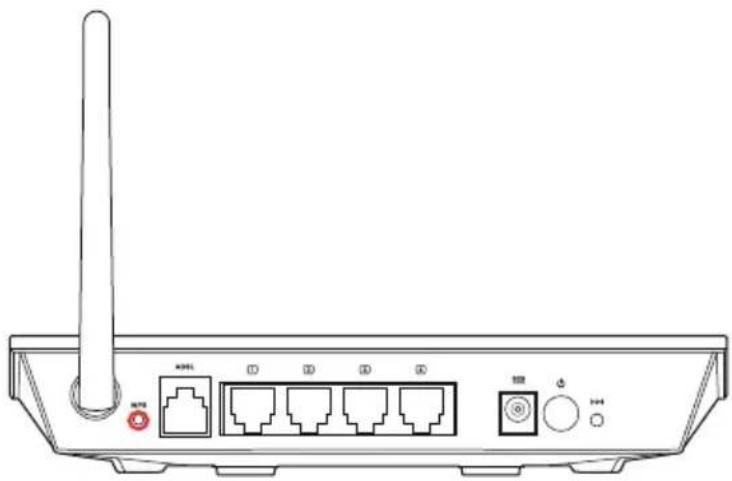
- Cliccare su Network > scheda Wireless >WPS.
- Premere il pulsante WPS sulla scheda WLAN e cliccare su Start PBC.
In alternativa, inserire il codice PIN della scheda WLAN, quindi premere Start PIN.

Nota: per sapere il codice PIN della scheda WLAN, consultare la documentazione fornita con la scheda.
Configurazione delle impostazioni LAN (Local Area Network)
Configurazione delle impostazioni IP LAN
La pagina LAN IP Interface Setup permette di configurare l'interfaccia della rete locale.

Per configurare le impostazioni LAN:
-
Cliccare su Network > scheda LAN > LAN IP. Alla pagina LAN Interface Setup, inserire il nome dell'interfaccia, l'indirizzo IP e la Subnet Mask.
-
Premere Apply Changes per applicare le impostazioni.
Configurazione delle impostazioni DHCP
Alla pagina DHCP Mode si possono configurare le impostazioni DHCP.

Per configurare le impostazioni DHCP:
- Cliccare su Network > tab LAN > DHCP.
- Dall'elenco a discesa DHCP Mode, selezionare None, DHCP Relay oppure DHCP Server.
- Nel campo Interface, selezionare la porta da utilizzare.
- Nel campo IP Pool Range, inserire la gamma degli indirizzi IP da utilizzare.
- Inserire Default Gateway, Max Lease Time, Domain Name, e l'indirizzo del DNS Server.
- Premere Apply Changes per applicare le impostazioni.
Configurazione delle impostazioni per IP statico DHCP
Alla pagina DHCP Static IP Configuration è possibile assegnare gli indirizzi IP della rete locale on the LAN a determinati PC, in base ai MAC address.

Per configurare le impostazioni per IP statico DHCP:
- Cliccare su Network > scheda LAN > DHCP Static IP.
- Nel campo IP Address, inserire l'indirizzo IP specificato, all'interno del pool di IP assegnato all'host.
- Nel campo MAC Address, inserire il MAC address dell'host della rete locale.
- Premere Add per aggiungere l'indirizzo IP e il MAC address all'elenco DHCP Static IP Table.
- Per eliminare un MAC address o indirizzo IP, selezionare l'elemento da DHCP Static IP Table, quindi premere Delete Selected.
Configurazione delle impostazioni WAN
La pagina WAN consente di configurare le impostazioni WAN (wide area network).
Configurazione del canale WAN
Alla pagina Channel Configuration è possibile configurare le impostazioni Internet
nel canale WAN.

Per configurare le impostazioni WAN:
- Cliccare su Network > scheda WAN > WAN.
- Nel campo Default Route Selection, selezionare Auto oppure Specified.
- Nel campo VPI (Virtual Path Identifier), inserire i valori del percorso virtuale in modalità di trasferimento asincrono ATM, compresi nell'intervallo da 0 a 255.
- Nel campo VCI (Virtual Circuit Identifier), inserire i valori del canale virtuale in modalità di trasferimento asincrono ATM, compresi nell'intervallo da 32 a 65535.
- Dall'elenco a discesa Encapsulation (Incapsulamento), selezionare LLC oppure VC-Mux.
- Dall'elenco a discesa Channel Mode (Modalità Canale), selezionare 1483 Bridged, 1483 MER, PPPoE, PPPoA, 1483 Routed oppure IPoA.
- Selezionare Enable NAPT per attivare la funzione NAPT (Network Address Port Translation). Selezionare Enable IGMP per attivare la funzione IGMP (Internet Group Management Protocol).
Per configurare le impostazioni PPP:
- Nei campi User Name e Password, inserire il nome utente e la password forniti dall'ISP.
- Dall'elenco a discesa Type, selezionare Continuous, Connect on Demand, oppure Manual.
- Nella selezione del tipo Connect on Demand, inserire il tempo di inattività nel campo Idle Time (min) per disconnettere automaticamente la connessione PPPoE.
Per configurare le impostazioni IP WAN:
- Dall'elenco a discesa Type, selezionare Fixed IP or DHCP.
- Nel campo Local IP Address, inserire l'indirizzo IP dell'interfaccia WAN fornita dall'ISP.
- Nel campo Netmask, inserire la subnet mask dell'indirizzo IP locale. Selezionare Unnumbered per attivare la funzione "IP unnumbered".
- Premere Add per aggiungere i parametri configurati in Current ATM VC Table.
- Per modificare i parametri su questa pagina, selezionare Current ATM VC Table, quindi operare le modifiche. Al termine, premere Modify per applicare le impostazioni a PVC.
Configurazione delle impostazioni ADSL

Per configurare le impostazioni ADSL:
- Cliccare su Network > scheda WAN > ADSL Setting.
- Selezionare le opzioni da applicare.
- Premere Apply Changes per applicare le impostazioni.
Configurazione impostazioni servizio internet
La funzione Internet Service permette di configurare le impostazioni del servizio di Internet, quali: DNS, Firewall, UPnP, IGMP, Proxy, TR-069 e ACL.
- Cliccare Internet Service.
- Cliccare sulle seguenti schede di configurazione del servizio: DNS, Firewall, UPnP, IGMP Proxy, TR-069 e ACL.
Configurazione delle impostazioni DNS
La pagina DNS (Domain Name System) consente di ottenere automaticamente l'indirizzo del server DNS server dal server DHCP server o di assegnare manualmente un indirizzo IP per il server DNS.

Per configurare le impostazioni DNS:
- Cliccare su Internet Service > scheda DNS > DNS.
- Selezionare Obtain DNS Automatically oppure Set DNS Manually, inserire l'indirizzo IP da assegnare al server DNS.
- Premere Apply Changes per salvare le impostazioni.
Configurazione delle impostazioni DDNS
Alla pagina DDNS (Dynamic DNS) si possono configurare le impostazioni DDNS dal provider DDNS DynDNS oppure TZO.

Per configurare le impostazioni DDNS:
- Cliccare su Internet Service > scheda DNS > DDNS.
- Dall'elenco a discesa DDNS provider, selezionare il provider DDNS.
- Nel campo Host Name, assegnare un nome all'host DDNS.
- Dall'elenco a discesa Interface, selezionare il tipo di connessione a internet.
- Inserire il nome utente e la password per il provider DDNS.
- Premere Add per aggiungere le impostazioni DDNS alla tabella DNS.
Configurazioni delle impostazioni per il firewall
Nella pagina Firewall si possono configurare le impostazioni di protezione della rete wireless.
Configurazione delle impostazioni per il filtro IP/Porte
La pagina IP/Port Filter permette di limitare certi tipi di pacchetti di dati internet in ingresso o in uscita da o verso una rete.

Per configurare le impostazioni filtro IP/porte:
- Cliccare su Internet Service > scheda Firewall > IP/Port Filter.
- Selezionare Rule Action come Permit oppure Deny.
- Dall'elenco a discesa Protocol, selezionare il tipo di protocollo.
- Nel campo Direction, selezionare Upstream (pacchetti dati in uscita) oppure Downstream (pacchetti dati in ingresso).
- Nel campo Source IP Address, inserire l'indirizzo IP da cui provengono i pacchetti dati.
- Nel campo Destination IP Address, inserire l'indirizzo IP dove i pacchetti dati saranno trasferiti.
- Nel campo Subnet Mask, inserire l'indirizzo della subnet mask per l'indirizzo IP sorgente e destinazione.
- Digitare il numero della porta sorgente e destinazione.
- Selezionare Enable.
- Premere Apply Changes per applicare le impostazioni. Premere Reset per annullare le impostazioni filtro. Premere Help per ulteriori informazioni sulla configurazione delle impostazioni filtro.

Nota: per limitare l'accesso a tutti i pacchetti dei dati internet in ingresso e in uscita, selezionare Permit oppure Deny nel campo Outgoing Action oppure Incoming Default Action.
Configurazione delle impostazioni del filtro MAC
Alla pagina MAC Filter è possibile limitare l'invio o la ricezione di determinati tipi di pacchetti dati in ingresso o in uscita da o verso client di rete, in base ai rispettivi MAC address.

Per configurare le impostazioni del filtro MAC:
- Cliccare su Internet Service > scheda Firewall > MAC Filter.
- Nel campo Direction, selezionare Outgoing oppure Incoming.
- Nel campo Source MAC address, digitare il MAC address del client di rete da cui provengono i pacchetti dei dati.
- Nel campo Destination MAC address, digitare il MAC address del client di rete dove sono indirizzati i pacchetti dei dati.
- Premere Add per aggiungere le impostazioni del filtro MAC a Current MAC Filter table.

Nota: per limitare l'accesso ai pacchetti dei dati in uscita e in ingresso da o verso determinati client di rete, selezionare Deny oppure Allow nel campo Outgoing Default Policy or Incoming Default Policy.
Configurazione delle impostazioni di blocco URL
La pagina URL Blocking consente di bloccare determinati siti internet o contenuti online, in base a determinate parole chiave.
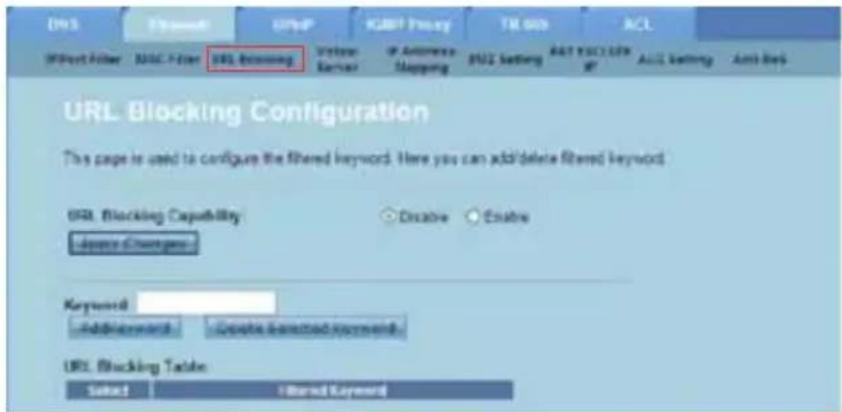
Per configurare le impostazioni del filtro tramite l'uso di parole chiave:
- Cliccare su Internet Service > scheda Firewall > URL Blocking.
- Nel campo URL Blocking Capacity, selezionare Disable oppure Enable.
- Nel campo Keyword, inserire la parola chiave da bloccare.
- Cliccare su Add Keyword per aggiungere la parola chiave a URL Blocking Table.
Configurazione delle impostazioni "NAT Exclude IP"
La pagina NAT Exclude IP permette di configurare l'intervallo di indirizzi IP da escludere dal pool NAT del router.

Per configurare le impostazioni "NAT Exclude IP":
- Cliccare su Internet Service > scheda Firewall > NAT EXCLUDE IP.
- Nel campo IP Range, immettere la gamma di indirizzi IP da escludere dal pool NAT del router.
- Premere Apply Changes per salvare le impostazioni.
Configurazione delle impostazioni ALG
Alla pagina NAT ALG and Passthrough è possibile consentire a determinati protocolli o applicazioni di passare attraverso il firewall di rete.

Per configurare le impostazioni ALG:
- Cliccare su Internet Service > scheda Firewall > ALG Setting.
- Selezionare i protocolli o le applicazioni da attivare.
- Premere Apply Changes per salvare le impostazioni.
Configurazione delle impostazioni UPnP
La pagina UPnP (Universal Plug and Play) Configuration consente l'accesso ai file multimediali dei dispositivi UPnP all'interno di una rete.
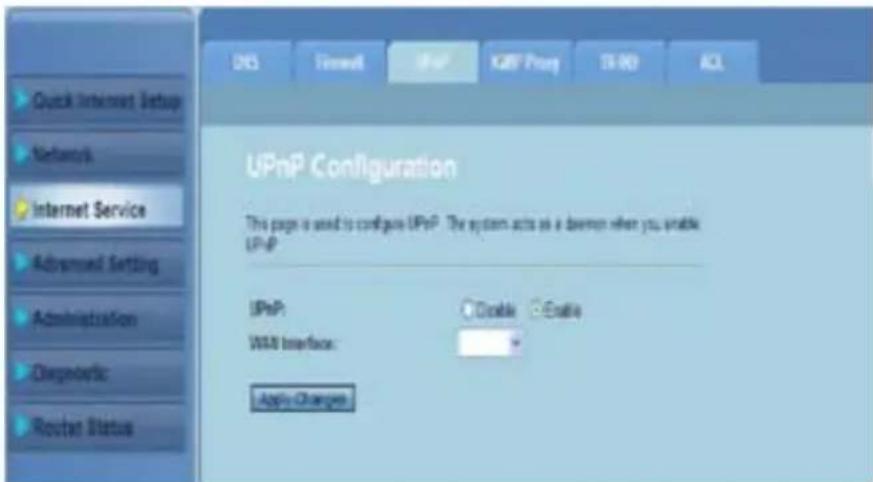
Per configurare le impostazioni UPnP:
- Cliccare su Internet Service > scheda UPnP.
- Nel campo UPnP, selezionare Enable per attivare la connessione UPnP.
- Dall'elenco a discesa WAN Interface, scegliere un gruppo di protocolli di rete per attivare la connessione UPnP.
- Premere Apply Changes per salvare le impostazioni.
Configurazione delle impostazioni IGMP
La pagina IGMP (Internet Group Management Protocol) Proxy Configuration permette di impostare il numero di pacchetti IPTV che possono essere ricevuti attraverso un proxy.

Per configurare le impostazioni IGMP:
- Cliccare su Internet Service > scheda IGMP Proxy.
- Selezionare Enable per le opzioni IGMP Proxy e Multicast Allowed.
- Nel campo Robust Count e Last Member Query Count, inserire i relativi valori. I valori predefiniti sono 2 e 1 rispettivamente.
- Nel campo Query Interval, inserire l'intervallo, espresso in secondi, fra due messaggi di interrogazione IGMP inviati dal router. Il valore predefinito è 125 secondi.
- Nel campo Query Response Interval, inserire l'intervallo di attesa massimo da parte dell'IGMP per ricevere una risposta a un messaggio di interrogazione. Il valore predefinito è 10 secondi.
- Nel campo Group Leave Delay, inserire il valore temporale in millesimi di secondo.
- Premere Apply Changes per salvare le impostazioni.
Configurazione delle impostazioni avanzate
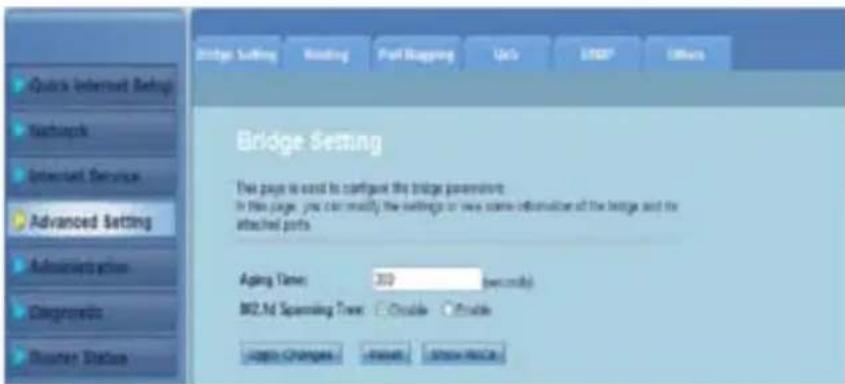
La pagina Advanced Setting permette di configurare le impostazioni avanzate del router wireless ASUS, quali Bridge Setting, Routing, Port Mapping, QoS, SNMP ed altre ancora.

NOTA: le impostazioni avanzate sono riservate ad utenti esperti con una vasta conoscenza sulle modalità di configurazione delle reti..
Configurazione delle impostazioni di amministrazione
La pagina Administration consente di ripristinare le impostazioni di fabbrica o di una configurazione salvata in precedenza, di aggiornare il firmware, visualizzare i registri del sistema, creare, modificare o eliminare account utente e di configurare le impostazioni del sistema.
Ripristino delle impostazioni del router wireless
Alla pagina Commit/Reboot è possibile ripristinare le impostazioni di fabbrica o di una configurazione salvata in precedenza.
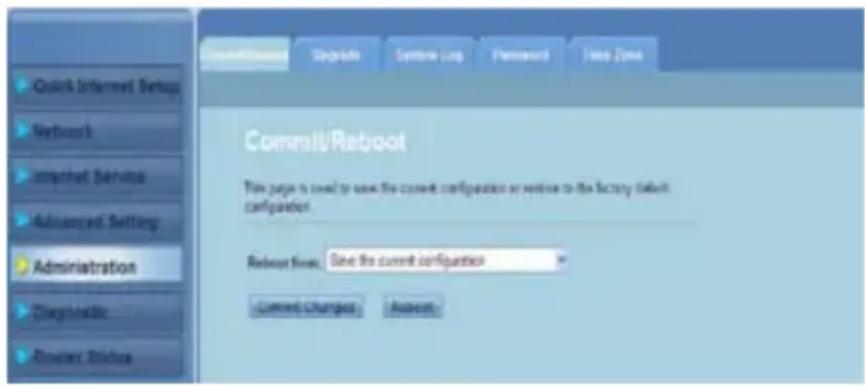
Per configurare le impostazioni Commit/Reboot:
- Cliccare su Administration > scheda Commit/Reboot.
- Dall'elenco a discesa Reboot from, è possibile salvare la configurazione in uso o ripristinare le impostazioni predefinite, selezionando l'opzione Save the current configuration oppure Restore to the factory default configuration.
- Cliccare su Reboot per caricare la configurazione selezionata e riavviare il sistema del router.
Aggiornamento del firmware
La pagina Upgrade Firmware consente di effettuare l'aggiornamento della versione del firmware del router wireless.

NOTA: scaricare gli aggiornamenti dal sito del supporto ASUS al seguente indirizzo: http://support.asus.com.
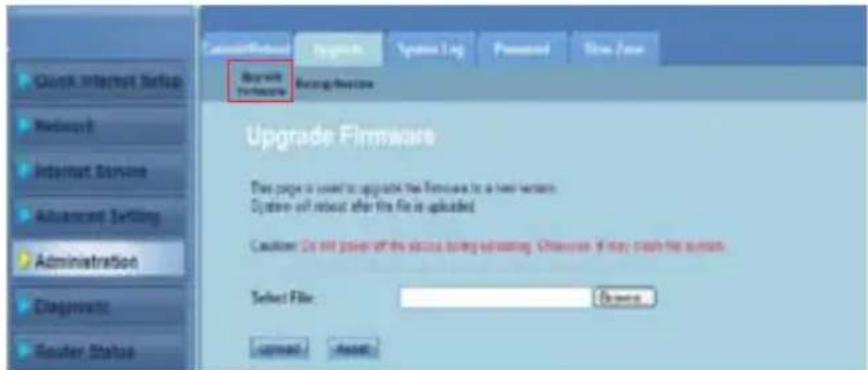
Per aggiornare il firmware:
- Cliccare su Administration > scheda Upgrade > Upgrade Firmware.
- Nel campo Select File, premere Browse per individuare il nuovo file del firmware sul computer.
- Premere Upload. Attendere alcuni minuti sino al termine dell'operazione.
Backup/ripristino delle impostazioni
La pagina Backup/Restore Settings consente di effettuare una copia di riserva o di salvare le impostazioni di configurazione su un file in una determinato percorso per recuperarle in seguito.
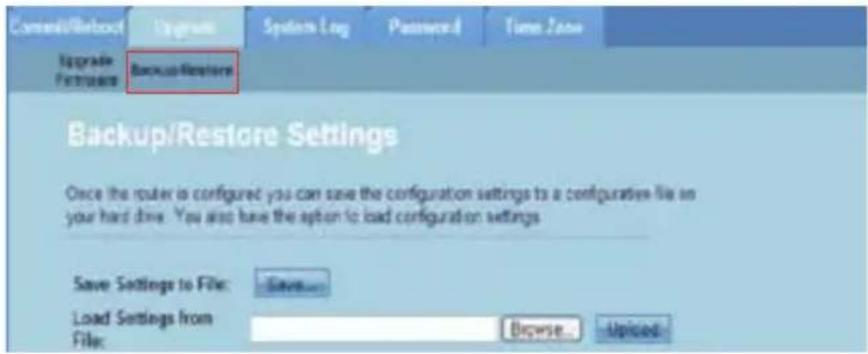
Per effettuare una copia di riserva delle impostazioni:
- Cliccare su Administration > scheda Upgrade > Backup/Restore.
- Nel campo Save Settings to File, premere Save per salvare le impostazioni di configurazione su un determinato percorso.
Per ripristinare le impostazioni:
- Cliccare su Administration > scheda Upgrade > Backup/Restore.
- Nel campo Load Settings from File, percorso Browse per individuare il file di configurazione salvato in precedenza.
Configurazione dei registri del sistema
La pagina Log Setting permette di attivare o disattivare la funzione di registro del sistema e di visualizzare il contenuto dei registri del sistema.

Nota: selezionare entrambe le caselle per visualizzare i registri del sistema in Events Log Table.

Per configurare le impostazioni di registro del sistema:
- Cliccare su Administration > scheda System Log.
- Selezionare la casella Error e Notice per visualizzare i registri degli eventi del sistema.
- Premere Apply Changes. Le informazioni contenute nei registri "Error" e "Notice" sono visualizzate in Events Log Table.
- Premere Save Log to File per salvare una copia dei registri sul disco locale.
- Premere Clear Log Table per cancellare i registri del sistema dalla tabella.
Configurazione delle impostazioni per account utente
La pagina User Account Configuration consente di creare, modificare o eliminare gli account utente.

Per aggiungere un account utente:
- Cliccare su Administration > scheda Password.
- Nel campo User Name, digitare il nome utente desiderato.
- Dall'elenco a discesa Privilege, selezionare il tipo di privilegio: Root o User.
- Inserire la password nei campi New Password e Confirm Password.
- Cliccare su Add per aggiungere il nuovo accounti in User Account Table.
Per modificare un account utente:
- Cliccare su Administration > scheda Password.
- In User Account Table, selezionare l'account utente da modificare.
- Inserire la password usata in precedenza nel campo Old Password.
- Inserire la nuova password nei campi New Password e Confirm Password.
- Premere Modify per modificare l'account utente selezionato.

NOTA: è possibile modificare soltanto la nuova password dell'account utente.
Per eliminare un account utente:
- Cliccare su Administration > scheda Password.
- In User Account Table, selezionare l'account utente da eliminare.
- Premere Delete per eliminare l'account da User Account Table.
Configurazione delle impostazioni dell'ora del sistema
La pagina System Time Configuration permette di impostare manualmente l'ora del sistema o di ottenerla automaticamente dal time server.
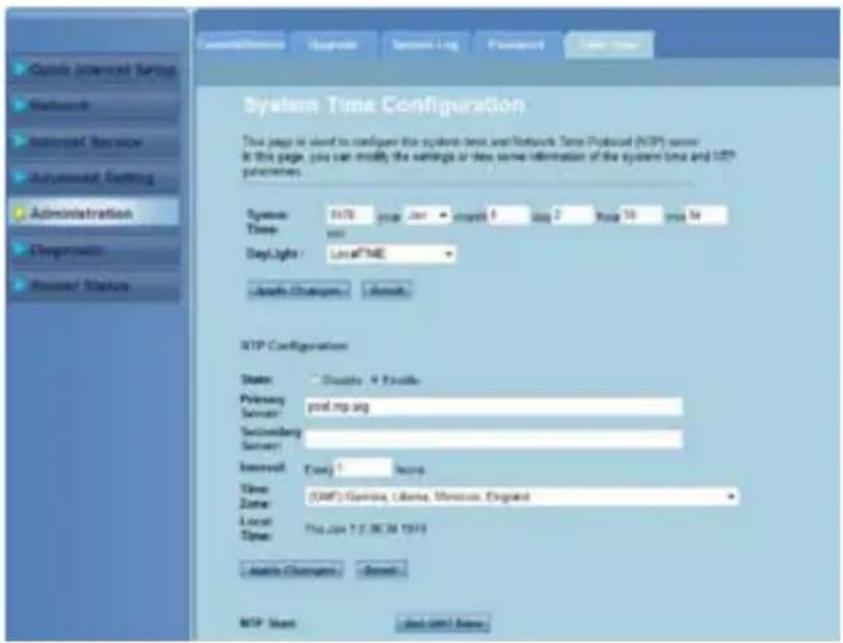
Per configurare l'ora del sistema manualmente:
- Cliccare su Administration > scheda Time Zone.
- Nel campo System Time, inserire le informazioni necessarie.
- Premere Apply Changes per salvare le impostazioni.
Per ottenere automaticamente l'ora del sistema:
- Cliccare su Administration > scheda Time Zone.
- Nel campo State in NTP Configuration, selezionare Enable per attivare la funzione NTP (Network Time Protocol).
- Inserire le informazioni necessarie.
- Premere Apply Changes per salvare le impostazioni.
Configurazione delle impostazioni di diagnostica
La pagina Diagnostic consente di rilevare, isolare e risolvere i problemi della rete.

Controllo delle impostazioni di base e dello stato del router wireless
La pagina Router Status visualizza lo stato del router wireless, lo stato della connessione e i registri del sistema.
Cliccare sulle seguenti schede per visualizzare le relative informazioni:
- Scheda System
La pagina System Status mostra lo stato e alcune impostazioni di base del router wireless, quali la versione software, versione DSP, il valore uptime, velocità upstream e downstream.
- Scheda LAN
La pagina LAN Status mostra alcune impostazioni di base LAN del router wireless, l'indirizzo IP LAN, lo stato del server DHCP, il MAC address e la tabella DHCP.
- Scheda Wireless
La pagina WLAN Status mostra le impostazioni di base e lo stato della connessione WLAN.
- Scheda WAN
La pagina WAN mostra lo stato di base della rete WAN e del server DNS del router.
• Scheda Port Mapping
La pagina Port Mapping mostra lo stato del port mapping.
- Scheda Statistics
La pagina ADSL Statistics mostra lo stato della linea ADSL, la velocità di upstream, downstream ed altre informazioni.
- Scheda ARP Table
La pagina ARP Table mostra gli indirizzi IP e i corrispondenti MAC address.
Risoluzione dei Problemi
Risoluzione dei Problemi
Questa guida fornisce la soluzione ad alcuni problemi comuni, che si possono incontrare durante l'installazione o l'utilizzo del Router Wireless ASUS, facilmente risolvibili da soli. Contattare il Supporto Tecnico ASUS per problemi non menzionati in questo capitolo.
| Problema Azione | |
| Il client non riesce a stabilire una connessione wireless con il router.Impossibile accedere a Internet tramite l'adattatore Wireless LAN | Fuori Raggio:Collocare il router in posizione più vicina al client wireless.Tentare di modificare le impostazioni dei canali.Autenticazione:Utilizzare la connessione via cavo per la connessione con il router.Controllare le impostazioni relative alla protezione wireless.Premere il pulsante di ripristino, sul pannello posteriore, per oltre cinque secondi.Impossibile Rilevare il Router:Premere il pulsante di ripristino, sul pannello posteriore, per oltre cinque secondi.Controllare le impostazioni relative all'adattatore wireless, come le impostazioni SSID e di crittografia.Spostare il router in una posizione più vicina al client wireless.Verificare che l'adattatore wireless sia connesso al corretto router wireless.Verificare che il canale wireless utilizzato sia conforme ai canali disponibili nella zona/paese.Verificare le impostazioni crittografiche.Verificare che la connessione ADSL o via cavo sia corretta.Riprovare con un altro cavo Ethernet. |
| Impossibile accedere a Internet. | Controllare gli indicatori di stato sul modem ADSL e sul Router Wireless.Verificare che il LED WAN sul Router Wireless sia ACCESO. Se il LED è SPENTO, sostituire il cavo e riprovare. |
| Quando la spia "Link" del Modem ADSL è ACCESA (non lampeggiante), significa che è possibile accedere a Internet. | Riavviare il computer.Consultare la Guida Rapida del router wireless e riconfigurare le impostazioni.Controllare che il LED WAN del router wireless sia acceso.Controllare le impostazioni di crittografia wireless.Controllare se il computer è in grado di ricevere l'indirizzo IP (sia via rete cablata che non cablata).Assicurarsi che il browser web sia configurato per appoggiarsi alla rete LAN locale e non ad un server proxy. |
| Se la spia "LINK" ADSL lampeggia in continuazione o è sempre spenta, è impossibile accedere a Internet - il Router non riesce a stabilire una connessione con la rete ADSL | Assicurarsi che i cavi siano tutti correttamente collegati.Disconnettere il cavo di alimentazione dal modem ADSL o via cavo, attendere alcuni minuti,e poi riconnetterlo.Se la spia ADSL continua a lampeggiare o ad essere SPENTA, contattare il fornitore del servizio ADSL . |
| Il nome di rete o le chiavi di crittografia sono state dimenticate | Tentare di impostare la connessione via cavo e riconfigurare la codificazione wireless.Premere il pulsante di ripristino, sul pannello posteriore del router wireless, per oltre cinque secondi. |
| Come ripristinare le impostazioni predefinite del sistema? | Premere il pulsante di ripristino, sul pannello posteriore del router wireless, per oltre cinque secondi.Consultare il paragrafo Backup/ripristino delle impostazioni nel Capitolo 4 di questo manuale utente.Di seguito, sono elencate le impostazioni di fabbricaUser Name: adminPassword: adminEnable DHCP: Yes (se è inserito il cavo WAN)IP address: 192.168.1.1Domain Name: (vuoto)Subnet Mask: 255.255.255.0DNS Server 1: 192.168.1.1DNS Server 2: (vuoto)SSID: ASUS |
Appendice
Comunicazioni
Informazioni in materia di Sicurezza
TEMPERATURA DI SICUREZZA: questo router wireless deve essere utilizzato in ambienti a temperature comprese fra 5°C(41°F) e 40°C(104°F).
NON esporre il dispositivo a pioggia o umidità o utilizzarlo in prossimità di liquidi. NON utilizzare il modem durante i temporali.
Comunicazione REACH
Nel rispetto del regolamento REACH (Registration, Evaluation, Authorisation and Restriction of Chemicals), le sostanze chimiche contenute nei prodotti ASUS sono state pubblicate nel sito web ASUS: http://csr.asus.com/english/REACH.htm.
Servizio di Ritiro e Riciclaggio ASUS
Il programma di ritiro e riciclaggio dei prodotti ASUS deriva dall'impegno aziendale a raggiungere i più elevati standard di protezione ambientale. ASUS crede infatti di poter fornire soluzioni in grado di riciclare in modo responsabile non soltanto i prodotti, le batterie e gli altri componenti elettronici, ma anche i materiali utilizzati per l'imballaggio. Per informazioni dettagliate sulle modalità di riciclaggio nei vari paesi, visitare la pagina http://csr.asus.com/english/Takeback.htm
Contatti ASUS
ASUSTeK COMPUTER INC. (Asia Pacific)
Indirizzo 15 Li-Te Road, Peitou, Taipei, Taiwan 11259
Indirizzo: Strada Statale Padana Superiore, 28
20063 Cernusco sul Naviglio (MI)
Supporto Tecnico
Telefono Notebook/Eee 199 400 089*
Telefono Altri Prodotti 199 400 059*
Sito web www.asus.it
*Per chiamare da reti fisse Telecom Italia e Colt, il costo è di 0,12 euro al minuto iva inclusa e la durata massima della telefonata non dovrà essere superiore a 120 minuti; per le chiamate da cellulare, il costo dipende dal vostro operatore d'accesso.
| Produttore: | ASUSTeK Computer Inc.Tel: +886-2-2894-3447Indirizzo No. 150, LI-DE RD., PEITOU, TAIPEI112, TAIWAN |
| RappresentanteAutorizzato in Europa: | ASUS Computer GmbHIndirizzo HARKORT STR. 21-23, 40880RATINGEN, GERMANY |
| Distributori Autorizzati inTurchia: | BOGAZICI BIL GISAYAR SAN. VE TIC. A.S.Tel: +90 212 3311000Indirizzo AYAZAGA MAH. KEMERBURGAZCAD. NO.10 AYAZAGA/ISTANBUL |
| INDEX BILGISAYAR SISTEMLERIMUHENDISLIK SAN. VE TIC. A.S.Tel: +90 212 3312121Indirizzo AYAZAGA MAH: CENDERE YOLUNO:9 AYAZAGA/ISTANBUL |


- Offerta di Fornire il Codice Sorgente di Determinati Software
- Condizioni e Limiti di Copertura della Garanzia sul Prodotto
- Licenza Software
- Sommario
- Capitolo 1: Descrizione del Router Wireless
- Capitolo 2: Informazioni Preliminari
- Capitolo 3: Configurazione Client di Rete
- Capitolo 4: Configurazione tramite Interfaccia Grafica Web
- Capitolo 5: Risoluzione dei Problemi
- Appendice
- Informazioni sul Manuale
- Descrizione del Manuale
- • Capitolo 5: Risoluzione dei Problemi
- - Appendice
- Simboli Convenzionali Utilizzati nel Manuale
- Descrizione del Router Wireless
- Contenuto della Confezione
- Requisiti del Sistema
- Prima di Procedere
- Descrizione Hardware Pannello Superiore
- Indicatori di Stato
- Pannello Posteriore
- Pannello Inferiore
- Opzioni di Montaggio
- Per montare il Router Wireless ASUS:
- Informazioni Preliminari
- Configurazione del Router Wireless
- Accesso all'Interfaccia Grafica Web del Router
- Note:
- Gestione Client di Rete
- Windows® 2000
- Configurazione tramite Interfaccia Grafica Web
- Configurazione delle impostazioni di rete
- Configurazione delle impostazioni di rete wireless
- Configurazione delle impostazioni di rete wireless di base
- Per configurare le impostazioni di rete wireless:
- Configurazione delle impostazioni di protezione
- Per configurare le impostazioni di protezione:
- Controllo di accesso alla rete wireless
- Per controllare l'accesso alla rete wireless:
- Configurazione delle impostazioni con SSID multiplo
- Per configurare le impostazini con SSID multiplo:
- Configurazione delle impostazioni wireless avanzate
- Per configurare le impostazioni wireless avanzate:
- Configurazione WPS (Wi-Fi Protected Setup)
- Per impostare la funzione WPS:
- Configurazione delle impostazioni LAN (Local Area Network)
- Configurazione delle impostazioni IP LAN
- Per configurare le impostazioni LAN:
- Configurazione delle impostazioni DHCP
- Per configurare le impostazioni DHCP:
- Configurazione delle impostazioni per IP statico DHCP
- Per configurare le impostazioni per IP statico DHCP:
- Configurazione delle impostazioni WAN
- Configurazione del canale WAN
- Per configurare le impostazioni WAN:
- Per configurare le impostazioni PPP:
- Per configurare le impostazioni IP WAN:
- Configurazione delle impostazioni ADSL
- Per configurare le impostazioni ADSL:
- Configurazione impostazioni servizio internet
- Configurazione delle impostazioni DNS
- Per configurare le impostazioni DNS:
- Configurazione delle impostazioni DDNS
- Per configurare le impostazioni DDNS:
- Configurazioni delle impostazioni per il firewall
- Configurazione delle impostazioni per il filtro IP/Porte
- Per configurare le impostazioni filtro IP/porte:
- Configurazione delle impostazioni del filtro MAC
- Per configurare le impostazioni del filtro MAC:
- Configurazione delle impostazioni di blocco URL
- Configurazione delle impostazioni "NAT Exclude IP"
- Per configurare le impostazioni "NAT Exclude IP":
- Configurazione delle impostazioni ALG
- Per configurare le impostazioni ALG:
- Configurazione delle impostazioni UPnP
- Per configurare le impostazioni UPnP:
- Configurazione delle impostazioni IGMP
- Per configurare le impostazioni IGMP:
- Configurazione delle impostazioni avanzate
- Configurazione delle impostazioni di amministrazione
- Ripristino delle impostazioni del router wireless
- Per configurare le impostazioni Commit/Reboot:
- Aggiornamento del firmware
- Per aggiornare il firmware:
- Backup/ripristino delle impostazioni
- Per effettuare una copia di riserva delle impostazioni:
- Per ripristinare le impostazioni:
- Configurazione dei registri del sistema
- Per configurare le impostazioni di registro del sistema:
- Configurazione delle impostazioni per account utente
- Per aggiungere un account utente:
- Per modificare un account utente:
- Per eliminare un account utente:
- Configurazione delle impostazioni dell'ora del sistema
- Per configurare l'ora del sistema manualmente:
- Per ottenere automaticamente l'ora del sistema:
- Configurazione delle impostazioni di diagnostica
- Controllo delle impostazioni di base e dello stato del router wireless
- Risoluzione dei Problemi
- Comunicazioni
- Informazioni in materia di Sicurezza
- Comunicazione REACH
- Servizio di Ritiro e Riciclaggio ASUS
- Contatti ASUS
- ASUSTeK COMPUTER INC. (Asia Pacific)
- Supporto Tecnico
Marca : ASUS
Modello : DSL-N10E
Categoria : Router