
DSL-N16U - Router ASUS - Manuale utente e istruzioni gratuiti
Trova gratuitamente il manuale del dispositivo DSL-N16U ASUS in formato PDF.


| Tipo di prodotto | Router ADSL/VDSL con modem integrato |
| Marca | ASUS |
| Modello | DSL-N16U |
| Dimensioni (L x P x H) | 200 x 150 x 35 mm |
| Peso | 320 g |
| Alimentazione | Alimentatore 12V DC, 1.5A |
| Standard di rete | IEEE 802.11b/g/n (WiFi N fino a 300 Mbps) |
| Porte | 4 porte LAN 10/100 Mbps, 1 porta WAN RJ45, 1 porta DSL RJ11, 1 porta USB 2.0 |
| Funzioni principali | Modem ADSL/VDSL integrato, router WiFi N, firewall, server DHCP, NAT, qualità del servizio (QoS), controllo genitori |
| Sicurezza wireless | WEP, WPA/WPA2-PSK, WPA2-Enterprise, filtro MAC, firewall SPI |
| Manutenzione e pulizia | Scollegare l'alimentazione prima della pulizia. Utilizzare un panno morbido e asciutto. Non utilizzare prodotti chimici o abrasivi. |
| Ricambi e riparabilità | Alimentatore disponibile separatamente. Antenne non rimovibili. Nessuna parte riparabile dall'utente. |
| Informazioni generali | Garanzia 2 anni. Temperatura di funzionamento: 0-40°C. Umidità: 50-90% (senza condensa). |
Domande frequenti - DSL-N16U ASUS
Domande degli utenti su DSL-N16U ASUS
0 domanda su questo apparecchio. Rispondi a quelle che conosci o fai la tua.
Fai una nuova domanda su questo apparecchio
Scarica le istruzioni per il tuo Router in formato PDF gratuitamente! Trova il tuo manuale DSL-N16U - ASUS e riprendi in mano il tuo dispositivo elettronico. In questa pagina sono pubblicati tutti i documenti necessari per l'utilizzo del tuo dispositivo. DSL-N16U del marchio ASUS.
MANUALE UTENTE DSL-N16U ASUS
Caratteristiche hardware

| 1) LED alimentazione 6) Pulsante di reset 11) Porta Ethernet WAN | ||
| 2) LED ADSL/WAN | 7) Porta ingresso alimentazione (DC-In) | 12) Porte LAN 1~4 |
| 3) LED Internet | 8) Pulsante di accensione / spegnimento | 13) Porta ADSL |
| 4) LED LAN 1~4 9) Pulsante WPS/WiFi* | ||
| 5) LED Wireless 10) Porte USB 2.0 | ||

*Il pulsante WPS può svolgere le funzioni di pulsante WiFi se opportunamente configurato nella pagina Advanced Settings (Impostazioni avanzate) > Administration (Amministrazione).

• Hard Disk Esterno/Memoria Flash USB:
- Il router wireless supporta la maggior parte dei dischi USB e delle memorie flash USB (fino a 2 TB di dimensione) e supporta accesso in lettura e in scrittura sui file system FAT16, FAT32, EXT2, EXT3 e NTFS.
- Per effettuare una rimozione sicura del disco USB lanciate l'interfaccia web (http://192.168.1.1). Dal pannello di navigazione andate su General (Generale) > Network Map (Mappa di rete). Nell'angolo in alto a destra cliccate su Eject USB disk (Espelli disco USB).
- Una rimozione non corretta del disco USB, come ad esempio la rimozione durante un trasferimento di file o una riproduzione musicale, potrebbe generare dati corrotti.
- Per ottenere l'elenco dei file system compatibili fate riferimento al sito web ASUS: http://event.asus.com/2009/networks/disksupport/
- Per verificare che la vostra stampante USB sia compatibile con il router wireless ASUS fate riferimento all'elenco delle stampanti supportate al seguente indirizzo: http://event.asus.com/2009/networks/printersupport/
Contenuto della confezione
DSL-N16U
Cavo di rete Ethernet (RJ-45)
Guida Rapida
Adattatore AC
☑ CD di Supporto (Manuale Utente)
Cavo telefonico RJ-11
☑ Filtro ADSL (varia a seconda della regione)

Contattate il vostro rivenditore nel caso in cui uno di questi articoli sia danneggiato o mancante.

Posizionamento del vostro router wireless
Per ottenere le migliori prestazioni dal vostro router ASUS seguite questi consigli:
- Posizionate il router wireless il più possibile al centro della vostra area per avere una copertura globale migliore.
- Tenete lontano il router da ostacoli di metallo e dalla luce solare.
- Tenete lontano da dispositivi Wi-Fi (che supportino solo 802.11g o 20Mhz), periferiche per computer a 2.4Ghz, dispositivi Bluetooth, telefoni cordless, trasformatori, motori pesanti, luci fluorescenti, forni a microonde, frigoriferi o altre attrezzature industriali per prevenire interferenze sul segnale.
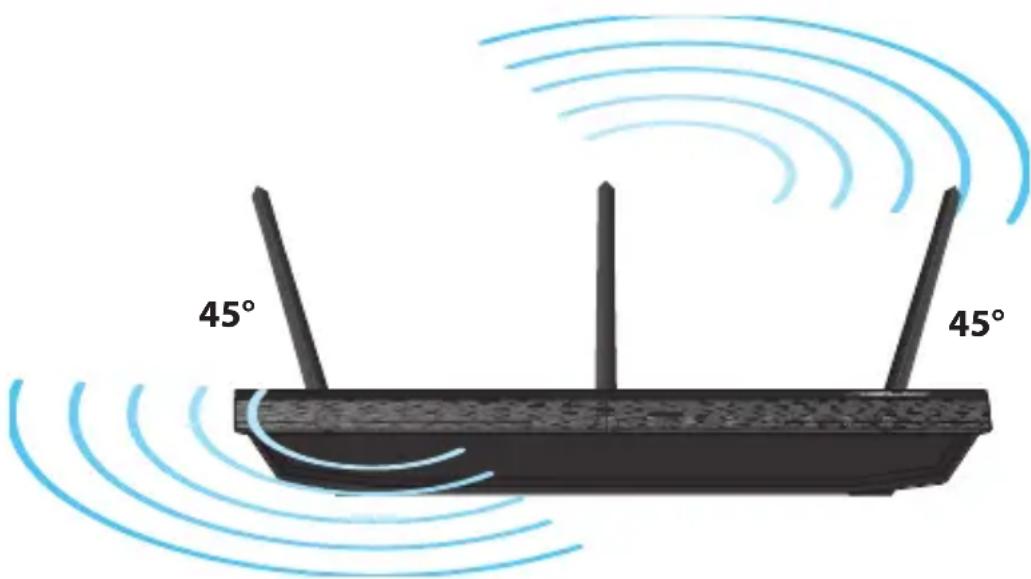
- Per assicurarvi la migliore qualità del segnale wireless orientate le tre antenne rimovibili come mostrato nella figura seguente.
- Aggiornate sempre all'ultimo firmware disponibile. Scaricate l'ultimo firmware disponibile dal sito Web ASUS http://www.asus.com.


1. Collegate i vostri dispositivi.
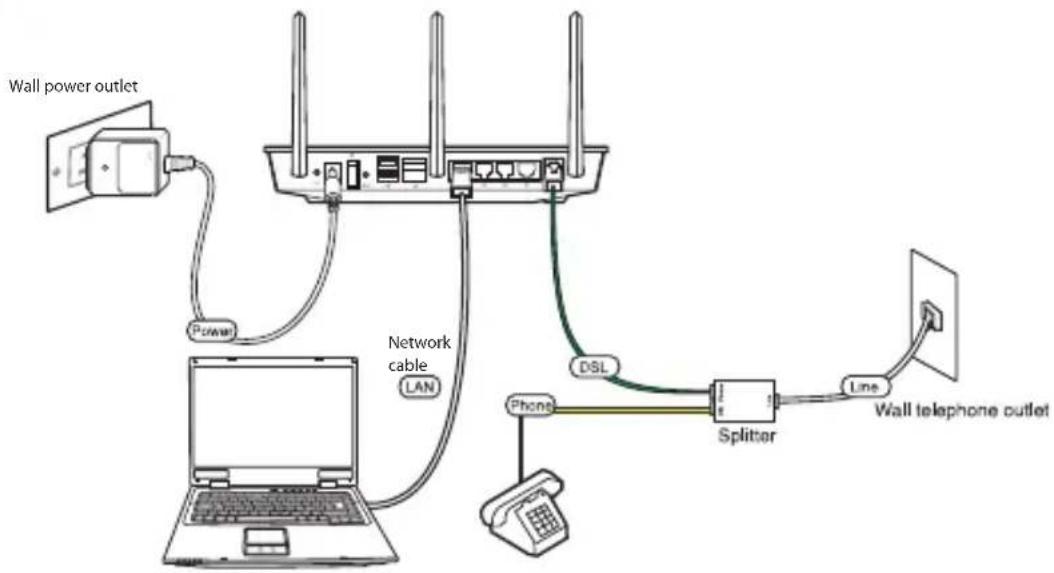
2. Prima di configurare la vostra connessione assicuratevi che il LED ADSL sul pannello anteriore sia acceso e non lampeggiante.

- Lanciate il browser web e seguite i passaggi della configurazione guidata (QIS).
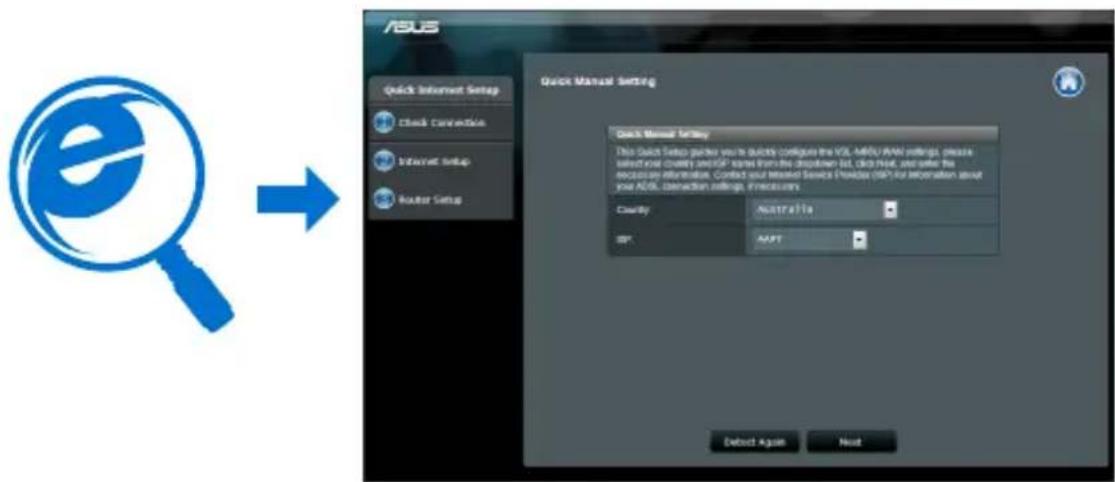
Se la pagina di configurazione guidata non apparisse dopo aver lanciato il browser web provate a disabilitare il server proxy dal vostro browser web.

- Configurazione completata.


Marca : ASUS
Modello : DSL-N16U
Categoria : Router