
DSL-N16U - Router ASUS - Bezpłatna instrukcja obsługi
Znajdź bezpłatnie instrukcję urządzenia DSL-N16U ASUS w formacie PDF.


| Typ produktu | Router ADSL/VDSL z wbudowanym modemem |
| Marka | ASUS |
| Model | DSL-N16U |
| Wymiary (dł. x szer. x wys.) | 200 x 150 x 35 mm |
| Waga | 320 g |
| Zasilanie | Zasilacz sieciowy 12V DC, 1.5A |
| Standardy sieciowe | IEEE 802.11b/g/n (Wi-Fi N do 300 Mbit/s) |
| Porty | 4 porty LAN 10/100 Mbit/s, 1 port WAN RJ45, 1 port DSL RJ11, 1 port USB 2.0 |
| Główne funkcje | Wbudowany modem ADSL/VDSL, router Wi-Fi N, zapora sieciowa, serwer DHCP, NAT, jakość usług (QoS), kontrola rodzicielska |
| Bezpieczeństwo bezprzewodowe | WEP, WPA/WPA2-PSK, WPA2-Enterprise, filtrowanie MAC, zapora SPI |
| Konserwacja i czyszczenie | Przed czyszczeniem odłączyć zasilanie. Używać miękkiej, suchej ściereczki. Nie używać chemikaliów ani środków ściernych. |
| Części zamienne i naprawialność | Zasilacz dostępny osobno. Anteny niewymienne. Brak części naprawialnych przez użytkownika. |
| Informacje ogólne | Gwarancja 2 lata. Temperatura pracy: 0-40°C. Wilgotność: 50-90% (bez kondensacji). |
Często zadawane pytania - DSL-N16U ASUS
Pytania użytkowników dotyczące DSL-N16U ASUS
0 pytanie dotyczące tego urządzenia. Odpowiedz na te, które znasz, lub zadaj własne.
Zadaj nowe pytanie dotyczące tego urządzenia
Pobierz instrukcję dla swojego Router w formacie PDF za darmo! Znajdź swoją instrukcję DSL-N16U - ASUS i weź swoje urządzenie elektroniczne z powrotem w ręce. Na tej stronie opublikowane są wszystkie dokumenty niezbędne do korzystania z urządzenia. DSL-N16U marki ASUS.
INSTRUKCJA OBSŁUGI DSL-N16U ASUS
| 1) Dioda LED zasilania | 6) Przycisk Reset | 11) Port WAN (Ethernet) |
| 2) Dioda LED ADSL/WAN | 7) Port wejścia zasilania (Wejście prądu stałego) | 12) LAN 1 ~ 4 porty |
| 3) Dioda LED Internet | 8) Włącznik zasilania 13) | Port ADSL |
| 4) Dioda LED LAN 1~4 | 9) Przycisk WPS/WiFi* | |
| 5) Dioda LED sieci bezprzewodowej | 10) Porty USB 2.0 |

Przycisk WPS może być używany jako przycisk WiFi, poprzez zmianę ustawień na stronie Advanced Settings (Ustawienia zaawansowane) > Administration (Administracja).

• Zewnętrzny dysk twardy/dysk flash USB:
- Router bezprzewodowy działa z większością dysków twardych /dysków flash USB i obsługuje odczyt – zapis dla systemów plików FAT16, FAT32, EXT2, EXT3 i NTFS.
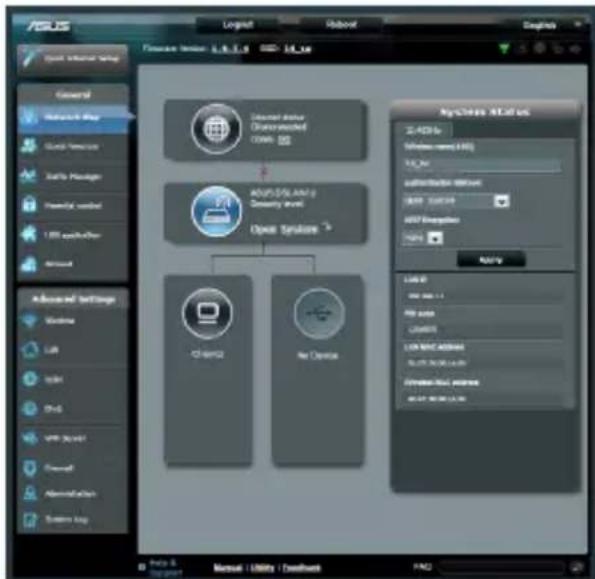
- W celu bezpiecznego usunięcia dysku USB, uruchom graficzny interfejs użytkownika sieci web (http://192.168.1.1), kliknij ikonę USB w środkowej części strony Mapa sieci i kliknij Remove (Usuń) w polu Safely Remove disk (Bezpieczne usuwanie dysku) w prawej części strony Mapa sieci.
- Nieprawidłowe usunięcie dysku USB, podczas przesyłania strumieni video/muzyki lub pobierania pliku, może spowodować uszkodzenie danych.
- W celu uzyskania listy systemów plików i partycji dysku twardego, które obsługuje router bezprzewodowy, odwiedź http://event.asus.com/networks/disksupport
- W celu uzyskania listy drukarek, które obsługuje router bezprzewodowy, odwiedź http://event.asus.com/networks/printersupport
Zawartość opakowania
DSL-N16UP
☑ RJ-45 Kabel sieciowy
☑ Instrukcja szybkiego uruchomienia
Adapter zasilania
☑ Pomocniczy dysk CD (podręcznik)
Kabel telefoniczny RJ-11
☑ Rozdzielacz (zależy od regionu)

W przypadku uszkodzenia lub braku któregoś z elementów skontaktuj się ze sprzedawcą.

Pozycjonowanie routera
Dla zapewnienia najlepszej transmisji sygnału bezprzewodowego pomiędzy routerem bezprzewodowym a podłączonymi urządzeniami sieciowymi należy upewnić się, że:
- Router bezprzewodowy jest umieszczony centralnie, aby zapewnić maksymalny zasięg transmisji bezprzewodowej do urządzeń sieciowych.
- Urządzenie trzymać z dala od metalowych przeszkód oraz bezpośredniego działania promieniowania słonecznego.
- W celu zapobieżenia zakłóceniom lub utratom sygnału trzymać urządzenie z dala od urządzeń Wi-Fi obsługujących wyłącznie pasma 802.11g lub 20 MHz, komputerowych urządzeń peryferyjnych 2,4 GHz, urządzeń Bluetooth, telefonów bezprzewodowych, transformatorów, silników do wysokich obciążen, świetlówek, kuchenek mikrofalowych, lodówek oraz innego wyposażenia przemysłowego.
- W celu uzyskania najwyższej jakości sygnału sieci bezprzewodowej należy ustawić dwie odłączane anteny zgodnie z poniższym rysunkiem.
- Zawsze zaktualizować oprogramowanie do najnowszej wersji oprogramowania sprzętowego. Najnowsze informacje dotyczące aktualizacji oprogramowania sprzętowego można uzyskać na stronie internetowej ASUS pod adresem http://www.asus.com.


Polski!
Przed kontynuowaniem
1. Podłącz swoje urządzenia.

2. Przed uruchomieniem procedury ustawień ADSL należy upewnić się, że świeci stałym światłem wskaźnik ADSL na panelu przednim DSL-N16UP.

- Uruchom przeglądarkę internetową i postępuj zgodnie z poleceniami Szybkiej konfiguracji Internetu (QIS).

Jeżeli strona sieciowa QIS nie jest wyświetlana po uruchomieniu przeglądarki sieciowej, należy wyłączyć ustawienia proxy przeglądarki sieciowej.

- Konfiguracja została zakończona.


Marka : ASUS
Model : DSL-N16U
Kategoria : Router