
WL-520g - เราเตอร์ ASUS - คู่มือผู้ใช้ฟรี
ค้นหาคู่มืออุปกรณ์ฟรี WL-520g ASUS ในรูปแบบ PDF.


Pick your language and provide your email: we'll send you a specifically translated version.
| ประเภทสินค้า | เราเตอร์ไร้สาย |
| มาตรฐาน Wi-Fi | 802.11b/g |
| อัตราความเร็วสูงสุด | 54 Mbit/s |
| ความถี่ | 2,4 GHz |
| พอร์ต LAN | พอร์ต Ethernet 10/100 จำนวน 4 พอร์ต |
| พอร์ต WAN | พอร์ต Ethernet 10/100 จำนวน 1 พอร์ต |
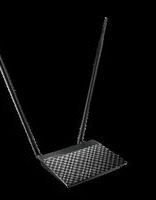
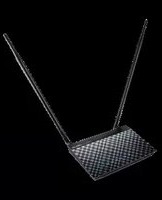
| เสาอากาศ | เสาอากาศภายนอกแบบถอดได้ 1 เส้น |
| ขนาด | 192 x 130 x 34 มม. |
| น้ำหนัก | 300 กรัม |
| แหล่งจ่ายไฟ | 9V, 500 มิลลิแอมป์ |
| ฟังก์ชันหลัก | แชร์การเชื่อมต่อ, ไฟร์วอลล์ในตัว, QoS (คุณภาพบริการ) |
| ความปลอดภัย | WEP, WPA, WPA2 |
| การดูแลรักษาและทำความสะอาด | ใช้ผ้าแห้งนุ่มเช็ดทำความสะอาดอุปกรณ์ |
| อะไหล่และการซ่อมแซม | เสาอากาศและสายไฟสามารถเปลี่ยนได้ ส่วนที่เหลือไม่สามารถถอดแยกชิ้นส่วนได้ |
| ข้อมูลทั่วไป | เราเตอร์สำหรับเครือข่ายภายในบ้าน เข้ากันได้กับกล่องอินเทอร์เน็ตส่วนใหญ่ |
คำถามที่พบบ่อย - WL-520g ASUS
จะตั้งค่าเราเตอร์ ASUS WL-520g ครั้งแรกอย่างไร?
เชื่อมต่อเราเตอร์กับโมเด็มและคอมพิวเตอร์ของคุณผ่านสาย Ethernet เปิดเบราว์เซอร์แล้วพิมพ์ที่อยู่ IP ของเราเตอร์ (ค่าเริ่มต้นคือ 192.168.1.1) ทำตามวิซาร์ดการตั้งค่าเพื่อกำหนด SSID และรหัสผ่าน Wi-Fi ของคุณ
จะรีเซ็ตเราเตอร์ ASUS WL-520g เป็นค่าโรงงานอย่างไร?
ใช้วัตถุปลายแหลม (เช่น คลิปหนีบกระดาษ) กดปุ่ม Reset ที่อยู่ด้านหลังของเราเตอร์ค้างไว้ประมาณ 10 วินาที ไฟจะกระพริบและเราเตอร์จะรีสตาร์ทพร้อมกับการตั้งค่าเริ่มต้น
จะปกป้องเครือข่าย Wi-Fi ของฉันด้วยเราเตอร์นี้อย่างไร?
เข้าสู่อินเทอร์เฟซการจัดการ จากนั้นในการตั้งค่าไร้สาย เลือก WPA2-PSK เป็นวิธีการเข้ารหัส กำหนดรหัสผ่านที่แข็งแกร่งอย่างน้อย 8 ตัวอักษร และเปิดใช้งานการกรอง MAC หากจำเป็น
จะอัปเดตเฟิร์มแวร์ของ WL-520g อย่างไร?
ดาวน์โหลดเฟิร์มแวร์ล่าสุดจากเว็บไซต์อย่างเป็นทางการของ ASUS ในอินเทอร์เฟซไปที่ 'การจัดการ' > 'อัปเดตเฟิร์มแวร์' และเลือกไฟล์ที่ดาวน์โหลดมา อย่าตัดไฟในระหว่างการอัปเดต
จะทำอย่างไรหากฉันไม่สามารถเข้าถึงอินเทอร์เฟซการจัดการได้?
ตรวจสอบว่าคอมพิวเตอร์ของคุณเชื่อมต่อกับเครือข่ายของเราเตอร์ (ควรใช้สาย) ตรวจสอบให้แน่ใจว่าที่อยู่ IP ของการ์ดเครือข่ายเป็นโหมดอัตโนมัติ ลองใช้ที่อยู่อื่น เช่น 192.168.2.1 หรือ 192.168.0.1
จะเชื่อมต่ออุปกรณ์เพิ่มเติมเข้ากับเราเตอร์อย่างไร?
ใช้พอร์ต LAN ที่มีอยู่เพื่อเชื่อมต่อคอมพิวเตอร์ เครื่องพิมพ์ หรือสวิตช์ สำหรับอุปกรณ์ Wi-Fi ให้เชื่อมต่อโดยเลือกเครือข่ายของคุณ (SSID) และป้อนรหัสความปลอดภัย WPA
จะปรับปรุงระยะสัญญาณ Wi-Fi อย่างไร?
วางเราเตอร์ในตำแหน่งกึ่งกลางและสูงขึ้น WL-520g มีเสาอากาศแบบถอดได้ คุณสามารถเปลี่ยนเสาอากาศเดิมเป็นเสาอากาศที่มีเกนสูงกว่า หลีกเลี่ยงสิ่งกีดขวางที่เป็นโลหะและการรบกวนจากอุปกรณ์อื่น
จะตั้งค่าการควบคุมโดยผู้ปกครองบนเราเตอร์นี้อย่างไร?
ในอินเทอร์เฟซ ให้ค้นหาส่วน 'การกรองการเข้าถึง' หรือ 'การควบคุมโดยผู้ปกครอง' คุณสามารถบล็อกเว็บไซต์เฉพาะตามที่อยู่ MAC ของคอมพิวเตอร์หรือสร้างรายการเว็บไซต์ต้องห้าม
จะเปิดพอร์ตสำหรับเกมหรือแอปพลิเคชันอย่างไร?
ไปที่ 'NAT' หรือ 'Port Forwarding' ในเมนูของเราเตอร์ ป้อนพอร์ตภายนอก พอร์ตภายใน โปรโตคอล (TCP/UDP) และที่อยู่ IP ของอุปกรณ์ที่คุณต้องการเปลี่ยนเส้นทาง traffic จากนั้นเปิดใช้งานกฎ
เราเตอร์ ASUS WL-520g รองรับการเชื่อมต่อไฟเบอร์หรือไม่?
WL-520g มีพอร์ต Ethernet 10/100 Mbit/s จะทำงานร่วมกับกล่องไฟเบอร์ส่วนใหญ่ แต่ความเร็วจะจำกัดที่ 100 Mbit/s เพื่อให้ได้ความเร็วที่สูงขึ้น ให้ใช้เราเตอร์ที่ผู้ให้บริการของคุณจัดหาให้
คำถามของผู้ใช้เกี่ยวกับ WL-520g ASUS
0 คำถาม เกี่ยวกับอุปกรณ์นี้ ตอบคำถามที่คุณรู้หรือถามของคุณเอง
ถามคำถามใหม่เกี่ยวกับอุปกรณ์นี้
ยังไม่มีคำถาม เป็นคนแรกที่ถาม
ดาวน์โหลดคำแนะนำสำหรับ เราเตอร์ ในรูปแบบ PDF ฟรี! ค้นหาคู่มือของคุณ WL-520g - ASUS และนำอุปกรณ์อิเล็กทรอนิกส์ของคุณกลับมาใช้งาน ในหน้านี้มีเผยแพร่เอกสารทั้งหมดที่จำเป็นสำหรับการใช้งานอุปกรณ์ของคุณ WL-520g ของแบรนด์ ASUS.
คู่มือผู้ใช้ WL-520g ASUS

ผู้ช่วยคู่มือ
ขับเคลื่อนโดย Anthropic
รอข้อความของคุณ
ข้อมูลสินค้า
แบรนด์ : ASUS
รุ่น : WL-520g
หมวดหมู่ : เราเตอร์