
RT-AC1750 - เราเตอร์ ASUS - คู่มือผู้ใช้ฟรี
ค้นหาคู่มืออุปกรณ์ฟรี RT-AC1750 ASUS ในรูปแบบ PDF.


คำถามของผู้ใช้เกี่ยวกับ RT-AC1750 ASUS
0 คำถาม เกี่ยวกับอุปกรณ์นี้ ตอบคำถามที่คุณรู้หรือถามของคุณเอง
ถามคำถามใหม่เกี่ยวกับอุปกรณ์นี้
ดาวน์โหลดคำแนะนำสำหรับ เราเตอร์ ในรูปแบบ PDF ฟรี! ค้นหาคู่มือของคุณ RT-AC1750 - ASUS และนำอุปกรณ์อิเล็กทรอนิกส์ของคุณกลับมาใช้งาน ในหน้านี้มีเผยแพร่เอกสารทั้งหมดที่จำเป็นสำหรับการใช้งานอุปกรณ์ของคุณ RT-AC1750 ของแบรนด์ ASUS.
คู่มือผู้ใช้ RT-AC1750 ASUS
เราเตอร์กิกะบิตแลบความคี่ ดู่ ไร้สาย AC1750
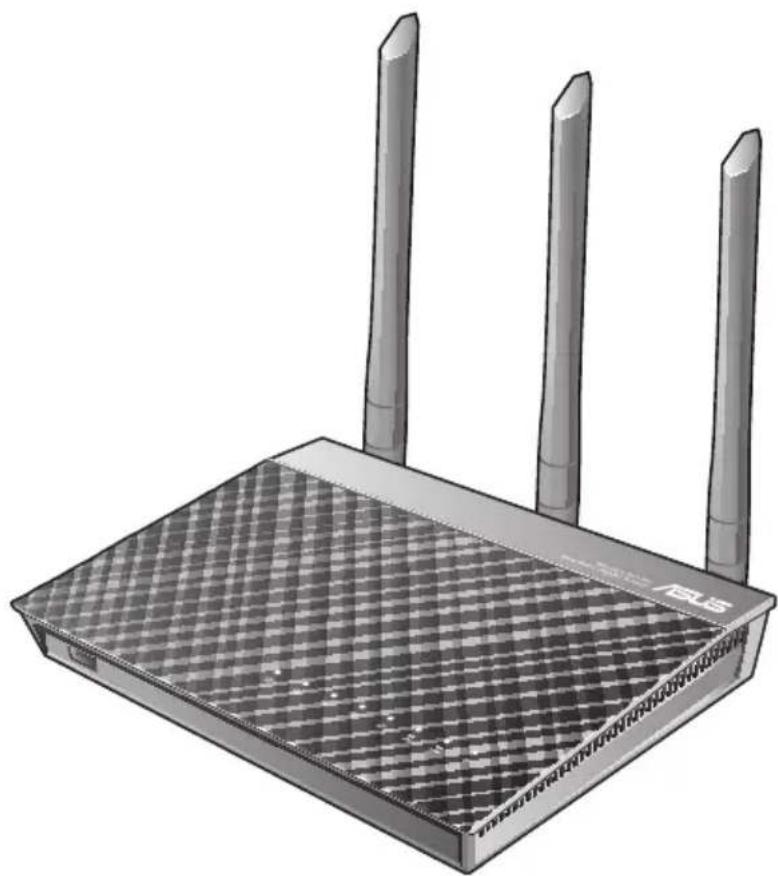
ลิขสัทธิ์ © 2019 ASUSTeK COMPUTER INC. ลิขสัทธิ์ถูกต้อง
การรับประกันผลิตภัณฑ์หรือบริการ จะไม่ขยายออกไปถ้า: (1) ผลิตภัณฑ์ได้รับการซ่อมแซม, ดัดแปลง หรือเปลี่ยนแปลง ถ้าการช่อมแซม, การตัดแปลง หรือการเปลี่ยนแปลงนั้นไม่ได้รับอนุญาตเป็นลายลักษณอักษรจาก ASUS; หรือ (2) หมายเลขผลิตภัณฑ์ของผลิตภัณฑ์ถูกขีดผ่า หรือหายไป
ASUS ให้คู่มือฉบับนี้ “ในลักษณะที่เป็น” โดยไม่มีการรับประกันใดๆ ไม่ว่าจะโดยชัดแจ้งหรือเป็นนัย ซึ่งรามถึงแต่ไม่จำกัดอยู่เพียงการรับประกัน หรือเงื่อนไขของความสํามารกเช่งพาณิชย์ หรือความเขากันได้สําหรับวัตถูประสงค์เจพาะ ไม่ว่าจะในกรณ์ใดๆ กิตาม ASUS กรรมการ เจ้าหน้าที่ พนักงาน หรือตัวแทนของบริษัทไม่ต้องรับผิดชอบต่อความเสียหายที่เกิดขึ้นโดยอ้อม โดยกรณีพิเศษ โดยไม่ได้ตั้งใจ หรือโดยเป็นผลกระทบตามมา (รวมถึงความเสียหายจากการสุญเสียกําไร การขาดทุนของธุรกิจ การสุญเสียการใช้งานหรือข้อมูล การหยุดชะงักของธุรกิจ และอื่นๆ ในลักษณะเดี่ยวกันนี้) แม้ว่า ASUS จะได้รับทราบถึงความเป็นไปได้ของความเสียหายตั้งกล่าว อันเกิดจากข้อบทพร่องหรือข้อผิดพลาดในคู่มือหรือผลิตภัณฑัน
ขอคำたหนดและข้อมูลต่างๆ ที่ระบุในคู่มือฉบับนี้ เป็นเพียงข้อมูลเพื่อการใช้งานเท่านั้น และอาจเปลี่ยนแปลงไต้ตามเวลาที่ผ่านไปโดยไม่ต้องแจ้งให้ทราบ จึงไม่ควรก็อเป็นภาวะผูกพันของ ASUS ASUS ไม่ขอรับผิดชอบหรือรับผิดต่อข้อผิดพลาด หรือความไม่ถูกต้องใดๆ ที่อาจเกิดขึ้นในคู่มือฉบับนี้ รวมทั้งผลิตภัณฑ์และซอฟตแวร์ที่ระบุในคู่มือด้วย
ผลิตภัณฑ์และชื่อบริษัทที่ปรากฏในคู่มื่อนี้อาจเป็น หรือไม่เป็นเครื่องหมายการด้จดทะเบียน หรือลิขสิทธิ์ของ บริษัทที่เป็นเจ้าของ และมีการใช่เฉพาะสำหรับการอ้างอิง หรืออธิบายเพื่อประโยชน์ของเจ้าของเท่านั้น โดยไม่มี วัตถุประสงค์ในการละเมิดใดๆ
สารบัญ
1 ทำความรู้จักไวร์เลสเราเตอร์ของคุณ 6
1.1 ยินดีต้อนรับ!......6
1.2 สิ่งต่างๆ ในกล่องบรรจุ 6
1.3 ไวร์เลสเราเตอร์ของคุณ 7
1.4 การวางทำแหน่งเราเตอร์ 9
1.5 ความต้องการในการติดตั้ง..... 10
1.6 การตั้งค่าเราเตอร์ 11
1.6.1 การเชื่อมต่อแบบมีสาย 11
1.6.2 การเชื่อมต่อไรสาย 12
2 เริ่มต้นการใช้งาน 14
2.1 การเข้าระบบไปยังเว็บ GUI 14
2.2 การตั้งค่าอินเทอร์เน็ตด่วน (QIS) ด้วยการตรวจสอบ อัตโนมัต ... 15
2.3 กำหนดเชื่อมต่อไปยังเครือข่ายไร้สาย
ของคุณ 19
3 การกำหนดต่ําการตั้งต่ําทั่วไป 20
3.1 การใช้แผนที่เครือข่าย 20
3.1.1 การตั้งค่าระบบความปลอดภัยไร่สาย 21
3.1.2 การจัดการเน็ตเวิรักไคลเอ็นต์ของคุณ 22
3.1.3 การตรวจสอบอุปกรณ์ USB ของคุณ 23
3.2 การสร้างเครือขายแขกของคุณ 26
3.3 การใช้ตัวจัดการจราจร 28
3.3.1 การจัดการแบนตัวิธ QoS (คุณภาพของบริการ) ...28
3.3.2 การตรวจสอบจราจร 31
3.4 การตั้งค่าการควบคุมโดยผู้ปกครอง 32
3.5 การใช้แอพพลิเคชั่น USB...... 33
3.5.1 การใช้ AiDisk 33
3.5.2 การใช้เชิร์ฟเวอร์เซ็นเตอร์ 35
3.5.3 3G/4G 40
สารบัญ
3.6 การใช้ AiCloud 2.0 41
3.6.1 คลาวด์ติสกี 42
3.6.2 เข้าถึงแบบสมาร์ต 44
3.6.3 AiCloud Sync (AiCloud ซังคี้) 45
4 การกำหนดต่ําการตั้งค่าขั้นสูง 46
4.1 ไรลาย 46
4.1.1 ทั่วไป 46
4.1.2 WPS 49
4.1.3 ตัวกรอง MAC ไรสาย 51
4.1.4 การตั้งคา RADIUS 52
4.1.5 Professional (มืออาชีพ) 53
4.2 LAN 55
4.2.1 LAN IP 55
4.2.2 DHCP เซิร์ฟเวอร์ 56
4.2.3 เส้นทาง 58
4.2.4 IPTV 59
4.3 WAN 60
4.3.1 การเชื่อมตอบอินเทอร์เน็ต 60
4.3.2 พอรัตทริกเกอร์ 63
4.3.3 เวอร์ชวลเชิร์ฟเวอร์/พอร์ตพอร์เวิร์ดคิ้ง 65
4.3.4 DMZ 68
4.3.5 DDNS 69
4.3.6 NAT ผ่านตลอด 70
4.4 IPv6 71
4.5 VPN เซ็ร์ฟเวอร์ 72
4.6 ไพร้อมลัง 73
4.6.1 ทั้วไป 73
4.6.2 ตัวกรอง URL .....73
4.6.3 ตัวกรองคำสำคัญ 74
4.6.4 ตัวกรองบริการเครือข่าย 75
สารบัญ
4.7 การดูแลระบบ 77
4.7.1 วิหมดการทำงาน 77
4.7.2 ระบบ 78
4.7.3 การอับเกรดเพิรัมแวร์ 79
4.7.4 การกู้ดื่น/การจัดเก็บ/การอัปโผลการตั้งค่า ..... 79
4.8 บันที่กระบบ 80
5 ยุทิลิตี้ 81
5.1 การคนหาอุปกรณ์..... 81
5.2 การกู้คืนเฟิรมแวร์ 82
5.3 การตั้งคาพรินเตอร์เซิร์ฟเวอร์ของคุณ 83
5.3.1 การแขร์เครื่องพิมพ์ ASUS EZ 83
5.3.2 การใช้ LPR เพื่อแขร์เครื่องพิมพ์ 87
5.4 ดาวนี้โหลดมาสเตอร์ 92
5.4.1 การกำหนดค่าการตั้งค่าการดาวน์โหลดบิตทอร์ เรนต 93
5.4.2 การตั้งค่า NZB 94
6 การแก้ไขปัญหา 95
6.1 การแก้ไขปัญหาพื้นฐาน 95
6.2 คำถามที่มีการถามบ่อยๆ (FAQ) ...... 98
ภาคผนวก 107
การแจงเตือน 107
ข้อมูลการติดต่อกับ ASUS 124
ข้อมูลยื้อตไลนี้เครื่อข่ายทั่วโลก 125
1 ทำความรู้จักไวร์เลสเราเตอร์ของ คุณ
1.1 ยินดีต้อนรับ!
ขอบคุณที่ชื่อ ASUS ไวร์เลสเราเตอร์! ASUS ไวร์เลสเราเตอร์ ที่บางพิเศษและมีไสตลนี้ ทำงานด้วย加倍ความถี่คู่ 2.4GHz และ 5GHz สำหรับการสตรีม HD แบบไร้สาย; SMB เซิร์ฟเวอร์, UPnP AV เซิร์ฟเวอร์, และ FTP เซิร์ฟเวอร์ สำหรับการแขร์ไฟลตลอด 24/7; ความสามารถในการจัดการเชสข้น ได้ถึง 300,000 รายการ และเทคโนโลยี ASUS กรีนเน็ตเวิรัก ชั่งเป็น โชลูขึ้นที่ประหยัดพลังงานมากถึง 70% ชั่งไม่มีใครเทียบได้ในขณะนี้
1.2 สิ่งต่างๆ ในกล่องบรรจุ
☑ ASUS ไวร์เลสเราเตอร์
水面ดเบิลเครือขาย (RJ45)
√ อะแคปเตอร์เพาเวอร
คู่มือต้นอย่างเร็ว
☑ ใบรับประกัน
หมายเหตุ:
- ถ้ามีรายการใดๆ เสียหายหรือหายไป ให้ติดต่อ ASUS เพื่อ ลอบถามและรับการสนับสนุนทางเทคนิค โปรดดูรายการสาย ด่วนสนับสนุนของ ASUS ไต่ที่ด้านหลังของคู่มือผู้ใช้ฉบับน
- เก็บวัสดุบรรจุหีบห่อดังเดิมไว้ ในกรณีที่คุณจำเป็นต้องรับบริการ ภายใตการรับประกันในอนาคต เช่นการนำมาช่อมหรือเปลี่ยน เครื่อง
1.3 ไวร์เลส์เราเตอร์ของคุณ
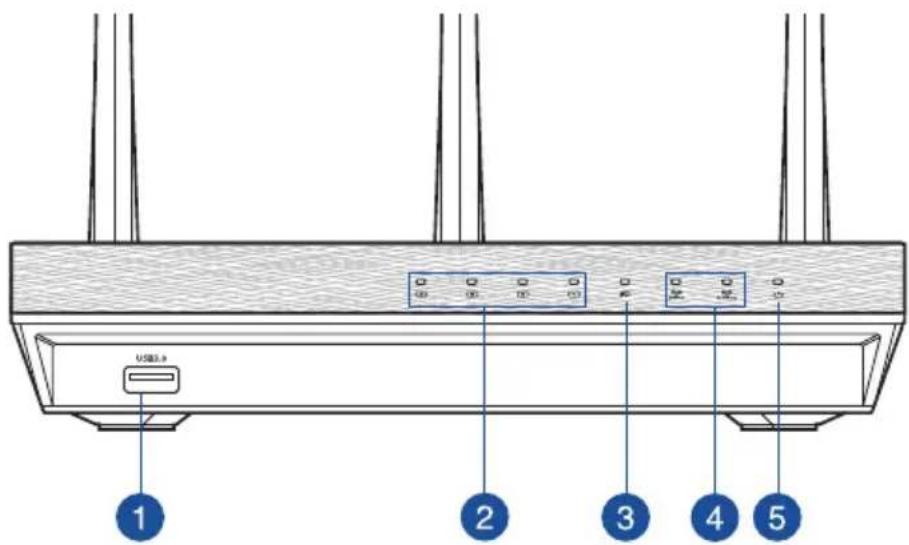
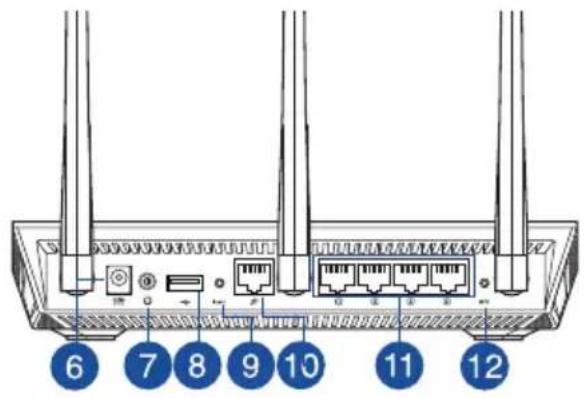
1 พอร์ต USB 3.0
เสี่ยบอุปกรณ์ USB 3.0 เช่น อาร็ดดิสก์ USB หรือ USB แพลข์ไตรฟ้องในพอรัตเหล่าน
2 LED LAN
ดับ: ไม่มีพลังงานเข้า หรือไม่มีการเชื่อมต่อทางกายภาพ
ติด: มีการเชื่อมต่อทางกายภาพไปยังเครือข่ายแลน (LAN)
กะพริบ: กำลังส่งหรือรับข้อมูลผ่านการเชื่อมต่อไรสาย
3 LED WAN (อินเทอร์เน็ต)
ดับ: ไม่มีพลังงานเข้า หรือไม่มีการเชื่อมต่อทางกายภาพ
ติด: มีการเชื่อมต่อทางกายภาพไปยังเครือข่ายแวน (WAN)
กะพริบ: กำลังส่งหรือรับข้อมูลผ่านการเชื่อมต่อไร้สาย
ดับ: ไม่มีสัญญาณ 2.4GHz หรือ 5GHz
ติด: ระบบไรสายพร้อม
กะพริบ: กำลังส่งหรือรับข้อมูลผ่านการเชื่อมต่อไร้สาย
| 5 | LED เพาวอร์ดับ:ไม่มีพลังงานเข้าติด:อุปกรณพร้อมกะพริบซ้า:โหมดช่วยเหลือกะพริบเร็ว:WPS กำลังประมวลผล |
| 6 | พอร์ตเพาวอร์ (DC-เช้า)เสี่ยบอะแคปเตอร์ AC ที่ให้มาเข้ากับพอรัตนี้ และเชื่อมต่อเราเตอร์ของคุณเข้ากับแหล่งพลังงาน |
| 7 | บุ่มเพาวอร์กดบุ่มนี้ เพื่อเปิดหรือบิดระบบ |
| 8 | พอร์ต USB 2.0เสี่ยบอุปกรณ์ USB 2.0 เช่น อาร็ดดิสก์ USB หรือ USB แพลข์ไตรฟ้องในพอร์ตเหล่านเสี่ยบสายเคเบิล USB ของ iPad ลงในพอร์ตเพื่อซําร์จ iPad ของคุณ |
| 9 | บุ่มรีเช็ตบุ่มนี้จะรีเช็ต หรือกู้คืนระบบกลับเป็นการตั้งค่าเริ่มต้นจากโรงงาน |
| 10 | พอร์ต WAN (อินเทอร์เน็ต)เชื่อมต่อส่ายเคเบิลเครือข่ายเข้ากับพอรัตนี้ เพื่อสร้างการเชื่อมต่อ WAN |
| 11 | พอร์ต LAN 1 ~ 4เชื่อมต่อส่ายเคเบิลเครือข่ายเข้ากับพอรัเหล่านี้ เพื่อสร้างการเชื่อมต่อ LAN |
| 12 | บุ่ม WPSบุ่มนี้ใช้เพื่อเปิดตัวช่วยสร้าง WPS |
หมายเหตุ
- ใช้เฉพาะอะแคปเตอร์ที่มาพร้อมกับแพคเกจของคุณเท่านั้น การใช้อะ แคปเตอร์อื่นอาจทำาให้อุปกรณ์เสียหาย
- ข้อมูลจำเพาะ:
| อะแตปเตอร์เพาเวอร์ DC | เอาต์พุต DC: +19V โดยมีกระแสสูงสุด 1.75A | ||
| อุณหภูมิขณะทำงาน 0~40 | °C ขณะเก็บรักษา 0~70 | °C | |
| ความชั้นขณะทำงาน 50~ | 90% ขณะเก็บรักษา 20~90% | ||
1.4 การวางทำแหน่งเราเตอร์
เพื่อให้การรับส่งสัญญาณไร้สายระหว่างไวรัเลสเราเตอร์ และอุปกรณ์ เครือข่ายที่เชื่อมตอออยู่มีคุณภาพดิ์ที่สุด ให้แน่ใจว่าคุณs:
- วางไวร์เลสเราเตอร์ในบริเวณศุ่นย์กลาง เพื่อให้ครอบคลุมพื้นที่ไร่สายมากที่สุดสำหรับอุปกรณ์เครือข่าย
- วางอุปกรณ์ให้ห่างจากวัตถุขวางกั้นที่เป็นโลหะ และไม่ใหญ่ แสงแวดดโดยตรง
- วางอุปกรณ์ให้ห่างจากอุปกรณ์ Wi-Fi 802.11g หรือ 20MHz, อุปกรณ์ต่อพ่วงคอมพิวเตอร์ 2.4GHz, อุปกรณ์บลูทุธ, โทรศัพที่ไรล่าย, หม้อแปลง, มอเตอร์พลังงานสูง, แสงฟลูออเรสเซนต์, เตาไมโครเวฟ, ดูเย็น และอุปกรณ์อุตส์าหกรรมอื่นๆ เพื่อป้องกันสัญญาณรบกวน หรือสัญญาณสูญหาย
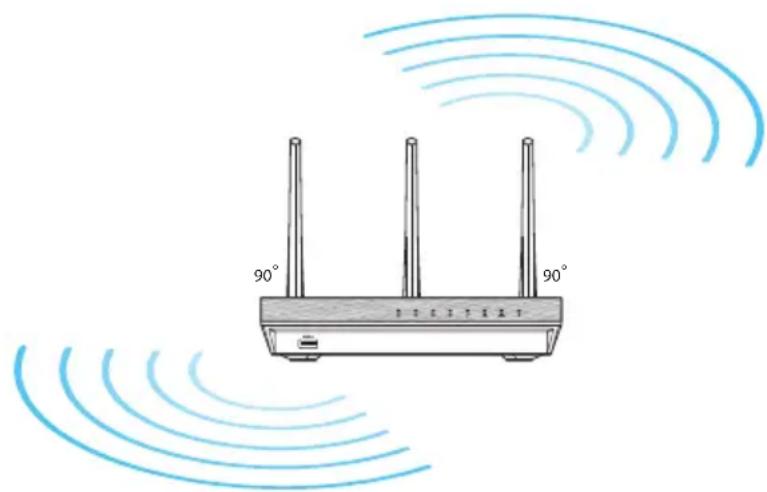
- เพื่อให้แน่ใจว่าได้รับสัญญาณไร้สายที่ดีสุด ปรับทิศทางเส่าอากาศแบบถอดออกได้ทั้งสี่เส่า ตามภาพที่แสดงด้านล่าง
1.5 ความต้องการในการติดตั้ง
ในการตั้งค่าเครือข่ายของคุณ คุณจำเป็นต้องมีคอมพิวเตอร์หนึ่งหรือ ล่องเครื่อง ซึ่งมีคุณสมบัติระบบดังต่อไปนี้:
- พอรัตอิเวอร์เน็ต RJ-45 (LAN) (10Base-T/100Base-TX/1000Base-TX)
- ความสามารถไรส่าย IEEE 802.11 a/b/g/n/ac
- บริการ TCP/IP ที่ติดตั้งไว้แล้ว
- วิบเบาเชอร์ เช่น Internet Explorer, Firefox, Safari หรือ Google Chrome
หมายเหตุ:
- ภาคอมฟิวเตอร์ของคุณไม่มีความสามารถไร้สายในตัว คุณอาจ ติดตั้งอะแคบเตอร์ WLAN IEEE 802.11 a/b/g/n/ac เซากับ คอมฟิวเตอร์ของคุณ เพื่อเชื่อมต่อไปยังเครือขาย
- ด้วยเทคโนโลยีแบบสองแกบความที่ เราเตอร์ไรสายของคุณสํามารกรองรับสัญญาณไรสายขนาด 2.4GHz และ 5GHz ในเวลาเดี่ยวกัน สมบัตินี้ช่วยให้คุณฑำกิจกรรมที่เกี่ยวของกู้บอินเทอร์เน็ตต่างๆ เช่น การทองอินเทอรเน็ต หรือการอาน/เขียนขอความอีเมลโดยใช้แกบ ความถี่ 2.4GHz ในขณะเดี่ยวกับที่กำลังสตรีมไฟล์เสียง/วิดีโอระดับไอ เดฟฟุนิชั่น เช่น ภาพยนตร หรือเพลงโดยใช้แกบความถี่ 5GHz ไปพร้อมฯ กัน
- อุปกรณ์ IEEE 802.11n บางอย่างที่คุณต้องการเชื่อมต่อไปยัง เครือขายของคุณ อาจสนับสนุนหรือไม่สนับสนุนแกบความถิ่ม 5GHz สำหรับข้อมูลจำเพาะ Justinดูคูมือผู้ใช้ของอุปกรณ์
- สายเคเบิลอีเรอร์เน็ต RJ-45 ซึ่งจะนำไปใช้เพื่อเชื่อมต่ออุปกรณ์ เครือข่าย ไม่ควรมีความยาวเกิน 100 เมตร
1.6 การตั้งค่าเราเตอร์
สำดัญ!
- ใช้การเชื่อมต่อแบบมีสาย ในการตั้งค่าไวร์เลสเราเตอร์ของคุณ เพื่อหลักเลี่ยงปัญหาในการตั้งค่าที่อาจเกิดขึ้นได้ เนื่องจากความ ไม่แน่นอนของระบบไร้ส้าย
-
ก่อนที่จะตั้งค่า ASUS ไวรัเลส์เราเตอร์ ให้ทำาสิ่งต่อไปนี้:
-
ถ้าคุณกำลังแทนที่เราเตอร์ที่มีอยู่ ให้ตัดการเชื่อมต่ออุปกรณ์ เกาจากเครือขายของคุณ
• ถอดล่ายเคเบิล/สายไฟจากชุดโมเต็มที่มีอยู่ของคุณ ถ้าโมเต็มของคุณมีแบตเตอรี่สำarovง ให้ถอดออกดวย - บุตคอมพิวเตอร์ใหม่ (แนะนำ)
1.6.1 การเชื่อมต่อแบบมีสาย
หมายเหตุ: ไวร์เลส์เราเตอร์ของคุณสนับสนุนทั้งสายเคบิลแบบต่อ ตรง หรือแบบไขว เมื่อตั้งคากการเชื่อมตอแบบมีส่าย
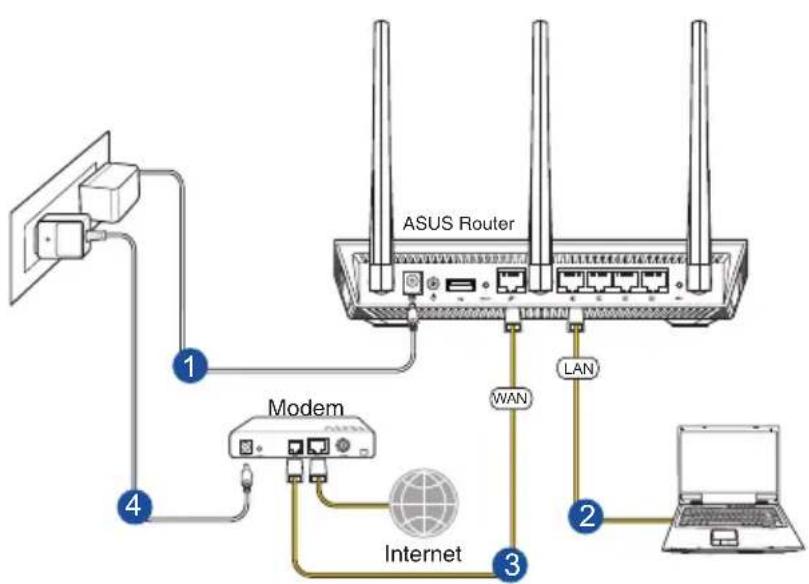
ในการตั้งค่าเครือข่ายโดยใช้การเชื่อมต่อแบบมีสาย:
-
เลียบอะแคปเตอร์ AC ของไวรัสเลสเราเตอร์ของคุณเข้ากับพอรัต DC-เขา และเสียบเขากับเตาเสียบไฟฟ้า
-
ใช้สายเคบิลเครือข่ายที่ให้มา เช้อมต่อโมเต็มของคุณเข้ากับพอรัต LAN ของไวร์เลส์เราเตอร์ของคุณ
สำดัญ! ตรวจสอบให้แน่ใจว่า LED LAN กะพริบอยู่
-
ใช้ส่วยเคบิลเครือข่ายุอีกเส้นหนึ่ง เซื่อมต่อวโมเต็มของคุณเข้ากับ พอรต WAN ของไวรเลส์เราเตอรของคุณ
-
เลียบอะแคปเตอร์ AC ของโมเต็มของคุณเข้ากับพอรัต DC-เข้า และเสียบเขากับเตาเสียบไฟฟ้า
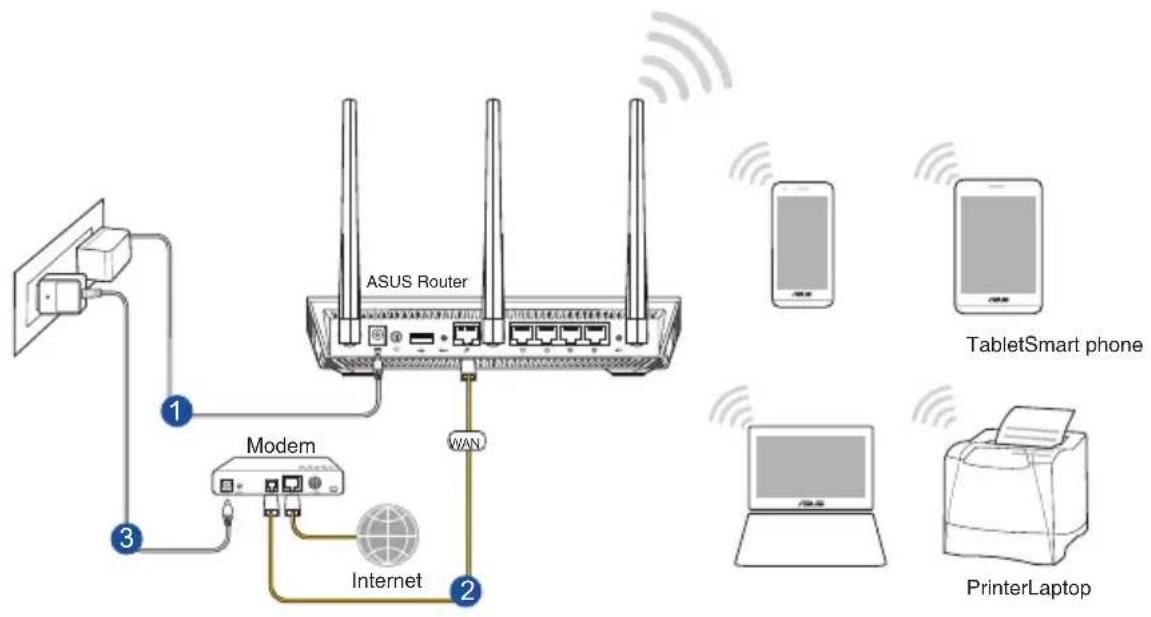
1.6.2 การเชื่อมต่อไร้สาย
flowchart
graph TD
    A["Power Supply"] --> B["Modem"]
    B --> C["Internet"]
    C --> D["ASUS Router"]
    D --> E["WiFi"]
    D --> F["Wi-Fi"]
    D --> G["Wi-Fi"]
    D --> H["Wi-Fi"]
    D --> I["Wi-Fi"]
    D --> J["Wi-Fi"]
    D --> K["Wi-Fi"]
    D --> L["Wi-Fi"]
    D --> M["Wi-Fi"]
    D --> N["Wi-Fi"]
    D --> O["Wi-Fi"]
    D --> P["Wi-Fi"]
    D --> Q["Wi-Fi"]
    D --> R["Wi-Fi"]
    D --> S["Wi-Fi"]
    D --> T["Wi-Fi"]
    D --> U["Wi-Fi"]
    D --> V["Wi-Fi"]
    D --> W["Wi-Fi"]
    D --> X["Wi-Fi"]
    D --> Y["Wi-Fi"]
    D --> Z["Wi-Fi"]
    D --> AA["Wi-Fi"]
    D --> AB["Wi-Fi"]
    D --> AC["Wi-Fi"]
    D --> AD["Wi-Fi"]
    D --> AE["Wi-Fi"]
    D --> AF["Wi-Fi"]
    D --> AG["Wi-Fi"]
    D --> AH["Wi-Fi"]
    D --> AI["Wi-Fi"]
    D --> AJ["Wi-Fi"]
    D --> AK["Wi-Fi"]
    D --> AL["Wi-Fi"]
    D --> AM["Wi-Fi"]
    D --> AN["Wi-Fi"]
    D --> AO["Wi-Fi"]
    D --> AP["Wi-Fi"]
    D --> AQ["Wi-Fi"]
    D --> AR["Wi-Fi"]
    D --> AS["Wi-Fi"]
    D --> AT["Wi-Fi"]
    D --> AU["Wi-Fi"]
    D --> AV["Wi-Fi"]
    D --> AW["Wi-Fi"]
    D --> AX["Wi-Fi"]
    D --> AY["Wi-Fi"]
    D --> AZ["Wi-Fi"]
    D --> BA["Wi-Fi"]
    D --> BB["Wi-Fi"]
    D --> BC["Wi-Fi"]
    D --> BD["Wi-Fi"]
    D --> BE["Wi-Fi"]
    D --> BF["Wi-Fi"]
    D --> BG["Wi-Fi"]
    D --> BH["Wi-Fi"]
    D --> BI["Wi-Fi"]
    D --> BJ["Wi-Fi"]
    D --> BK["Wi-Fi"]
    D --> BL["Wi-Fi"]
    D --> BM["Wi-Fi"]
    D --> BN["Wi-Fi"]
    D --> BO["Wi-Fi"]
    D --> BP["Wi-Fi"]
    D --> BQ["Wi-Fi"]
    D --> BR["Wi-Fi"]
    D --> BS["Wi-Fi"]
    D --> BT["Wi-Fi"]
    D --> BU["Wi-Fi"]
    D --> BV["Wi-Fi"]
    D --> BW["Wi-Fi"]
ในการตั้งค่าเครือข่ายไร้สายของคุณ:
-
เลียบอะแคปเตอร์ AC ของไวร์เลสเราเตอร์ของคุณเข้ากับพอรัต DC-เขา และเสียบเขากับเตาเสียบไฟฟ้า
-
ใช้สายเคบิลเครือข่ายที่ให้มา เช้อมต่อโมเต็มของคุณเข้ากับพอรัต WAN ของไวรเลส์เราเตอรของคุณ
-
เลียบอะแคปเตอร์ AC ของโมเต็มของคุณเข้ากับพอรัต DC-เข้า และเสียบเขากับเตาเสียบไฟฟ้า
- ติดตั้งอะแคปเตอร์ WLAN IEEE 802.11 a/b/g/n/ac บนคอมฟิวเตอร์ ของคุณ
หมายเหตุ:
- สำหรับรายละเอียดในการเชื่อมต่อเข้ากับเครือข่ายไร้สาย ให้ดู คู่มือผู้ใช้ของอะแคปเตอร์ WLAN
- ในการตั้งค่าระบบความปลอดภัยสำหรับเครือข่ายของคุณ ให้ดูส่วน การตั้งค่าระบบความปลอดภัยไร้สาย
2 เริ่มต้นการใช้งาน
2.1 การเข้าระบบไปยังเว็บ GUI
ASUS ไวรัลม์เราเตอร์ของคุณใช้อินเตอร์เฟซ์ผู้ใช้บนเว็บ ชั่งอนุญาตให้คุณ其他国家ดลาเราเตอร์โดยใช้เว็บเบาเชอร์ใดๆ เช่น Internet Explorer, Mozilla Firefox, Apple Safari หรือ Google Chrome
หมายเหตุ: คุณสมบัติอาจแตกต่างกันใบในเวอร์ชั่นเพิรัมแวร์ต่างๆ
ในการเข้าระบบไปยังเว็บ GUI:
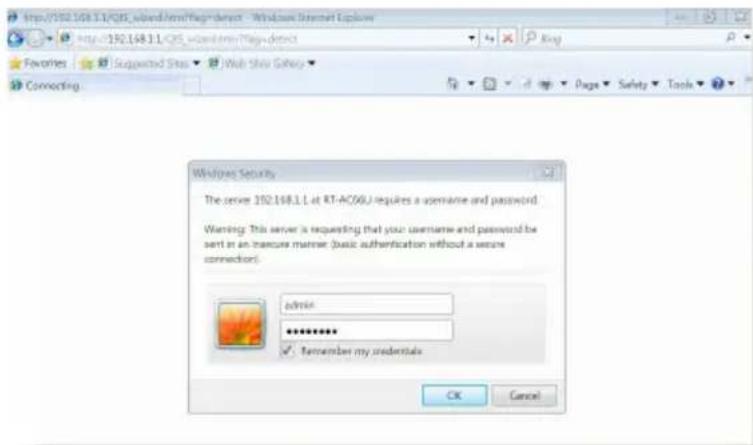
- บนเว็บเบาเชอร์ของคุณ ป้อน IP แอดเตรสของไวร์เลสเราเตอร์: http://router.asus.com
- บนหน้าเข้าระบบ ให้ปอนชื่อผู้ใช่เริ่มต้น (admin) และรหัสผ่าน (admin) เข้าไป
- ขณะนี้คุณุสามารถใช้เว็บ GUI เพื่อกำหนดค่าการตั้งค่าต่างๆ ของ ASUS ไวรเลสเราเตอรของคุณได
หมายเหตุ: ภาคุณเข้ามายังระบบเว็บ GUI เป็นครั้งแรก คุณจะถูกนำไปยังหน้า การตั้งคาอินเทอร์เน็ตดาว (QIS) โดยอัตรนมัติ
2.2 การตั้งค่าอินเทอร์เน็ตด่วน (QIS) ด้วยการตรวจสอบอัตโนมัต
ฟังกชั่น การตั้งค่าอินเทอร์เน็ตด่วน (QIS) จะแนะナーวิธีการในการตั้ง ค่าการเชื่อมต่ออินเทอร์เน็ตของคุณอย่างรวดเร็ว
หมายเหตุ: ในขณะที่ตั้งค่าการเชื่อมต่ออินเทอร์เน็ตเป็นครั้งแรก กดป่ม รู้เช็ด บนไวรัลส์เราเตอร์ของคุณ เฟื่อรี่เช็ตเครื่องกลับเป็นการตั้งคารเริ่ม ตนเองจากโรงงาน
ในการใช้ QIS ด้วยการตรวจสอบอัตโนมติ:
- เข้าระบบไปยังเว็บ GUI หน้า QIS จะเปิด realityอัตรานมัติ
- ตามค่าเริ่มต้น ซื่อผู้ใช้และรหัสผ่านสำหรับเว็บ GUI ของไวรัล สเราเตอร์ของคุณคือ admin สำหรับรายละเอียดในการเปลี่ยน推 ลงชื่อผู้ใช้และรหัสผานในการล็อกอินของไวรัลส์เราเตอร์ของคุณ เหตุส่วน 4.7.2 ระบบ
-
ชื่อผู้ใช้และรหัสผ่านในการลือกอินของไวร์เลสเราเตอร์นื้นแตกต่างจากชื่อเครือข่าย 2.4GHz/5GHz (SSID) และคียการป้องกัน ชื่อผู้ใช้และรหัสผ่านในการลือกอินของไวร์เลสเราเตอร์ ใช้สำหรับการลือกอินเขาไปยังเว็บ GUI ของไวร์เลสเราเตอร์ของคุณ เพื่อกำหนดค่าการตั้งคาดางๆ ของไวร์เลสเราเตอร์ของคุณ ชื่อเครือขาย 2.4GHz/5GHz (SSID) และคียการป้องกัน อนุญาตให้อปกรณ Wi-Fi ล็อกอิน และเชื่อมตอบยังเครือขาย 2.4GHz/5GHz ของคุณ
-
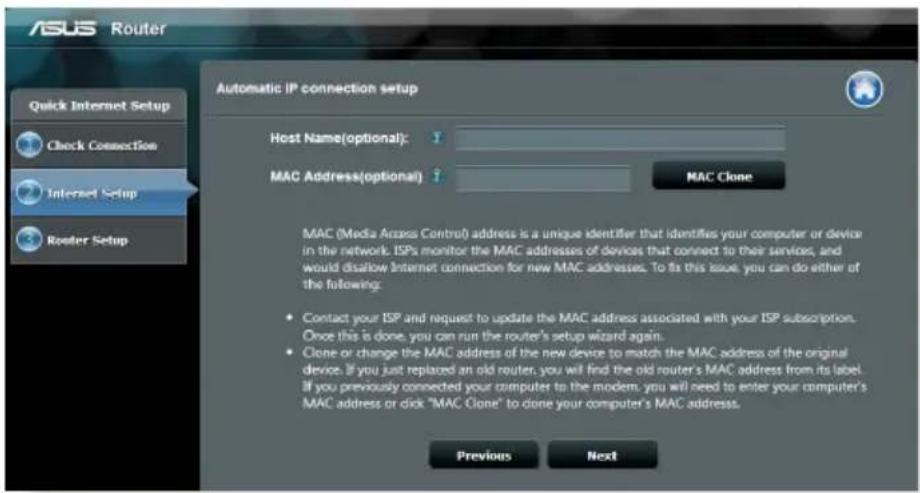
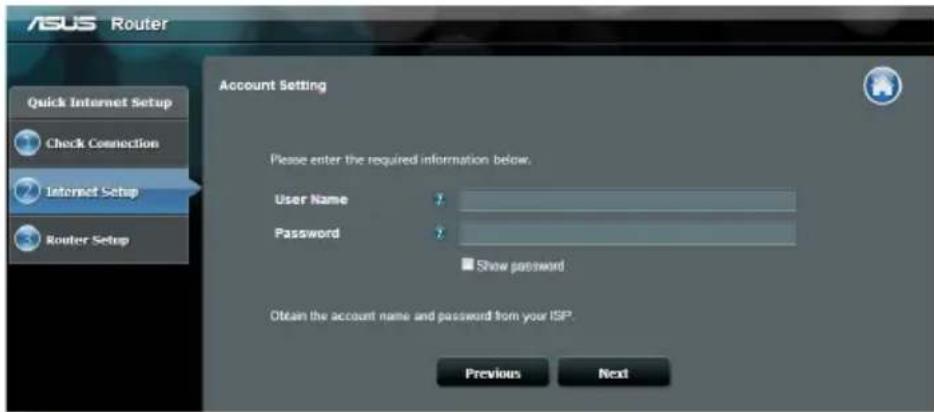
ไวรัลส์เราเตอร์จะตรวจสอบพบโภยอัตโนมัติว่าช์นิดการเชื่อมต่อ ISP ของคุณเป็น ไดนาผิก IP, PPPoE, PPTP, L2TP และ สแตติก IP พิมพข้อมูลที่จำเป็นสำหรับช์นิดการเชื่อมต่อ ISP ของคุณเข้าไป
สำดัญ! ขอรับข้อมูลที่จำเป็นจาก ISP ของคุณเกี่ยวกับช์นิดการเชื่อมต่อ อินเทอร์เน็ต
สำหรับ IP อัตโนมผัติ (DHCP)
สำหรับ PPPoE, PPTP และ L2TP
- การตรวจสอบขันดการเชื่อมต่อ ISP ของคุณรดยอัตรโนมัติจะเกิดขึ้นเมื่อคุณกำหนดคาไวรเลสเราเตอร์เป็นครั้งแรกหรือเมื่อไวรเลสเราเตอร์ของคุณฤกรีเชัดกลับเป็นการตงคาเริ่มตน
-
ถ้า QIS ตรวจสอบพบชนิดการเชื่อมต่ออินเทอร์เน็ตของคุณ, คลิก Skip to manual setting (ขวมไปยังการตั้งด้าแบบแมนนวล) และกำหนดคาดการตั้งคาดการเชื่อมตอของคุณแบบแมนนวล
-
กำหนดชื่อเครือข่ายไร้สาย (SSID) และคีย์การป้องกัน สำหรับการเชื่อมต่อไรสาย 2.4GHz และ 5 GHz ของคุณ คลิก Apply (^nาไปไข) เมื่อเสริจ
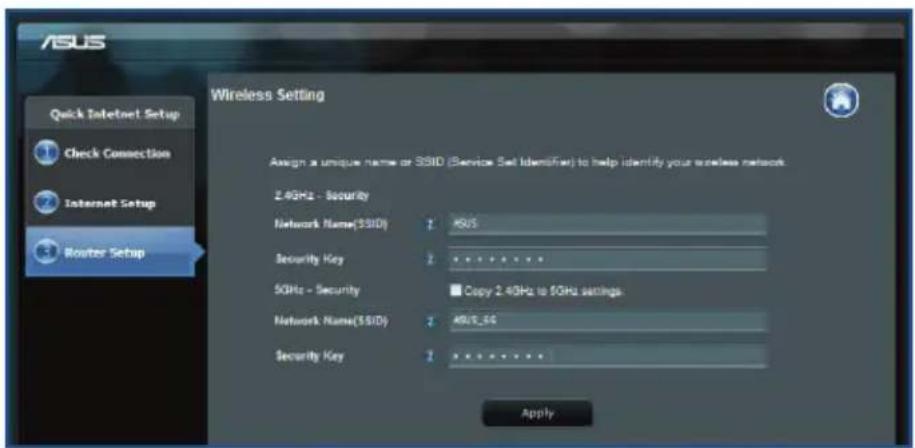
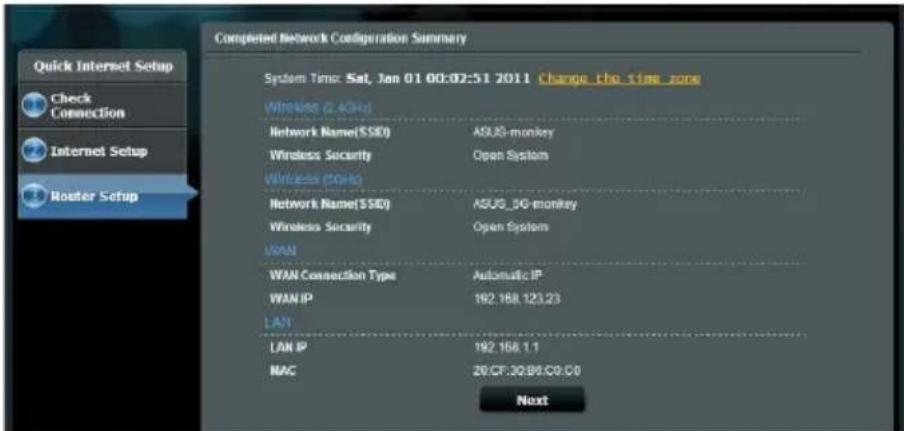
- การตั้งค่าอินเทอร์เน็ตและการตั้งค่าไร้สายของคุณจะแสดงขึ้น คลิก Next (ถัดใบ) เพื่อกำตอบ
- จำนวนข้อมูลการสอนเกี่ยวกับการเชื่อมต่อเครือข่ายไร้สาย เมื่อกำเสร็จ, คลิก Finish (เสร็จ)
2.3 กำลังเชื่อมต่อไปยังเครือข่ายไร้สายของคุณ
หลังจากการตั้งค่าไวรัสเราเตอร์ของคุณด้วย QIS แล้ว คุณสามารถเชื่อมต่อคอมพิวเตอร์หรืออุปกรณ์มาร์ตอื่นๆ ของคุณเข้ากับเครือข่ายไร้สายของคุณได้
ในการเชื่อมต่อไปยังเครือข่ายของคุณ:
- บนคอมพิวเตอร์ของคุณ คลิกไอคอนเครือข่าย ในบริเวณการแจงเตือน เพื่อแสดงเครือขายไรสายที่ใช้ได้
- เลือกเครือข่ายไร้สุายที่คุณต้องการเชื่อมต่อไปยัง, จากนั้นคลิก Connect (เชื่อมต่อ)
- คุณอาจจำเป็นต้องป้อนคียกการรูปองกันเครือข่าย สำหรับเครือข่าย ไรสายที่มีระบบปองกัน, จากนั้นคลิก OK (ตกลง)
- รอไนขณะที่คอมพิวเตอร์ของคุณสร้างการเชื่อมต่อไปยังเครือ ขายไรล่ายสำเร็จ สกานะการเชื่อมตอถูกแส่ง และไอคอนเครือ ขายแส่งดงสถานะที่เชื่อมต่อ
หมายเหตุ
- ดูบทถัดไป สำหรับรายละเอียดเพิ่มเติมในการกำหนดค่าการตั้งค่า เครือขายไรส่ายของคุณ
- ตุดมือผู้ใช้อุปกรณ์ของคุณ สำหรับรายละเอียดเพิ่มเติมในการเชื่อมต่ออุปกรณเขากับเครือขายไรสายของคุณ
3 การกำหนดตําการตั้งค่าทัวไป
3.1 การใช้แผนที่เตรือข่าย
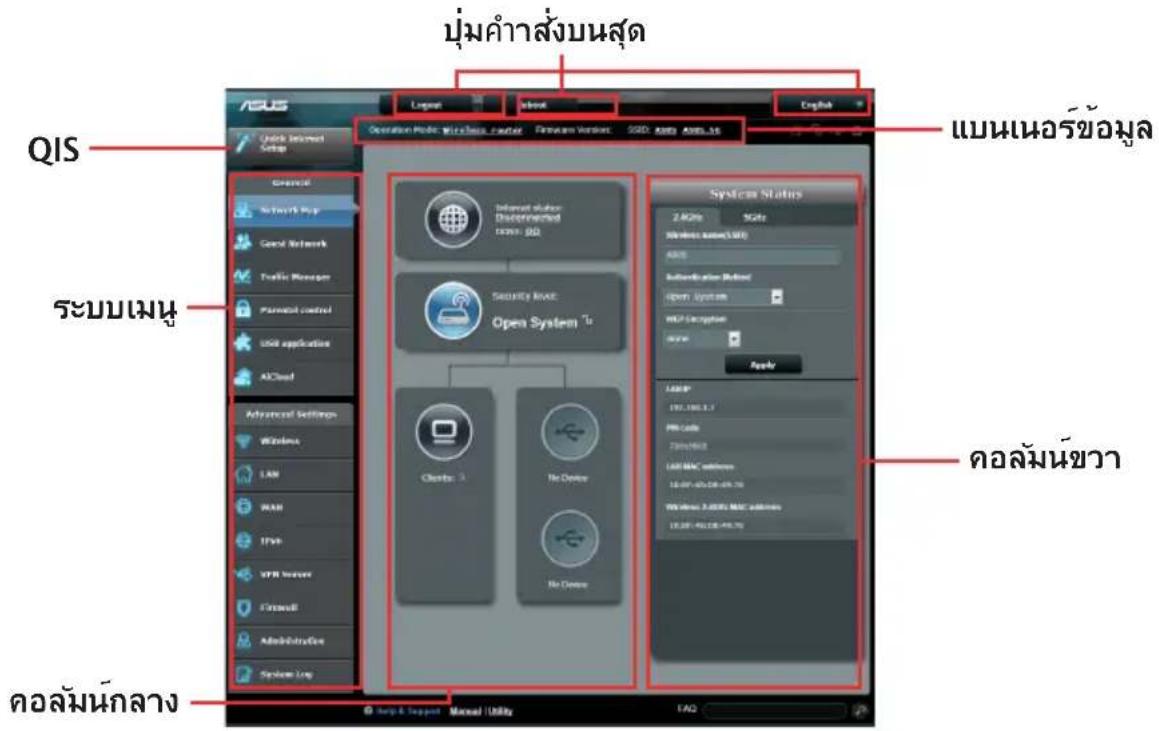
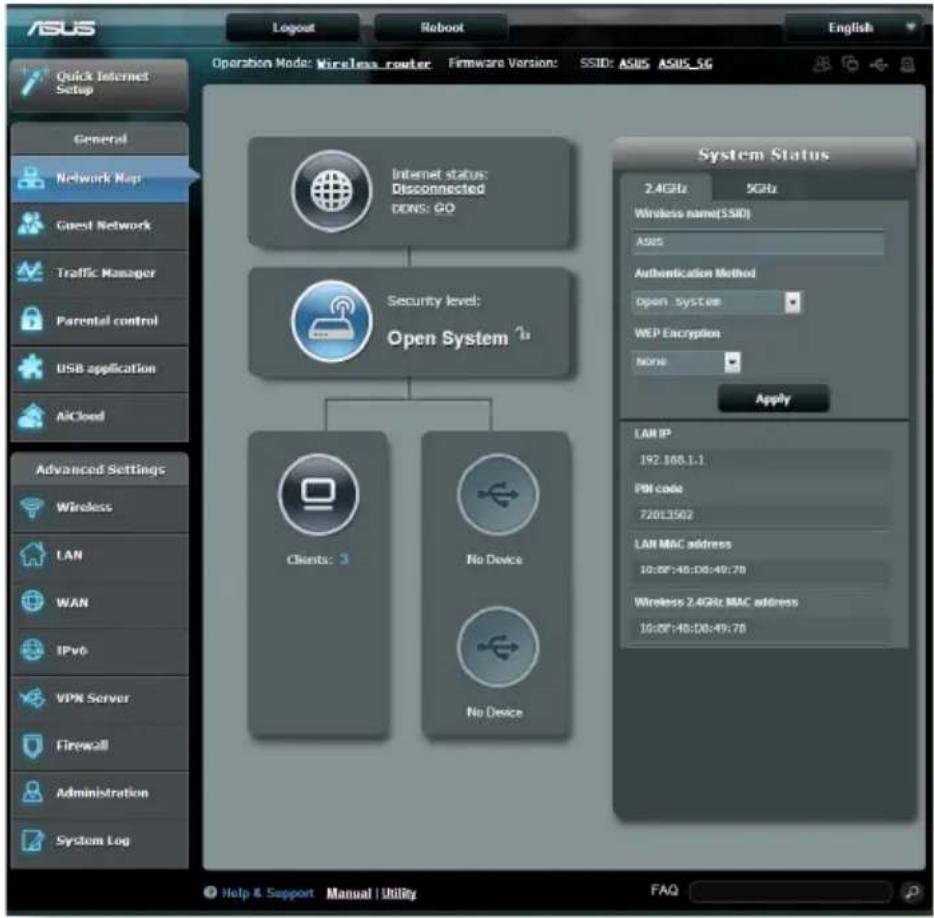
แผนที่เครือข่าย อนุญาตให้คุณกำหนดค่าการตั้งค่าระบบ ป้องกันของเครือข่ายของคุณ, จัดการเน็ตเวิรักไคลเอ็นต์ของคุณ และตรวจสอบอุปกรณ USB ของคุณ
3.1.1 การตั้งค่าระบบความปลอดภัยไร้สาย
เพื่อป้องกันเครือข่ายของคุณจากการเข้าถึงวิตย์ไม่ได้รับอนุญาต คุณ จำเป็นต้องกำหนดคาของการตั้งค่าระบบความปลอดภัยของเครือข่าย
ในการตั้งค่าระบบความปลอดภัยไร้สาย:
- จากหน้าต่างระบบเมนู ไปยัง General (ทั่วไป) > Network Map (แผนที่เครือขาย)
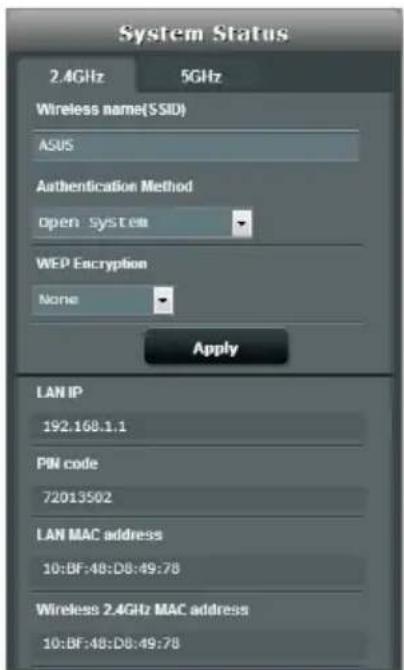
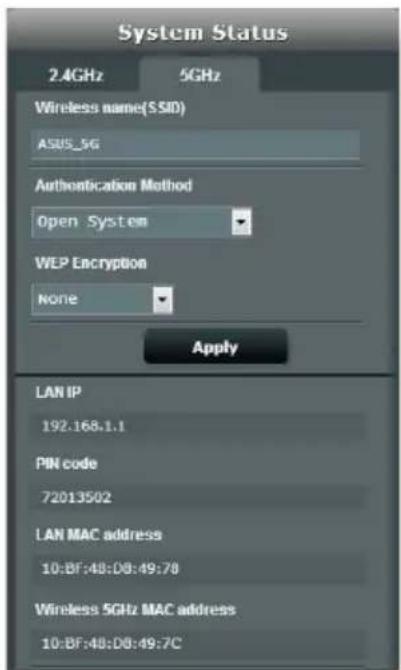
- บนหน้าจอ Network Map (แผนที่เครือข่าย) และภายใต้, System status (สถานะระบบ), คุณสํามารถกำหนดคาดางๆของระบบคุณามปลอดภัยไรล้าย เช่น SSID, ระดับความปลอดภัยและการตั้งค่าการเขารหลัง
หมายเหตุ: คุณสามารถตั้งค่าระบบความปลอดภัยไร้ส่ายที่แตกต่างกัน สำหรับ一块บความถี่ 2.4GHz และ 5GHz ได้
การตั้งค่าระบบความปลอดภัย 2.4GHz
การตั้งค่าระบบความปลอดภัย 5GHz
-
บนฟิลด Wireless name (SSID) (ชื่อไร้สาย (SSID)), ป้อน ชื่อที่เป็นเอกลักษณ์สำหรับเครือขายไร้สายของคุณ
-
จากรายการ Security Level (ระดับความปลอดภัย) เลือกวิธีการยืนยันตัวบุคคลสำหรับเครือขายไรล่ายของ คุณ
ข้อสำคัญ! มาตรฐาน IEEE 802.11n/ac transformการใช้ไอทรัพต กับ WEP หรือ WPA-TKIP เป็นยูนิแคสต์ใช่เฟอร์ ภาคุณใช้วิธีการ เข้ารหลังเหล่านี้ อัตราการรับสน่งขอมูลของคุณจะตกลงเป็นการ เชื่อมต่อ IEEE 802.11g 54Mbps
5.ป่อนรหัสผ่านระบบความปลอดภัยของคุณ
- คลิก Apply (นำใบใช้) เมื่อเสร็จ
3.1.2 การจัดการเน็ตเวิร์กไลเอ็นต์ของคุณ
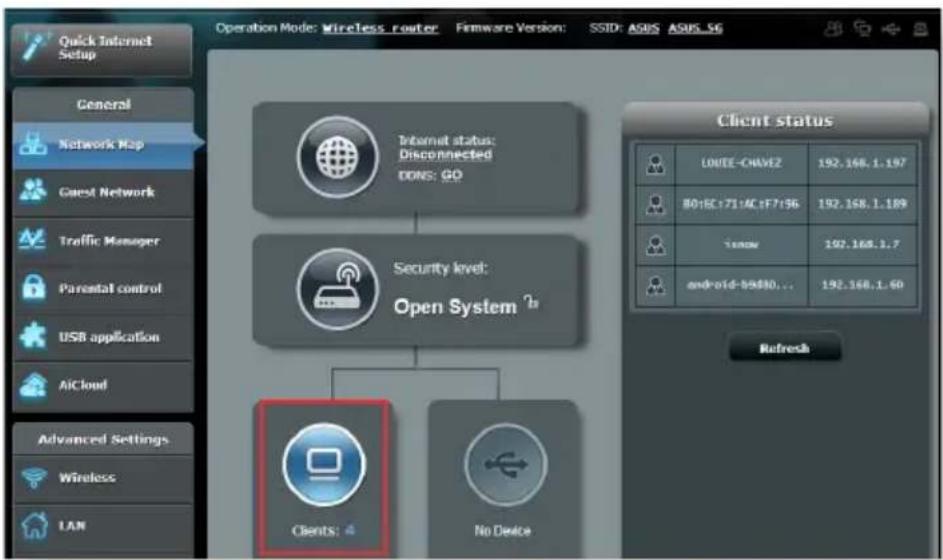
ในการจัดการเน็ตเวิร์กไตลเอ็นต์ของคุณ:
-
จากหน้าต่างระบบเมนู ไปยัง General (ทั่วไป) > แท็บ Network Map (แผนที่เครือขาย)
-
บนหน้าง Network Map (แผนที่เครือข่าย), เลือกปุอคอน Client Status (สถานะไดลเอ็นต) เพื่อแสดงขอมูลเกี่ยว กับเน็ตเวิรักไดลเอ็นตของคุณ
-
เพื่อบล็อกการเข้าถึงของไหลเอ็นต์ไปยังเครือข่ายของคุณ, ไหลเอ็กไหลเอ็นต และคลิก block (บล็อก)
3.1.3 การตรวจสอบอุปกรณ์ USB ของคุณ
ASUS ไวร์เลสเราเตอร์ ให้พอรัต USB มาสองพอรัต สำหรับเชื่อมต่ออุปกรณ์ USB หรือเครื่องพิมพ์ USB เพื่ออนุญาตให้ คุณแขร์ไฟลและเครื่องพิมพักับไดลเอ็นตต่างๆ ในเครือข่ายของคุณ
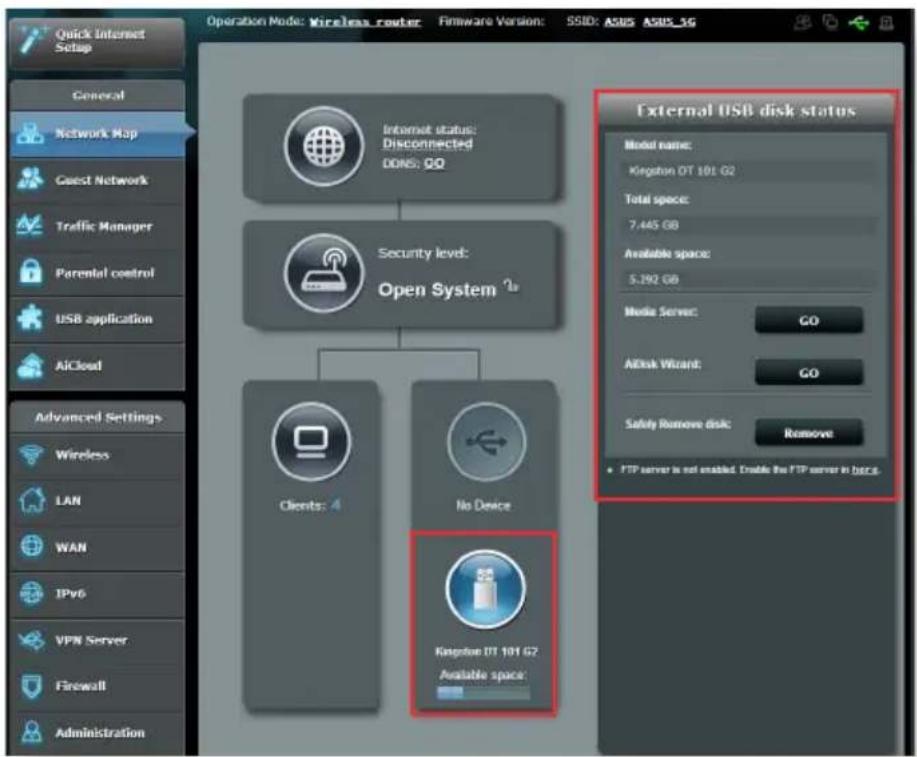
- ในการใช้คุณสมบัตินี้ คุณจำเป็นต้องเสียบอุปกรณ์เก็บข้อมูล USB เช่น USB อารดติสก หรือ USB แพลขไตรฟ เซากับพอรต USB ที่แผงดานหลังของไวรเลสู่ราเตอรของคุณ ตรวจสอบให้นใจว่า อุปกรณ์เก็บข้อมูล USB ไดรับการพอรเมตและแบงพารดิชนอย่างเหมาะสม ดูรายการสนับสนุนพลักแอนด์แข่รดิสก ที่ http://event.asus.com/networks/disksupport
- พอรัต USB สันับสุนุน USB ไตรฟัสองตัว หรือเครื่องพิมพ์หนึ่งเครื่องและ USB ไตรฟ้อิกหนึ่งตัวในเวลาเดียวกัน
水面ด้วย! แรกสุด คุณจำเป็นต้องสร้างบัญชีสำหรับแขร และกำหนดสิทธิการอนุญาต/การเขากึง เพื่ออนุญาตไหนึ่นต์เวิรักแคล เอ็นต่อื่นๆ สามารถเขากิ่งอุปกรณ์ USB ของคุณผ่าน FTP ไซต์/ยูทิลิติ FTP ไหลเอ็นต์ของบริษัทอื่น, เซิรพ์เวอร์เซ็นเตอร, แซ่มบุา หรือ AiCloud สำหรับรายละเอียดเพิ่มเติม ให้ดูส่วน 3.5 การใช้งานผ่าน USB และ 3.6 การใช่ AiCloud ในคุมือผู้ใช้นี้
ในการตรวจสอบอุปกรณ์ USB ของคุณ:
- จากหน้าต่างระบบเมนู ไปยัง General (ทั่วไป) > Network Map (แผนที่เตรือขาย)
- บนหน้าจอ Network Map (แผนที่เครือข่าย), ลูลีอกไอคอน USB Disk Status (สถานะ USB ติสก์) เพื่อแสดงขอมูลของอุปกรณ์ USB ของคุณ
- บนฟิลูด,AiDisk Wizard (ตัวช่วยสร้าง AiDisk), คลิก GO (ไป) เพื่อตั้งคา FTP เซ็รฟเวอรสำหรับการแขร์ไฟลอินเทอรเน็ต
หมายเหตุ:
- สำหรับรายละเอียดเพิ่มเติม ให้ดูส่วน 3.5.2 การใช้เซิร์ฟเวอร์เซ็นเตอร์ ในคู่มือผู้ใช้ฉบับนี้
- ไวร์เลสเราเตอร์ทำงานกับ USB แพลขดิสก์/HDD ขนาดใหญ่ (สูงสุด 2TB) และสนับสนุนการอ่าน-เชียนสำหรับระบบ FAT16, FAT32, EXT2, EXT3, และ NTFS
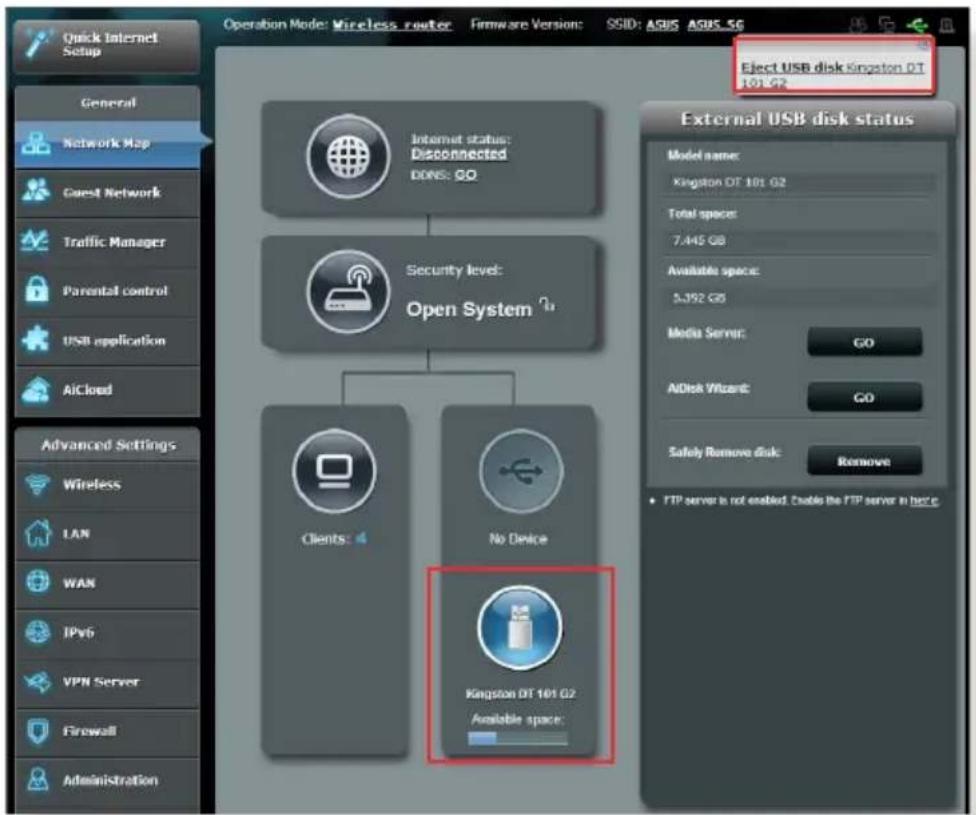
สำดัญ: การถอด USB ติสก้อย่างไม่ถูกต้อง อาจทำให้ข้อมูลเสียหายได้
ในการถอด USB ติสก์อย่างปลอดภัย:
- จากหน้าต่างระบบเมนู ไปยัง General (ทั่วไป) > Network Map (แผนที่เครือขาย)
- ที่มุมขววบน, คลิก Eject USB disk (コード USB ออก) เมื่อ USB ถูกอดสู่าเร็จแล้ว, สทานะ USB จะแสดงคำว่า Unmounted (เล็กมาตแล้ว)
3.2 การสร้างเครือข่ายแขกของคุณ
เครือข่ายแขก ให้การเชื่อมต่ออินเทอร์เน็ตข้าคราวแก่ผู้มาเยี่ยม ผ่านการเข้าถึง SSID หรือเครือข่ายที่แยกกัน โดยไม่ตองโครงการ เข้าถึงไปยังเครือข่ายส่วนตัวของคุณ
หมายเหตุ: ASUS ไวรัเลสเราเตอร์ สนับสนุน SSID มาถึง 6 ตัว (SSID 2.4GHz 3 ตัว 5GHz 3 ตัว)
ในการสร้างเครือข่ายแขกของคุณ:
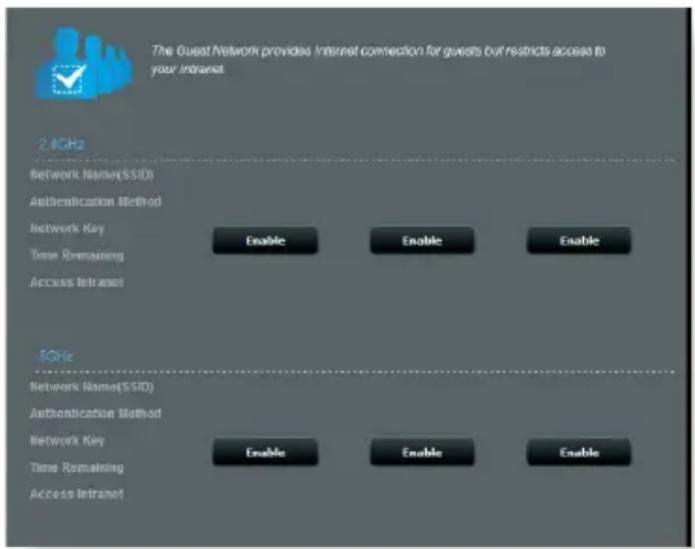
- จากหนาต่างระบบเฝนู ไปยัง General (ทั่วไป) > Guest Network (เครือขายแขก)
- บนหน้าจอ Guest Network (เครือข่ายแขก), เลือก aplicบความมติ 2.4Ghz หรือ 5Ghz สําหรับเครือขายแขกที่คุณตองการสร้าง
- คลิก Enable (เปิดทำงาน)
- ในการกำหนดคว่าตัวเลือกเพิ่มเติม, คลิก Modify (แก้ไข)
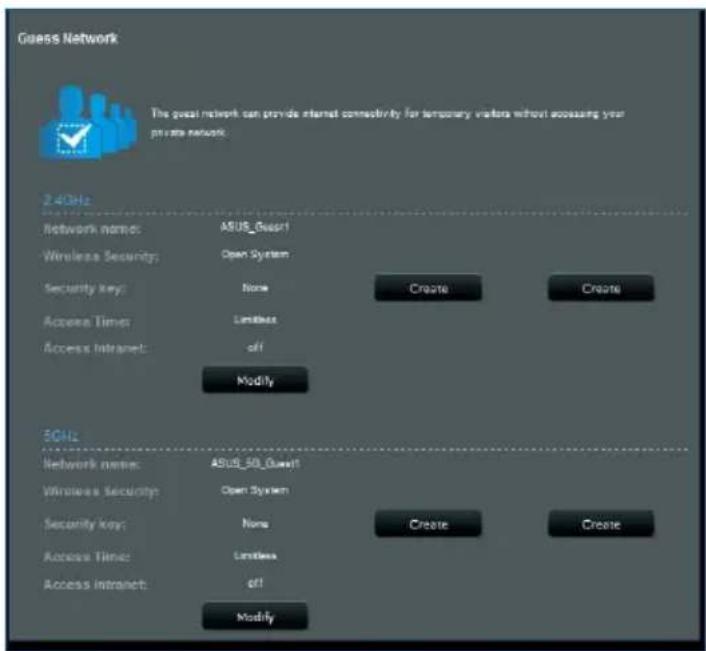
- คลิก Yes (ใช้) บนหนาจอ Enable Guest Network (เปิดทำงานเครือขายแขก)
- กำหนดชื่อเครือข่ายไร้ส่ายสำหรับเครือข่ายข้าคราวของคุณบนฟิลด ชื่อเครือขาย (SSID)
- ถ้าคุณเลือกวิธีการยืนยันตัวบุคคล
- เลือกวิธี Encryption (การเข้ารหัส)
- ระบุ เวลาการเข้าถึง หรือคลิก Limitless (ไม่จำกัด)
- เลือก Disable (ปิดทำงาน) หรือ Enable (เปิดทำงาน)
บริษยการ Access Intranet (เขาถึงอินทราเน็ต)
11.เมื่อทำเสร็จ, คลิก Apply (^nำไบไช้)
3.3 การใช้ตัวจัดการจราจร
3.3.1 การจัดการแบนต์วิธ QoS (คุณภาพของบริการ)
คุณภาพของบริการ (QoS)
อนุญาตใหคุณตั้งคาลำดับความสำคัญของแบนควิดธ และจัดการจรรจจร เครือขาย
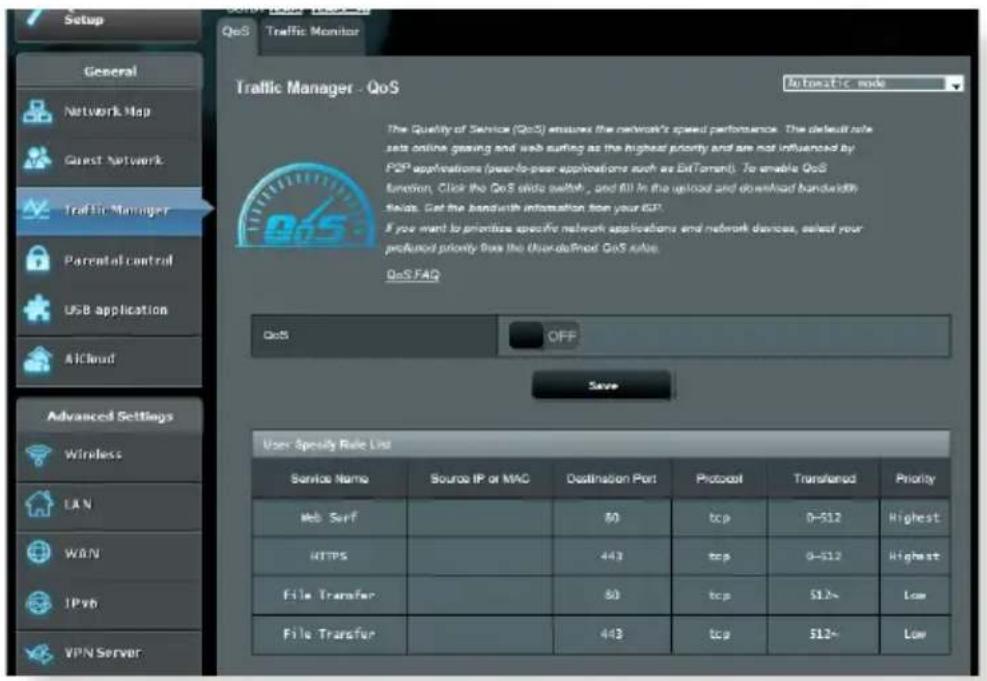
ในการตั้งค่าลำดับความสำคัญแบนต์วิตร์:
-
จากหน้าต่างระบบเมนู ไปยัง General (ทั่วไป) > Traffic Manager (ตัวจัดการการจรรจร) > แท็บ QoS (QoS)
-
คลิก QN (เปิด) เพื่อเปิดทำงาน QoS กรอกข้อมูลในฟิลดแบนตวิดธสำหรับอัปโหลดและดาวน์โหลด
หมายเหตุ: รับข้อมูลแบนดวิดธ์จาก ISP ของคุณ
- คลิก Save (บันทึก)
หมายเหตุ: รายการกฏที่กำหนดโดยผู้ใช้ ใช้สำหรับการตั้งค่าขนสูง ภาคุณต้องการตั้งลำดับความสำคัญให้แอปพลิเคชันเครือข่ายและบริการ เครือข่ายที่เจาะจูง, เลือก User-defined QoS rules (กฎหมายนต์โดยผู้ใช้) หรือ User-defined Priority (ลำดับความสำคัญที่กำหนดโดยผู้ใช้) จากรายการแบบดึงลง ที่มุมขวาน
- บนหน้า user-defined QoS rules (กฎหมาย ที่กำหนด โดยผู้ใช), มีชนิดบริการออนไลนเริ่มตน 4 แบบ - เซيرฟเว็บ, HTTPS และการลายโอนไฟล เลือกบริการที่คุณต้องการ, กรอก Source IP or MAC (IP หรือ MAC ตนเอง), Destination Port (พอร์ตปลายทาง), Protocol (节假日ตอล), Transferred (การลายโอน) และ Priority (ลําดับความสําดัญ), จากนั้นคลิก Apply (นําไปใช) ขอมูลจะถูกกําหนดคาในหนาจอ QoS rules (กฎหมาย QoS)
หมายเหตุ:
- ในการกรอก IP หรือ MAC ต้นทาง, คุณสามารถ:
a) ป้อน IP แอดเตรสเฉพาะ เช่น "192.168.122.1"
b) บ้อน IP แอดเตรสนียในซับเน็ต หรือภายใน IP พูลเดี่ยวกัน เช่น “192.168.123.*” หรือ “192.168.*.*”
c) ป้อน IP ทั้งหมด Xinรูปแบบ “*.*.*.” หรือปล่อยฟิลด์ให้ว่าง
d) รูปแบบสำหรับ MAC แอตDecorส เป็นเลขฐานสนิบทก 2 ตัวจำนวน 6 กลุ่ม ซึ่งแยกกันด้วยเครื่องหมาย โคลอน (:) ในลำดับการสนิท (เซน 12:34:56:aa:bc:ef)
- สำหรับช่วงพอรัตต้นทางหรือปลายทาง คุณสามารถ:
a) ป้อนพอรัตที่เจาะจงเข้าไป เช่น “95”
b) ป้อนพอรัตภายในช่วง เช่น “103:315”, “>100” หรือ “<65535”
- คอลัมนี้ Transferred (ถ่ายโอน) ประกอบด้วยข้อมูลเกี่ยวกับการจราจรอฟสตรีมและดาวน์สตรีม (การจราจรเครือขายขอออกและขาเข้า) สําหรับเช์สชั่นหนึ่ง ในคอลัมนนี้, คุณสามารถตั้งคาซีดจํากัด การจราจรเครือขาย (ในหน่วย KB) สําหรับบริการที่เจาะจง เพื่อสร้างความสําคัญเฉพาะสําหรับบริการ ที่กําหนดไปยังพอรตที่เจาะจง ตัวอย่างเช่น ถาเน็ตเวิรักไคลเอ็นต 2 ตัว คือ PC 1 และ PC 2 ถาลุง เซากึงอินเทอร์เน็ตหังคู่ (ตั้งคาที่พอรต 80) แต PC 1 ใช้ปริมาณข้อมูลเกินซืดจํากัดการจราจร เครือขายเนื่องจากมีงานดาวนู้โหลดบางอย่าง, PC 1 จะมีความสําคัญที่ตํากว่า ภาคุณไมต้องการตุ้ง คาซีดจํากัดการจราจร ให้ปลอดหลัมนนี้วางไว
- บนหน้า User-defined Priority (ลำดับความสำคัญที่กำหนดโดยผู้ใช), คุณสามารถตั้งลำดับ ความสำคัญของแอปพลิเคชันเครือขายหรืออุปกรณต่างๆ เป็น 5 ระดับจากรายการแบบุติ์ลง user-defined QoS rules (กฎหมาย QoS ที่กำหนดโดยผู้ใช)’ คุณสามารถใช้วิธีการตอบไปนี้ในการส่งแพคเก็ด ข้อมูล ตามระดับความสำคัญ
-เปลี่ยนลำดับของแพคเก็ตเครือข่ายอัพสตรีมซึ่งถูกส่งไปยังอินเทอร์เน็ต - ภายใตตาราง Upload Bandwidth (แบนต์วิตรอัพวิหลุด), ตั้งคา Minimum Reserved Bandwidth (แบนต์วิตรที่ ส่วนที่ตําที่สุด) และ Maximum Bandwidth Limit (ขีดจำกัดแบนต์วิตรมากที่สุด) สำหรับแอปพลิเคชันเครือข่ายหลายรายการ ที่มีระดับความสำคัญแตกตางกัน เปอร์เซ็นตุระบถึงอัตราแบนต์วิตรอัพวิหลุดที่ใช่ไดสำหรับแอปพลิเคชันเครือขายที่ระบุ
หมายเหตุ:
- แพคเก็ตที่มีความสำคัญทำจะไม่ได้รับความสนใจ เพื่อใหม่นใจถึงการส่งข้อมูลของแพคเก็ตที่มี ความสำคัญสูง
- ภายใต้ตาราง Download Bandwidth (แบนต์วิตร์ดาวน์โหลด) ตั้งคา Maximum Bandwidth Limit (ขึ้นจํากัดแบนต์วิตร์มากที่สุด) สำหรับแอปพลิเคชั่นเครือขายหลายรายการตามลำดับ แพคเก็ตอุฟสตรีมที่มีความสำคัญส่งกวา จะทำให้เกิดแพคเก็ตดาวน์สตรีมที่มีความสำคัญ สูงกว่า
-
ถ้าไม่มีแพคเก็ดกําลังถูกส่งจากแอปพลิเคชันที่มีความสำคัญสูง อัตราการรับส่งของการเชื่อมต่อ อินเทอร์เน็ডจะใช้สำหรับแพคเก็ดที่มีความสำคัญ fet่าอย่างเต็มที่
-
ตั้งค่าแพคเก็ตที่มีลำดับความสำคัญสูงที่สุด เพื่อใหม่นใจถุ่งประสบการณการเลนเกมออนไลน์ที่ราบริ่น คุณสามารถตุงคา ACK, SYN และ ICMP เป็นแพคเก็ตที่มีลำดับความสำคัญสูงที่สุดได้
หมายเหตุ: ตรวจสอบ Wisconsin QoS ก่อน และตั้งค่าชีดจํากัดอัตราการอัฟร์หลดและดาวน้ําหลด
3.3.2 การตรวจสอบแจจรร
ฟังกขั้นการตรวจสอบดูแลปริมาณข้อมูล อนุญาตให้คุณเข้าถึงการใช้งานแบนดวัตุธ และความเร็วของ อินเทอร์เน็ตของทั้งเครือข่ายแบบมีล้ายและไร้สายของคุณ โดยฟังกขั้นนื้อนุญาตให้คุณตรวจสอบดูแลการจราจรของเครือข่ายได้ละเอียดจนถึงระดับรายวัน
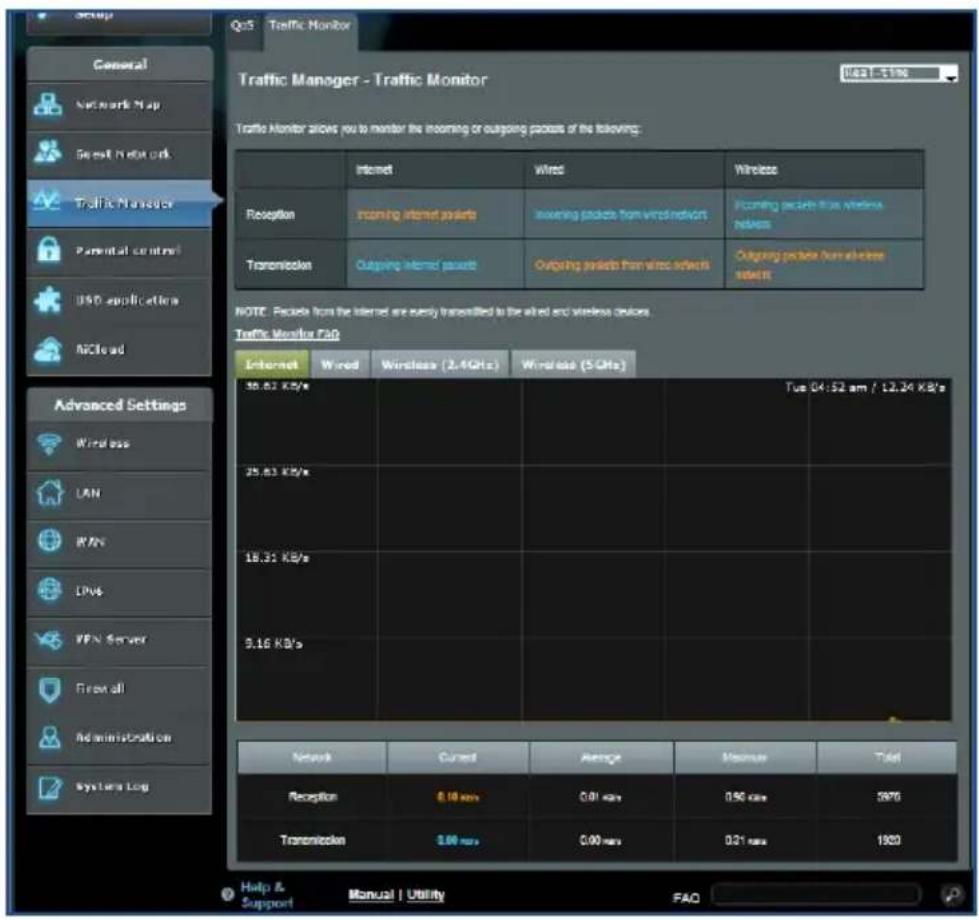
หมายเหตุ: แพคเก็ตจากอินเทอร์เน็ตถูกส่งไปยังอุปกรณ์มีสายและไร สายเทากัน
3.4 การตั้งค่าการควบคุมโดยผู้ปกครอง
การควบคุม reality ผู้ปกครอง อนุญาตให้คุณควบคุมเวลาการเข้าถึง อินเทอร์เน็ต ผู้ใช่สามารถตั้งขึ้นจํากัด เวลาสําหรับการใช้เครือข่าย ของไดลเอ็นต์หนึ่งได้
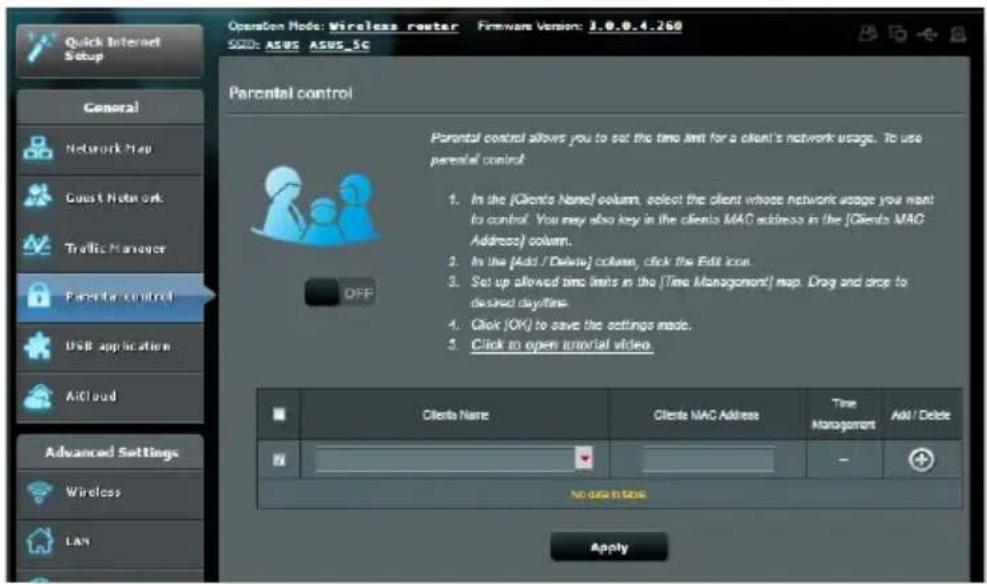
ในการใช้ฟังก์ชั่นการควบคุมของผู้ปกครอง:
- จากหน้าต่างระบบเมนู ไปยัง General (ทั่วไป) > Parental control (การควบคุมจดยผู้ปกครอง)
- คลิก ON (เปิด) เพื่อเปิดทำงานการควบคุมโดยผู้ปกครอง
- เลือกไหลเอ็นต์ชึ่งคุณต้องการควบคุมการใช้เครือข่ายนอกจากนู้ คุณยั่งอาจปอน MAC แอดเตรส์ของไหลเอ็นต์ในคลLMN Client MAC Address (MAC แอดเตรส์ของไหลเอ็นต์) ก็ได
หมายเหตุ: ตรวจสอบให้นแ่งใจว่าชื่อไคลเอ็นต์ไม่ได้บรรจุตัวอักษรพิเศษ หรือช่องวาง เนื่องจากอาจทำให้เราเตอร์ทำงานผิดปกติ
- คลิก หรือ ต่อเพิ่มหรือลบโปรไฟล์ของไตลเอ็นต
- ตั้งค่าชีดจํากัดเวลาที่อนุญาตในแผนที่ Time Management (การจัดการเวลา) ลากและวางเขตเวลาที่ต้องการ เพื่ออนุญาตการใช้งานเครือขายของไคลเอ็นต
- คลิก OK (ตกลง)
- คลิก Apply (^nำใบไซ้) เพื่อบันทึกการตั้งค่า
3.5 การใช้แอพพลิเดชั่น USB
ฟังก์ชั้น การใช้งานผ่าน USB ให้มนูย่อย AiDisk (AiDisk), Servers Center (ศูนย์เซิร์ฟเวอร์), Network Printer Server (เน็ตเวิรักพรินเตอร์เซิร์ฟเวอร์) และ Download Master (ดาวนี้โหลดมาสเตอร์)
สำคัญ! ในการใช้ฟังก์ชั่นของเซิรัฟเวอร์ คุณจำเป็นต้องเสียบอุปกรณ์ เก็บข้อมูล USB เช่น USB อารดติสก หรือ USB แพลข์ไตรฟ์ เขวกับพอร์ต USB 2.0 ที่แผงดานหลังของไวรเลสเราเตอรของคุณ ตรวจสอบให้แน่ใจ ว่าอุปกรณ์เก็บข้อมูล USB ไดรับการฟอร์แมตและแบงพารดิชันอย่าง เหมาะสม ดูเว็บไซต์ของ ASUS ที่ http://event.asus.com/2009/networks/disksupport/ สำหรับตารางระบบไฟล์ที่สนับสนุน
3.5.1 การใช AiDisk
AiDisk ใช้สำหรับแขร์ไฟลที่เก็บนอนอุปกรณ์ USB ที่เชื่อมต่ออยู่ผ่านอินเทอร์เน็ต นอก obstaclesนี้ AiDisk ยังช่วยคุณในการตั้งค่า ASUS DDNS และ FTP เซิรพเวอรดวย
ในการใช AiDisk:
-
จากหน้าต่างระบบเมนู ใบที่ General (ทั่วไป) > USB application (การใช้งานผ่าน USB), จากนั้นคลิกไอคอน AiDisk (AiDisk)
-
จุกหนาจอ Welcome to AiDisk wizard (ยินดีตอนรับสู่ตัวช่วยสร้าง AiDisk), คลิก Go (ไทย)
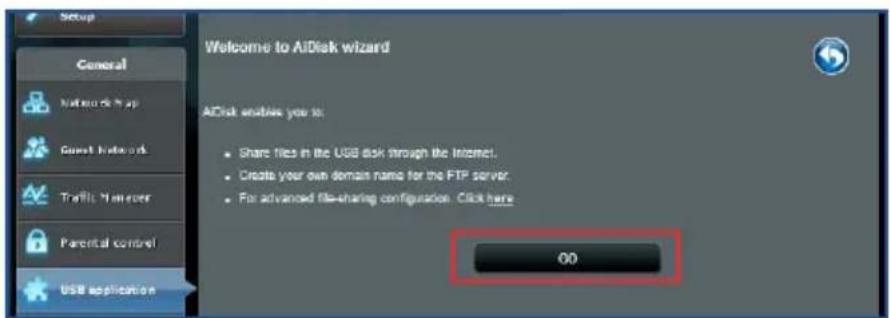
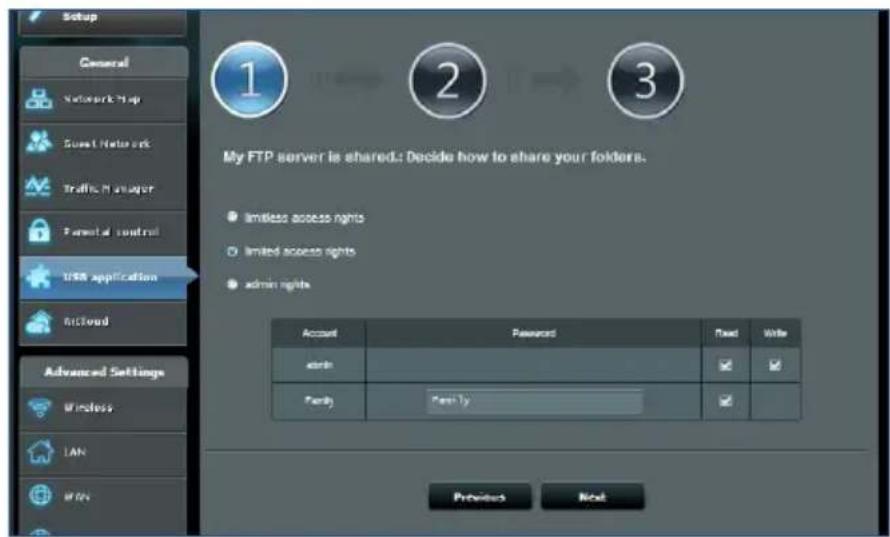
- เลือกลสิทธิ์ในการเข้าถึงที่คุณต้องการกำหนดให้กับไดลเอ็นต์ที่ กำลังเขาถึงขอมูลที่แขรของคุณ
- สํารังชื่อโดเมนของคุณผ่านบริการ ASUS DDNS, จำนวน เงื่อนไขของบริการ จากนั้นเลือก I will use the service and accept the Terms of service (ฉันจะใช้บริการ และยอมรับในเงื่อนไขของบริการ) และฟิมพ์ชื่อโดเมนของ คุณเข้าใบ เมื่อกำเสร็จ, คลิก Next (ถัดใบ)
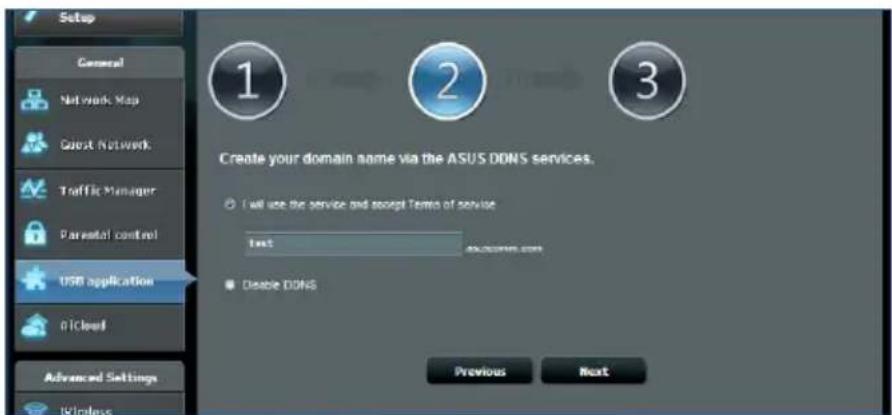
หอุจากนี้ คุณสํามารถเลือก Skip ASUS DDNS settings (ขามการตงดู ASUS DDNS) จากนัคลิก Next (ถัดไป) เพื่อขามการตั้งคา DDNS ก็ได
-
คลิก Finish (เสร็จ) เพื่อทำการตั้งค่าให้สมบูรณ์
-
ในการเข้าถึง FTP ไซต์ที่คุณสร้างขึ้น, itheเปิดเว็บเบาเชอร์ หรือยุทิลิต์ FTP ไดเลอ็นตของบริษัทที่สาม และปอน ftp ลิงค (ftp://<ชื่อโดเมน>.asuscomm.com) ที่คุณไดสร้างขึ้น มากอนหนา
3.5.2 การใช้เซอร์ฟเวอร์เซ็นเตอร์
เซิร์ฟเวอร์เซ็นเตอร์ อนุญาตให้คุณแขร์ไฟล้มีเดียจาก USB ดิสก์ผ่านไดเรกทอร์ มีเดียเซิร์ฟเวอร์, บริการแขซ์มบ้าแขร์ หรือบริการ FTP แขร์ นอกจากนี้ คุณยังสามารถกำหนดค่าการตั้งค่าอื่นๆ สําหรับ USB ดิสก์ในเซิร์ฟเวอร์เซ็นเตอร์ใดด้วย
การใช้มี่เดียเซอร์ฟเวอร์
ไวร์เลส์เราเตอร์ของคุณ อนญาตให้อปกรณ์ที่สนับสนุนคุณส์งบัติ DLNA สามารถเข้าถึงไฟล้มัลติมีเดี่ยจาก USB ดิสกัที่เชื่อมต่ออยู่ กับไวร์เลส์เราเตอร์ของคุณ
หมายเหตุ: ก่อนที่จะใช้ฟังกชั่น DLNA มีเตียเซรัสเวอร์, ให้เชื่อมต่ออุบ กรณของคุณเขากับเครือขายของ AC1750
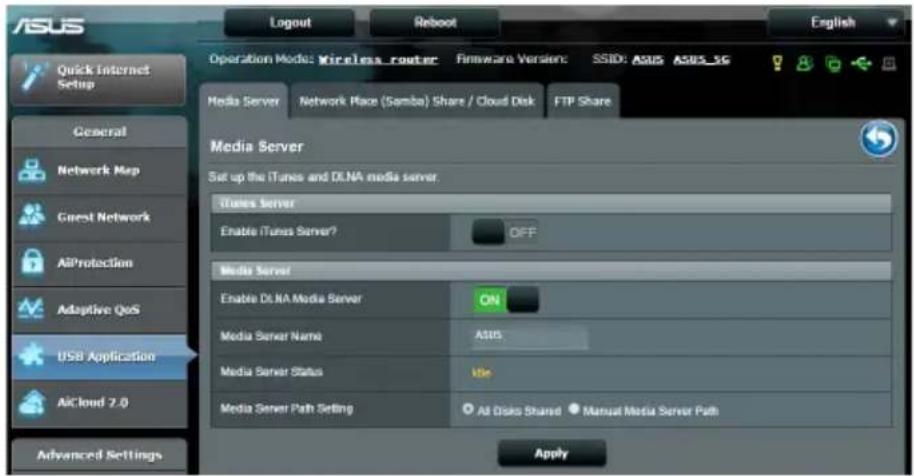
ในการเปิดหน้าการตั้งค่าของมีเดียเซิร์ฟเวอร์ ใบที่ General (ทั่วไป) > USB application (การใช้งานผ่าน USB) > Media Services and Servers (บริการมีเดียและเซิร์ฟเวอร์) > แท็บ Media Servers (มีเดียเซิรฟเวอร์)
- เปิดทำงาน iTunes เซร์ฟเวอร์?: เลือกเปิด/ปิด เพื่อเปิดทำงาน/ ปิดทำงาน iTunes เซร์ฟเวอร์
- เปิดทำงาน DLNA มีเตียเซิร์พเวอร์: เลือก เปิด/ปิดเพื่อเปิดทำงาน/ ปิดทำงาน DLNA มีเตียเซิรพเวอร์
- สทานะมีเดียเซิร์ฟเวอร์: แลดงสถานะของมีเดียเซิร์ฟเวอร์
- สกานะมีเดียเซิรฟเวอร์: แลดงสกานะของมีเดียเซิรฟเวอร์
การใช้บริการเน็ตเวิร์กเพลงส (แข่มบ้า) แชร์
เน็ดเวิรักเพลง (แซ่มบ้า) แขร์ อนุญาตให้คุณตั้งค่าบัญชี และการ อนุญาตสำหรับบริการแข่มบ้า
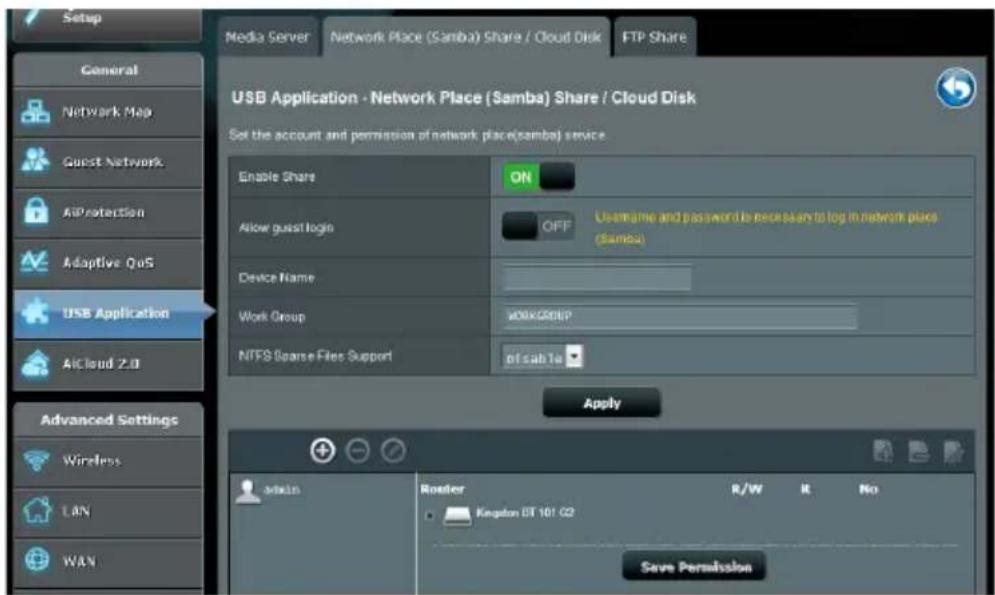
ในการใช้แข่มบ้าแขร์:
- จากจากแพงระบบ^nําทาง แบบที่ General (ทั่วไป) > USB application (การใช้งานผ่าน USB) > Media Services and Servers (บริการมีเต็ยและเซิรฟเวอร์) > แท็บ Network Place (Samba) Share / Cloud Disk (เน็ตเวิรักเพลงส์ (แข่มบา) แชร์ / ตลาดดิสก)
หมายเหตุ: เน็ตเวิรักเพลง (แซ่มบ้า) แชร์ ถูกเปิดทำงานตามค่าเริ่มต้น
- ปฏิบัติตามขั้นตอนด้านล่าง เพื่อเพิ่ม ลบ หรือแก้ไขบัญชี ในการสร้างบัญชีใหม่:
a) คลิก เพื่อเพิ่มบัญชีใหม่
b) ในฟุลด Account (บัญชี) และ Password (รหัสผ่าน), ฟิมพุชื่อและรหัสผ่านของเน็ตเวิรกไคลเอ็นตุของคุณ. ฟิมพรหลังผานชํา เพื่อยืนยัน คลิก Add (เพิ่ม) เพื่อเพิ่ม บัญชีลงในรายการ
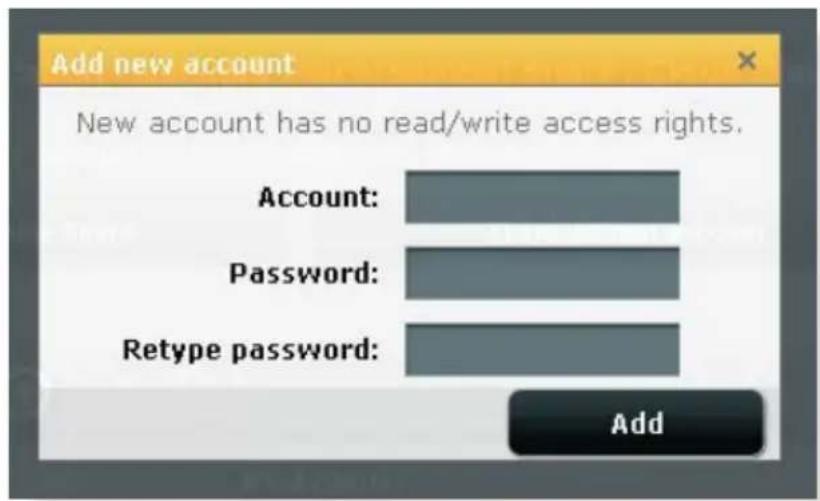
ในการลบัญชีที่มือยุ่ม
a) เลือกบัญชีที่คุณต้องการลบ
b) คลิก
c) เมื่อระบบถาม, คลิก Delete (ลบ) เพื่อยืนยันการลบบัญชี
ในการเพิ่มว์พลเตอร์:
a) ดลิก
b) ป้อนชื่อวิฟลเตอร์ และคลิก Add (เพิ่ม)
โฟลเตอร์ที่คุณสร้างขึ้น จะถูกเพิ่มไปยังรายการโฟลเตอร์
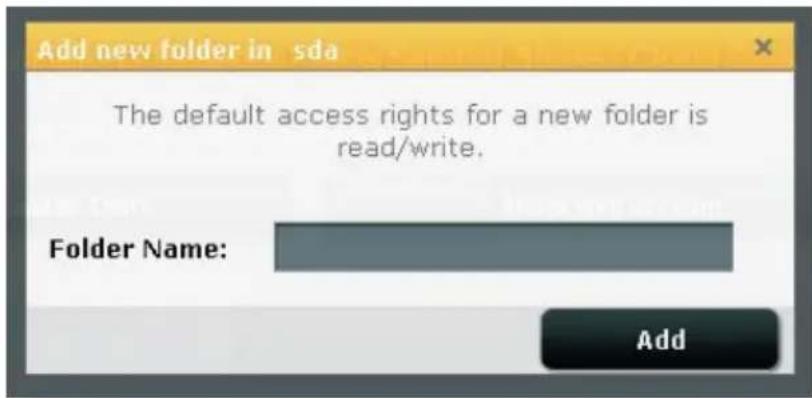
- จากรายการของโพลเตอร์, เลือกชนิดของการอนุญาตการเข้าถึง ที่คุณตองการกำหนดสำหรับโพลเตอร์ที่ตองการ:
• R/W: เลือกตัวเลือกนี้เพื่อกำหนดการเข้าถึงได้ด้วยการอ่าน/เชียน
- R: เลือกตัวเลือกนี้เพื่อกำหนดการเข้าถึงได้ด้วยการอ่าน
เพียงอย่างเดี่ยว
- No (ไม่): เลือกตัวเลือกนี้ ภาคุณไม่ต้องการแข็วไฟลหรือ
iroฟลเตอรเจพาะ
- คลิก Apply (^nําไปใช้) เพื่อใช้การเปลี่ยนแปลง
การใช้มริการ FTP แขร์
FTP แขร์ เปิดทำงาน?ห้ FTP แขร์ไฟลุจาก USB ดิสก์ไปยังอุปกรณ์ อื่นๆ ผ่านเครือข่ายแลนของคุณ หรือผ่านอินเทอร์เน็ต
สำดัญ:
- ให้แน่ใจว่าคุณถอด USB ติสุก้อย่างปลอดภัย การถอด USB ติสก้อย่างไมถูกตอง อาจทำให้ขอมูลเสี่ยหายได้
- ในการถุด USB ติสกอย่างปลอดภัย ให้ดูส่วน การถอด USB ติสกอย่างปลอดภัย ภายใต้ 3.1.3 การตรวจสอบและอุปกรณ์ USB ของคุณ
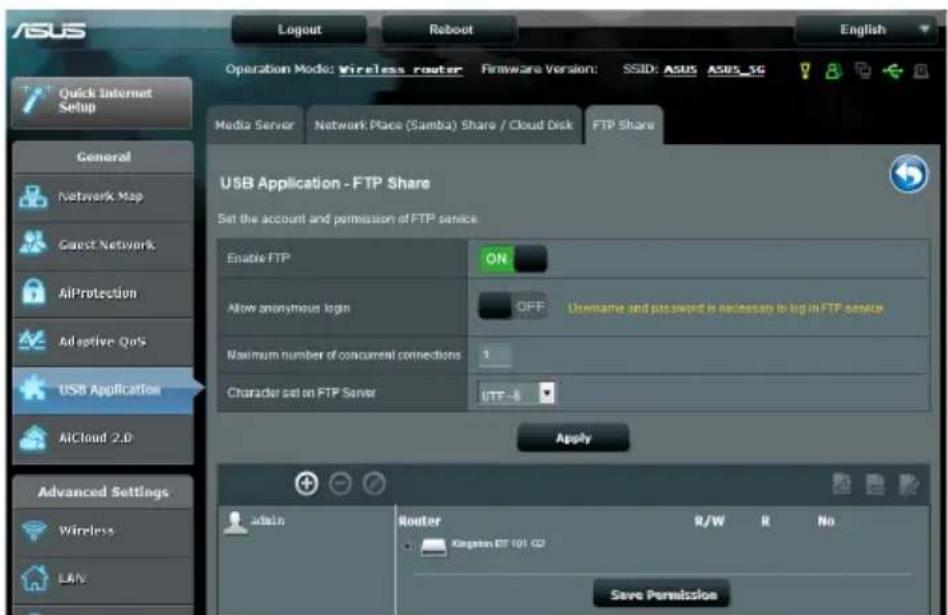
หมายเหตุ: ตรวจสอบให้นแน่ใจว่าคุณตั้งคู่ FTP เซิร์ฟเวอร์ของคุณผ่าน AiDisk สำหรับรายละเอียดเพิ่มเติม ใหญ่ส่วน 3.5.1 การใช่ AiDisk
- จากหน้าต่างระบบเมนู ดลิก General (ทั่วไป) > USB application (การใช้งานผ่าน USB) > Media Services and Servers (บริการมีเตี่ยและเซิร์ฟเวอร์) > แท็บ FTP Share (FTP แขร์)
- จํากรายการของโพลเตอร์, เลือกซ์นิตของการอนุญาตการเข้าถึง ที่คุณตองการกำหนดสำหรับโพลเตอร์ที่ตองการ:
- R/W: เลือกเพื่อกำหนดให้สามารถเขากึงดวยการอาน/เขียน สำหรับไฟฟดเออร์เฝพาะ
- W: เลือกเพื่อกำหนดไหัสมารถเข้าถึงด้วยการเขียนได้อย่าง เดียวสำหรับโมเดอรเจพาะ
- R: เลือกเพื่อกำหนดไห้สามารถเข้าถึงด้วยการอ่านได้อย่าง เดียวสำหรับไฟเดอร์เฉพาะ
- No (ไม): เลือกตัวเลือกนี้ ภาคุณไมตองการแขร์ไฟหรือ รฟลเตอร์เฉพาะ
- ถาวด์องการ คุณลํามารรถตั้งคู่ Allow anonymous login (อนุญาตไหล้อกอินโดยไม่เปิดเผยชื่อ) เป็น ON (เปิด)
- ในฟิด Maximum number of concurrent connections (จำนวนมากที่สุดของการเชื่อมตอพรอมกัน) ปอนขํานวนของ อุปกรณ์ที่สามารถเชื่อมตอไปยัง FTP แขรเซิร preventiveไดพรอมกัน
- คลิก Apply (^nำใบไซ) เพื่อยืนยันการเปลี่ยนแปลง
- ในการเข้าถึง FTP เซิร์ Prevention, ให้ป้อน ftp ลิงคู ftp://<ชื่อวิธต์>.asuscomm.com และข้อผู้ใช้และรหลังผ่านของคุณบนเว็บเบาเชอร์ หรือยุทิลิต์ FTP ของบริษัทที่สาม
3.5.3 3G/4G
ระเมเต็ม USB 3G/4G สามารถใช้เชื่อมต่อไปยัง AC1750 เพื่ออนุญาตให้เข้าถึงอินเทอร์เน็ตได้
หมายเหตุ: สำหรับรายการของโมเต็ม USB ที่ได้รับการรับรอง รบดเยี่ยมช์มที่: http://event.asus.com/2009/networks/3gsupport/
ในการตั้งค่าการเข้าถึงอินเทอร์เน็ต 3G/4G:
- จากหน้าต่างระบบเมนู ดลิก General (ทั่วไป) > USB application (การใช้งาน USB) > 3G/4G (3G/4G)
- ในฟิลด Enable USB Modem (เปิดทำงานโมเต็ม USB), เลือก Yes (ใช่)
- ตั้งค่าข้อมูลต่อไปนี้:
- Location (สถานที่): เลือกสถานที่ของผู้ให้บริการ 3G/4G ของคุณจากรายการแบบดึงลง
- ISP (ISP): เลือกผู้ใหบริการอินเทอร์เน็ต (ISP) ของคุณจากรายการแบบดึงลง
- บริการ APN (ชื่อชุดเชื่อมต่อ) (ใส่หรือไม่ก็ได้): ติดต่อผู้ใหบริการ 3G/4G ของคุณสําหรับขอมูลอย่างละเอียด
- หมายเลขโทรและรหัส PIN: หมายเลขการเข้าถึงของผู้ しがบริการ 3G/4G และรหัส PIN สำหรับการเชื่อมต่อ
หมายเหตุ: รหัส PIN อาจแตกต่างกันในผู้ให้บริการรายต่างๆ
- ชื่อผู้ใช้ / รหัสผ่าน: ผู้ให้บริการเครือข่าย 3G/4G ของคุณจะให้อผู้ใช้และรหัสผ่านแกคุณ
- อะแคปเตอร์ USB: เลือกอะแคปเตอร์ USB 3G / 4G จากรายการแบบดิ่งลง ภาคุณไม่แน่ใจถึงรุนของฉะแคปเตอร์ USB ของคุณ หรือรุนของคุณไม่ไดอยู่ในรายการตัวเลือก ให้เลือก Auto (อัตรโนมัติ)
4. คลิก Apply (^nำใบใช้)
หมายเหตุ: เราเตอร์จะบูดใหม่เพื่อ infographicตั้งค่ามีผล
3.6 การใช้ AiCloud 2.0
AiCloud 2.0 เป็นแอพพลิเคชันบริการคลวด์ที่อนุญาตให้คุณบันทึก ชิงค์ แชร์ และเข้าถึงไฟล์ของคุณ
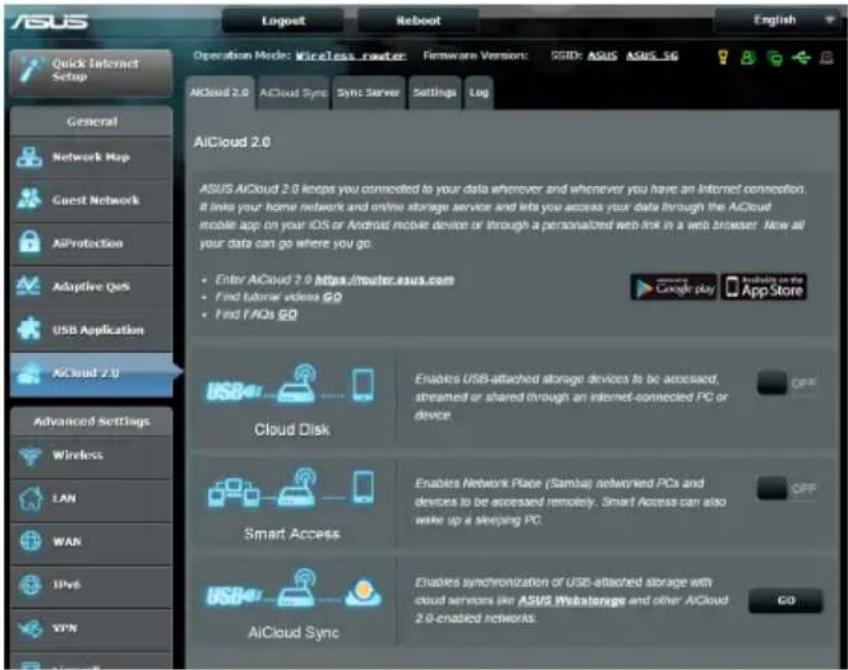
- จาก Google เพลย์สุโตร์ หรือ Apple สโตร์, ดาวนุ์โหลดและติดตั้งแอพพ ASUS AiCloud ใบยังอุบกรณ์ ม่มารดของคุณ
- เชื่อมต่ออุปกรณ์สมาร์ตูของคุณเข้ากับเครือข่าย ปฏิบัติตามขึ้นตอน เพื่อทำกระบวนการตั้งคา AiCloud ไหลมบูรณ
3.6.1 ดลาวดติสก์
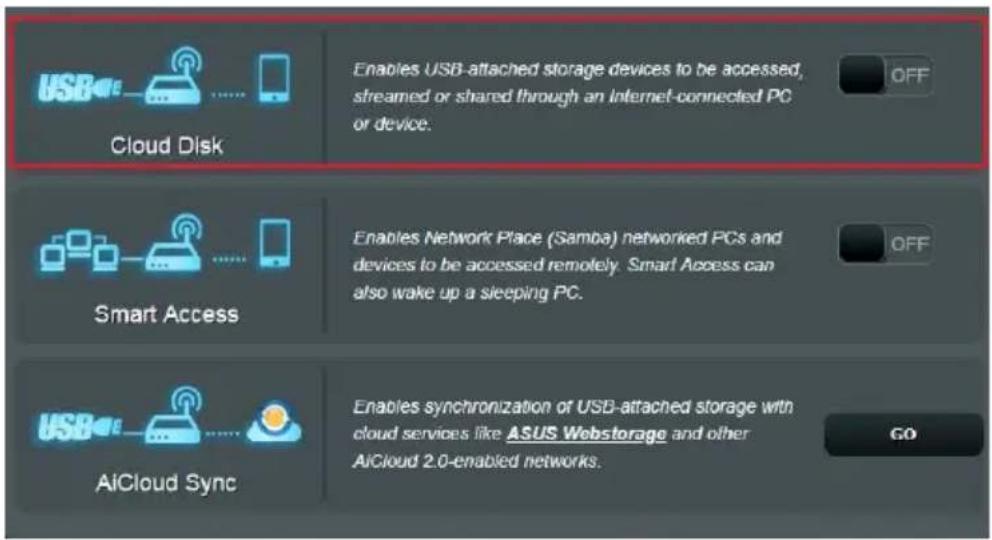
ในการสร้างคลาวต์ดิสก์:
- เลียบอุปกรณ์เก็บข้อมูล USB เข้ากับไวร์เลสเราเตอร์
2.เปิด คลาวติสก์
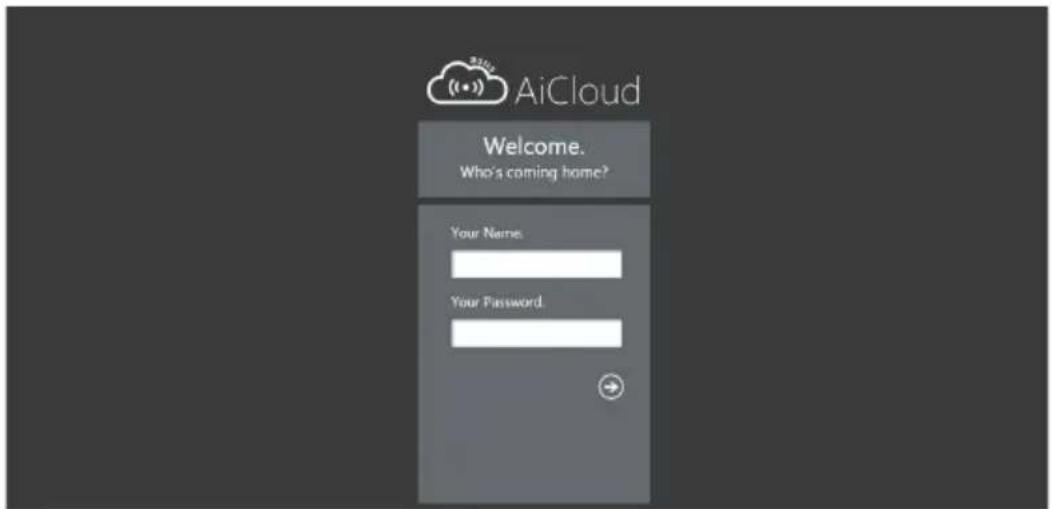
- Virginia https://router.asus.com และป้อนบัญชีลีอกอินและรหัสผ่านของเราเตอร เพื่อให้ไดประสบการณผู้ใช่ที่ดีกวา เราแนะนำใหญ่ใช่ Google Chrome หรือ Firefox
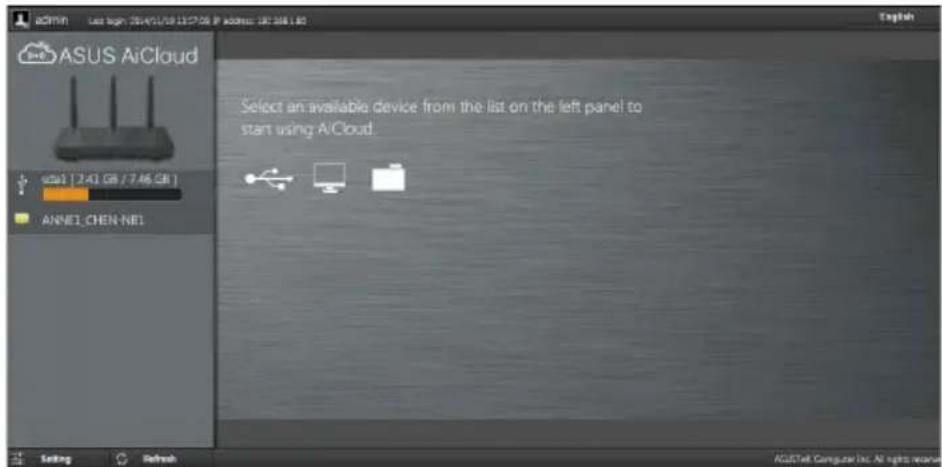
- ขถุะนี้คุณสํามารฤเริ่มการ์ใช้งานไฟลับนครลาวดดิสกับนอุปกรณ์ ที่เชื่อมตอกับเครือขายไดแล้ว
หมายเหตุ: ในขณะที่เข้าถึงอุปกรณ์ที่เชื่อมต่ออยู่กับเครือข่าย คุณ จำเป็นตองปอนชื่อผู้ใช่และรหัสผานของอุปกรณด้วยตัวเอง ซึ่งจะไม่ถูกบนทึกโดย AiCloud เนื่องจากเหตุผลด้านความปลอดภัย
3.6.2 เข้าถึงแบบสมาร์ต
ฟังกขึ้น เซ้าถึงแบบสมารัต อนุญาตให้คุณเข้าถึงเครือข่ายที่บ้านของ คุณผ่านชื่อโดดเงินของเราเตอร์ของคุณได้
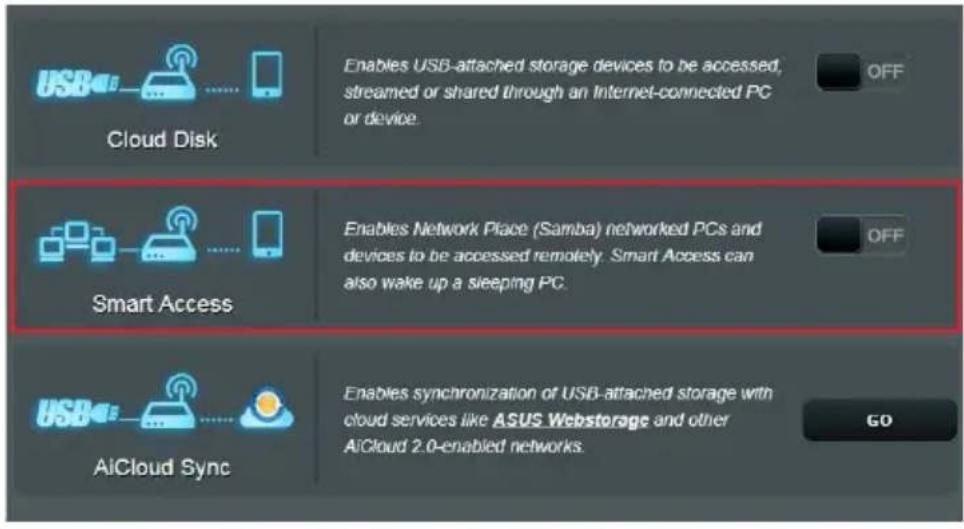
- คุณสามารถสร้างชื่อโุดเมนสำหรับเราเตอร์ของคุณด้วย ASUS DDNS สำหรับรายละเอียดเพิ่มเติม โปรดดูส่วน 4.3.5 DDNS
- ตามค่าเริ่มต้น AiCloud ให้การเชื่อมต่อ HTTPS ที่มีระบบรักษา ความปลอดภัย ป้อน https://[ชื่อ ASUSDDNS ของคุณ].asuscomm.com สำหรับการใช้งานคลาวดดิสก และการเข้าถึงแบบสมาร็ดที่มี ความปลอดภัยมาก
3.6.3 AiCloud Sync (AiCloud ซิงค์)
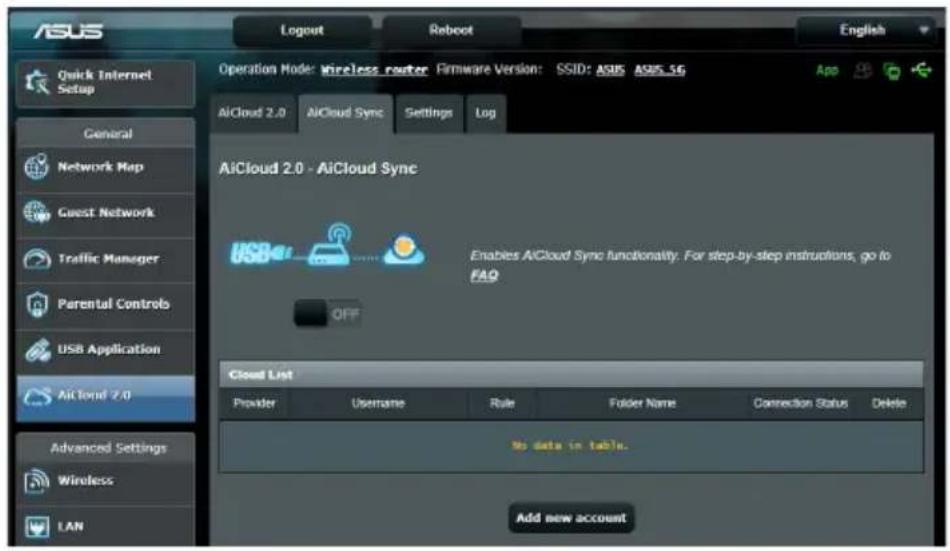
ในการใช้สมาร์ตชิงด์:
- เปิด AiCloud, คลิก AiCloud Sync (AiCloud ซิงค์) > Go (ไป)
- เลือก ON (เปิด) เพื่อเปิดทำงาน AiCloud Sync (AiCloud ซิงค์)
- คลิก Add new account (เพิ่มบัญชีใหม่)
- ป้อนรหัสผ่านบัญชี ASUS WebStorage ของคุณ และเลือกใด เรกทอรี่ที่คุณตองการชิงตกับ WebStorage
- คลิก Apply (^nำไบไช้)
4 การกำหนดจากการตั้งค่าข้นสูง
4.1 ไร้สาย
4.1.1 ทั่วไป
แท็บ General (ทั่วไป) อนุญาตให้คุณกำหนดค่าการตั้งค่าไร้สาย ฟันฐาน
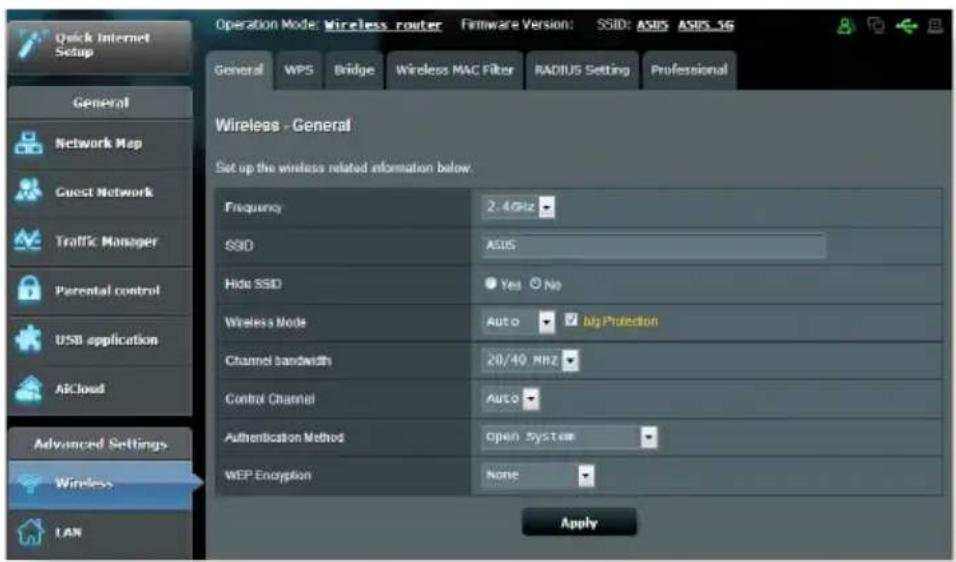
ในการกำหนดค่าการตั้งค่าไร้สายพื้นฐาน:
- จากหน้าทางระบบเมนู ไปยัง Advanced Settings (การตั้งตาขันสูง) > Wireless (ไรสาย) > แท็บ General (หวัด)
- เลือก 2.4GHz หรือ 5GHz เป็น一块ความกี่สำหรับเครือข่ายไร่ สายของคุณ
- กำหนดชื่อที่ไม่ฮําที่ประกอบด้วยตัวอักษร์ได้มากถึง 32 ตัวสำหรับ SSID (ตัวระบุชุดบริการ) หรือชื่อเครือขายของคุณ เพื่อระบุเครือขายไรสายของคุณ อุปกรณ Wi-Fi สามารถหวาและเชื่อมตอบไปยังเครือขายไรสายผ่าน SSID ที่คุณกำหนดไว SSID บนแนน เนอรขอมูลจะถูกอัพเดตหันที่ที่ SSID ไหมถูกบันทึกใบยังการตั้งคา
หมายเหตุ: คุณสํามารถำหนด SSID ที่ไม่ช้ำสำหรับ一块บความถิ
2.4 GHz และ 5GHz
- ในฟิลต Hide SSID (ช่อน SSID), เลือก Yes (ไข่) เพื่อบัญ งกันอปกรณ์ไรสายไม่เหตุรวอพบ SSID ของคุณ เมื่อฟังกข้นนี้ เปิดทำงาน คุณจำเป็นต้องปอน SSID ดวยตัวเองบนอุปกรณ์ไร ล้ายเพื่อเขากึงเครือขายไรล่าย
- เลือกตัวเลือกุรกมุดไร้สายเหล่านี้ เพื่อหาซ์นิดของอุปกรณ์ไร้สาย ที่สามารถเชื่อมตอบยังไวรเลสเราเตอรของคุณs:
- Ostโนมัติ: เลือก Auto ( Ostโนมัติ) เพื่ออนุญาตให้อปกครอง 802.11AC, 802.11n, 802.11g และ 802.11b เชื่อมต่อไปยังไวร์เลส์เราเตอร์
- ตั้งเติม: เลือก Legacy (ดังเติม) เพื่ออนุญาตให้อุปกรณ์ 802.11b/g/n เชื่อมตอบยังไวรเลสเราเตอร์ อย่างไรกิตาม อาร็ดแวร์ที่สุ่นับสนุน 802.11n จะรันที่ความเร็วสูงสุด 54Mbps เทานนั้น
- เผพาะ N: เลือก N only (เฉพาะ N) เพื่อเพิ่มสมรรถนะไวร์เลส N ให้สูงที่สุด การตั้งค่านี้ป้องกันไม่ให้อปกครอง 802.11g และ 802.11b เชื่อมตอบยังไวร์เลสเราเตอร์
- เลือกช่องการทำงานสำหรับไวร์เลสเราเตอร์ของคุณ เลือก Auto (อัตโนมัติ) เพื่ออนุญาตไห่ไวรเลสเราเตอร์เลือกช่องที่มี ปริมาณการรบกวนน้อยที่สุดโดยอัตโนมัติ
- เลือกแบนดวิดธ์ของช่องเพื่อให้ได้ความเร็วการรับส่งข้อมูลสูงซึ้น:
40MHz: เลือกแบนตัวิตรัตนี้เพื่อเพิ่มผลลัพธ์การส่งผ่านข้อมมูลไร สายใหญ่ที่สุด
20MHz (ค่าเริ่มต้น): เลือกแบนตัวัตรนี้ ถ้าคุณพบปัญหาบาง อย่างกับการเชื่อมต่อไรสายของคุณ
-
เลือกวิธีการยืนยันตัวบุคคลเหล่านี้:
-
Open System (ระบบปฏิบัติการ): ตัวเลือกนี้ไม่มีระบบรักษาความปลอดภัยใดๆ
-
Shared Key (แขร์คี่ยุ่) : คุณตองใช้การเข้ารหัส WEP และปอนแขร์คียอย่างนอยหนึ่งตัว
-
WPA/WPA2 Personal/WPA Auto-Personal (WPA/WPA2 ส่วนตัว/WPA อัตราโนมติ-ส่วนตัว): ตัวเลือกนี้ให้ระบบรักษาความปลอดภัยที่แข็งแกรุง คุณลํามารถใช่ WPA (กับ TKIP) หรือ WPA2 (กับ AES) ได ภาคุณเลือกตัวเลือกนี้ คุณตองใช่การ เขารหัส TKIP + AES และปอนวลีผ่าน WPA (เน็ตเวิรักษ์)
- WPA/WPA2 Enterprise/WPA Auto-Enterprise (WPA/WPA2 เอ็นเตอร์ไพรส์/WPA อัตโนมัติ-เอ็นเตอร์ไพรส์): ตัวเลือกนี้ให้ระบบรักษาความปลอดภัยที่แข็งแกร่งมาก โดยมาพร้อมกับ EAP เซิร์ฟเวอร์ในตัว หรือ RADIUS เซิร์ฟเวอร์ยืนยันตัวบุคคลแบ็ด-เอ็นดดภายนอก
- Radius with 802.1x (เรเดียสกับ 802.1x)
หมายเหตุ:
ไวร์เลสเราเตอร์ของคุณสนับสนุนอัตราการรับส่งข้อมูลสูงที่สุด 54Mbps เมื่อ Wireless Mode ( Rob Medไรสาย) ถูกตั้งคาเป็น Auto (อัตรีนมัติ) และ encryption method (วิธีการเข้ารหัส)เป็น WEP หรือ TKIP
-
เลือกตัวเลือกการเข้ารหัส WEP (Wired Equivalent Privacy) เหล่านี้สำหรับการรับส่งข้อมูลบนเครือข่ายไร้สายของคุณ
-
Off (ปิด): ปิดทำงานการเข้ารหัส WEP
- 64-bit (64 บิต): เปิดทำงานการเข้ารหัส WEP ที่อ่อน
-
128-bit (128 บิต): เปิดทำงานการเข้ารหัส WEP ที่ดีขึ้น
-
เมื่อทำเสร็จ คลิกที่ Apply (นำใบไซ้)
4.1.2 WPS
WPS (การตั้งค่า Wi-Fi ที่มีการป้องกัน) เป็นมาตรฐานด้านด วามปลอดภัยไร้สาย ที่อนุญาตใหคุณเชื่อมต่ออุปกรณ์ต่างๆ ไป ยังเครือข่ายไรสายอย่างงษดาย คุณสามารถกำหนดค่าฟังกี้ชั่น WPS ด้วยรหัส PIN หรือบุ่ม WPS
หมายเหตุ: ตรวจสอบให้แน่ใจว่าอุปกรณ์สนับสนุน WPS
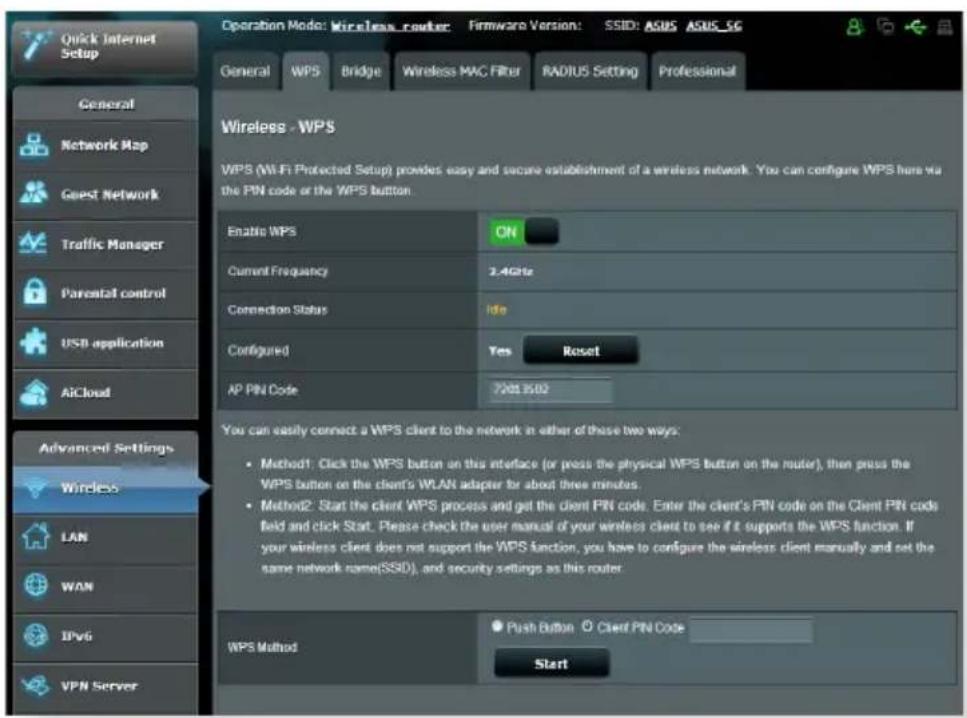
ในการเปิดทำงาน WPS บนเครือข่ายไรสายของคุณ:
- จากหน้าต่างระบบเมนู แบบยัง Advanced Settings (การตั้งคาขันสูง) > Wireless (ไรสาย) > แท็บ WPS (WPS)
- ในฟิลด Enable WPS (เปิดทำงาน WPS), เลือนตัวเลื่อนไปยัง ON (เปิด)
- ตามค่าเริ่มต้น WPS ใช้ความถี่ 2.4GHz ภาคุณต้องการเปลี่ยนความถี่เป็น 5GHz, ปิด ฟังกชั้น WPS, คลิก Switch Frequency (สลับความถี่) ในฟิลต Current Frequency (ความถี่ปัจจุบัน), จากนั้น เปิด WPS อีกครั้ง
หมายเหตุ: WPS สันับสนุนการยืนยันตัวบุคคลของระบบเปิด, WPA-ส่วนตัวและ WPA2-ส่วนตัว WPS ไม่สนับสนุนเครือขายไรสายที่ใช้วิธีการเข้ารหัสแข่งดีย์, WPA-เอ็นเตอร์ไพรส์, WPA2-เอ็นเตอร์ไพรส์ และ RADIUS
-
ไหุฟิลด WPS Method (วิธี WPS), เลือก Push Button (บุ่มกด) หรือรหลัง Client PIN (ไตลเอ็นต์ PIN) ภาคณเลือก Push Button (บุ่มกด), ไปยั่งขันตอนที่ 4 ภาคณเลือกรหลัง Client PIN (ไตลเอ็นต์ PIN), ไปยั่งขันตอนที่ 5
-
ไนการตั้งค่า WPS โดยใช้ปุ่ม WPS ของเราเตอร์, ให้ปฏิบัติตาม ขันตอนเหล่านี้:
a. คลิก Start (เริ่ม) หรือกดบุ่ม WPS ที่พบที่ด้านหลังของไวร์ เลส์เราเตอร์
b. กดปุ่ม WPS มนอบกรณ์ไร้สายของคุณ ซึ่งโดยปกติจะมีการ ระบบดวยโลก WPS
หมายเหตุ: ตรวจสอบอุปกรณ์ไร้ล้ายของคุณ หรือคู่มือผู้ใช้ของอุปกรณ์ สำหรับดำเนําแหนงของปุ่ม WPS
c. ไวร์เลสู่ราคาเตอร์จะสแกนหาอปกรณ์ WPS ที่ใช้ได้ ถ้าไวร์เลส เราคาเตอร์ไมพบอุปกรณ์ WPS ใดๆ, เครื่องจะสลับไปยัง Robมด์ส์แดนดบ้าย
- ในการตั้งค่า WPS โดยใช้รหัส PIN ของไหลเอ็นต์, ให้ปฏิบัติ ตามขั้นตอนเหล่านี้:
a. คันหารหัส PIN WPS บนคู่มือผู้ใช้ของอุปกรณ์ไร้สายของคุณ หรือบนตัวอุปกรณ์
b. ป้อนรหัส PIN ของไดลเอ็นตบทนกลองขอความ
c. คลิก Start (เริ่ม) เพื่อสั่งให้ไวร์เลลส์ราเตอร์ของคุณย์เข้าสู่โหมดสำราวุ WPS ตัวแส็ดงสถานะ LED ของเราเตอรจะกะพริบ 3 ครั้งอย่างรวดเร็ว จะกระทั่งตั้งคา WPS สมนูรณ
4.1.3 ตัวกรอง MAC ไร้สาย
ตัวกรอง MAC ไร้ส่าย ให้การควบคุมแพคเก็ตที่ส่งไปยัง MAC (การควบคุมการเข้าถึงสื่อ) แอดเตรสที่ระบุบนเครือข่ายไร้ส่ายของคุณ
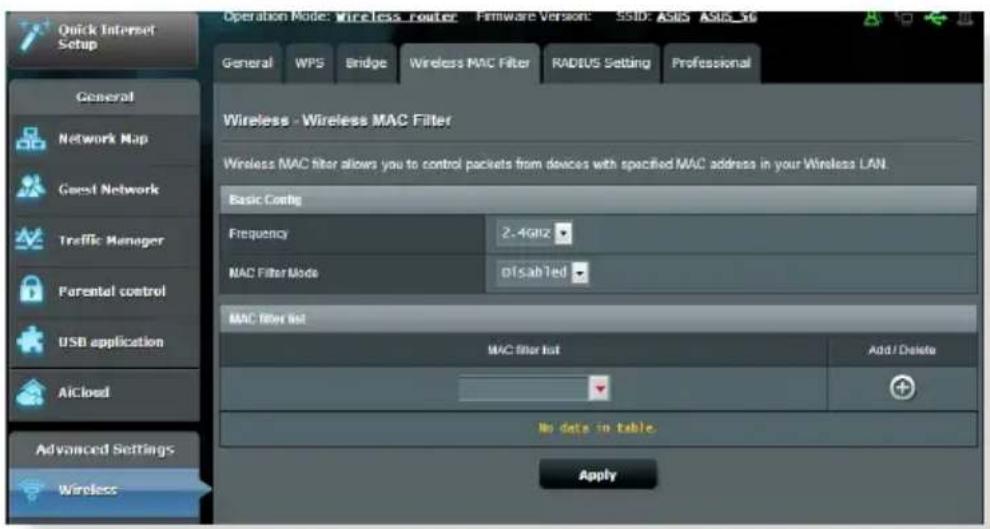
ในการตั้งค่าตัวกรอง MAC ไร้สาย:
- จากหน้าทางระบบเมนู แบบยัง Advanced Settings (การตั้งคาขันสูง) > Wireless (ไรสาย) > แท็บ Wireless MAC Filter (ตัวกรอง MAC ไรสาย)
- ในฟิลด Frequency (ใช้งานมุ่อย) เลือกแลญความถี่ที่ใช้งานบอยที่คุณตองการใช้สำหรับตัวกรอง MAC ไรล้าย
-
Inธุ์ยการแบบดิ่งลุง MAC Filter Mode (วิทยาตัวกรอง MAC), เลือกระท่าง Accept (ยอมรับ) หรือ Reject (ปฏิเสธ)
-
เลือก Accept (ยอมรับ) เพื่ออนุญาตใหอุปกรณต่างๆ ในรายการตัวกรอง MAC เชาถึงยังเครือขายไรสายใด
-
เลือก Reject (ปฏิเสธ) เพื่อป้องกันไม่ใหญ่กรุณต่างๆ ในรายการตัวกรอง MAC เซากึงยังเครือขายไรสาย
-
บริษย์การตัวกรอง MAC, คลิกบุ่ม Add (เพิ่ม) และพิมพ์ MAC แอดเดรสของอุปกรณ์ไรสายเขาไป
-
คลิก Apply ( Horse Press)
4.1.4 การตั้งค่า RADIUS
การตั้งค่า RADIUS (บริการผู้ใช้วิทรสเข้าเพื่อยืนยันตัวบุคคลระยะไกล) freshwaterป้องกันชั้นพิเศษเมื่อคุณเลือก WPA-เอ็นเตอร์ไพรส์, WPA2-เอ็นเตอร์ไพรส์ หรือ Radius กับ 802.1x เป็นวิหมดการ ยืนยันตัวบุคคลของคุณ
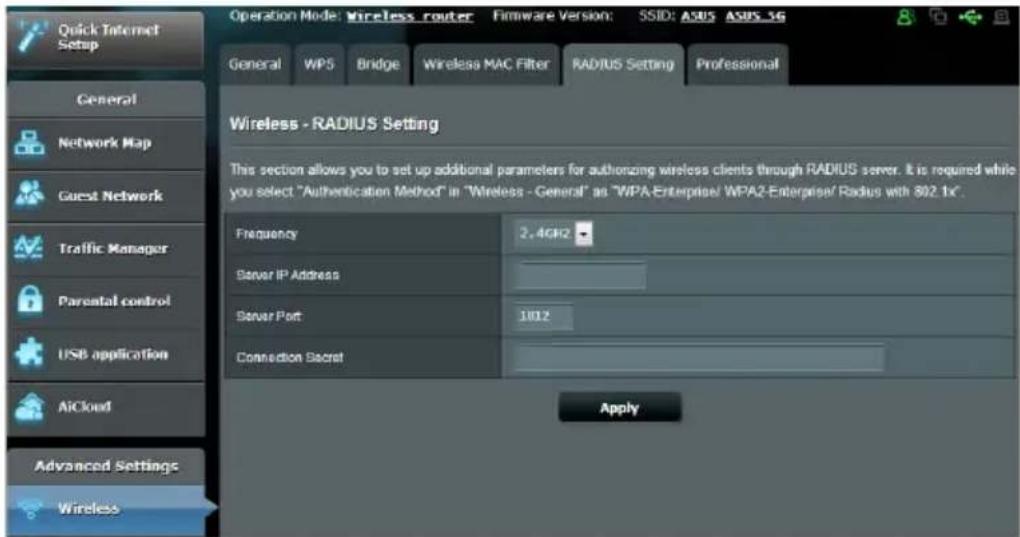
ในการตั้งค่า RADIUS ไร้สาย:
- ひั้นว่าวิจวาร์หมดการยืนยันตัวบคคลของไวรัลส์เราเตอร์ถกตั้ง คาเป็น WPA-เอ็นเตอร์ไพรส, WPA2-เอ็นเตอร์ไพรส หรือ Radius กับ 802.1x
หมายเหตุ: โปรดดูส่วน 4.1.1 ทั่วไป สำหรับการกำหนดค่าโหมดการ ยืนยันตัวบุคคลของไวรเลส์เราเตอรของคุณ
- จากหน้าทางระบบเมนู ไปยัง Advanced Settings (การตั้งค่าขันสูง) > Wireless (ไร่สาย) > RADIUS Setting (การตั้งค่า RADIUS)
- เลือกแลบทความถี่
- ในฟิลด Server IP Address (เชิร์ฟเวอร์ IP แอดเตรส), ป้อน IP แอดเตรสของ RADIUS เซิร์ฟเวอร์ของคุณ
- ในฟิลด Connection Secret (ความลับการเชื่อมต่อ), กำหนดรหัสผ่านเพื่อเขากึง RADIUS เซิร์ฟเวอรของคุณ
- คลิก Apply (^nำไขไชย์)
4.1.5 Professional (มืออาชีพ)
หน้าจอ Professional (มืออาชีพ) ให้ตัวเลือกการกำหนดค่าขั้นสูง
หมายเหตุ: เราแนะนําให้คุณใช้ค่าเริ่มต้นบนหน้านี้
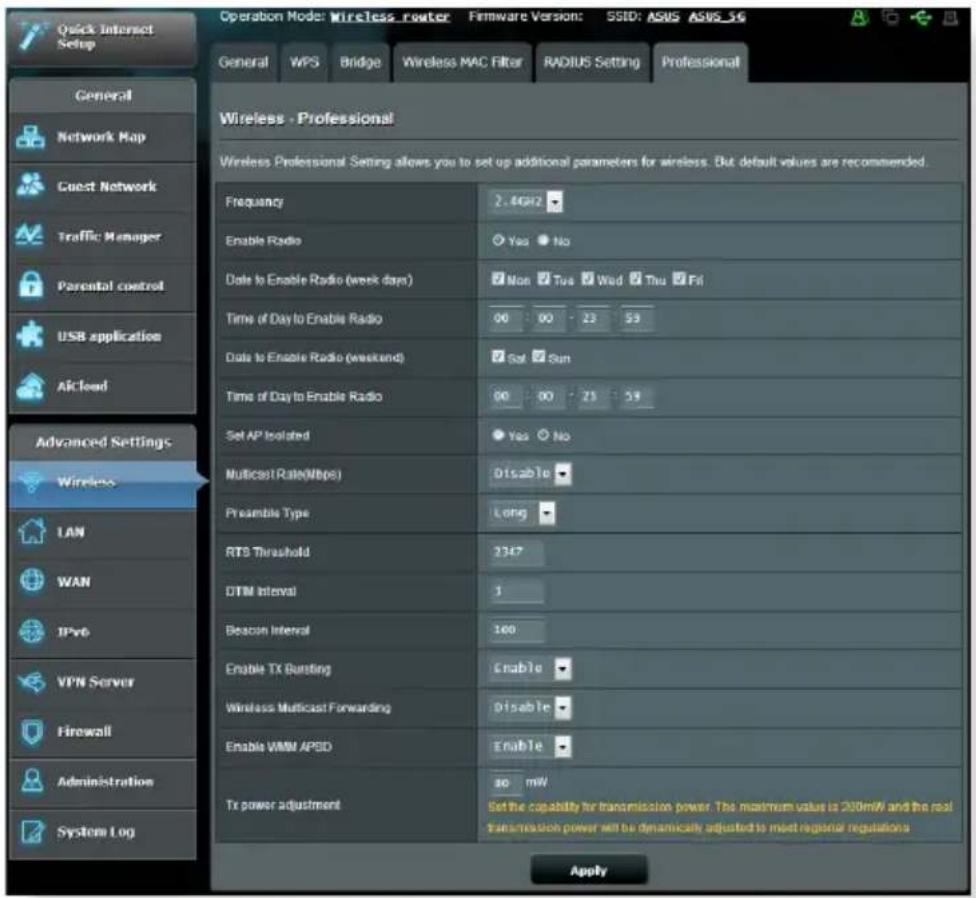
ในหน้าจอ Professional Settings (การตั้งค่าแบบมืออาชีพ), คุณสํามารถกําหนดค่าต่อไปนี้:
- ความถี่: เลือก一块ความถี่ชั่งการตั้งค่าแบบมืออาชีพระถูก นําไปใช้ยัง
- เปิดทำงานวิทยุ: เลือก Yes (ใช่) เพื่อเปิดทำงานเครือข่ายไรสาย เลือก No (ไม) เพื่อปิดทำงานเครือข่ายไรสาย
- วันที่เพื่อเปิดทำงานวิทยุ (วันธรรมตา): คุณสามารถรษบ ว่าวันใดของสัปดาห์ที่จะให้เครือข่ายไรสายเปิดทำงาน
-
เวลาของวันเพื่อเปิดทำงานวิทยุ: คุณสํามารถูระบุช่วงเวลา เมื่อเครือขายไรสายเปิดทำงานระหว่างสัปดาห
-
วันที่เพื่อเปิดทำงานวิทยุ (สุดสัปดาห์): ฉุณสามารถระบุ วาวันไดของสุดสัปดาห์จะให้เครือขายไรสายเปิดทำงาน
- เวลาของวันเพื่อเปิดทำงานวิทยุ): คุณสามารถระบุช่วงเวลา เมื่อเครือขายไรสายเปิดทำงานระหว่างสุดสัปดาห
- ตั้งค่า AP ที่แยกกัน: รายการ Set AP isolated (ตั้งคา, AP ที่แยกกัน) ปุองกันอุปกรณ์ไรล้ายบน เครือขายของคุณไม่ไหล่อสารชังกันและกัน คุณสมบัติ นีมีประโยชน์ ถามีแข gcจำนวนนวกเข้ามาใช่หรือออกจาก เครือขยายของคุณบ่อยๆ เล็อก Yes (ไข) เพื่อเปิดทำงานคุณ สมบัตินี้ หรือเลือก No (ไม) เพื่อปิดทำงาน
- อัตรามัลติดาสต์(Mbps): เล็อกอัตราการส่งข้อมูล marginalดิค่าสต์ หรือคลิก Disable (ปิดทำงาน) เพื่อปิดการส่งข้อมูลเดี่ยว พรอมกัน
- ประเภทพรีแอมเบิล: ประเภทพรีแอมเบิล กำหนดความยาวของเวลาที่เราเตอรใช่สำหรับ CRC (ตรวจสอบความชําช์อนแบบวงกลม) CRC เป็นวิธีในการตรวจสอบ jumpsของผิดพลาดระหว่างการส่งข้อมูล เลือก Short (สัน) สำหรับเครือขวยไรสายที่ยง. ที่มีการจรรเจรเครือ ขายสูง เลือก Long (ยาว) ถาเครือขายไรสายของคุณ ประกอบควบคคลนไรสายรุนเกา หรือแบบดังเดิม
- ชีดจํากัด RTS: เลือกคาที่ต่ำกวาสำหรับชีดจํากัด RTS (คำขอใหม่) เพื่อปรับปรุงการสื่อสารไรสายในเครือขายไรสาย ที่ยุง ที่มีการจราจรเครือขายสูง และอุปกรณ์ไรสายจำนวนมาก
- ช่วง DTIM: ช่วง DTIM (ข้อความระบุการจราจรที่ส่ง) หรืออัตราการส่งข้อมูล คือช่วงเวลาก่อน ที่สัญญาณจะถูกส่งไปยังอุปกรณ์ไร้สายใน resolutionsลิป เพื่อเป็น การระบุว่ามีแพคเก็ตข้อมูลที่รอการส่ง ค่าเริ่มต้นคือ 3 มิลลิวินาที
- ช่วงเวลบีตอน: ช่วงเวลบีตอน คือเวลาระหว่าง DTIM หนึ่งกับตัวถัดไป คาเริมตนคือ 100 มิลลวินาที่ ลุดคาช่วงเวลบีคอนลง สําหรับการเชื่อมตอุไร้สาย ที่ไม่มีเสถียรภาพ หรือสําหรับอุปกรณ์โรมผิง
-
เปิดทำงาน TX เปิรัสติ้ง: , เปิดทำงาน, TX เปิรัสติ้ง ช่วยปรับปรุงความเร็วการส่งข้อมูลระหว่างไวรเลส์เราเตอร์ และอุปกรณ์ 802.11g
-
Wireless multicast forwarding (การส่งต่อไวร์เล สมัลติดาสต์): เลือก Enable (เปิดทำงาน)
เพื่ออนุญาตให้ไวรเลสเราเตอร์สงตอการจราจรมัลติคาสต ไปยังอุปกรณ์ไร้สายอื่นที่สนับสนุนมัลติคาสต เลือก Disable (ปิดทำงาน) เพื่อบ้องกันไม่ให้เราเตอร์สง ต่อการส่งข้อมูลมัลติคาสต - เปิดทำงาน WMM APSD: เปิดทำงาน WMM APSD (Wi-Fi มัลติมีเดีย การส่งการประหยัดพลังงานอัตโนมูติ) เพื่อ ปรับปรุงการจัดการพลังงานระหว่างอบกรณ์ไรสายทางๆ เลือก Disable (ปิดทำงาน) เพื่อบิด WMM APSD
- การปรับพลังงาน TX: การปรับพลังงาน TX หมายถึง ปริมาณมิลลิวัตต (mW) ที่จำเป็นผู้พื้อใหพลังงานแกเอาต์พต สัญญาณวิทยุของไวรเลส์เราเตอร ปอนคาระหวาง 0 ถึง 100
หมายเหตุ: การเพิ่มคู่การรับพลังงาน TX อาจส่งผลกระทบต่อความมี เสถียรภาพของเครือขายไรสาย
4.2 LAN
4.2.1 LAN IP
หน้าจอ LAN IP อนุญาตให้คุณแก้ไขการตั้งค่ํา LAN IP ของไวร์เล ส์เราเตอร์ของคุณ
หมายเหตุ: การเปลี่ยนแปลงใดๆ ต่อ LAN IP แอดเตรสจะถูกสะท้อนบน การตั้งคา DHCP
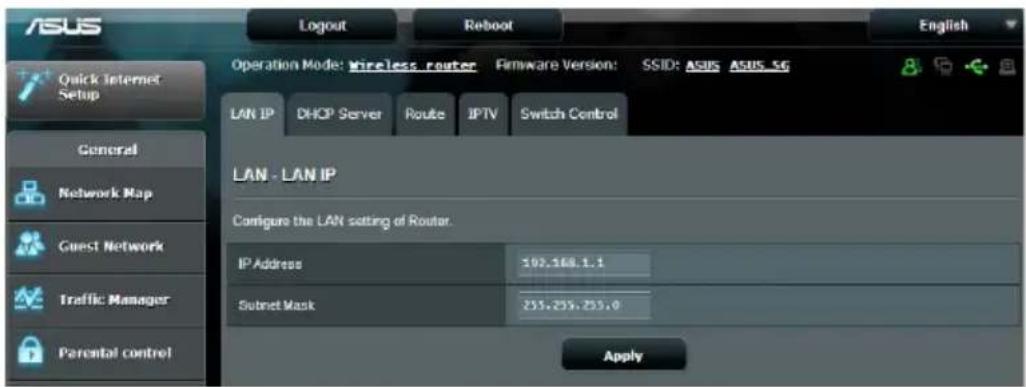
ในการปรับเปลี่ยนการตั้งค่า LAN IP:
- จุกหุนุต่างระบบเมนู ไปยังแท็บ Advanced Settings (การ ตั้งดากขันสูง) > LAN (แลน) > LAN IP (แลน IP)
- แก้ไข IP แอดเตรส และ ซับเน็ต มาสก
- เมื่อทำเสร็จ, คลิก Apply (^nำไปไซ้)
4.2.2 DHCP เซิร์ฟเวอร์
ไวร์เลส์เราเตอร์ของคุณใช้ DHCP เพื่อกำหนด IP แอดเตรสนแ ครือข่ายของคุณโดยอัตโนมัติ คุณสามารถระบุช่วง IP แอดเตรสน และลีส์ใหม่ สําหรับไดลเอ็นตัต่างๆ บนเครือข่ายของคุณ
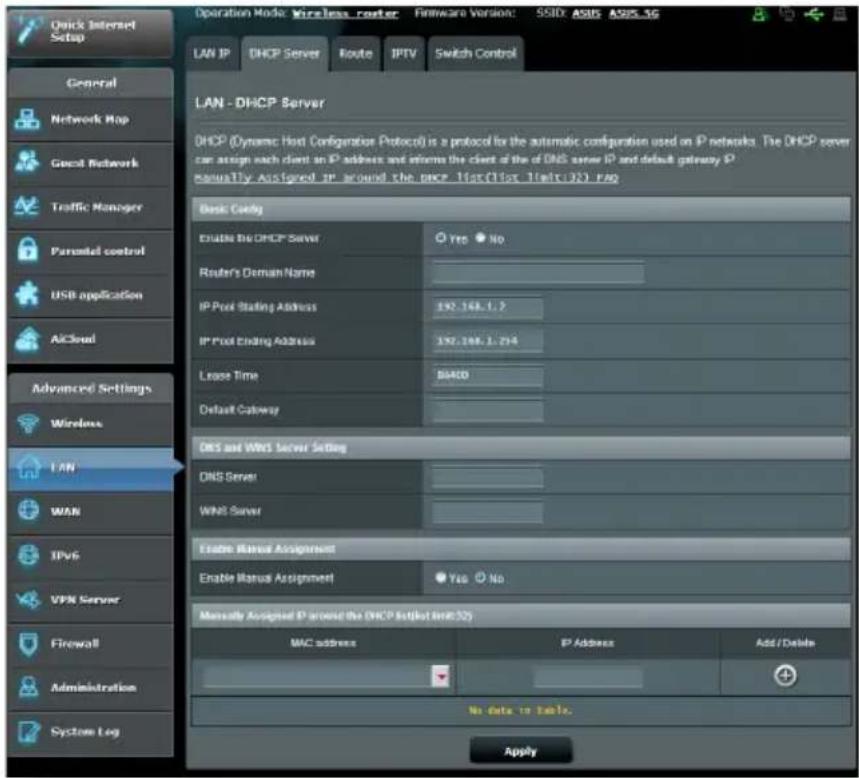
ในการกำหนดต่ํา DHCP เซิร์ฟเวอร์:
-
จากหน้าต่างระบบเมนู ไปยัง Advanced Settings (การตั้งดาขันสูง) > LAN (แลน) > แท็บ DHCP Server (DHCP เซิรฟเวอร์)
-
ในฟิลด Enable the DHCP Server (เปิดทำงาน DHCP เซิร์ฟเวอร์หรือไม่), คลิก Yes (ใช่)
-
ในกล่องข้อความ Domain Name (ชื่อโตเมน), บ้อนชื่อจดเมนสำหรับไวรเลสเราเตอร์
- ในฟิลตู IP Pool Starting Address (แอดเตรสเริ่มต้น IP พูล), ปอน IP แอดเตรสเริ่มต้นเขาไป
- ในฟิลด์ IP Pool Ending Address (แอดเตรส์สินสุด IP พูล), ปอน IP แอดเตรส์สินสุดเข้าไป
- ในฟิลด์ Lease Time (เวลาลีส), บ้อนเวลาที่ IP แอดเตรสุจะหมดอายุ และไวรเลส์เราเตอรจะกำหนด IP แอดเตรส์ไหมสำหรับเน็ตเวิรักไคลเอ็นต์โดยอัตรโนมัติ
หมายเหตุ:
- ASUS แนะนําให้คุณใช้รูปแบบ IP แอด decorสเป็น 192.168.1.xxx (ชั่ง xxx สามารถเป็นตัวเลขใดๆ ก็ได้ระหว่าง 2 ถึง 254) ในขณะที่ระบุช่วง IP แอด decorส
-
แอดเตรสเริ่มต้น IP พูล ไม่ควรมีค่ามากกว่าแอดเตรสสิ้นสุด IP พูล
-
ในส่วน DNS and Server Settings (การตั้งค่า DNS และเซิรพเวอร์), ปอน DNS เซิรพเวอร์และ WINS เซิรพเวอร์ IP แอดเตรล์ ถาจําเป็น
-
ไวร์เลสเรวเตอร์ของคุณยังล้ามารุถกําหนด IP แอดเตรุสดวยตัวเองไปยังอุปกรณตางๆ บนเครือข่ายได้ด้วย บนฟิลด Enable Manual Assignment (เปิดทำงานการกำหนดด้วยตัวเอง), เลือก Yes (ใช่) เพื่อกำหนด IP แอดเตรส์หากับ MAC แอดเตรส์เฉพาะบนเครือขาย คุณล้ามารกเพิ่ม MAC แอดเตรส์ ไตถึง 32 รายการไปยังรายการ DHCP สําหรับการกำหนดด้วย ตัวเอง
4.2.3 เส้นทาง
ถ้าเครือข่ายของคุณใช้ไวร์เลสเราเตอร์มากกว่าหนึ่งตัว คุณสามารถ กำหนดศาสตรารางเส้นทาง เพื่อแขรับบริการอินเทอร์เนืดเดี่ยวกันได้
หมายเหตุ: เราแนะนำให้คุณอย่าเปลี่ยนการตั้งค่าเส้นทางเริ่มต้น ถ้าคุณ ไม่มีความรู้ขันสูงเกี่ยวกับตารางเส้นทาง
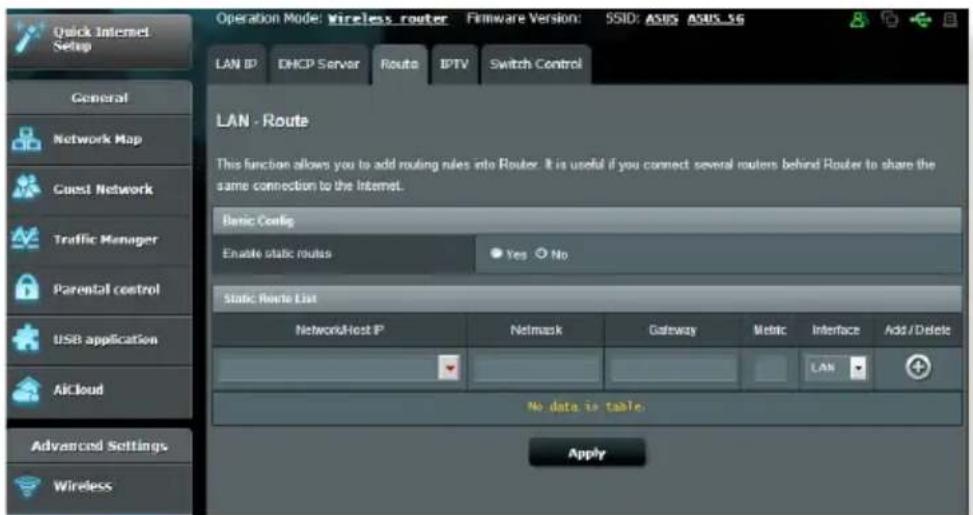
ในการกำหนดต่ําตารางเส้นทาง LAN:
- จากหนาต่างระบบเมนู ไปยัง Advanced Settings (การตั้งค่าขั้นสูง) > LAN (แลน) > แท็บ Route (เส้นทาง)
- ในฟิลด Enable static routes (เปิดทำงานเส้นทางสแตติก), เลือก Yes (ใช่)
-
บน Static Route List (รายการเส้นทางสแตติก), ป้อน ข้อมูลเครือข่ายของแอคเชสพอยตหรือริหนดอื่นๆ เขาไป คลิกบุ่ม Add (เพิ่ม) หรือ Delete (ลบ) เหัว พิ่มหรือลบ อุปกรณ์บนรายการ
-
คลิก Apply ( Horse Press)
4.2.4 IPTV
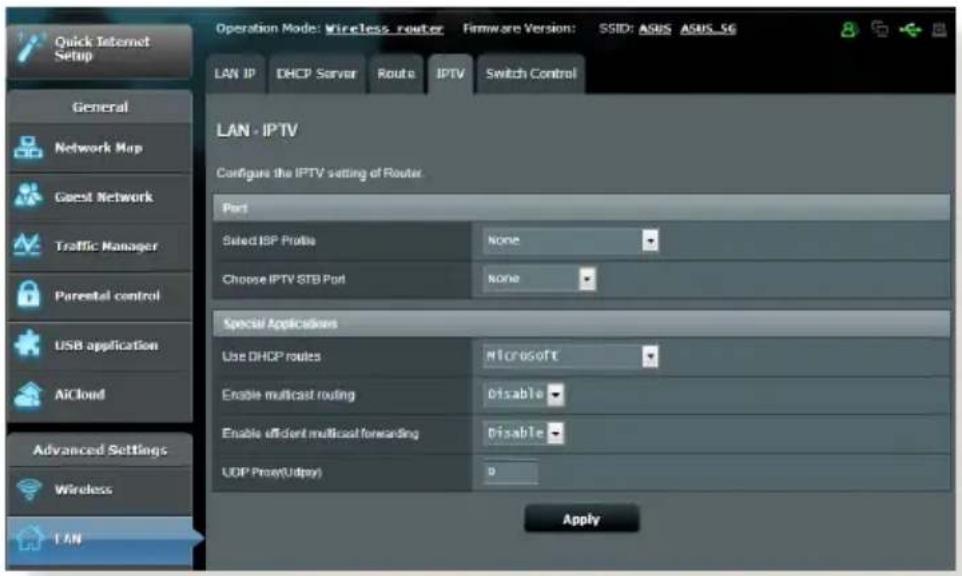
ไวร์เลสเราเตอร์สนับสนุนการเชื่อมต่อไปยังบริการ IPTV ผ่าน ISP หรือ LAN แท็บ IPTV tryการตั้งค่าการกำหนดค่าต่างๆ ที่จำเป็นในการตั้งค่า IPTV, VoIP, มัลติดาสติ้ง และ UDP สำหรับบริการของคุณ ติดต่อ ISP ของคุณ สำหรับข้อมูลเฉพาะที่เกี่ยวกับบริการของคุณ
4.3.1 การเชื่อมต่ออินเทอร์เน็ต
หน้าจอ Internet Connection (การเชื่อมต่ออินเทอร์เน็ต) อนุญาตให้คุณกำหนดค่าการตั้งค่าต่างๆ ของชันิดการเชื่อมต่อ WAN ที่หลากหลาย
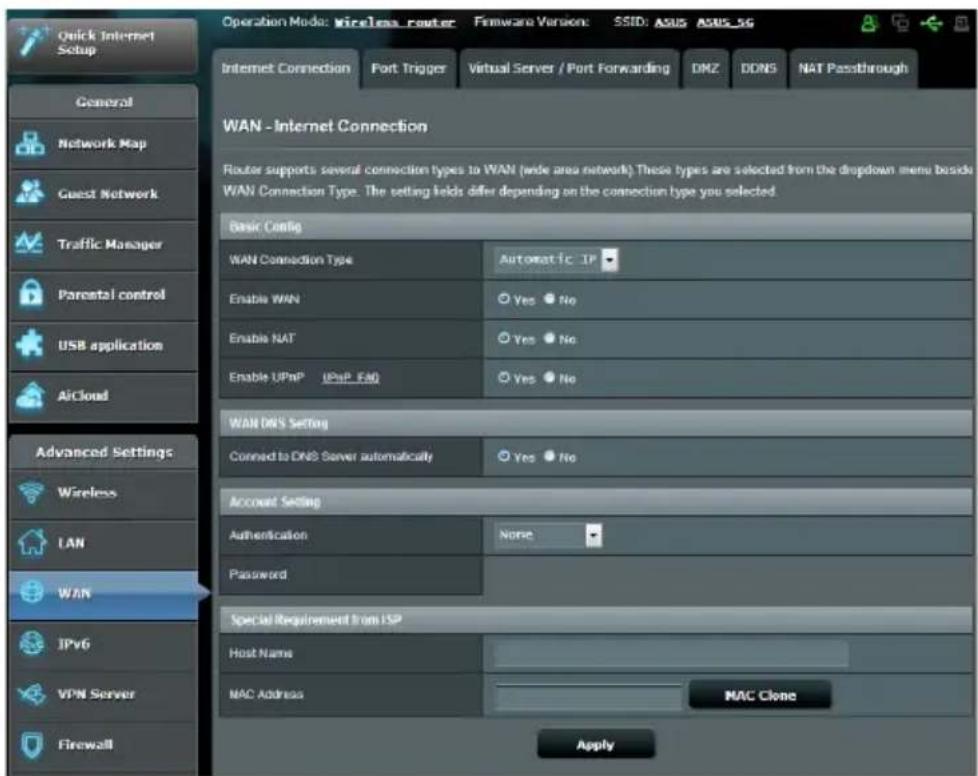
ในการกำหนดต่ําการตั้งต่ําการเชื่อมต่อ WAN:
-
จากหน้าทางระบบเมนู ไปยัง Advanced Settings (การตั้งคาขันสูง) > WAN (WAN) ≥ แท็บ Internet Connection (การเชื่อมตออินเทอร์เน็ต)
-
กำหนดคูการตั้งคาด去买นี้ดังแส่งดานลาง: เมื่อกำเสร็จ, คลิก Apply (^nำใบไซ)
-
ชนิดการเชื่อมต่อ WAN: เลือกชนิดผู้ใหบริการอินเทอร์เน็ตของ คุณทางเลือกต่างๆ คือ Automatic IP (IP อัตโนมัติ), PPPoE (PPPoE), PPTP (PPTP), L2TP (L2TP) หรือ fixed IP (IP คงที่) บริกษา ISP ของคุณฑาเราเตอร์ไม่สามารถรับ IP แอดเตรส์ที่ถูกตอง หรือภาคุณไม่แน่ใจถึงชนิดการเชื่อมต่อ WAN
- เปิดทำงาน WAN: เลือก Yes (ใช่) เพื่ออนญาตให้เราเตอร์ เขาถึงอินเทอร์เน็ต เลือก No (ไม) เพื่อบิดทำงานการเขาถึง อินเทอร์เน็ต
- เปิดทำงาน NAT: NAT (การแสดงเน็ตเวิรักแอดเตรส) เป็นระบบชั่ง IP สํารณะ (WAN IP) หนึ่งตัวถูกใช้ เพื่อให้การเข้าถึงอินเทอร์เน็ตแก่เน็ตเวิรักไดลเอ็นต์ที่มี IP แอดเตรส่วนตัวใน LAN IP แอดเตรส่วนตัวของเน็ตเวิรักไดล เอ็นต์แต่ละตัวถูกบันทึกในตาราง NAT และถูกใช้เพื่อเปลี่ยน เส้นทางแพคเกิดข้อมูลขาเข้า
- เปิดทำงาน UPnP: UPnP (พลักแอนด์เพลย์สํากล) อนุญาตให้คุณควบคุมอุปกรณ์หลายช์นิต (เช่น เราเตอร์, โทรทัศน์, ระบบสเตอริโอ, เกมคอนโชล, โทรศัพท์เชลลูลาร์) ผ่านเครือข่ายที่ใช้ IP โดยมีหรือไม่มีการควบคุมจากศ์นย์กลาง ผ่านเกตเวยก็ได UPnP เชื่อมต่อ PC ทุกรูปแบบ โดยให้เครือข่าย ที่ไร้อยต่อสําหรับการกำหนด decadeากระยะไกล และการถ่าย โอนข้อมูล เมื่อใช้ UPnP, อุปกรณ์เครือข่ายใหมจะถูกคนพบ โดยอัตโนมัติ หลังจากที่เชื่อมต่อไปยังเครือข่ายแล้ว, อุปกรณ์สามารถถูกกําหนด decadeากระยะไกลเพื่อสนับสนุนแอพพลิเคชั่น P2P, เกมอินเตอร์เอกที่ฟ, การประชุมผานวิดีโอ และเว็บหรือพร็อกซี่เฟรเวอร์ได ไม่เหมือนกับพอรัตพอร์เวิรดดัง ซึ่งเกี่ยว ของกับการกำหนด decadeาการตั้งคาพอรัตด้วยตัวเอง, UPnP จะคำ หนดค่าเราเตอร์โดยอัตโนมัติ เพื่อให้เราเตอร์ยอมรับการเชื่อม ต่อขาเข้า และส่งคําขอไปยัง PC ที่เจาะจงบนเครือข่ายแลน โดยตรง
- เชื่อมต่อไปยัง DNS เซิร์ฟเวอร์: อนุญาตให้เราเตอร์นี้รับ DNS IP แอดเตรรสจาก ISP วัฒยอัตโนมัติ DNS เป็นโรธสต์บน อินเทอร์เน็ต ชั่งแปลข้ออินเทอร์เน็ตไปยัง IP แอดเตรรสที่เป็นตัวเลข
- การยืนยันตัวบุตคล: รายการน้ำอาจถูกกำหนดโดย ISP บางแห่งตรวจสอบกับ ISP ของคุณ และกรอกข้อมูลลงไป ภาษีาเป็น
- ซ้อ-roสต์: ฟิลด์นื้อนุญาต์ให้คุณไส่ชื่อ-roสต์สำหรับเราเตอร์ของคุณ โดยปกติเป็นความตองการพิเศษจาก ISP ของคุณ ถา ISP ของคุณกำหนดชื่อ-roสต์ให้กับคอมพิวเตอร์ของคุณ ในป้อนชื่อ-roสต์ที่นี้
- MAC แอดเตรส: MAC (การควบคุมการเข้าถึงมีเดีย) แอดเตรส เป็นหมายเลขระบุที่ไม่ข้ำกุ้น สำหรับ อุปกรณ์เครือข่ายของคุณ ISP บางแห่งตรวจสอบตูแล MAC แอดเตรสของอุปกรณ์เครือข่าย ซึ่งเชื่อมต่อไปยังบริการของบริษัท และปฏิเสรออุปกรณ์ที่ไม่รู้จักที่พยายามเชื่อมต่อเข้ามา เพื่อหลักเลียงปัญหาในการเชื่อมต่อเนื่องจาก MAC แอดเตรส ที่ไม่ไดลงทะเบียน คุณสามารถ:
- ติดต่อ ISP ของคุณและอัพเดต MAC แอดเตรสที่เชื่อมโยง กับบริการของ ISP ของคุณ
- โคลุน หรือเปลี่ยนแปลง MAC แอดเตรสของ ASUS ไวรเลส์เราเตอรูฟื้อไหตรุงกับ MAC แอดเตรสของอุปกรณ์ เครื่อขายกอนหนาที ISP รู้จัก
4.3.2 พอร์ตทริกเกอร์
ช่วงพอรัตทริกเกอร์ริ่ง จะเปิดพอรัตชาเข้าที่ไม่ได้กำหนดเป็น ช่วงเวลาที่จำกัด เมื่อใดก็ตามที่คลเอ็นตับนครือข่ายแลนทำการ เชื่อมต่อขอออกไปยังพอรัตที่ระบุ พอรัตทริกเกอร์ริ่งถูกใช้ในสถาน การณ์ต่อไปนี้:
- มีไดลเอ็นต์ห้องกิ่นมากกว่าหนึ่งเครื่องจำเป็นต้องส่งต่อพอร์ต สำหรับการใช้งานเดี่ยวกันในเวลาที่แตกต่างกัน
- การใช้งานต้องการใหม่พอรัตชาเข้าเฉพาะที่แตกต่างจากพอรัตชาออก
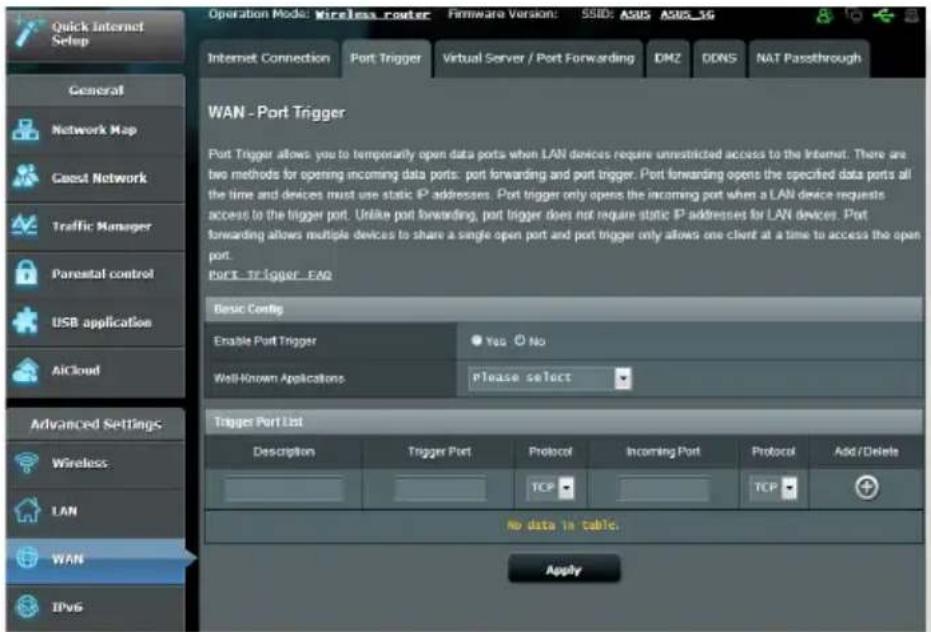
ในการตั้งค่าพอร์ตริกเกอร์:
-
จากหน้าทางระบบเมนู ไปยัง Advanced Settings (การตั้งค่าขันสูง) > WAN (WAN) > แท็บ Port Trigger (พอร์ตทริกเกอร์)
-
กำหนดการตั้งค่าต่อไปนี้ที่ด้านล่าง เมื่อเสร็จสิ้น คลิกที่ Apply (ⁿาไปใช่)
-
Enable Port Trigger(เปิดใช้งานทริกเกอร์พอร์ต): เลือก Yes (ใช่) เพื่อเปิดใช้งานทริกเกอร์พอร์ต
- Well-Known Applications (แอบพลิเดชันที่เป็น ที่รู้จัก): เลือกเกม และบริการบนเว็บที่เป็นที่นิยมเพื่อเพิ่มไปยัง รายการ Port Trigger (พอรัตทริกเกอร์)
-
คำอธิบาย: ป้อนชื่อหรือคำอธิบายสั้นๆ สำหรับบริการ
-
ทริกเกอร์พอร์ต: ระบุทริกเกอร์พอร์ตเพื่อเปิดพอร์ตขาเข้า
- พอร์ตชาเข้า: ระบุพอร์ตชาเข้าเพื่อรับข้อมูลขาเข้าจากอินเทอร์เน็ต
- fingerprintคอล: เลือกวิปรวิตคอล, TCP หรือ UDP
หมายเหตุ:
- ในขณะที่เชื่อมต่อไปยัง IRC เซิร์ฟเวอร์, ไคลเอ็นต์ PC ทำการ เชื่อมต่อขอออกโดยใช่ช่วงพอรัตทริกเกอร์ 66660-7000 IRC เซิร์ฟเวอร์ตอบสนองโดยการตรวจสอบสุ่อบชื่อผู้ใช่ และสร้างการเชื่อมต่อ ใหม่ไปยังแคลเอ็นต์ PC วัดยวช์พอรัตชาเข้า
- ถ้าพอรัตทริกเกอร์ ถูกปิดทำงาน, เราเตอร์จะตัดการเชื่อมต่อ เนื่องจากไม่สามารถหวา PC เครื่องใดที่กำลังของการเขากึง IRC อยู่ เมื่อพอรัตทริกเกอร์ เปิดทำงาน, เราเตอร์จะกำหนดพอรัตขาเขา เพื่อรับข้อมูลขาเข้า พอรัตขาเขานี้จะปิดหลังจากถึงช่วงเวลาที่กำหนด เนื่องจากเราเตอร์ไม่แน Liberiaเมื่อใดที่แอพพลิเคชันสิ้นสุดการทำงาน
- พอรัตทริกเกอร์ริ่ง อนุญาต์แคลเอ็นต์เพียงหนึ่งเครื่องในเครือข่ายให้ใชบริการที่เจาะจง และพอรัตชาเข้าที่เจาะจงในเวลาเดียวกัน
- คุณไม่สามารถใช้แอพพลิเคชั่นเดี่ยวกันเพื่อทริกเกอร์พอรัตโน PC มากกว่าหนึ่งเครื่องในเวลาเดี่ยวกันได้ เราเตอรจะส่งต่อพอรัตกลับไป ยังคอมฟิวเตอร์เครื่องลาสุดที่ส่งคำขอ/ทริกเกอร์ไปให้เราเตอร์เท่านนั้น
4.3.3 เวอร์ชวลเซิร์ฟเวอร์/พอร์ตฟอร์เวิร์ดดิ้ง
พอรัตฟอร์เวิรัตดิ้ง เป็นวิธีการเพื่อเปลี่ยนเส้นทางการจราจร เครือข่ายจากอินเทอร์เน็ตไปยังพอรัตที่เจาะจง หรือช่วงพอรัตที่ เจาะจงไปยังอุปกรณ์บนเครือขายแลนของคุณ การตั้งคาพอรัตฟอร์ เวิรัตดิ้งบนเราเตอร์ของคุณ อนุญาตไห PC ที่อยู่นอกเครือขยายเข้า ถึงบริการที่เจาะจงที่มีไหวัดย PC ในเครือข่ายของคุณได้
หมายเหตุ: เมื่อพอรัตฟอร์เวิร็ดดิ้งเปิดทำงาน, ASUS เราเตอรจะปลือกการจราจรชาเขาที่ไม่พึงประสงคจากอินเทอร์เน็ต และอนุญาตเฉพาะการตอบกลับจากคำขอออกจาก LAN เทานน์เน็ตเวิรักคลเอ็นต์ไม่สามารถเข้าถึงอินเทอร์เน็ตได้โดยตรง รวมทั้งในทางกลับกันด้วย
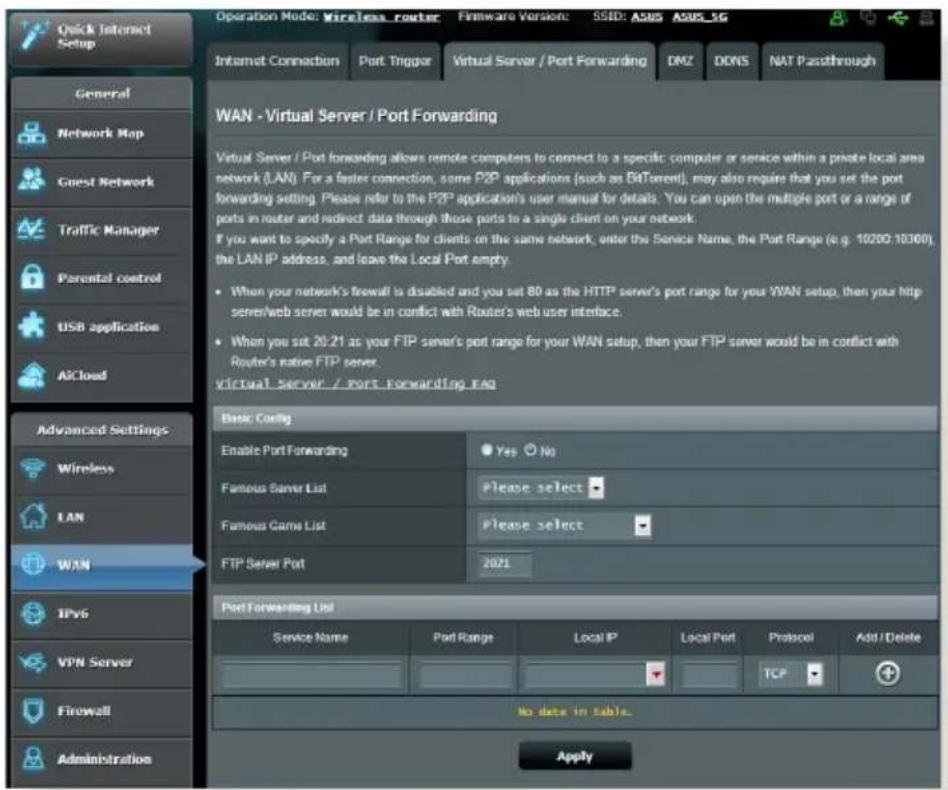
ในการตั้งค่าการส่งต่อพอร์ต:
-
จากหน้าต่างระบบเมนู แบบยัง Advanced Settings (การตั้งดากชนสูง) > WAN (WAN) > แท็บ Virtual Server / Port Forwarding (เวอรชวลเซิรฟเวอร / พอร์ตฟอรเวิร์ดดิง)
-
กำหนดค่าการตั้งค่าต่อไปนี้ดังแสงด้านล่าง: เมื่อกำเสร็จ คลิก Apply (^nำไขไช้)
- Enable Port Forwarding (เปิดทำงานพอร์ตฟอร์เวิร์ด ดิ้ง): เลือก Yes (ใช่) เพื่อเปิดทำงาน พอร์ตฟอร์เวิร์ดดิ้ง
- รายการเซอร์ฟเวอร์ที่มีชื่อเสียง: หาซ์นิดของบริการที่คุณต้องการเข้าถึง
- รายการเกมที่มีชื่อเสียง: รายการนี้จะแสดงรายการพอรัตที่ จำเป็นสำหรับ เกมออนไลนี้ยอดนิยมเพื่อการใช้งานที่ถูกต้อง
- FTP Server Port (FTP เซิร์ฟเวอร์พอร์ต): หลักเลี่ยง การกำหนดช่วงระยะพอร์ต 20:21 สำหรับ FTP เซิร์ฟเวอร์ ของคุณที่มีลักษณะเช่นนี้จะขัดแย้งกับ การกำหนด FTP เซิร์ฟเวอร์เดิมของเราเตอร์
- ซื่อบริการ: ป้อนซื่อบริการ
- ช่วงพอรัต: ภาคุณต้องการระบบช่วงพอรัต สำหรับไดลเอ็นต์บนเครือข่ายเดี่ยวกัน, ป้อน Service Name (ชื่อบริการ), Port Range (ช่วงพอรัต) (เช่น 10200:10300), LAN IP address (LAN IP แอดเตรส), และปลอยให Local Port (พอรัตในเครื่อง) ว่าง ช่วงพอรัตยอมรับรูปแบบต่างๆ เช่น ช่วงพอรัต (300:350), พอรัตส่วนตัว (566,789) หรือผสม (1015:1024,3021)
หมายเหตุ:
- เมื่อไพรัวอลล์ของเครือข่ายของคุณลูกปิดทำงาน และคุณตั้งค่า 80 เป็นช่วงพอรดของ HTTP เซิรฟเวอรสำหรับการตั้งค่า WAN ของคุณ, ในกรณีนี้ http เซิรฟเวอร์/เว็บเซิรฟเวอร์อาจเกิดขอขัดแย่งกับระบบติดต่อผู้ใช่แบบเว็บของเราเตอร์
- เครือข่ายใช้พอรัตต่างๆ เพื่อแลกเปลี่ยนข้อมูล ซึ่งแต่ละพอรัตถูก กำหนดหมายเลขพอรัต และงานที่เจาะจงไว ตัวยางเช่น พอร์ต 80 ใช้สำหรับ HTTP พอร์ตที่เจาะจงสามารถถูกใช้โดยแอพพลิเคชันหรือบ ริการเดียว่าใดในแตะขณะเวลา ดังนั้น การที่ PC ส่องตัวพยาขามเข้า ถึงข้อมูลผ่านพุอร์ตเดียวกันในเวลาเดียวกันเกื้ออาจทำให้การทำงาน ลมเหลว ตัวยางเช่น คุณไม่สามารถตั้งคาพอรัตพอร์เวิร์ดดิ้ง สำหรับ พอรัต 100 สำหรับ PC ส่องเครื่องในเวลาเดียวกันได้
- รัตถุล IP: บ้อน LAN IP แอดเตรสของไคลเอ็นต์
หมายเหตุ: ใช้สแตติก IP แอดเตรส Safaหรับไดเลเอ็นต้องถิ่น เพื่อกําให้ พอรัตฟอรเวิร์ดดิ้งกํางานอย่างเหมาะสม สําหรับขอมูล ใหญ่ส่วน 4.2 LAN
- รัตถุลพอร์ต: ป้อนพอร์ตที่เจาะจง เพื่อรับแพคเก็ตที่ส่งต่อมา ปล่อยฟิลดนี้ไหวไว ภาคุณตองการแพคเก็ตชาเข้าใหญ่ก เปลี่ยนเส้นทางไปยังช่วงพอร์ตที่ระบุ
- โปรดตอล: เลือกโปรดตอล ภาคุณไม่แน่ใจ เลือก BOTH (ทั้งดู)
ในการตรวจสอบว่าพอร์ตฟอร์เวิร์ดตั้งถูกกำหนดค่าสำเร็จ หรือไม่:
- Wisconsin Province Province Province Province Province Province Province Province Province Province Province Province Province Province Province Province Province Province Province Province Province Province Province Province Province Province Province Province Province Province Province Province Province Province Province Province Province Province Province Province Province Province Province Province Province Province Province Province Province Province Province Province Province Province Province Province Province Province Province Province Province Province Province Province Province Province Province Province Province Province Province Province Province Province Province Province Province Province Province Province Province Province Province Province Province Province Province Province Province Province Province Province Province Province Province Province Province Province Province Province province province province province province province province province province province province province province province province province province province province province province province province province province province province province province province province province province province province province province province province province province province province province province province province province province province province province province province province province province province province province province province province province province province province province province province province provinces provinces provinces provinces provinces provinces provinces provinces provinces provinces provinces provinces provinces provinces provinces provinces provinces provinces provinces provinces provinces provinces provinces provinces provinces provinces provinces provinces provinces provinces provinces provinces provinces provinces provinces provinces provinces provinces provinces provinces provinces provinces provinces provinces provinces provinces provinces provinces provinces provinces provinces provinces provinces provinces provinces provinces provinces provinces provinces provinces provinces provinces provinces provinces provinces provinces provinces provinces provinces provinces provinces provinces provinces provinces provinces provinces provinces provinces provinces provinces provinces provinces provinces provinces provinces provinces provinces provinces provinces provinces provinces provinces provinces provinces provinces provinces provinces provinces provinces provincesvinces provinces provinces provinces provinces provinces provinces provinces provinces provinces provinces provinces provinces provinces provinces provinces provinces provinces provinces provinces provinces provinces provinces provinces provinces provinces provinces provinces provinces provinces provinces provinces provinces provinces provinces provinces provinces provinces provinces provinces provinces provinces provinces provinces provinces provinces provinces provinces provinces provinces provinces provinces provinces provinces provinces provinces provinces provinces provinces provinces provinces provinces provinces provinces provinces provinces provinces provinces provinces provinces provinces provinces provinces provinces provinces provinces provinces provinces provinces provinces provinces provinces provinces provinces provinces provinces provinces provinces provinces provinces provinces provinces provinces provinces provinces provinces provinces provinces provinces provinces polygonsvinces polygonsvinces polygonsvinces polygonsvinces polygonsvinces polygonsvinces polygonsvinces polygonsvinces polygonsvinces polygonsvinces polygonsvinces polygonsvinces polygonsvinces polygonsvinces polygonsvinces polygonsvinces polygonsvinces polygonsvinces polygonsvinces polygonsvinces polygonsvinces polygonsvinces polygonsvinces polygonsvinces polygonsvinces polygonsvinces polygonsvinces polygonsvinces polygonsvinces polygonsvinces polygonsvinces polygonsvinces polygonsvinces polygonsvinces polygonsvinces polygonsvinces polygonsvinces polygonsvinces polygonsvinces polygonsvinces polygonsvinces polygonsvinces polygonsvinces polygonsvinces polygonsvinces polygonsvinces polygonsvinces polygonsvinces polygonsvinces polygonsvinces polygonspestes polygonal polygonspestes polygonal polygonspestes polygonal polygonspestes polygonal polygonspestes polygonal polygonspestes polygonal polygonspestes polygonal polygonspestes polygonal polygonspestes polygonal polygonspestes polygonal polygonspestes polygonal polygonspestes polygonal polygonspestes polygonal polygonspestes polygonal polygonspestes polygonal polygonspestes polygonal polygonspestes polygonal polygonspestes polygonal polygonspestes polygonal polygonspestes polygonal polygonspestes polygona
- คุณจำเป็นต้องให้ไดลเอ็นต้อยุ่นอก LAN ของคุณแต่มีการ เข้าถึงอินเทอร์เน็ต (เรียกว่า “อินเทอร์เน็ตไดลเอ็นตี้") ไดลเอ็นต้นี่ไม่คารเชื่อมต่ออยู่กับ ASUS เราเตอร์
- บนอินเทอร์เน็ตไดลเอ็นต์, ใช้ WAN IP ของเราเตอร์ เพื่อเข้าถึงเซิร์ฟเวอร์ ภาพอร์ตฟอร์เวิร์ดดิ่งฤกตั้งค่าสำเร็จ, คุณควรสามารถเข้าถึงไฟล์หรือแอพพลิเคชันได้
ความแตกต่างระหว่างพอร์ตริกเกอร์ และพอร์ตฟอร์เวิร์ดดิ้ง:
- พอร์ตทริกเกอร์ริ่งจะทำงาน semuaไม่มีการตั้งคา LAN IP แอด decorรสที่เฉพาะเจาะจง ไม่เหมือนกับพอร์ตพอร์เวิร์ดดิ้ง ซึ่งจำเป็นต้องมีสแตติก LAN IP แอด decorรส, พอร์ตทริกเกอร์ริ่งอนญาตไหส่งต่อพอร์ตแบบใดนามกิจดยใช้เราเตอร์ไต ช่วงพอร์ตุ ที่กำหนดไวลุงหนา ถูกำหนดค่าเพื่อใหยอมรับการเชื่อมต่อ ขาเข้าภายในช่วงระยะเวลาที่จำกัด พอร์ตทริกเกอร์ริ่งอนุญาต ใหคอมพิวเตอร์หลายเครื่องรั้นแอพพลิเคชั้นที่โดยปกติอาจตอ งการไหล่งต่อพอร์ตเดียวกันไปยัง PC แต่ละเครื่องบนเครือ ข่ายด้วยตัวเอง
- พอรัตทริกเกอร์ริ่งมีความปลอดภัยมากกว่าพอรัตฟอร์เวิรัตดิ้งเนื่องจากพอรัตชาเข้าไม่ได้เปิดตลอดเวลา พอรัตเหล่านนั้นเปิดเฉพาะเมื่อแอพพลิเคชันNKาการเชื่อมต่อขออกผ่านทริกเกอร์พอรัตเท่านนั้น
4.3.4 DMZ
เวอร์ชวล DMZ เปิดเผยไดลเอ็นต์หนึ่งเครื่องไปยังอินเทอร์เน็ต ทำให้ไดลเอ็นต์นี้รับแพคเก็ตชาเข้าทั้งหมดโดยตรงไปยังเครือข่าย แลนของคุณ remedyปกติ การจราจรชาเข้าจากอินเทอร์เน็ตถูกทั้งและเปลี่ยนเส้น ทางไปยังไดลเอ็นต์ที่เจาะจงเฉพาะเมื่อพอร์ตฟอร์เวิร์ดดิ้ง หรือ พอร์ตทริกเกอร์ถูกกำหนดค่าไวบนเครือข่าย ในการกำหนดค่า DMZ, เน็ตเวิร์กไดลเอ็นหนึ่งเครื่องจะรับแพคเก็ตชาเข้าทั้งหมด การตั้งค่า DMZ บนเครือข่ายมี复杂ช์นเมื่อคุณต้องการให้พอร์ตชา เข้าเปิด หรือเมื่อคุณต้องการวิธ์สต์โตเมน เว็บ หรืออิเมลเชิร์ฟเวอร์
ข้อควรระวัง: การเปิดพอรัตทั้งหมดบนにくคลเอ็นต์ไปยังอินเทอร์เน็ต ทำให้เครือขายออนแอต客单วัฒน์ Total nonอก โปรดระมัดระวังความเสี่ยง ด้านความปลอดภัยที่เกี่ยวข้องกับการใช้ DMZ
ในการตั้งค่า DMZ:
- จากหน้าตาบระบบเมนู ไปยัง Advanced Settings (การตั้งคาขันสูง) > WAN (WAN) > แท็บ DMZ (DMZ)
- กำหนดคู่การตั้งค่าด้านล่าง: เมื่อกำเสร็จ, คลิก Apply (^nำไปใช)
- IP แอดเตรสของสถานีที่เปิดออก: ป้อน LAN IP แอดเตรสของไคลเอ็นต์ที่จะให้บริการ DMZ และถูกเปิดออก บนอินเทอร์เน็ต ตรวจสอบห์แน่ใจว่าเชร์ฟเวอร์ไคลเอ็นต์มีสแตติก IP แอดเตรส
ในการลบ DMZ:
- ลบ LAN IP แอดเตรสของไตลเอ็นต์จากลองขอความ IP Address of Exposed Station (IP แอดเตรสของสถานีที่เปิดออก)
- เมื่อกำเสร็จ, คลิก Apply (^nำไบไช้)
4.3.5 DDNS
การตั้งค่า DDNS (ไตนามิก DNS) อนุญาตให้คุณเข้าถึงเราเตอร์ จากภายนอกเครือข่ายของคุณผ่านบริการ ASUS DDNS ที่ใหม่า หรือบริการ DDNS อื่น
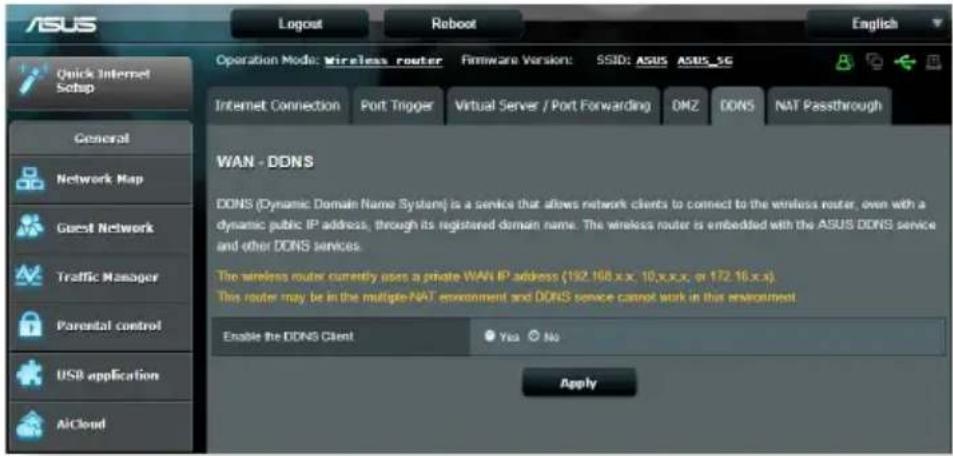
- จากหน้าตาบระบบเมนู ไปยัง Advanced Settings (การตั้งคาขันสูง) > WAN (WAN) > แท็บDDNS (DDNS)
-
กำหนดค่าการตั้งค่าต่อไปนี้ดังแส่งด้านล่าง: เมื่อกำเสร็จ, คลิก Apply (^nำใบไซ)
-
เปิดทำงาน DDNS ไดลเอ็นต์: เปิดทำงาน DDNS เพื่อเข้าถึง ASUS เราเตอร์ผ่านชื่อ DNS แทนที่จะเป็น WAN IP แอดเตรส
- ซื่อเชิร์ฟเวอร์และวิธ์สต์: เลือก ASUS DDNS หรือ DDNS อื่น ภาคุณตองการใช้ ASUS DDNS, ใหกรอกชื่อวิธ์สต์ในรูปแบบ xxx.asuscomm.com (xxx คือชื่อวิธ์สต์ของคุณ)
- ภาคุณต้องการใช้บริการ DDNS อื่น, คลิก FREE TRIAL (ทดลองใช้พรี) และลงทะเบียนอุอนไลนัก่อน กรอกฟิดซื้อผู้ใช้หรืออิเมลแอดเตรส และรหัสผ่าน หรือ DDNS คีย
- เปิดทำงานอักษระตัวแทน: เปิดทำงานอักษระตัวแทนถ้าบริการ DDNS จำเป็นต้องใช้
หมายเหตุ:
บริการ DDNS จะไม่ทำงานภายใต้เงื่อนไขเหล่านี้:
- เมื่อไวรัลส์เราเตอร์กำลังใช้ WAN IP แอดู decorลุสนตัว (192.168.x.x, 10.x.x.x หรือ 172.16.x.x) ตามที่ระบุด้วยขอความมสีเหลือง
- เราเตอร์อาจอยู่บนเครือข่ายที่ใช้ตาราง NAT หลายตาราง
4.3.6 NAT ผ่านตลอด
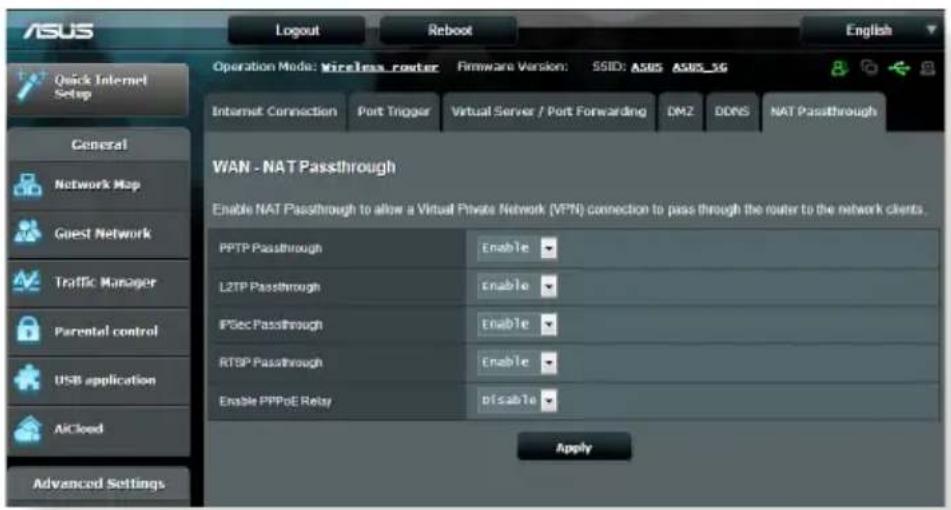
NAT ผ่านตลอด อนุญาตการเชื่อมต่อเครือข่ายส่วนตัวเสมือน (VPN) 只见ผ่านเราเตอร์ไปยังเน็ตเวิรักไคลเอ็นต์ ตามคาเริ่มต้น PPTP Passthrough (PPTP ผ่านตลอด), L2TP Passthrough (L2TP ผ่านตลอด), IPsec Passthrough (IPsec ผ่านตลอด) และ RTSP Passthrough (RTSP ผ่านตลอด) ถูกเปิดทำงาน
ในการเปิดทำงาน / ปิดทำงานการตั้งค่า NAT ผ่านตลอด ใบที่ Advanced Settings (การตั้งค่าขันสูง) > WAN (WAN) > แท็บ NAT Passthrough (NAT ผ่านตลอด) เมื่อทำเสร็จ, คลิก Apply (ⁿาไปใช้)
ไวร์เลสเราเตอร์นี้สนับสนุน IPv6 แอด decorร์ซิ่ง ซึ่งเป็นระบบที่สนับสนุน IP แอด decorร์มากกว่า มาตรฐานนี้ยังไม่มีใช้กันอย่างกวางขวาง ติดต่อ ISP ของคุณถาบริการอินเทอร์เน็ตของคุณสนับสนุน IPv6
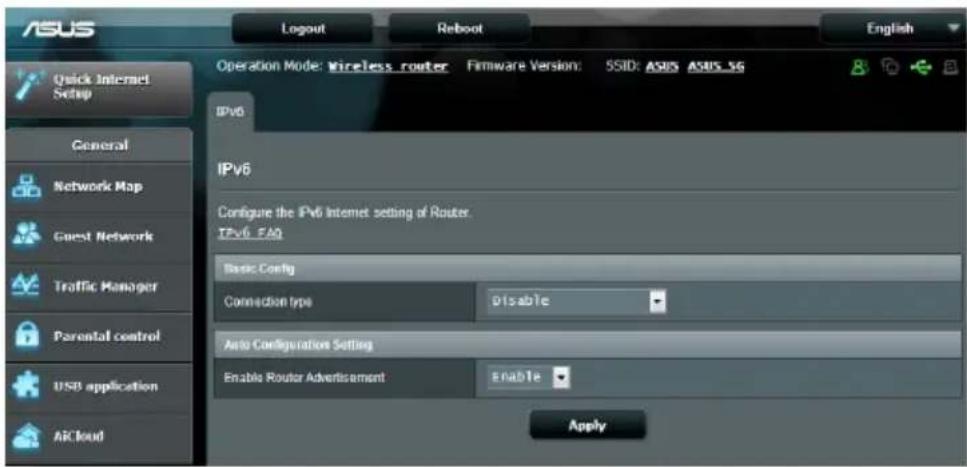
ในการตั้งค่า IPv6:
- จากหน้าทางระบบเมนู ไปยัง Advanced Settings (การตั้งคาขันสูง) > IPv6 (IPv6)
- เลือก Connection Type (ชนิดการเชื่อมต่อ) ของคุณ ตัวเลือกการกำหนด决策部署แตกตางกันไป ข้นอยูกับชนิดการเชื่อม ตอที่คุณเลือก
- ป้อนการตั้งคา IPv6 LAN และ DNS ของคุณ
- คลิก Apply (^nำไขไช้)
หมายเหตุ: โปรดสอบถาม ISP ของคุณเกี่ยวกับข้อมูล IPv6 เฉพาะ สำหรับบริการอินเทอร์เน็ตของคุณ
4.5 VPN เซิร์ฟเวอร์
VPN (เครือข่ายส่วนตัวเสมือน) ให้การเชื่อมต่อที่ปลอดภัยไปยัง รีโมทคอมพิวเตอร์ หรือรีโมทนนี้ดเวิรักโดยใช้เครือข่ายลําธารณะ เช่น อินเทอร์เนืด
หมายเหตุ: ก่อนที่จะตั้งค่าการเชื่อมต่อ VPN, คุณจำเป็นต้องมี IP แอดเตรสห์รือชื่อโดเมนของ VPN เซิร์ฟเวอร์ที่คุณกำลังพยายามเข้าถึง
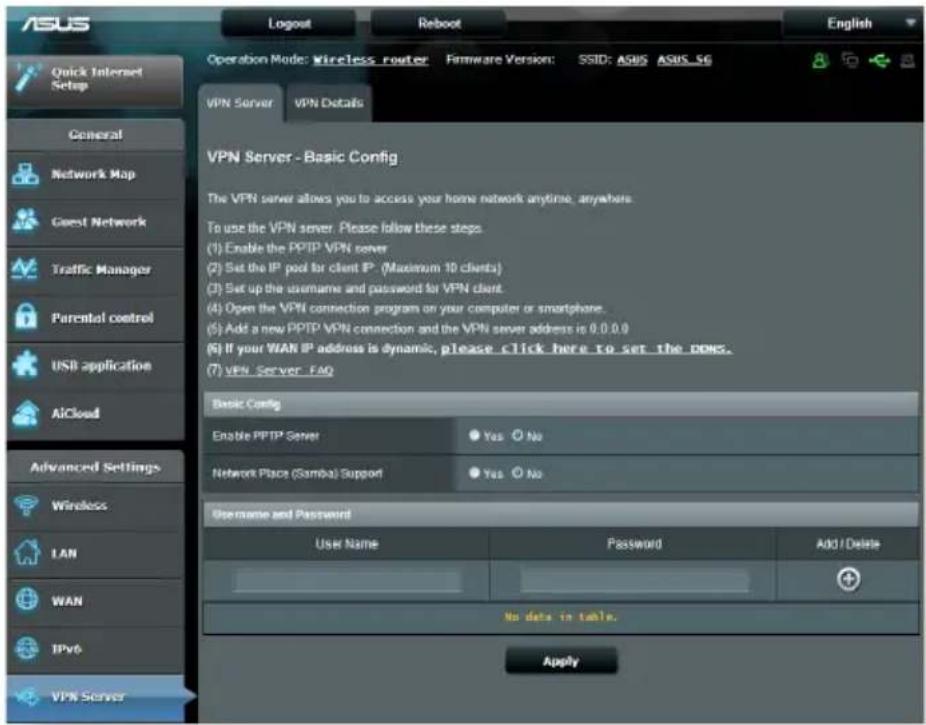
ในการตั้งค่าการเข้าถึงไปยัง VPN เซิร์ฟเวอร์:
- จากหน้าทางระบบเมนู ไปยัง Advanced Settings (การตั้งคาขันสูง) > VPN Server (VPN เซิร์ฟเวอร์)
- บนฟิลด Enable PPTP Server (เปิดทำงาน PPTP เซิรฟเวอร์) เล็อก Yes (ใช่)
- บนฟิลตู้ Network Place (Samba) Support (สนับสนุน เน็ตเวิรกเพลงส์ (แข่มบา)), เล็อก Yes (ไข)
- ป้อนชื่อผู้ใช้และรหัสผ่านสำหรับการเข้าถึง VPN เซวีร์ฟเวอร์ คลิกปุ่ม
- คลิก Apply (^nำใบใช้)
หมายเหตุ: สำหรับการตั้งค่า VPN เซิร์ฟเวอร์ขันสูง, คลิกแท็บ VPN Server (VPN เซิร์ฟเวอร์) เพื่อกำหนดค่าการสนับสนนการเผยแพร่, การยืนยันตัว บุคคล, การเขารหัส MPPE และช่วงไหลเอ็นต IP แอดเตรส
4.6 ไพร้อมล์
ไวรัลสุเราเตอร์สามารถทำหน้าที่เป็นอํารัดแวร์ไฟรัวอลลสำหรับ เครือข่ายของคุณได้
หมายเหตุ: ตามค่าเริ่มต้น คุณสมบัติไพร้อมลจะเปิดทำงาน
4.6.1 ทั่วไป
ในการตั้งค่าไพร็วอลล์พื้นฐาน:
- จากหน้าดําบูระบบเมนู ไปยัง Advanced Settings (กุรตั้งคาขันสูง) > Firewall (ไพร้อมล์) > แท็บ General (ทวไป)
- บนฟิลต์Enable Firewall (เปิดทำงานไพร็วอลล์), เลือก Yes (ใช่)
- บนการบุ้องกุ้น Enable DoS (เปิดทำงาน DoS), เลือก Yes (ใช) เพื่อบองกันผู้ครือขายของคุณจากการโจมตี DoS (การปฏิเส rebบริการ) แมภาคุณสมบัตินี้อาจส่งผลกับสมรรถนะของ เราเตอร์กิตาม
- คุณยังสามารถตรวจสอบและการรูแลกเปลี่ยนแพคเก็ตระหว่างการ เช้อมต่อ LAN และ WAN ไตดวย บนชนิดแพคเก็ตที่บันท์กุ,เลือก Dropped (หลุด), Accepted (ยอมรับ) หรือ Both (ทั้งดู)
- คลิก Apply (^nำใบไซ้)
4.6.2 ตัวกรอง URL
คุณสามารถระบุคำสำคัญหรือเว็บแอดเตรส เพื่อป้องกันการเข้าถึงยัง URL ที่เจาะจงไต
หมายเหตุ: ตัวกรอง URL เป็นไปตามการสอบถาม DNS ถ้าเน็ตเวิรักได้ เอ็นดุเชากถึงเว็บไซตอยูแล้ว เช่น http://www.abcxxx.com, เว็บไซต จะไมถูกบล็อก (DNS แคซในระบบเก็บเว็บไซตที่เข้าซ่มกอนหนาไว) ในการแก้ไขปัญหานี้ ไหลาง DNS แคซกอนที่จะตั้งคาดว้างรอง URL
ในการตั้งค่าตัวกรอง URL:
- จากหน้าต่างระบบเมนู ไปยัง Advanced Settings (การตั้งดากขันสูง) > Firewall (ไพรวอลล) > แท็บ URL Filter (ตัวกรอง URL)
- บนฟิลด Enable URL Filter (เปิดทำงานตัวกรอง URL), เลือก Enabled (เปิดทำงาน)
- ป้อน URL และคลิกบุ่ม
- คลิก Apply (^nำใบใช้)
4.6.3 ตัวกรองคำสำคัญ
ตัวกรองคำสำคัญจะบล็อกการเข้าถึงไปยังเว็บ workoutที่ประกอบด้วย คำสำคัญที่ระบ
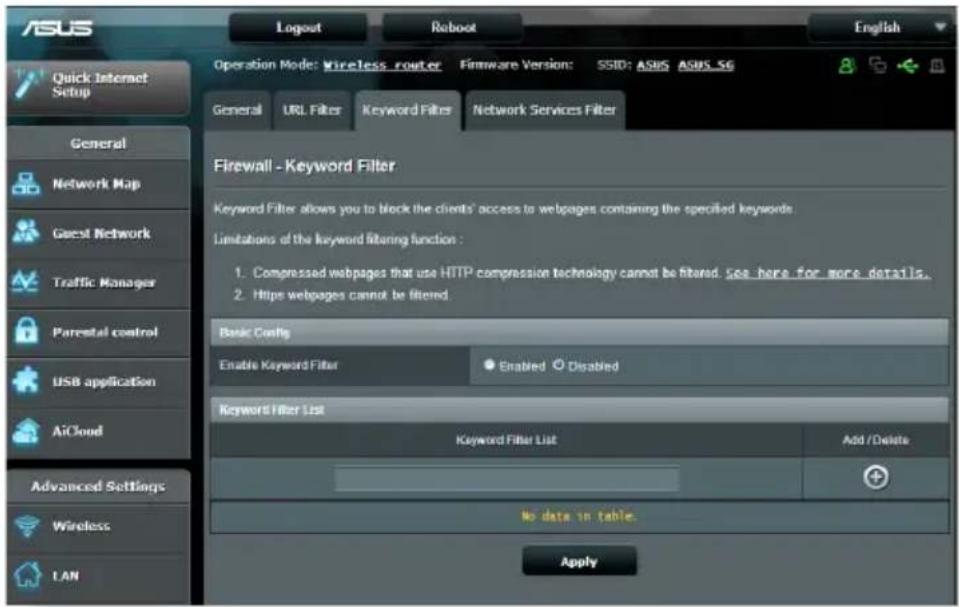
ในการตั้งค่าตัวกรองคำสำคัญ:
- จากหน้าต่างระบบเมนู แบบยัง Advanced Settings (การตั้งคาขันสูง) > Firewall (ไพร่อลล์) > แท็บ Keyword Filter (ตัวกรองคำสำคัญ)
-
บนฟิลด Enable Keyword Filter (เปิดทำงานตัวกรองคำสำคัญ), เลือก Enabled (เปิดทำงาน)
-
ป้อนคำหรือวลี และคลิกปุ่ม Add (เพิ่ม)
- คลิก Apply (^nำใบไซ)
หมายเหตุ:
- ตัวกรองคำสำคัญ เป็นไปตามการสอบถาม DNS ถ้าเน็ดเวิรักแคลเอ็นต์เชากึงเว็บไซต่อยแล้ว เช่น http://www.abcxxx.com, เว็บไซตจะไม่ถูกปลื้อก (DNS แคซในระบบเก็บเว็บไซต์ที่เข้าซ์มกุอนหนาไว่)ในการแก้ไขปัญทานี้ ไหลาง DNS แคซกอนที่จะตั้งดาตัวกรองคำสำคัญ
- เว็บเพจที่บีบขนาดวัดยวใช้การบีบขนาด HTTP ไม่สามารถถูกกรองได้ เพจ HTTPS ยังไม่สามารถถูกปล็อกโดยใช้ตัวกรองคำสำคัญได้เช่นกัน
4.6.4 ตัวกรองบริการเตรือข่าย
ตัวกรองบริการเครือข่าย ปล็อกการแลกเปลี่ยนแพคเก็ด LAN ไปยัง WAN และจำกัดเน็ตเวิรักแคลเอ็นต์ไม่ให้เขากึงยังบริการเว็บไซต์ที่เจาะจง เช่น Telnet หรือ FTP
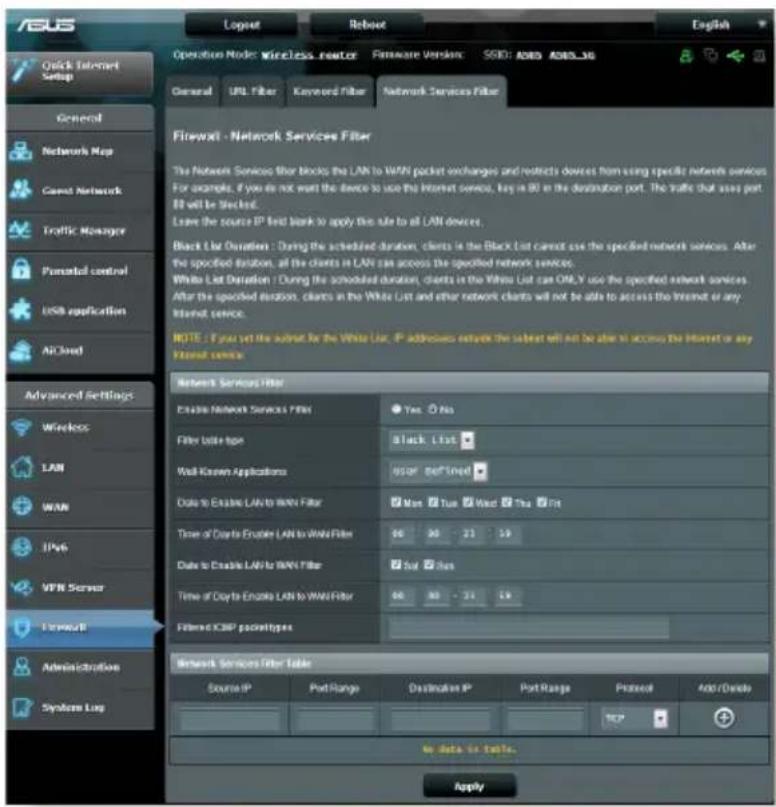
ในการตั้งค่าตัวกรองบริการเครือข่าย:
- จากหน้าทางระบบเมนู ไปยัง Advanced Settings (การตั้งคาขันสูง) > Firewall (ไพร่วอลล์) > แท้บ Network Service Filter (ตัวกรองบริการเครือขาย)
- บนฟิลด Enable Network Services Filter (เปิดทำงานตัวกรองบริการเครือขาย), เลือก Yes (ไซ)
- เลือกชนิดตารางตัวกรุง Black List (บัญชีตํา) บล็อกบริการเครือขายที่ระบุ White List (บัญชีขาว) จำกัดการเขากึงไปยังเฉพาะบริการเครือขายที่ระบุ
- ระบุวันที่และเวลาที่ตัวกรองจะแอกที่ฟ
- ในการระบบบริการเครือข่ายไปยังตัวกรอง, ป้อน Source IP (IP ตนเอง), Destination IP (IP ปลายทาง), Port Range (ช่วงพอรต) และ Protocol (วิปรวิตคอล) คลิกบุ่ม
- คลิก Apply (^nำใบไซ)
4.7 การดูแลระบบ
4.7.1 วิหมดการทำงาน
หน้า วิหมดการทำงาน อนุญาตไหัคุณเลือกโหมดที่เหมาะสมสําหรับเครือข่ายของคุณ
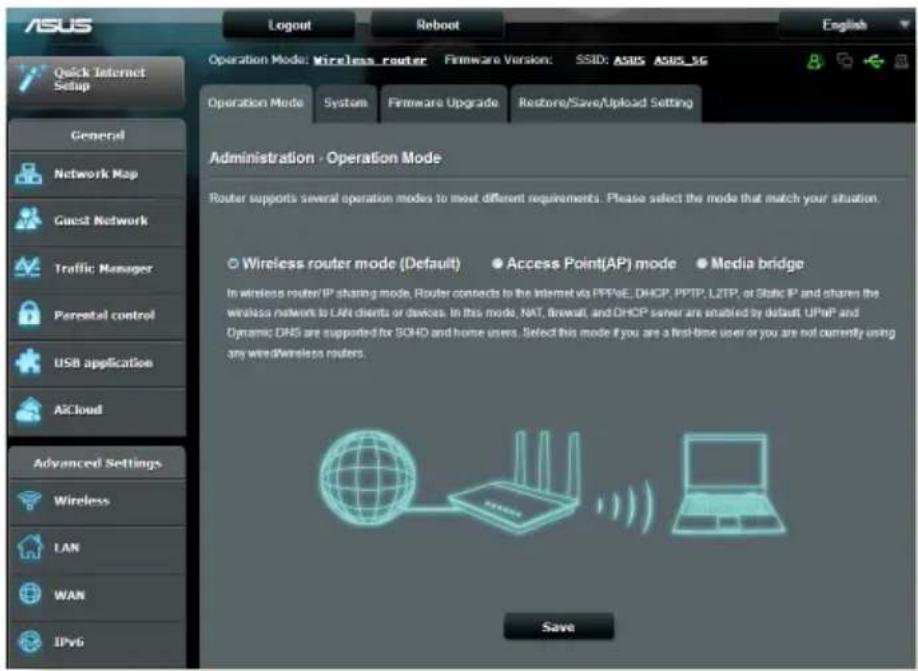
ในการตั้งดําวิหมดการทำงาน:
-
จากหน้าต่างระบบเมนู ไปยัง Advanced Settings (การตั้งตาขันสูง) > Administration (การดูแลระบบ) > แท็บ Operation Mode (โหมดการทำงาน)
-
เลือกร์หมดการทำงานเหล่านี้:
-
จหมดไวร์เลสเราเตอร์(ค่าเริ่มต้น): ในวหมดไวร์เลสเราเตอร์, ไวร์เลสเราเตอร์จะเชื่อมต่อไปยังอินเทอร์เน็ต และให้การเข้าถึง อินเทอร์เน็ตไปยังอุปกรณ์ที่ใช้ไดบนเครือข่ายแลนของตัวเอง
- วิหมดแอดเช์สพอยต์: ไนรุหมดนี้ เราเตอร์จะสร้างเครือข่าย ไร้สายบนเครือข่ายที่มีอยูแล้ว
3. คลิก Apply ( Horse Press)
หมายเหตุ: เราเตอร์จะบุตใหม่เมื่อคุณเปลี่ยนว์หมด
4.7.2
หน้า System (ระบบ) อนุญาตให้คุณ GPAหนดค่าการตั้งคําไวร์ เลส์เราเตอร์ของคุณ
ในการตั้งคาระบบ:
-
จากหน้าต่างระบบเมนู ไปยัง Advanced Settings (การตั้งค่าขันสูง) > Administration (การดูแลระบบ) > แท็บ System (ระบบ)
-
คุณลํามารถกำหนดค่าการตั้งค่าต่อไปนี้:
-เปลี่ยนรหัสผ่านล้อกอินของเราเตอร์: คุณสามารถเปลี่ยนรหัสผ่านและชื่อลือกอินของไวร์เลสเราเตอร์ โดยการป้อนชื่อและรหัสผ่านใหม่
- ลักษณะการทำงานของบุ่ม WPS: บุ่ม WPS
ทางกายภาพบนเราเตอร์ไรส่ายสามารถなければならないใช้เพื่อ
เปิดใช้งาน WPS และปิดสวัตซ์เครือข่ายไรส่าย
- ใช่เวลา: เลือกเวช์เวลาสำหรับเครือข่ายของคุณ
- เปิดทำงาน Telnet: คลิก Yes (ใช่) เพื่อเปิดทำงานบริการ Telnet บนเครือข่าย คลิก No (ไม่) เพื่อปิดทำงาน Telnet
- วิธีการยืนยันตัวบุตคล: คุณสามารถเลือก Respirตตอล HTTP, HTTPS หรือทั้งส่องอย่าง เพื่อรักษาความปลอดภัยในการเข้าถึง เราเตอร์ได้
- เปิดทำงานการเข้าถึงเว็บจาก WAN: เลือก Yes (ไช่) เพื่ออนุญาตให้คุณอปกรณด้านนอกเครือข่ายสามารถเข้าถึงการตั้งคา GUI ของไวรเลสเราเตอร์ใด เลือก No (ไม่) เพื่อป้องกันการเข้าถึง
- อนุญาตเฉพาะ IP ที่เจาะจง:คลิก Yes (ไข่) ภาคุณต้องการระบุ IP แอดเตรสของอุปกรณ์ที่ได้รับอนุญาตให้เขาถึงยังการตั้งค่า GUI ของไวรเลสเรเตอร์จาก WAN
- รายการไหลเอ็นต์: ป้อน WAN IP แอดเตรสของอุปกรณ์เครือข่าย ที่อนุญาตให้เข้าถึงยังการตั้งค่าของไวรัเลส์เราเตอร รายการนี้จะถูกใช่ ภาคุณคลิก Yes (ใช่) ในรายการ Only allow specific IP (อนุญาตเฉพาะ IP ที่เจาะจง)
3. คลิก Apply ( Horse Press)
4.7.3 การอัปเกรดเพิร์มแวร์
หมายเหตุ:ดาวน์โหลดเพิรัมแวรล่าสุดจากเว็บไซต์ ASUS ที่ http://www.asus.com
ในการอับเกรดเฟิร์มแวร์:
- จากหน้าทางระบบเมนู ไปยัง Advanced Settings (การตั้งคาขันสูง) > Administration (การดูแลระบบ) > แท็บ Firmware Upgrade (เพิรมแวรอัพเกรด)
- ในฟิลด New Firmware File (ไฟล์เพิรมแวร์ใหม่), คลิก Browse (เรียกดู) เพื่อค้นหาเพิรมแวร์ใหม่ในคอมพิวเตอร์ของคุณ
- คลิก Upload (อับโหลด)
หมายเหตุ:
- เมื่อกระบวนการอัพเกรดสมบูรณ์ ให้รอสักครูเพื่อให้ระบบบูตใหม่
- ถ้ากระบวนการอ๊ปเกรดล้มเหลวไวร์เลส์เราเตอร์จะเข้า สู่โหมดช่วยเหลือ abruptlyออัตโนมัติ และไฟแสดงสถานะ LED เพาเวอร์ ที่แพงด้านหน้าจะกะพริบซ้าฯ ในการเรียกคืน หรือกู้คืนระบบ ให้ใช้ ยุทิลิตี้ 5.2Firmware Restoration (การกู้คืนเฟิรมแวร์)
4.7.4 การถู้ดื่น/การจัดเก็บ/การอับโหลดการตั้งค่า ในการถู้ดื่น/จัดเก็บ/อับโหลดการตั้งค่า:
-
จากหน้าต่างระบบเมนู ไปยัง Advanced Settings (การตั้งดากชนสูง) > Administration (การดูแลระบบ) > แท็บ Restore/Save/Upload Setting (กูดิน/บันทึก/อัพว์หลดการตั้งดา)
-
เลืองานที่คุณต้องการทำ:
- ในการกู้คืนการตั้งค่ากลับเป็นค่าเริ่มต้นจากโรงงาน, คลิก Restore (ฤดีน), และคลิก OK (ตกลง) ในข้อความการยืนยัน
- ในการจัดเก็บการตั้งค่าระบบปัจจุบัน, คลิก Save (จัดเก็บ), และคลิก Save (จัดเก็บ) ในหนาต่างดาวน้ำโหลดไฟล์ เพื่อจัดเก็บไฟลี้ระบบลงในพารที่คุณต้องการ
- ในการกู้คืนการตั้งค่าระบบก่อนหน้า, คลิก Browse (เรียกดู) เพื่อคนหาไฟลระบบที่คุณต้องการกู้คืน, จากนั้นคลิก Upload (อับจีหลด)
ถ้าเกิดปัญหาขึ้น ให้อฟร์หลดเพิรมแวรเวอรชันล่าสุด และกำหนดค่าการ ตั้งคาไหม อยากุคืนเราเตอร์กลับเป็นการตั้งคาเริ่มตน
4.8 บันท์กระบบ
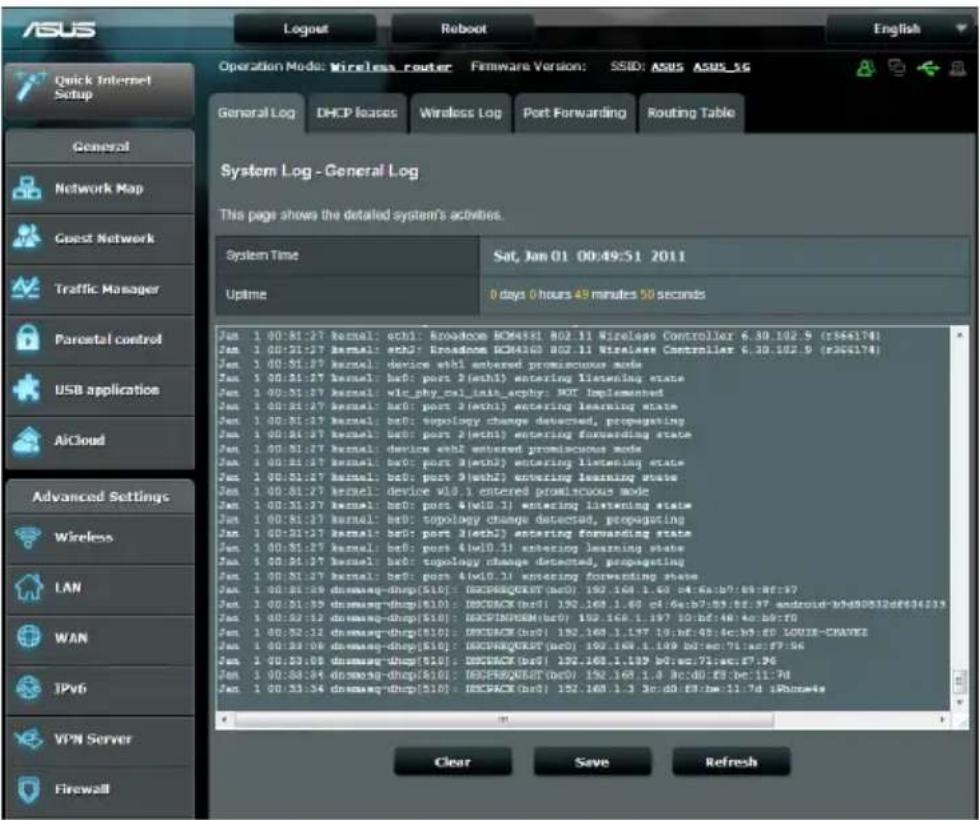
บันที่กระบวนการ ประกอบด้วยกิจกรรมต่างๆ ของเครือข่ายที่บันทึกไว้
หมายเหตุ: บันท์กระบบ รีเช็ดเมื่อเราเตอร์ถูกบูตใหม่ หรือปิดเครื่อง
ในการดูบันที่กรระบบของดุณ:
- จากหน้าทางระบบเมนู ไปยัง Advanced Settings (การตั้งคาขันสูง) > System Log (บันที่กระบบ)
- คุณสามารถดูกิจกรรมเครือข่ายของคุณในแท็บเหล่านี้ได้:
- บันทิกหว้าไป
• DHCP ลิส
- บันทึกไรสาย
- ฟอร์ฟอร์เวิร์ดดิ่ง
- ตารางเราติ้ง
- ติดตั้งยูทิลิตี้ของไวรัเลสเราเตอร์ จากแผ่น CD สนับสนุนที่ให้มา
- ถ้าคุณสมบัติ Autorun ปิดทำงาน, ไห้รัน setup.exe จากไดเรกทอรีราก ของแผน CD สนับสนุน
- ยุทิลิตี้เหล่านี้ไม่ได้รับการสนับสนุนบน MAC OS
5.1 การต้นหาอุปกรณ
Device Discovery (การค้นหาอุปกรณ์) เป็นยูทิลิตี้ ASUS WLAN ซึ่งทำหน้าที่ตรวจสอบ หาอุปกรณ์ ASUS ไวรัเลส เราเตอร์ และอนุญาตให้คุณตั้งค่าคอนฟิกอุปกรณ์ ในการเปิดยูทิลิต์ การดันหาอุปกรณ์:
- จากเดส์กทอปของคอมพิวเตอร์ของคุณ, คลิก Start (เริ่ม) > All Programs (โปรแกรมทั้งหมด) > ASUS Utility (ยูทิลิตี้ ASUS) > ASUS Wireless Router (ASUS ไวร์เลสเราเตอร์) > Device Discovery (การดนหา อุปกรณ)
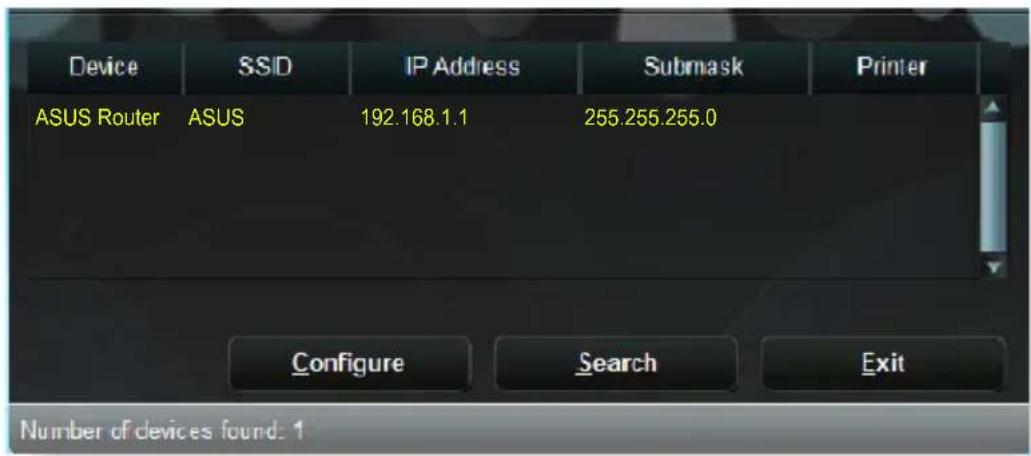
หมายเหตุ: เมื่อคุณตั้งค่าเราเตอร์เป็นโหมดแอคเช์สพอยต์, คุณ จำเป็นต้องใช้ การสำราวอุปกรณ์ เพื่อรับ IP แอด decorร์ของเราเตอร์
5.2 การถู้ดื่นเพิร์มแวร์
การกู้คืนเพิรัมแวร์ ถูกใช้บน ASUS ไวร์เลส เราเตอร์ หลังจากที่ ทำการอับเกรดเพิรมแวร์ล้มเหลว ยุทิลตี้นี้จะอับ resolutionsไฟล์เพิรม แวร์ไปยังไวร์เลส เราเตอร์ กระบวนการจะใช้เวลาประมาณ 3 ถึง 4 นาที
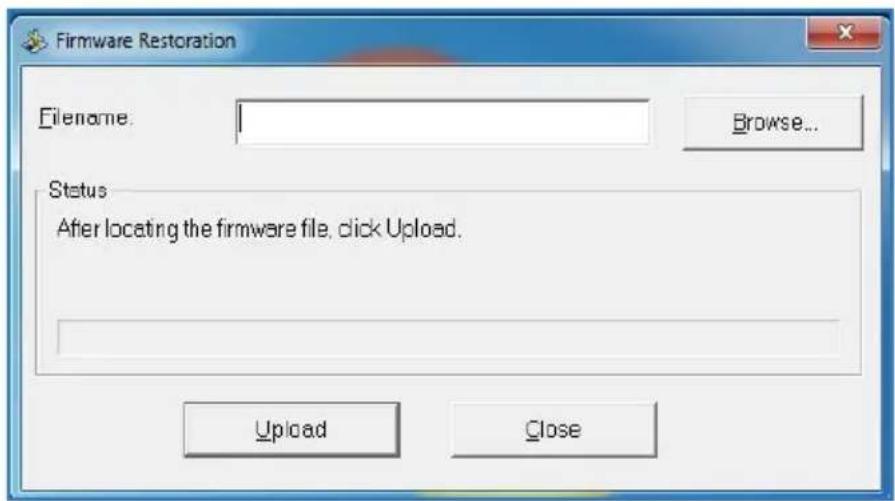
ข้อสำคัญ! ปิดโหมดช่วยเหลือ ก่อนที่จะใช้ยุทิลิตี้ การกู้คืนเฟร้มแวรั
หมายเหตุ: คุณสมบัตินี้ไม่ได้รับการสนับสนุนบน MAC OS
5.3 การตั้งค่าพรินเตอร์เซิร์ฟเวอร์ของคุณ
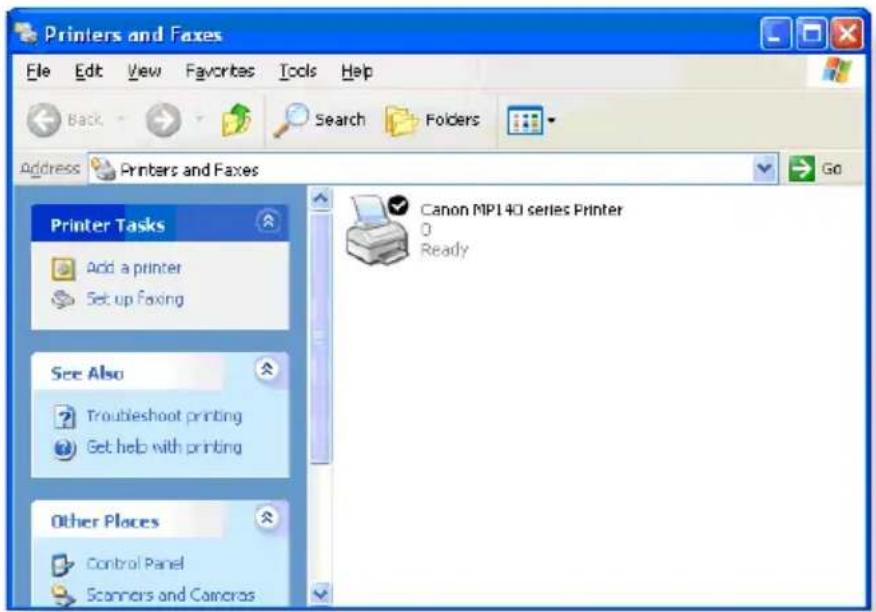
5.3.1 การแขร์เครื่องพิมพ์ ASUS EZ
ยุหิลติการแซ่ร์เครื่องพิมพ์ ASUS EZ อนญาตให้คุณเชื่อมต่อเครื่องพิมพ์ USB เขากับพอรัต USB ของไวรเลส์เราเตอรของคุณ และตั้งค่าพรินต์เซิร์ฟเวอร์ การทำเซ่นนี้ ทำให้น็ตเวิรักไดลเอ็นต์ของคุณสามารถพิมพ์และสแกนไฟล์แบบไร้สายได้
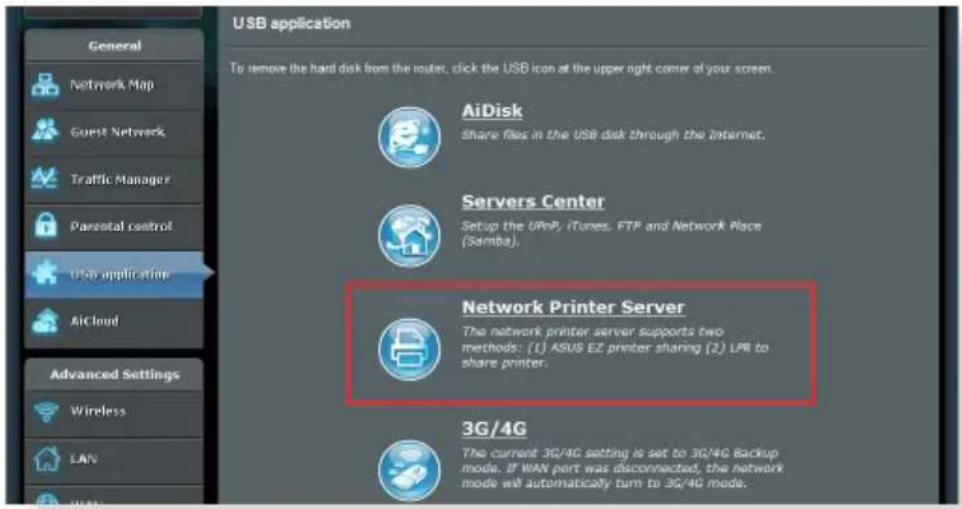
หมายเหตุ: ฟังกชั่นพรินต์เชิร์ฟเวอร์ได้รับการสนับสนุนบน Windows® XP, Windows® Vista และ Windows® 7
ในการตั้งค่าRoboticการแขอร์เครื่องพิมพ์ EZ:
- จากหน้าต่างระบบเมนูไปยัง General (ทั่วไป) > USB Application (การใช้งานผ่าน USB) > Network Printer Server (เน็ตเวิร์กพรินเตอร์เซียร์ฟเวอร์)
- คลิก Download Now (ดาวน์จหลดเดี่ยวนี้)! เพื่อดาวน์ โหลดยูทิลิต์เน็ตเวิรกพรินเตอร์
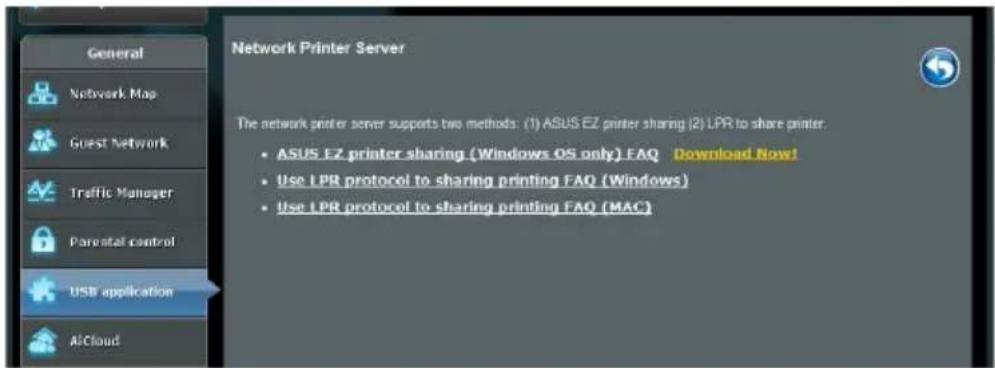
หมายเหตุ: ยุทิลิต์เน็ตเวรักพรินเตอร์ได้รับการสนับสนุนบน Windows® XP, Windows® Vista และ Windows® 7 เทานนั้นในการติดตั้งยุทิลิต์บน Mac OS, เลือกใช้บริตคอล LPR สำหรับการแขร์เครื่องพิมพ์
- อนชิปไฟล์ที่ดาวน้ำหลุดมา และคลิกไอคอน Printer (เครื่องพิมพ์) เพื่อรันโปรแกรมตั้งค่าเนืดเวิรักพรินเตอร์

- ทำตุวมขั้นตอนบนหน้าจอเพื่อตั้งค่าอํารัดแวรร์ของคุณ, จากนั้นคลิก Next (ถัดไป)
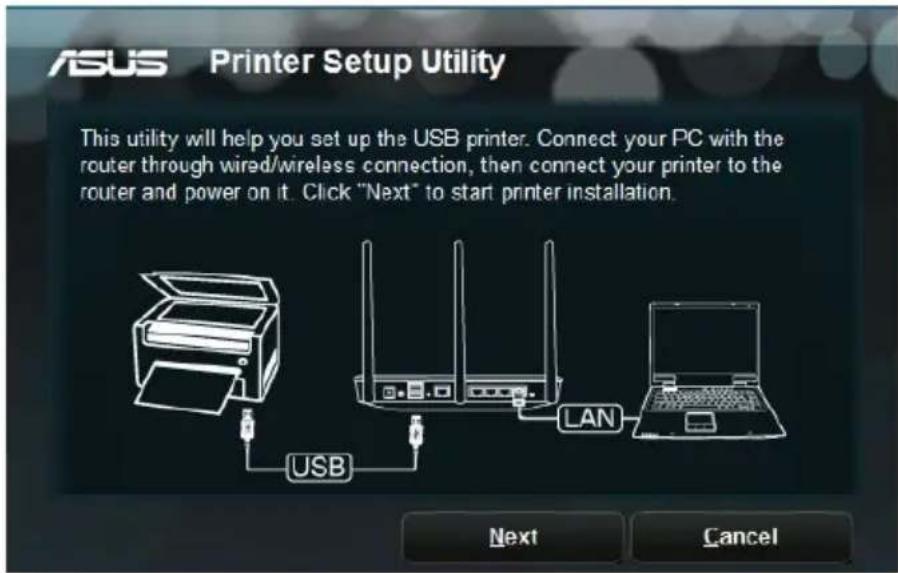
- รอเป็นเวลาสองลํามนาที่ เพื่อให้การตั้งค่าเริ่มต้นเสร็จ คลิก Next (กดไป)
- คลิก Finish (เสร็จสั้น) เพื่อทำการติดตั้งไหัสสมบูรณ์
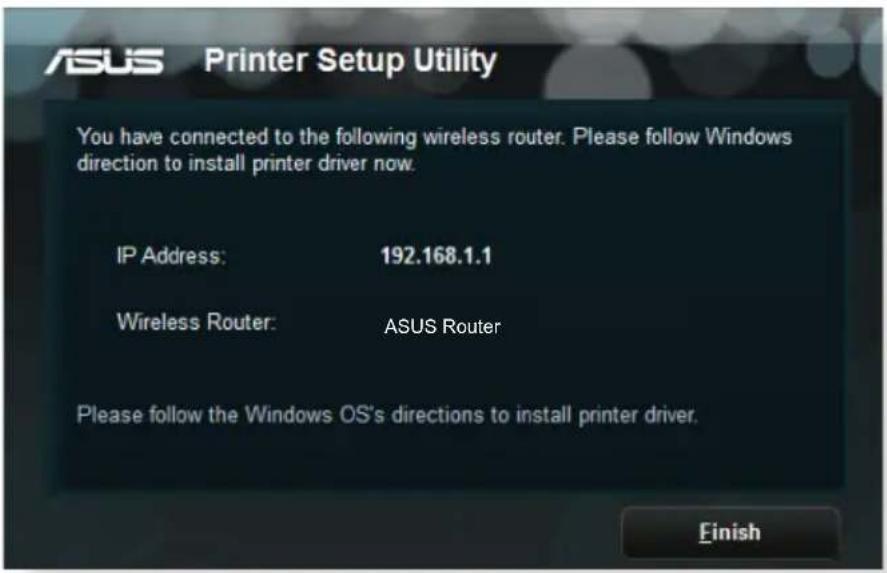
- ทำตามขั้นตอนของ Windows® OS เพื่อติดตั้งไครเวอร์เครื่องพิมพ์
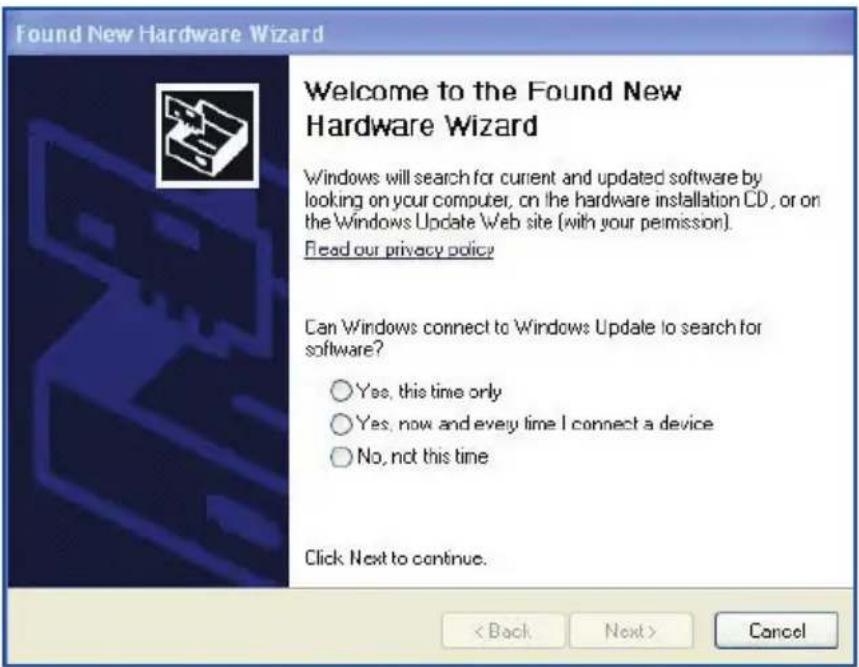
- หลังจากที่การติดตั้งไดรวอร์ของเครื่องพิมพ์สมบูรณ์แล้ว ขณะนี้เน็ตเวิรักไดลเอ็นตกิสามารถใช้เครื่องพิมพ์ได้
5.3.2 การใช้ LPR เพื่อแขซ์เครื่องพิมพ์
คุณสํามารกแขร์เครื่องพิมพื้ของคุณกับคอมพิวเตอร์อื่นๆ ที่รั้น ระบบปฏิบัติการ Windows® และ MAC ได้ด้วยใช้ LPR/LPD (Line Printer Remote/Line Printer Daemon)
การแขร์เครื่องพิมพ์ LPR ของคุณ ในการแขร์เครื่องพิมพ์ LPR ของคุณ:
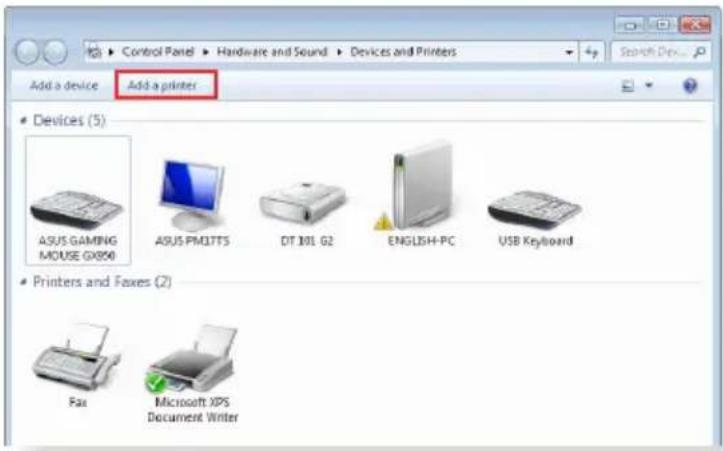
- จากเดสก็ทอบ Windows®, คลิก Start (เริ่ม) > Devices and Printers (อุปกรณ์และเครื่องพิมพ์) > Add a printer (เพิ่มเครื่องพิมพ์) เพื่อร้น Add Printer Wizard (ตัวช่วยสร้างเพิ่มเครื่องพิมพ์)
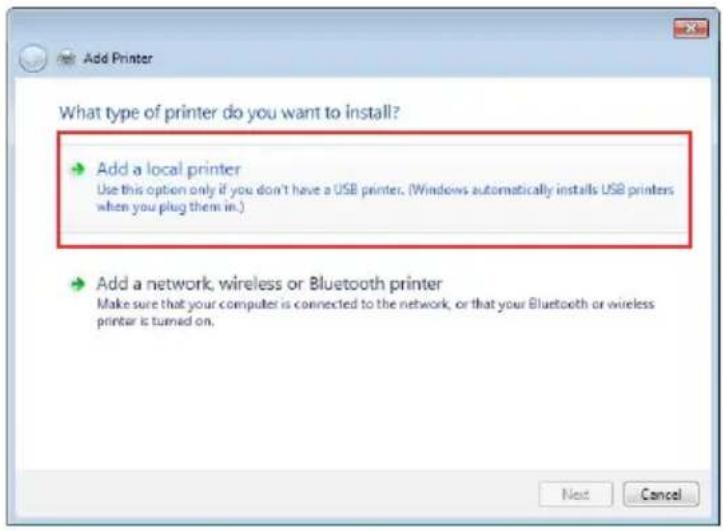
- เลือก Add a local printer (เพิ่มเครื่องพิมพ์ในเครื่อง) จากนั้นคลิก Next (ถัดใบ)
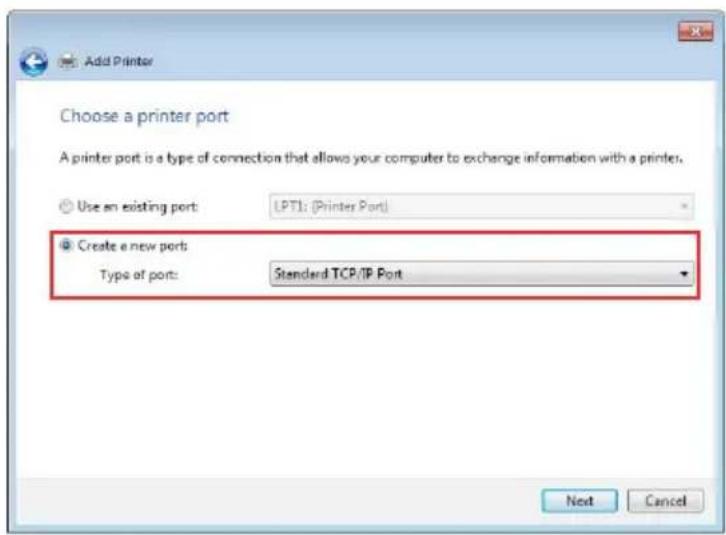
- เลือก Create a new port (สร้างพอร์ตใหม่) จากนั้นตั้งค่า Type of Port (ซันิดของพอรต) เป็น Standard TCP/IP Port (พอรต TCP/IP มาตรฐาน) คลิก New Port (พอร์ตใหม่)
- ในฟิลด Hostname or IP address (ชื่อวิยสต์หรือ IP แอดเตรส), ป้อน IP แอดเตรสของไวรัเลส์เราเตอร์ จากนั้นคลิก Next (ถัดไป)
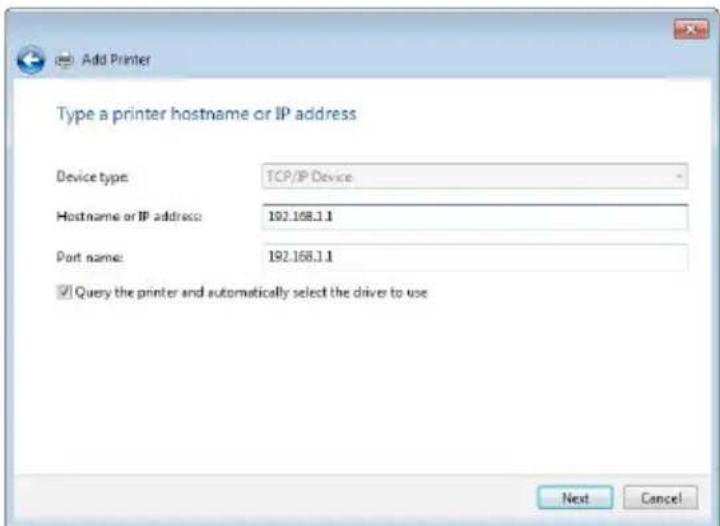
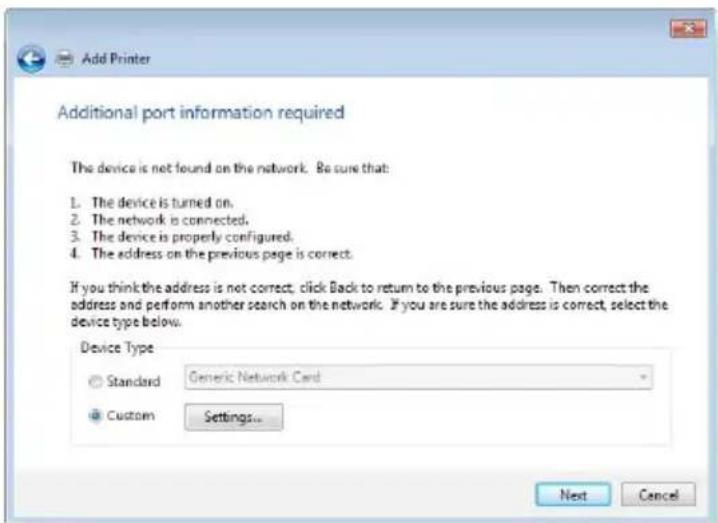
5. เลือก Custom (กำหนดเอง) จากนั้นคลิก Settings (การตั้งตา)
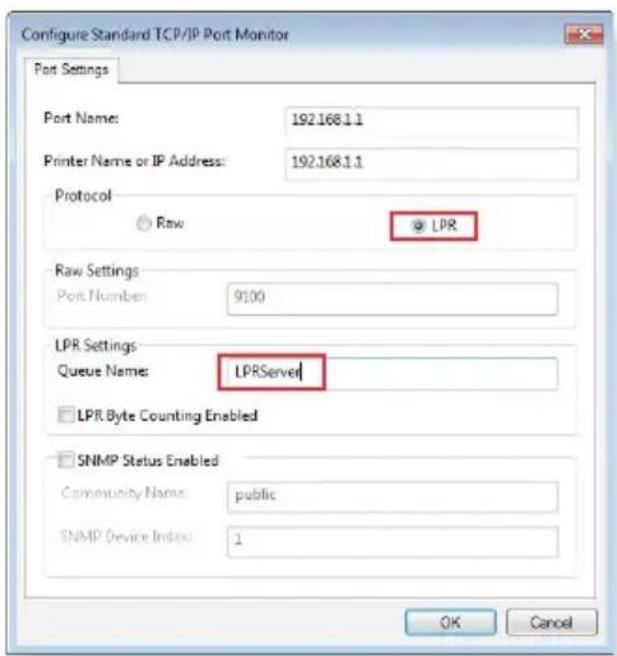
6. ตั้งค่า Protocol (ริปรรตตอล) เป็น LPR (LPR) ในฟิลด Queue Name (ชื่อติว), ป้อน LPRServer จากนั้นคลิก OK (ตกลง) เพื่อทำต่อ
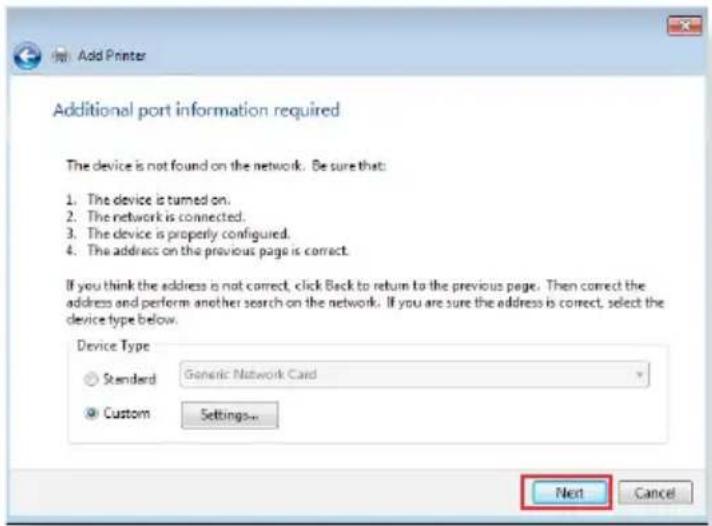
- คลิก Next (ถัดใบ) เพื่อกำการตั้งค่าพอรัต TCP/IP มาตรฐาน ใหญ่เสี่ร็จ
- ติดตั้งไตรเวอร์เครื่องพิมพุจกรรมการรุ่นของผู้ำหน่าย ถ้าครื่องพิมพของคุณไม่ไดอยู่ในรายการ, คลิก Have Disk (มีติสก) เพื่อติดตั้งไตรเวอร์เครื่องพิมพของคุณจาก CD-ROM หรือไฟล
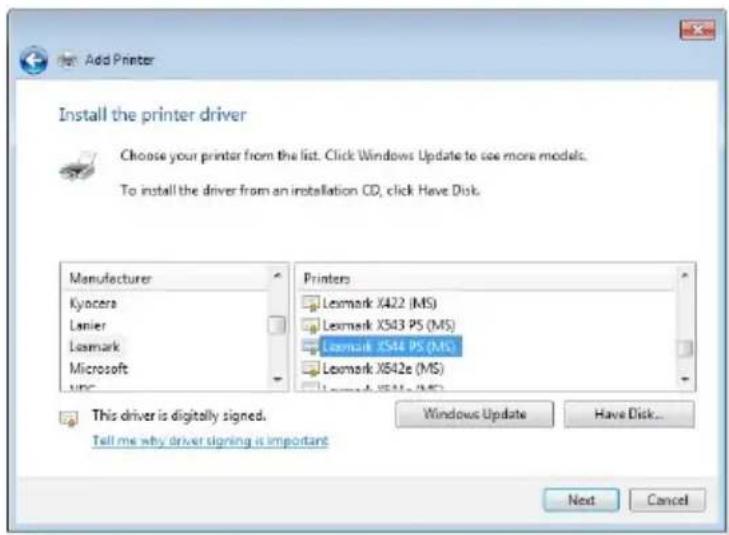
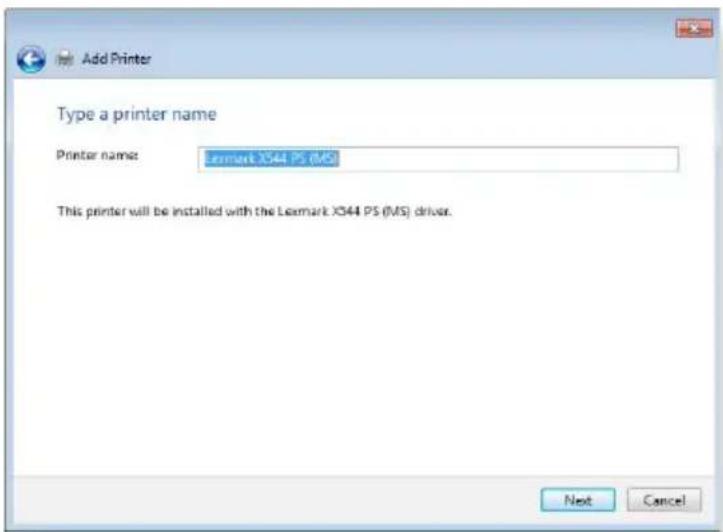
- คลิก Next (ถัดใบ) เพื่อยอมรับชื่อเริ่มต้นสำหรับเครื่องพิมพ์
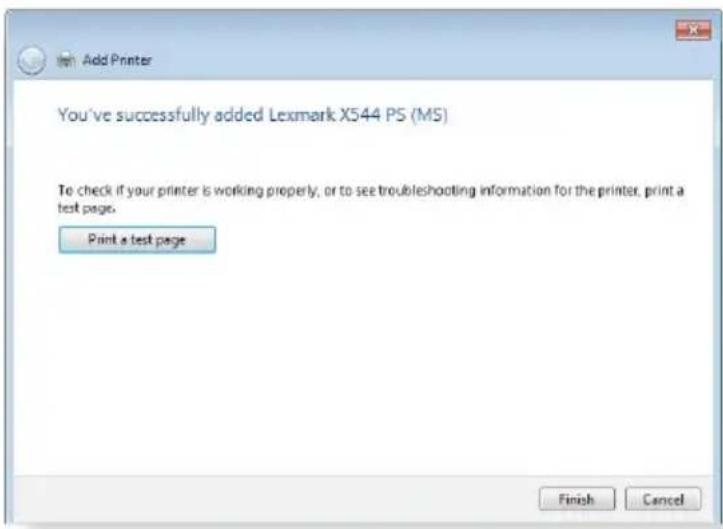
- คลิก Finish (เสร็จสิ้น) เพื่อทำการติดตั้งให้สมบูรณ์
5.4 ดาวน์โหลดมาสเตอร์
ดาวน้ำหลดมาสเตอร์ เป็นยูทิลติี้ที่ช่วยคุณดาวน้ำหลดไฟล์ต่างๆ แม่กระทั้งในขณะที่โนตบุคหรืออุปกรณอื่นๆ ปิดเครื่องอยู่
หมายเหตุ: คุณจําเป็นต้องมีอุปกรณ์ USB เซ่อมต่ออยู่กับไวร์เลส เราเตอร เพื่อใช้ดาวน์โหลดมาสเตอร
ในการใช้ดาวน์โหลดมาสเตอร์:
- คลิก General (ทั่วไป) > USB application (การใช้งานผ่าน USB) > Download Master (ดาวน์โหลดมาสเตอร์) เพื่อดาวน์โหลดและติดตั้งยุทิลิตีโดยอัตโนมัติ
หมายเหตุ: ถ้าคุณมี USB ไตรพ์มากกว่าหนึ่งตัว, ให้เลือกอุปกรณ์ USB ที่คุณต้องการดาวน้ำโหลดไฟล์ไปยัง
- หลังจากที่กระบวนการดาวน้ำโหลดเสเร็จ, คลิกไอคอน Download Master (ดาวน้ำโหลดมาสเตอร์) เพื่อเริ่มการใช้ยุทิลิตี้
- คลิก Add (เพิ่ม) เพื่อเพิ่มงานดาวนี้โหลด
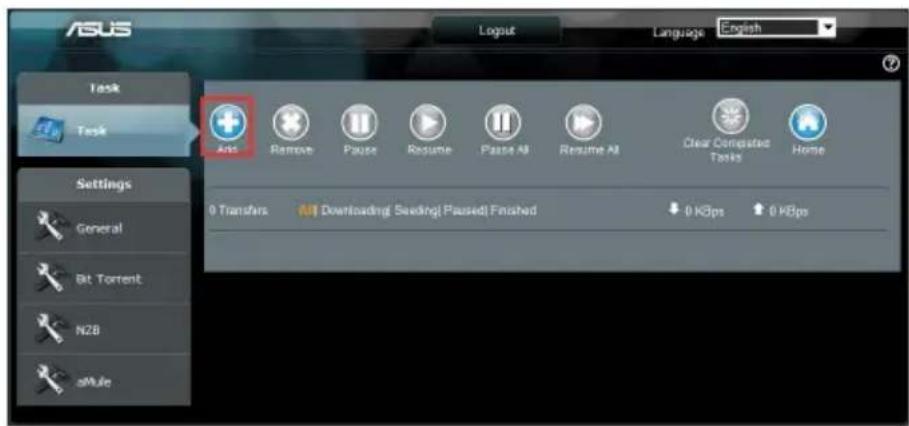
- เลือกซ์นิดการดาวน์โหลด เช่น บิตทอุรเร้นต์, HTTP หรือ FTP ไฟฟลบิตทอุรเร้นต์ หรือ URL เพื่อเริ่มการดาวน์โหลด
หมายเหตุ: สําหรับรายละเอียดเกี่ยวกับบัตทอร์เรนต์, ให้ดูส่วน 5.4.1 การถ้าหนดค่าการตั้งค่าการดาวน์โหลดบัตทอร์เรนต์
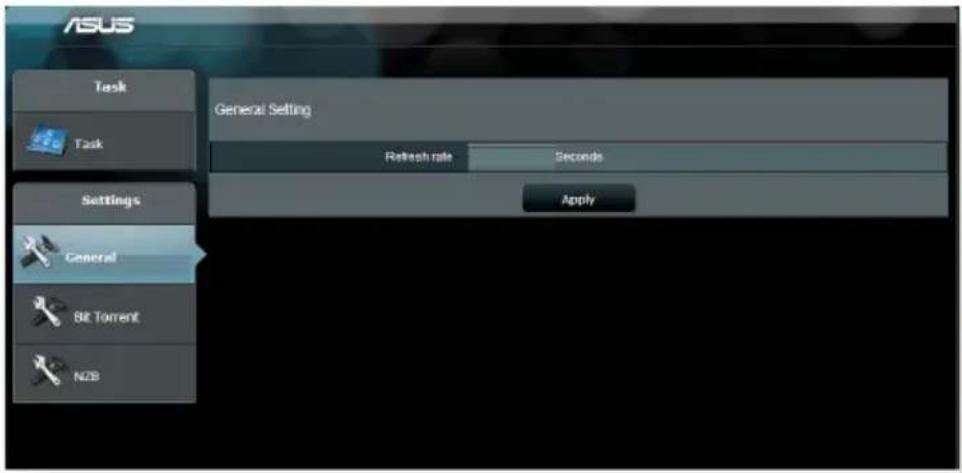
- ใช้หน้าจอเมนูเพื่อกำหนดค่าการตั้งค่าขึ้นสูง
5.4.1 การกำหนด dividerตั้งค่าการดาวน์โหลดบิตทอร์เร้นต์
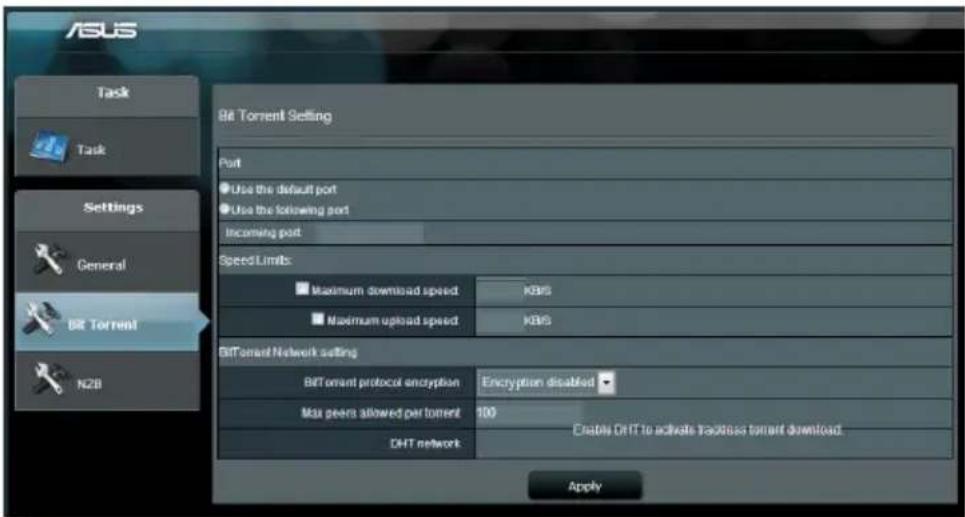
ในการกำหนด dividerตั้งดําการดาวน์โหลดบิตทอร์เร้นต์:
- จากหน่วยอเมนูของดาวน์หลดมาสเตอร์, คลิก Bit Torrent (มิตторเรนต์) เพื่อเปิดหนา Bit Torrent Setting (การตั้ง ควบิตторเรนต์)
- เลือกพอรัตที่เจาะจงสำหรับงานดาวน้ำโหลดของคุณ
- เพื่อป้องกันการติดขัดของเครือข่ายุ คุณสวูมารถจํากัดความเร็วการ อัฟโพลดและดาวน์โพลดสูงสุดใดภายใต Speed Limits (ชีดจํากัดความเร็ว)
- คุณสามารถจำกัดจำนวนของเพียร์ที่อนุญาตมากที่สุด และเปิด กํางานหรือปิดทำงานการเขารหั้งไฟลระหว่างการดาวน้ำหลดได้
5.4.2 การตั้งค่า NZB
คุณสามารถตั้งค่า USENET เซิรัพเวอร์ให้ดาวน้ำโหลดไฟล์ NZB ได้ หลังจากที่ป้อนการตั้งค่า USENET, เลือก Apply (ⁿำใบไซ)
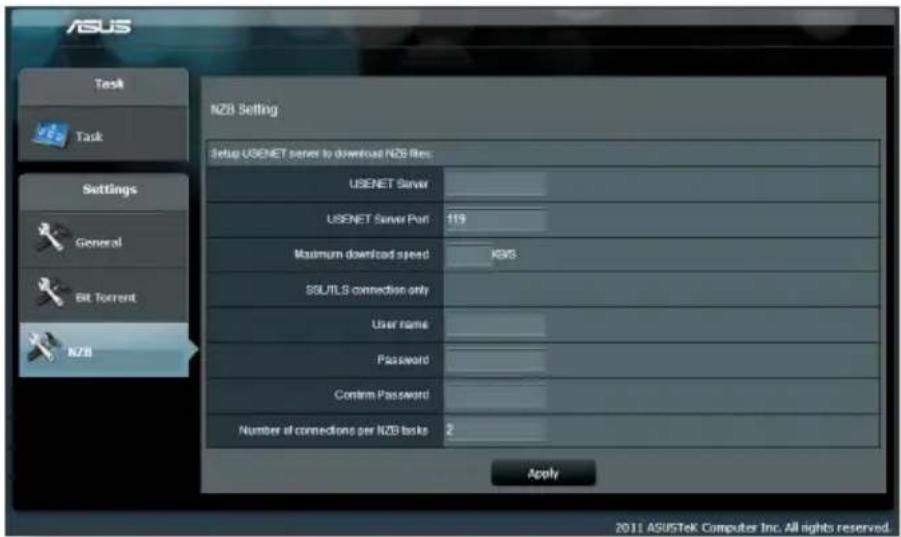
บทนี้ให้วิธีแก้ไขปัญหาที่คุณอาจพบกับเราเตอร์ของคุณ ถ้าคุณ พบปัญหาที่ไม่ไดกล่าวถึงในบทนี้ ให้เยี่ยมซ์มเว็บไซต์สนับสนุนของ ASUS ที่: http://support.asus.com/ สำหรับข้อมูลผลิตภัณฑ์เพิ่ม เติม และรายละเอียดการติดต่อฝ่ายสนับสนุนด้านเทคนิคของ ASUS
6.1 การแก้ไขปัญหาพื้นฐาน
ภาคุณมีปัญหากับเราเตอร์ของคุณ ไหลองขั้นตอนพื้นฐานในส่วนนี้ ก่อนที่จะมองหาวิธีการแก้ไขปัญหาเพิ่มเติม
อัพเกรดเฟิร์มแวร์ไปเป็นเวอร์ชั่นล่าสุด
- เปิดเว็บ GUI ใบที่ Advanced Settings (การตั้งค่าขันสูง) > Administration (การดูแลระบบ) > แท็บ Firmware Upgrade (เพิรมแวรอัพเกรด) คลิก Check (ตรวจสอบ) เพื่อตรวจสอบความเพิรมแวรลาสุดหรือไม่
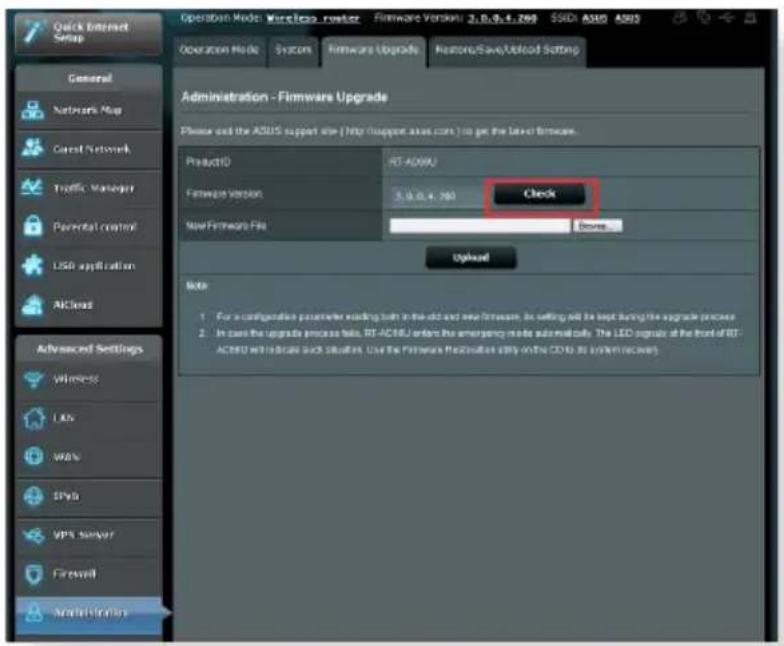
- ถ้ามีเพิรมแวรล่าสุด ให้เยี่ยมซ์มเว็บไซต์ทั่วโลกของ ASUS ที่ https://www.asus.com/support/ เพื่อดาวน์โหลดเพิรมแวรล่าสุด
- จากหน้า Firmware Upgrade (เพิร์มแวร์อัพเกรด), คลิก Browse (เรียกดู) เพื่อคนหาไฟลเพิรมแวร
- คลิก Upload (อัพิหลด) เพื่ออัพเกรดเพิรมแวร์
เริ่มเครือข่ายของคุณใหม่ในลำดับต่อไปนี้:
- ปิดโมเต็ม
- ถอดปลักวิมเต็ม
- ปิดเราเตอร์และคอมฟิวเตอร์
4.เสียบปลักษ์มเต็ม
5.เปิดโมเด็มจากนั้นรอเป็นเวลา 2 นาที
6.เปิดเราเตอร์จากนั้นรอเป็นเวลา 2 นาที
7.เปิดคอมพิวเตอร์
ตรวจสอบว่าสายเคเบิลอีเธอร์เน็ตของคุณเสียบอยู่อย่าง เหมาะสมหรือไม่
- เมื่อส้ายเคเบิลอีเธอร์เน็ตที่เชื่อมต่อเราเตอร์กับโมเต็มถูกเสียบอย่างเหมาะสม, LED WAN จะติด
- เมื่อส่ายเคบิลอีเธอรัณฑ์ที่เชื่อมต่อคอมฟวเตอร์ที่เปิดเครื่องอยู่กับเราเตอร์ถูกเสียบอย่างเหมาะสม, LED LAN ที่ตรงกับเครื่องจะติด
ตรวจสอบว่าการตั้งคําไรส้ายบนคอมพิวเตอร์ของคุณตรงกับ คาของคอมพิวเตอร์ของคุณ
- เมื่อคุณเชื่อมต่อคอมพิวเตอร์ของคุณไปยังเราเตอร์แบบไร้ล่าย, Wisconsin justice SSID (ชื่อเครือขายไรล่าย), วิธีการเขารหัสและรหัสผ่านนั่นถูกตอง
ตรวจสอบว่าการตั้งค่าเครือข่ายของคุณลูกต้องหรือไม่
- ไคลเอ็นตุแตะตู้บนเครือข่วยควรมี IP แอดเตรสที่ถูกต้อง ASUS แนะนําใหญ่ DHCP เซ็รฟเวอรของไวรเลสเราเตอรเพื่อกำหนด IP แอดเตรสไหกับคอมพิวเตอรต่างๆ บนเครือข่ายของคุณ
- ผู้ให้บริการเคบิลโมเต็มบางราย จำเป็นต้องใหญ่ใช้ MAC แอดเตรสของคอมพิวเตอร์ที่ลงทะเบียนครั้งแรกในบัญชีคุณสามารถดู MAC แอดเตรสนเว็บ GUI, Network Map (แผนที่เครือขาย) > หน้า Clients (ไตลเอ็นต์), และวางตัวชี้เมาส์เหนืออุปกรณของคุณใน Client Status (สถานะไตลเอ็นต์)
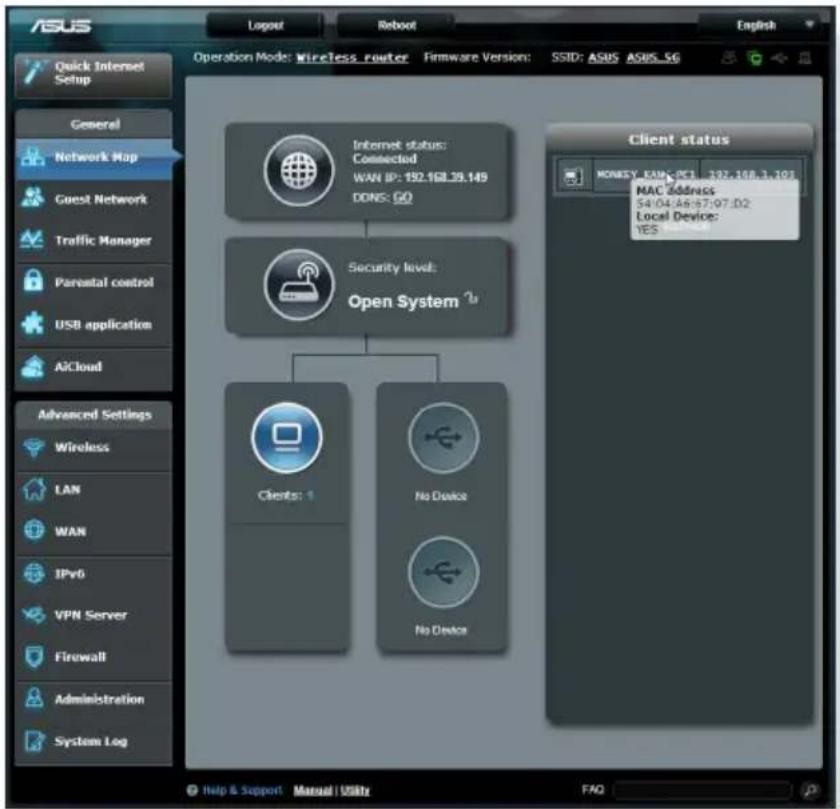
6.2 คำตามที่มีการถามบ่อยๆ (FAQ)
ฉันไม่สามารถเข้าถึง GUI ของเราเตอร์โดยใช้วืบเบาเชอร์ได้
- ภาคอมฟ้าเตอร์ของคุณเป็นแบบมีลาย ひัตราจสอบการเชื่อมต่อ ลุ่ยเคปฏิลอีเธอรเน็ต และสถานะ LED ตามที่อธิบายในล้วน กอนหนา
- ตรวจสอบให้แน่ใจว่าคุณใช่ข้อมมูลการล็อกอินที่ถูกต้อง、ซื้อลิอกอินและรหัสผ่านเริ่มตนคือ "admin/admin" ตรวจสอบให้แน่ใจวาบุม Caps Lock ถูกปิดการทำงานในขณะที่คุณปอนของมูลการล็อกอิน
- ลบคุกกิ์และไฟล์ในเว็บเบา ราชอรของคุณ สำหรับ Internet Explorer 8 ปฏิบัติตามขั้นตอน เหล่าน:
-
เปิดเว็บเบาเชอร์, จากนัตดลิก Tools (เครื่องมือ) > Internet Options (ตัวเลือก อินเตอร์เน็ต)
-
บนแท็บ General (ทั่วไป)_ คลิก Delete (ลบ) ภายใต Browsing history (ประ วัติการเบราช์)
ทำเครื่องหมายที่ Temporary Internet Files
(ไฟล้อินเทอร์เน็ตช่วงคราว) และ Cookies (คุกที่) คลิก Delete (ลบ)
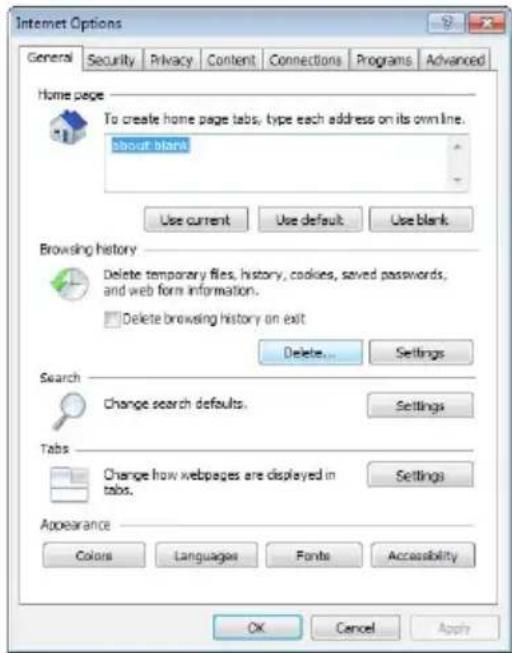
- คำสั่งสำหรับการลบคุกก็และไฟล้นั้นแตกต่างกันในเว็บเบาเซอร์แต่ละตัว
- ปิดทำงานการตั้งค่าพร็อกซี่เซรีฟเวอร์, ยกเลิกการเชื่อมต่อแบบโทรเขา และตั้งค่า TCP/IP ใหรับ IP แอดเตรสโดยอัตโนมัติ สำหรับรายละเอียดเพิ่มเติม ให้ดูบทที่ 1 ของคู่มือผู้ใช้ลบันนี้
- ให้แน่ใจว่าคุณใช้สายเคเบิลอีเธอร์เน็ต CAT5e หรือ CAT6
ไคลเอ็นต์ไม่สามารถสร้าง การเชื่อมต่อไร้สายกับ เราเตอร์ได้
หมายเหตุ: ภาคุณกำลังมีปัญหาในการเชื่อมต่อไปยังเครือข่าย 5Ghz, ตรวจสอบใหแน่ใจว่าอุปกรณ์ไรส้ายของคุณสนับสนุนความถี่ 5Ghz หรือมีความสามารถแบบดูอล์แบนด
- อยู่นอกพื้นที่ทำงาน:
- ย้ายเราเตอร์ให้เขาไกลไวรเลส ไคลเอ็นต์ มากขึ้น
- พยามปรับเส้วอากาศของเราเตอร์ไปยังทิศทางที่ดีที่สุดตามที่อธิบายไว้ในส่วน 1.4 การวางตําแหนงเราเตอร์ของคุณ
• DHCP เชร์เวอร์ลูกปิดการทำงาน:
- เปิดเว็บ GUI ปีบที่ General (ทัวปี) > Network Map (แผนที่เตรือขาย) > Clients (ไตลเอ็นต์) และคนหาอุปกรณ์ที่คุณตองการเชื่อมตอบไปยั่งเราเตอร
- ภาคอุโมล้ามารถพบอุปกรณ์ใน Network Map (แผนที่เคร็จุขาย), ให้ใบที่ Advanced Settings (การตั้งดากชนน์สูง) > LAN (LAN) > รายการ DHCP Server (DHCP เซิร์เวอร์), Basic Config (การกำหนดตาพื้นฐาน), เลือก Yes (ใช่) บน Enable the DHCP Server (เปิดทำงาน DHCP เซิร์เวอร์)
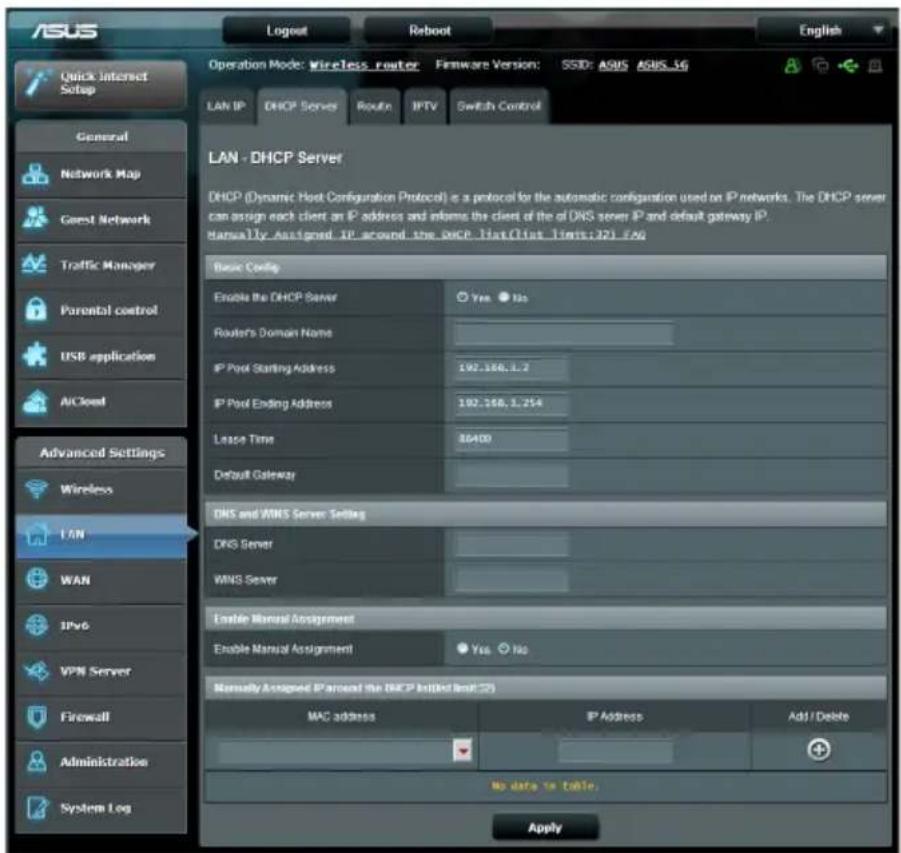
- SSID ถูกช่อน ภาอุปกรณของคุณสามารถพบ SSID จากเราเตอรอื่น แต่ไม่สามารถพบ SSID.ขอุงเราเตอรของคุณ, ไหมที่ Advanced Settings (การตั้งคาขันสูง) > Wireless (ไรสาย) > General (หว้าใบ), เลือก No (ไม) บน Hide SSID (ซ้อน SSID), และเลือก Auto (อัตโนมัติ) บน Control Channel (ช่องควบคุม)
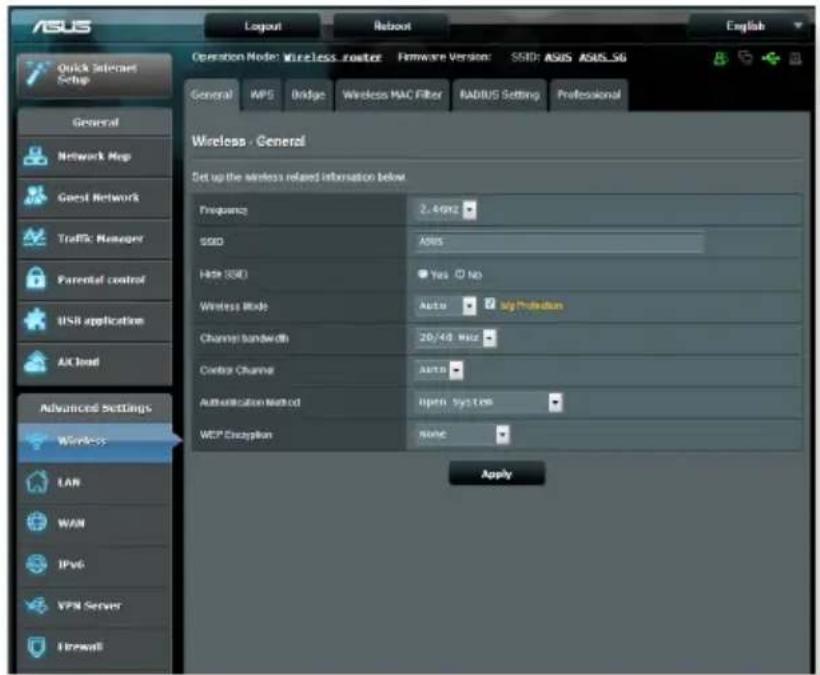
- ภาคุณpatialสังใช้จะแคปเตอร์ LAN ไรสาย, ตรวจสอบว่าช่องไรสายที่ใช่ สอดคลองกับช่องที่ใช่ได้ในประเทศ/พื้นที่ของคุณหรือไม ถาม ในปรับช่อง, แบนตัว corridorsของ และโหมดไรสาย
- ภาคุณยังคงไม่สามารถเชื่อมต่อไปยังเราเตอร์แนบไร่ส้ายได คุณสามารถรี่เซ็ดเราเตอรของคุณกลับเป็นการตั้งคาเริ่มตนเอง ใน GUI ของเราเตอร, คลิก Administration (การดูแลระบบ) > Restore/Save/Upload Setting (การตั้งคาดการภูคืน/บันทึก/อัพวิหลด) และคลิก Restore (ภูคืน)
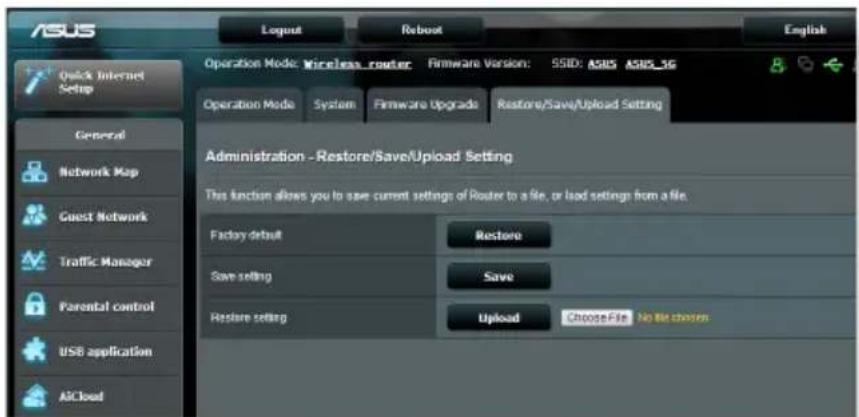
ไม่สามารถเข้าถึงอินเตอร์เน็ตได้
- ตรวจสอบว่าเราเตอร์ขอุงคณสํามารกเชื่อมต่อใบยัง WAN IP แอด decorร์ของ ISP ไตหรือไม ในการดำเนินการ, เปิดเว็บ GUI และไปที่ General (ทั่วไป) > Network Map (แผนที่เตรือขาย), และตรวจสอบ Internet Status (สถานะอินเทอร์เน็ต)
- 产妇เตอร์ของคุณไม่สามารถเชื่อมตอบยัง WAN IP ,แอด decorร์ของ ISP ไต, ไหลองเริ่มเครือขายของคุณใหม่ ตามห์อธิบายในส่วน เริ่มเครือขยายของคุณใหม่ในลำดับต่อ ไปนี้ ภายใต การแก้ไขปัญหาพื้นฐาน
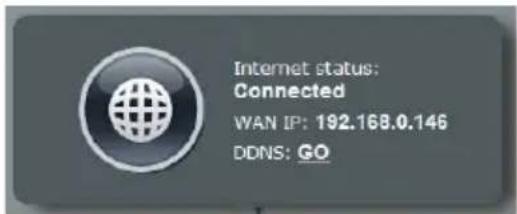
- อบกรณ์ถูกปลือกผ่านฟังกชั่น Parental Control (การควบคุมโดยผู้ปกครอง) ไปที่ General (ทัวไป) > Parental Control (การควบคุมโดยผู้ปกครอง) และดูว่า อบกรณอยู่ในการหรือไม่ าอบกรณถูกแสดงอยู่ควบยุใด Client Name (ข้อไตลเอ็นต์), ไหลบอปกรณAvailability โดยใช่ปุ่ม Delete (ลบ) หรือปรับ การตั้งค่าการจัดการเวลา
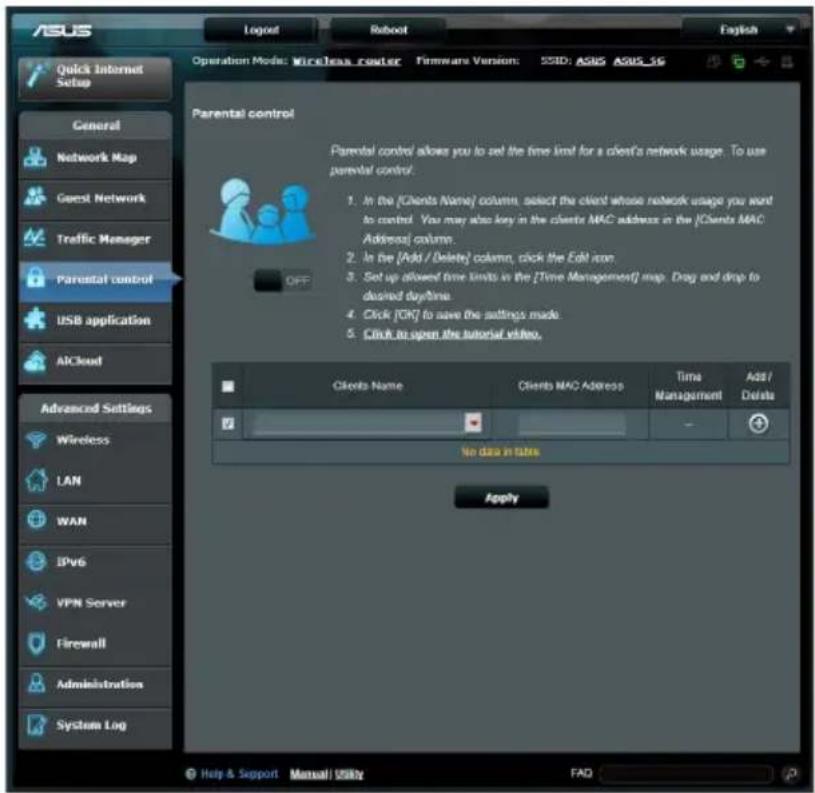
- ถ้ายังคงเข้าถึงอินเทอร์เน็ตไม่ได้, ไหลองบุตคอมพิวเตอร์ของคุณใหม่ และตรวจสอบ IP แอดเตรส และเกตเวย์แอดเตรสของเครือข่าย
- ตรวจสอบไฟแสดงสถานะบนโมเด็ม ADSL และไวรัส เว่าเตอร์ ถ้า LED WAN บนไวรัส เว่าเตอร์ไม่ติด, ให้ตรวจสอบว่าสายเค เบิลทั้งหมดเสียบอยู่อย่างเหมาะสมหรือไม่
ดุณลิม SSID (ชื่อเครือข่าย) หรือรหลผ่านเครือข่าย
- ตั้งคา SSID และคีย์การเข้ารหัสใหม่ ผ่านการเชื่อมตอบมีสาย (สายเคบิลอีเธอร์เน็ต) เปิดเว็บ GUI, ไปที่ Network Map (แผนที่เตรือข่าย), คลิกไอคอนเราเตอร์, ป้อน SSID และคีย์การเข้ารหัสใหม่, จากนั้นคลิก Apply (^nำใบไซ้)
- รี่เช็ดเราเตอร์ของคุณกลับเป็นการตั้งคาเริ่มตน เปิดเว็บ GUI, ไปที่ Administration (การดูและระบบ) > Restore/Save/Upload Setting (การตั้งค่าการถู้ดื่น/บันทึก/อัพวิหลด), และคลิก Restore (กู้ดื่น) บัญชีและรหัสผ่านการลือกอินเริ่มตนเป็น “admin” ทั้งสองอย่าง
วิธีการถู้ดื่นระบบกลับเป็นการ ตั้งค่าเริ่มต้น
- ไปที่ Administration (การดูแลระบบ) > Restore/Save/Upload Setting (การตั้งค่าการภูดื่น/บันทึก/อัพวิหลด), และคลิก Restore (กูดื่น) ค่าต่อไปนี้คือการตั้งค่าเริ่มตนเองจากโรงงาน:
ชื่อผู้ใช้: admin
รหัสผ่าน: admin
IP แอดเตรส: router.asus.com
SSID (2.4GHz): ดูฉลากที่ด้านล่างของเราเตอร์
SSID (5GHz): ดูฉลากที่ด้านล่างของเราเตอร
การอัพเกรดเพิร์มแวร์ล้มเหลว
เปิดโหมดช่วยเหลือ และรั้นยุทิลิตี้ การกู้ดื่นเพิร้มแวร์ ดูส่วน 5.2 การกู้ดื่นเพิร้มแวร์ เกี่ยวกับการใช้ยุทิลิตี้ การกู้ดื่นเพิร้มแวร์
ไม่สามารถเข้าถึงเว็บ GUI
ก่อนที่จะกำหนดคว่าไวร์เลส์เราเตอร์ของคุณ ให้ำขึ้นตอนตามที่อธิ บายในส่วนนี้ สำหรับโอสต์คอมพิวเตอร์และเน็ตเวิรักแคลเอ็นต์ของคุณ
A. ปิดทำงานพร็อกซีเชิร์ฟเวอร์ ถ้าเปิดทำงานอยู่
Windows® 7
-
คลิก Start (เริ่ม) > Internet Explorer (อินเทอร์เน็ต เอ็กซ์พลอเรอร์) เพื่อเปิดเบาเชอร์
-
คลิก Tools (เครื่องมื้อ) > Internet options (ตัวเลือกอินเทอร์เน็ต) > แท็บ Connections (การเชื่อมต่อ) > LAN settings (การตั้งดา LAN)
-
จากหน้าง Local Area Network (LAN) Settings (การตั้งคาเครือขายทองถิ่น (LAN)), ลบเครื่องหมายจาก Use a proxy server for your LAN (ใช่พร็อกซีเซียร์ฟเวอร์สำหรับ LAN ของคุณ)
-
คลิก OK (ตกลง) จากนั้น Apply (ใช่)
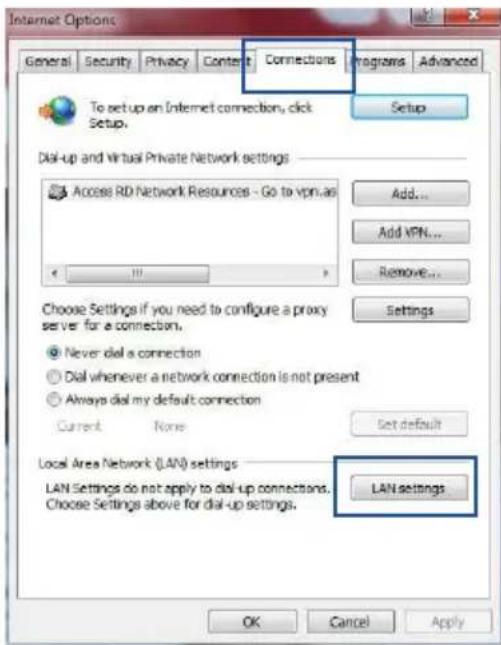
-
จากเบาเชอร์ Safari ของคุณь, คลิก
Safari ( falpris)Preferences (การกำหนดลักษณะ)
Advanced (ขันสูง)
Change Settings (เปลี่ยนแปลงการ ตั้งดา).„ -
จากหนาจอ Network (เครือขาย), ยกเลิก
การเลือก FTP Proxy (FTP พร็อกซี) และ Web
Proxy (HTTP) (เว็บพร็อกซี่ (HTTP))
- คลิก Apply Now (^nำใบไซ์เดี่ยวนี้) เมื่อเสร็จ
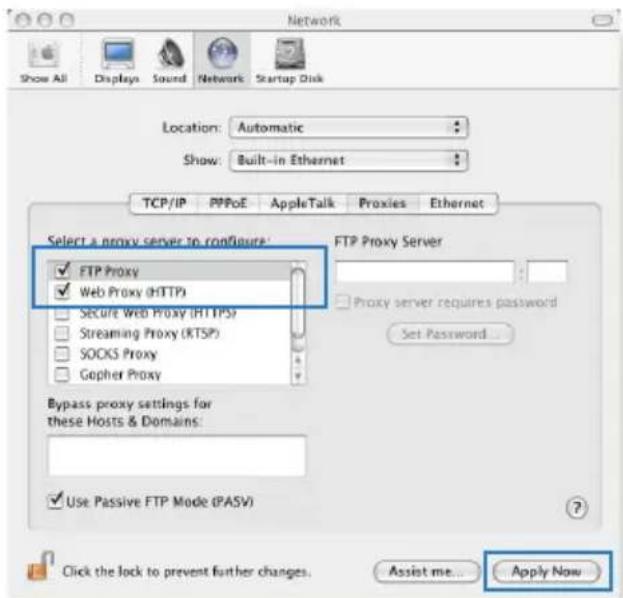
หมายเหตุ: ดูคุณสมบัตวิธีใช้ของเบาเชอร์ของคุณ สำหรับรายละเอียด เกี่ยวกับการปิดทำงานพร็อกซี่เซิรฟเวอร์
B. ตั้งค่าการตั้งค่า TCP/IP เป็น Automatically obtain an IP address (รับที่อยู่ IP โดยอัตรโนมตัติ).
Windows® 7
-
คลิก Start (เริ่ม) > Control
Panel (แพงควบคุม) > Network and Internet (เครือขายและอินเทอร์เน็ต)Network and Sharing Center (เครือขุ้ม และศูนยการใช่รวมกัน)
Manage network connections.(จัดการการเชื่อมต่อเครือขาย) -
เลือก Internet Protocol Version 4 (TCP/IPv4) (อินเตอร์เน็ต Respirโดดอล เวอร์ซัน4 (TCP/IPv4)) หรือ Internet Protocol Version 6 (TCP/IPv6) (อินเตอร์เน็ต Respirโดดอลเวอร์ซัน6
(TCP/IPv6)),จากนั้นคลิก Properties (คุณสมบัติ)
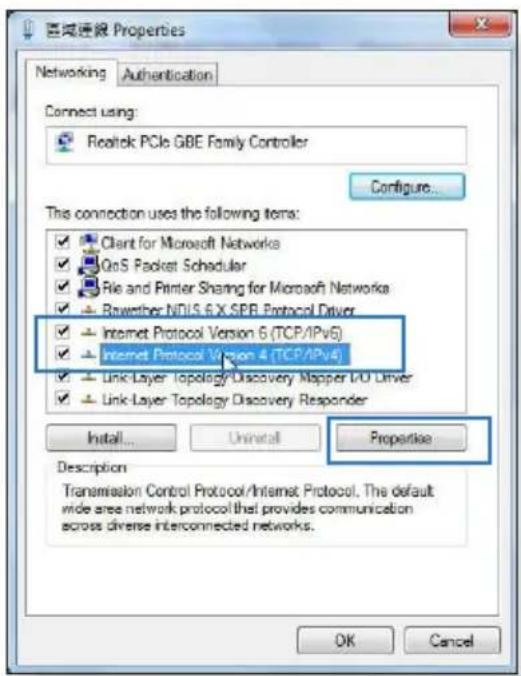
-
เพื่อรับการตั้งค่า IPv4 IP โดยอัตโนมัติ, ทำเครื่องหมายที่ Obtain an IP address automatically (รับ IP แอดเตรส์โดยอัตโนมัติ) เพื่อรับการตั้งค่า IPv6 IP โดยอัตโนมัติ, ทำเครื่องหมายที่ Obtain an IPv6 address automatically (รับ IPv6 แอดเตรส์โดยอัตโนมัติ)
-
คลิก OK (ตกลง) เมื่อทำเสร็จ
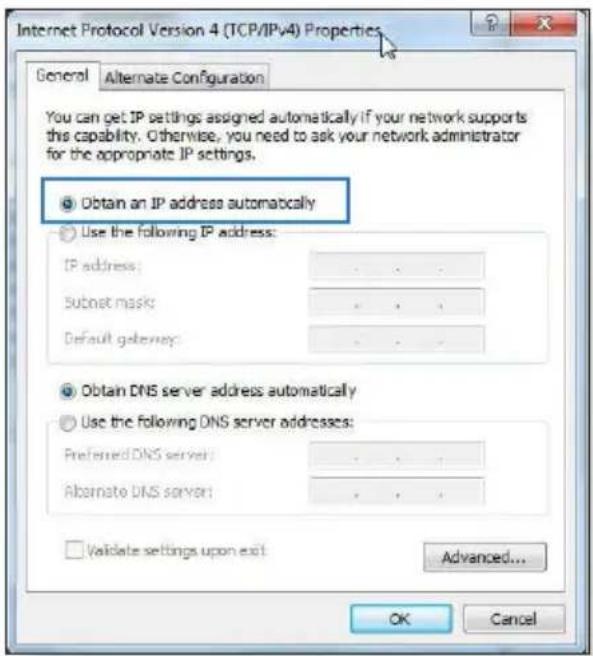
- คลิกไอคอนแอปุเป็ล ที่อยูบริเวณมุมช่วยบน ของหนาจอ
- คลิก System Preferences (การกำหนด
ลักษณะระบบ) >
Network (เตรือข่าย)
Configure (กำหนดตา)...
- จากแท็บ TCP/IP (TCP/IP), เล็อุก Using DHCP (การใช DHCP)
ในรายการ Configure IPv4 (กำหนดตา IPv4)
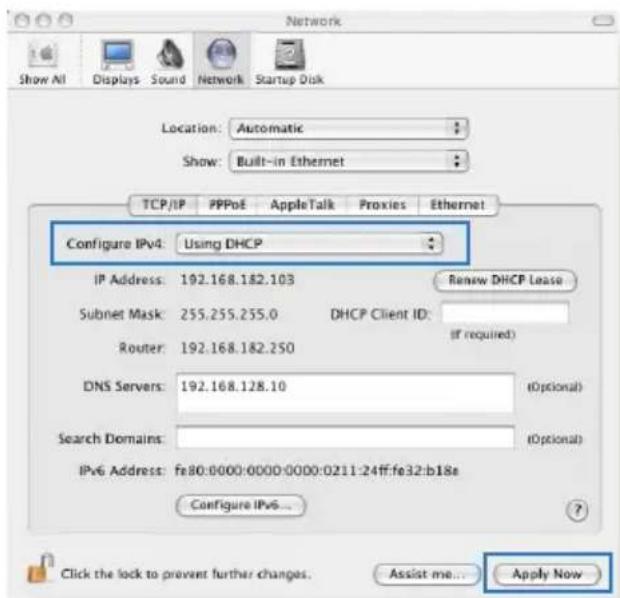
- คลิก Apply Now (^nำใบใช้เดี่ยวนี้) เมื่อเสร็จ
หมายเหตุ: ดูวิธีใช้ของระบบปฏิบัติการของคุณ และคุณสมบัติที่สนับสนุน สำหรับรายละเอียดเกี่ยวกับการกำหนดตา TCP/IP ของคอมพิวเตอร์ของคุณ
C.เปิดการทำงานเตรือข่ายแบบโทรเข้า
Windows® 7
- คลิก Start (เริ่ม) > Internet Explorer (อินเทอร์เน็ต เอ็กซ์พลอเรอร์) เพื่อเปิดเบาราชอร์
- คลิก Tools (เครื่องมือ) > Internet options (ตัวเลือก อินเทอร์เน็ต) > แท็บ Connections (การเชื่อมต่อ)
- ทำเครื่องหมายที่ Never dial a connection (ไมโทรเพื่อเชื่อมต่อ)
- คลิก OK (ตกลง) เมื่อทำเสร็จ
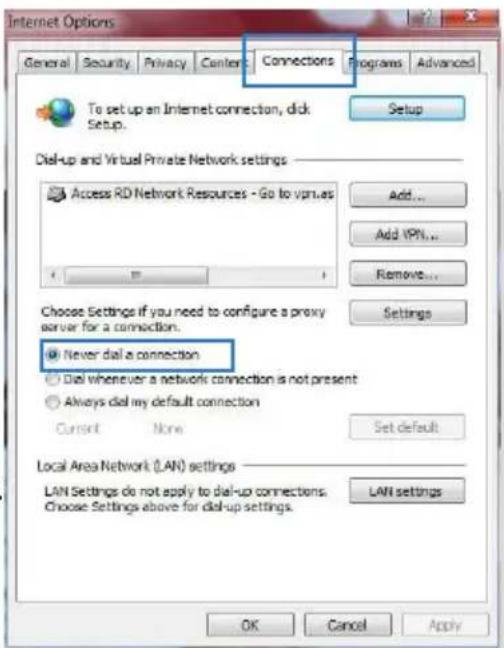
หมายเหตุ: ดูคุณสมบัติวิธีใช้ของเบาเชอร์ของคุณ สำหรับรายละเอียดเกี่ยวกับการปิดทำงานการเชื่อมตอบโทรเช่า
الله Policy
การแจ้งเตือน
ASUS Recycling/Takeback Services
ข้อมูลการติดต่อกับ ASUS
ASUSTeK COMPUTER INC. (เอเซีย แปซิฟิก)
ที่อยู่ 15 Li-Te Road, Peitou, Taipei, Taiwan 11259
เว็บไซต์ www.asus.com.tw
ฝ่ายสนับสนุนด้านเทคนิค
โทรต์พท์ +886228943447
Sแฟกซ์สนับสนุน +886228907698
成语句型词句型词句型词句型词句型词句型词句型词句型词句型词句型词句型词句型词句型词句型词句型词句型词句型词句型词句型词句型词句型词句型词句型词句型词句型词句型词句型词句型词句型词句型词句型词句型词句型词句型词句子
ASUS COMPUTER INTERNATIONAL (อเมริกา)
ที่อยู่ 48720 Kato Rd., Fremont, CA 94538,
USA
โทรศ์พท์ +15107393777
แพกซ์ +15106084555
เว็บไซต์ usa.asus.com
ซอฟตแวรดาวน์โหลด support.asus.com
ASUS COMPUTER GmbH (เยอรมันนี้และออสเตรีย)
ที่อยู่ Harkort Str. 21-23, D-40880
Ratingen, Germany
แพกซ์ +49-2102-959931
เว็บไซต์ asus.com/de
การติดต่อผ่านระบบออนไลน์ eu-rma.asus.com/sales
ฝ่ายสนับสนุนด้านเทคนิค
โทรศัพท์เกี่ยวกับส่วนประกอบ +49-2102-5789555
ระบบ/โNDบุค/Eee/LCD โทรศัพท์ +49-2102-5789557
หมายโทรค์พที่ ประเทศออสเตรเลีย
(ระบบ/โNDบุค / Eee/LCD) +43-820-240513
แพกซ์ +49-2102-959911
ซอฟตแวรดาวน์โหลด support.asus.com
ข้อมูลอ้อตไลน์เครือข่ายทั่วโลก
| Region Country Hotline Number Service Hours | ||
| Europe | Cyprus 800-92491 | 09:00-13:00;14:00-18:00 Mon-Fri |
| France 0033-170949400 09:00-18:00 Mon-Fri | ||
| Germany | 0049-18050109200049-1805010923(component support)0049-2102959911(Fax) | |
| Hungary 0036-15054561 09:00-17:30 Mon-Fri | ||
| Italy 199-400089 | 09:00-13:00;14:00-18:00 Mon-Fri | |
| Greece 00800-44142044 | 09:00-13:00;14:00-18:00 Mon-Fri | |
| Austria 0043-820240513 09:00-18:00 Mon-Fri | ||
| Netherlands/Luxembourg | 0031-591570290 09:00-17:00 Mon-Fri | |
| Belgium 0032-78150231 09:00-17:00 Mon-Fri | ||
| Norway 0047-2316-2682 09:00-18:00 Mon-Fri | ||
| Sweden 0046-858769407 09:00-18:00 Mon-Fri | ||
| Finland 00358-969379690 | 10:00-19:00 Mon-Fri | |
| Denmark | 0045-38322943 09:00-18:00 Mon-Fri | |
| Poland | 0048-225718040 08:30-17:30 Mon-Fri | |
| Spain | 0034-902889688 09:00-18:00 Mon-Fri | |
| Portugal | 00351-707500310 | |
| Slovak Republic | 00421-232162621 | |
| Czech Republic | 00420-596766888 | |
| Switzerland-German | 0041-848111010 09:00-18:00 Mon-Fri | |
| Switzerland-French | 0041-848111014 09:00-18:00 Mon-Fri | |
| Switzerland-Italian | 0041-848111012 09:00-18:00 Mon-Fri | |
| United Kingdom | 0044-1442265548 | |
| Ireland | 0035-31890719918 | |
| Russia and CIS | 008-800-100-ASUS | |
| Ukraine | 0038-0445457727 | |
ข้อมูลอีอตไลน์เครือข่ายทั่วโลก
| Region Country Hotline Numbers Service Hours | ||
| Asia-Pacific | Australia 1300-278788 09:00-18:00 Mon-Fri | |
| New Zealand 0800-278788 09:00-18:00 Mon-Fri | ||
| Japan 0800-1232787 09:00-19:00 Mon-Sun | ||
| 0081-570783886 (Non-Toll Free) | 09:00-19:00 Mon-Sun | |
| Korea 0082-215666868 09:30-17:00 Mon-Fri | ||
| Thailand 0066-24011717 09:00-18:00 Mon-Fri | ||
| 1800-8525201 | ||
| Singapore 0065-64157917 11:00-19:00 Mon-Fri | ||
| 0065-67203835 11:00-19:00 Mon-Fri | ||
| (Repair Status Only) | 11:00-13:00 Sat | |
| Malaysia 1300-88-3495 09:00-18:00 Mon-Fri | ||
| Philippine 1800-18550163 09:00-18:00 Mon-Fri | ||
| India | 09:00-18:00 Mon-Sat | |
| India(WL/NW) | 1800-2090365 09:00-21:00 Mon-Sun | |
| Indonesia | 0062-2129495000 09:30-17:00 Mon-Fri | |
| 500128 (Local Only) 9:30 - 12:00 Sat | ||
| Vietnam 1900-555581 | 08:00-12:00 13:30-17:30 Mon-Sat | |
| Hong Kong | 00852-35824770 10:00-19:00 Mon-Sat | |
| Americas | USA | 8:30-12:00 EST Mon-Fri |
| Canada | 1-812-282-2787 9:00-18:00 EST Sat-Sun | |
| Mexico | 001-8008367847 08:00-20:00 CST Mon-Fri 08:00-15:00 CST Sat | |
ข้อมูลอีอตไลน์เครือข่ายทั่วโลก
| Region Country Hotline Numbers Service Hours | ||
| Middle East + Africa | Egypt 800-2787349 09:00-18:00 Sun-Thu | |
| Saudi Arabia 800-1212787 09:00-18:00 Sat-Wed | ||
| UAE 00971-42958941 09:00-18:00 Sun-Thu | ||
| Turkey 0090-2165243000 09:00-18:00 Mon-Fri | ||
| South Africa 0861-278772 08:00-17:00 Mon-Fri | ||
| Balkan Countries | Israel | *6557/00972-39142800 08:00-17:00 Sun-Thu |
| *9770/00972-35598555 08:30-17:30 Sun-Thu | ||
| Romania 0040-213301786 09:00-18:30 Mon-Fri | ||
| Bosnia Herzegovina | 00387-33773163 09:00-17:00 Mon-Fri | |
| Bulgaria 00359-70014411 09:30-18:30 Mon-Fri | ||
| 00359-29889170 09:30-18:00 Mon-Fri | ||
| Croatia | 00385-16401111 09:00-17:00 Mon-Fri | |
| Montenegro | 00382-20608251 09:00-17:00 Mon-Fri | |
| Serbia 00381-112070677 09:00-17:00 Mon-Fri | ||
| Slovenia | 00368-59045400 08:00-16:00 Mon-Fri | |
| 00368-59045401 | ||
| Estonia | 00372-6671796 09:00-18:00 Mon-Fri | |
| Latvia | 00371-67408838 09:00-18:00 Mon-Fri | |
| Lithuania-Kaunas | 00370-37329000 09:00-18:00 Mon-Fri | |
| Lithuania-Vilnius | 00370-522101160 09:00-18:00 Mon-Fri | |
หมายเหตุ: สำหรับข้อมูลเพิ่มเติม โปรดเยี่ยมซ์มาใช้ตัสนับสนุนของ ASUS ที่: https://www.asus.com/support
| ผลิต: | ASUSTeK Computer Inc. | |
| โทรศัพท์: +8 | 86-2-2894-3447 | |
| ที่อยู่: 4F, No. | 150, LI-TE RD., PEITOU, TAIPEI 112, TAIWAN | |
| ตัวแทนผู้มีอํานาจในยุโรป : | ASUS Computer GmbH | |
| ที่อยู่: HARKORT STR. 21-23, 40880 RATINGEN, GERMANY | ||
- เราเตอร์กิกะบิตแลบความคี่ ดู่ ไร้สาย AC1750
- ลิขสัทธิ์ © 2019 ASUSTeK COMPUTER INC. ลิขสัทธิ์ถูกต้อง
- สารบัญ
- ทำความรู้จักไวร์เลสเราเตอร์ของคุณ 6
- เริ่มต้นการใช้งาน 14
- การกำหนดต่ําการตั้งต่ําทั่วไป 20
- การใช้ AiCloud 2.0 41
- การกำหนดต่ําการตั้งค่าขั้นสูง 46
- ไรลาย 46
- LAN 55
- WAN 60
- IPv6 71
- VPN เซ็ร์ฟเวอร์ 72
- ไพร้อมลัง 73
- การดูแลระบบ 77
- บันที่กระบบ 80
- ยุทิลิตี้ 81
- ดาวนี้โหลดมาสเตอร์ 92
- การแก้ไขปัญหา 95
- ภาคผนวก 107
- ทำความรู้จักไวร์เลสเราเตอร์ของ คุณ
- ยินดีต้อนรับ!
- สิ่งต่างๆ ในกล่องบรรจุ
- หมายเหตุ:
- ไวร์เลส์เราเตอร์ของคุณ
- พอร์ต USB 3.0
- LED LAN
- LED WAN (อินเทอร์เน็ต)
- หมายเหตุ
- การวางทำแหน่งเราเตอร์
- ความต้องการในการติดตั้ง
- การตั้งค่าเราเตอร์
- สำดัญ!
- การเชื่อมต่อแบบมีสาย
- ในการตั้งค่าเครือข่ายโดยใช้การเชื่อมต่อแบบมีสาย:
- การเชื่อมต่อไร้สาย
- ในการตั้งค่าเครือข่ายไร้สายของคุณ:
- เริ่มต้นการใช้งาน
- การเข้าระบบไปยังเว็บ GUI
- ในการเข้าระบบไปยังเว็บ GUI:
- การตั้งค่าอินเทอร์เน็ตด่วน (QIS) ด้วยการตรวจสอบอัตโนมัต
- ในการใช้ QIS ด้วยการตรวจสอบอัตโนมติ:
- สำหรับ IP อัตโนมผัติ (DHCP)
- สำหรับ PPPoE, PPTP และ L2TP
- กำลังเชื่อมต่อไปยังเครือข่ายไร้สายของคุณ
- ในการเชื่อมต่อไปยังเครือข่ายของคุณ:
- การกำหนดตําการตั้งค่าทัวไป
- การใช้แผนที่เตรือข่าย
- การตั้งค่าระบบความปลอดภัยไร้สาย
- ในการตั้งค่าระบบความปลอดภัยไร้สาย:
- การตั้งค่าระบบความปลอดภัย 2.4GHz
- การตั้งค่าระบบความปลอดภัย 5GHz
- การจัดการเน็ตเวิร์กไลเอ็นต์ของคุณ
- ในการจัดการเน็ตเวิร์กไตลเอ็นต์ของคุณ:
- การตรวจสอบอุปกรณ์ USB ของคุณ
- ในการตรวจสอบอุปกรณ์ USB ของคุณ:
- ในการถอด USB ติสก์อย่างปลอดภัย:
- การสร้างเครือข่ายแขกของคุณ
- ในการสร้างเครือข่ายแขกของคุณ:
- การใช้ตัวจัดการจราจร
- การจัดการแบนต์วิธ QoS (คุณภาพของบริการ)
- การตรวจสอบแจจรร
- การตั้งค่าการควบคุมโดยผู้ปกครอง
- ในการใช้ฟังก์ชั่นการควบคุมของผู้ปกครอง:
- การใช้แอพพลิเดชั่น USB
- การใช AiDisk
- ในการใช AiDisk:
- การใช้เซอร์ฟเวอร์เซ็นเตอร์
- การใช้มี่เดียเซอร์ฟเวอร์
- การใช้บริการเน็ตเวิร์กเพลงส (แข่มบ้า) แชร์
- ในการใช้แข่มบ้าแขร์:
- ในการลบัญชีที่มือยุ่ม
- การใช้มริการ FTP แขร์
- สำดัญ:
- 3G/4G
- ในการตั้งค่าการเข้าถึงอินเทอร์เน็ต 3G/4G:
- คลิก Apply (^nำใบใช้)
- การใช้ AiCloud 2.0
- ดลาวดติสก์
- ในการสร้างคลาวต์ดิสก์:
- เข้าถึงแบบสมาร์ต
- AiCloud Sync (AiCloud ซิงค์)
- ในการใช้สมาร์ตชิงด์:
- การกำหนดจากการตั้งค่าข้นสูง
- ไร้สาย
- ทั่วไป
- ในการกำหนดค่าการตั้งค่าไร้สายพื้นฐาน:
- WPS
- ตัวกรอง MAC ไร้สาย
- ในการตั้งค่าตัวกรอง MAC ไร้สาย:
- การตั้งค่า RADIUS
- ในการตั้งค่า RADIUS ไร้สาย:
- Professional (มืออาชีพ)
- LAN
- LAN IP
- ในการปรับเปลี่ยนการตั้งค่า LAN IP:
- DHCP เซิร์ฟเวอร์
- ในการกำหนดต่ํา DHCP เซิร์ฟเวอร์:
- เส้นทาง
- ในการกำหนดต่ําตารางเส้นทาง LAN:
- IPTV
- การเชื่อมต่ออินเทอร์เน็ต
- พอร์ตทริกเกอร์
- ในการตั้งค่าพอร์ตริกเกอร์:
- เวอร์ชวลเซิร์ฟเวอร์/พอร์ตฟอร์เวิร์ดดิ้ง
- ในการตั้งค่าการส่งต่อพอร์ต:
- DMZ
- ในการตั้งค่า DMZ:
- ในการลบ DMZ:
- DDNS
- NAT ผ่านตลอด
- ในการตั้งค่า IPv6:
- VPN เซิร์ฟเวอร์
- ในการตั้งค่าการเข้าถึงไปยัง VPN เซิร์ฟเวอร์:
- ไพร้อมล์
- ทั่วไป
- ตัวกรอง URL
- ในการตั้งค่าตัวกรอง URL:
- ตัวกรองคำสำคัญ
- ในการตั้งค่าตัวกรองคำสำคัญ:
- ตัวกรองบริการเตรือข่าย
- ในการตั้งค่าตัวกรองบริการเครือข่าย:
- การดูแลระบบ
- วิหมดการทำงาน
- ในการตั้งดําวิหมดการทำงาน:
- คลิก Apply ( Horse Press)
- 4.7.2
- ในการตั้งคาระบบ:
- การอัปเกรดเพิร์มแวร์
- ในการอับเกรดเฟิร์มแวร์:
- การถู้ดื่น/การจัดเก็บ/การอับโหลดการตั้งค่า ในการถู้ดื่น/จัดเก็บ/อับโหลดการตั้งค่า:
- บันท์กระบบ
- ในการดูบันที่กรระบบของดุณ:
- การต้นหาอุปกรณ
- การถู้ดื่นเพิร์มแวร์
- การตั้งค่าพรินเตอร์เซิร์ฟเวอร์ของคุณ
- การแขร์เครื่องพิมพ์ ASUS EZ
- ในการตั้งค่าRoboticการแขอร์เครื่องพิมพ์ EZ:
- การใช้ LPR เพื่อแขซ์เครื่องพิมพ์
- การแขร์เครื่องพิมพ์ LPR ของคุณ ในการแขร์เครื่องพิมพ์ LPR ของคุณ:
- เลือก Custom (กำหนดเอง) จากนั้นคลิก Settings (การตั้งตา)
- ตั้งค่า Protocol (ริปรรตตอล) เป็น LPR (LPR) ในฟิลด Queue Name (ชื่อติว), ป้อน LPRServer จากนั้นคลิก OK (ตกลง) เพื่อทำต่อ
- ดาวน์โหลดมาสเตอร์
- ในการใช้ดาวน์โหลดมาสเตอร์:
- การกำหนด dividerตั้งค่าการดาวน์โหลดบิตทอร์เร้นต์
- การตั้งค่า NZB
- การแก้ไขปัญหาพื้นฐาน
- อัพเกรดเฟิร์มแวร์ไปเป็นเวอร์ชั่นล่าสุด
- เริ่มเครือข่ายของคุณใหม่ในลำดับต่อไปนี้:
- ตรวจสอบว่าสายเคเบิลอีเธอร์เน็ตของคุณเสียบอยู่อย่าง เหมาะสมหรือไม่
- ตรวจสอบว่าการตั้งคําไรส้ายบนคอมพิวเตอร์ของคุณตรงกับ คาของคอมพิวเตอร์ของคุณ
- ตรวจสอบว่าการตั้งค่าเครือข่ายของคุณลูกต้องหรือไม่
- คำตามที่มีการถามบ่อยๆ (FAQ)
- ฉันไม่สามารถเข้าถึง GUI ของเราเตอร์โดยใช้วืบเบาเชอร์ได้
- ไคลเอ็นต์ไม่สามารถสร้าง การเชื่อมต่อไร้สายกับ เราเตอร์ได้
- ไม่สามารถเข้าถึงอินเตอร์เน็ตได้
- ดุณลิม SSID (ชื่อเครือข่าย) หรือรหลผ่านเครือข่าย
- วิธีการถู้ดื่นระบบกลับเป็นการ ตั้งค่าเริ่มต้น
- การอัพเกรดเพิร์มแวร์ล้มเหลว
- ไม่สามารถเข้าถึงเว็บ GUI
- ปิดทำงานพร็อกซีเชิร์ฟเวอร์ ถ้าเปิดทำงานอยู่
- Windows® 7
- C.เปิดการทำงานเตรือข่ายแบบโทรเข้า
- الله Policy
- การแจ้งเตือน
- ASUS Recycling/Takeback Services
- ข้อมูลการติดต่อกับ ASUS
- ASUSTeK COMPUTER INC. (เอเซีย แปซิฟิก)
- ฝ่ายสนับสนุนด้านเทคนิค
- ASUS COMPUTER INTERNATIONAL (อเมริกา)
- ASUS COMPUTER GmbH (เยอรมันนี้และออสเตรีย)
- ข้อมูลอ้อตไลน์เครือข่ายทั่วโลก
- ข้อมูลอีอตไลน์เครือข่ายทั่วโลก
แบรนด์ : ASUS
รุ่น : RT-AC1750
หมวดหมู่ : เราเตอร์