
TUF GAMING CAPTURE BOX-4KPRO - Videokaart ASUS - Gratis gebruiksaanwijzing en handleiding
Vind de handleiding van het apparaat gratis TUF GAMING CAPTURE BOX-4KPRO ASUS in PDF-formaat.



| Producttype | Externe videocapturekaart |
| Merk | ASUS |
| Model | TUF GAMING CAPTURE BOX-4KPRO |
| Maximale invoerresolutie | 4K (2160p) bij 28 Hz (SDR) |
| Maximale uitvoer/opnameresolutie | 1920 x 1080 bij 60 fps |
| Connectiviteit | HDMI (ingang), USB 3.0, 3,5 mm koptelefoonaansluiting (audio uit + micro) |
| Softwarefuncties | Opname, livestreaming, audiobediening, RGB-verlichtingsbediening, firmware-updates, ondersteuning |
| Encoderingsformaten | Automatisch, H.264/H.265 (afhankelijk van encoder) |
| Encoderingsbitsnelheid | Tot 40,5 Mbps |
| HDR | Ondersteund (in-/uitschakelen in instellingen) |
| Virtuele UVC | Ondersteund (compatibel met OBS) |
| Timeshift (vertraagde afspelen) | Ja, instelbare duur tot 5 minuten |
| HDCP-detectie | Ja, schakelbaar (maakt vastleggen van iOS-inhoud mogelijk) |
| Ondersteunde streamingdiensten | YouTube (HLS), Facebook, Twitch (via streamsleutel) |
| Compatibele platforms | Windows (ASUS Video Capture Console-software), compatibel met OBS |
| Voeding | Via USB (bus-powered) |
| Onderhoud en reiniging | Reinig met een zachte, droge doek; vermijd vloeistoffen |
| Veiligheid | Gebruik in een droge omgeving bij kamertemperatuur; niet blootstellen aan vocht |
| Onderdelen en repareerbaarheid | Neem contact op met ASUS-ondersteuning voor reparaties; onderdelen niet apart verkrijgbaar |
| Algemene informatie | Gecentraliseerde bedieningssoftware (ASUS Video Capture Console) voor opname, streaming, audio, verlichting en updates |
Veelgestelde vragen - TUF GAMING CAPTURE BOX-4KPRO ASUS
Gebruikersvragen over TUF GAMING CAPTURE BOX-4KPRO ASUS
0 vraag over dit apparaat. Beantwoord die u kent of stel uw eigen vraag.
Stel een nieuwe vraag over dit apparaat
Download de handleiding voor uw Videokaart in PDF-formaat gratis! Vind uw handleiding TUF GAMING CAPTURE BOX-4KPRO - ASUS en neem uw elektronisch apparaat weer in handen. Op deze pagina staan alle documenten die nodig zijn voor het gebruik van uw apparaat. TUF GAMING CAPTURE BOX-4KPRO van het merk ASUS.
GEBRUIKSAANWIJZING TUF GAMING CAPTURE BOX-4KPRO ASUS
De ASUS video-opnameconsole is een gemakkelijk te gebruiken software voor video-opname en live streaming waarmee u snel en probleemloos video-inhoud kunt vastleggen en uitzenden voor publiek, zonder dat hiervoor een steile leercurve nodig is. Ook geïntegreerd in de software, is licht- en audiobesturing voor alle aangesloten ASUS video-opnameproducten, zodat u de verlichtingseffecten van de adresseerbare RGB-elementen (ARGB) van uw apparaten kunt aanpassen en waarmee een volledige audiobesturing vanaf uw pc of console mogelijk is. Deze software brengt naadloze integratie naar een ander niveau door software- en firmware-updates te bieden voor aangesloten ASUS-opnamedozen, en dit alles vanaf één gecentraliseerde interface.
Aan de slag
Nadat u het instellen van uw ASUS video-opnameproduct hebt voltooid, is het aanbevolen de ASUS video-opnameconsole te downloaden en te installeren op uw streaming-pc.
Systeemvereisten
Raadpleeg de beknopte handleiding van uw ASUS video-opnameproduct voor de systeemvereisten van uw streaming-pc.
De software voor de ASUS Video-opnameconsole downloaden
Bezoek https://www.asus.com/support/ om de software te downloaden voor uw ASUS video-opnameproduct.
OPMERKINGEN:
- Zorg dat de firmware en stuurprogramma's worden bijgewerkt voor uw ASUS-video-opnameproduct. Bezoek https://www.asus.com/support/ voor de laatste updates.
- De ASUS video-opnameconsole kan onafhankelijk worden gebruikt of samen met live streaming-software, zoals de OBS™-console. Om de OBS™-console te downloaden en meer informatie erover te verkrijgen, gaat u naar hun officiële website.
Gebruikersinterface ASUS video-opnameconsole
OPMERKING: De schermopnamen in deze handleiding zijn louter informatief bedoeld. De beschikbare functies kunnen verschillen afhankelijk van de aangesloten apparaten.
Voorbeeld en opname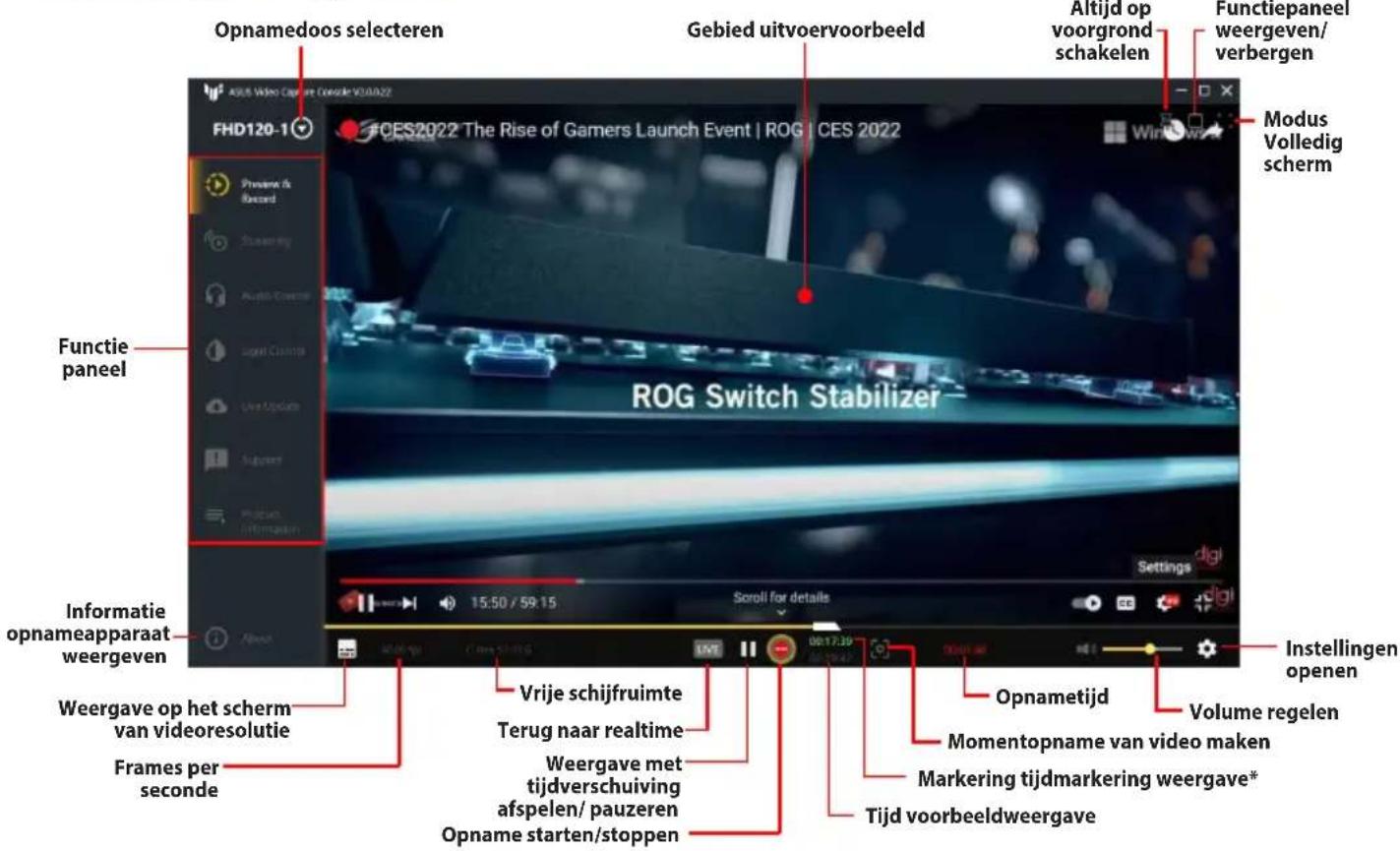
* Alleen beschikbaar wanneer Enable Timeshift (Tijdverschuiving inschakelen) wordt geactiveerd in Preview & Record Settings (Voorbeelden opname-instellingen).
Voorbeeld- en opname-instellingen
Het deelvenster Settings (Instellingen) in Voorbeeld en opname biedt u verschillende opties voor video-uitvoer en video-opname.
Het venster Voorbeeld- en opname-instellingen openen:
- Klik vanaf het Function (Functiepaneel) op Preview & Record (Voorbeeld en Opname).
- Klik op ⚙ in de rechterbenedenhoek van het venster.
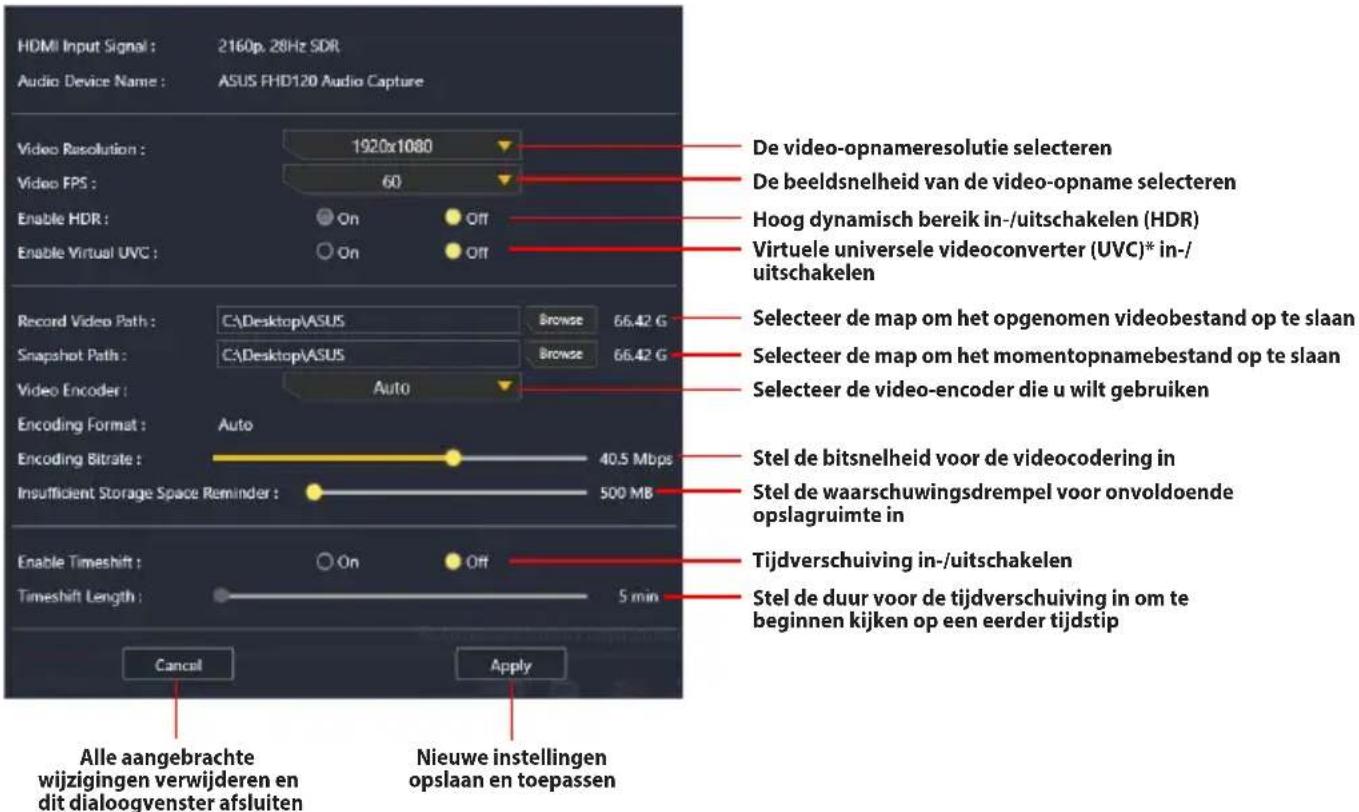
* Door het inschakelen van de virtuele UVC kan video-inhoud die moet worden gedeeld en gebruikt door andere videostreaming-software, zoals OBS, worden gedeeld en gebruikt.
Streamen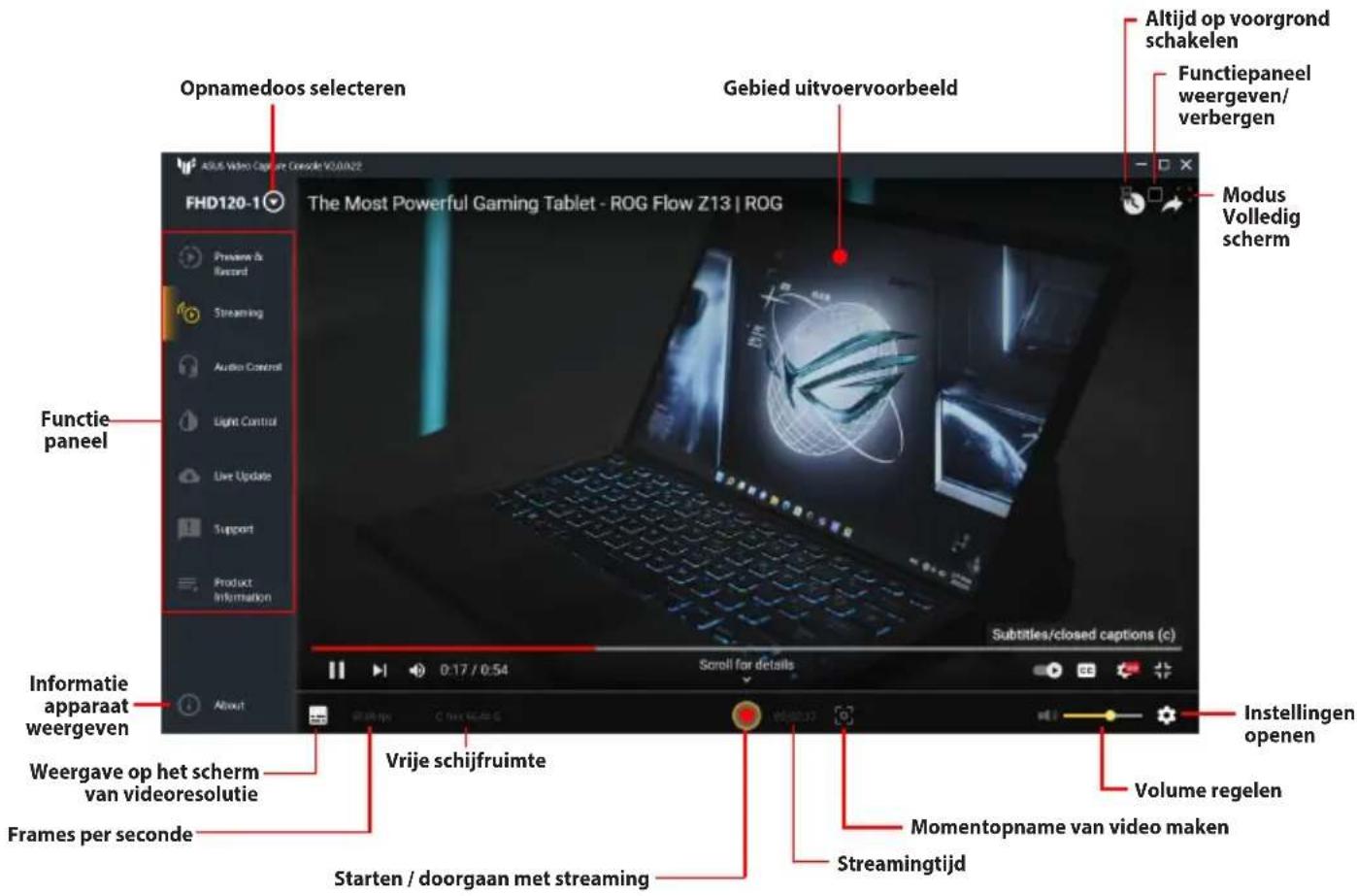
Streaminginstellingen
Het venster Streaming-instellingen openen:
- Klik vanaf het Function (Functiepaneel) op Streaming.
- Klik op in de rechterbenedenhoek van het venster.
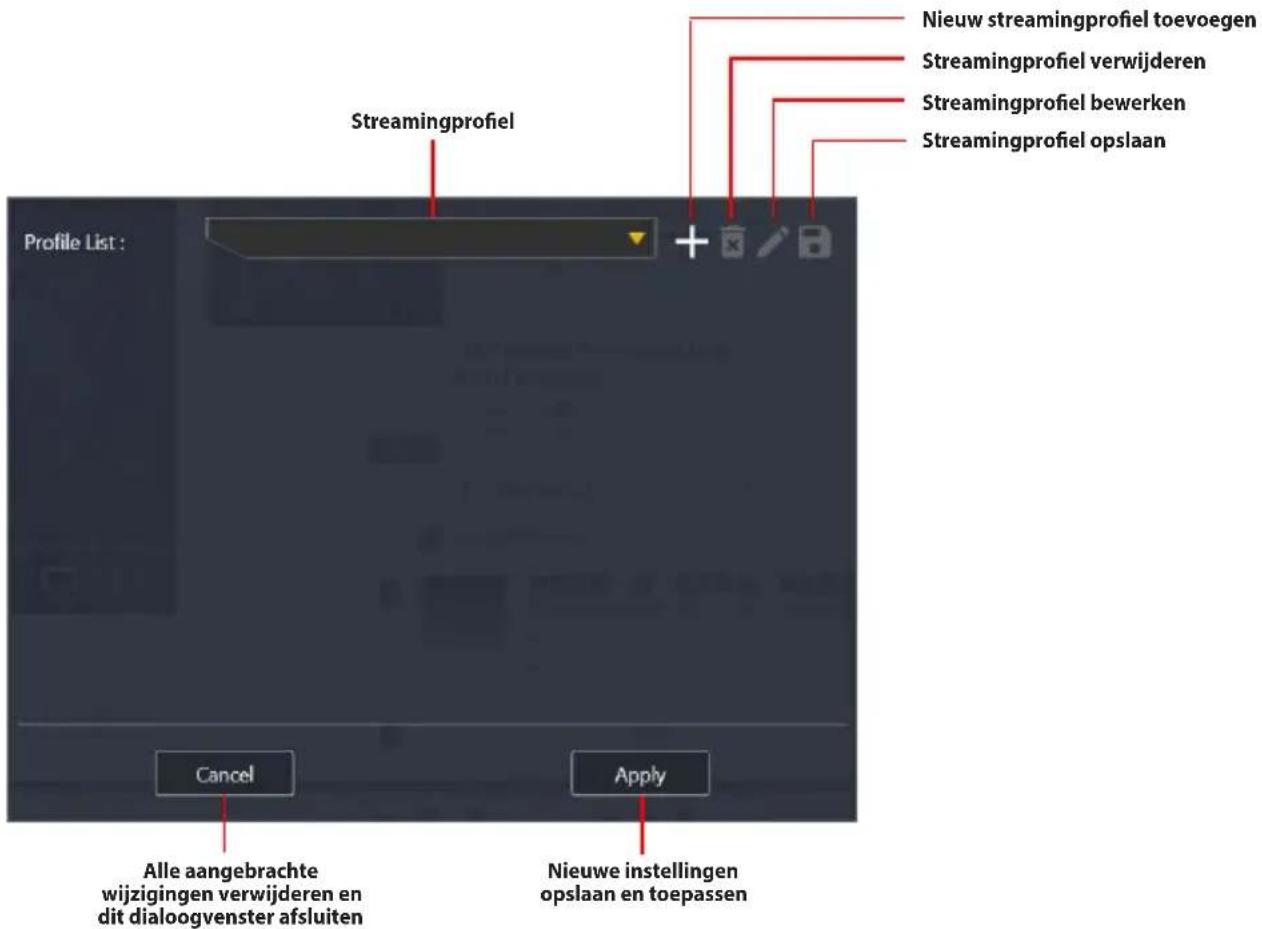
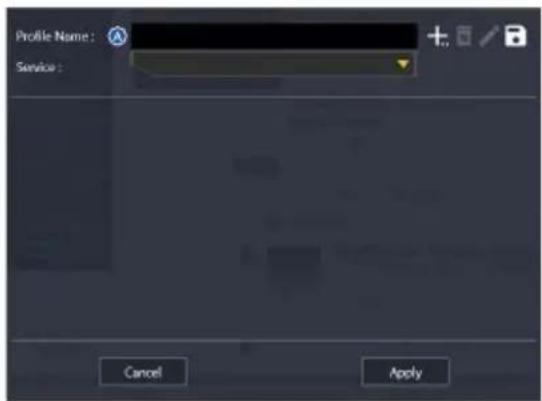
Een nieuw streamingprofiel toevoegen
- Klik op naast de vervolgkeuzelijst Profile List (Profielenlijst).
- Voer een naam in voor het profiel in het invoervak Profile Name (Profielnaam) (A) en selecteer een service (B).
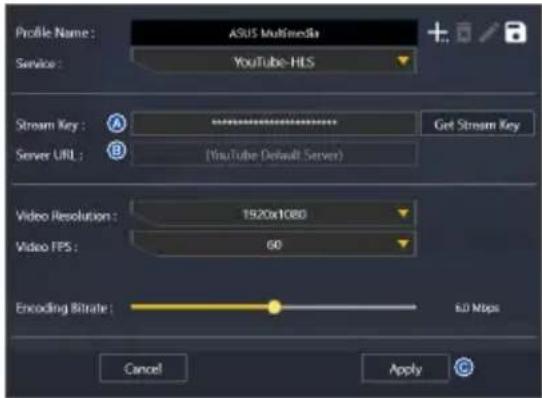
- Kopieer en plak de Streamingtoets (A) en de server-URL (B) van een live streaming serviceprovider, zoals YouTube, Facebook of Twitch, en klik dan op Apply (Toepassen).
Geluidsregeling

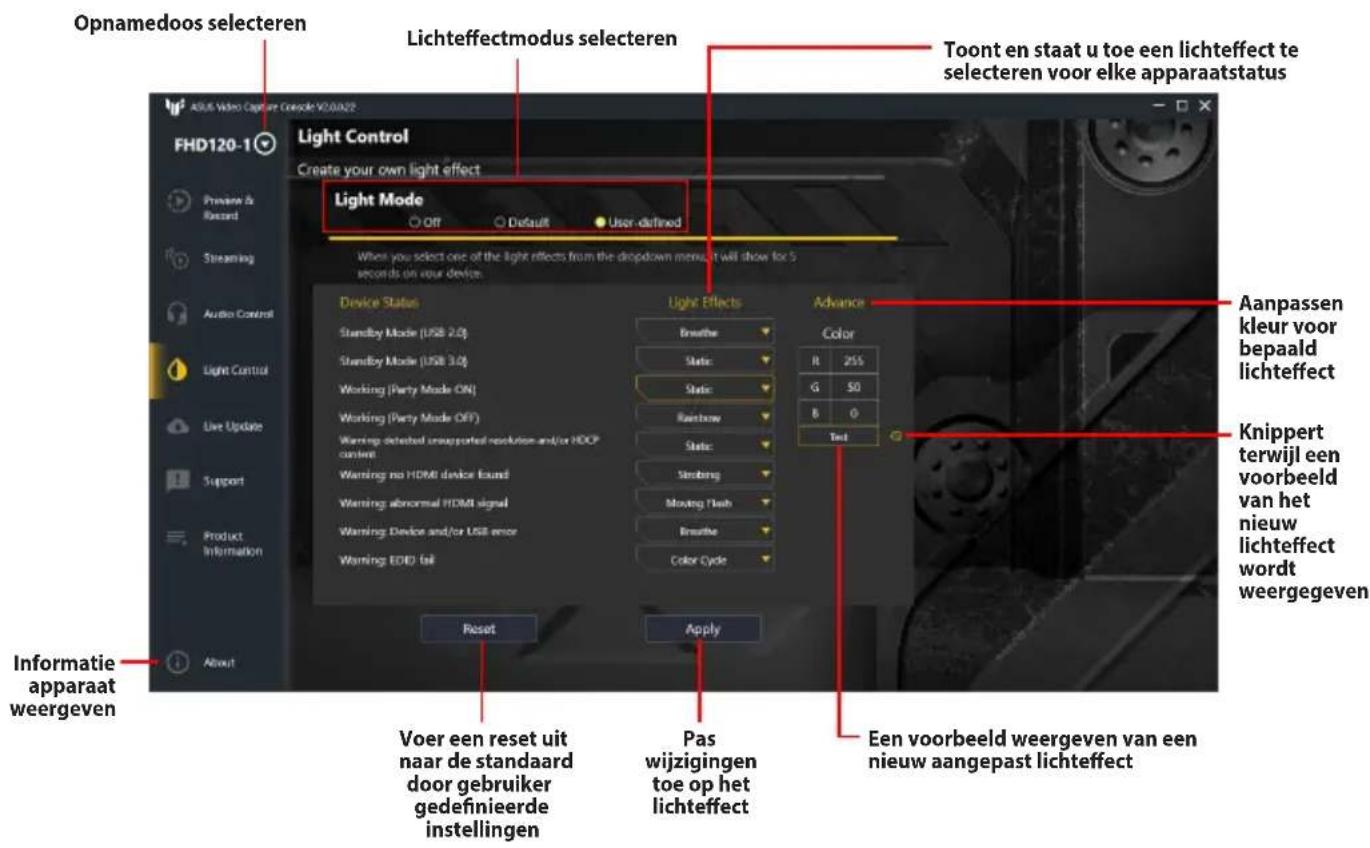
Lichtbediening
Live Update
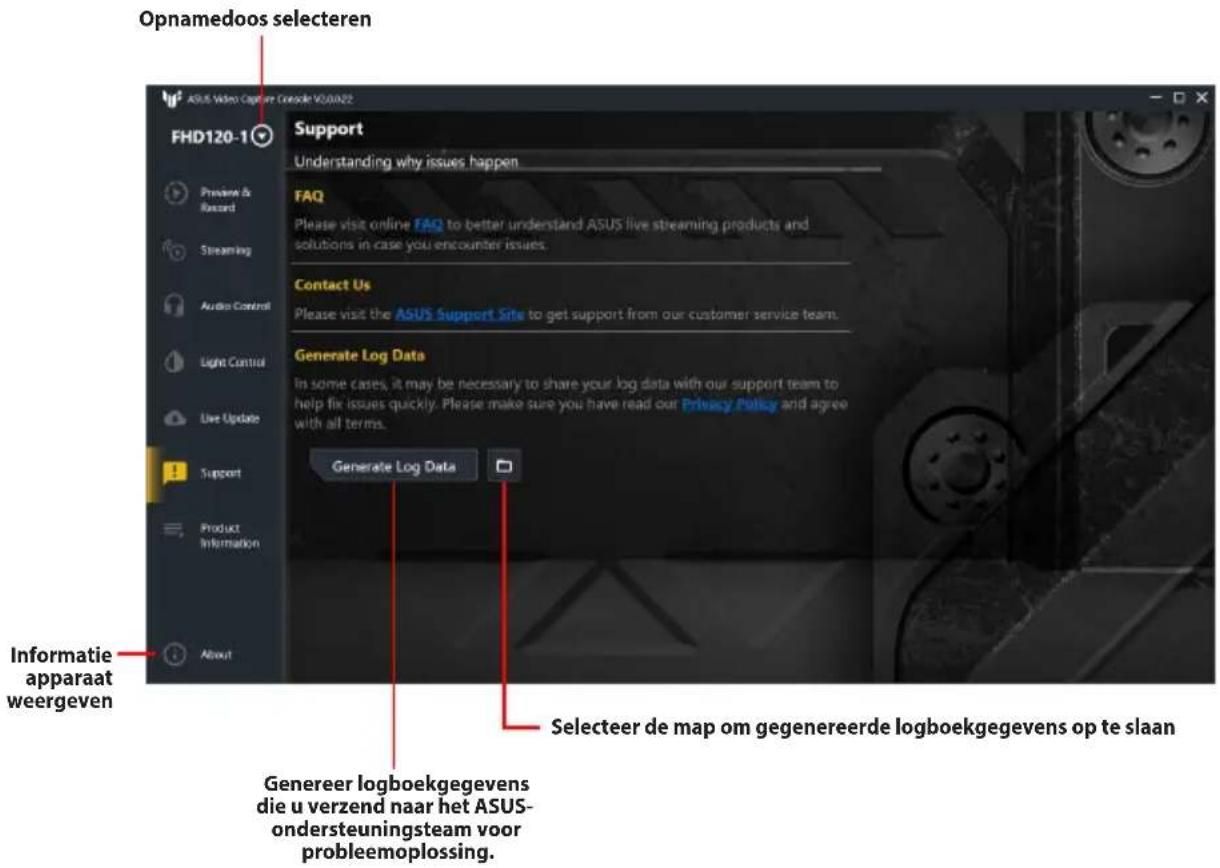
Ondersteuning
- AAN DE SLAG
- SYSTEEMVEREISTEN
- DE SOFTWARE VOOR DE ASUS VIDEO-OPNAMECONSOLE DOWNLOADEN
- OPMERKINGEN
- GEBRUIKERSINTERFACE ASUS VIDEO-OPNAMECONSOLE
- VOORBEELD- EN OPNAME-INSTELLINGEN
- HET VENSTER VOORBEELD- EN OPNAME-INSTELLINGEN OPENEN
- STREAMINGINSTELLINGEN
- HET VENSTER STREAMING-INSTELLINGEN OPENEN
- EEN NIEUW STREAMINGPROFIEL TOEVOEGEN
- GELUIDSREGELING
- LICHTBEDIENING
- ONDERSTEUNING
Merk : ASUS
Model : TUF GAMING CAPTURE BOX-4KPRO
Categorie : Videokaart