TUF GAMING CAPTURE BOX-4KPRO - 视频采集卡 ASUS - 免费用户手册
免费查找设备手册 TUF GAMING CAPTURE BOX-4KPRO ASUS PDF格式.

用户关于以下问题的提问 TUF GAMING CAPTURE BOX-4KPRO ASUS
0 问题 关于此设备。回答您知道的问题或提出自己的问题。
提出关于此设备的新问题
下载您的设备说明 视频采集卡 免费PDF格式!查找您的手册 TUF GAMING CAPTURE BOX-4KPRO - ASUS 并重新掌握您的电子设备。本页发布了使用您的设备所需的所有文档。 TUF GAMING CAPTURE BOX-4KPRO 品牌 ASUS.
用户手册 TUF GAMING CAPTURE BOX-4KPRO ASUS
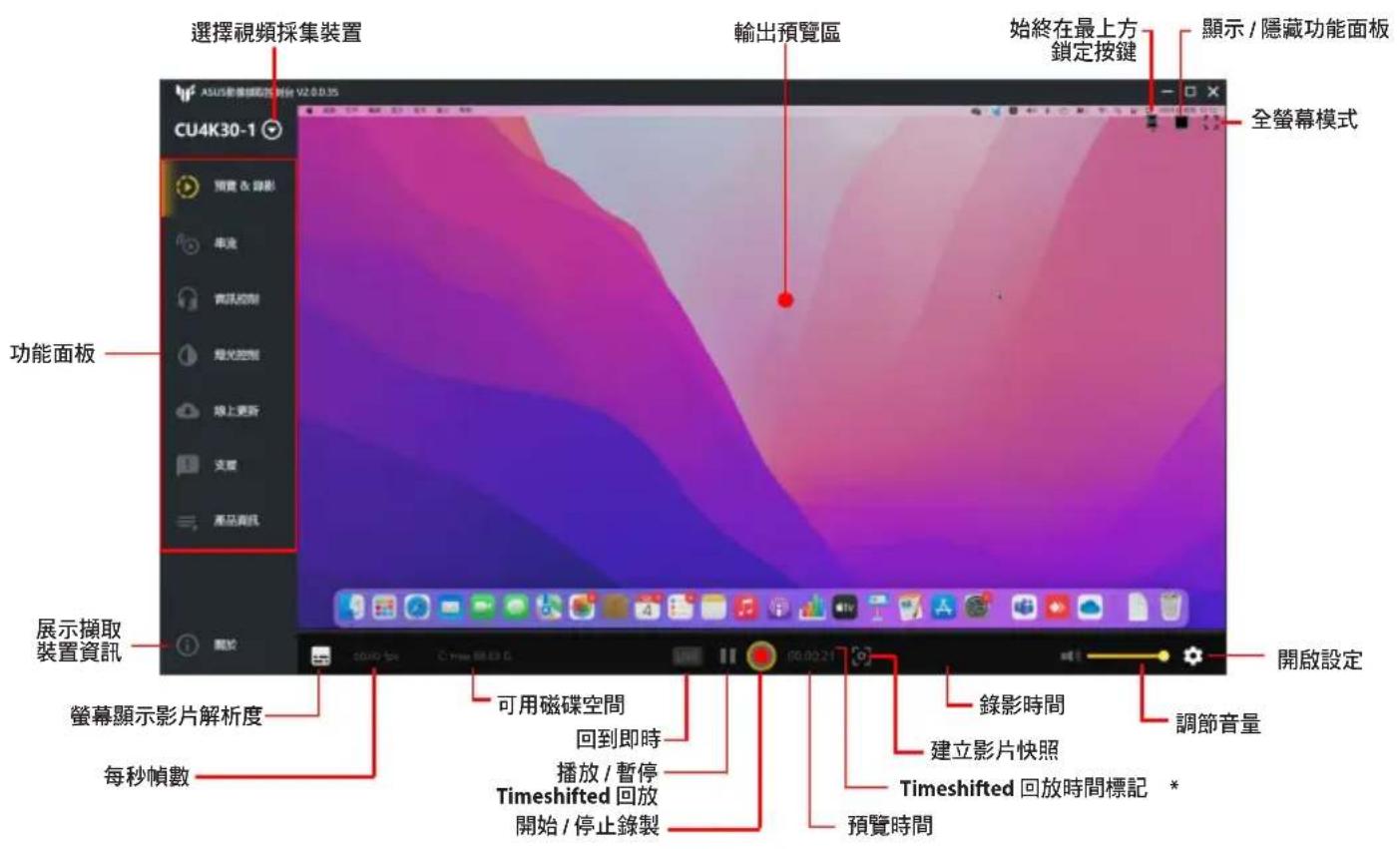
ASUS 視頻採集控制台是幫助您輕鬆進行錄影或直播的軟體,讓您快速簡便地錄製影片內容並向觀眾廣播,無需繁雜的學習過程。同時此軟體包含了燈效與音訊控制,適用於所有已連接的華碩視頻採集產品。讓您能客製化裝置的可定址 RGB(ARGB)元素的燈效,以及從電腦或主機端進行完整的音訊控制。此軟體能夠透過一個集中式的介面向所有已連接的華碩採集盒提供軟體與韌體更新,將無縫整合的服務進一步提升。
開始使用
在您完成華碩視頻採集產品的設定後,建議您下載安裝 ASUS 視頻採集控制台至您的直播電腦。
系統要求
請參考您的華碩視頻採集裝置的快速使用指南以了解串流電腦的系統要求。
下載 ASUS 視頻採集控制台軟體
請至 https://www.asus.com/tw/support/ 下載適用於您的 ASUS 視頻採集產品的軟體。
注意:
- 請確保您的 ASUS 視頻採集產品的韌體與驅動程式都已更新。 請至 https://www.asus.com/tw/support/ 更新。
- ASUS 視頻採集控制台可以單獨使用,也可以與直播軟體一起使用,例如 OBS™ Console。如欲下載並了解更多關於 OBS™ Console 的資訊,請至官方網站查詢。
ASUS 視頻採集控制台使用者介面
注意:本指南的截圖僅供參考。可用功能將可能視連接的裝置而異。
預覽 & 錄影

text_image
選擇視頻採集裝置 輸出預覽區 始終在最上方 鎖定按鍵 顯示/隱藏功能面板 全螢幕模式 CU4K30-1 預覽 & 影影 串流 實踐控制 曝光控制 線上更新 支援 產品資訊 功能面板 展示擷取 裝置資訊 螢幕顯示影片解析度 每秒幀數 可用磁碟空間 回到即時 播放/暫停 Timeshifted 回放 開始/停止錄製 錄影時間 調節音量 建立影片快照 Timeshifted 回放時間標記 * 預覽時間 開啟設定* 僅當預覽 & 錄製設定內的 Timeshift 啟用時可用。
預覽 & 錄影設定
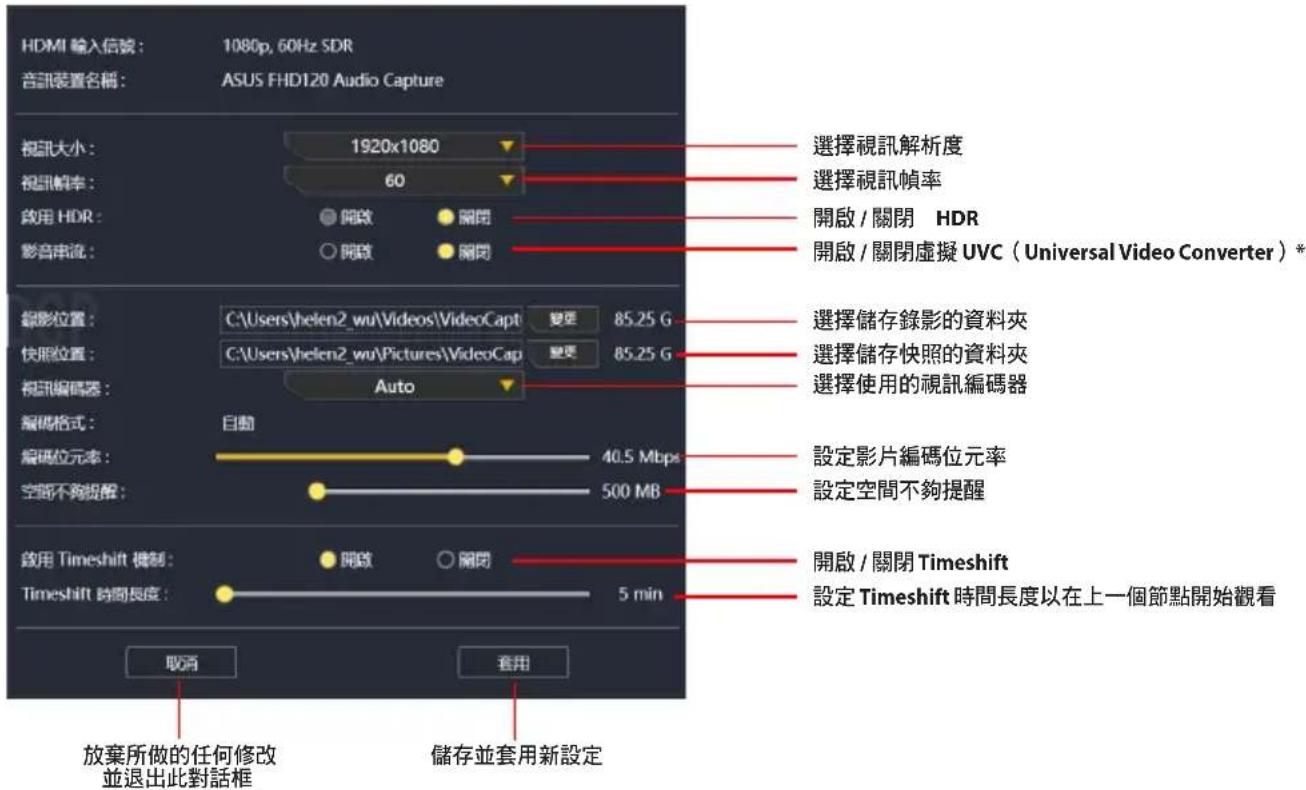
預覽 & 錄影中的設定面板中包含視頻輸出以及錄影的不同選項。
打開預覽 & 錄影的設定面板:
- 從功能面板中點擊預覽&錄影。
- 點擊視窗右下角的 ✿ 圖示。

text_image
HDMI 输入信號: 1080p, 60Hz SDR 音訊裝置名稱: ASUS FHD120 Audio Capture 視訊大小: 1920x1080 視訊幀率: 60 啟用 HDR: 開啟 開閉 影音申流: 開啟 開閉 編影位置: C:\Users\helen2_wu\Videos\VideoCapt 变更 85.25 G 快照位置: C:\Users\helen2_wu\Pictures\VideoCap 变更 85.25 G 視訊編碼器: Auto 編碼格式: 自動 編碼位元率: 40.5 Mbps 空間不夠提醒: 500 MB 啟用 Timeshift 機制: 開啟 開閉 Timeshift 時間長度: 5 min 取消 套用 放棄所做的任何修改並退出此對話框 儲存並套用新設定 選擇視訊解析度 選擇視訊幀率 開啟 / 關閉 HDR 開啟 / 關閉虛擬 UVC (Universal Video Converter) * 選擇儲存錄影的資料夾 選擇儲存快照的資料夾 選擇使用的視訊編碼器 設定影片編碼位元率 設定空間不夠提醒 開啟 / 關閉 Timeshift 設定 Timeshift 時間長度以在上一個節點開始觀看* 開啟虛擬 UVC 可以使建立的視訊可被其他串流軟體分享和使用,如 OBS。
串流

text_image
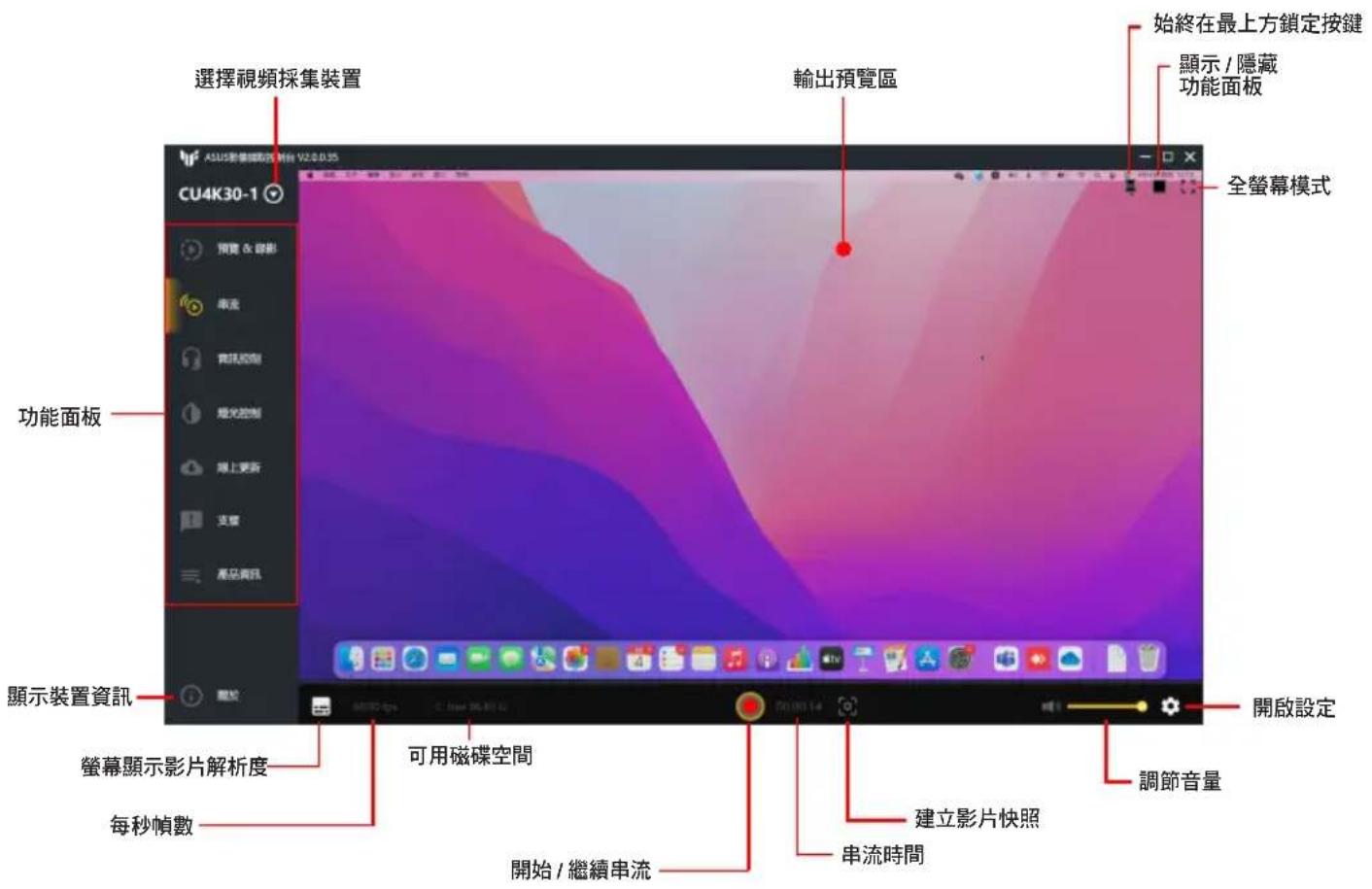
選擇視頻採集裝置 輸出預覽區 始終在最上方鎖定按鍵 顯示/隱藏 功能面板 全螢幕模式 功能面板 顯示裝置資訊 螢幕顯示影片解析度 可用磁碟空間 開始/繼續串流 電動機器 電動機器 開設設定 調節音量 建立影片快照 串流時間 每秒幀數串流設定
打開串流的設定面板:
- 從功能面板中點擊串流。
- 點擊視窗右下角的指示。

text_image
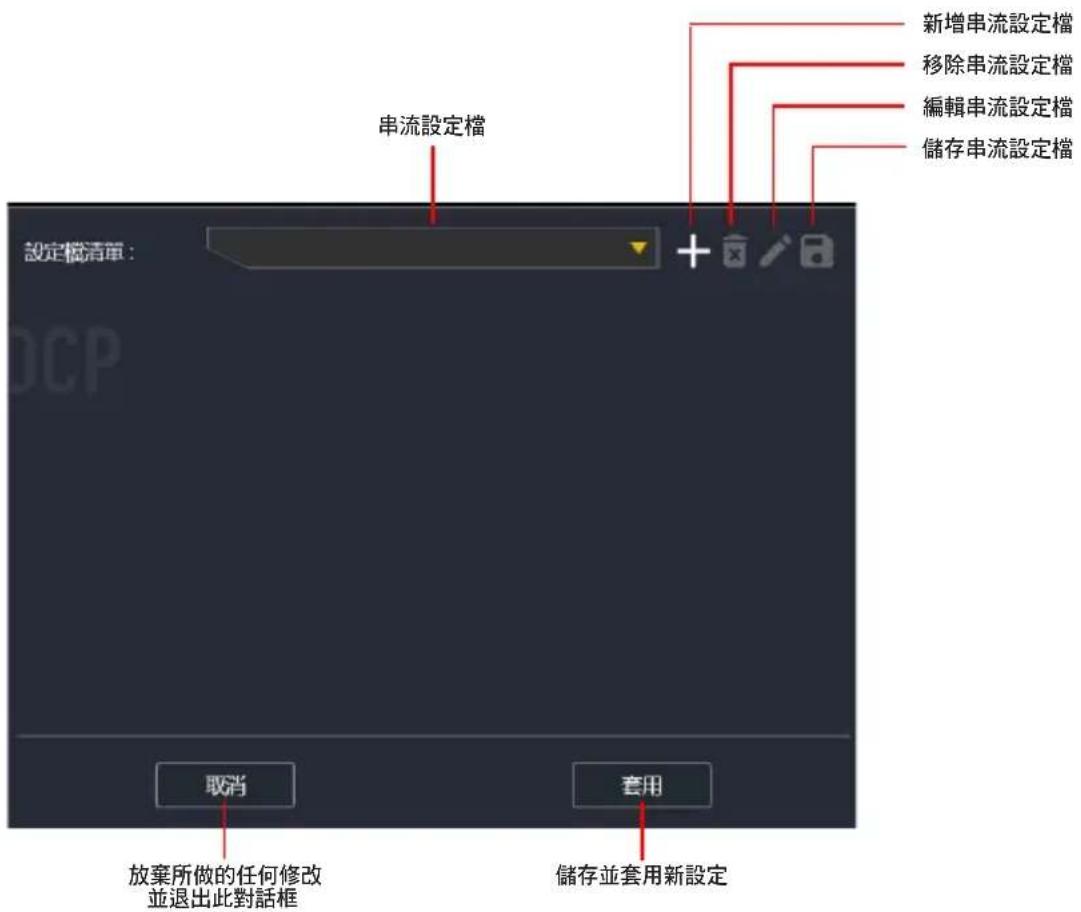
設定檔清單: 串流設定檔 新增串流設定檔 移除串流設定檔 編輯串流設定檔 儲存串流設定檔 取消 套用 放棄所做的任何修改 並退出此對話框 儲存並套用新設定新增串流設定檔
- 點擊設定檔清單下拉框旁邊的顯示。
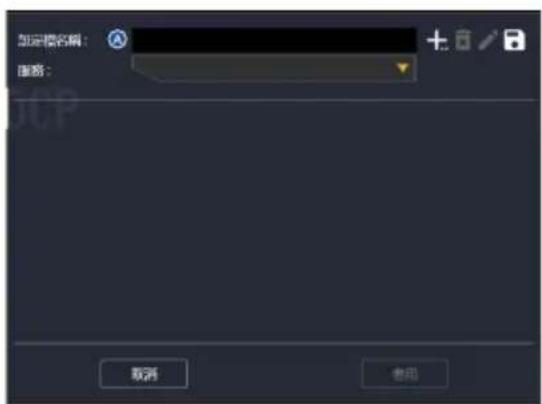
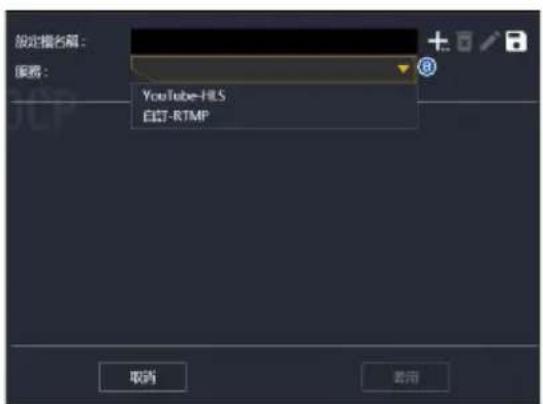
- 於方框(A)內輸入設定檔名稱並於下拉框(B)內選擇一個服務。

text_image
指定框名称: 服务: 取消 帮助
text_image
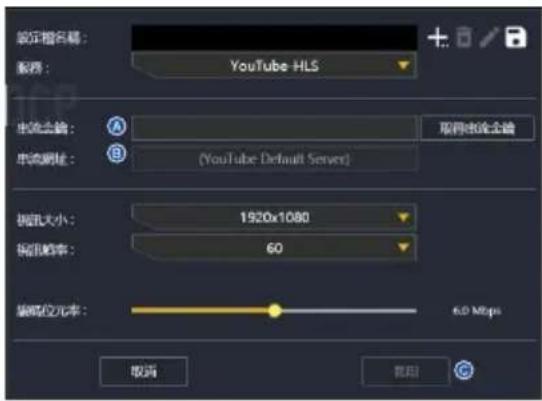
設定標名稱: 編號: YouTube-HLS 白DT-RTMP 取消 應用- 從串流服務商(如 Youtube、Facebook 或 Twitch 等)複製串流金鑰(A)及串流網址(B)並粘貼至方框內,然後點擊套用。

text_image
設定指名稱: 服務: YouTube-HLS 生流合編: A 取消本途企鍵 串流網址: (YouTube Default Server) 視訊大小: 1920x1080 視訊範圍: 60 編單位元率: 6.0 Mbps 取消 取消音訊控制

text_image
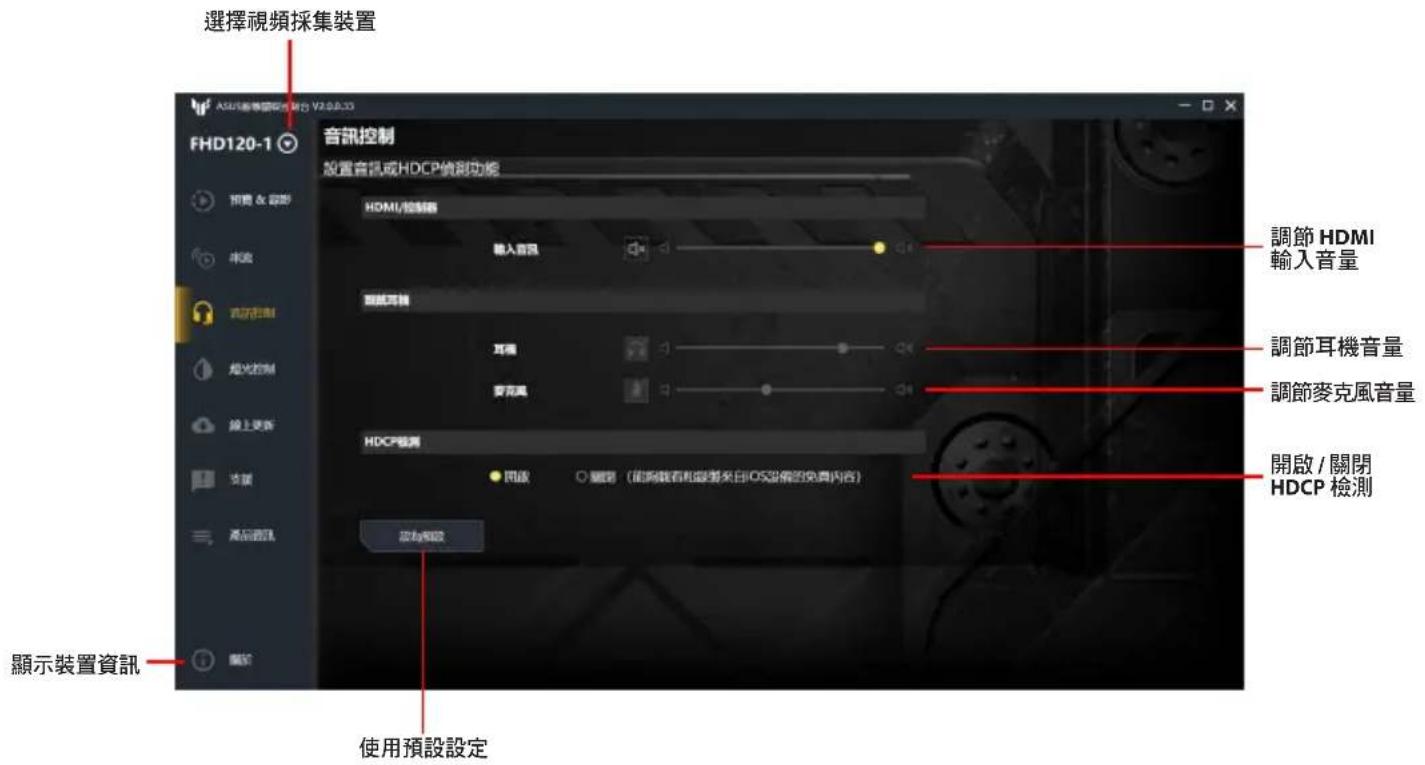
選擇視頻採集裝置 FHD120-1 音訊控制 設置音訊或HDCP偵測功能 HDMI/控制器 輸入音訊 調節可轉 耳鳴 麥克風量 調節耳機音量 調節 HDMI 輸入音量 調節耳機音量 調節麥克風音量 HDCP檢測 啟動啟動 顯示裝置資訊 使用預設設定燈光控制

text_image
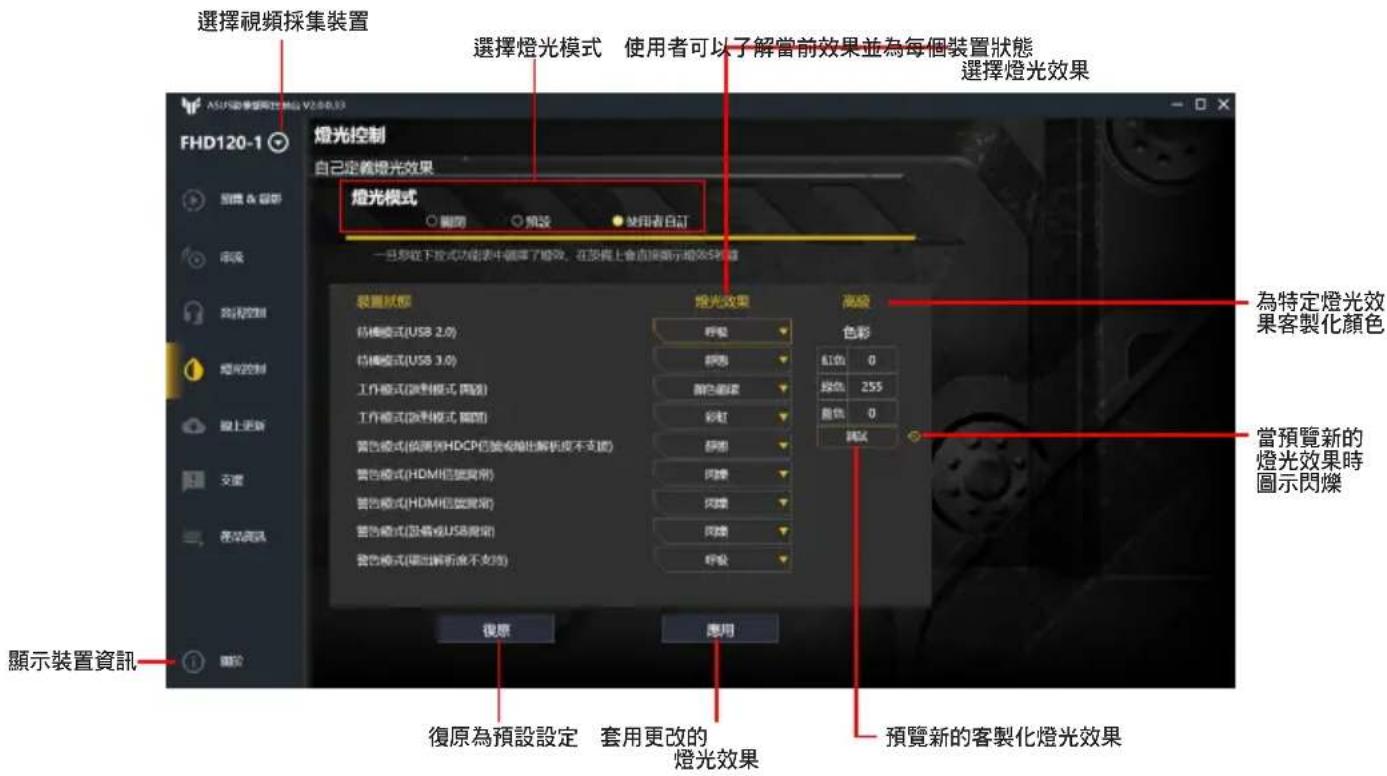
選擇視頻採集裝置 選擇燈光模式 使用者可以了解當前效果並為每個裝置狀態 選擇燈光效果 FHD120-1 燈光控制 自己定義燈光效果 燈光模式 ○ 鏜間 ○ 預設 ● 使用者自可 一旦移往下放式功能表中顯示了修改,在要備上會直接顯示增效時鐘 裝置狀態 佔標模式(USB 2.0) 佔標模式(USB 3.0) 工作模式(拋對模式, 固線) 工作模式(拋對模式, 簡固) 警告模式(併填到HDCP包裝或輸出解析度不支援) 警告模式(HDMI包裝說明) 警告模式(HDMI包裝說明) 警告模式(設備或USB說明) 警告模式(box解析波不支持) 曝光效果 評點 顏色 紅色 0 綠色 255 藍色 0 觸淡 為特定燈光效果客製化顏色 當預覽新的燈光效果時圖示閃爍 顯示裝置資訊 復原為預設設定 套用更改的 燈光效果 預覽新的客製化燈光效果線上更新

text_image
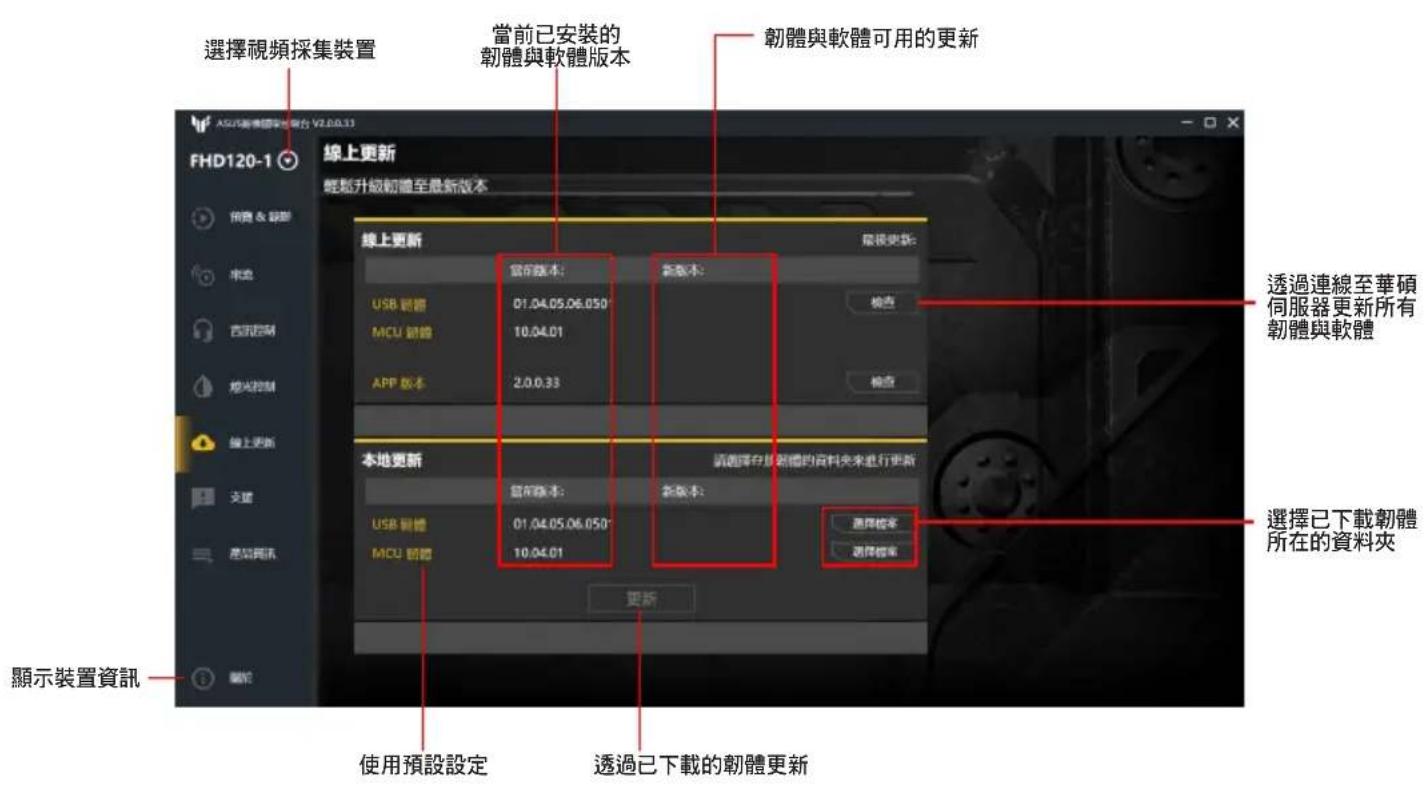
選擇視頻採集裝置 當前已安裝的 韌體與軟體版本 韌體與軟體可用的更新 FHD120-1 線上更新 輕鬆升級韌體至最新版本 線上更新 USB 視書 MCU 視書 APP 視本 本地更新 USB 視書 MCU 視書 顯示裝置資訊 使用預設設定 透過已下載的韌體更新 最後更新: 當前版本: 新版本: 保留版本: 請選擇存於新體的資料夾來進行更新 新版本: 適用標本: 選擇標本: 顯示裝置資訊 透過連線至華碩 伺服器更新所有 韌體與軟體 選擇已下載韌體 所在的資料夾支援

text_image
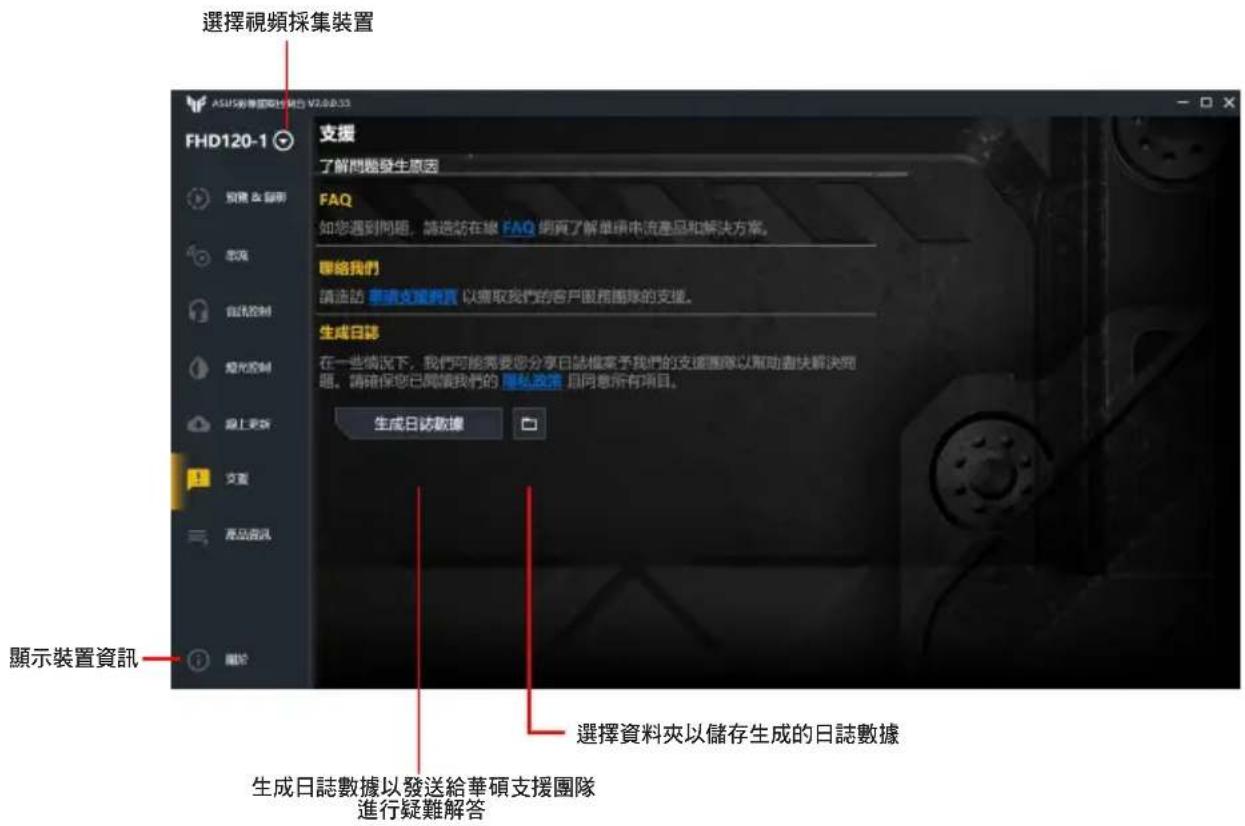
選擇視頻採集裝置 FHD120-1 支援 了解問題發生原因 FAQ 如您遇到問題,請造訪在線 FAQ 網頁了解單項申流產品和解決方案。 聯絡我們 請造訪 華績支援網頁 以無取我們的客戶服務團隊的支援。 生成日誌 在一些情況下,我們可能需要您分享日誌欄案予我們的支援團隊以幫助盡快解決問題。請確保您已閱讀我們的 國私政策,因同意所有項目。 生成日誌數據 顯示裝置資訊 生成日誌數據以發送給華碩支援團隊進行疑難解答 選擇資料夾以儲存生成的日誌數據產品資訊

text_image
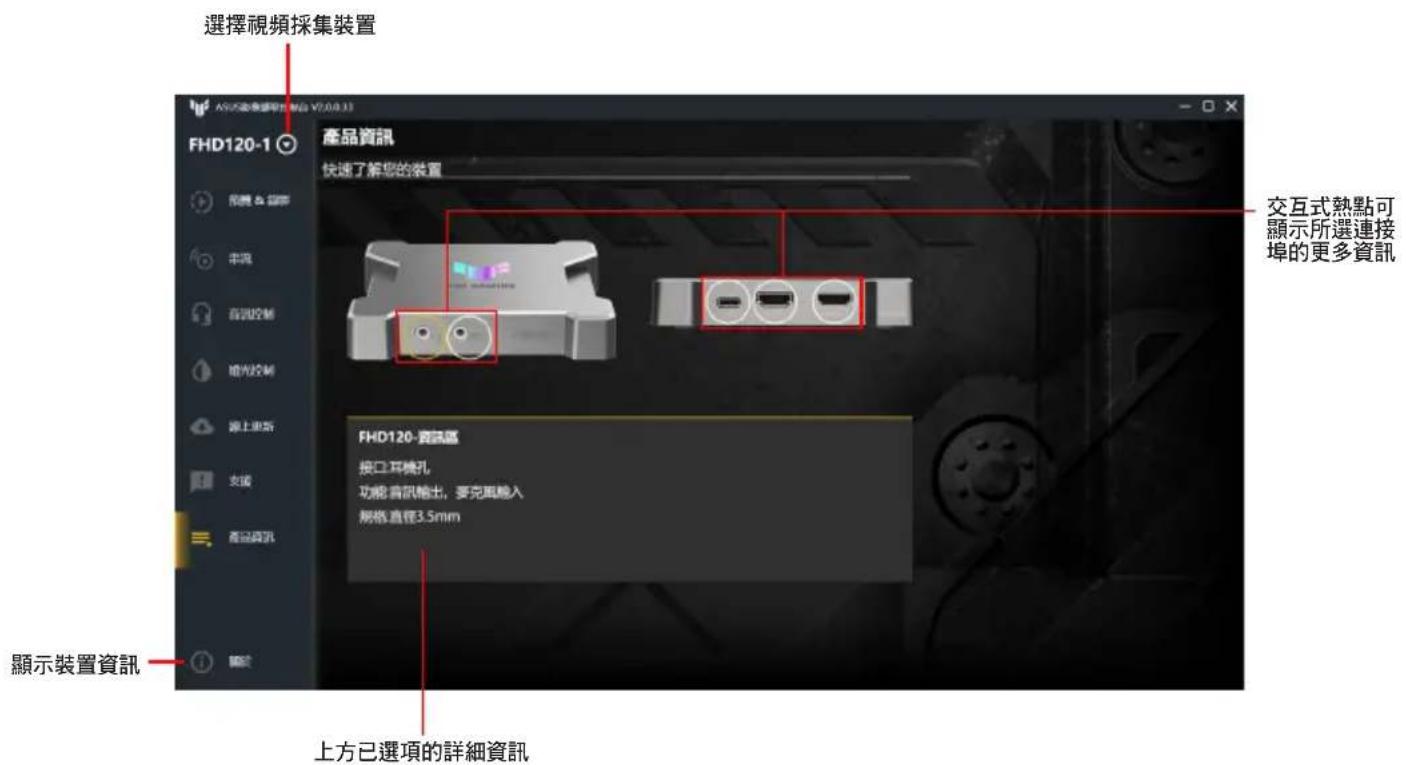
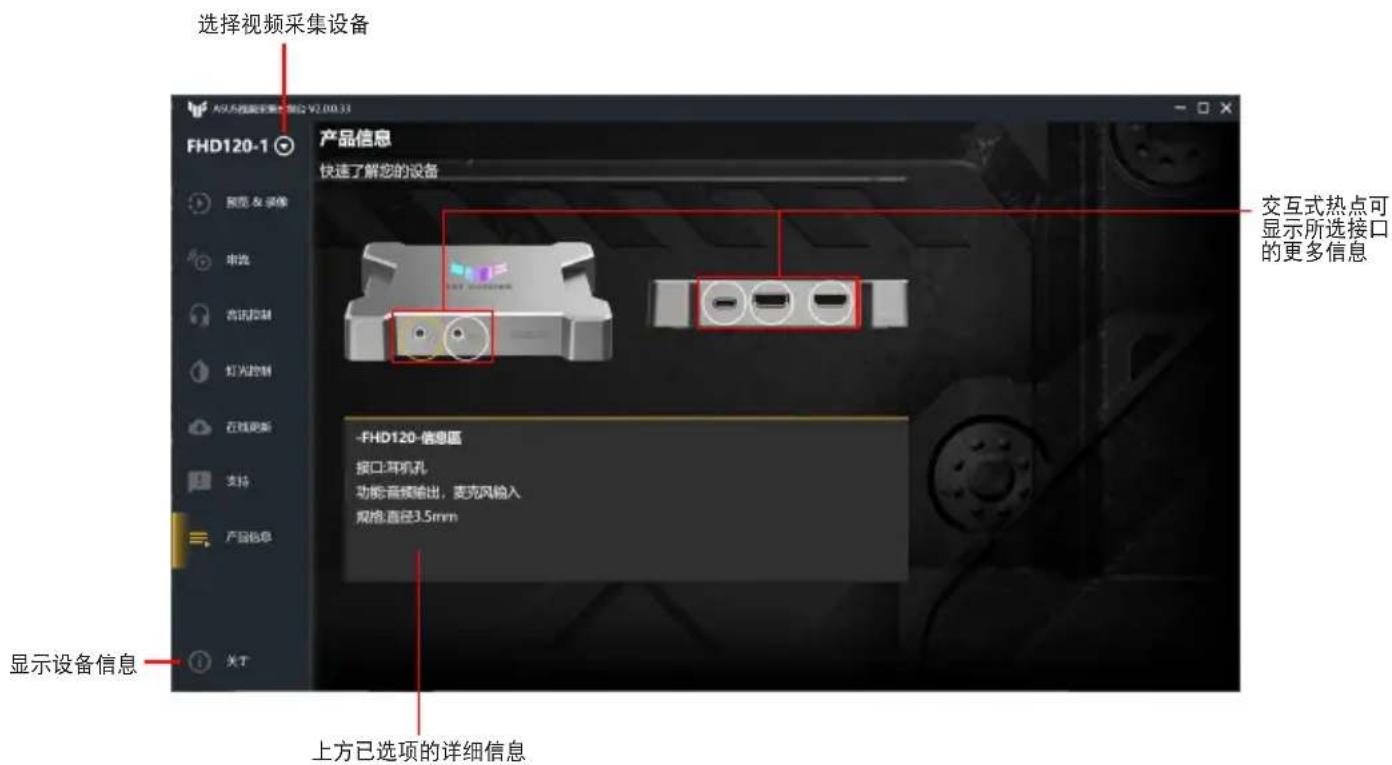
選擇視頻採集裝置 FHD120-1 產品資訊 快速了解您的裝置 交互式熱點可顯示所選連接埠的更多資訊 FHD120-資訊感 接口耳機孔 功能音訊輸出,麥克風輸入 規格直徑3.5mm 顯示裝置資訊 上方已選項的詳細資訊关于 ASUS 视频采集控制台
ASUS 视频采集控制台是帮助您轻松进行录像或直播的软件,让您快速简便地录制视频内容并向观众广播,无需繁杂的学习过程。同时此软件包含了灯效与音频控制,适用于所有已连接的华硕视频采集产品。让您能自定义设备的可寻址 RGB(ARGB)元素的灯效,以及从电脑或主机端进行完整的音频控制。此软件能够通过一个集中式的界面向所有已连接的华硕采集盒提供软件与固件更新,将无缝整合的服务进一步提升。
开始使用
在您完成华硕视频采集产品的设置后,建议您下载安装ASUS视频采集控制台至您的直播电脑。
系统要求
请参考您的华硕视频采集设备的快速使用指南以了解串流电脑的系统要求。
下载 ASUS 视频采集控制台软件
请至 https://www.asus.com.cn/support/ 下载适用于您的 ASUS 视频采集产品的软件。
注意:
- 请确保您的 ASUS 视频采集产品的固件与驱动程序都已更新。请至 https://www.asus.com.cn/support/ 更新。
- ASUS 视频采集控制台可以单独使用,也可以与直播软件一起使用,例如 OBS™ Console。如欲下载并了解更多关于 OBS™ Console 的信息,请至官方网站查询。
ASUS 视频采集控制台用户介面
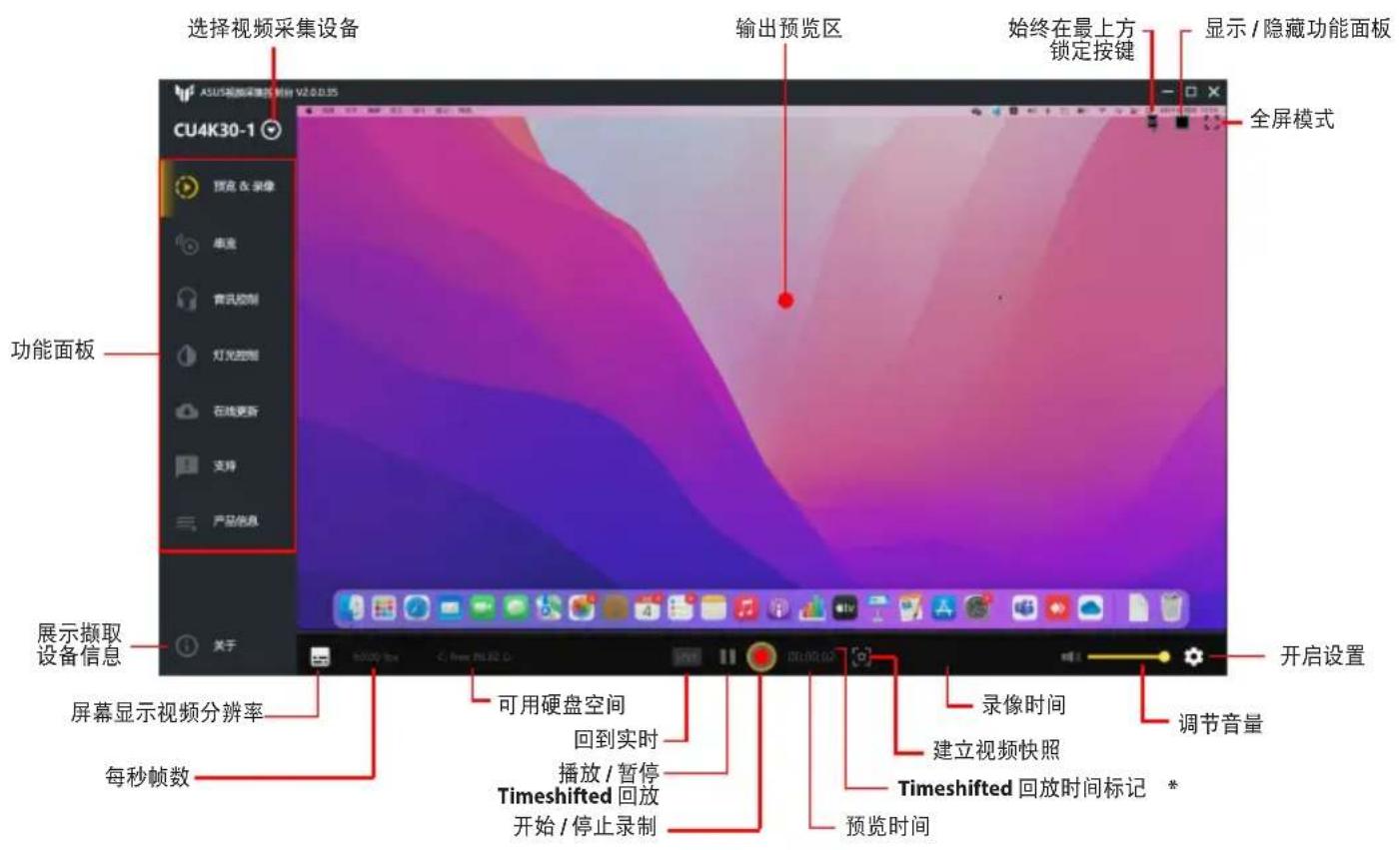
注意:本指南的截图仅供参考。可用功能将可能视连接的设备而异。
预览 & 录像

text_image
选择视频采集设备 输出预览区 始终在最上方 锁定按键 显示/隐藏功能面板 全屏模式 CU4K30-1 功能面板 演示撷取 设备信息 屏幕显示视频分辨率 每秒帧数 可用硬盘空间 回到实时 播放/暂停 Timeshifted 回放 开始/停止录制 录像时间 建立视频快照 Timeshifted 回放时间标记 * 预览时间 开启设置 调节音量* 仅当【预览 & 录像】设置内的 Timeshift 启用时可用。
预览 & 录像设置
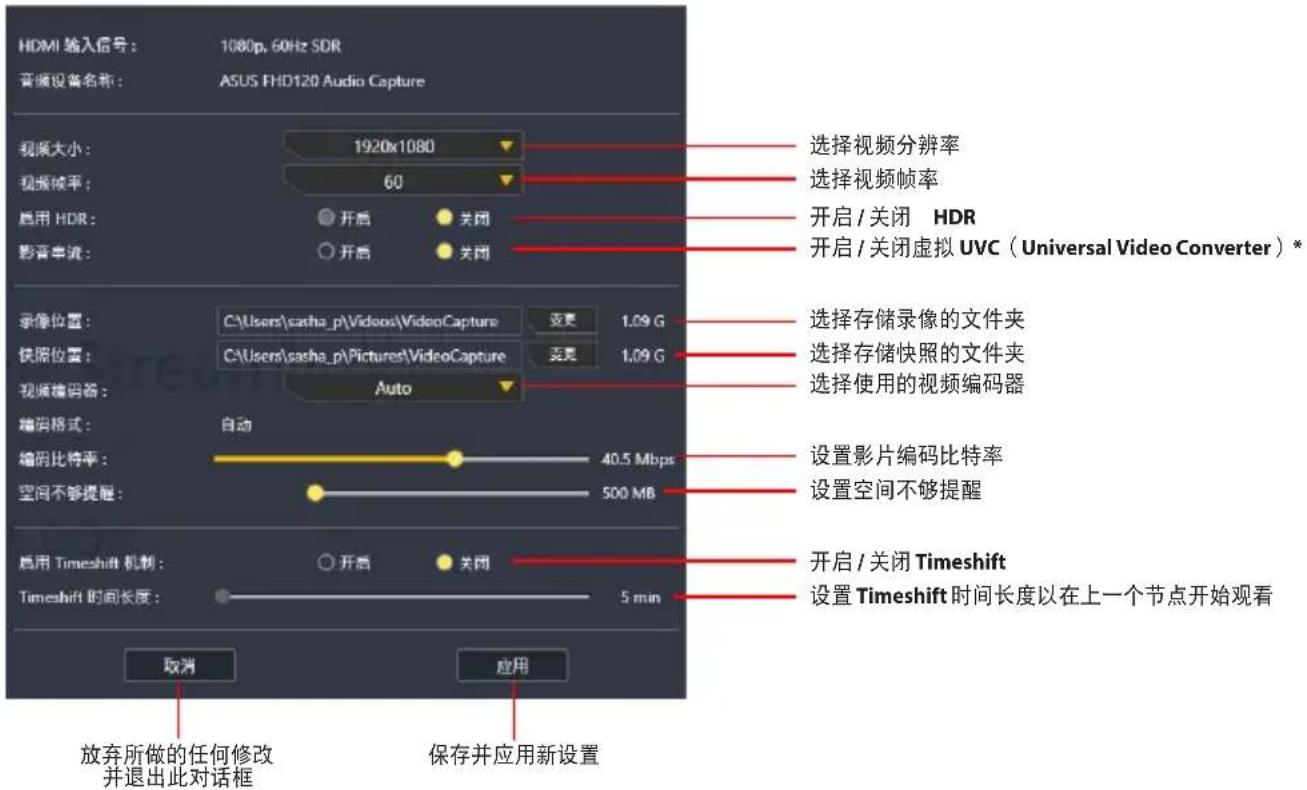
【预览 & 录像】中的设置面板中包含视频输出以及录像的不同选项。
打开预览 & 录像的设置面板:
- 从【功能面板】中点击【预览&录像】。
- 点击窗口右下角的图标。

text_image
HDMI 输入信号: 1080p, 60Hz SDR 音频设备名称: ASUS FHD120 Audio Capture 视频大小: 1920x1080 视频帧率: 60 启用 HDR: 开启 关闭 影音串流: 开启 关闭 录像位置: C:\Users\sasha_p\Videos\VideoCapture 变更 1.09 G 快照位置: C:\Users\sasha_p\Pictures\VideoCapture 变更 1.09 G 视频编码器: Auto 编码格式: 自动 编码比特率: 40.5 Mbps 空间不够提醒: 500 MB 启用 Timeshift 机制: 开启 关闭 Timeshift 时间长度: 5 min 取消 应用 放弃所做的任何修改 并退出此对话框 保存并应用新设置 选择视频分辨率 选择视频帧率 开启/关闭 HDR 开启/关闭虚拟 UVC(Universal Video Converter)* 选择存储录像的文件夹 选择存储快照的文件夹 选择使用的视频编码器 设置影片编码比特率 设置空间不够提醒 开启/关闭 Timeshift 设置 Timeshift 时间长度以在上一个节点开始观看* 开启虚拟 UVC 可以使创建的视频可被其他串流软件分享和使用,如 OBS。
串流
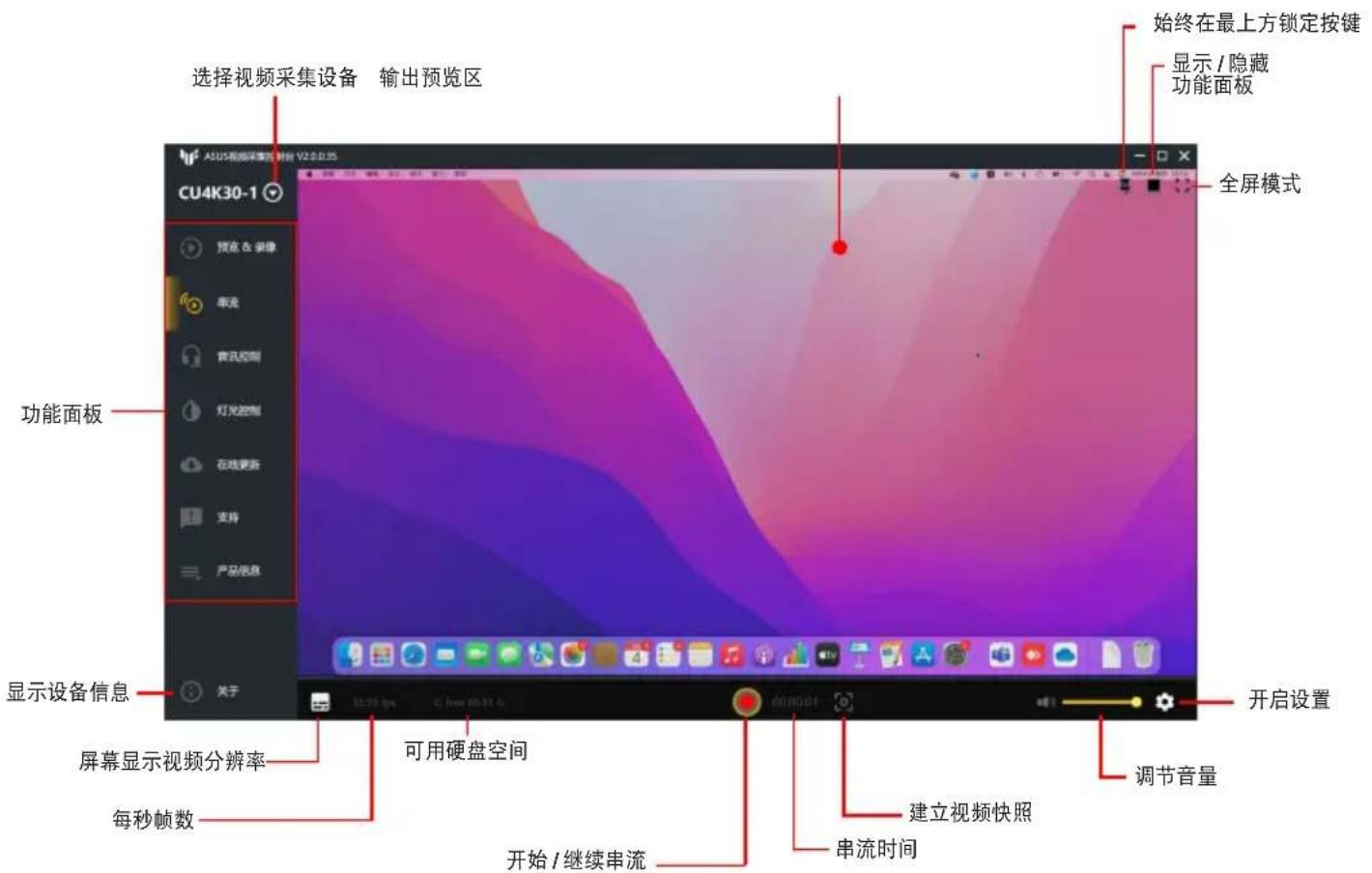
text_image
选择视频采集设备 输出预览区 CU4K30-1 预设 & 影像 串流 资讯控制 灯光控制 在线更新 支持 产品信息 功能面板 显示设备信息 关于 屏幕显示视频分辨率 每秒帧数 可用硬盘空间 开始 / 继续串流 串流时间 建立视频快照 调节音量 开启设置 始终在最上方锁定按键 显示 / 隐藏 功能面板 全屏模式串流设置
打开串流的设置面板:
- 从【功能】面板中点击【串流】。
- 点击窗口右下角的图标。
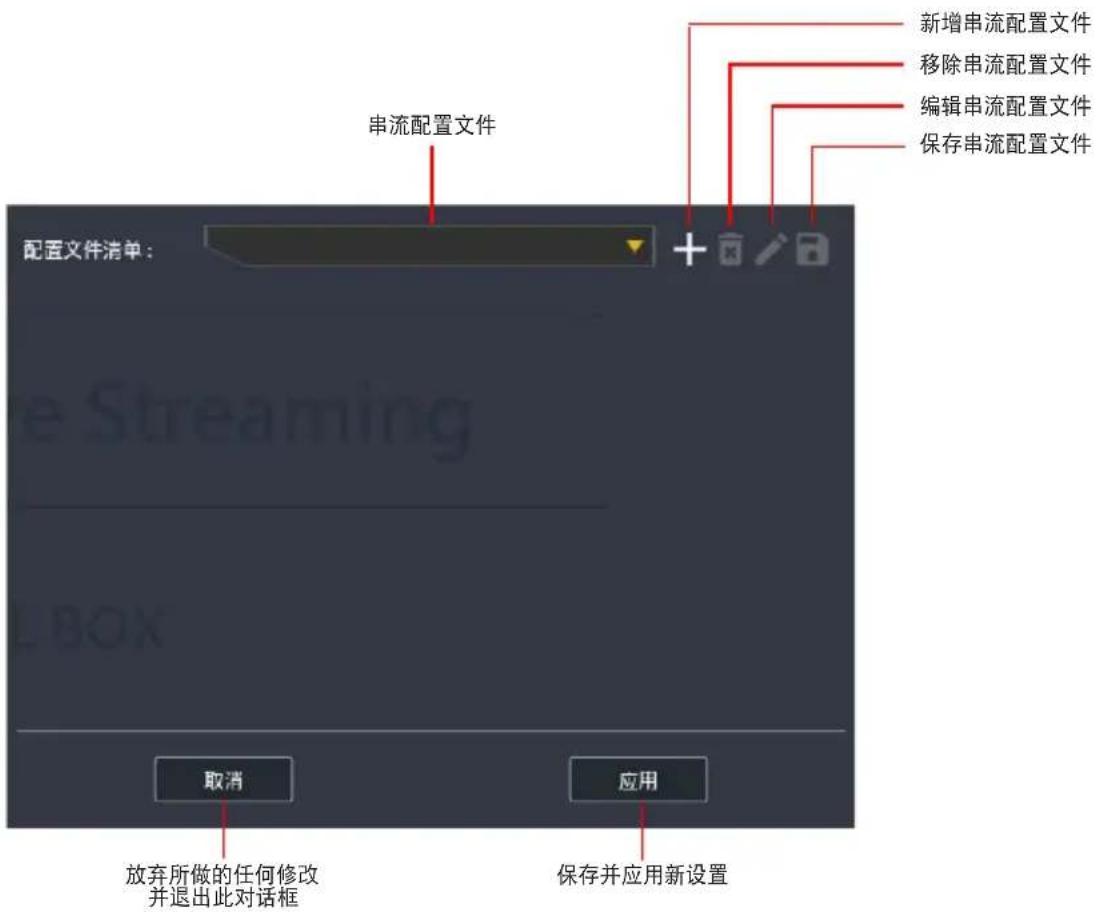
text_image
串流配置文件 新增串流配置文件 移除串流配置文件 编辑串流配置文件 保存串流配置文件 配置文件清单: 取消 应用 放弃所做的任何修改 并退出此对话框 保存并应用新设置新增串流配置文件
- 点击【配置文件列表】下拉框旁边的图标。
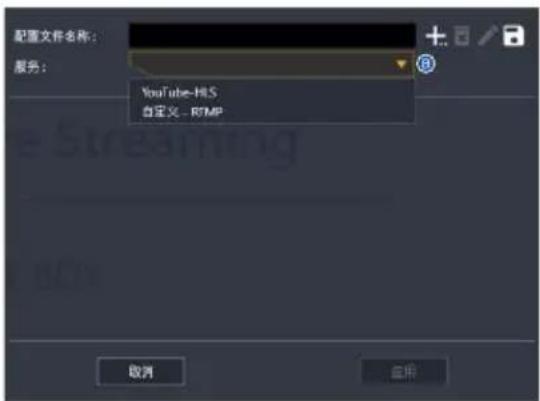
- 在方框(A)内输入【配置文件名称】并于下拉框(B)内选择一个服务。
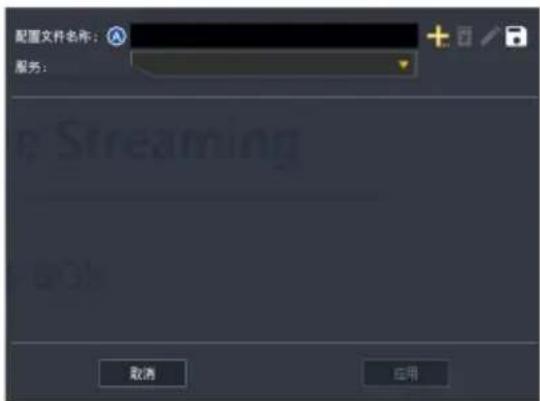
text_image
配置文件名称: 服务: 取消 应用
text_image
配置文件名称: 服务: YouTube-HLS 自定义 - RTMP 取消 应用- 从串流服务商(如斗鱼、抖音或 B 站等)复制串流密钥(A)及串流网址(B)并粘贴至方框内,然后点击【应用】。
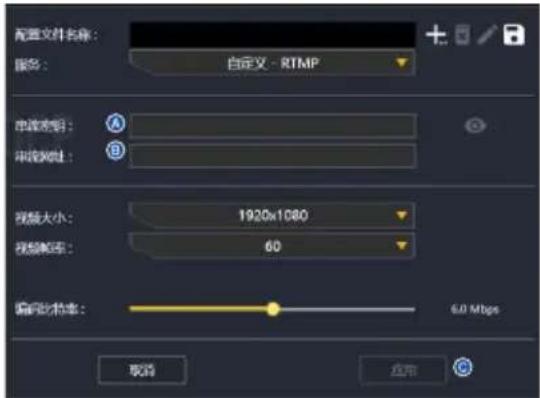
text_image
配置文件名称: 服务: 自定义 - RTMP 序列类型: A 序列网址: B 视频大小: 1920x1080 视频帧率: 60 偏移帧率: 6.0 Mbps 取消 应用音讯控制

text_image
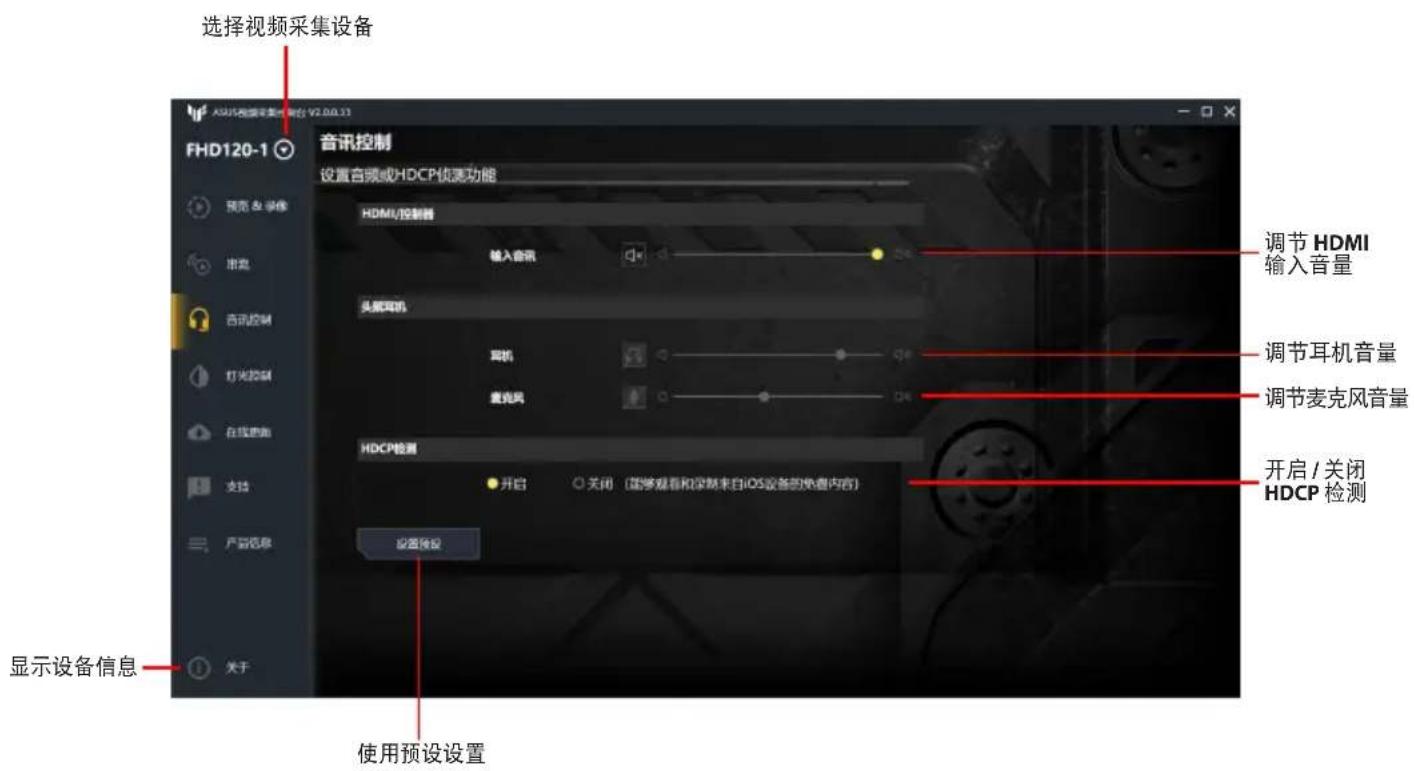
选择视频采集设备 FHD120-1 音讯控制 设置音频或HDCP侦测功能 HDMI/控制器 输入音讯 头部耳机 耳机 麦克风 HDCP检测 开启 关闭(能够观看和录制未白iOS设备的免费内容) 设置预设 调节 HDMI 输入音量 调节耳机音量 调节麦克风音量 开启 / 关闭 HDCP 检测 显示设备信息 使用预设设置灯光控制

text_image
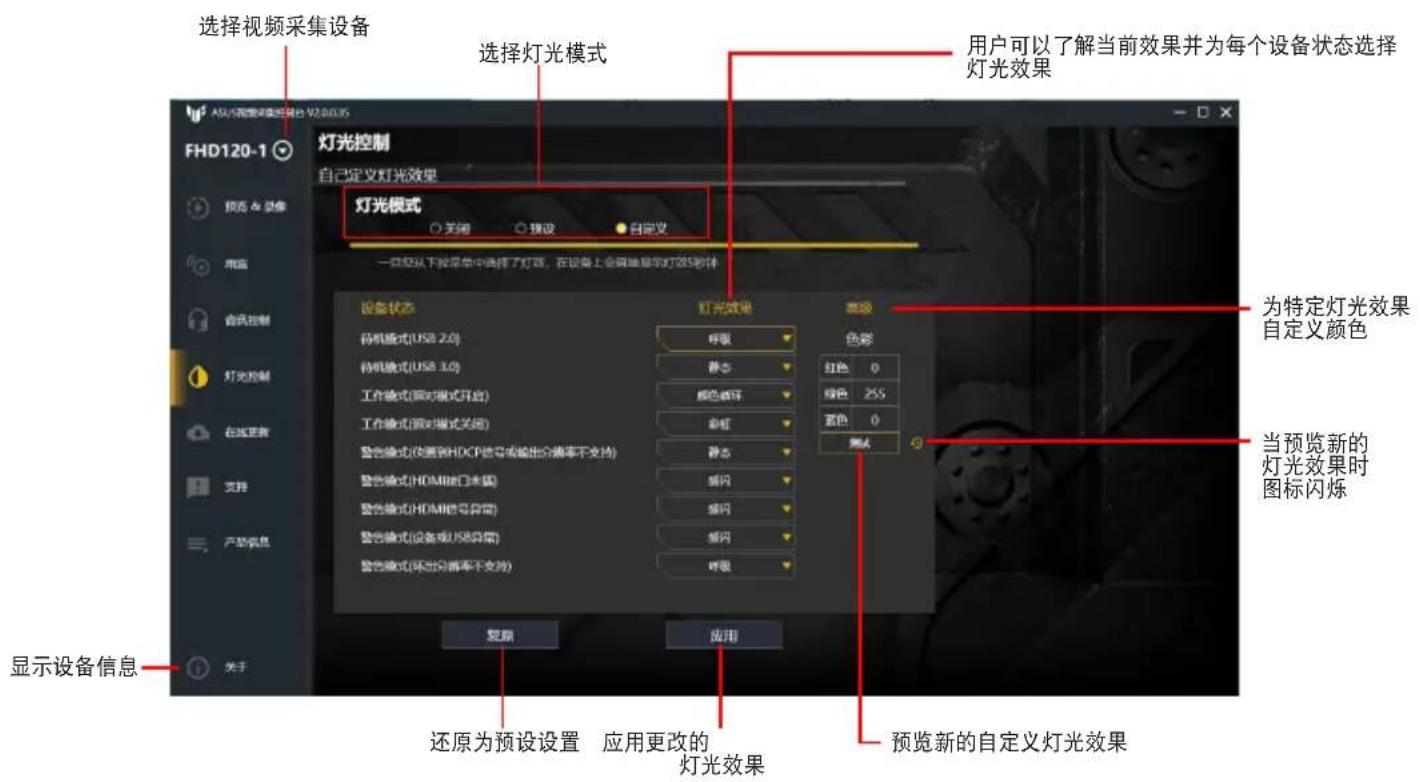
选择视频采集设备 选择灯光模式 用户可以了解当前效果并为每个设备状态选择 灯光效果 FHD120-1 灯光控制 自己定义灯光效果 灯光模式 关闭 预设 自定义 一般仅以下掉菜单中选择了灯光,在设备上会调整显示灯光效果 设备状态 待机模式(USB 2.0) 待机模式(USB 3.0) 工作模式(固定模式开启) 工作模式(固定模式关闭) 警告模式(如遇到HDCP信号或输出分辨率不支持) 警告模式(HDMI接口未锁) 警告模式(HDMI信号异常) 警告模式(设备或USB异常) 警告模式(可出分辨率不支持) 灯光效果 色彩 红色 0 绿色 25S 蓝色 0 默认 为特定灯光效果 自定义颜色 当预览新的 灯光效果时 图标闪烁 显示设备信息 关于 还原 应用 预览新的自定义灯光效果 还原为预设设置 应用更改的 灯光效果在线更新

text_image
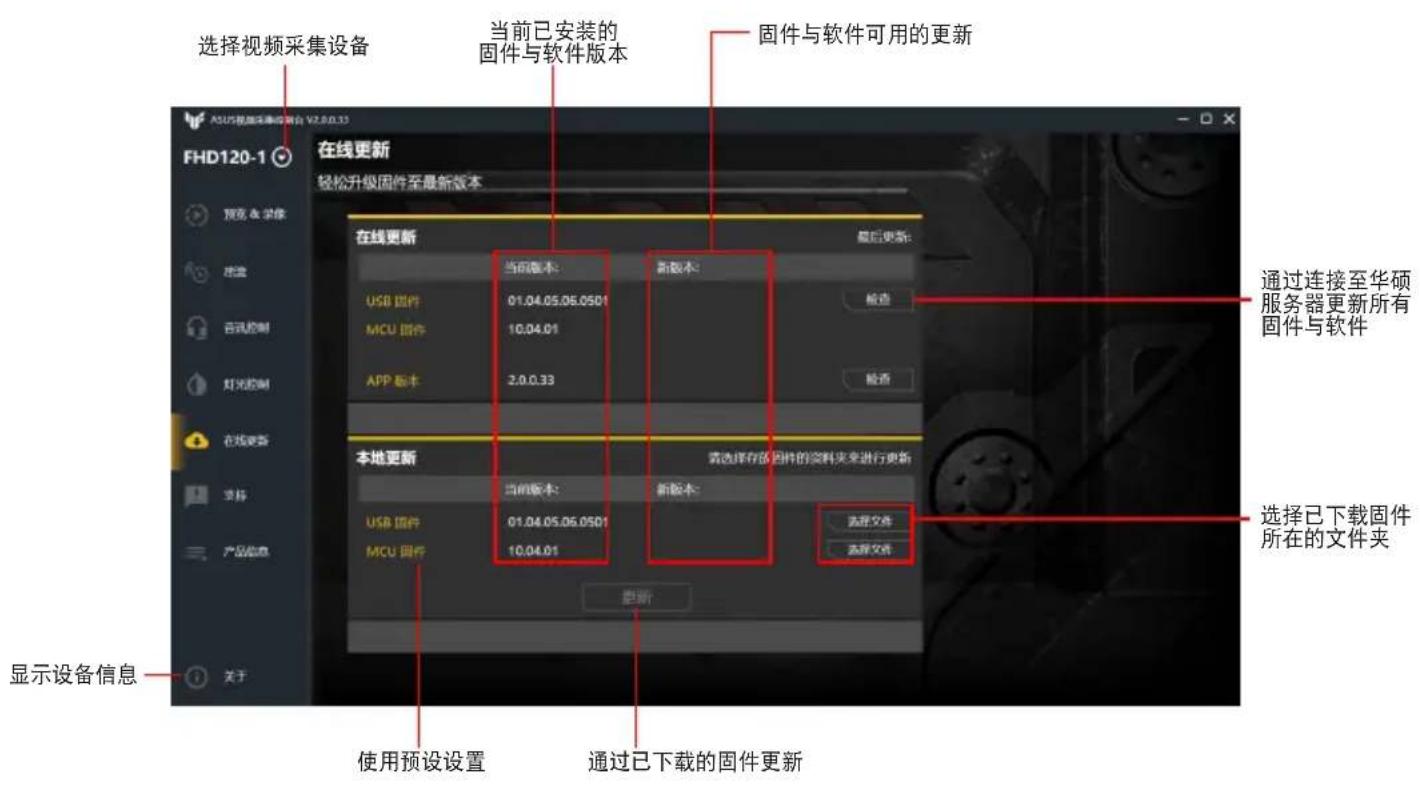
选择视频采集设备 FHD120-1 在线更新 轻松升级固件至最新版本 在线更新 当前版本: 01.04.05.05.0501 MCU 固件 10.04.01 APP 版本 2.0.0.33 最后更新: 新版本: 检查 通过连接至华硕服务器更新所有固件与软件 本地更新 当前版本: 01.04.05.05.0501 MCU 固件 10.04.01 新版本: 选择文件 选择文件 选择已下载固件所在的文件夹 显示设备信息 使用预设设置 通过已下载的固件更新 退出支持

text_image
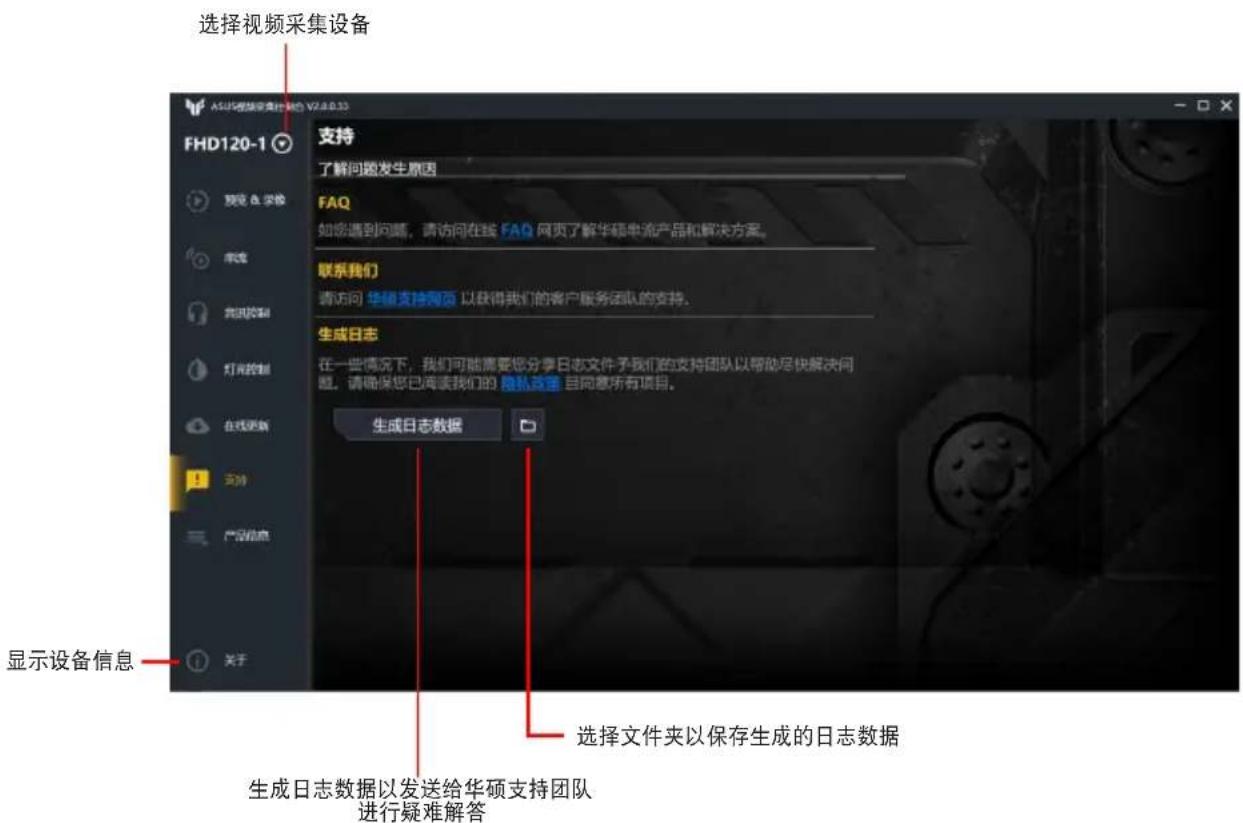
选择视频采集设备 FHD120-1 支持 了解问题发生原因 FAQ 如您遇到问题,请访问在线 FAQ 网页了解华硕电流产品和解决方案。 联系我们 请访问 华硕支持网页 以获得我们的客户服务团队的支持。 生成日志 在一些情况下,我们可能需要您分享日志文件予我们的支持团队以帮助尽快解决问题,请确保您已阅读我们的 星队改变 目同意所有项目。 生成日志数据 显示设备信息 生成日志数据以发送给华硕支持团队 进行疑难解答 选择文件夹以保存生成的日志数据产品信息