
TUF GAMING CAPTURE BOX-4KPRO - Tarjeta de captura de vídeo ASUS - Manual de uso y guía de instrucciones gratis
Encuentra gratis el manual del aparato TUF GAMING CAPTURE BOX-4KPRO ASUS en formato PDF.



| Tipo de producto | Tarjeta de captura de video externa |
| Marca | ASUS |
| Modelo | TUF GAMING CAPTURE BOX-4KPRO |
| Resolución de entrada máxima | 4K (2160p) a 28 Hz (SDR) |
| Resolución de salida/grabación máxima | 1920 x 1080 a 60 fps |
| Conectividad | HDMI (entrada), USB 3.0, conector de auriculares de 3,5 mm (salida de audio + micrófono) |
| Funciones de software | Grabación, transmisión en vivo, control de audio, control de iluminación RGB, actualizaciones de firmware, soporte |
| Formatos de codificación | Auto, H.264/H.265 (según codificador) |
| Tasa de bits de codificación | Hasta 40.5 Mbps |
| HDR | Compatible (activación/desactivación en la configuración) |
| UVC virtual | Compatible (compatible con OBS) |
| Timeshift (reproducción diferida) | Sí, duración ajustable hasta 5 minutos |
| Detección HDCP | Sí, conmutable (permite la captura de contenido iOS) |
| Servicios de transmisión compatibles | YouTube (HLS), Facebook, Twitch (mediante clave de transmisión) |
| Plataformas compatibles | Windows (software ASUS Video Capture Console), compatible con OBS |
| Alimentación | Vía USB (alimentado por bus) |
| Mantenimiento y limpieza | Limpiar con un paño suave y seco; evitar líquidos |
| Seguridad | Usar en un ambiente seco y a temperatura ambiente; no exponer a la humedad |
| Piezas de repuesto y reparabilidad | Contactar al soporte de ASUS para cualquier reparación; piezas no disponibles por separado |
| Información general | Software de control centralizado (ASUS Video Capture Console) para grabación, transmisión, audio, iluminación y actualizaciones |
Preguntas frecuentes - TUF GAMING CAPTURE BOX-4KPRO ASUS
Preguntas de los usuarios sobre TUF GAMING CAPTURE BOX-4KPRO ASUS
0 pregunta sobre este aparato. Responde a las que conoces o haz la tuya.
Hacer una nueva pregunta sobre este aparato
Descarga las instrucciones para tu Tarjeta de captura de vídeo en formato PDF gratis! Encuentra tus instrucciones TUF GAMING CAPTURE BOX-4KPRO - ASUS y toma tu dispositivo electrónico nuevamente en la mano. En esta página están publicados todos los documentos necesarios para el uso de su dispositivo. TUF GAMING CAPTURE BOX-4KPRO de la marca ASUS.
MANUAL DE USUARIO TUF GAMING CAPTURE BOX-4KPRO ASUS
Sobre la consola de captura de vídeo ASUS
Interfaz de usuario de la consola de captura de vídeo ASUS
ASUS Video Capture Console es una aplicación de software de grabación de vídeo y transmisión en vivo fácil de usar que permite capturar contenido de vídeo y transmitirlo a su audiencia de manera rápida y sencilla sin una curva de aprendizaje pronunciada. En el software también se integra el control de luz y audio para todos los productos de captura de vídeo ASUS conectados, lo que le permite personalizar los efectos de iluminación de los elementos RGB direccionables (ARGB) de los dispositivos y posibilita un control de audio completo desde su PC o consola. Este software lleva la integración perfecta a otro nivel mediante actualizaciones de software y firmware para cajas de captura ASUS conectadas, todo desde una interfaz centralizada.
Procedimientos iniciales
Después de completar la configuración del producto de captura de vídeo de ASUS, es recomendable descargar e instalar ASUS Video Capture Console en su PC de streaming.
Requisitos del sistema
Consulte la guía de inicio rápido del producto de captura de vídeo ASUS para conocer los requisitos del sistema de su PC de streaming.
Descargar el software ASUS Video Capture Console
Visite https://www.asus.com/support/ para descargar el software para su producto de captura de vídeo ASUS.
NOTAS:
- Asegúrese de que el firmware y los controladores estén actualizados para su producto de captura de vídeo ASUS. Visite el sitio web https://www.asus.com/support/ para obtener las actualizaciones más recientes.
- ASUS Video Capture Console se puede usar de forma independiente o junto con un software de streaming en vivo, como OBS™ Console. Para descargar OBS™ Console y obtener más información sobre este software, vaya a su sitio web oficial.
Interfaz de usuario de ASUS Video Capture Console
NOTA: Las capturas de pantalla de esta guía son solo de referencia. Las funciones disponibles pueden variar según los dispositivos conectados.
Vista previa y grabación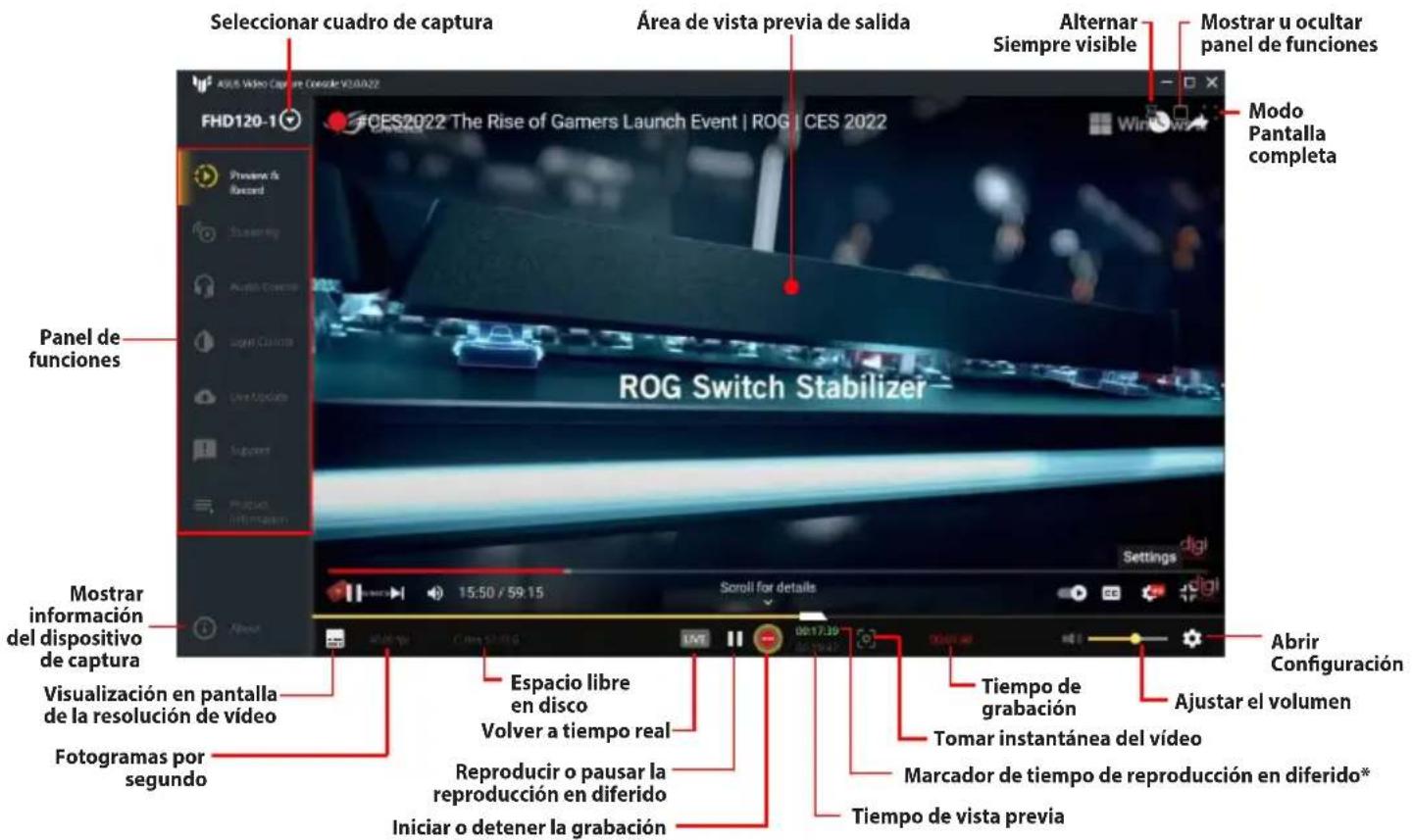
* Solo disponible cuando la opción Enable Timeshift (Habilitar reproducción en diferido) está activada en Preview & Record Settings (Configuración de vista previa y grabación).
Configuración de vista previa y grabación
El panel Settings (Configuración) en Vista previa y grabación proporciona varias opciones para la salida de vídeo y la grabación de vídeo.
Acceso al panel Configuración de vista previa y grabación:
- Haga clic en Preview & Record (Vista previa y grabación) en el panel Function (Función).
- Haga clic en el icono ubicado en la esquina inferior derecha de la ventana.
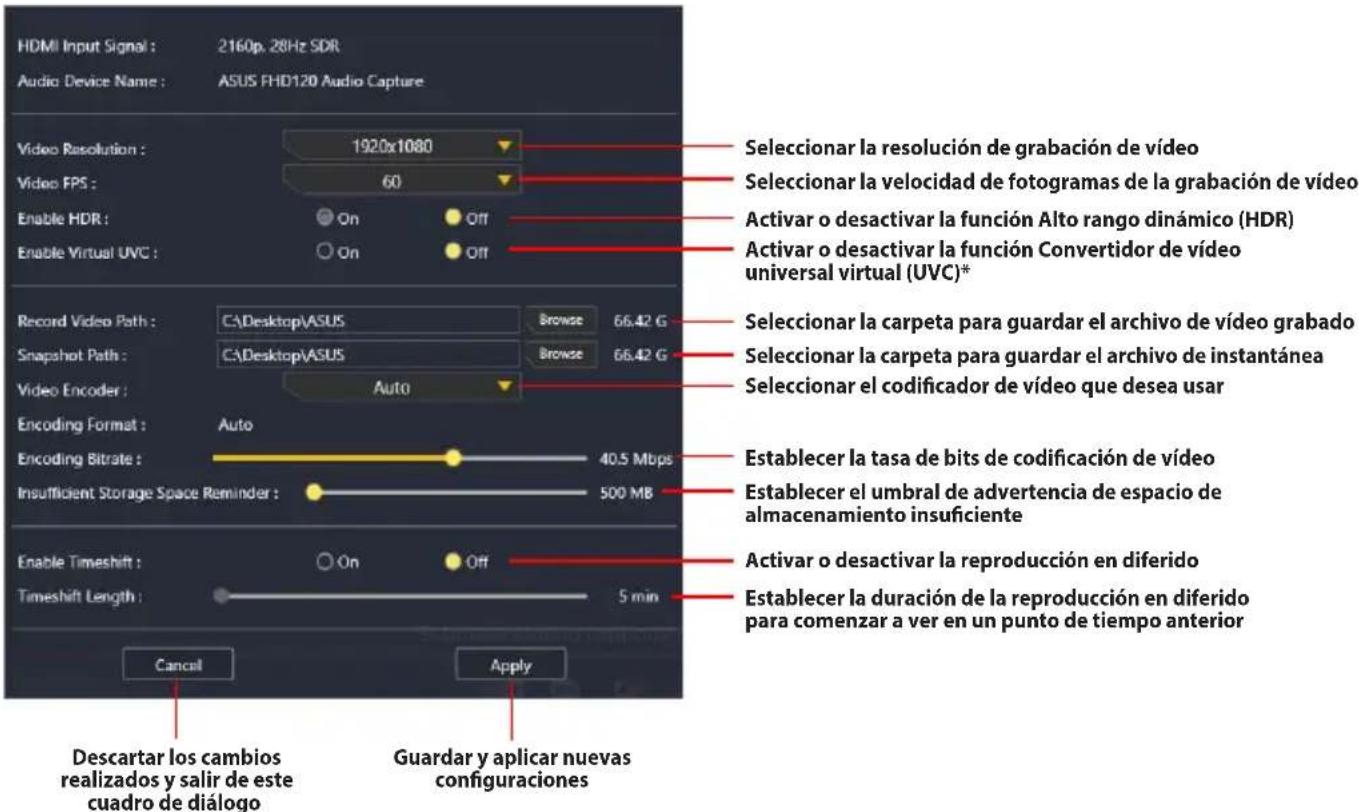
* Habilitar UVC virtual permite que el contenido de vídeo creado lo comparta y utilice otro software de streaming de vídeo, como OBS.
Transmisión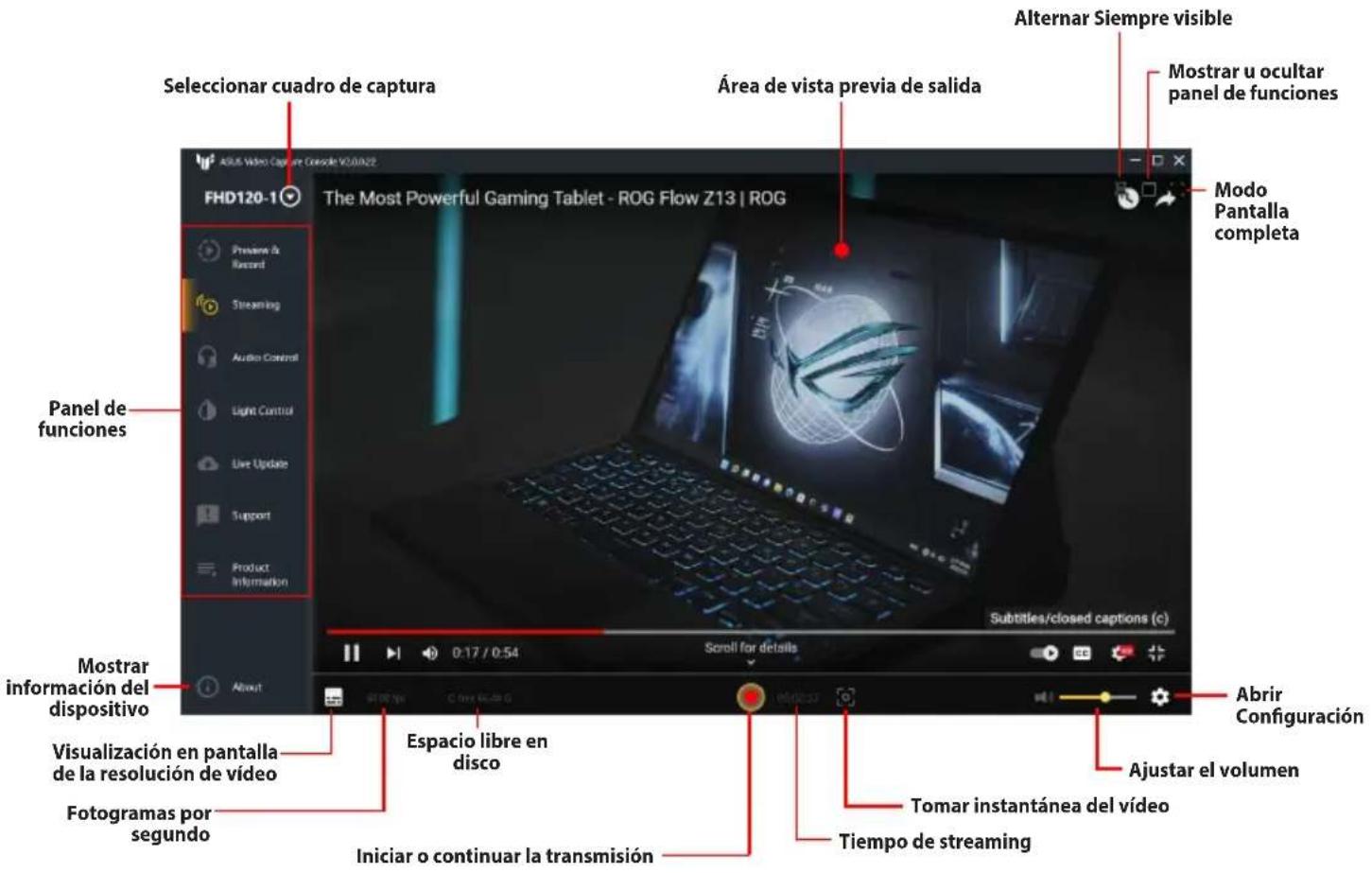
Configuración de streaming
Acceso al panel Configuración de streaming:
- Haga clic en Transmisión en el panel Function (Función).
- Haga clic en el icono ubicado en la esquina inferior derecha de la ventana.
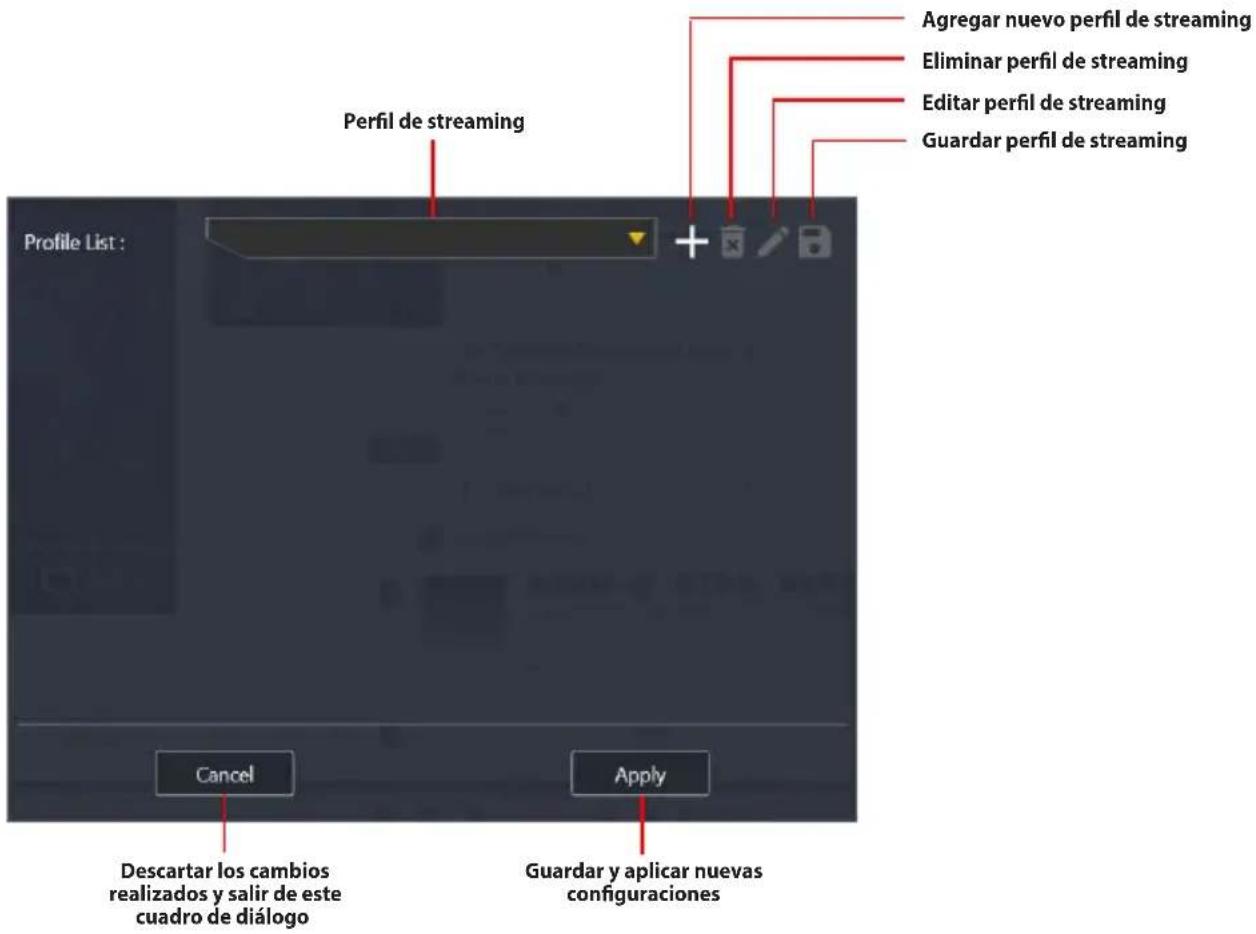
Agregar un nuevo perfil de streaming
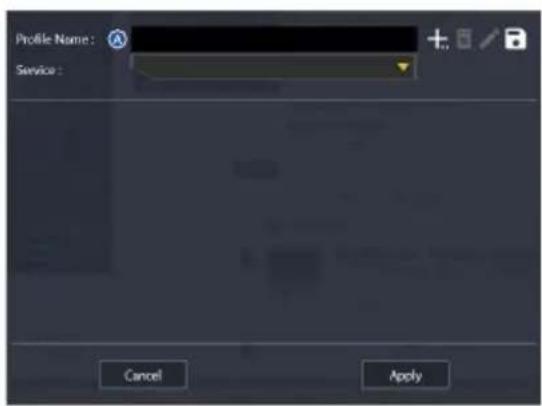
- Haga clic en + junto al cuadro desplegable Profile List (Lista de perfiles).
- Escriba un nombre para el perfil en el cuadro de entrada Profile Name (Nombre del perfil) (A) y seleccione un servicio (B).
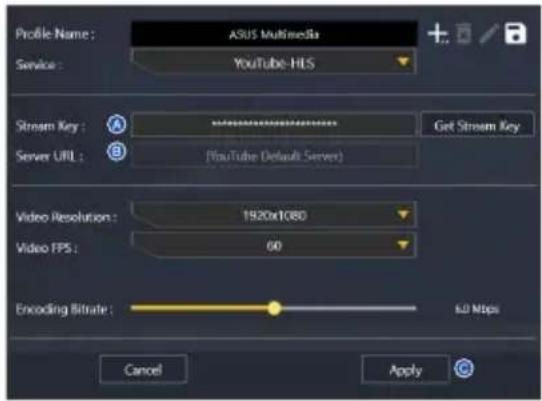
- Copie y pegue la clave de transmisión (A) y la dirección URL del servidor (B) de un proveedor de servicios de streaming en vivo, como YouTube, Facebook o Twitch y, a continuación, haga clic en Apply (Aplicar).
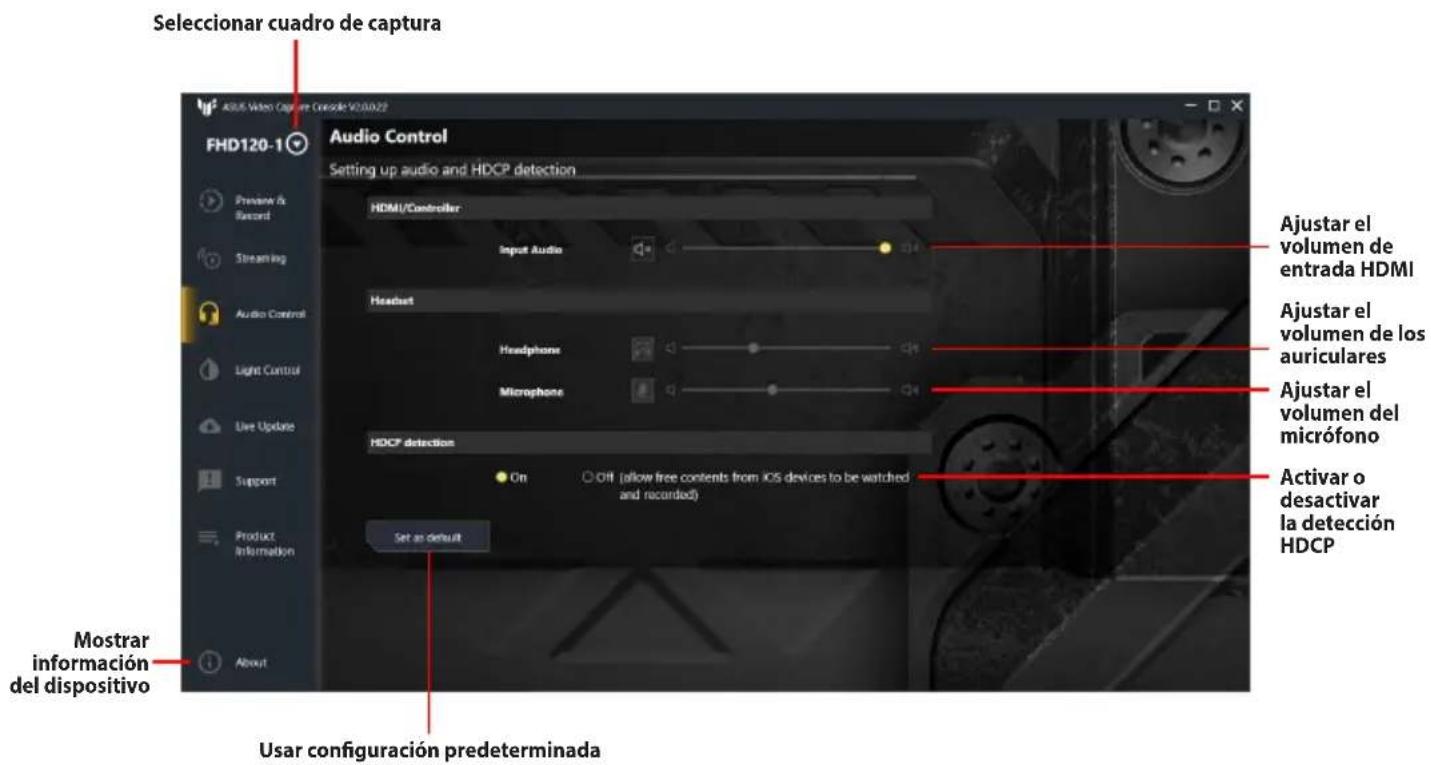
Control de audio
Control de luz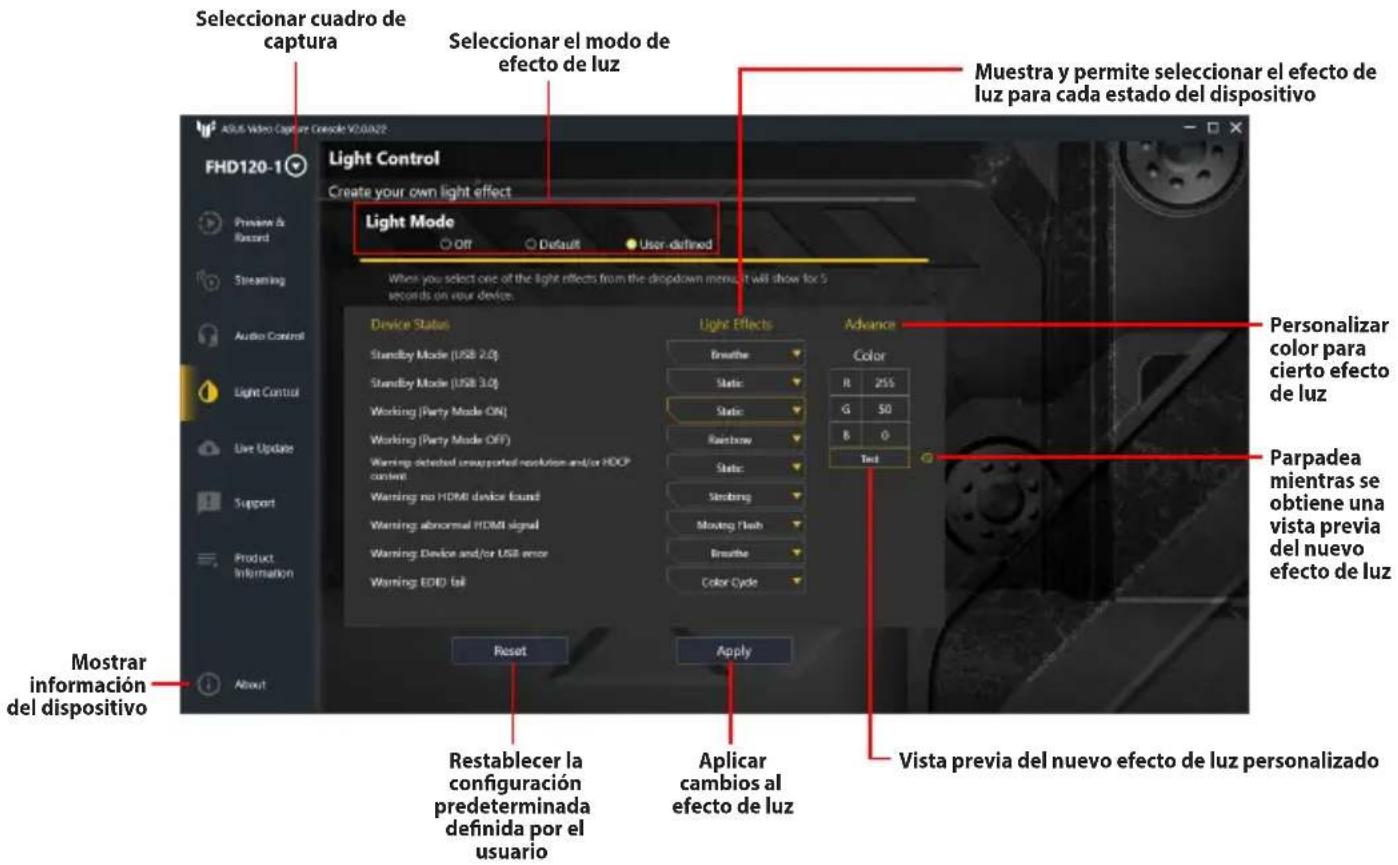
Actualización en directo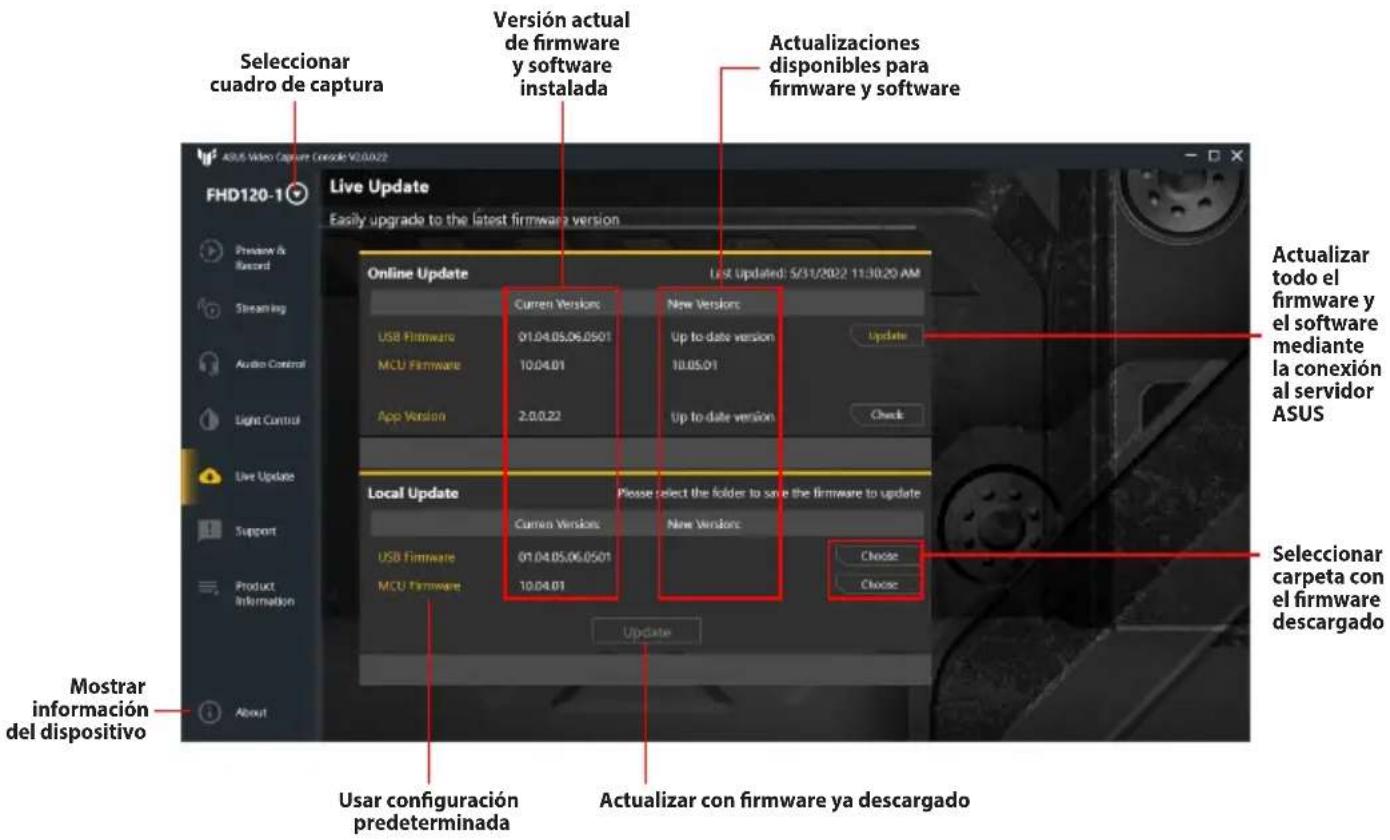
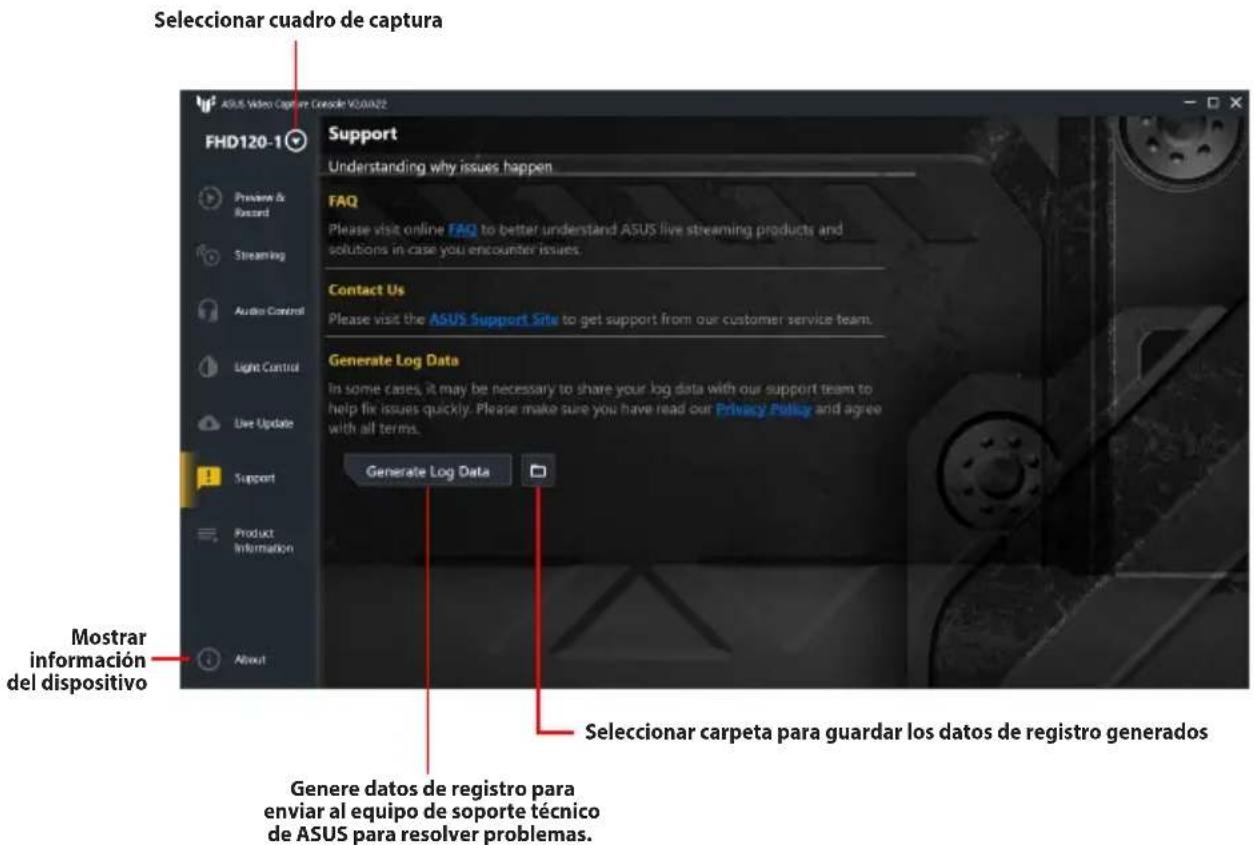
Soporte técnico
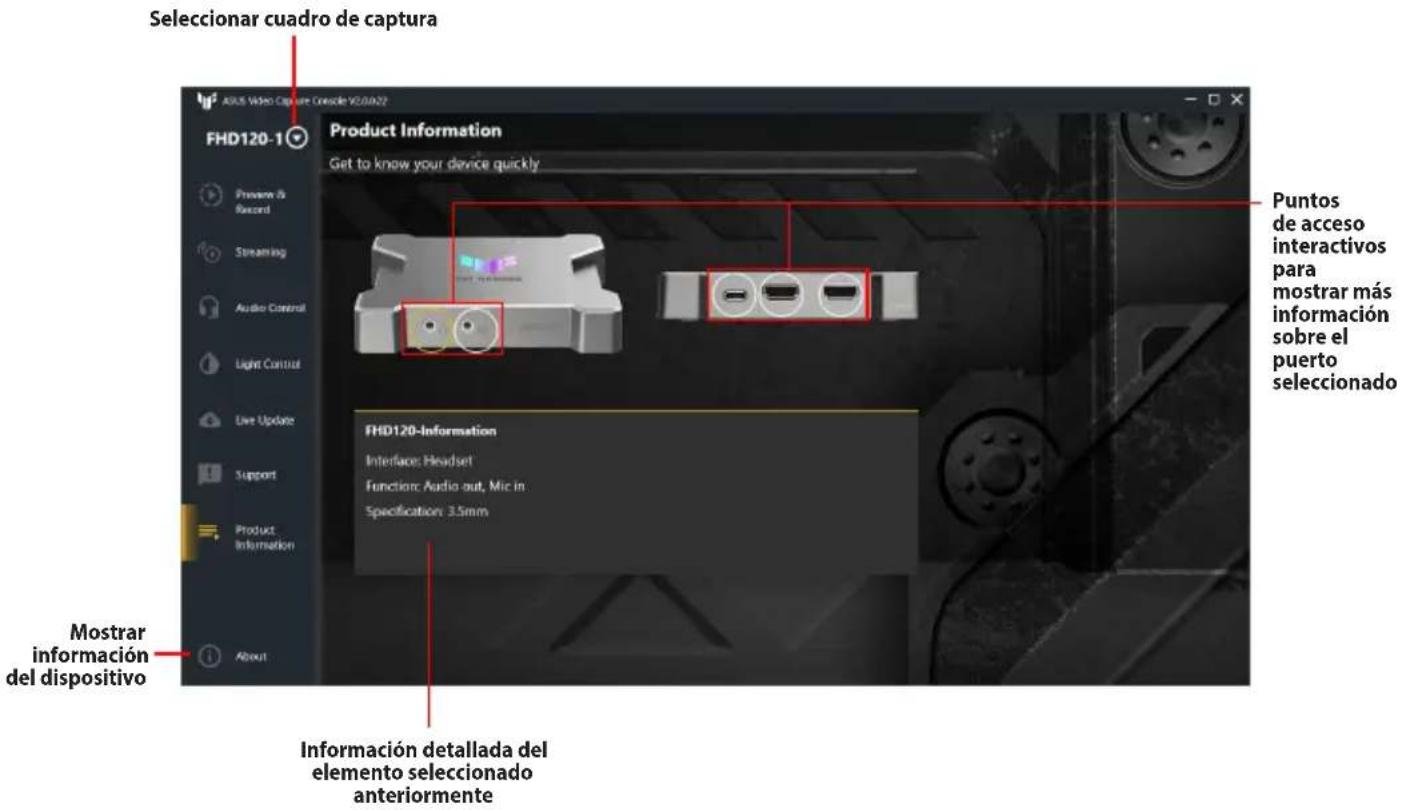
Información del producto
Consola de captura de video de ASUS
La consola de captura de video de ASUS es un software de grabación de video y transmisión en vivo fácil de usar que le permite grabar contenido de video y transmitirlo a su audiencia de manera rápida y sin complicaciones, sin necesidad de aprender muchas cosas. El software también integra control de luz y control de sonido para todos los productos de captura de video de ASUS conectados, lo que le permite ajustar los efectos de luz de los elementos ARGB (RGB direccionable) de sus dispositivos y le brinda control total del sonido desde su computadora o consola. Este software lleva la integración perfecta a otro nivel, proporcionando actualizaciones de software y firmware para las cajas de captura de ASUS conectadas desde una interfaz centralizada.
Inicio
Después de completar la configuración de su producto de captura de video de ASUS, se recomienda descargar e instalar la consola de captura de video de ASUS en su computadora para transmitir.
Requisitos del sistema
Consulte la guía de inicio rápido de su producto de captura de video de ASUS para ver los requisitos del sistema que debe cumplir su computadora para transmitir.
Descarga del software de la consola de captura de video de ASUS
Visite https://www.asus.com/support/ para descargar el software para su producto de captura de video de ASUS.
NOTAS:
- Verifique que el firmware y los controladores de su producto ASUS para grabación de video estén actualizados. Visite https://www.asus.com/support/ para obtener las últimas actualizaciones.
- La consola de grabación de video de ASUS se puede usar de forma independiente o junto con software de transmisión en vivo, como la consola OBS™. Para descargarla y obtener más información sobre la consola OBS™, visite su sitio web oficial.
Interfaz de usuario de la consola de grabación de video de ASUS
NOTA: Las imágenes de este manual son solo de referencia. Las funciones disponibles pueden variar según los dispositivos conectados.
Vista previa y grabación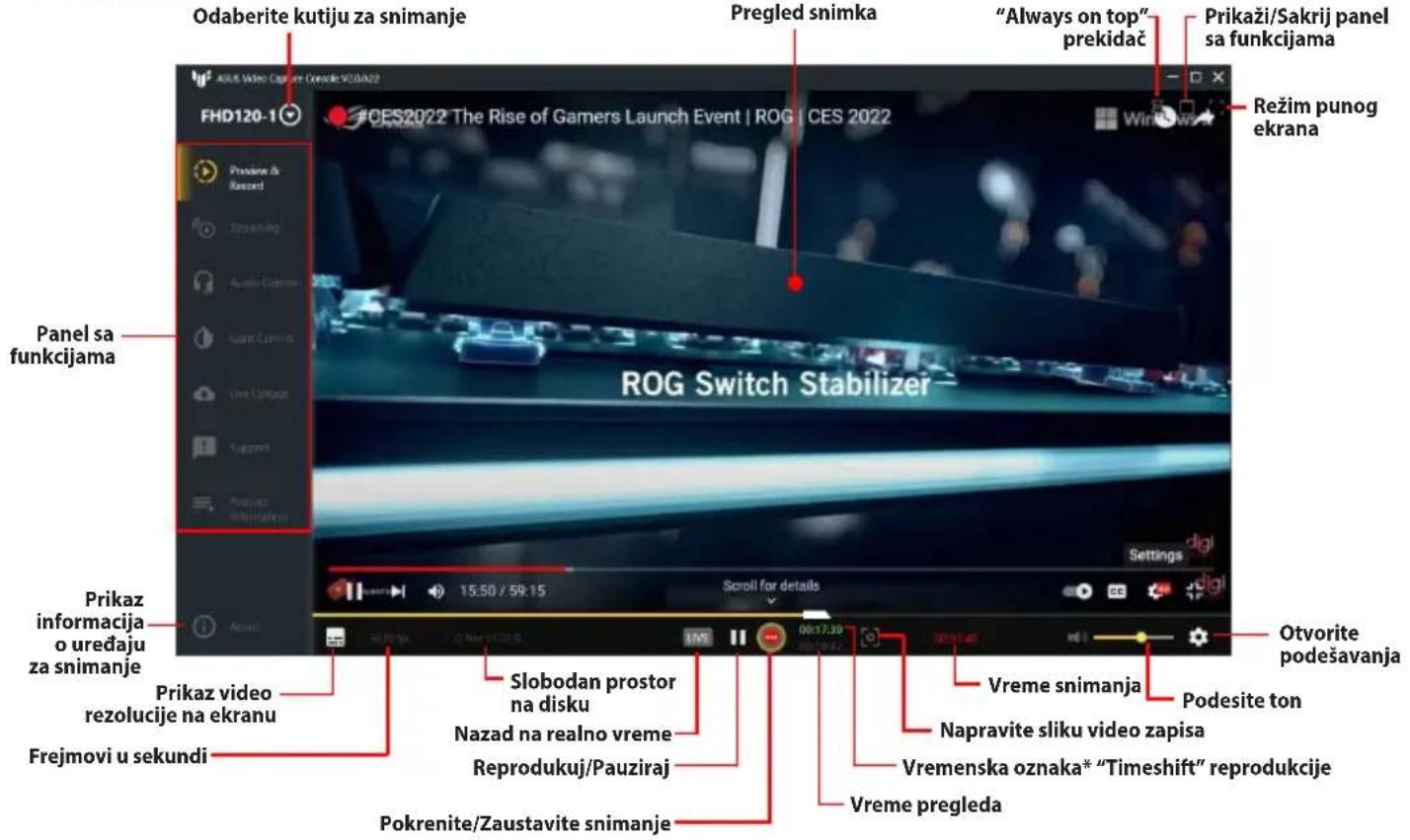
* Disponible solo cuando la opción "Timeshift" está habilitada en la configuración.

- SOBRE LA CONSOLA DE CAPTURA DE VÍDEO ASUS
- INTERFAZ DE USUARIO DE LA CONSOLA DE CAPTURA DE VÍDEO ASUS
- PROCEDIMIENTOS INICIALES
- REQUISITOS DEL SISTEMA
- DESCARGAR EL SOFTWARE ASUS VIDEO CAPTURE CONSOLE
- NOTAS
- INTERFAZ DE USUARIO DE ASUS VIDEO CAPTURE CONSOLE
- CONFIGURACIÓN DE VISTA PREVIA Y GRABACIÓN
- ACCESO AL PANEL CONFIGURACIÓN DE VISTA PREVIA Y GRABACIÓN
- CONFIGURACIÓN DE STREAMING
- ACCESO AL PANEL CONFIGURACIÓN DE STREAMING
- AGREGAR UN NUEVO PERFIL DE STREAMING
- CONTROL DE AUDIO
- SOPORTE TÉCNICO
- INFORMACIÓN DEL PRODUCTO
- CONSOLA DE CAPTURA DE VIDEO DE ASUS
- INICIO
- DESCARGA DEL SOFTWARE DE LA CONSOLA DE CAPTURA DE VIDEO DE ASUS
- INTERFAZ DE USUARIO DE LA CONSOLA DE GRABACIÓN DE VIDEO DE ASUS
Marca : ASUS
Modelo : TUF GAMING CAPTURE BOX-4KPRO
Categoría : Tarjeta de captura de vídeo