
TUF GAMING CAPTURE BOX-4KPRO - Videó rögzítő kártya ASUS - Ingyenes használati útmutató
Találja meg az eszköz kézikönyvét ingyenesen TUF GAMING CAPTURE BOX-4KPRO ASUS PDF formátumban.



| Termék típusa | Külső videó rögzítő kártya |
| Márka | ASUS |
| Modell | TUF GAMING CAPTURE BOX-4KPRO |
| Maximális bemeneti felbontás | 4K (2160p) 28 Hz-ig (SDR) |
| Maximális kimeneti/rögzítési felbontás | 1920 x 1080 60 fps-ig |
| Csatlakoztathatóság | HDMI (bemenet), USB 3.0, 3,5 mm-es fejhallgató csatlakozó (audio ki + mikrofon) |
| Szoftver funkciók | Rögzítés, élő közvetítés, audio vezérlés, RGB világítás vezérlés, firmware frissítések, támogatás |
| Kódolási formátumok | Auto, H.264/H.265 (kódolótól függően) |
| Kódolási bitráta | Akár 40,5 Mbps |
| HDR | Támogatott (engedélyezés/letiltás a beállításokban) |
| Virtuális UVC | Támogatott (kompatibilis az OBS-szel) |
| Időeltolás (késleltetett lejátszás) | Igen, állítható időtartam akár 5 percig |
| HDCP érzékelés | Igen, kapcsolható (lehetővé teszi iOS tartalmak rögzítését) |
| Támogatott közvetítési szolgáltatások | YouTube (HLS), Facebook, Twitch (folyamkulccsal) |
| Kompatibilis platformok | Windows (ASUS Video Capture Console szoftver), kompatibilis az OBS-szel |
| Tápellátás | USB-n keresztül (bus-powered) |
| Karbantartás és tisztítás | Tisztítsa puha, száraz ruhával; kerülje a folyadékokat |
| Biztonság | Száraz, szobahőmérsékletű környezetben használja; ne tegye ki nedvességnek |
| Alkatrészek és javíthatóság | Javítás esetén lépjen kapcsolatba az ASUS támogatással; alkatrészek nem kaphatók külön |
| Általános információk | Központi vezérlőszoftver (ASUS Video Capture Console) rögzítéshez, streameléshez, audiohoz, világításhoz és frissítésekhez |
Gyakran ismételt kérdések - TUF GAMING CAPTURE BOX-4KPRO ASUS
Felhasználói kérdések a következőről TUF GAMING CAPTURE BOX-4KPRO ASUS
0 kérdés erről a készülékről. Válaszolj azokra, amiket ismersz, vagy tedd fel a sajátod.
Tegyél fel egy új kérdést erről a készülékről
Töltse le az útmutatót a következőhöz Videó rögzítő kártya PDF formátumban ingyenesen! Találja meg kézikönyvét TUF GAMING CAPTURE BOX-4KPRO - ASUS és vegye vissza elektronikus eszközét a kezébe. Ezen az oldalon közzé van téve az eszköze használatához szükséges összes dokumentum. TUF GAMING CAPTURE BOX-4KPRO márka ASUS.
HASZNÁLATI ÚTMUTATÓ TUF GAMING CAPTURE BOX-4KPRO ASUS
Az ASUS Video Capture Console bemutatása
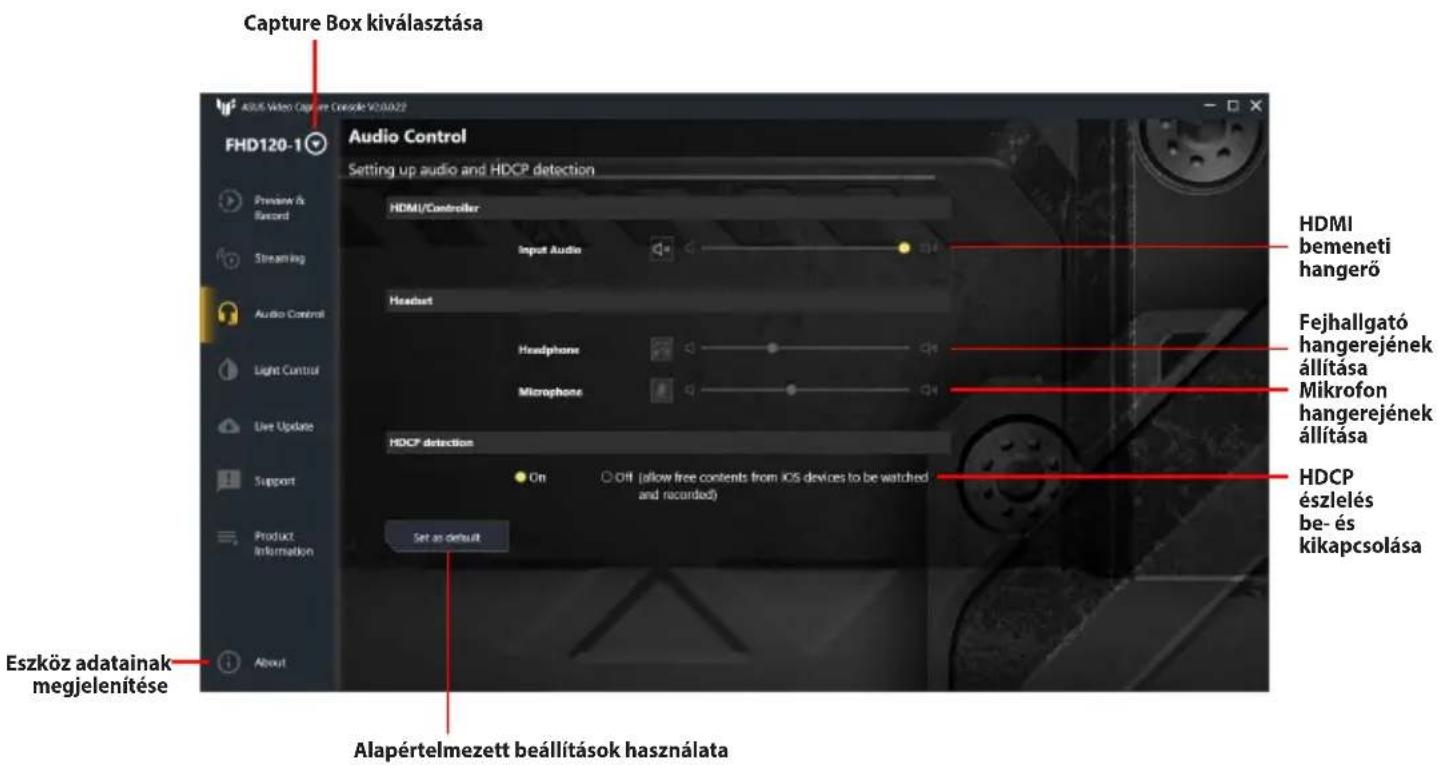
Az ASUS Video Capture Console egy egyszerűen kezelhető videórögzítő és streaming szoftver, amellyel könnyedén és bonyodalommentesen vehetsz fel videós tartalmakat és tarthatsz közvetítéseket a nézőidnek bonyolultabb előzetes betanulás nélkül. A szoftvernek része az összes csatlakoztatott ASUS videofelvevő termék fény- és hangvezérlése is, így a PC-ről vagy konzolról személyre szabhatod az eszközök megcímezhető RGB LED-jeinek fényeffektusait és teljesen kézben tarthatod a hangok beállításait is. De a szoftver még mélyebb integrációt kínál azzal, hogy egy központosított felületről intézheted a csatlakoztatott ASUS Capture Boxok szoftver- és firmware-frissítéseit.
Kezdeti lépések
Az ASUS videorögzítő termék beüzemelése után érdemes a streamelésre használt PC-re letölteni és telepíteni az ASUS Video Capture Console-t.
Rendszerkövetelmények
A streamelésre használt PC-s rendszerrel kapcsolatos követelményeket lásd az ASUS videórögzítő termék Quick Start kézikönyvében.
Az ASUS Video Capture Console szoftver letöltése
Az ASUS videorögzítő termék szoftverének letöltéséhez látogass el a https://www.asus.com/support/ oldalra.
MEGJEGYZÉSEK:
- Ellenőrizd, hogy az ASUS videorögzítő termék firmware-e és meghajtószoftverei frissek. A legújabb frissítések letölthetők a https://www.asus.com/support/ oldalról.
- Az ASUS Video Capture Console önállóan is használható, vagy olyan élő streaming szoftverekkel együtt, mint az OBS™ Console. Az OBS™ Console letöltéséhez és további információkért látogass el a hivatalos weboldalukra.
Az ASUS Video Capture Console felhasználói felülete
MEGJEGYZÉS: A képernyőfotók tájékoztató jellegűek. A specifikációk a csatlakozó készülékektől függően változhatnak.
Előnézet és rögzítés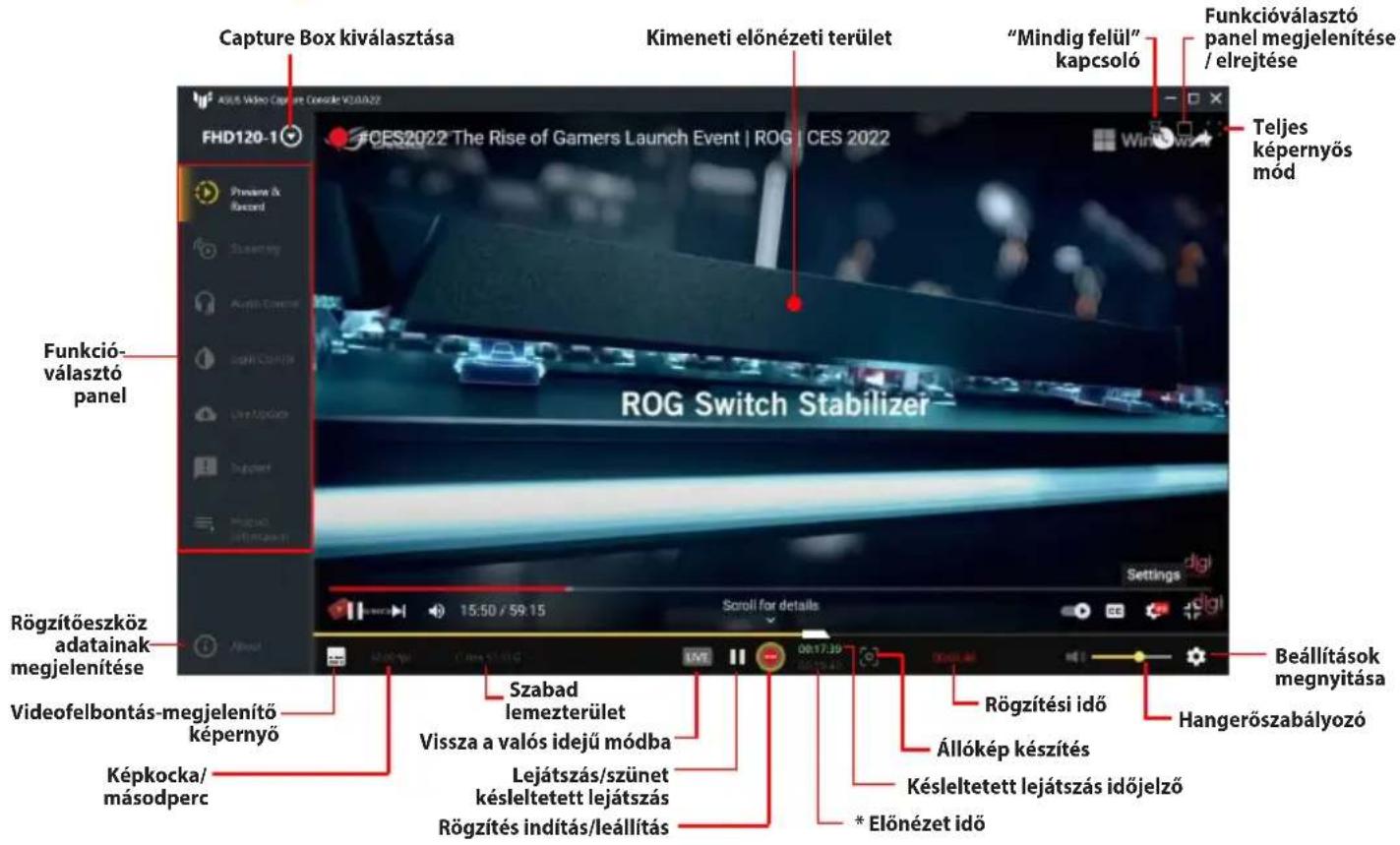
* Csak akkor használható, ha a Késleltetés engedélyezése be van kapcsolva az Előnézet és rögzítés beállításai menüpontban.
Előnézet és rögzítés beállítása
Az Előnézet és rögzítés Beállítások menüjében választhatók ki a videokimenet és a videorögzítés különféle beállításai.
Az Előnézet és rögzítés Beállítások paneljének előhívása:
- Kattints a Function (Funkcióválasztó) panelben az Preview & Record (Előnézet és rögzítés) lehetőségre
- Kattints az ablak jobb alsó sarkára.
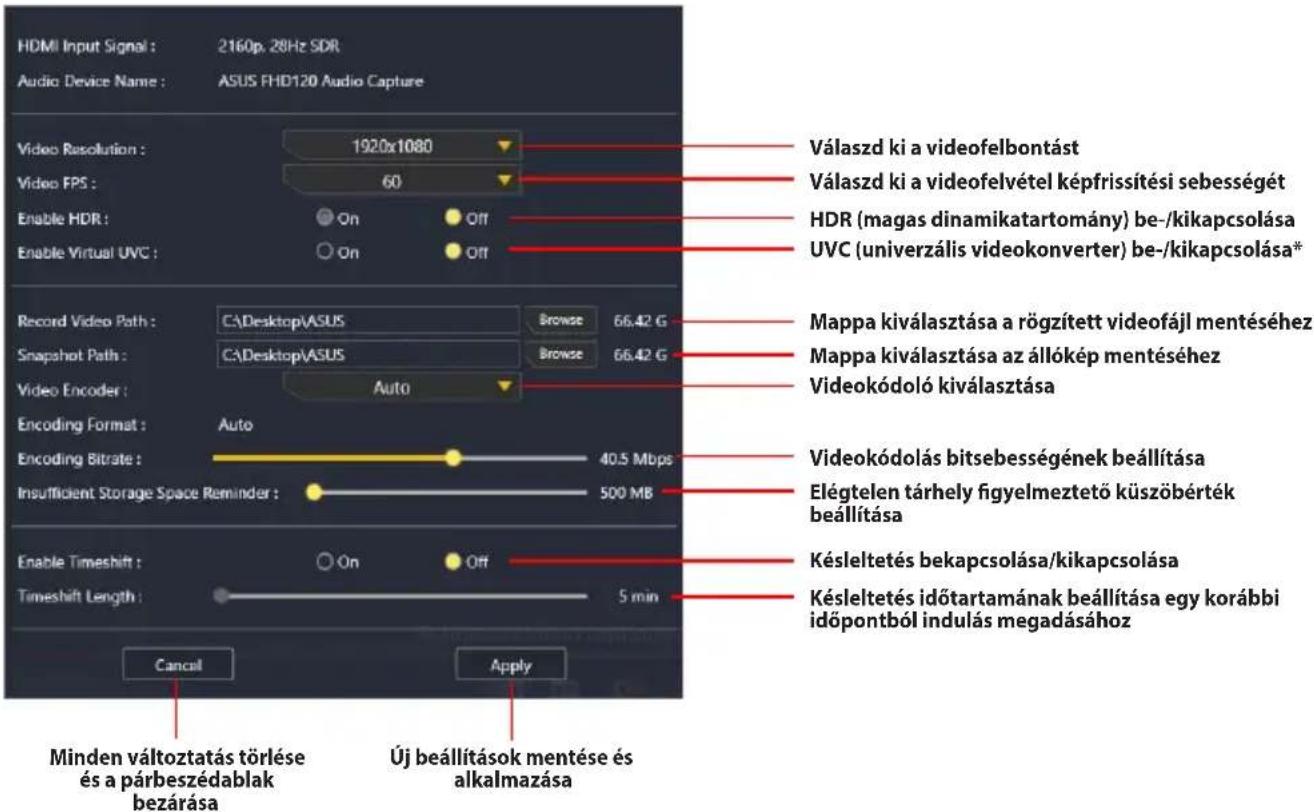
* A virtuális UVC beállításával lesz a létrehozott videotartalom megosztható és felhasználható más videostream-kezelő szoftverekben, pl. az OBS-ben.
Streaming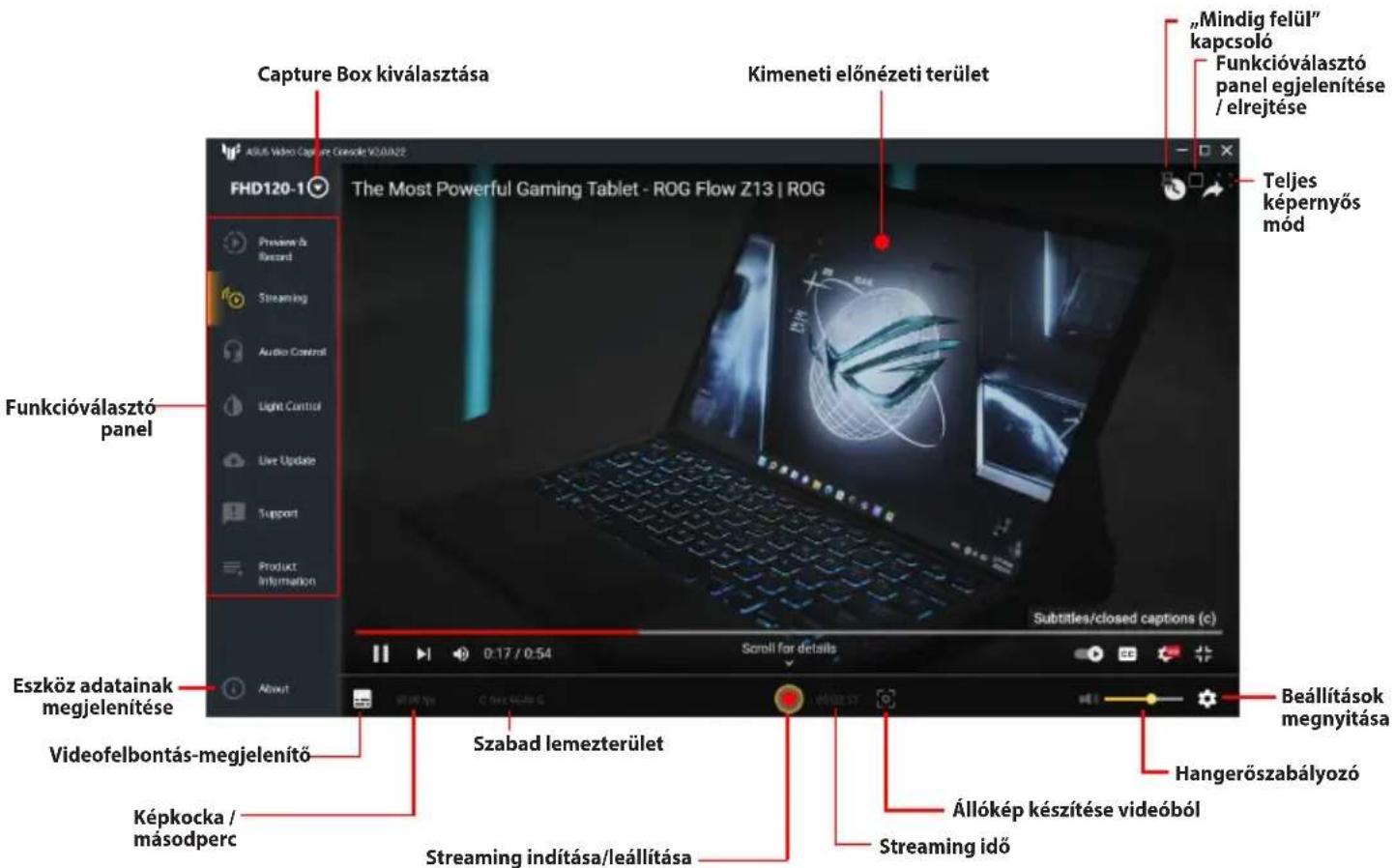
Streaming beállításai
A Streaming beállításai panel előhívása:
- Kattints a Function (Funkcióválasztó) panelben a Streaming lehetőségre.
- Kattints az ablak jobb alsó sarkára.

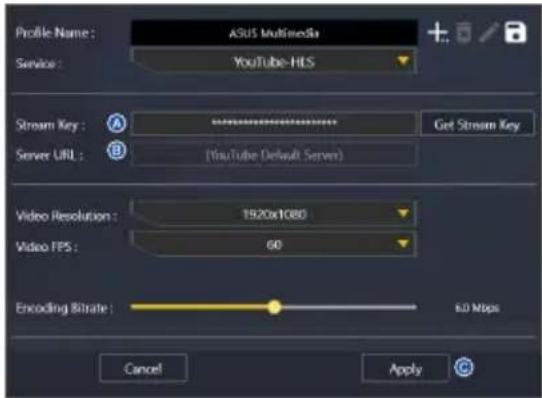
Új streaming profil hozzáadása
- Kattints a Profillista melletti legördülő listára.
- 2. Add meg a profil nevét a Profil neve beviteli mezőben (A) és válassz ki egy szolgáltatást (B).
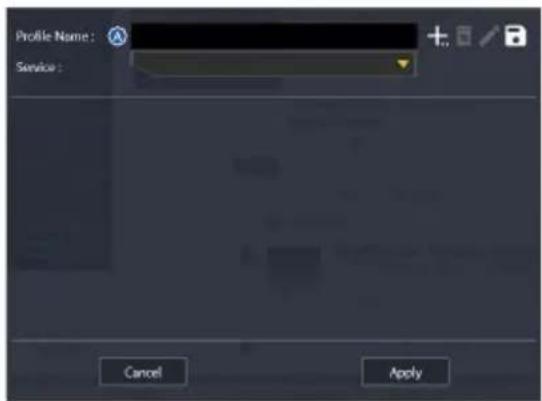
- 3. Másold ki és illeszd be az élő stream szolgáltatásból (pl. YouTube, Facebook, Twitch) kapott Stream kulcsot (A) és a Szerver URL-t (B), majd kattints az Alkalmazás gombra.
Audiovezérlés
Fényszabályozás
Azonnali frissítés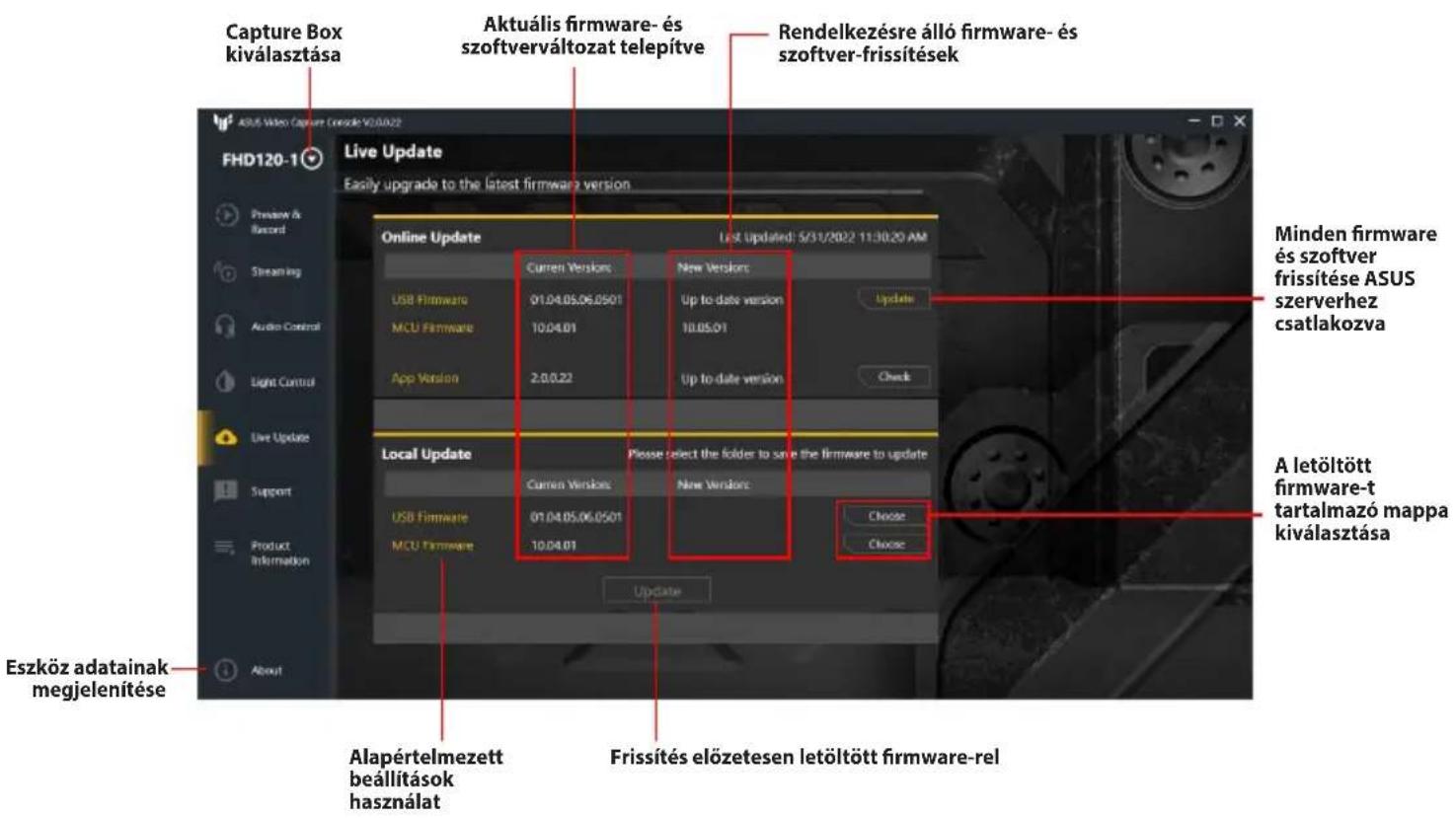
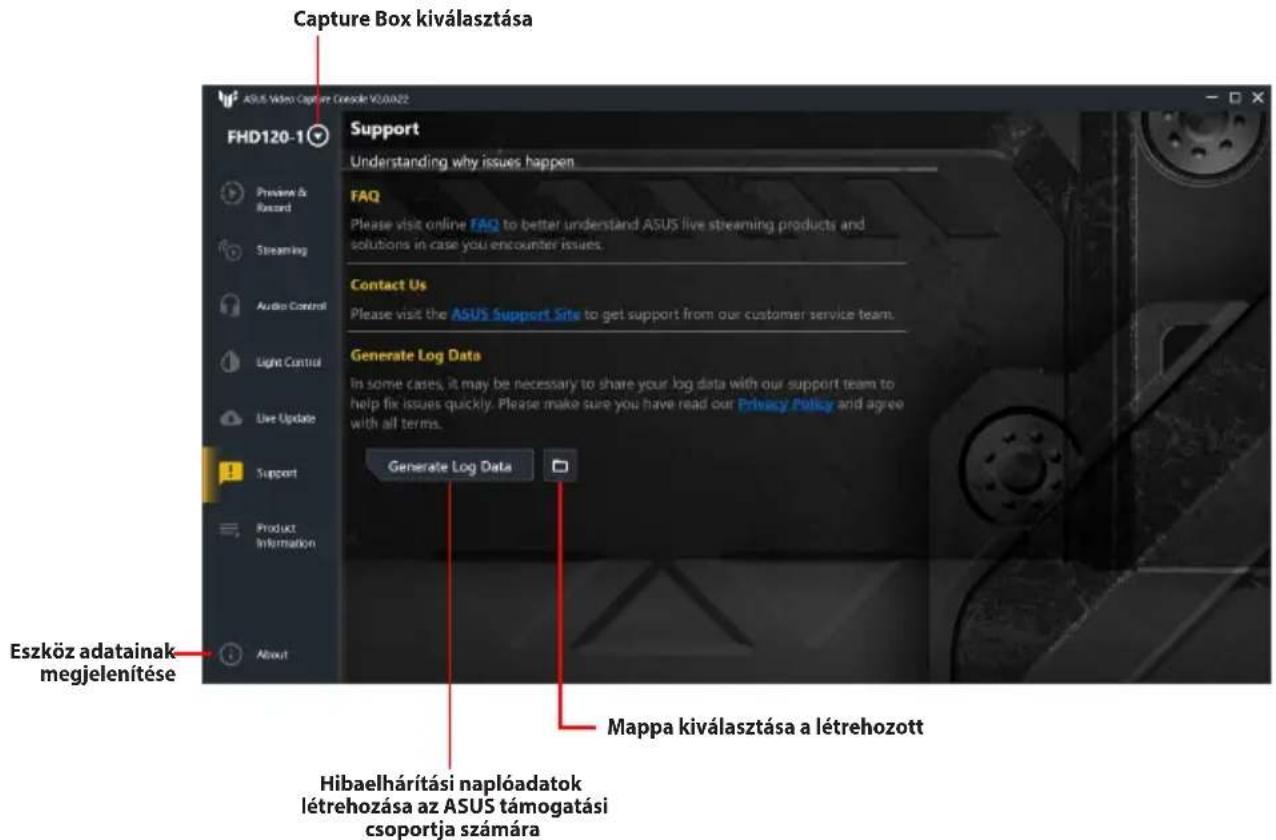
Támogatás
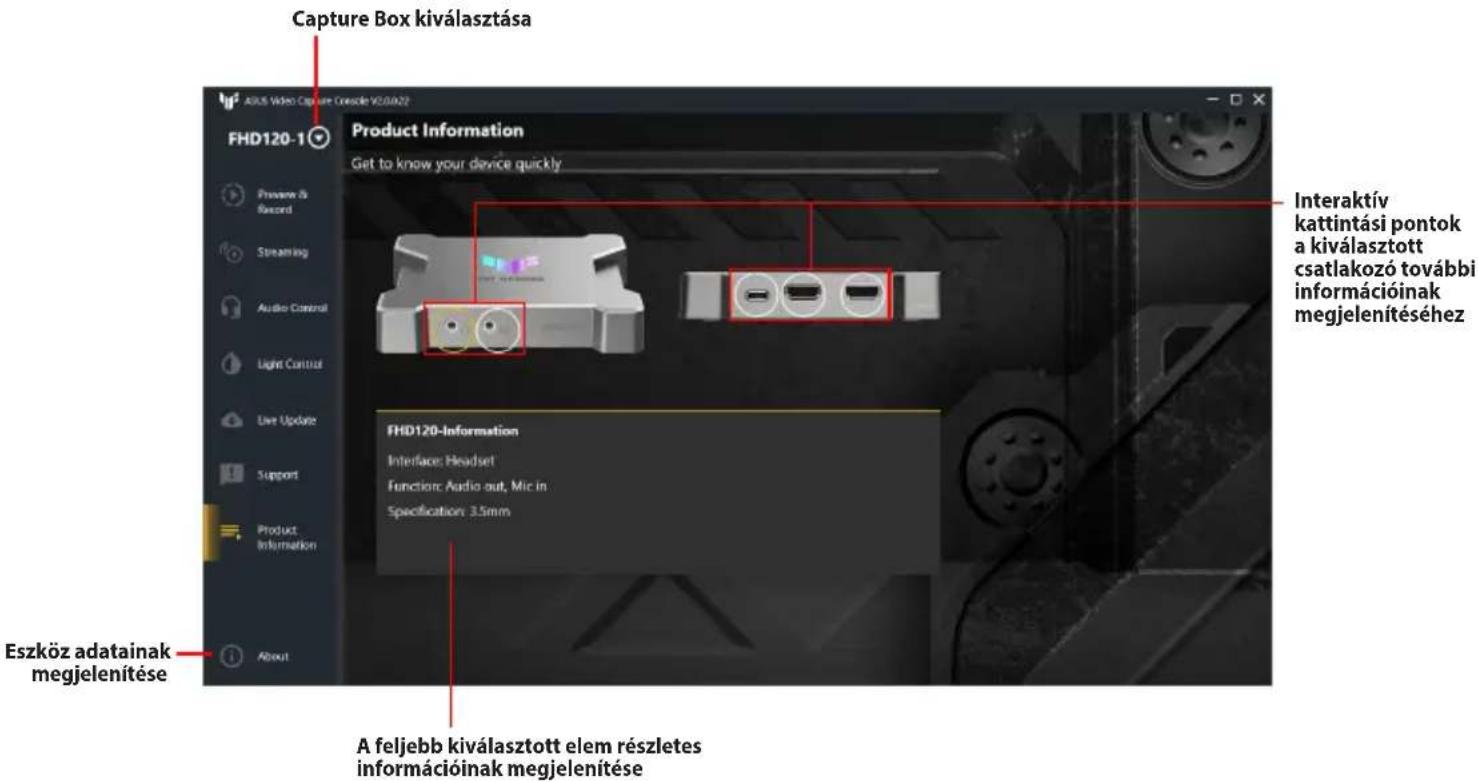
Termékinformáció
Az ASUS Video Capture Console-ról
- AZ ASUS VIDEO CAPTURE CONSOLE BEMUTATÁSA
- KEZDETI LÉPÉSEK
- RENDSZERKÖVETELMÉNYEK
- AZ ASUS VIDEO CAPTURE CONSOLE SZOFTVER LETÖLTÉSE
- MEGJEGYZÉSEK
- AZ ASUS VIDEO CAPTURE CONSOLE FELHASZNÁLÓI FELÜLETE
- ELŐNÉZET ÉS RÖGZÍTÉS BEÁLLÍTÁSA
- AZ ELŐNÉZET ÉS RÖGZÍTÉS BEÁLLÍTÁSOK PANELJÉNEK ELŐHÍVÁSA
- STREAMING BEÁLLÍTÁSAI
- A STREAMING BEÁLLÍTÁSAI PANEL ELŐHÍVÁSA
- ÚJ STREAMING PROFIL HOZZÁADÁSA
- AUDIOVEZÉRLÉS
- TÁMOGATÁS
- TERMÉKINFORMÁCIÓ
- AZ ASUS VIDEO CAPTURE CONSOLE-RÓL
Márka : ASUS
Modell : TUF GAMING CAPTURE BOX-4KPRO
Kategória : Videó rögzítő kártya