
TUF GAMING CAPTURE BOX-4KPRO - Carte d'acquisition vidéo ASUS - Notice d'utilisation et mode d'emploi gratuit
Retrouvez gratuitement la notice de l'appareil TUF GAMING CAPTURE BOX-4KPRO ASUS au format PDF.



| Type de produit | Carte d'acquisition vidéo externe |
| Marque | ASUS |
| Modèle | TUF GAMING CAPTURE BOX-4KPRO |
| Résolution d'entrée maximale | 4K (2160p) à 28 Hz (SDR) |
| Résolution de sortie/enregistrement maximale | 1920 x 1080 à 60 ips |
| Connectivité | HDMI (entrée), USB 3.0, prise casque 3,5 mm (audio out + micro) |
| Fonctions logicielles | Enregistrement, diffusion en continu, contrôle audio, contrôle d'éclairage RGB, mises à jour firmware, assistance |
| Formats d'encodage | Auto, H.264/H.265 (selon encodeur) |
| Débit binaire d'encodage | Jusqu'à 40,5 Mbps |
| HDR | Pris en charge (activation/désactivation dans les paramètres) |
| UVC virtuel | Pris en charge (compatible OBS) |
| Timeshift (lecture différée) | Oui, durée réglable jusqu'à 5 minutes |
| Détection HDCP | Oui, commutable (permet la capture de contenus iOS) |
| Services de diffusion pris en charge | YouTube (HLS), Facebook, Twitch (via clé de flux) |
| Plateformes compatibles | Windows (logiciel ASUS Video Capture Console), compatible OBS |
| Alimentation | Via USB (bus-powered) |
| Entretien et nettoyage | Nettoyer avec un chiffon doux et sec ; éviter les liquides |
| Sécurité | Utiliser dans un environnement sec et à température ambiante ; ne pas exposer à l'humidité |
| Pièces détachées et réparabilité | Contacter le support ASUS pour toute réparation ; pièces non disponibles séparément |
| Informations générales | Logiciel de contrôle centralisé (ASUS Video Capture Console) pour enregistrement, streaming, audio, éclairage et mises à jour |
FOIRE AUX QUESTIONS - TUF GAMING CAPTURE BOX-4KPRO ASUS
Questions des utilisateurs sur TUF GAMING CAPTURE BOX-4KPRO ASUS
0 question sur cet appareil. Repondez a celles que vous connaissez ou posez la votre.
Poser une nouvelle question sur cet appareil
Téléchargez la notice de votre Carte d'acquisition vidéo au format PDF gratuitement ! Retrouvez votre notice TUF GAMING CAPTURE BOX-4KPRO - ASUS et reprennez votre appareil électronique en main. Sur cette page sont publiés tous les documents nécessaires à l'utilisation de votre appareil TUF GAMING CAPTURE BOX-4KPRO de la marque ASUS.
MODE D'EMPLOI TUF GAMING CAPTURE BOX-4KPRO ASUS
À propos de la console d'acquisition vidéo ASUS
La console d'acquisition vidéo ASUS est un logiciel d'enregistrement vidéo et de diffusion facile à utiliser qui vous permet de capturer rapidement et sans effort du contenu vidéo et de le diffuser à votre public sans passer par une longue phase d'apprentissage. Le logiciel intègre également le contrôle de l'éclairage et du son pour tous les produits d'acquisition vidéo ASUS connectés, ce qui vous permet de personnaliser les effets lumineux des éléments RGB adressables (ARGB) de vos appareils et offre un contrôle audio complet depuis votre PC ou votre console. Ce logiciel permet une intégration transparente supérieure et fournit des mises à jour du logiciel et du firmware dans une interface centralisée pour les boîtiers d'acquisition ASUS connectés.
Prise en main
Après avoir terminé la configuration de votre produit d'acquisition vidéo ASUS, il est recommandé de télécharger et d'installer la console d'acquisition vidéo ASUS sur votre PC de streaming.
Configuration requise
Reportez-vous au guide de démarrage rapide de votre produit d'acquisition vidéo ASUS afin de consulter la configuration système requise pour votre PC de streaming.
Télécharger la console d'acquisition vidéo ASUS
Rendez-vous sur https://www.asus.com/support/ pour télécharger le logiciel de votre produit d'acquisition vidéo ASUS.
REMARQUES
- Assurez-vous que le firmware et les pilotes de votre produit d'acquisition vidéo ASUS sont à jour. Visitez le site internet https://www.asus.com/fr/support/ pour les dernières mises à jour.
- La console d'acquisition vidéo ASUS peut être utilisée de manière autonome ou avec un logiciel de diffusion, tel que la console OBS™. Pour télécharger et obtenir plus d'informations sur la console OBS™, rendez-vous sur leur site officiel.
Interface utilisateur de la console d'acquisition vidéo ASUS
REMARQUE : Les captures d'écran de ce guide sont fournies à titre indicatif uniquement. Les fonctions disponibles peuvent varier selon les appareils connectés.
Aperçu et enregistrement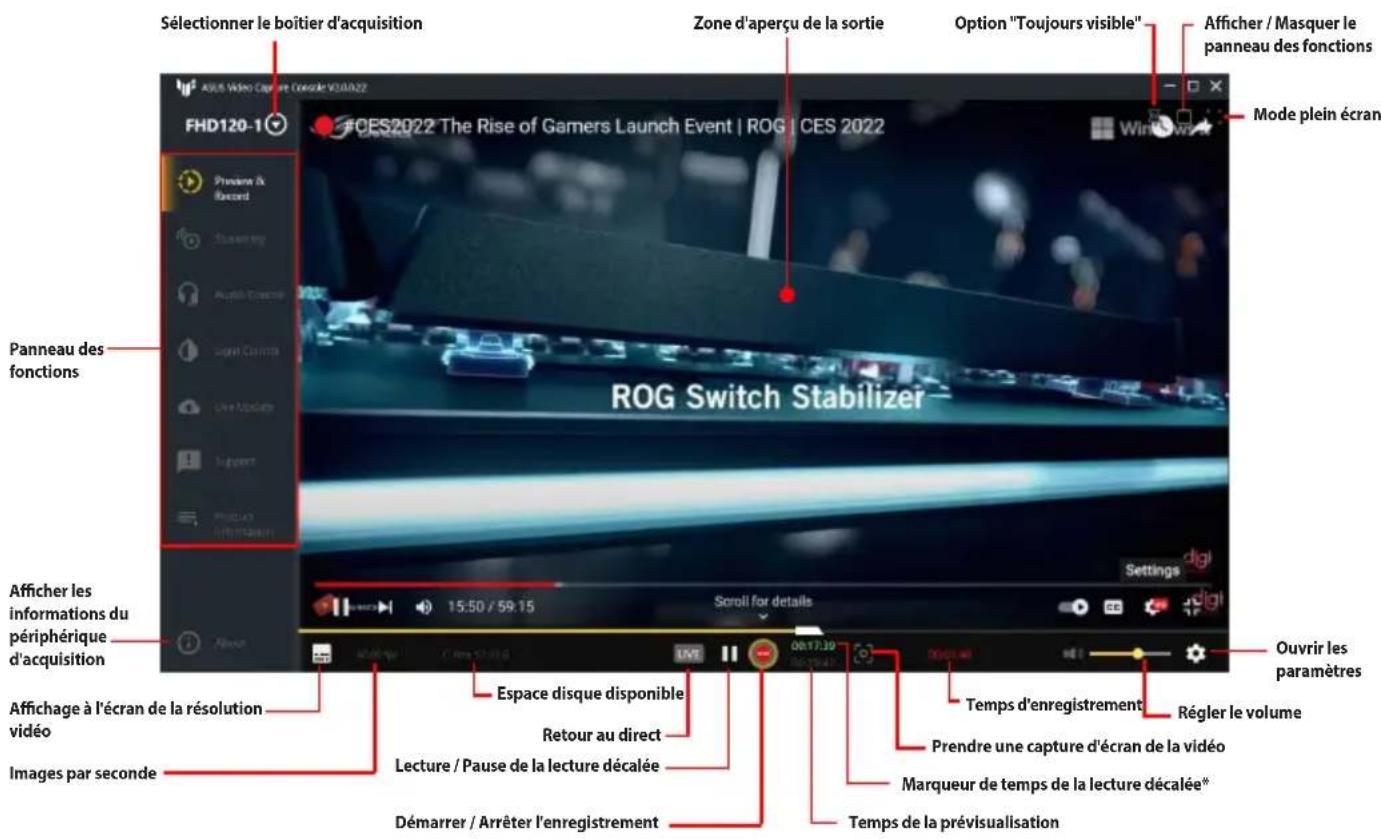
* Disponible uniquement lorsque Activer Timeshift est activé dans Paramètres d'aperçu et d'enregistrement.
Paramètres d'aperçu et d'enregistrement
Le volet des Paramètres dans "Aperçu et enregistrement" vous offre diverses options pour la sortie et l'enregistrement vidéo.
Accès au volet Paramètres dans "Aperçu et enregistrement" :
- Cliquez sur Aperçu et enregistrement dans le panneau des Fonctions.
- Cliquez sur 🎨 dans le coin inférieur droit de la fenêtre.
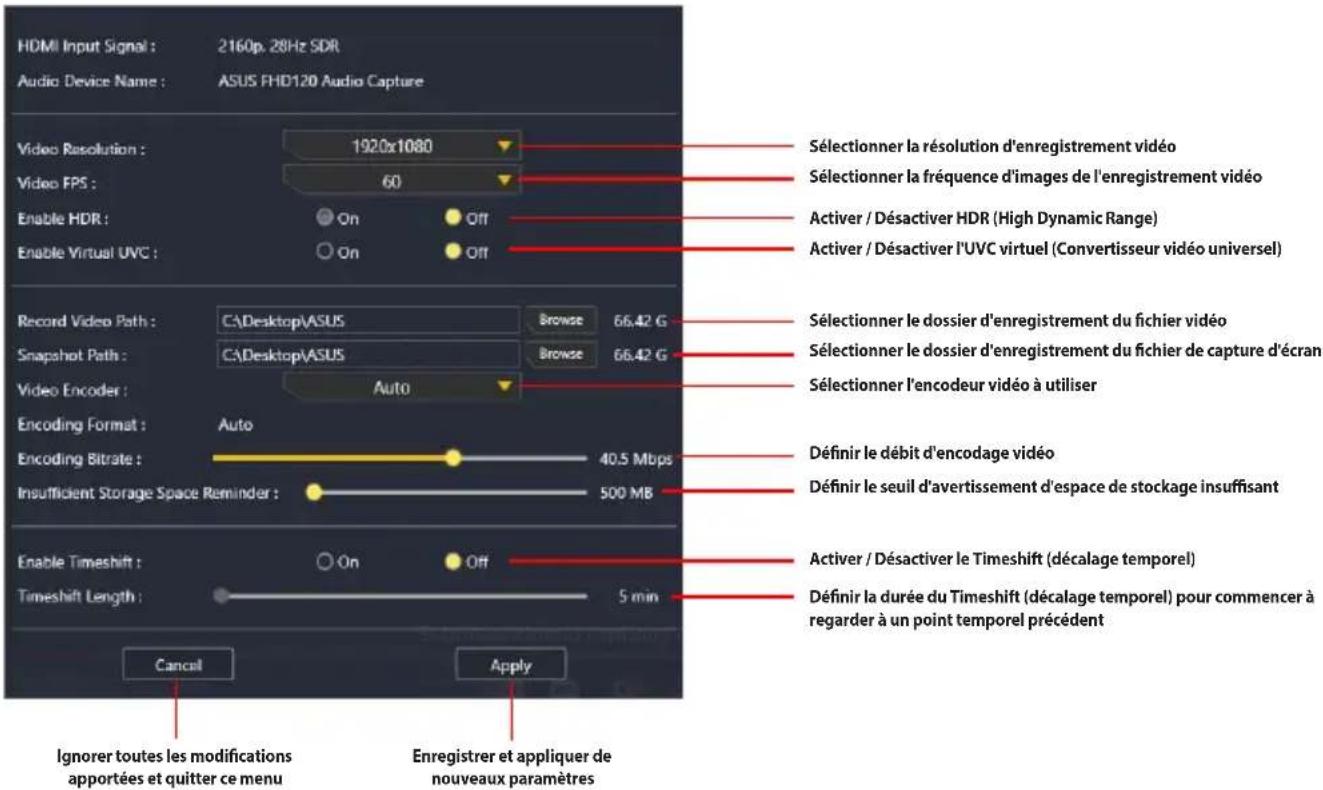
* L'activation de l'UVC virtuel permet au contenu vidéo créé d'être partagé et utilisé par d'autres logiciels de diffusion, tels que OBS.
Diffusion en continu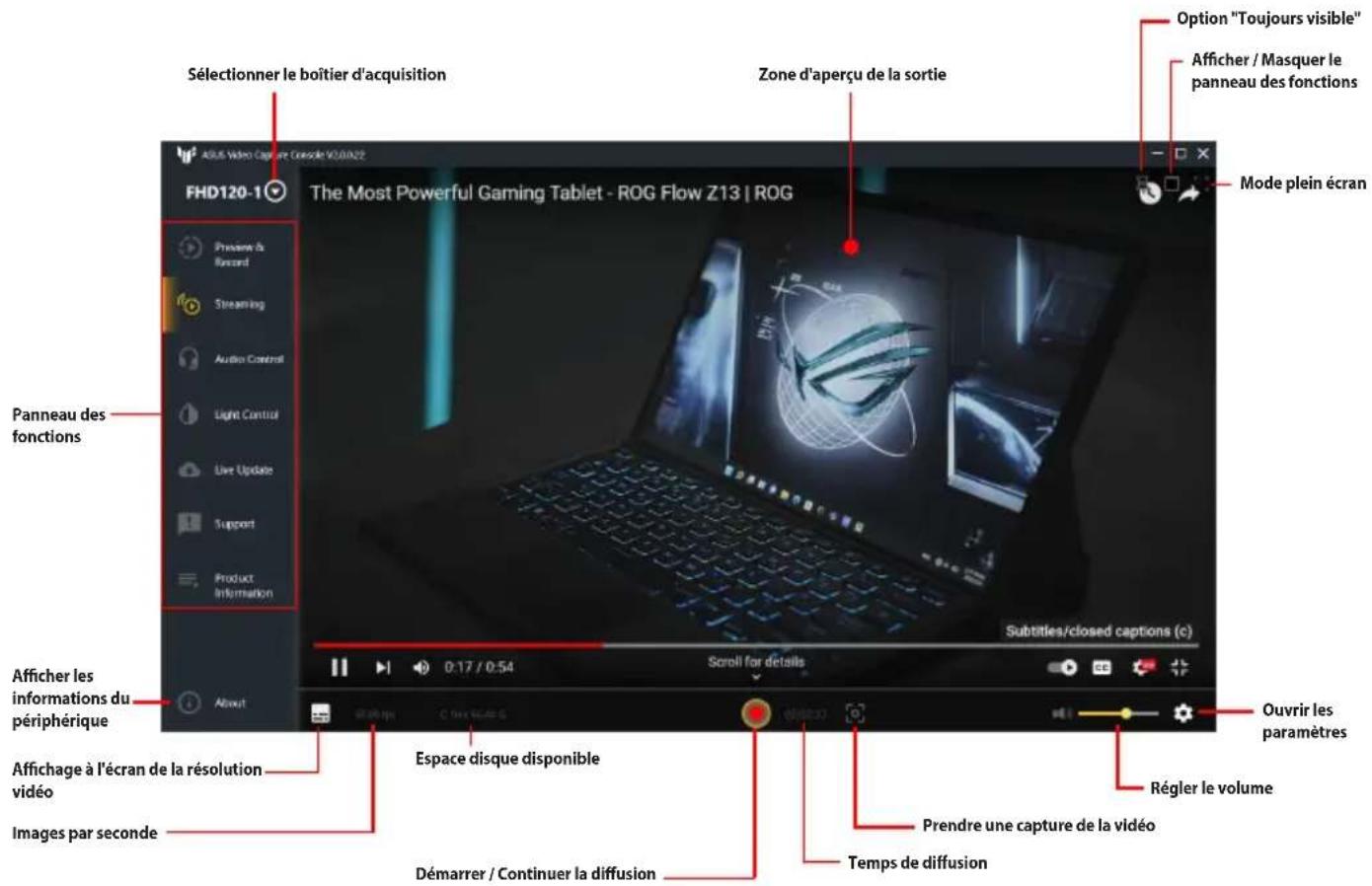
Paramètres de diffusion
Accès au volet des paramètres de diffusion :
- Cliquez sur Diffusion en continu dans le panneau des Fonctions.
- Cliquez sur 🌿 dans le coin inférieur droit de la fenêtre.
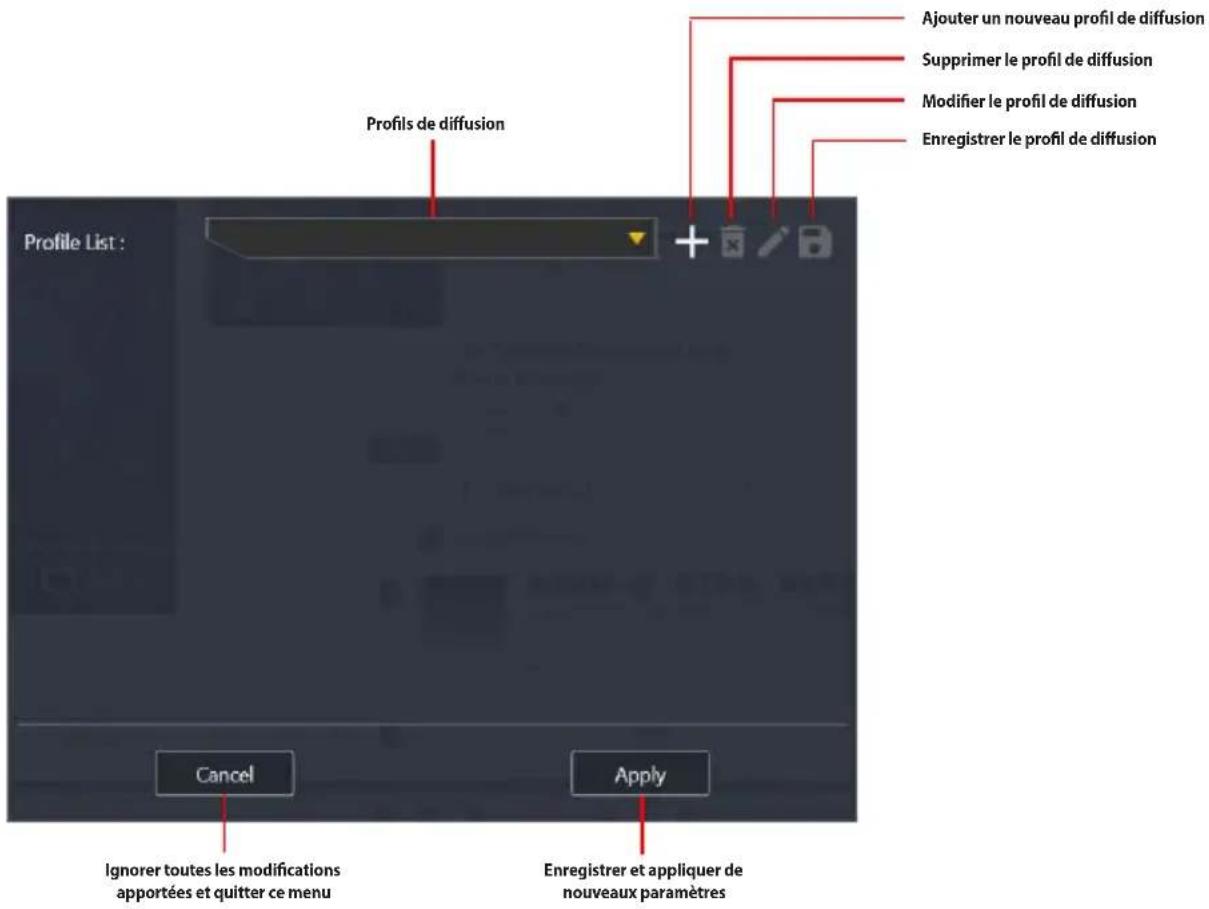
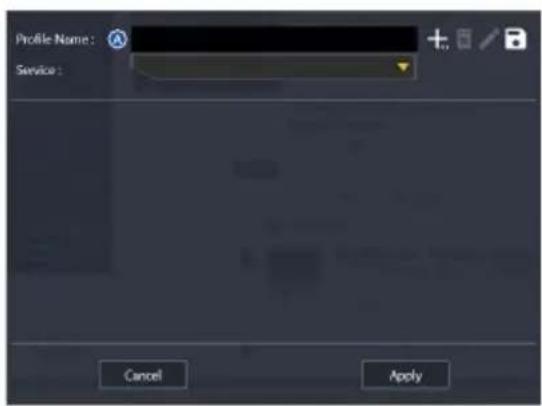
Ajout d'un nouveau profil de diffusion
- Cliquez sur à côté de la Liste des profils.
- Saisissez un nom pour le profil dans le champ Nom du profil (A) et sélectionnez un service (B).
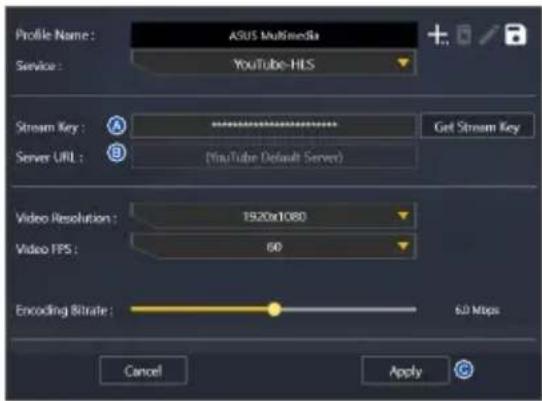
- Copiez et collez la clé de flux (A) et l'URL du serveur (B) fournis par un fournisseur de services de diffusion, tel que YouTube, Facebook ou Twitch, puis cliquez sur Appliquer.
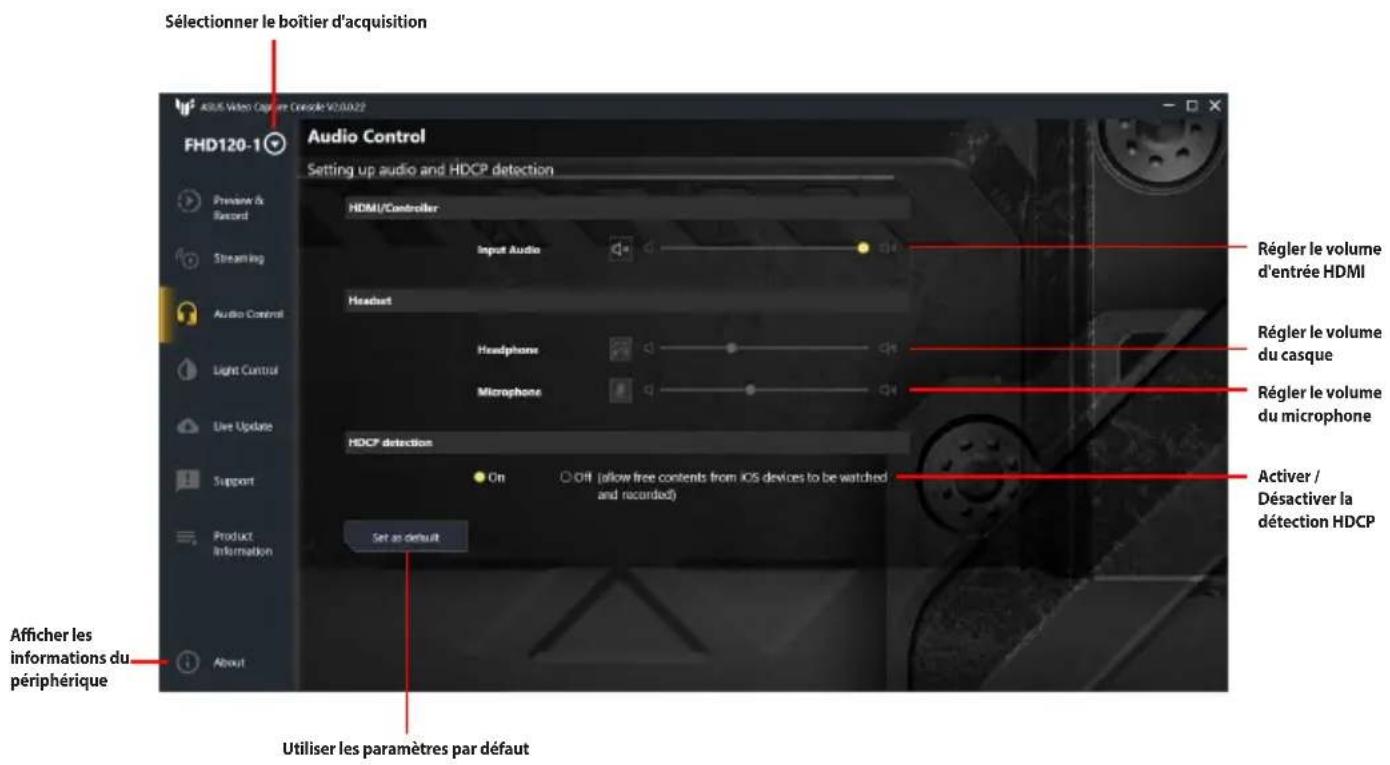
Contrôle de l'audio
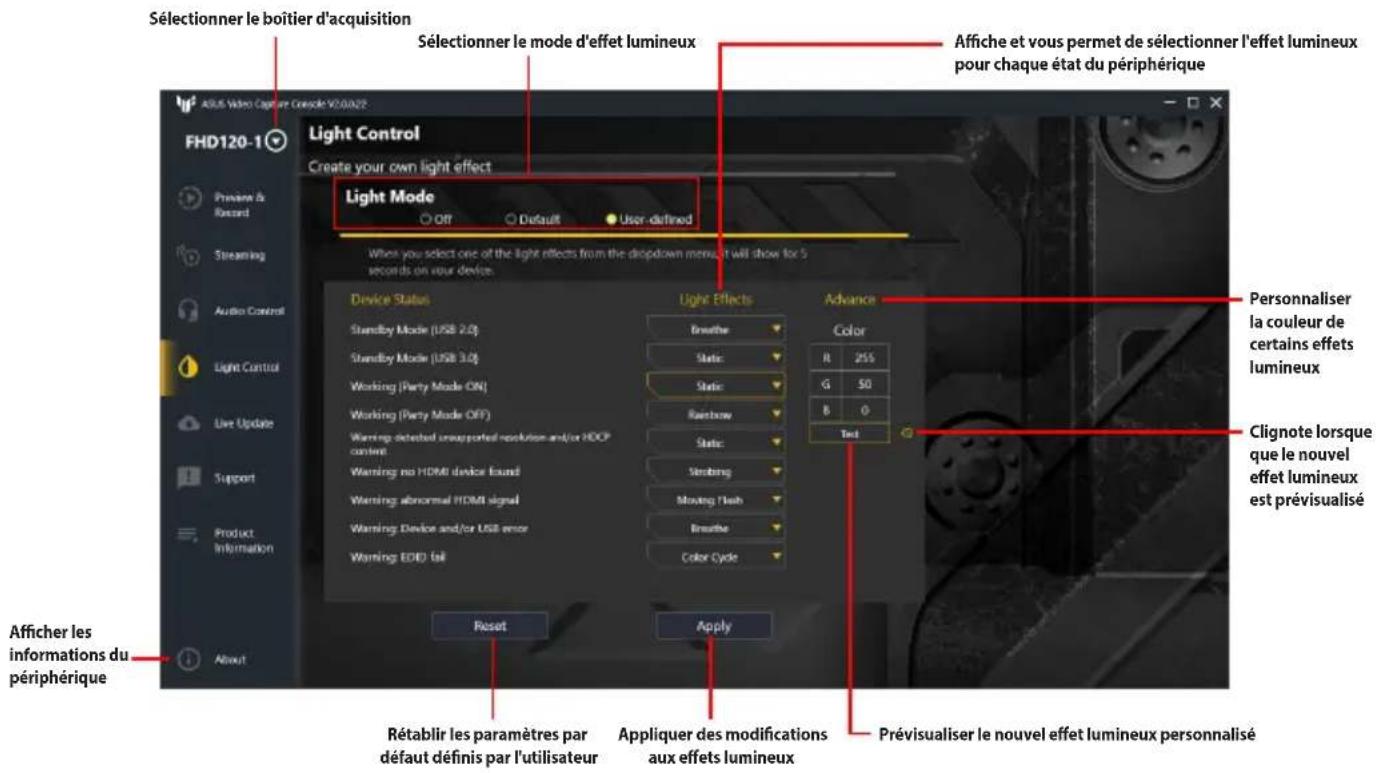
Contrôle de l'éclairage
Live Update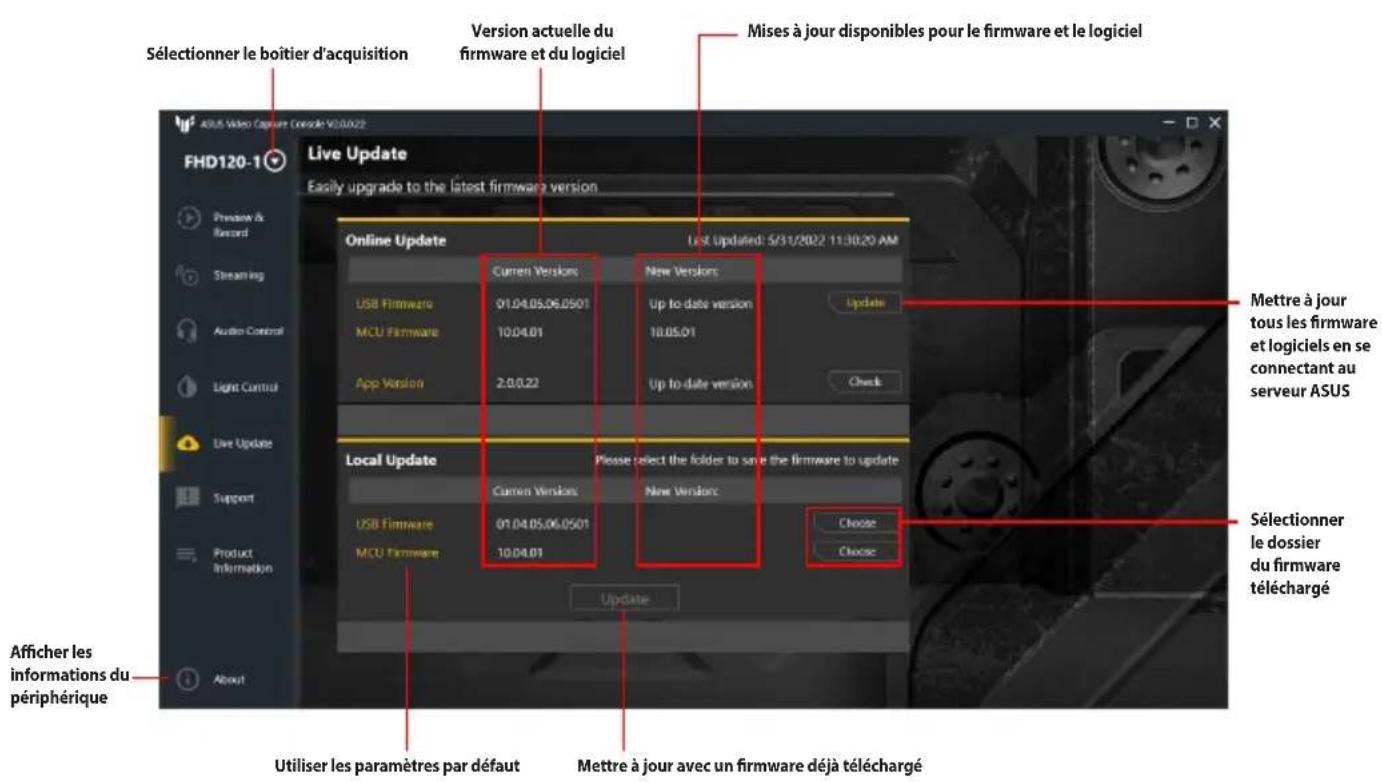
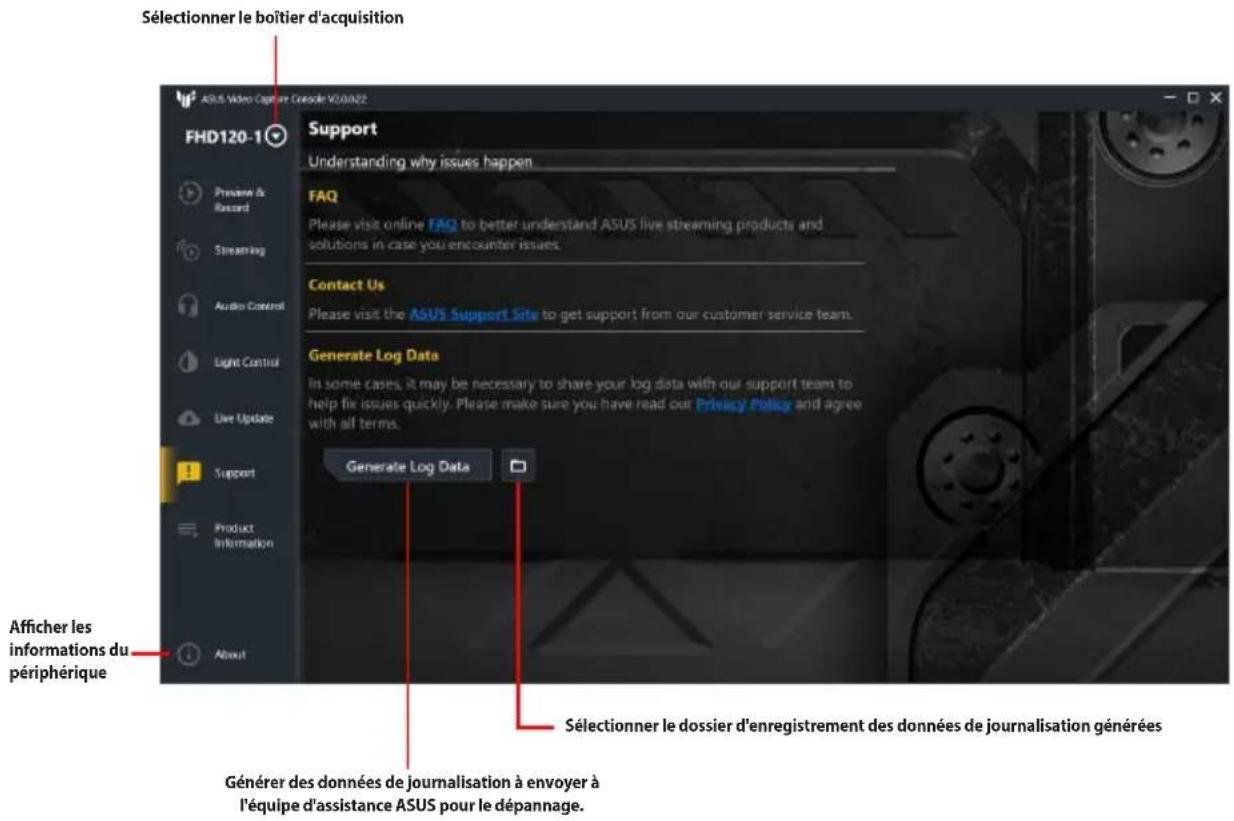
Assistance
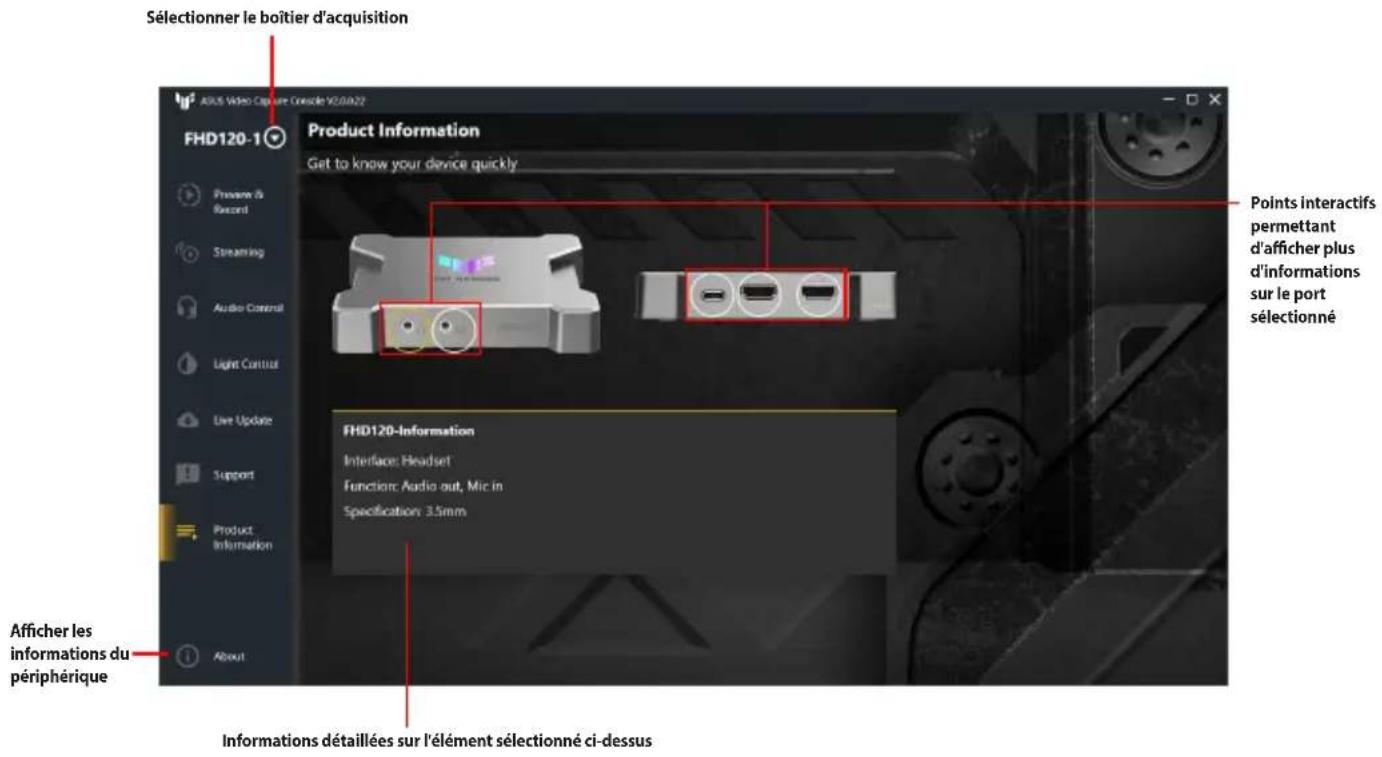
Informations produit
À propos d'ASUS Video Capture Console

- À PROPOS DE LA CONSOLE D'ACQUISITION VIDÉO ASUS
- PRISE EN MAIN
- CONFIGURATION REQUISE
- TÉLÉCHARGER LA CONSOLE D'ACQUISITION VIDÉO ASUS
- REMARQUES
- INTERFACE UTILISATEUR DE LA CONSOLE D'ACQUISITION VIDÉO ASUS
- PARAMÈTRES D'APERÇU ET D'ENREGISTREMENT
- ACCÈS AU VOLET PARAMÈTRES DANS "APERÇU ET ENREGISTREMENT
- PARAMÈTRES DE DIFFUSION
- ACCÈS AU VOLET DES PARAMÈTRES DE DIFFUSION
- AJOUT D'UN NOUVEAU PROFIL DE DIFFUSION
- CONTRÔLE DE L'AUDIO
- CONTRÔLE DE L'ÉCLAIRAGE
- ASSISTANCE
- INFORMATIONS PRODUIT
- À PROPOS D'ASUS VIDEO CAPTURE CONSOLE
Marque : ASUS
Modèle : TUF GAMING CAPTURE BOX-4KPRO
Catégorie : Carte d'acquisition vidéo