
TUF GAMING CAPTURE BOX-4KPRO - Placa de captura de vídeo ASUS - Manual de utilização gratuito
Encontre gratuitamente o manual do aparelho TUF GAMING CAPTURE BOX-4KPRO ASUS em formato PDF.



| Tipo de produto | Placa de captura de vídeo externa |
| Marca | ASUS |
| Modelo | TUF GAMING CAPTURE BOX-4KPRO |
| Resolução máxima de entrada | 4K (2160p) a 28 Hz (SDR) |
| Resolução máxima de saída/gravação | 1920 x 1080 a 60 fps |
| Conectividade | HDMI (entrada), USB 3.0, conector de fone de ouvido de 3,5 mm (áudio out + microfone) |
| Funções de software | Gravação, transmissão ao vivo, controle de áudio, controle de iluminação RGB, atualizações de firmware, suporte |
| Formatos de codificação | Auto, H.264/H.265 (conforme codificador) |
| Taxa de bits de codificação | Até 40,5 Mbps |
| HDR | Suportado (ativar/desativar nas configurações) |
| UVC virtual | Suportado (compatível com OBS) |
| Timeshift (reprodução atrasada) | Sim, duração ajustável até 5 minutos |
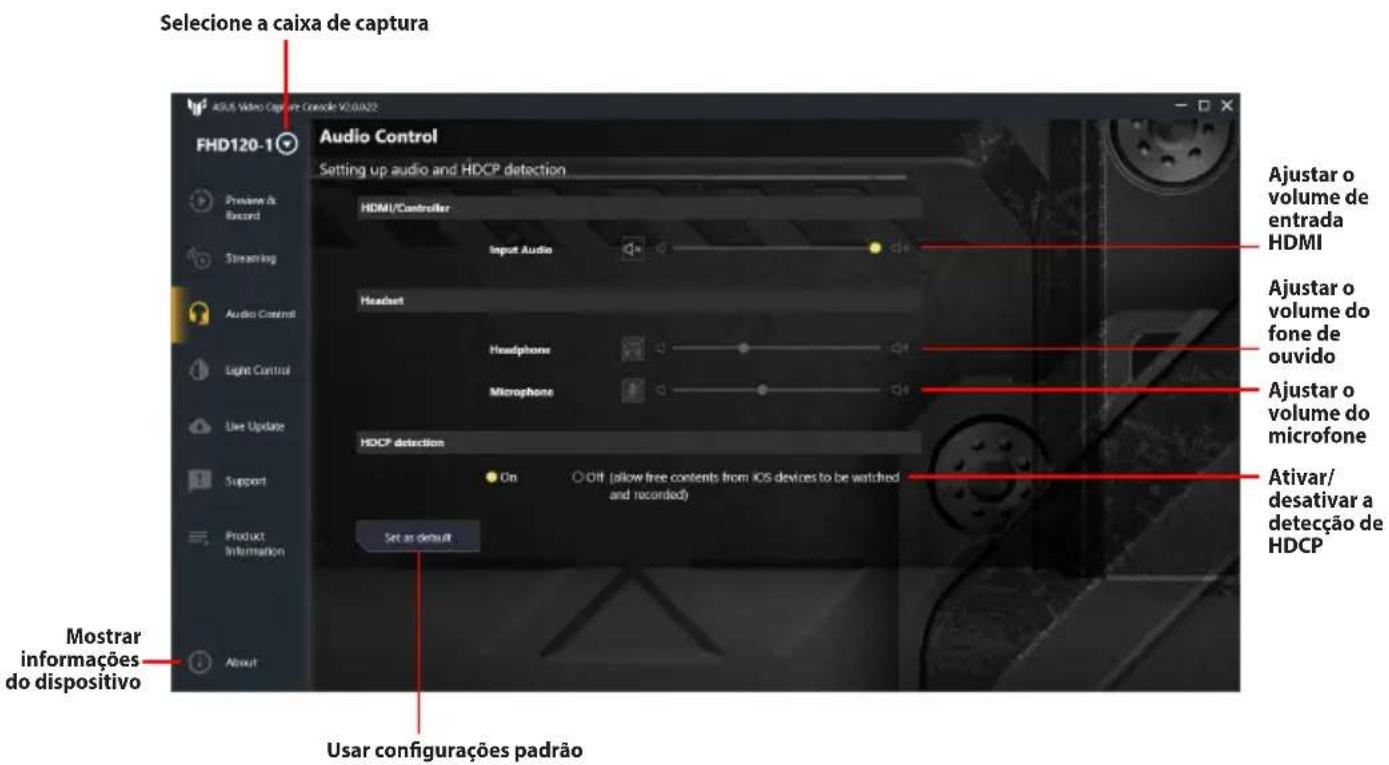
| Detecção HDCP | Sim, comutável (permite captura de conteúdo iOS) |
| Serviços de transmissão suportados | YouTube (HLS), Facebook, Twitch (via chave de stream) |
| Plataformas compatíveis | Windows (software ASUS Video Capture Console), compatível com OBS |
| Alimentação | Via USB (alimentado pelo barramento) |
| Manutenção e limpeza | Limpar com um pano macio e seco; evitar líquidos |
| Segurança | Usar em ambiente seco e à temperatura ambiente; não expor à umidade |
| Peças de reposição e reparabilidade | Contatar o suporte ASUS para qualquer reparo; peças não disponíveis separadamente |
| Informações gerais | Software de controle centralizado (ASUS Video Capture Console) para gravação, streaming, áudio, iluminação e atualizações |
Perguntas frequentes - TUF GAMING CAPTURE BOX-4KPRO ASUS
Perguntas dos utilizadores sobre TUF GAMING CAPTURE BOX-4KPRO ASUS
0 pergunta sobre este aparelho. Responda às que conhece ou faça a sua.
Faça uma nova pergunta sobre este aparelho
Baixe as instruções para o seu Placa de captura de vídeo em formato PDF gratuitamente! Encontre o seu manual TUF GAMING CAPTURE BOX-4KPRO - ASUS e retome o controlo do seu dispositivo eletrónico. Nesta página estão publicados todos os documentos necessários para a utilização do seu dispositivo. TUF GAMING CAPTURE BOX-4KPRO da marca ASUS.
MANUAL DE UTILIZADOR TUF GAMING CAPTURE BOX-4KPRO ASUS
Português do Brasil....92
Hrvatski....103
Čeština....114
Nederlands 125
Ελληνικά....136
Magyar 147
Bahasa Indonesia....158
한국어 169
Português....180
Polski....191
Română 202
Español....213
Srpski 224
Slovenščina....235
Svenska 246
O ASUS Video Capture Console é um software de gravação de vídeo e transmissão ao vivo fácil de usar que permite capturar conteúdo de vídeo de forma rápida e sem complicações, transmitindo para seu público com uma curva de aprendizado suave. O controle de luz e áudio também está integrado ao software para todos os produtos de captura de vídeo ASUS conectados, permitindo a personalização dos efeitos de iluminação dos elementos RGB endereçáveis (ARGB) de seus dispositivos e permite o controle total de áudio do seu PC ou console. Este software eleva a integração sem interrupções para outro patamar, fornecendo atualizações de software e firmware para caixas de captura ASUS conectadas, tudo a partir de uma interface centralizada.
Iniciar
Depois de concluir a configuração do seu produto de captura de vídeo ASUS, é recomendável que você baixe e instale o ASUS Video Capture Console no seu PC de transmissão.
Requisitos de sistema
Consulte o guia de início rápido do seu produto de captura de vídeo ASUS para obter os requisitos de sistema do seu PC de streaming.
Baixando o software ASUS Video Capture Console
Visite https://www.asus.com/support/ para baixar o software para o seu produto de captura de vídeo ASUS.
NOTAS:
- Certifique-se de que o firmware e os drivers estejam atualizados para o seu produto de captura de vídeo ASUS. Visite https://www.asus.com/support/ para obter as atualizações mais recentes.
- O ASUS Video Capture Console pode ser usado independentemente ou em conjunto com um software de transmissão ao vivo, como o OBS™ Console. Para baixar e obter mais informações sobre o OBS™ Console, acesse o site oficial.
Interface de usuário do console de captura de vídeo ASUS
NOTA: As capturas de tela neste guia são apenas para referência. As funções disponíveis podem variar dependendo dos dispositivos conectados.
Prévia e Gravação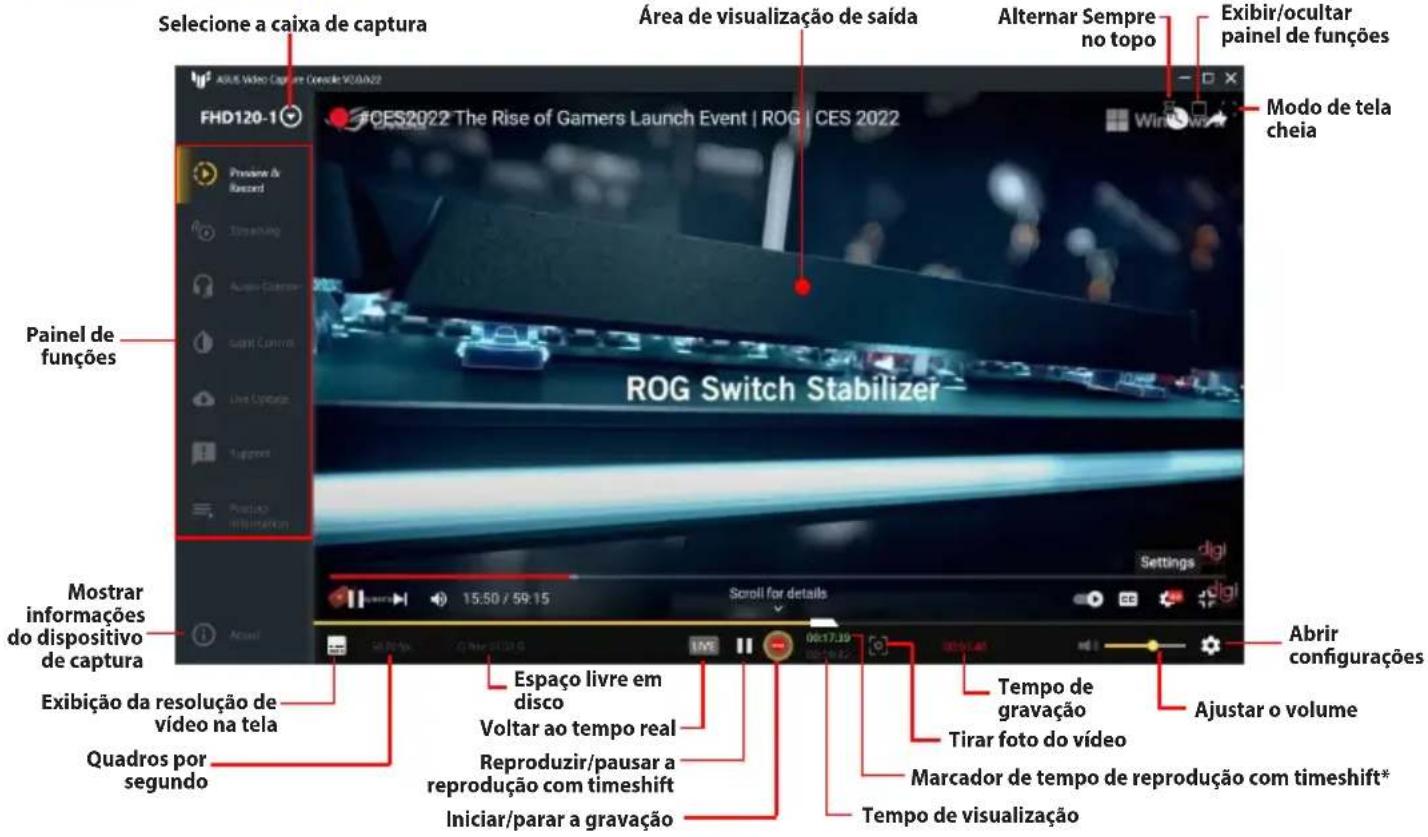
* Disponível apenas quando Enable Timeshift (Ativar Timeshift) está ativado em Preview & Record Settings (Configurações de visualização e gravação).
Configurações de visualização e gravação
O painel de Settings (Configurações) em Visualizar e gravar oferece várias opções para saída de vídeo e gravação de vídeo.
Acessando o painel Configurações de visualização e gravação:
- Clique em Preview & Record (Visualizar e gravar) no painel Function (Função).
- Clique em 📍 no canto inferior direito da janela.
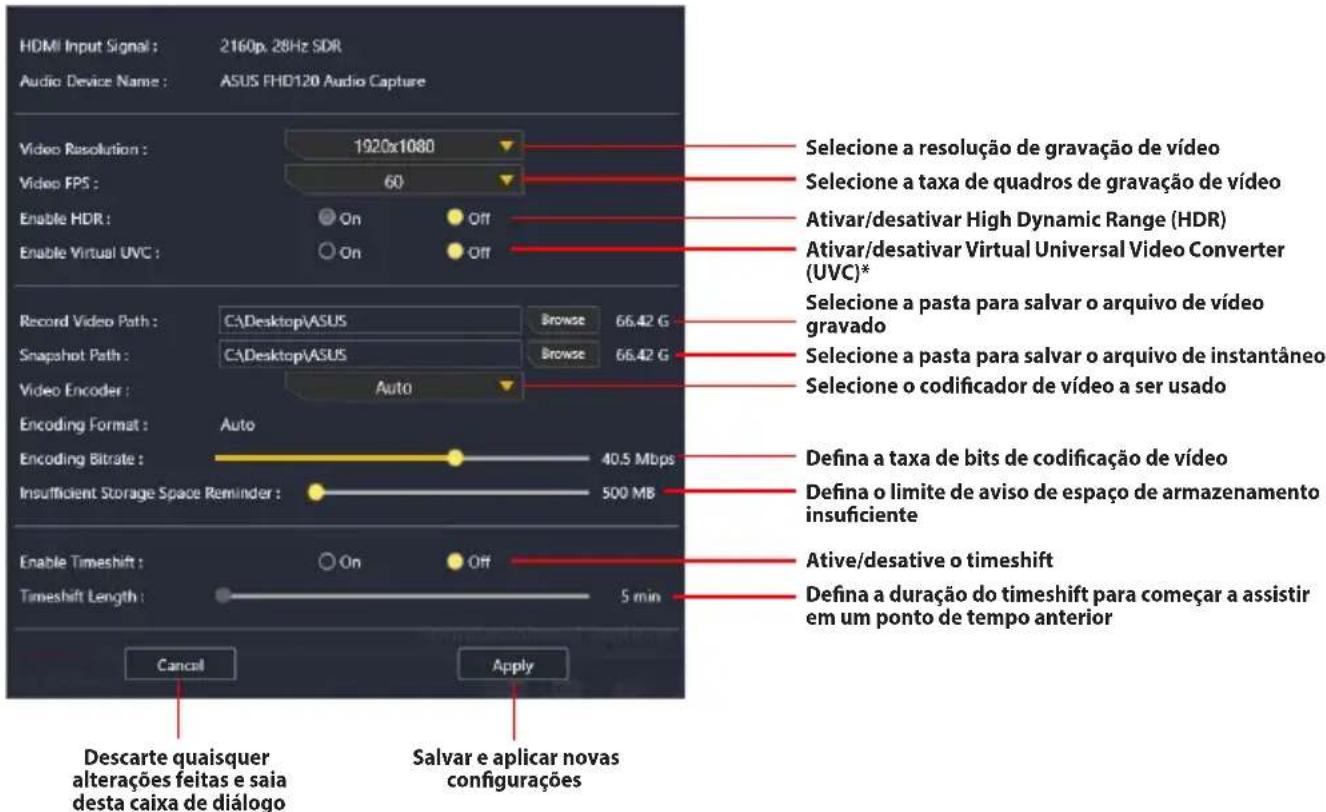
* A ativação do Virtual UVC permite que o conteúdo de vídeo criado seja compartilhado e usado por outro software de streaming de vídeo, como o OBS.
Transmitindo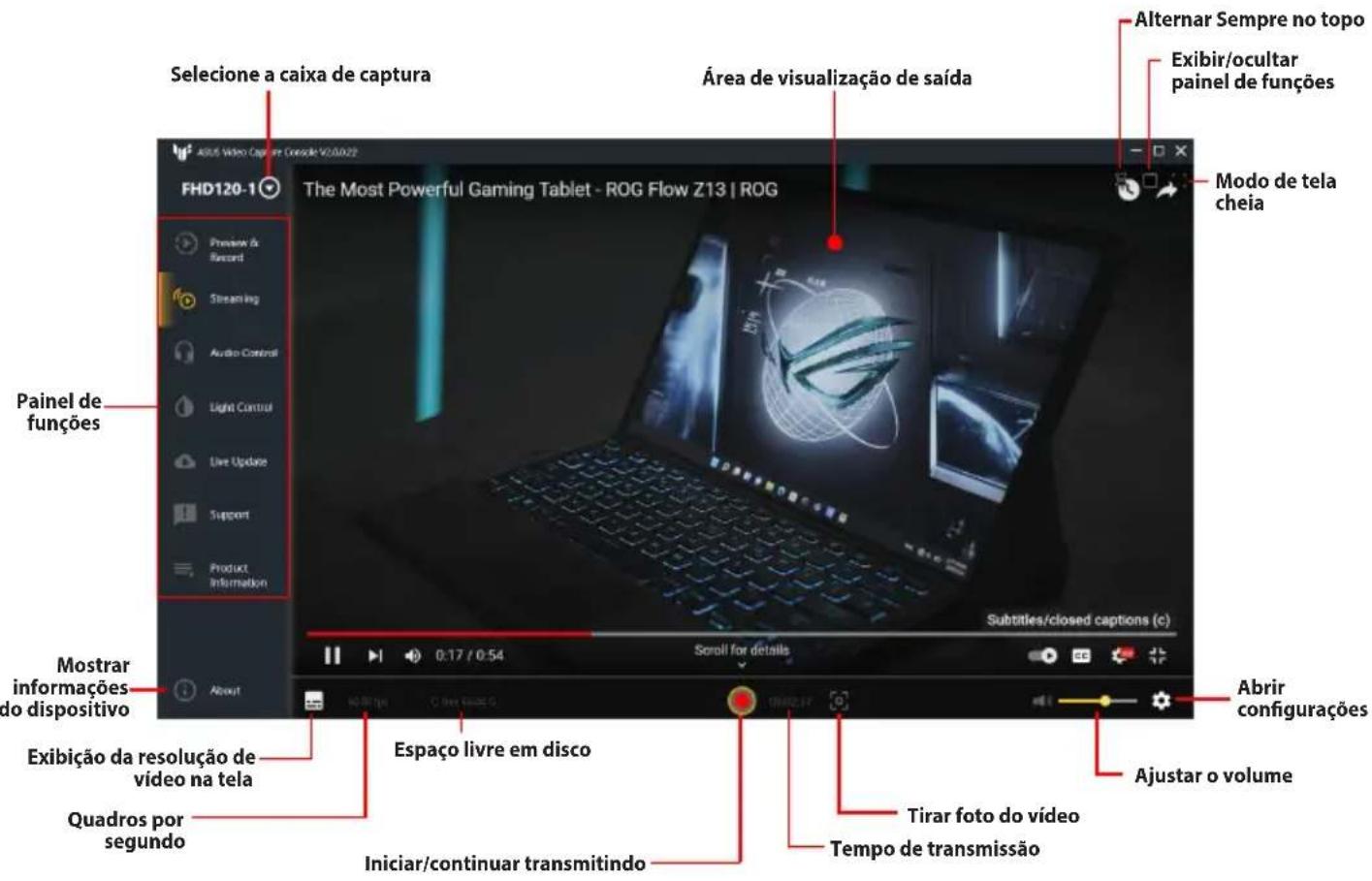
Configurações de transmissão
Acessando o painel Configurações de transmissão:
- Clique em Streaming (Transmitindo) no painel Function (Função).
- Clique em 📍 no canto inferior direito da janela.
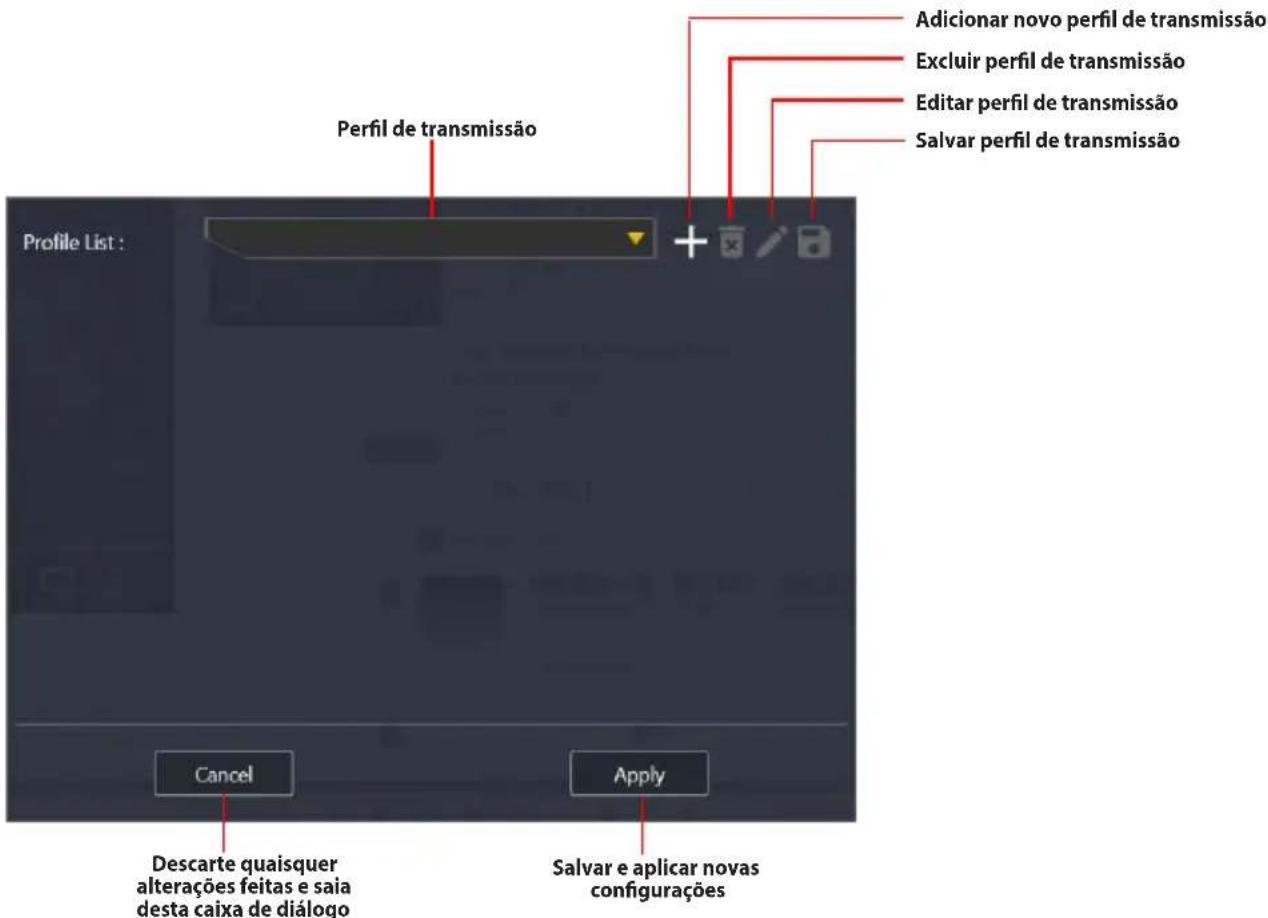
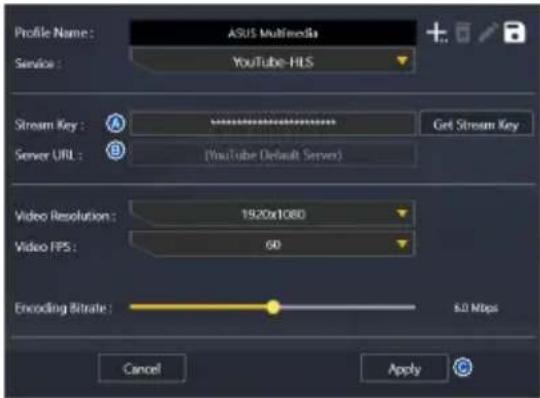
Adicionando um novo perfil de transmissão
- Clique em - ao lado da caixa suspensa Profile List (Lista de perfis).
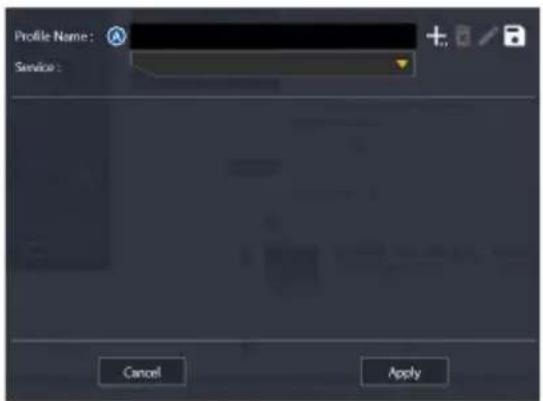
- Insira um nome para o perfil na caixa de entrada Profile Name (Nome do perfil) (A) e selecione um serviço (B).
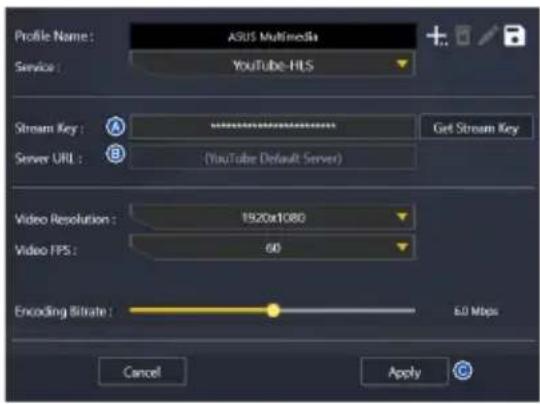
- Copie e cole a Stream Key (A) e a URL do servidor (B) de um provedor de serviços de transmissão ao vivo, como YouTube, Facebook ou Twitch, e clique em Apply(Aplicar).
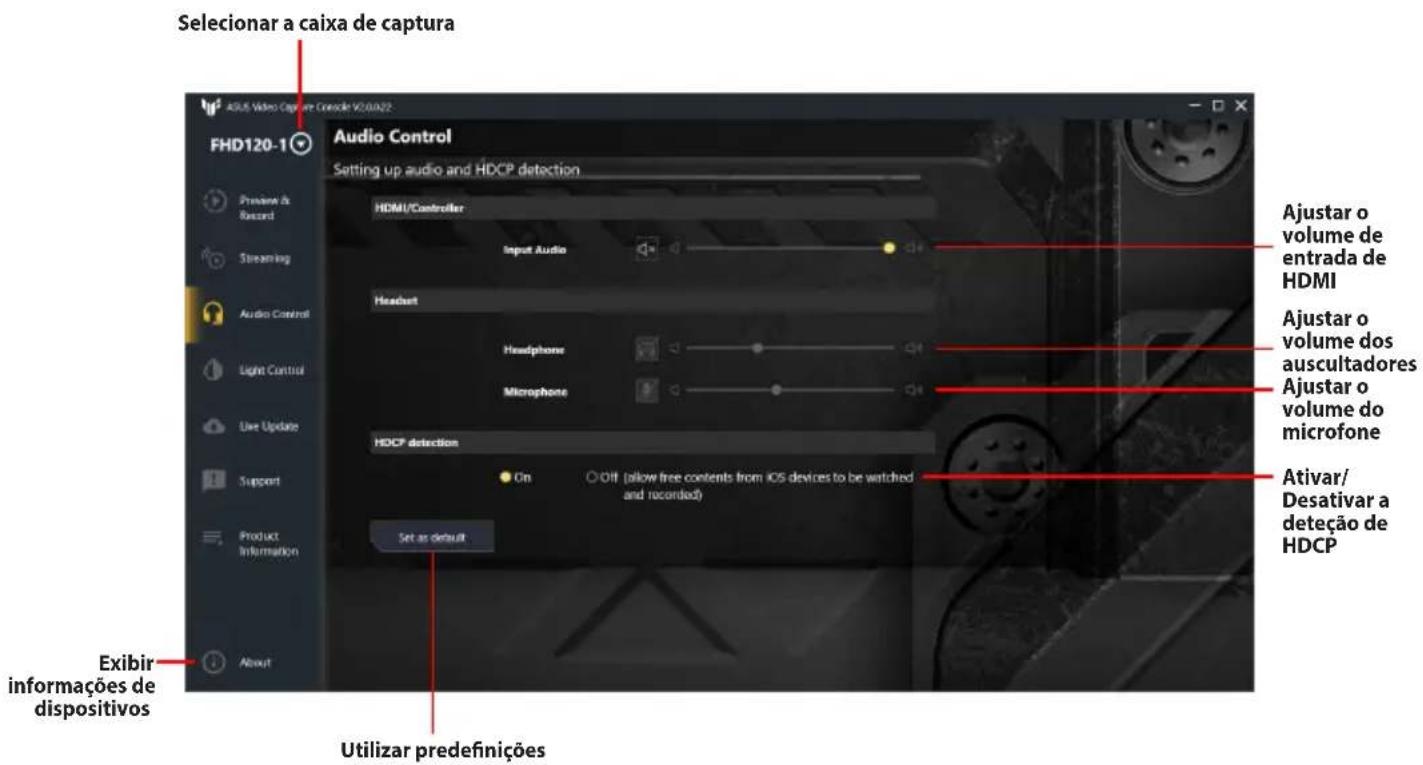
Controle de Áudio
Controle de Luz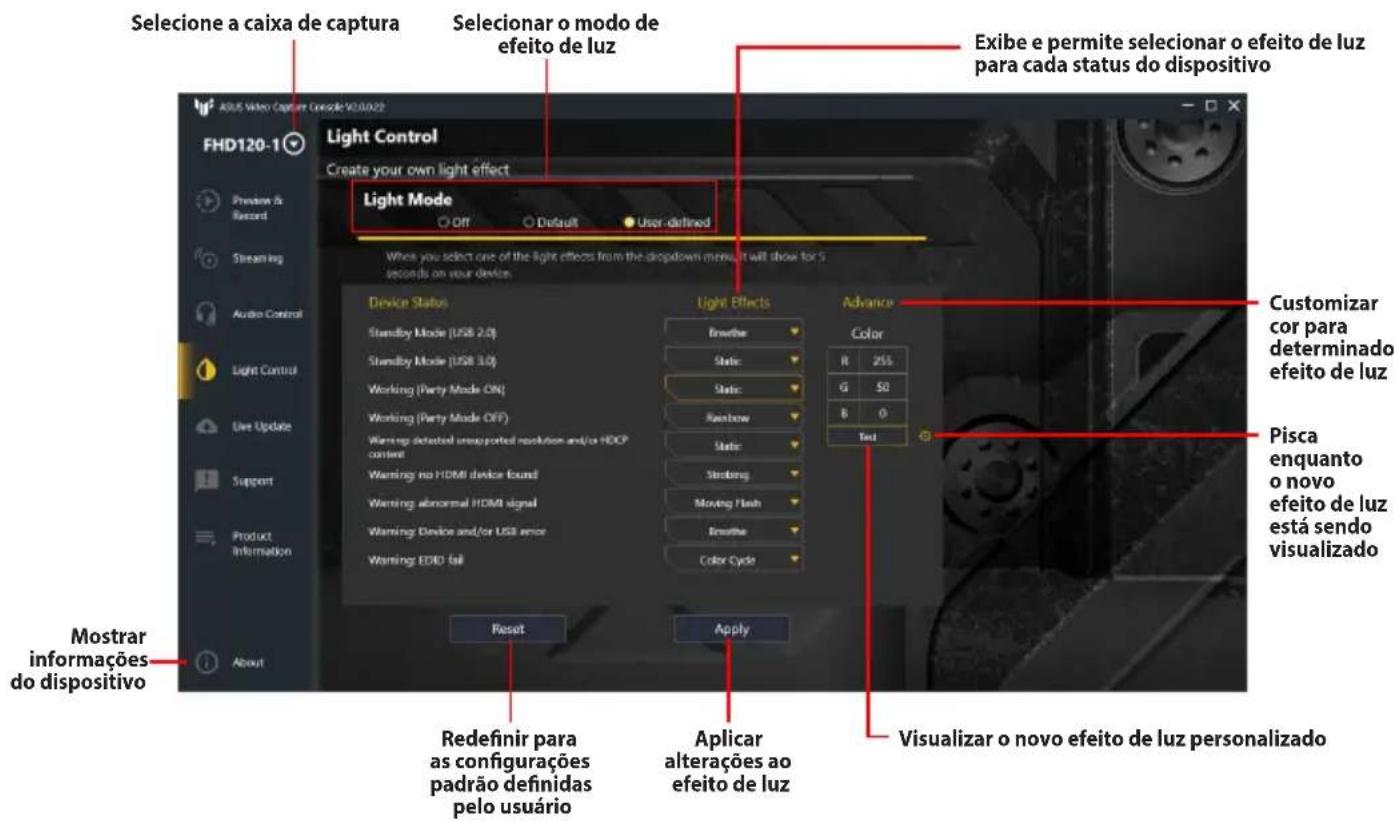
Live Update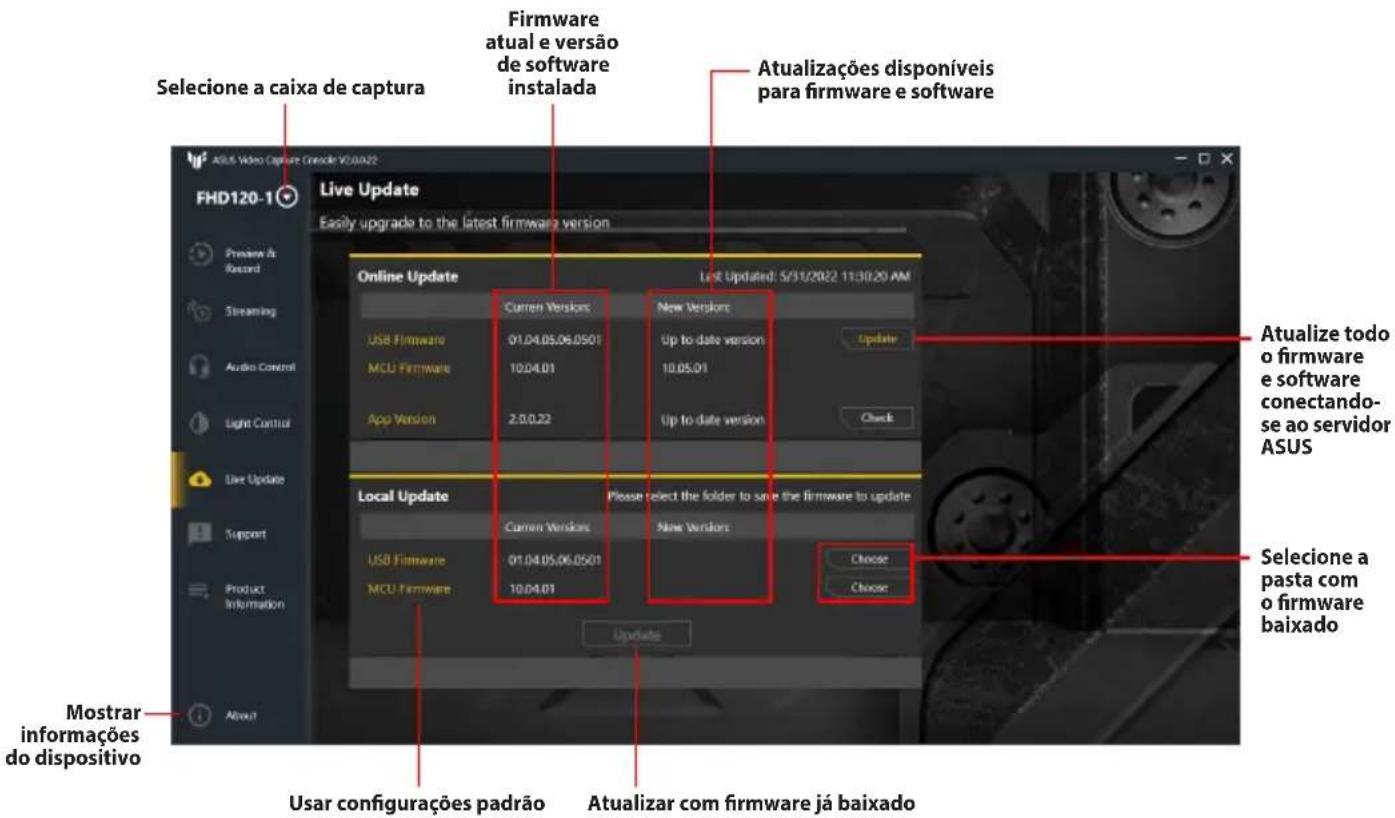
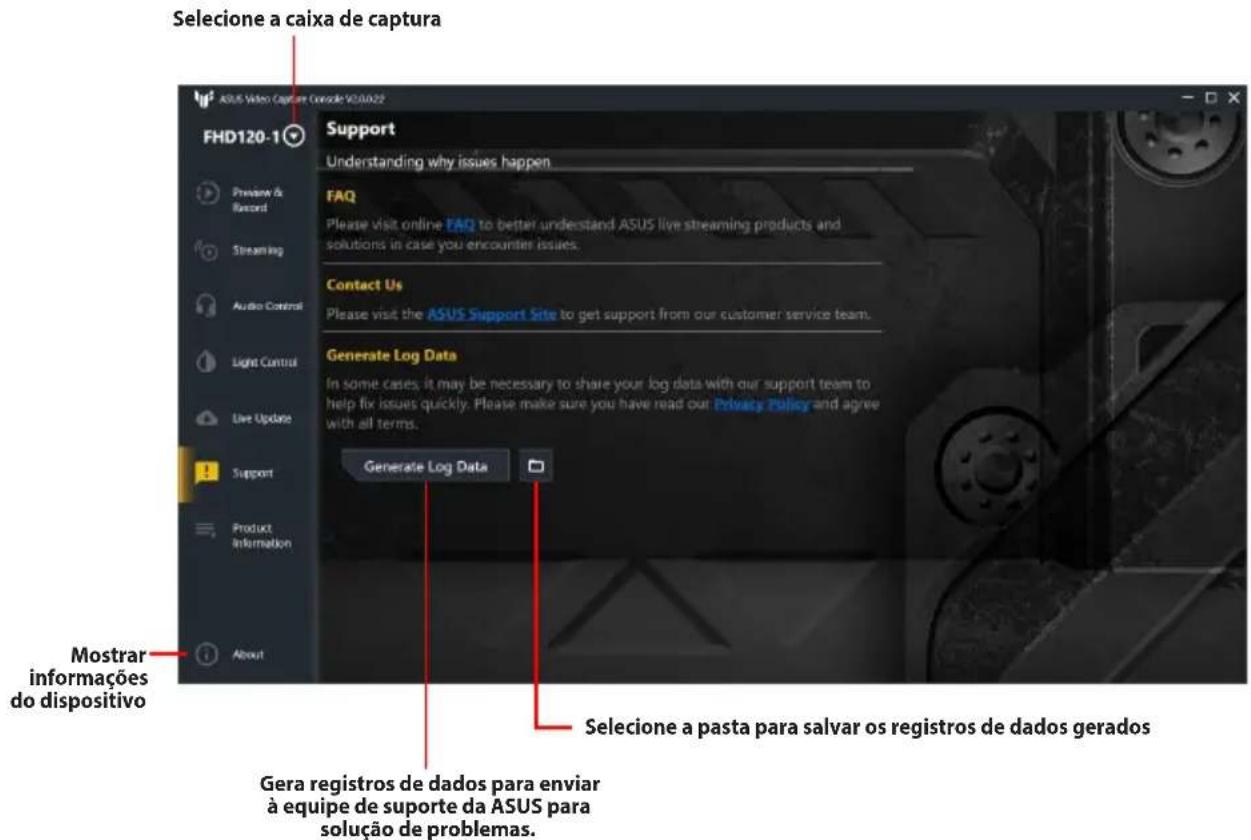
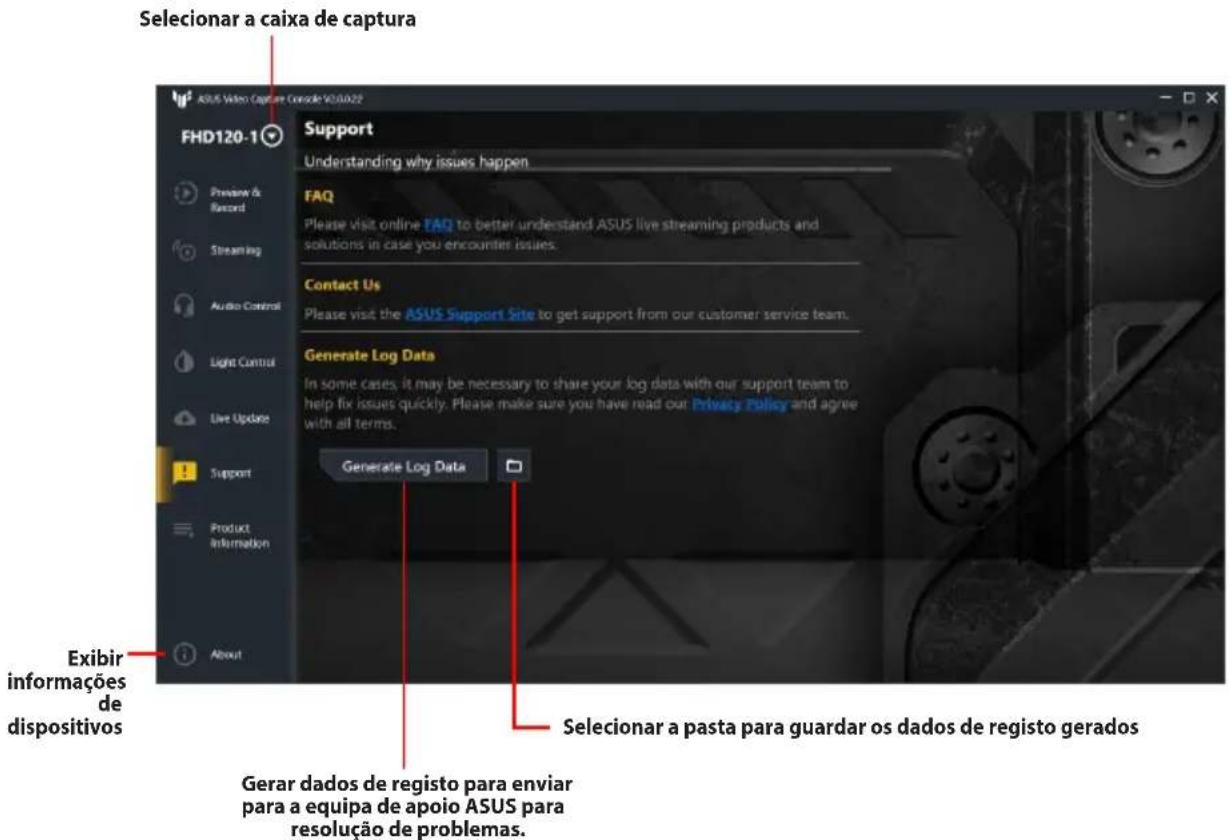
Suporte
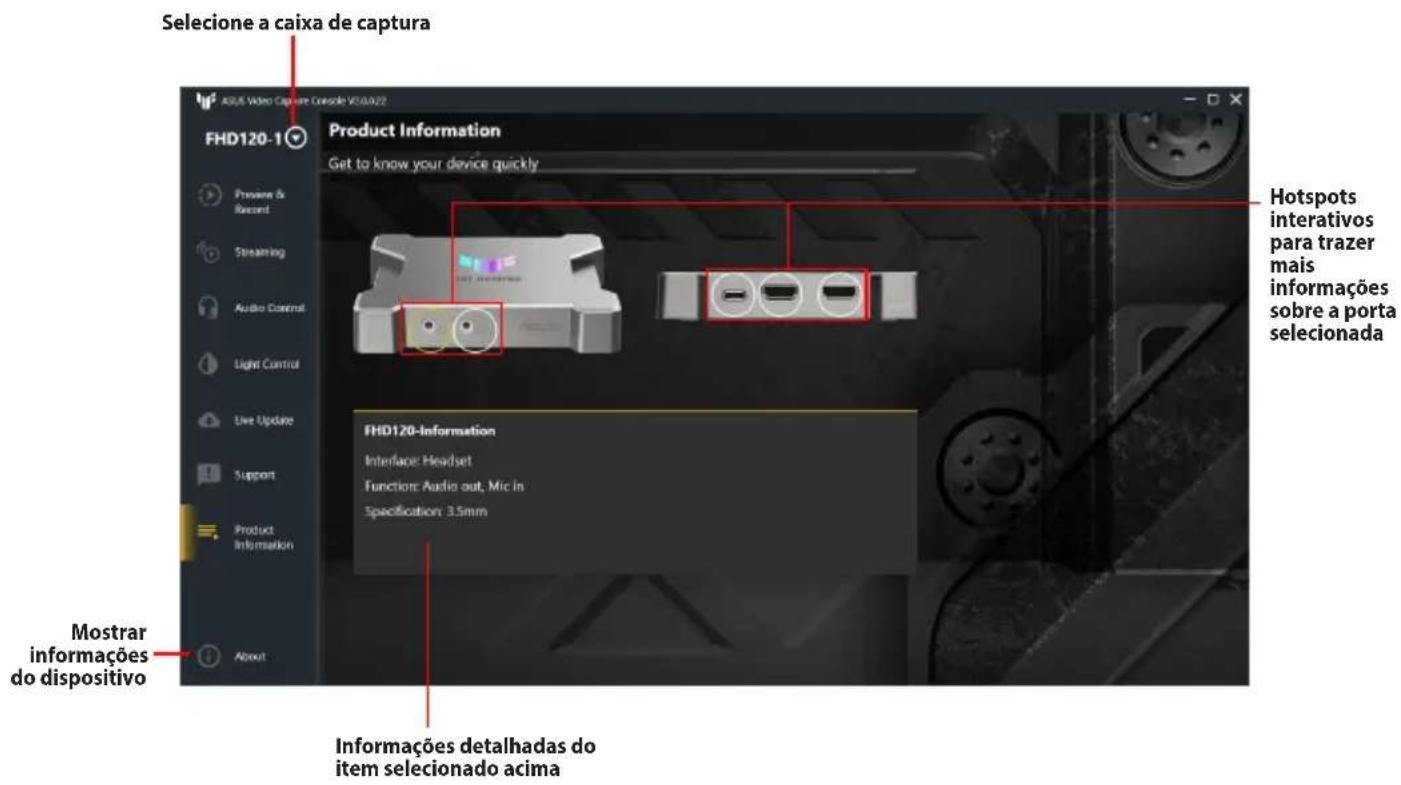
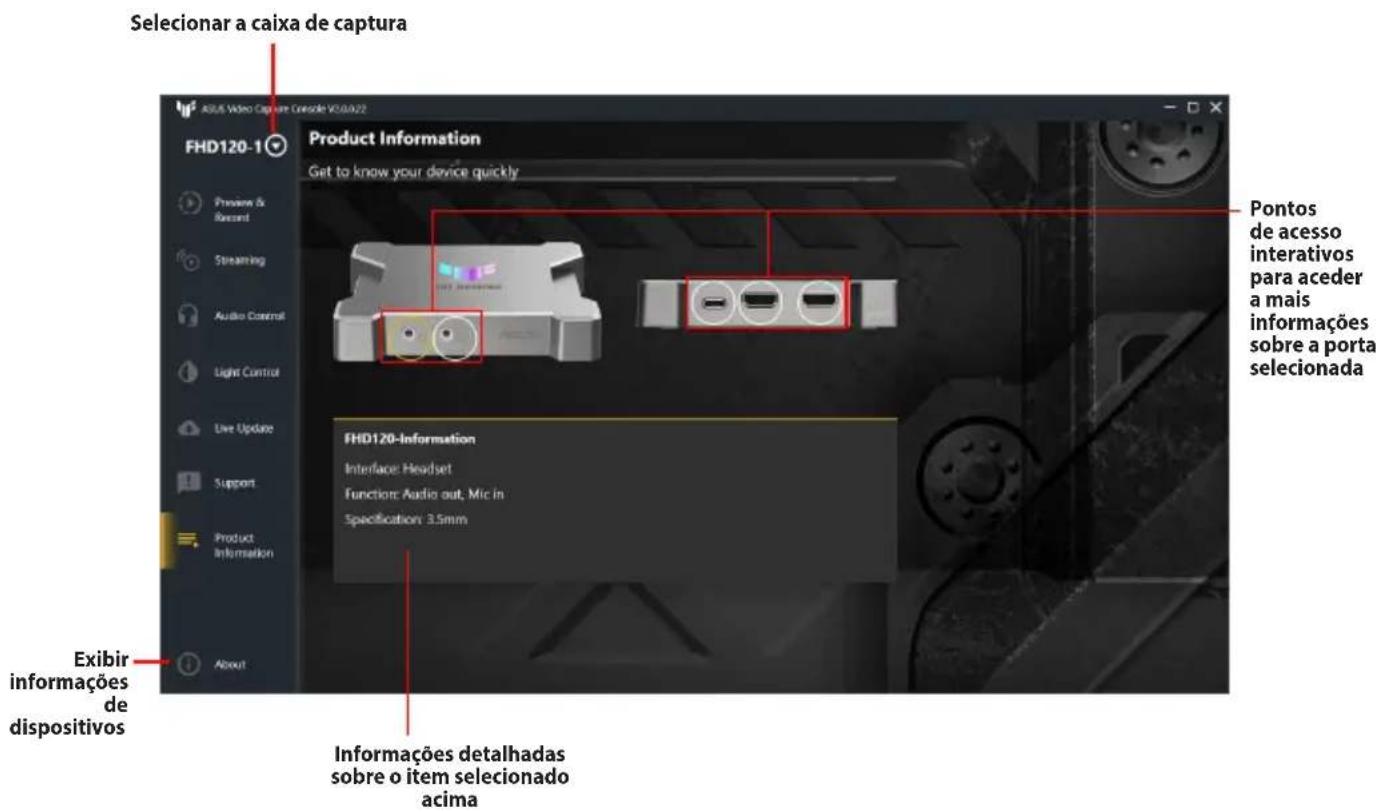
Informação do Produto
Mais sobre o software ASUS para captura de vídeo
O software ASUS para captura de vídeo é um software de gravação de vídeo e transmissão ao vivo fácil de usar que permite capturar conteúdo de vídeo e transmiti-lo ao seu público de forma rápida e conveniente, sem a necessidade de aprender procedimentos complexos. O software também integra controle de luz e áudio para todos os produtos ASUS de captura de vídeo conectados, permitindo personalizar os efeitos de luz dos elementos RGB endereçáveis (ARGB) dos seus dispositivos e proporcionando controle total de áudio a partir do seu PC ou console. Este software eleva a integração perfeita a um nível superior, pois fornece atualizações de software e firmware para os dispositivos de captura de vídeo conectados a partir de uma interface centralizada.
Introdução
Após concluir a configuração do produto ASUS para gravação de vídeo, recomenda-se baixar e instalar o console ASUS de gravação de vídeo no computador destinado à transmissão pela internet (streaming).
Requisitos de sistema
A consola de captura de vídeo ASUS é um software de gravação de vídeo e transmissão em tempo real fácil de usar que lhe permite capturar conteúdo de vídeo e transmitir ao seu público de forma rápida e descomplicada. O software integra também um controlo de luz e áudio para todos os produtos de captura de vídeo ASUS ligados, permitindo personalizar os efeitos de luz dos elementos RGB endereçáveis (ARGB) dos seus dispositivos e possibilitando um controlo de áudio total a partir do seu PC ou consola. Este software eleva a integração sem interrupções a outro patamar oferecendo atualizações de software e firmware para caixas de captura ASUS, tudo a partir de uma interface centralizada.
Começar a utilizar
Depois de concluir a configuração do seu produto de captura de vídeo ASUS, recomendamos que transfira e instale a consola de captura de vídeo ASUS no seu PC de transmissão.
Requisitos do sistema
Consulte o guia de consulta rápida do produto de captura de vídeo ASUS para obter os requisitos do sistema do seu PC de transmissão.
Transferir o software da consola de captura de vídeo ASUS
Visite https://www.asus.com/support/ para transferir o software para o seu produto de captura de vídeo ASUS.
NOTAS:
- Certifique-se de que o firmware e os controladores estão atualizados no seu produto de captura de vídeo ASUS. Visite https://www.asus.com/support/ para obter as últimas atualizações.
- A consola de captura de vídeo ASUS pode ser utilizada de forma independente ou em conjunto com um software de transmissão em tempo real, como a consola OBS™. Para transferir e obter mais informações sobre a consola OBS™, visite o website oficial.
NOTA: As capturas de ecrã presentes neste guia servem apenas como referência. As funções disponíveis podem variar consoante os dispositivos ligados.
Pré-Visualizar E Gravar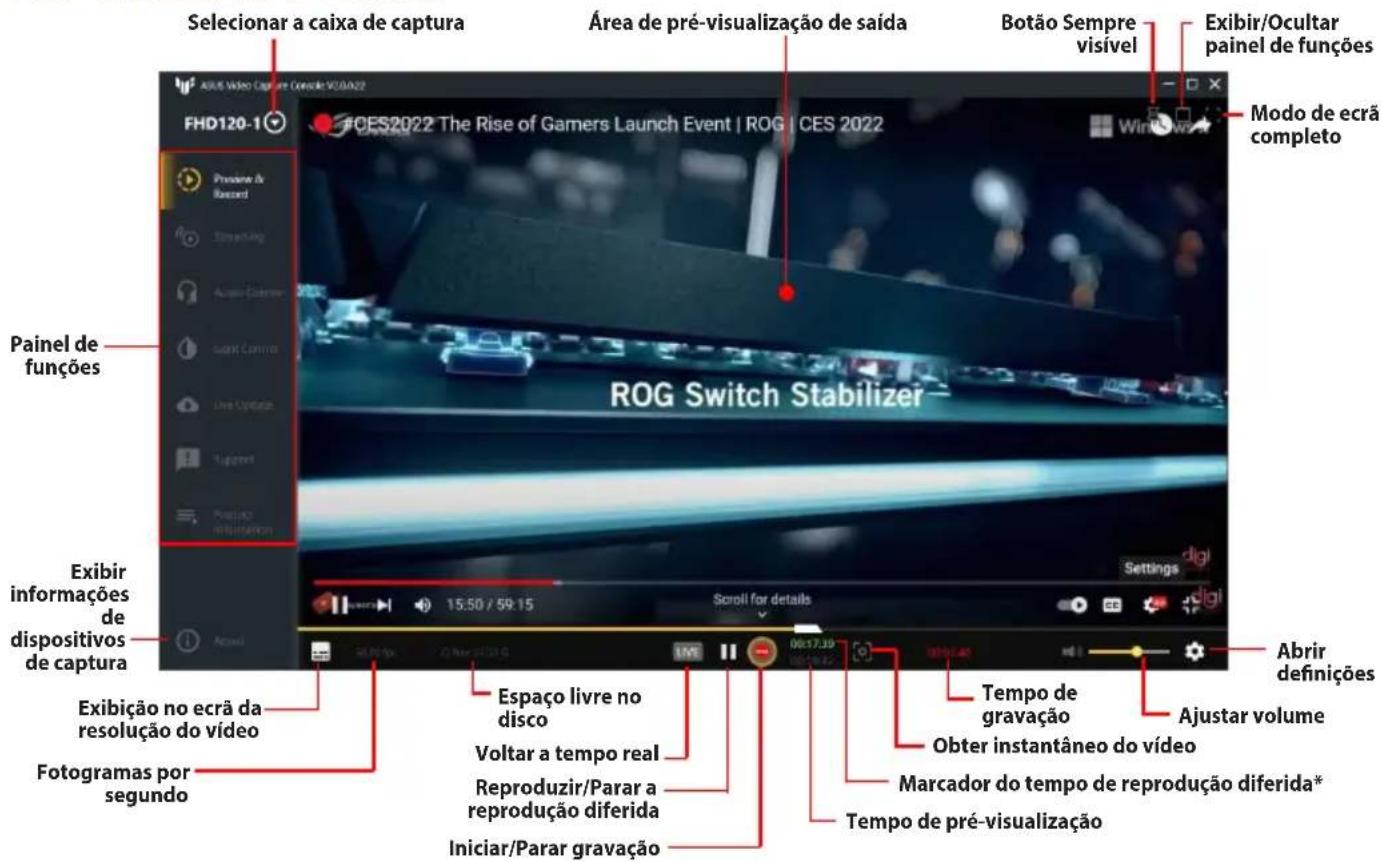
* Disponível apenas quando a função de Enable Timeshift (Pausa em direto está ativada) nas Preview & Record Settings (Definições de pré-visualização e gravação).
Definições de pré-visualização gravação
O painel de Settings (Definições) em Pré-visualização e gravação oferece várias opções de saída de vídeo e gravação de vídeo.
Aceder ao painel de Definições de pré-visualização e gravação:
- Clique em Preview & Record (Pré-visualização e gravação) a partir do painel Function (Função).
- Clique em 🧑 no canto inferior direito da janela..
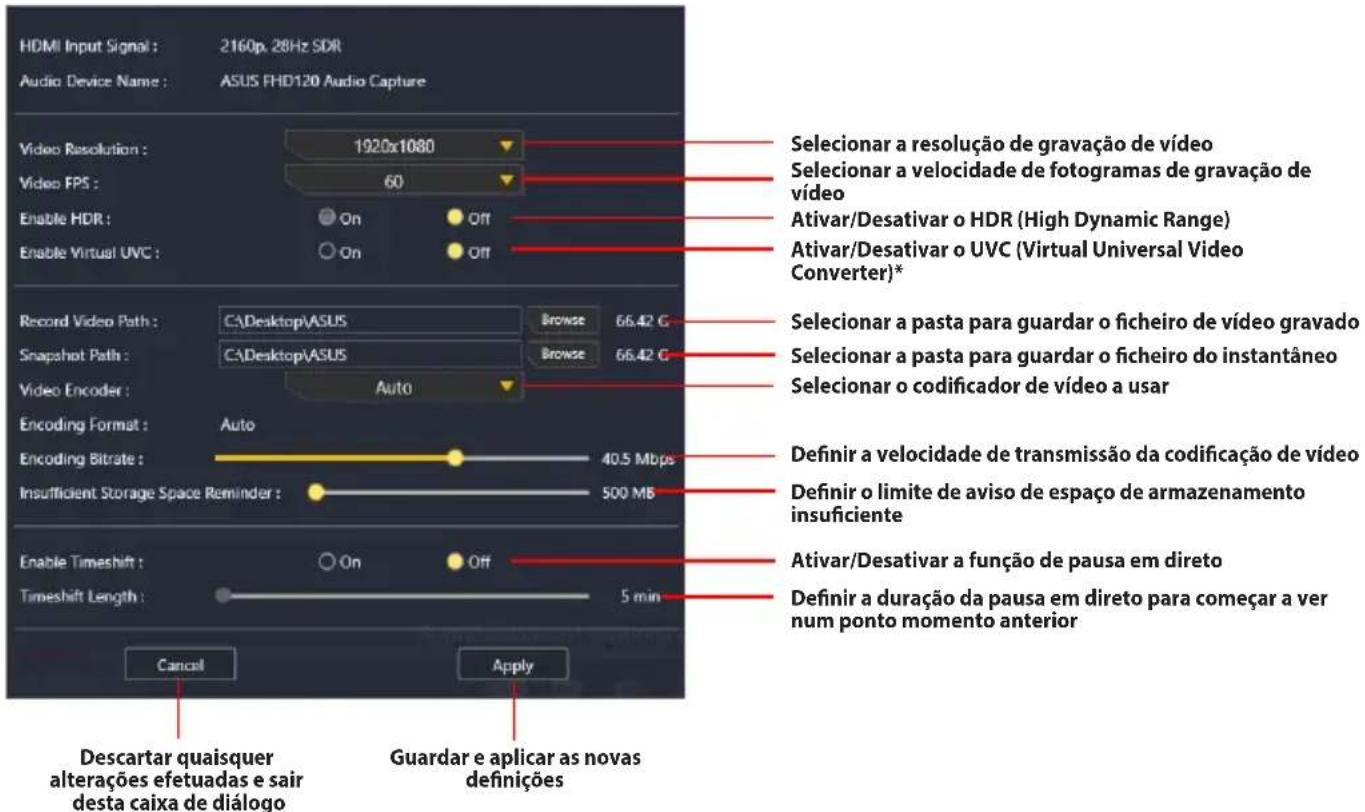
* Ao ativar o Virtual UVC, permite que o conteúdo de vídeo criado seja partilhado e utilizado por outro software de transmissão de vídeo, como OBS.
Transmissão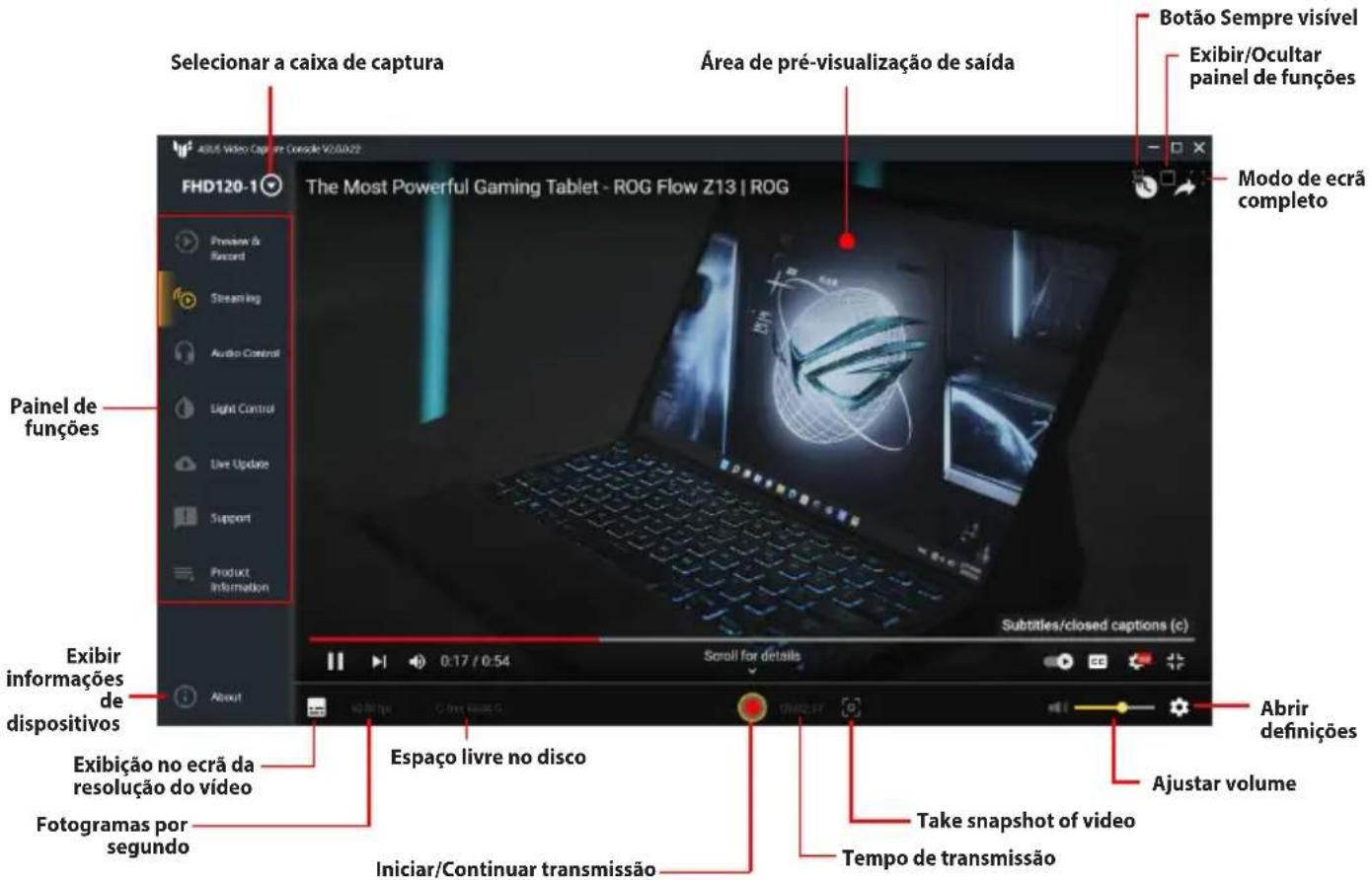
Definições de transmissão
Aceder ao painel de Definições de transmissão:
- Clique em Streaming (Transmissão) a partir do painel Function (Função).
- Clique em 📍 no canto inferior direito da janela.
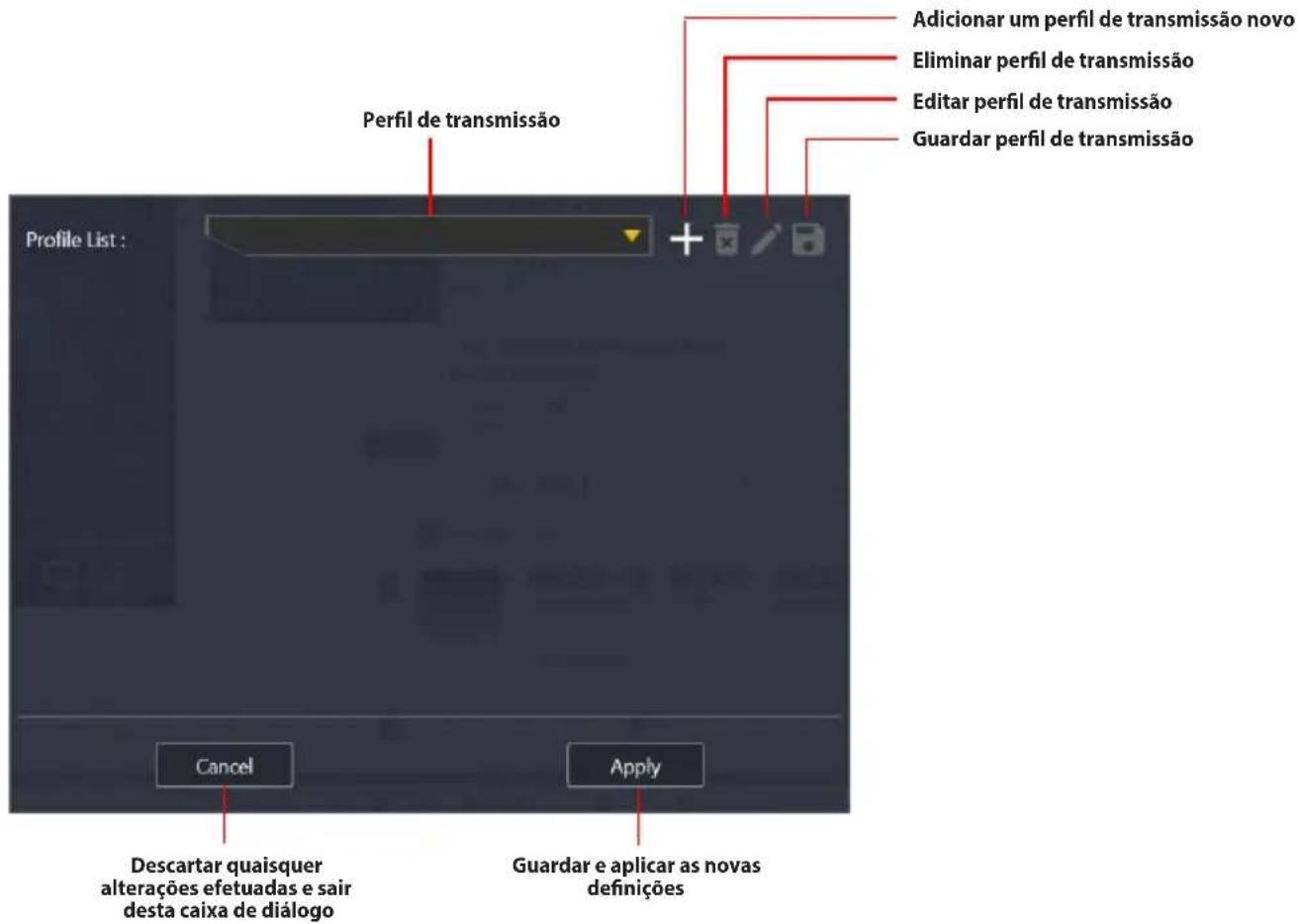
Adicionar um perfil de transmissão novo
- Clique em lado do menu pendente da Profile List (Lista de perfis).
- Introduza um nome para o perfil na caixa de entrada do Profile Name (Nome de perfil) (A) e selecione um serviço (B).
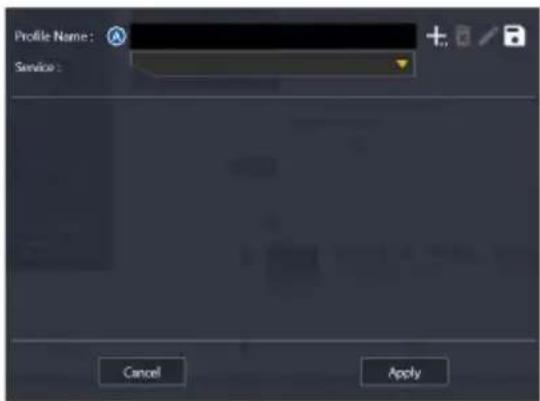
- Copie e cole a Chave de transmissão (A) e o URL do servidor (B) de um operador de serviços de transmissão em tempo real, como YouTube, Facebook ou Twitch e clique em Apply (Aplicar).
Controlo de áudio
Controlo de iluminação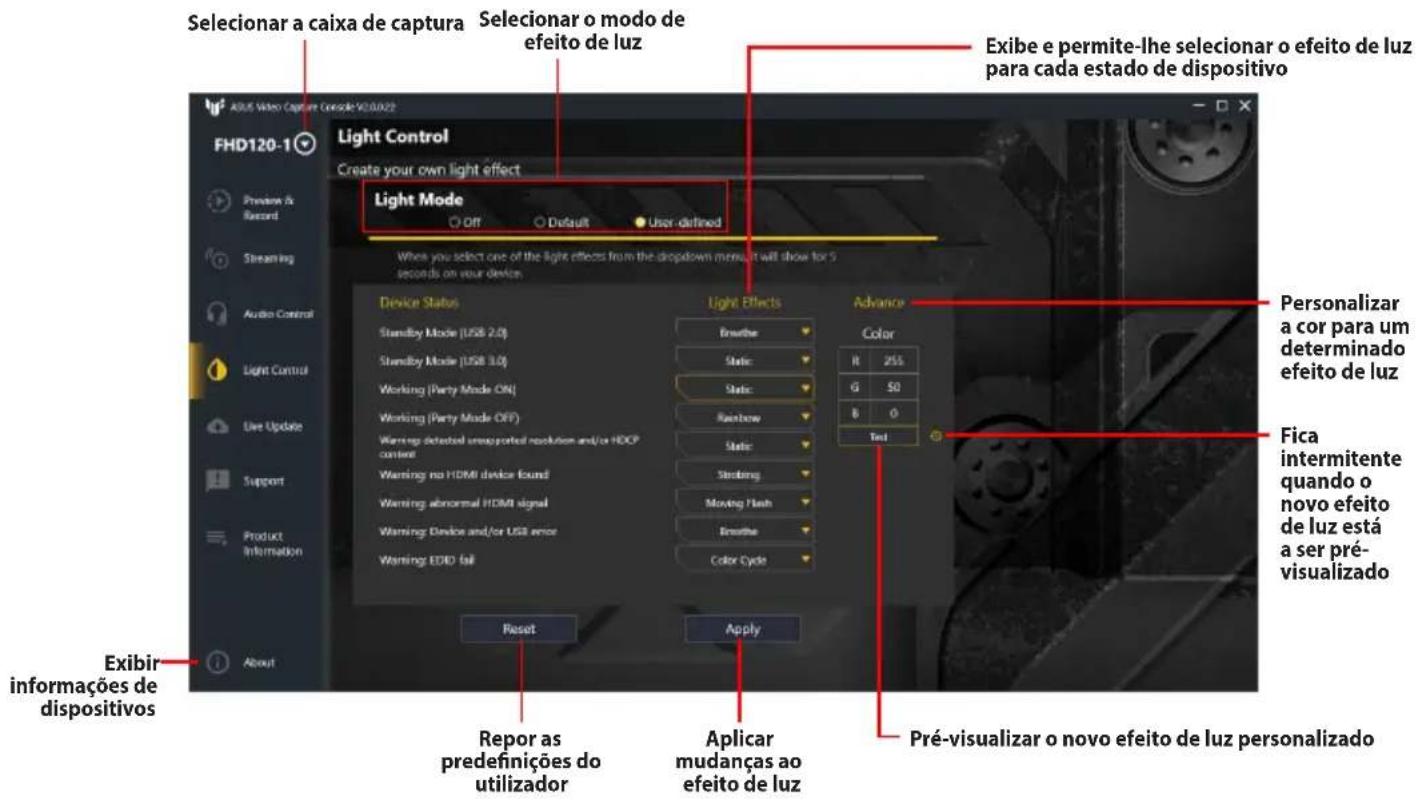
Live Update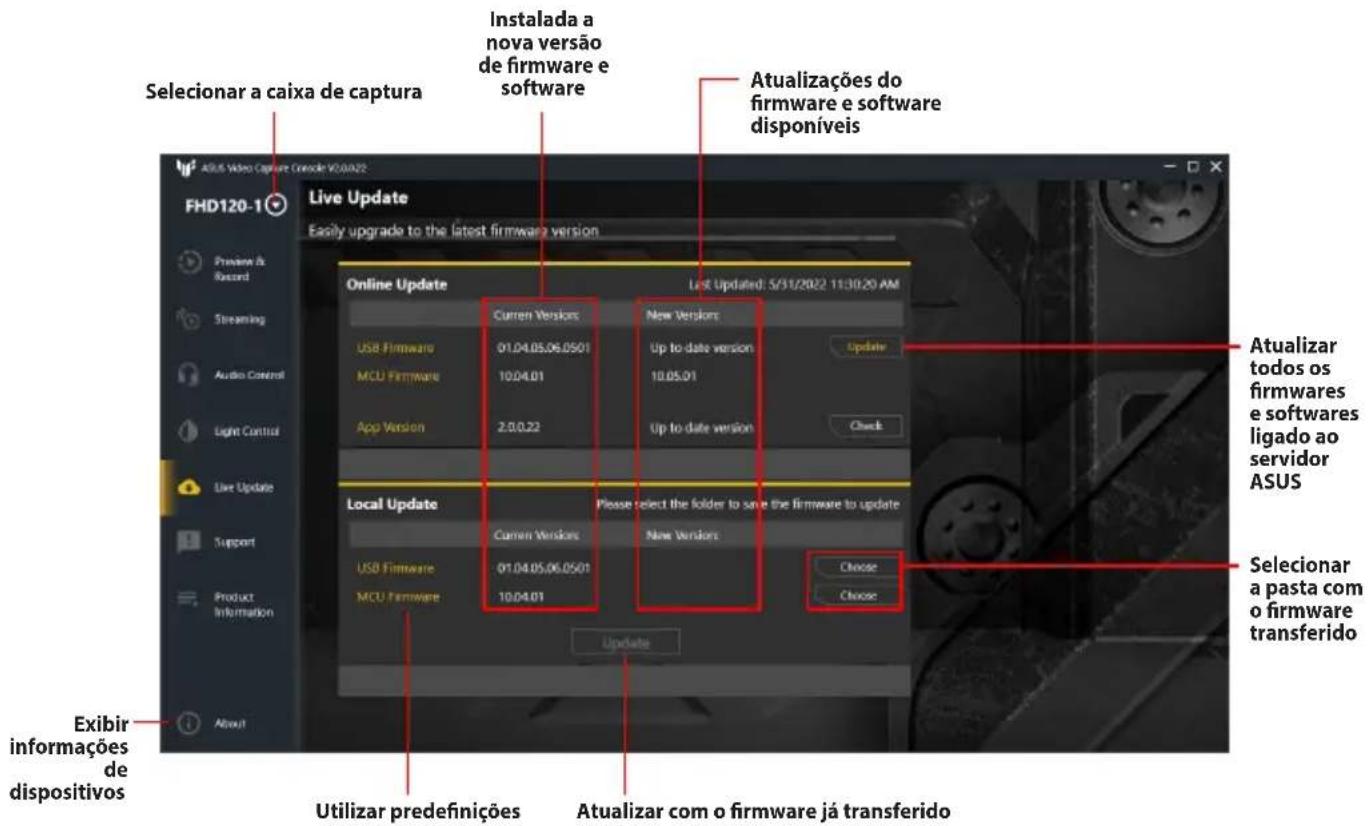
Suporte
Informações sobre o produto

- INICIAR
- REQUISITOS DE SISTEMA
- BAIXANDO O SOFTWARE ASUS VIDEO CAPTURE CONSOLE
- NOTAS
- INTERFACE DE USUÁRIO DO CONSOLE DE CAPTURA DE VÍDEO ASUS
- CONFIGURAÇÕES DE VISUALIZAÇÃO E GRAVAÇÃO
- ACESSANDO O PAINEL CONFIGURAÇÕES DE VISUALIZAÇÃO E GRAVAÇÃO
- CONFIGURAÇÕES DE TRANSMISSÃO
- ACESSANDO O PAINEL CONFIGURAÇÕES DE TRANSMISSÃO
- ADICIONANDO UM NOVO PERFIL DE TRANSMISSÃO
- CONTROLE DE ÁUDIO
- SUPORTE
- INFORMAÇÃO DO PRODUTO
- MAIS SOBRE O SOFTWARE ASUS PARA CAPTURA DE VÍDEO
- INTRODUÇÃO
- COMEÇAR A UTILIZAR
- REQUISITOS DO SISTEMA
- TRANSFERIR O SOFTWARE DA CONSOLA DE CAPTURA DE VÍDEO ASUS
- DEFINIÇÕES DE PRÉ-VISUALIZAÇÃO GRAVAÇÃO
- ACEDER AO PAINEL DE DEFINIÇÕES DE PRÉ-VISUALIZAÇÃO E GRAVAÇÃO
- DEFINIÇÕES DE TRANSMISSÃO
- ACEDER AO PAINEL DE DEFINIÇÕES DE TRANSMISSÃO
- ADICIONAR UM PERFIL DE TRANSMISSÃO NOVO
- CONTROLO DE ÁUDIO
- INFORMAÇÕES SOBRE O PRODUTO
Marca : ASUS
Modelo : TUF GAMING CAPTURE BOX-4KPRO
Categoria : Placa de captura de vídeo