
TUF GAMING CAPTURE BOX-4KPRO - Placă de captură video ASUS - Manual de utilizare gratuit
Găsiți gratuit manualul dispozitivului TUF GAMING CAPTURE BOX-4KPRO ASUS în format PDF.



| Tip produs | Card de captură video extern |
| Marcă | ASUS |
| Model | TUF GAMING CAPTURE BOX-4KPRO |
| Rezoluție maximă de intrare | 4K (2160p) la 28 Hz (SDR) |
| Rezoluție maximă de ieșire/înregistrare | 1920 x 1080 la 60 fps |
| Conectivitate | HDMI (intrare), USB 3.0, mufă căști 3,5 mm (audio out + micro) |
| Funcții software | Înregistrare, streaming, control audio, control iluminare RGB, actualizări firmware, asistență |
| Formate de codare | Auto, H.264/H.265 (în funcție de encoder) |
| Debit binar de codare | Până la 40,5 Mbps |
| HDR | Acceptat (activare/dezactivare în setări) |
| UVC virtual | Acceptat (compatibil OBS) |
| Timeshift (redare întârziată) | Da, durată reglabilă până la 5 minute |
| Detecție HDCP | Da, comutabil (permite capturarea conținutului iOS) |
| Servicii de streaming acceptate | YouTube (HLS), Facebook, Twitch (prin cheie de flux) |
| Platforme compatibile | Windows (software ASUS Video Capture Console), compatibil OBS |
| Alimentare | Prin USB (alimentat de pe magistrală) |
| Întreținere și curățare | Curățați cu o cârpă moale și uscată; evitați lichidele |
| Siguranță | Utilizați într-un mediu uscat și la temperatura camerei; nu expuneți la umiditate |
| Piese de schimb și reparabilitate | Contactați suportul ASUS pentru reparații; piesele nu sunt disponibile separat |
| Informații generale | Software de control centralizat (ASUS Video Capture Console) pentru înregistrare, streaming, audio, iluminare și actualizări |
Întrebări frecvente - TUF GAMING CAPTURE BOX-4KPRO ASUS
Întrebările utilizatorilor despre TUF GAMING CAPTURE BOX-4KPRO ASUS
0 întrebare despre acest aparat. Răspundeți la cele pe care le cunoașteți sau puneți-vă propria.
Pune o întrebare nouă despre acest aparat
Descărcați instrucțiunile pentru Placă de captură video în format PDF gratuit! Găsiți manualul dvs. TUF GAMING CAPTURE BOX-4KPRO - ASUS și luați din nou în mână dispozitivul dvs. electronic. Pe această pagină sunt publicate toate documentele necesare pentru utilizarea dispozitivului dvs. TUF GAMING CAPTURE BOX-4KPRO mărcii ASUS.
MANUAL DE UTILIZARE TUF GAMING CAPTURE BOX-4KPRO ASUS
Consola ASUS Video Capture este un software de înregistrare video și redare în flux în timp real, ușor de utilizat, care vă permite să capturați rapid și fără probleme și să transmiteți către publicul dumneavoastră conținut video, fără a fi nevoie de învățare intensă. De asemenea, în software este integrat și controlul luminii și al sunetului pentru toate produsele de captură video ASUS conectate, permițându-vă să personalizați efectele de iluminare ale elementelor RGB adresabile (ARGB) ale dispozitivelor dumneavoastră și permite controlul audio complet de pe PC sau consolă. Acest software duce integrarea perfectă la un alt nivel, oferind actualizări de software și firmware pentru dispozitivele de captură ASUS conectate, totul de la o singură interfață centralizată.
Noțiuni de bază
După ce ați terminat de configurat produsul de captură video ASUS, este recomandat să descărcați și să instalați consola ASUS Video Capture pe PC-ul dumneavoastră de redare în flux.
Cerințe de sistem
Consultați ghidul de pornire rapidă al produsului de captură video ASUS cu privire la cerințele de sistem pentru PC-ul dumneavoastră de redare în flux.
Descărcarea software-ului consola ASUS Video Capture
Vizitați https://www.asus.com/support/ pentru a descărca software-ul pentru produsul dumneavoastră de captură video ASUS.
NOTE:
- Asigurați-vă că firmware-ul și driverele sunt actualizate pentru produsul dvs. de captură video ASUS. Vizitați https://www.asus.com/support/ pentru cele mai recente actualizări.
- Consola ASUS Video Capture poate fi utilizată ca o consolă autonomă sau împreună cu un software de redare în flux în timp real, cum ar fi consola OBS™. Pentru a descărca și pentru a obține mai multe informații despre consola OBS™, accesați site-ul oficial al acesteia.
Interfața cu utilizatorul a consolei ASUS Video Capture
NOTĂ: Capturile de ecran din acest ghid sunt doar pentru referință. Funcțiile disponibile pot varia în funcție de dispozitivele conectate.
Previzualizare & Înregistrare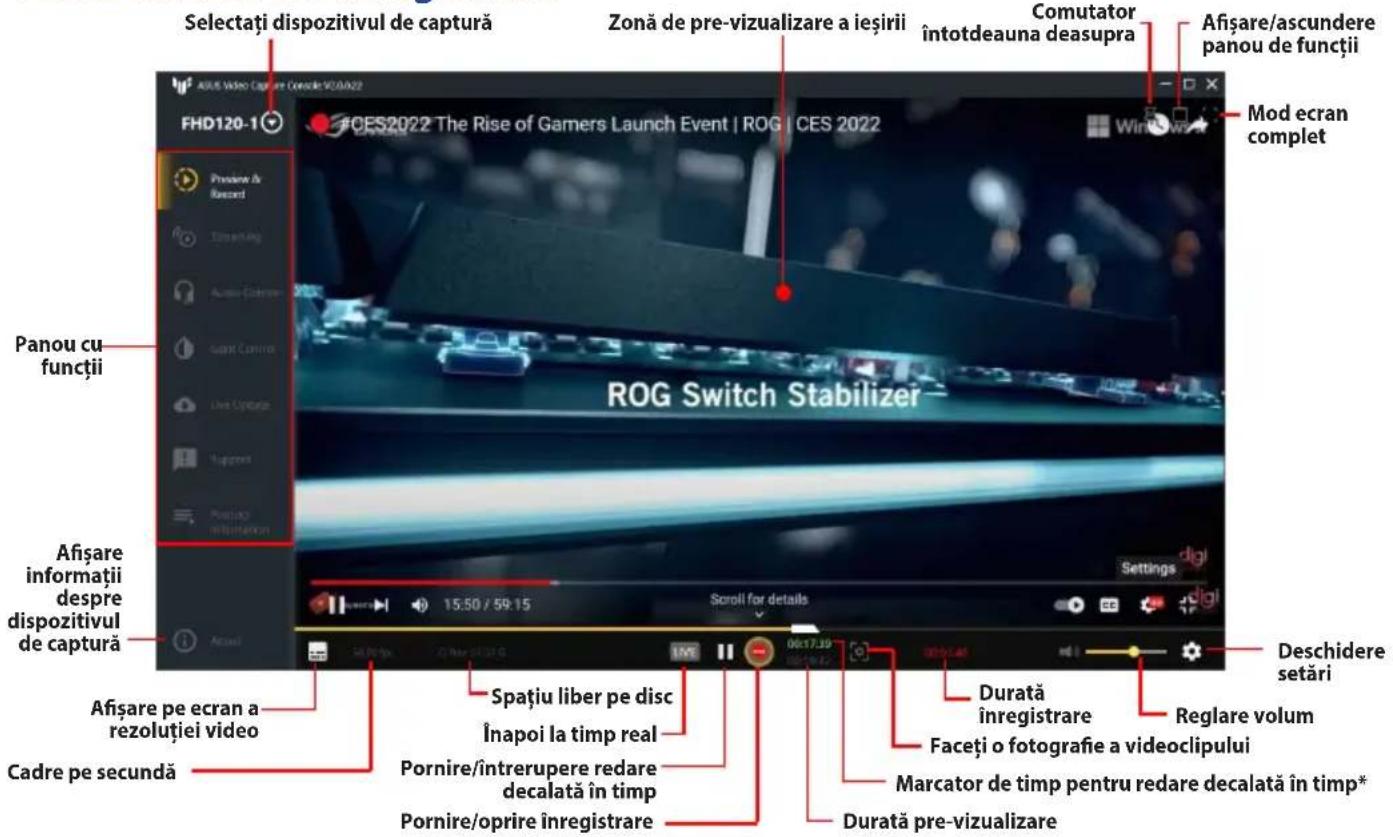
* Disponibil numai dacă opțiunea Enable Timeshift (Activare redare decalată) în timp este activată în Preview & Record Settings (Setări pre-vizualizare și înregistrare).
Setări pre-vizualizare și înregistrare
Panoul Settings (Setări) din Pre-vizualizare și înregistrare vă oferă diverse opțiuni pentru ieșirea și înregistrarea video.
Accesarea panoului Setări pre-vizualizare și înregistrare:
- Faceți clic pe Preview & Record (Pre-vizualizare și înregistrare) din panoul Function (Funcții).
- Faceți clic pe în colțul din dreapta jos al ferestrei.
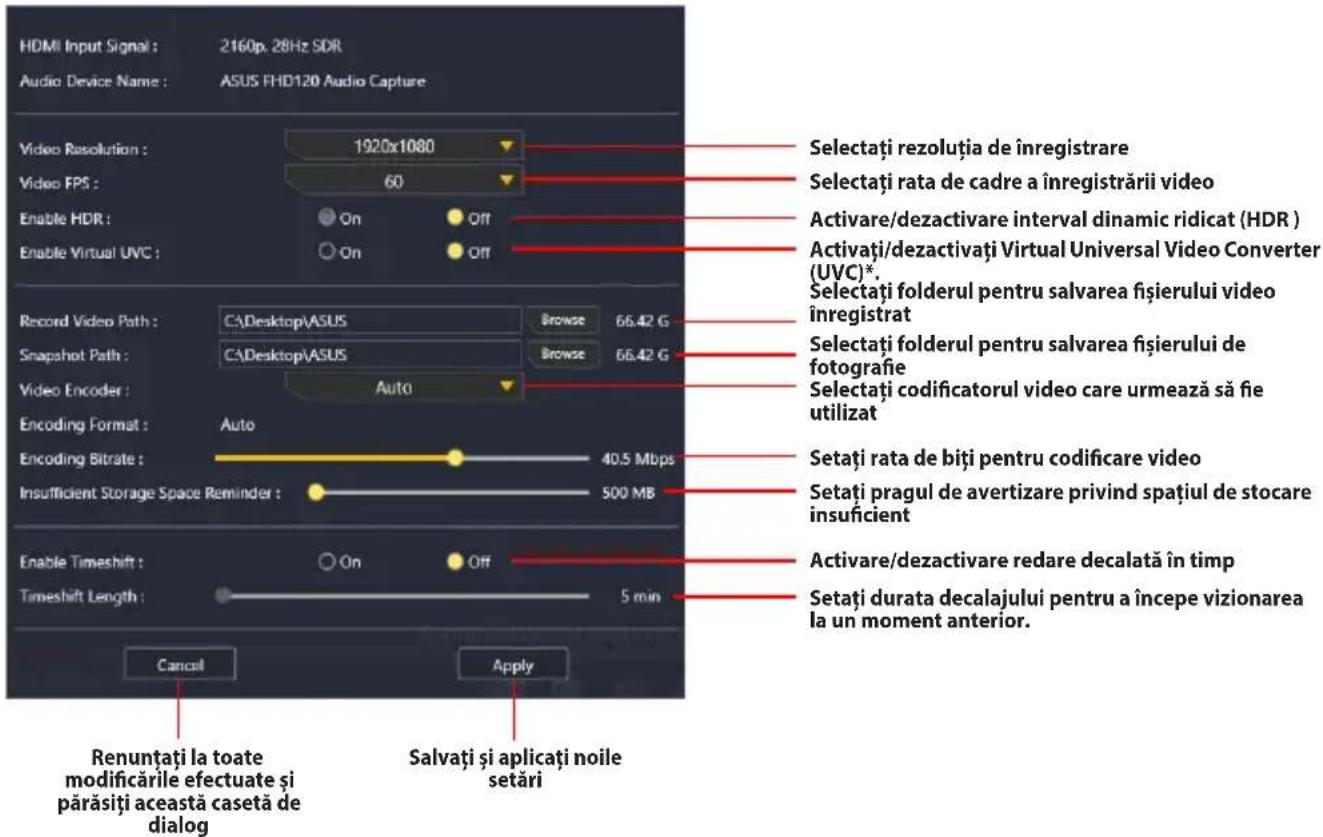
* Activarea Virtual UVC permite partajarea și utilizarea conținutului video creat, de către alte programe de redare video în flux, cum ar fi OBS.
Difuzare în flux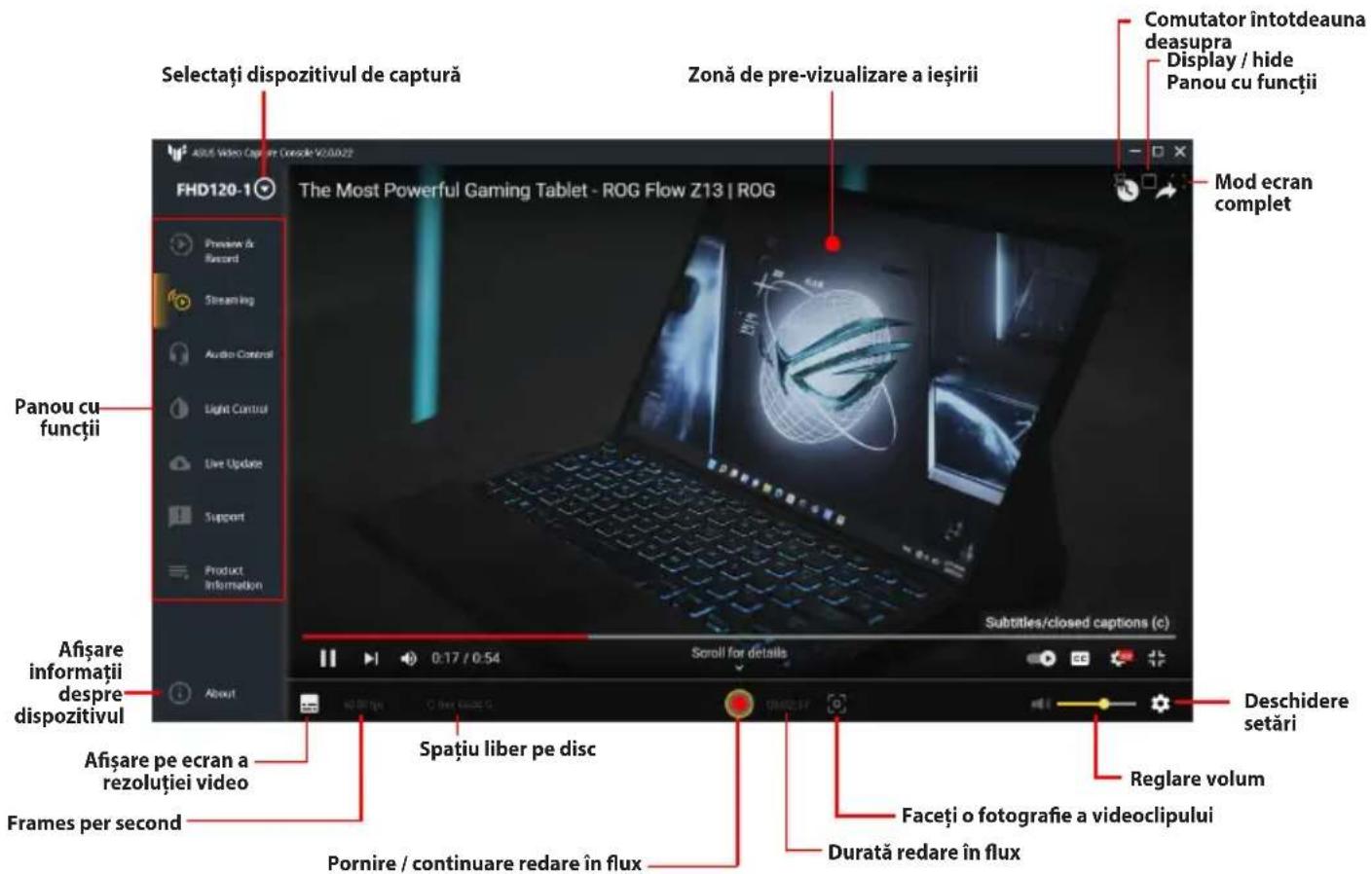
Setări redare în flux
Accesarea panoului Setări redare în flux:
- Faceți clic pe Streaming (Difuzare în flux) din panoul Function (Funcții).
- Faceți clic pe în colțul din dreapta jos al ferestrei.
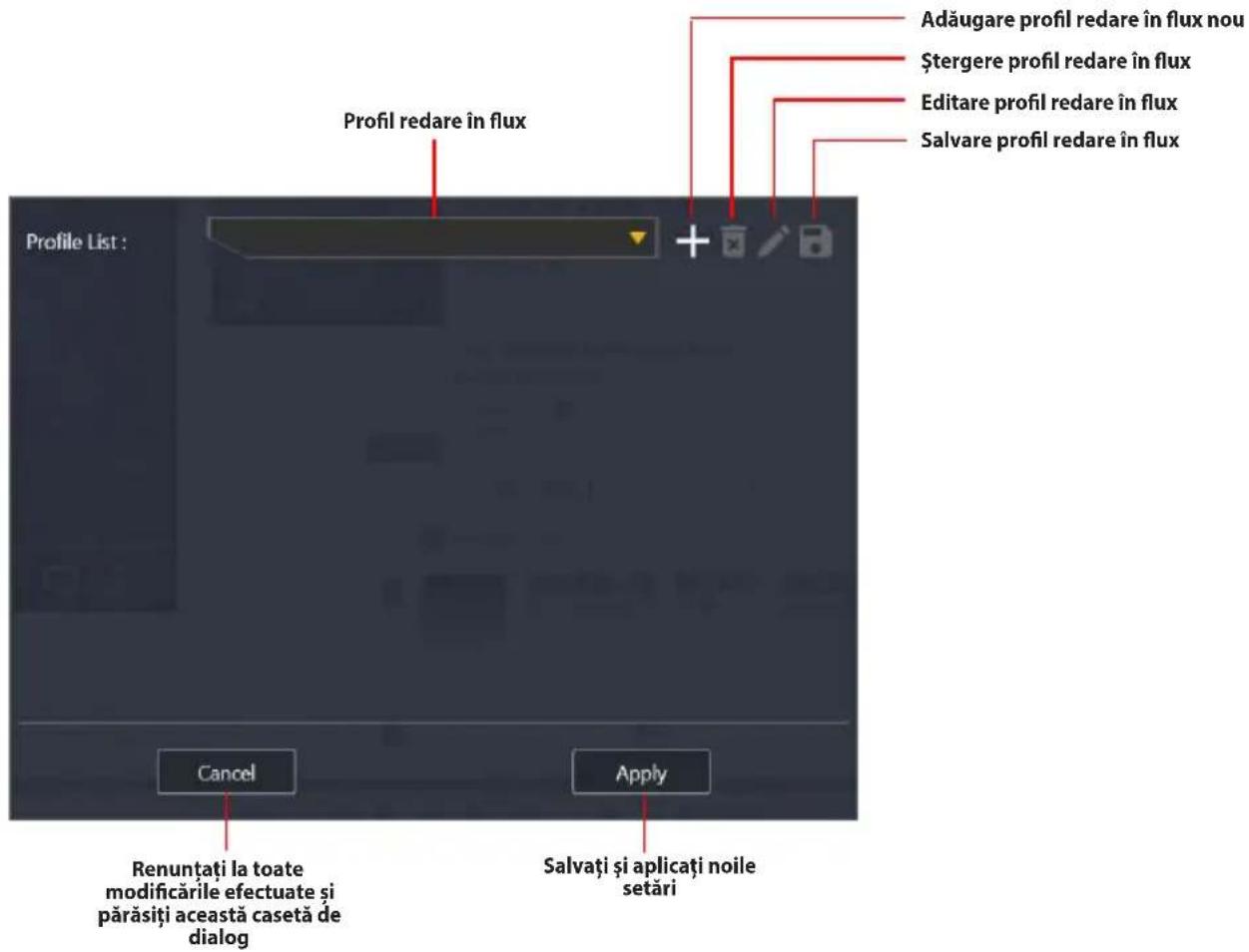
Adăugarea unui profil de redare în flux nou
- Faceți clic pe + din dreptul casetei derulante Profile List (Listă de profiluri).
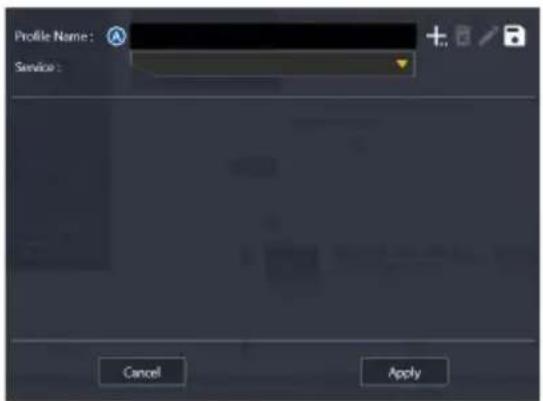
- Introduceți un nume pentru profil în caseta de introducere Profile Name (Nume profil) (A) și selectați un serviciu (B).
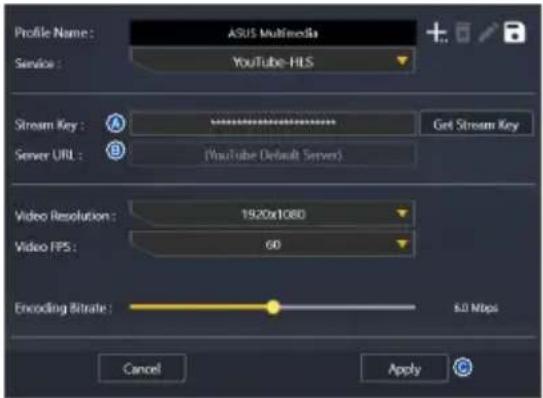
- Copiați și lipiți cheia de flux (A) și URL-ul serverului (B) de la un furnizor de servicii de redare în flux în timp real, cum ar fi YouTube, Facebook sau Twitch, apoi faceți clic pe Apply (Aplicare).
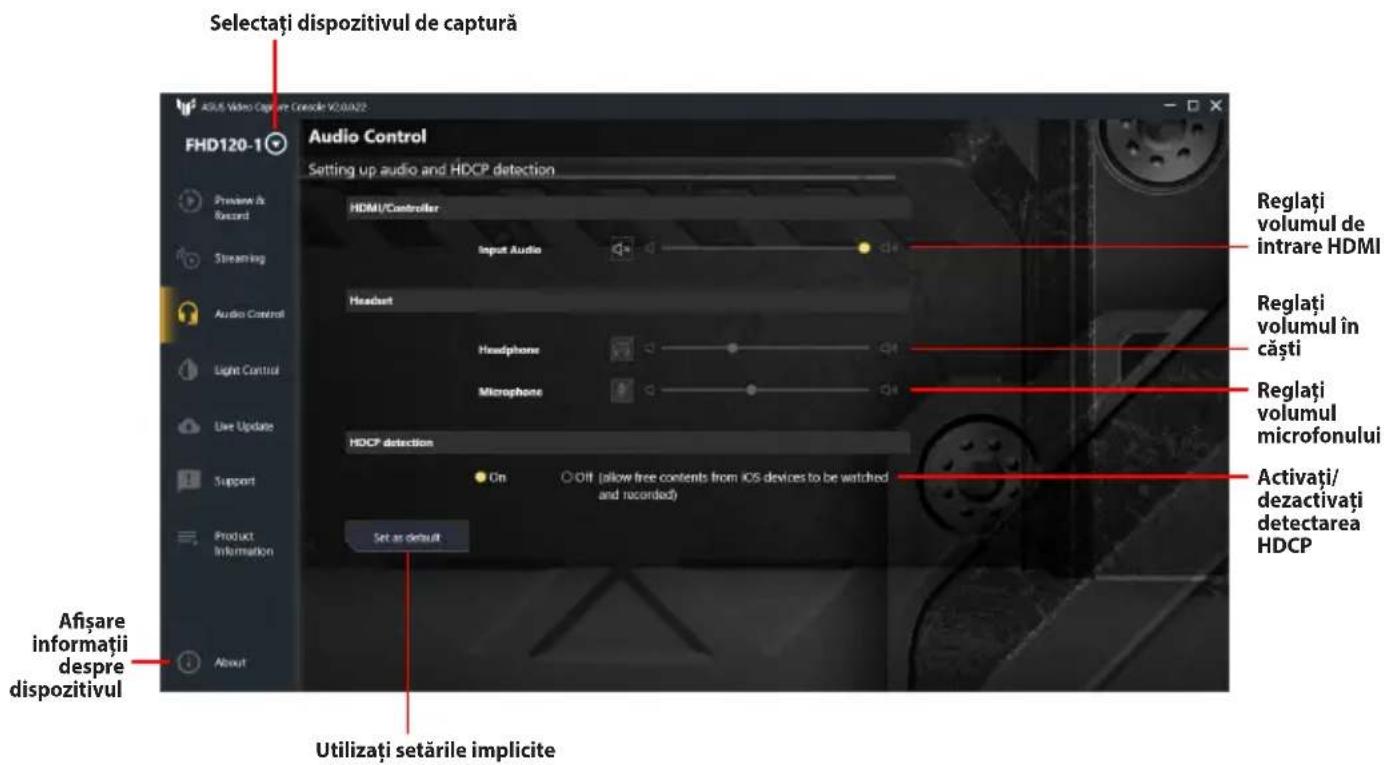
Control audio
Control iluminat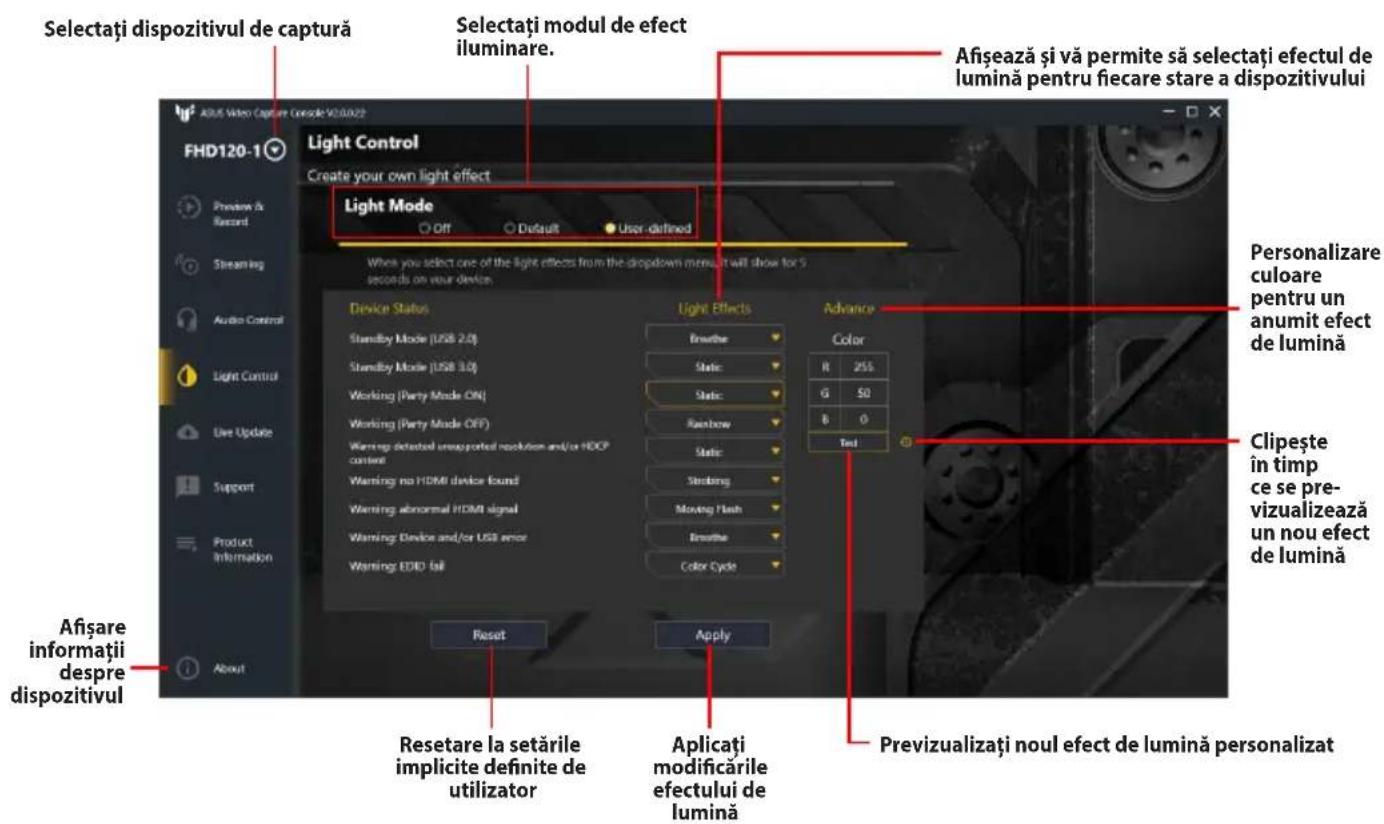
Actualizare live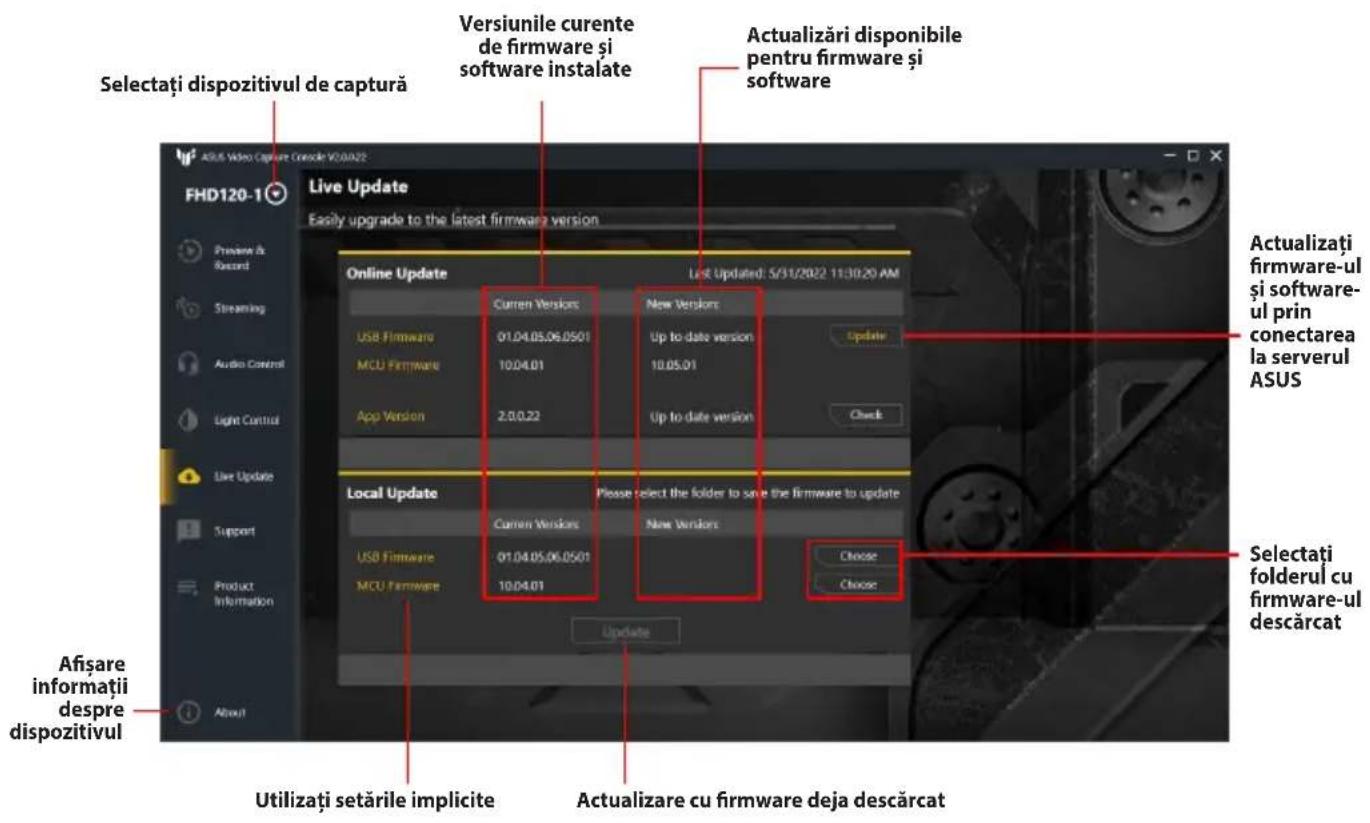
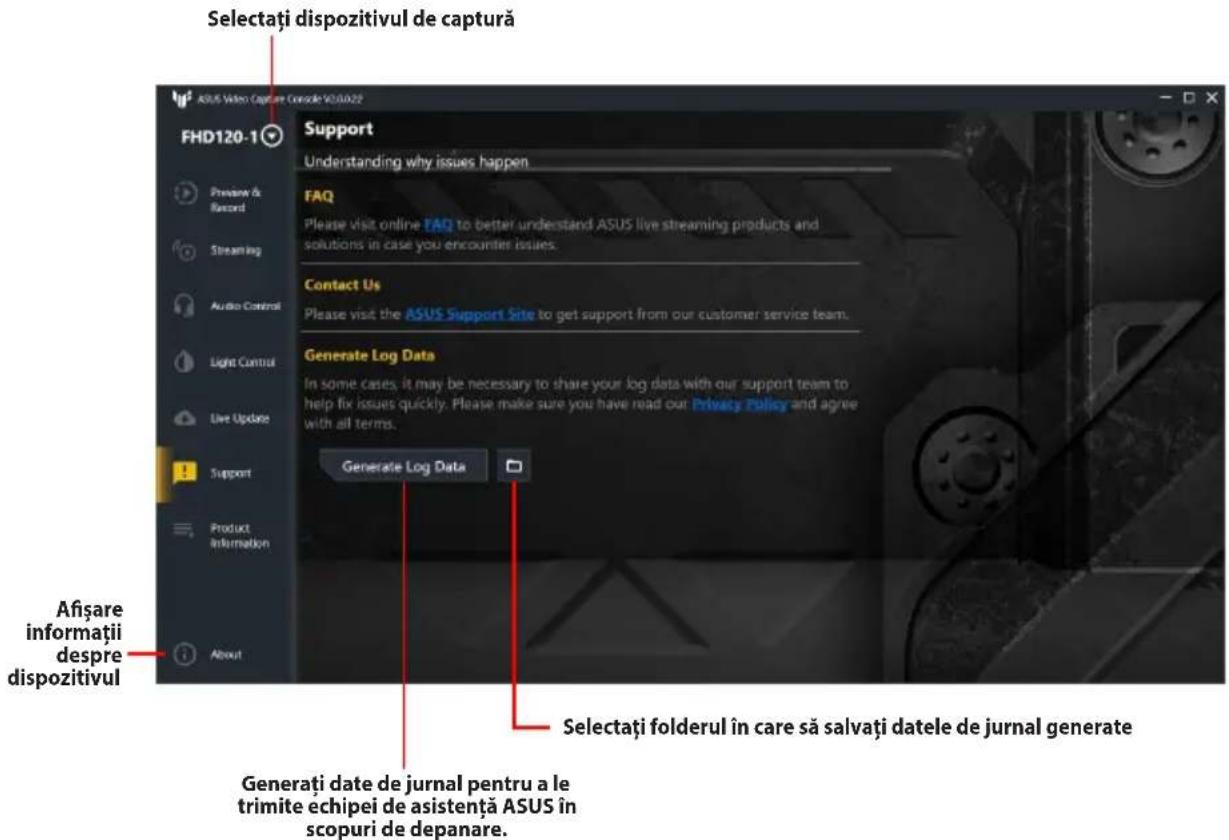
Asistență
Informații despre produs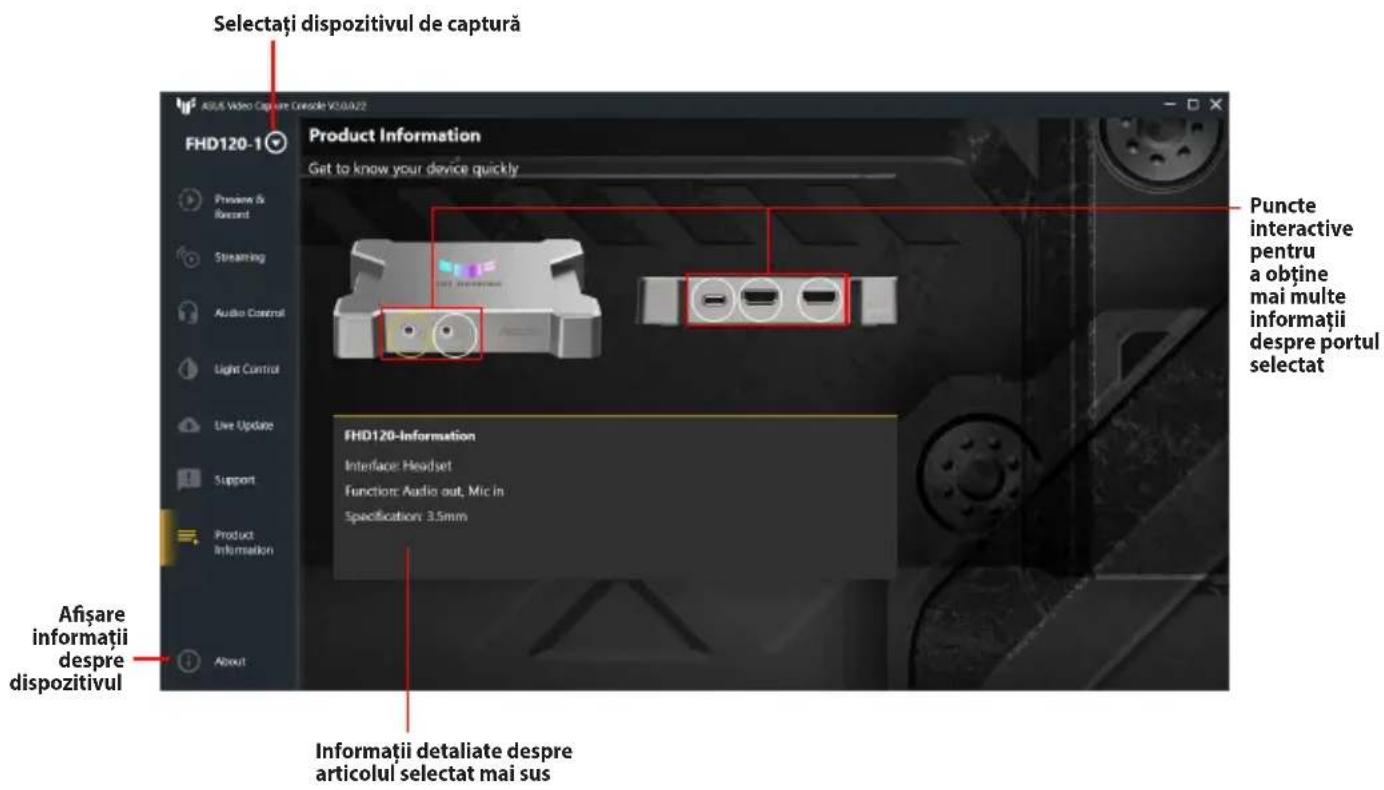
Despre ASUS Video Capture Console



- NOȚIUNI DE BAZĂ
- CERINȚE DE SISTEM
- DESCĂRCAREA SOFTWARE-ULUI CONSOLA ASUS VIDEO CAPTURE
- NOTE
- INTERFAȚA CU UTILIZATORUL A CONSOLEI ASUS VIDEO CAPTURE
- SETĂRI PRE-VIZUALIZARE ȘI ÎNREGISTRARE
- ACCESAREA PANOULUI SETĂRI PRE-VIZUALIZARE ȘI ÎNREGISTRARE
- SETĂRI REDARE ÎN FLUX
- ACCESAREA PANOULUI SETĂRI REDARE ÎN FLUX
- ADĂUGAREA UNUI PROFIL DE REDARE ÎN FLUX NOU
- CONTROL AUDIO
- ASISTENȚĂ
- DESPRE ASUS VIDEO CAPTURE CONSOLE
Marcă : ASUS
Model : TUF GAMING CAPTURE BOX-4KPRO
Categorie : Placă de captură video