
TUF GAMING CAPTURE BOX-4KPRO - Videoinspelningskort ASUS - Gratis bruksanvisning och manual
Hitta enhetens manual gratis TUF GAMING CAPTURE BOX-4KPRO ASUS i PDF-format.



| Produkttyp | Externt videoinspelningskort |
| Märke | ASUS |
| Modell | TUF GAMING CAPTURE BOX-4KPRO |
| Maximal ingångsupplösning | 4K (2160p) vid 28 Hz (SDR) |
| Maximal utgångs-/inspelningsupplösning | 1920 x 1080 vid 60 fps |
| Anslutning | HDMI (ingång), USB 3.0, 3,5 mm hörlursuttag (ljud ut + mikrofon) |
| Programvarufunktioner | Inspelning, livestreaming, ljudkontroll, RGB-belysningskontroll, firmwareuppdateringar, support |
| Kodningsformat | Auto, H.264/H.265 (beroende på kodare) |
| Kodningsbitrate | Upp till 40,5 Mbps |
| HDR | Stöds (aktivera/inaktivera i inställningarna) |
| Virtuell UVC | Stöds (kompatibel med OBS) |
| Timeshift (fördröjd uppspelning) | Ja, justerbar varaktighet upp till 5 minuter |
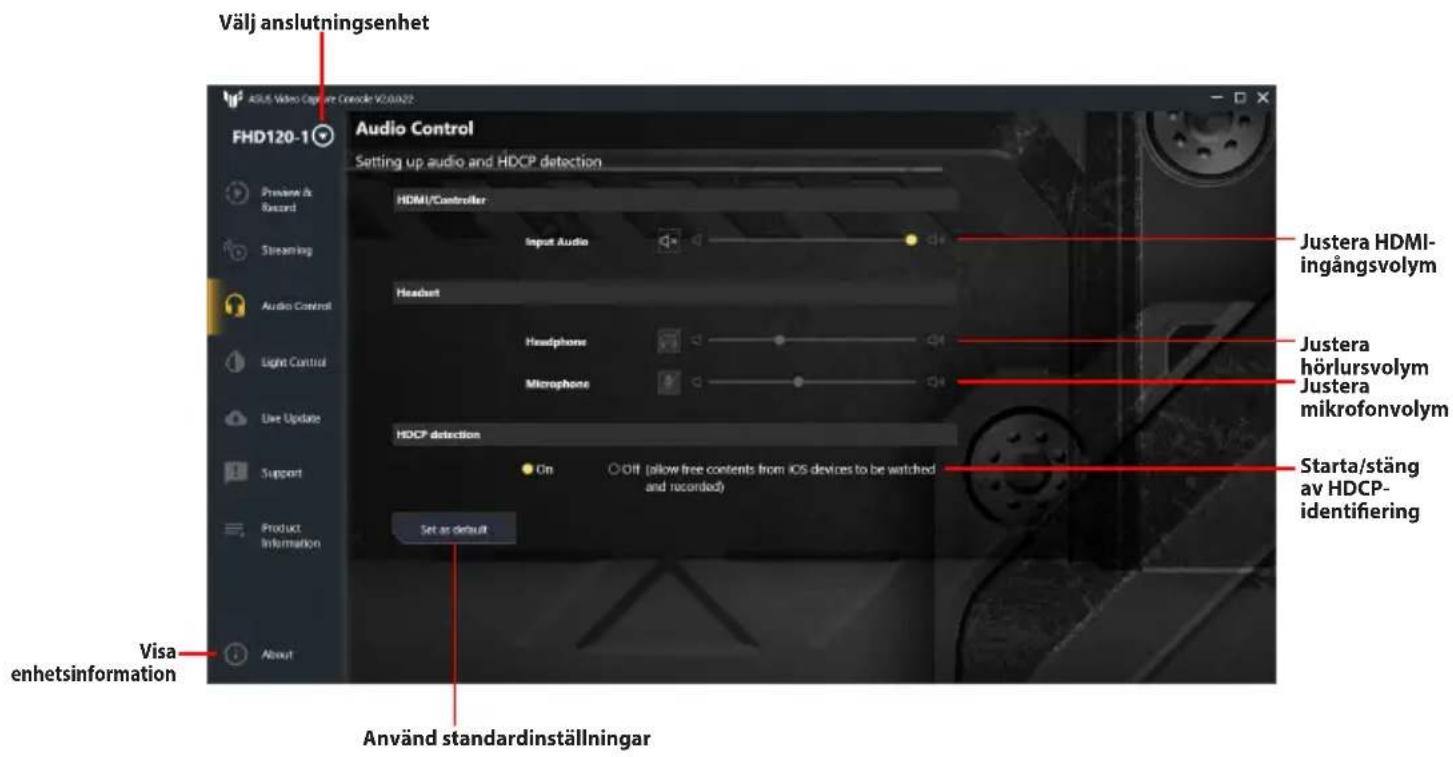
| HDCP-detektering | Ja, växlingsbar (möjliggör inspelning av iOS-innehåll) |
| Stödda streamingtjänster | YouTube (HLS), Facebook, Twitch (via strömnyckel) |
| Kompatibla plattformar | Windows (ASUS Video Capture Console-programvara), kompatibel med OBS |
| Strömförsörjning | Via USB (bus-powered) |
| Underhåll och rengöring | Rengör med en mjuk, torr trasa; undvik vätskor |
| Säkerhet | Använd i en torr miljö och rumstemperatur; utsätt inte för fukt |
| Reservdelar och reparerbarhet | Kontakta ASUS support för reparationer; reservdelar finns inte tillgängliga separat |
| Allmän information | Centraliserad kontrollprogramvara (ASUS Video Capture Console) för inspelning, streaming, ljud, belysning och uppdateringar |
Vanliga frågor - TUF GAMING CAPTURE BOX-4KPRO ASUS
Användarfrågor om TUF GAMING CAPTURE BOX-4KPRO ASUS
0 fråga om denna apparat. Svara på dem du kan eller ställ din egen.
Ställ en ny fråga om denna apparat
Ladda ner instruktionerna för din Videoinspelningskort i PDF-format gratis! Hitta din manual TUF GAMING CAPTURE BOX-4KPRO - ASUS och ta tillbaka ditt elektroniska enhet i hand. På denna sida publiceras alla dokument som behövs för att använda din enhet. TUF GAMING CAPTURE BOX-4KPRO av märket ASUS.
BRUKSANVISNING TUF GAMING CAPTURE BOX-4KPRO ASUS
ASUS Video Capture Console är ett lättanvänt program för videoinspelning och direktströmning som ger dig möjlighet att snabbt och problemfritt spela in och sända ditt videoinnehåll till din publik, utan en lång installation. Programmet har även en ljus- och ljudkontroll för alla anslutna ASUS videoinspelningprodukter så att du kan anpassa belysningseffekterna efter dina Adressable RGB-element (ARGB) och aktivera fullständig ljudkontroll från datorn eller konsolen. Programmet tar problemfri integration till en ny nivå genom att tillhandahålla uppdateringar av program och fast programvara för anslutna ASUS inspelningsanordningar från ett enda centraliserat gränssnitt.
Kom igång
När du har installerat din ASUS Video Capture Console, bör du ladda ned och installera ASUS Video Capture Console till din strömningsdator.
Systemkrav
Se snabbstartguiden för ASUS videoinspelningsprodukt för systemkraven för din strömningsdator.
Hämta ASUS Video Capture Console-programmet
Besök https://www.asus.com/support/ för att hämta programmet för din ASUS videoinspelningsprodukt.
NOTER:
- Se till att det fasta programmet och drivrutinerna är uppdaterade för din ASUS videoinspelningsprodukt. Besök https://www.asus.com/support/ för de senaste uppdateringarna.
- ASUS Video Capture Console kan användas ensam eller tillsammans med ett direktströmningsprogram, exempelvis OBS™ Console. För att hämta och få mer information om OBS™ Console, gå till deras officiella webbplats.
Användargränssnitt för ASUS Video Capture Console
NOTERA: Skärmdumparna i denna guide är endast avsedda som referens. De tillgängliga funktionerna kan variera beroende på vilka enheter som är anslutna.
Förhandsgranska och Registrera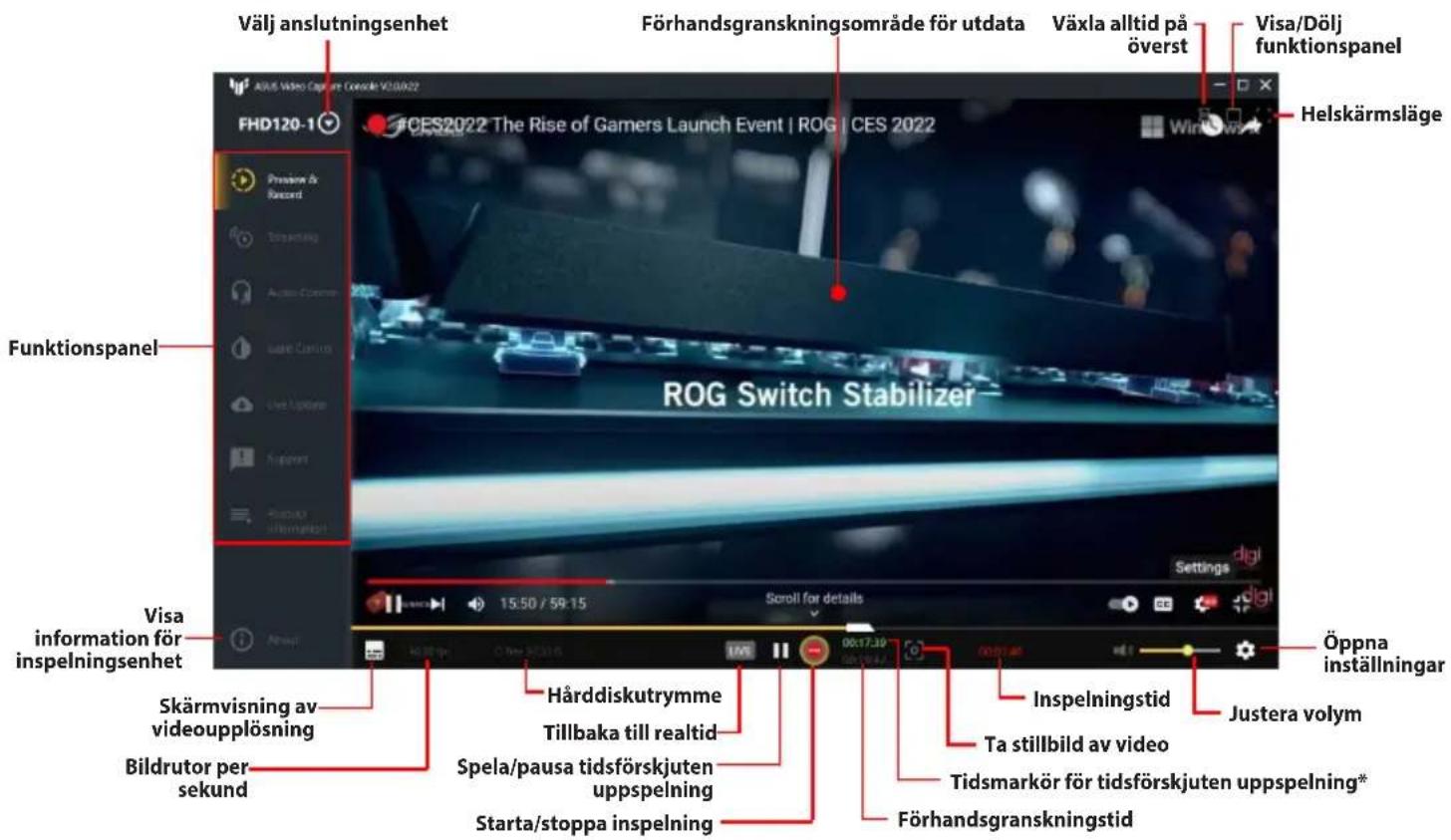
* Finns bara när Enable Timeshift (Aktivera tidsförskjutning) är aktiverad i Preview & Record Settings (Inställningar för förhandsgranskning och inspelning).
Inställningar för förhandsgranskning och inspelning
Fliken Settings (Inställningar) i Förhandsgranskning och inspelning ger dig flera alternativ för videouppspelning och videoinspelning.
Öppna fliken Inställningar för förhandsgranskning och inspelning:
- Klicka på Preview & Record (Förhandsgranskning och inspelning) från Function (Funktionspanelen).
- Klicka på i nedre högra hörnet på fönstret.
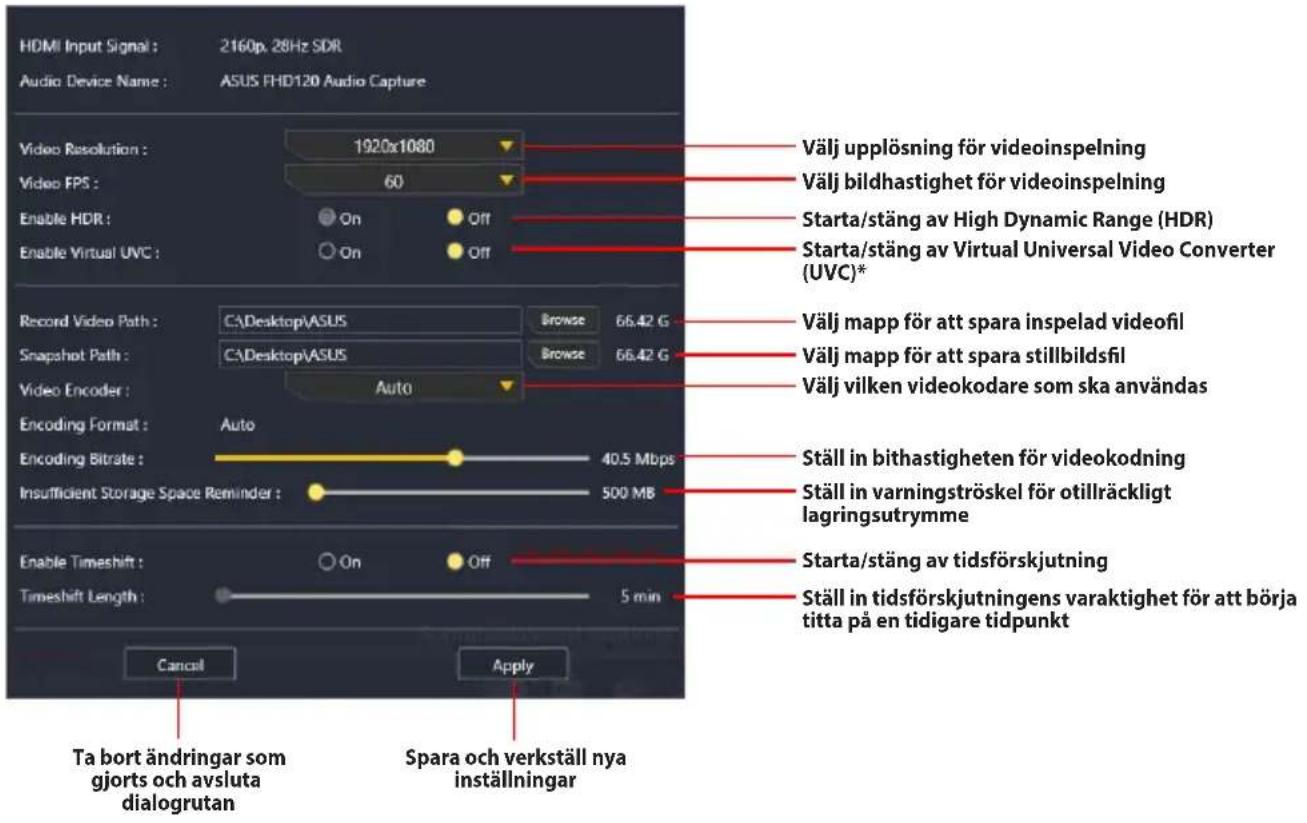
* Genom att aktivera Virtual UVC kan det skapade videoinnehållet delas och användas av andra videoströmningsprogram, exempelvis OBS.
Strömma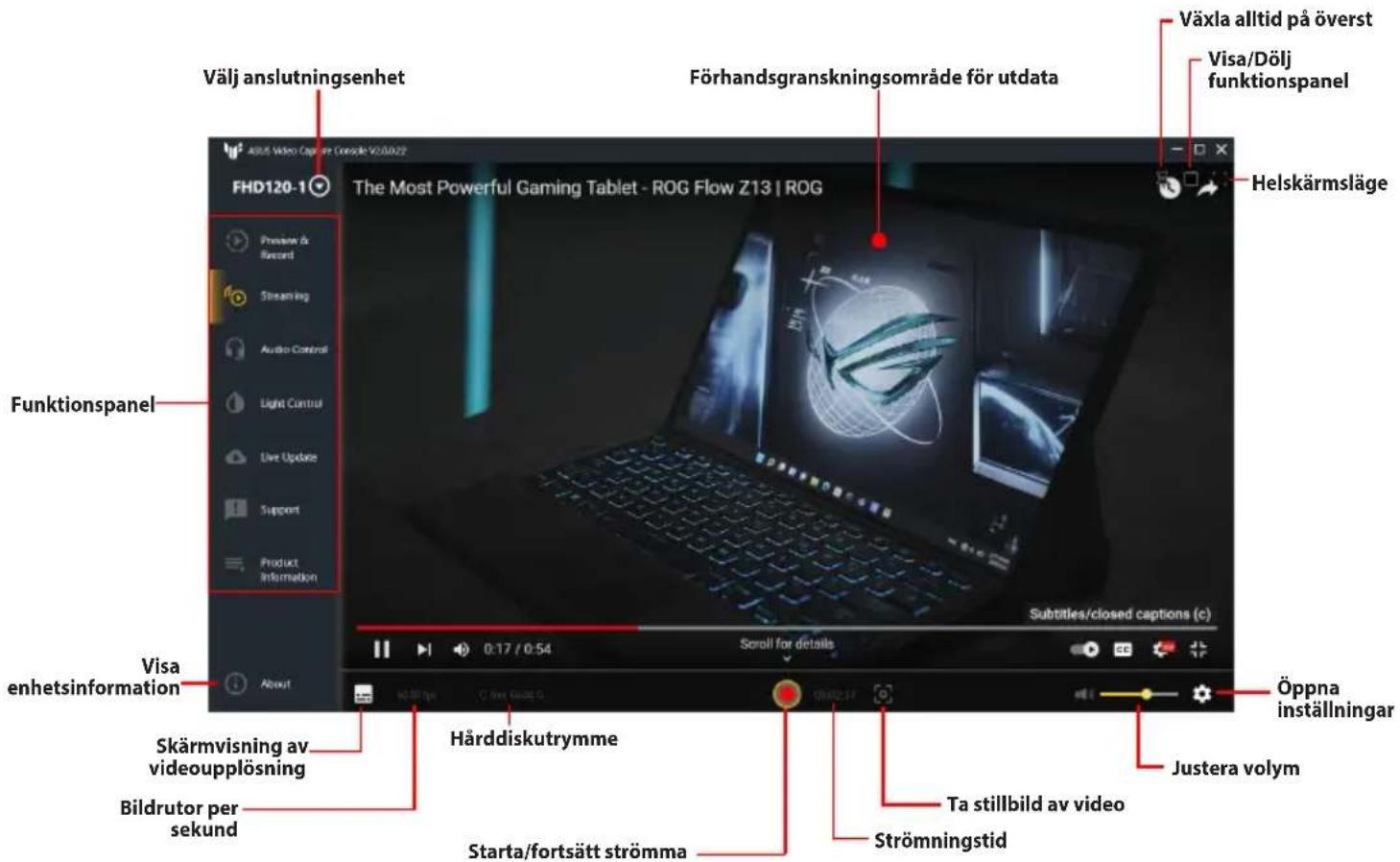
Strömningsinställningar
Öppna fliken Strömningsinställningar:
- Klicka på Streaming (Strömma) från Function (Funktionspanelen).
- Klicka på i nedre högra hörnet på fönstret.
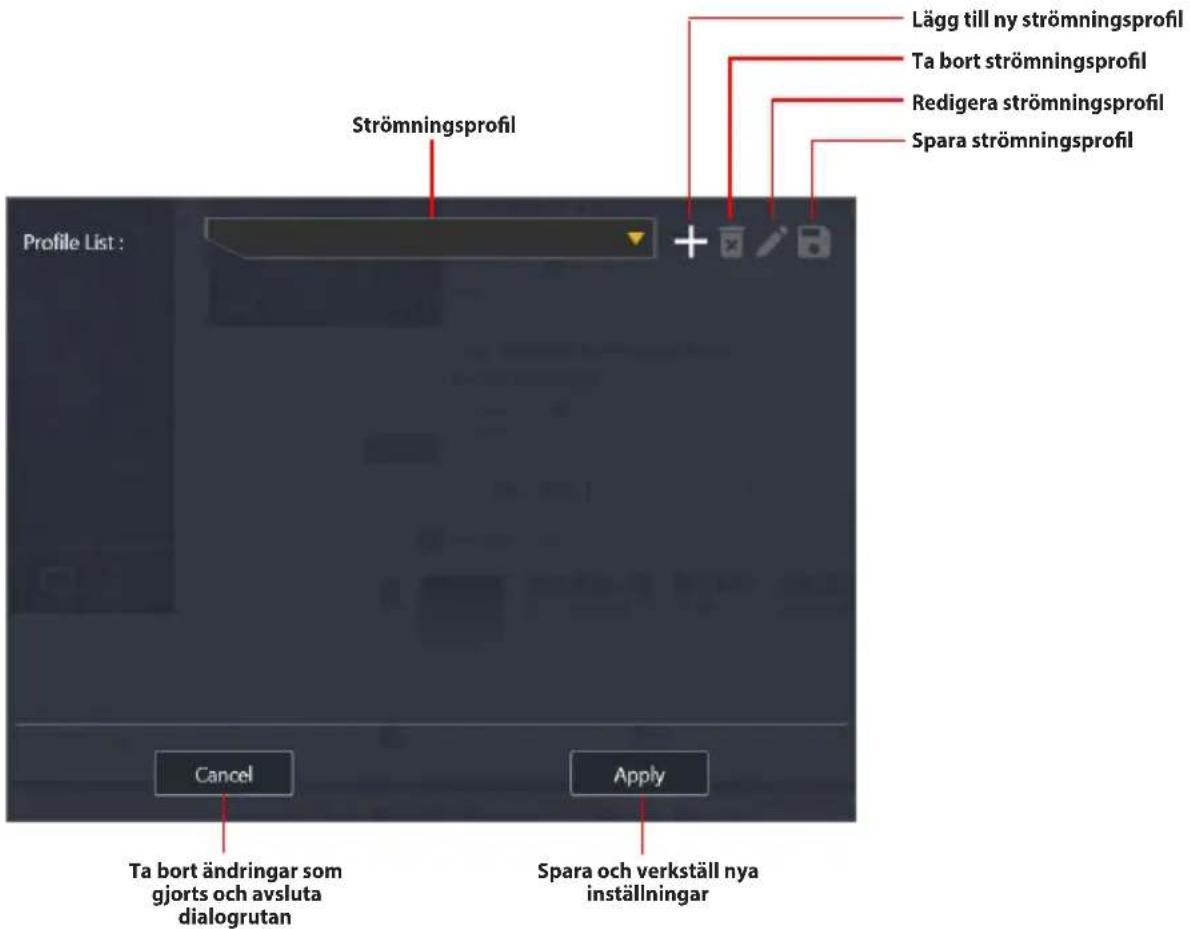
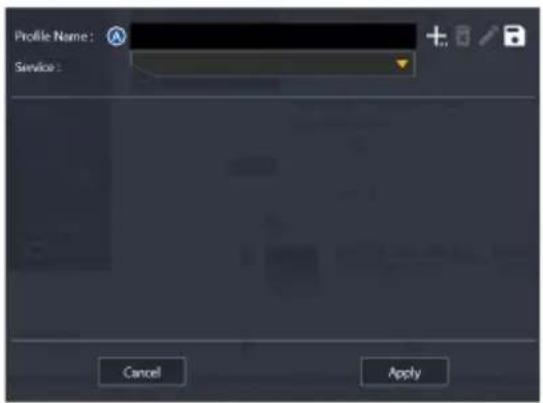
Lägg till en ny strömningsprofil
- Klicka på bredvid rullgardinsmenyn Profile List (Profillista).
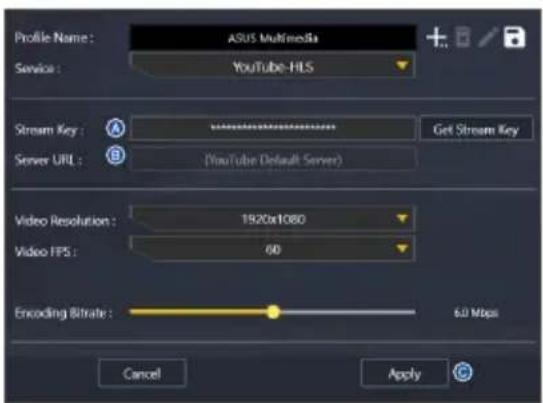
- Ange ett namn för profilen i inmatningsrutan Profile Name (Profilnamn) (A) och välj en tjänst (B).
- Kopiera och klistra in Strömningsnyckel (A) och Server-URL (B) från en direktströmningsleverantör, exempelvis YouTube, Facebook eller Twitch, och klicka på Apply (Verkställ).
Ljudkontroll
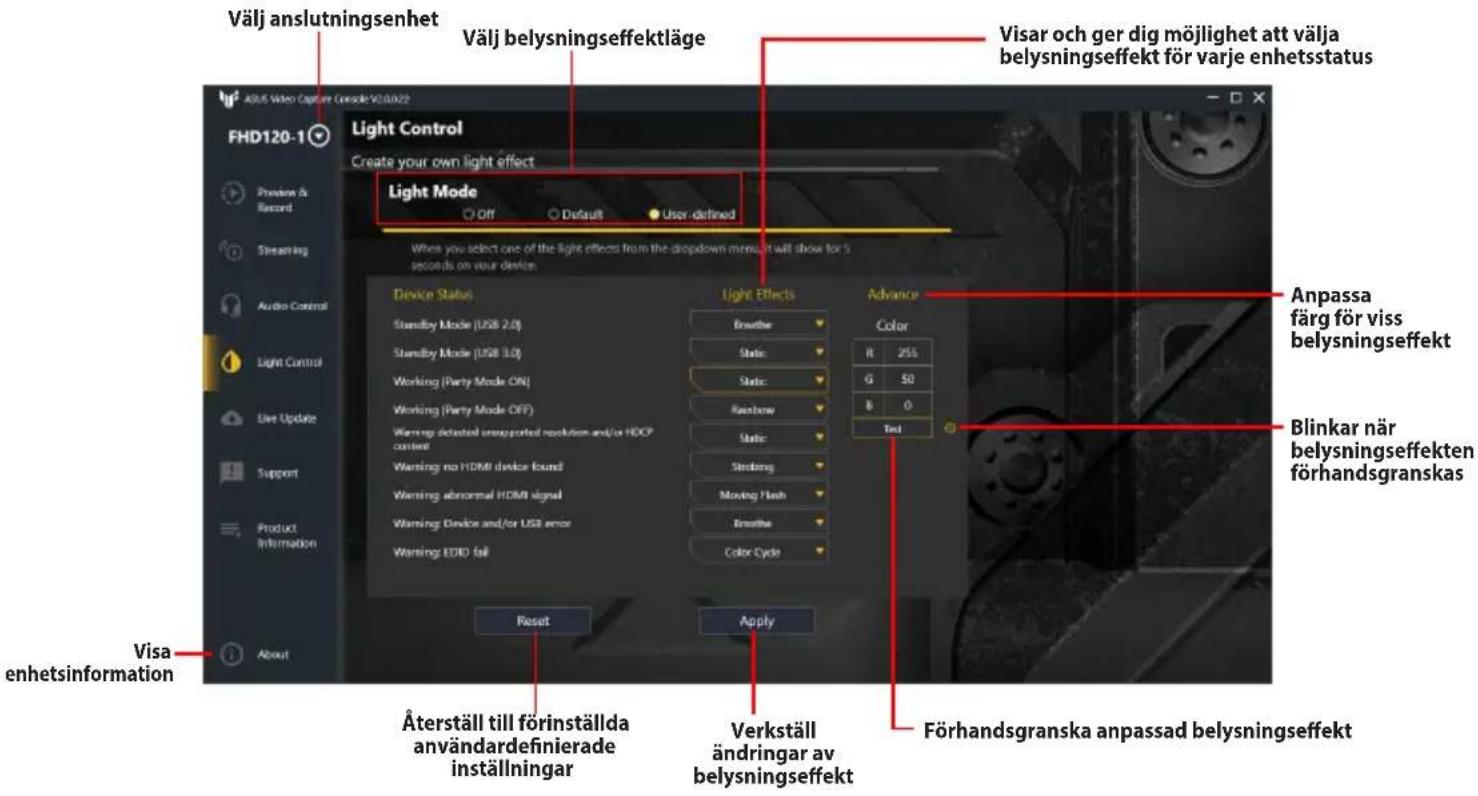
Ljuskontroll
Liveuppdatering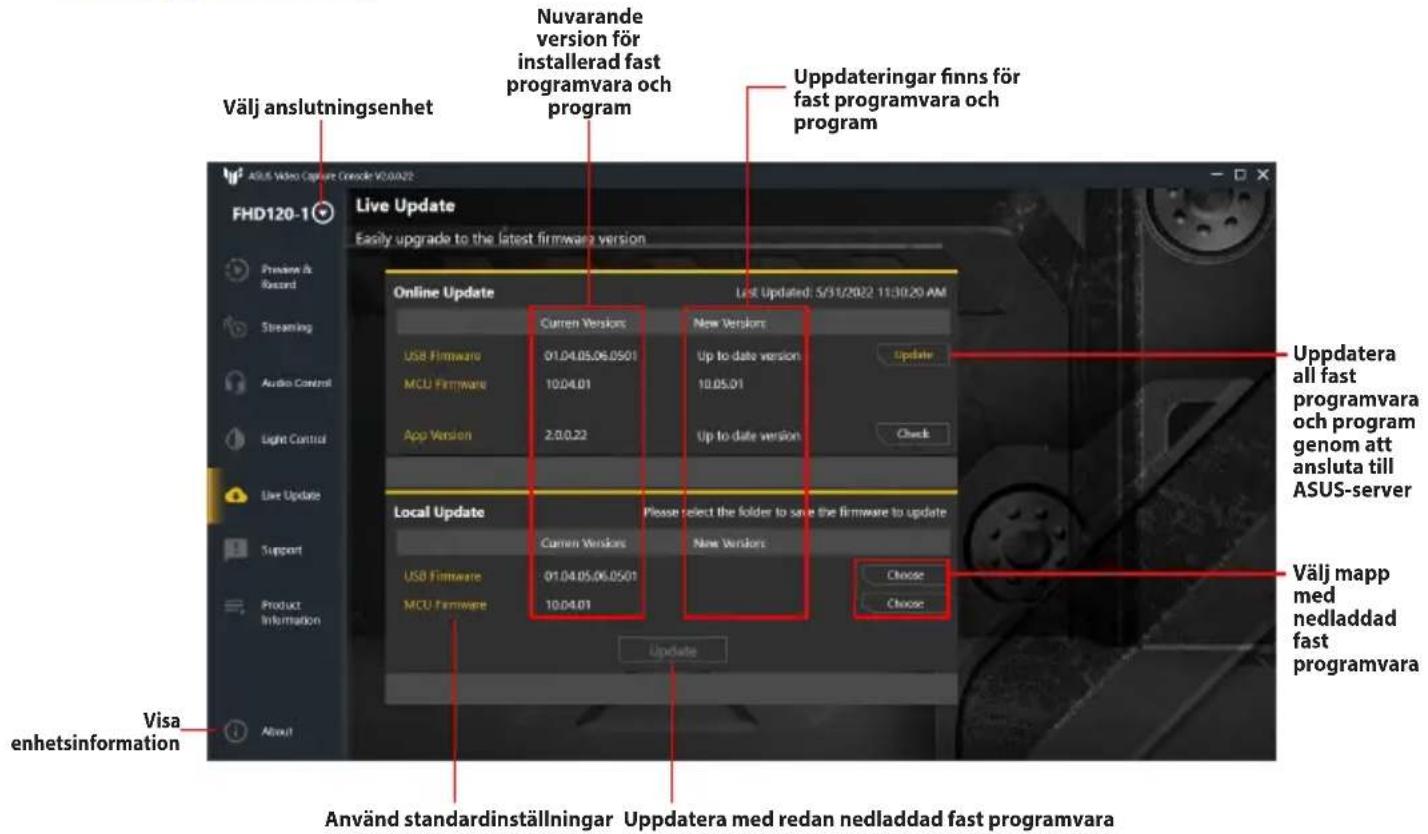
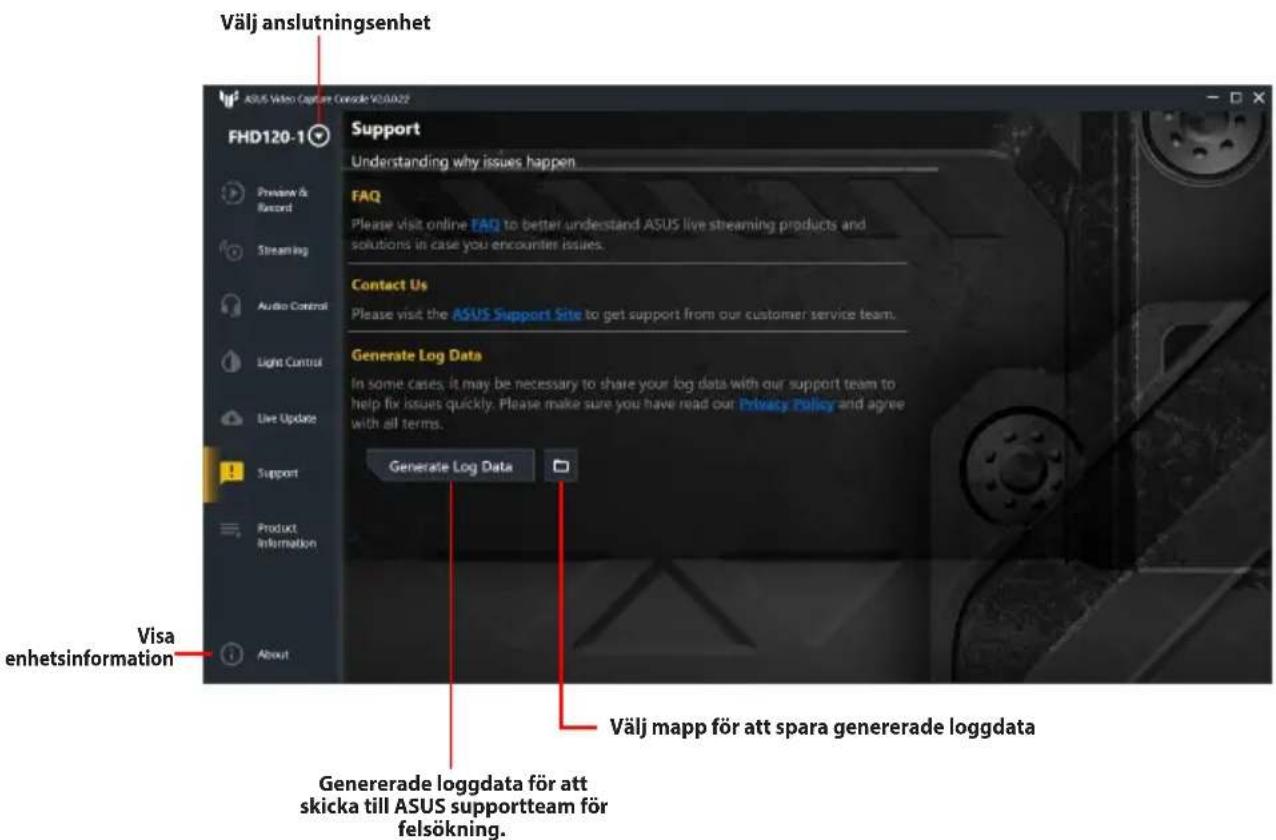
Support

- KOM IGÅNG
- SYSTEMKRAV
- HÄMTA ASUS VIDEO CAPTURE CONSOLE-PROGRAMMET
- NOTER
- ANVÄNDARGRÄNSSNITT FÖR ASUS VIDEO CAPTURE CONSOLE
- INSTÄLLNINGAR FÖR FÖRHANDSGRANSKNING OCH INSPELNING
- ÖPPNA FLIKEN INSTÄLLNINGAR FÖR FÖRHANDSGRANSKNING OCH INSPELNING
- STRÖMNINGSINSTÄLLNINGAR
- ÖPPNA FLIKEN STRÖMNINGSINSTÄLLNINGAR
- LÄGG TILL EN NY STRÖMNINGSPROFIL
- LJUDKONTROLL
- LJUSKONTROLL
- SUPPORT
Märke : ASUS
Modell : TUF GAMING CAPTURE BOX-4KPRO
Kategori : Videoinspelningskort