
TUF GAMING CAPTURE BOX-4KPRO - Видеозахватная карта ASUS - Бесплатное руководство пользователя
Найдите руководство к устройству бесплатно TUF GAMING CAPTURE BOX-4KPRO ASUS в формате PDF.



| Тип продукта | Внешняя карта захвата видео |
| Бренд | ASUS |
| Модель | TUF GAMING CAPTURE BOX-4KPRO |
| Максимальное разрешение входа | 4K (2160p) при 28 Гц (SDR) |
| Максимальное разрешение выхода/записи | 1920 x 1080 при 60 к/с |
| Подключение | HDMI (вход), USB 3.0, разъем для наушников 3,5 мм (аудиовыход + микрофон) |
| Программные функции | Запись, стриминг, управление аудио, управление RGB-подсветкой, обновление прошивки, поддержка |
| Форматы кодирования | Авто, H.264/H.265 (в зависимости от кодировщика) |
| Битрейт кодирования | До 40,5 Мбит/с |
| HDR | Поддерживается (включение/отключение в настройках) |
| Виртуальный UVC | Поддерживается (совместим с OBS) |
| Таймшифт (отложенное воспроизведение) | Да, настраиваемая длительность до 5 минут |
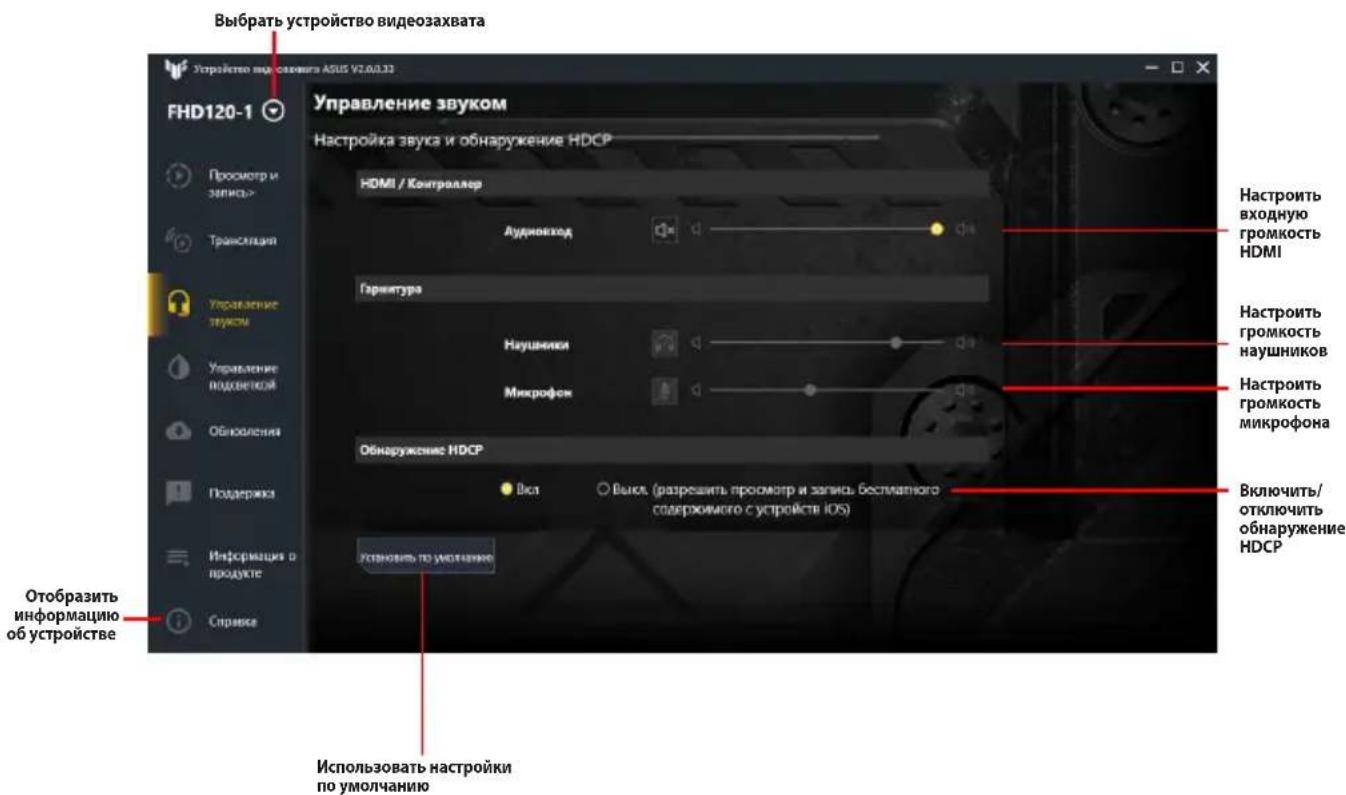
| Обнаружение HDCP | Да, переключаемое (позволяет захватывать контент iOS) |
| Поддерживаемые сервисы стриминга | YouTube (HLS), Facebook, Twitch (через ключ потока) |
| Совместимые платформы | Windows (программное обеспечение ASUS Video Capture Console), совместимо с OBS |
| Питание | Через USB (питание от шины) |
| Уход и чистка | Протирать мягкой сухой тканью; избегать жидкостей |
| Безопасность | Использовать в сухом помещении при комнатной температуре; не подвергать воздействию влаги |
| Запчасти и ремонтопригодность | Обращаться в службу поддержки ASUS для ремонта; запчасти отдельно не поставляются |
| Общая информация | Централизованное программное обеспечение управления (ASUS Video Capture Console) для записи, стриминга, аудио, подсветки и обновлений |
Часто задаваемые вопросы - TUF GAMING CAPTURE BOX-4KPRO ASUS
Вопросы пользователей о TUF GAMING CAPTURE BOX-4KPRO ASUS
0 вопрос об этом устройстве. Ответьте на те, что знаете, или задайте свой.
Задать новый вопрос об этом устройстве
Скачайте инструкцию для вашего Видеозахватная карта в формате PDF бесплатно! Найдите своё руководство TUF GAMING CAPTURE BOX-4KPRO - ASUS и возьмите своё электронное устройство обратно в руки. На этой странице опубликованы все документы, необходимые для использования вашего устройства. TUF GAMING CAPTURE BOX-4KPRO бренда ASUS.
РУКОВОДСТВО ПОЛЬЗОВАТЕЛЯ TUF GAMING CAPTURE BOX-4KPRO ASUS
О программе видеозахвата ASUS
ASUS Video Capture Console - это простое в использовании программное обеспечение для записи видео и трансляций, которое позволяет быстро и удобно записывать видеоконтент и транслировать его для вашей аудитории без сложного обучения. В программное обеспечение также встроено управление светом и звуком для всех подключенных устройств видеозахвата ASUS, что позволяет настраивать подсветку адресуемой RGB (ARGB) ленты и обеспечивает полное управление звуком с компьютера или консоли. Данное программное обеспечение выводит бесшовную интеграцию на новый уровень, предоставляя обновления программного обеспечения и прошивки для подключенных устройств видеозахвата ASUS через единый централизованный интерфейс.
Первое включение
После завершения настройки устройства видеозахвата ASUS рекомендуется скачать и установить ASUS Video Capture Console на компьютер для трансляции.
Системные требования
Системные требования можно найти в кратком руководстве устройства видеозахвата ASUS.
Скачивание программы ASUS Video Capture Console
Для скачивания программного обеспечения ASUS video capture посетите https://www.asus.com/support/.
ПРИМЕЧАНИЯ
- Убедитесь, что прошивка и драйверы для устройства видеозахвата ASUS обновлены. Для получения обновлений посетите https://www.asus.com/support/.
- Программу ASUS Video Capture Console можно использовать отдельно или вместе с программным обеспечением для прямой трансляции, например OBS™ Console. Дополнительную информацию о OBS™ Console смотрите на их официальном сайте.
Пользовательский интерфейс ASUS Video Capture Console
ПРИМЕЧАНИЕ: Иллюстрации в этом руководстве приведены в ознакомительных целях. Доступные функции могут отличаться в зависимости от подключенных устройств.
Предварительный просмотр и запись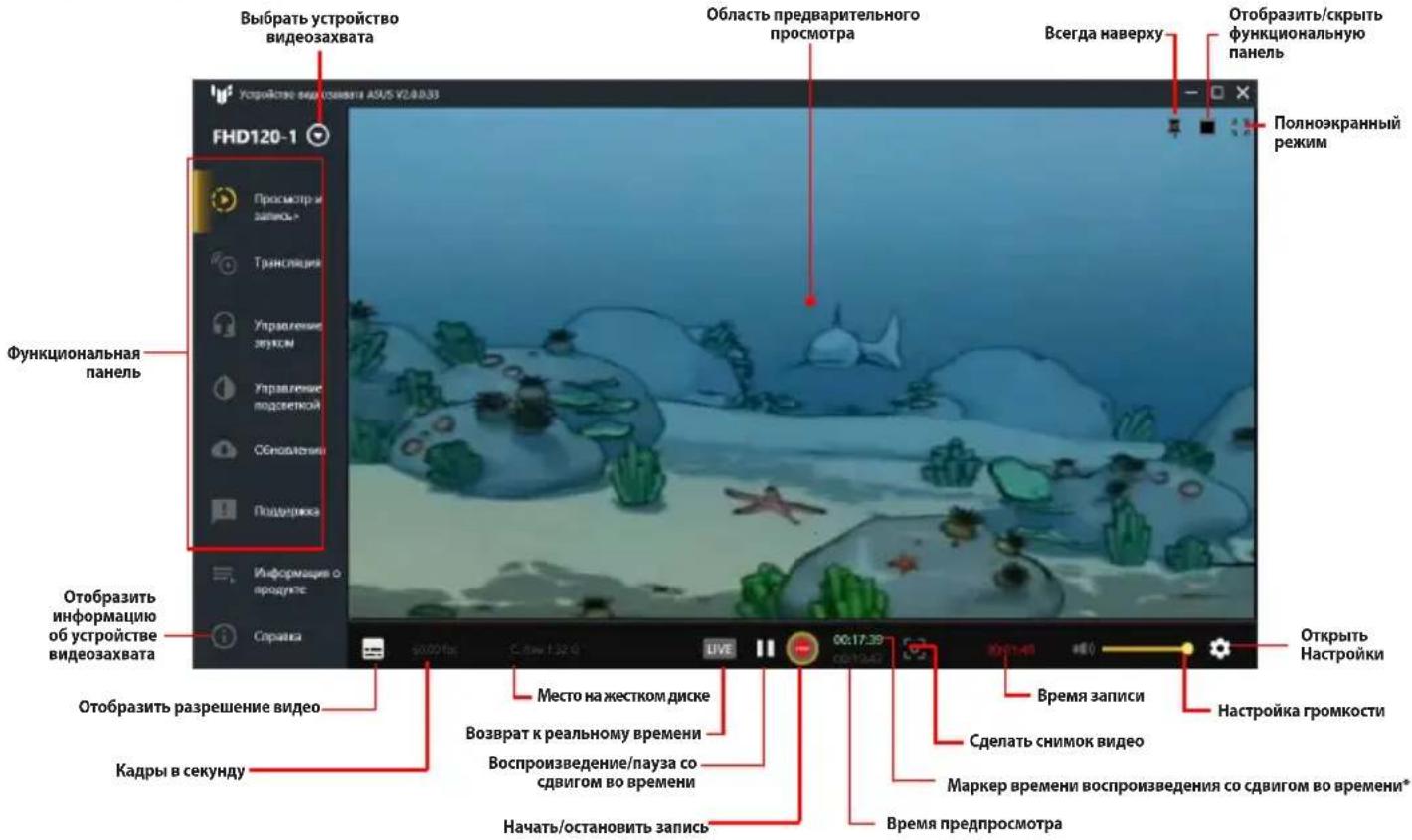
* Доступно, если включена опция Включить Timeshift в разделе Настройки предварительного просмотра и записи.
Настройки предварительного просмотра и записи
На панели «Настройки» в разделе «Предварительный просмотр и запись» расположены различные параметры для воспроизведения и записи видео.
Доступ к панели «Настройки предварительного просмотра и записи»:
- Нажмите «Просмотр и запись» на панели «Функция».
- Нажмите ⚙️ в правом нижнем углу окна.
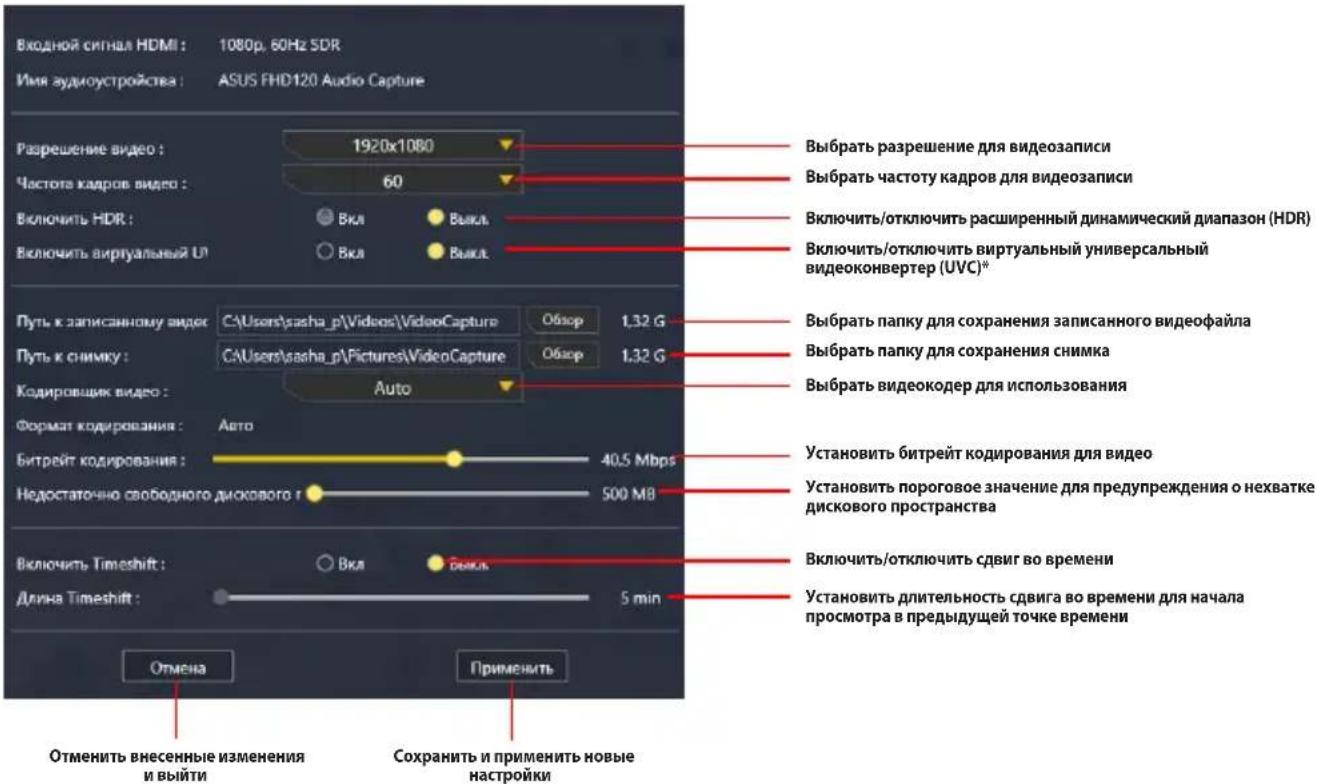
* Включение виртуального UVC позволяет совместно использовать созданный видеоконтент и использовать его другим программным обеспечением для трансляции видео, например OBS.
Трансляция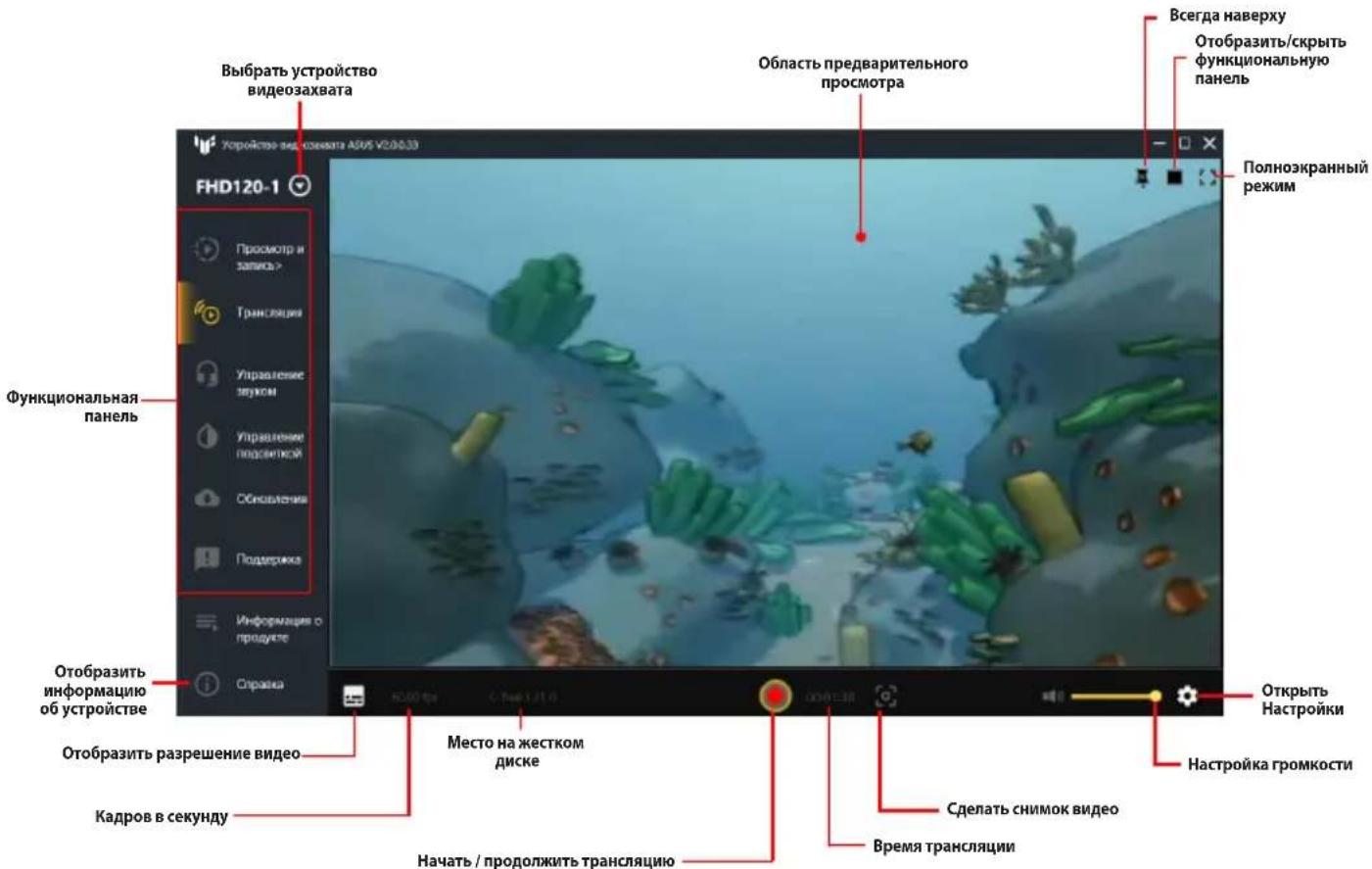
Настройки трансляции
Доступ к панели «Настройки трансляции»:
- Нажмите «Трансляция» на панели «Функция».
- Нажмите ⚙️ в правом нижнем углу окна.
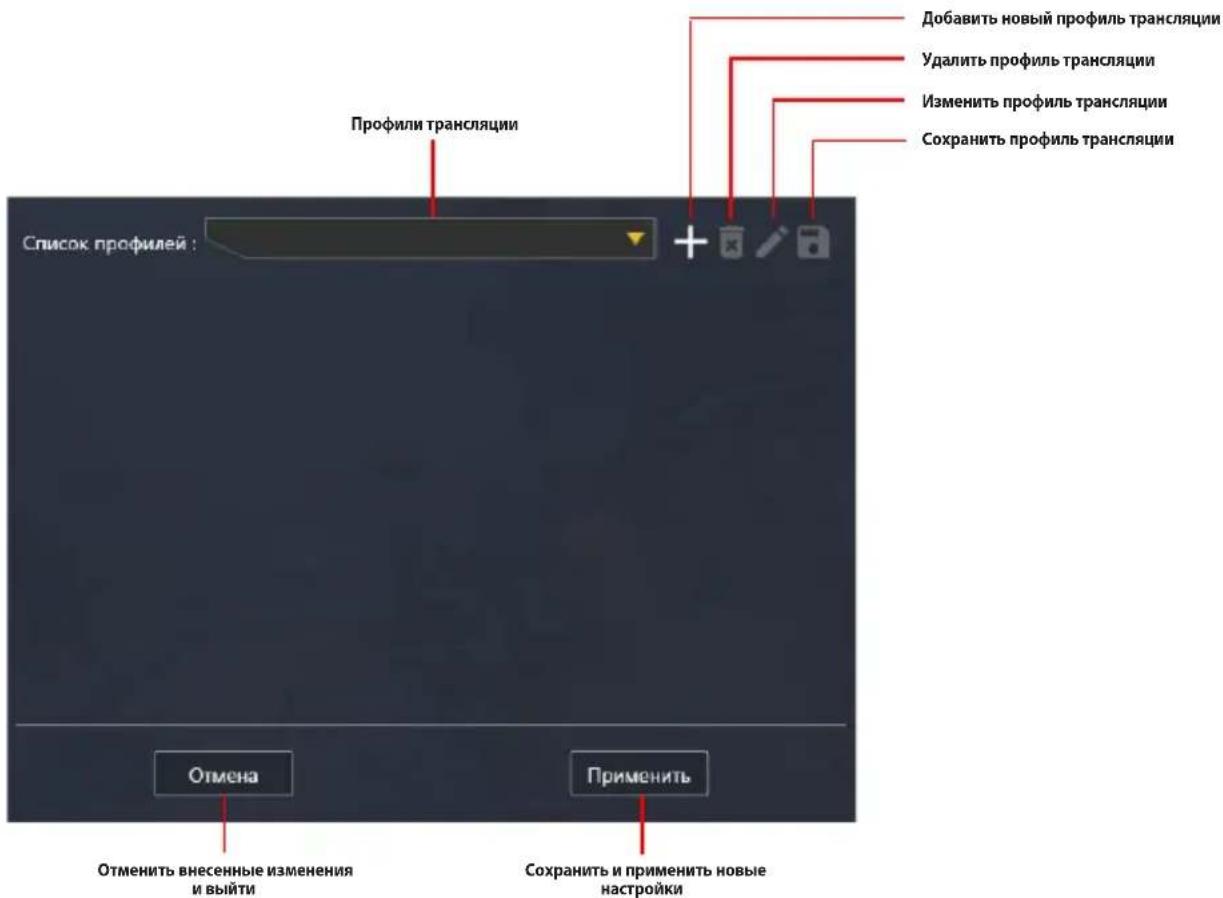
Добавление нового профиля трансляции
- Нажмите «+» рядом с выпадающим списком «Список профилей».
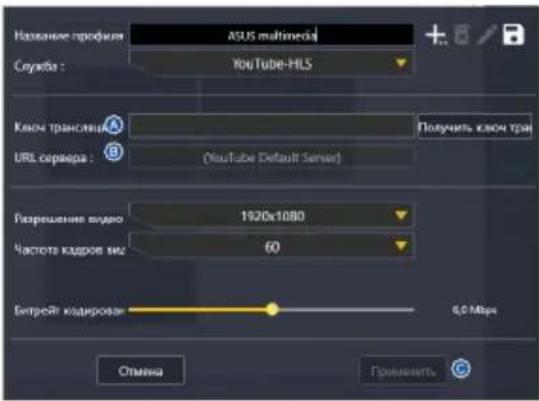
- Введите имя профиля в поле ввода «Название профиля» (А) и выберите службу (В).
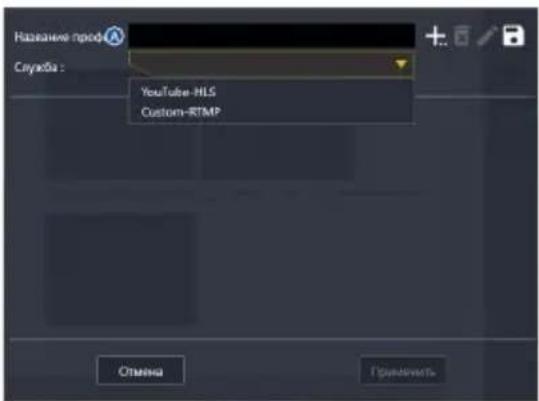
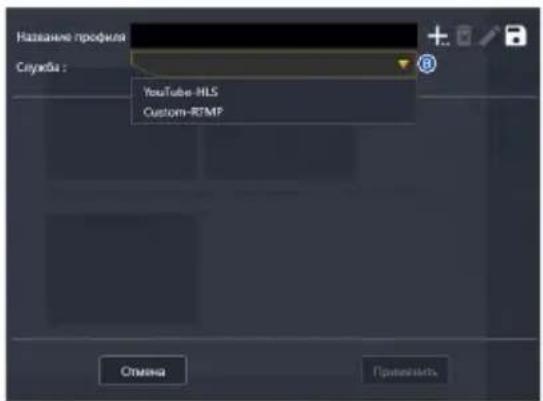
- Скопируйте и вставьте ключ потока (A) и URL-адрес сервера (B) у поставщика услуг потоковой передачи в реальном времени, например YouTube, Facebook или Twitch, а затем нажмите кнопку «Применить».
Управление звуком
Управление подсветкой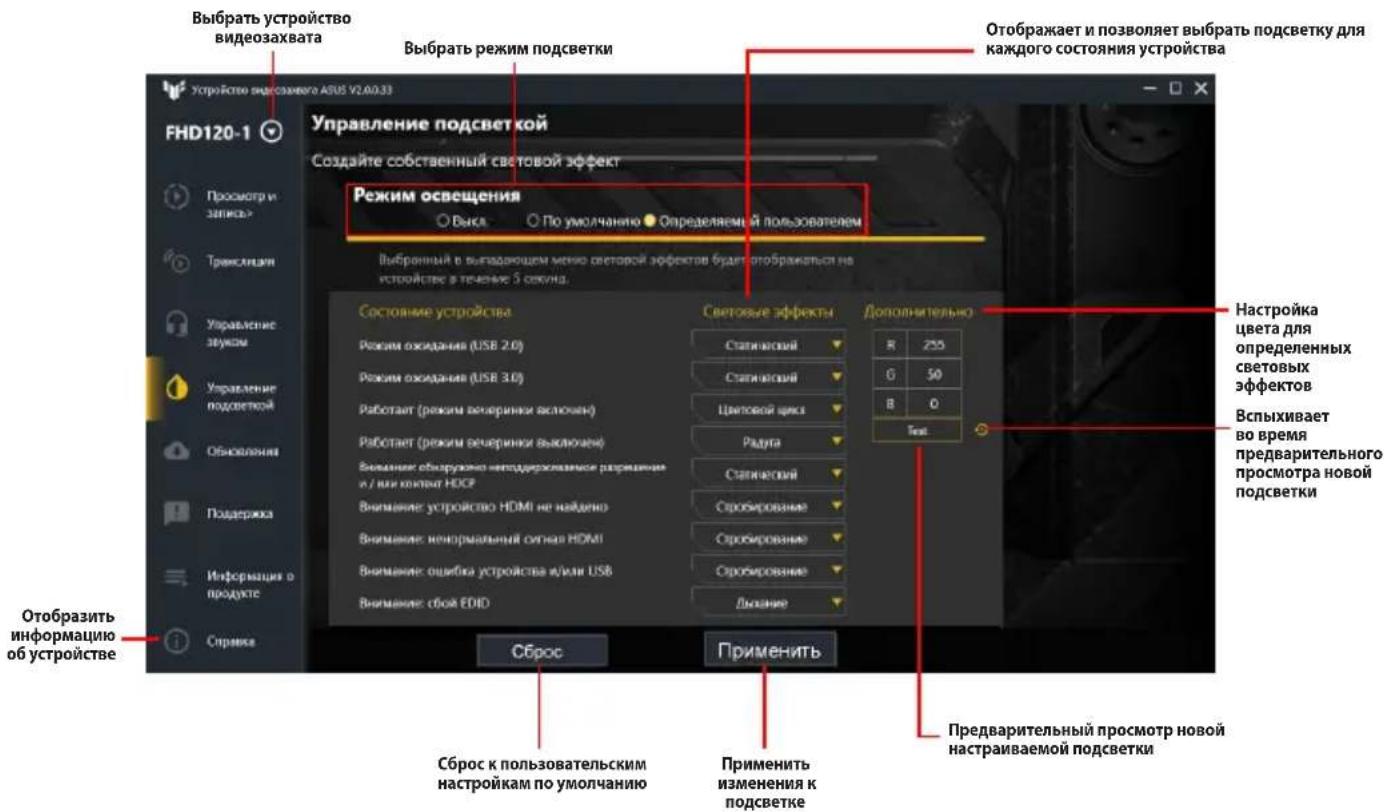
Обновления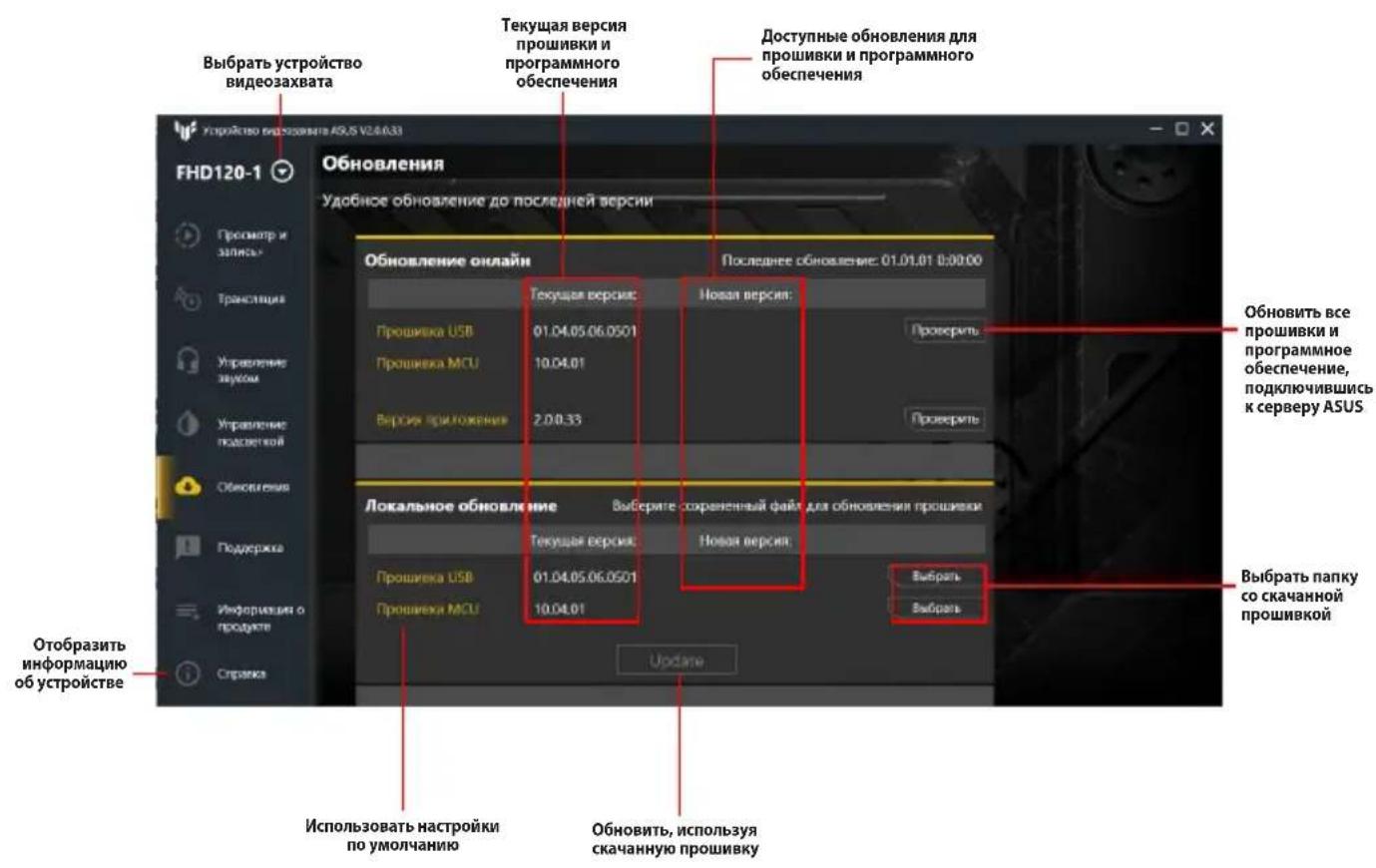
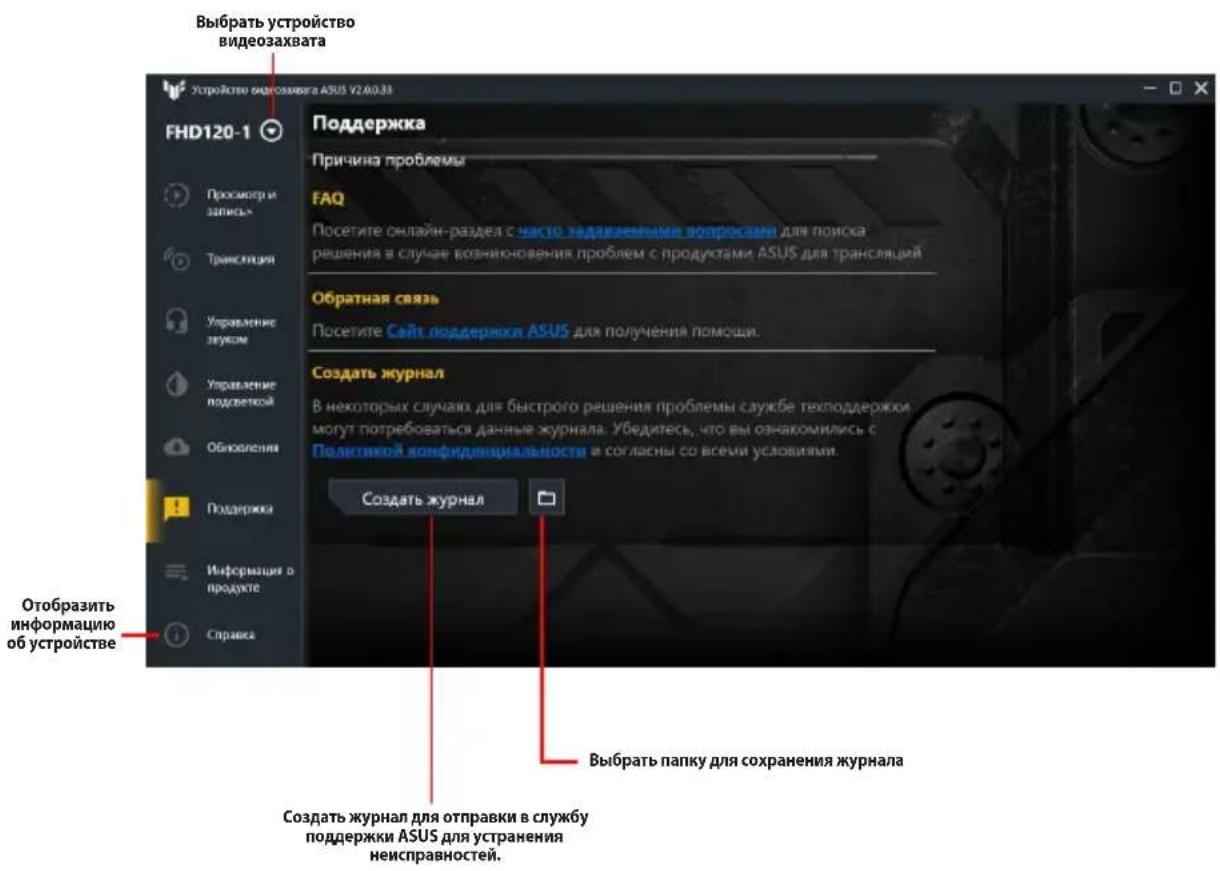
Поддержка
Информация о продукте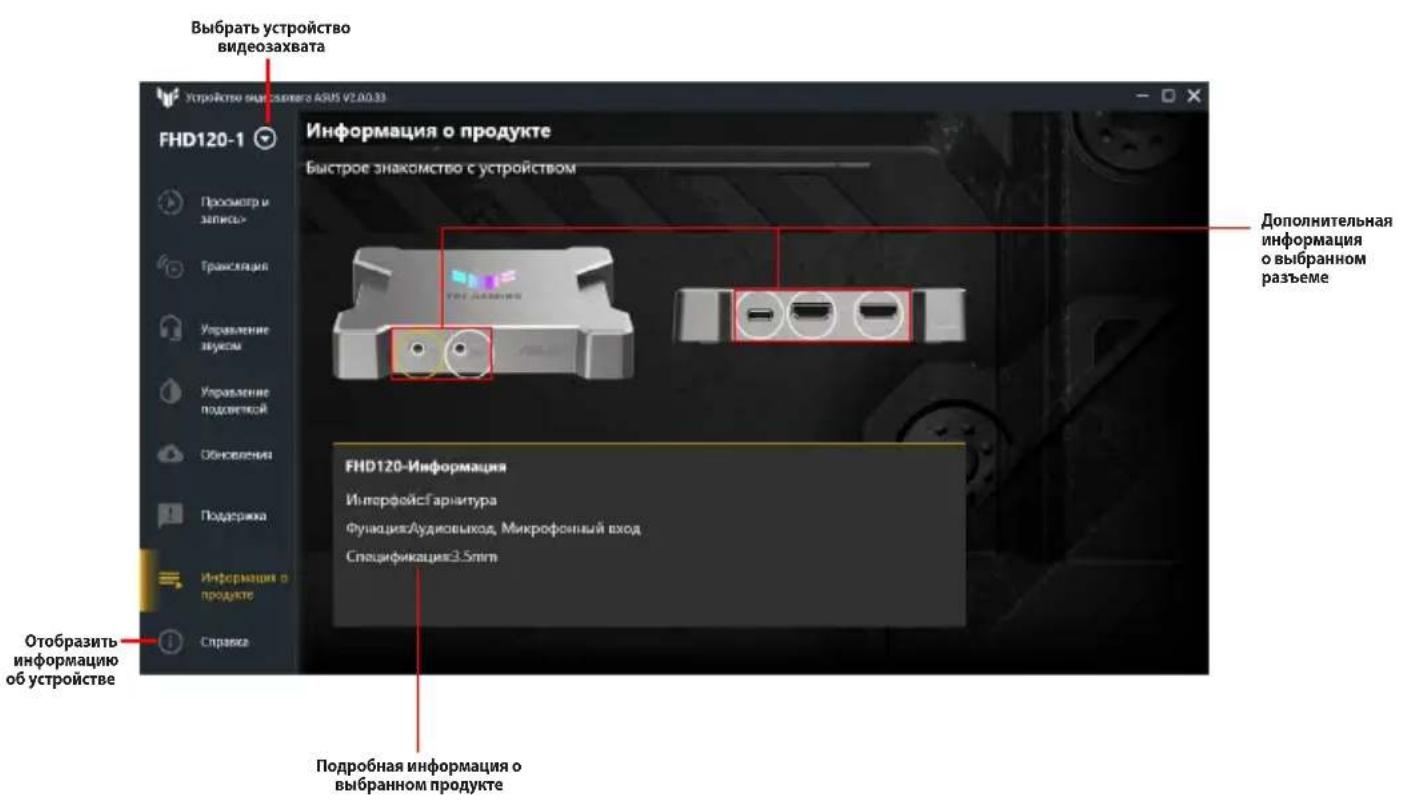
Информация о ASUS Video Capture Console


- О ПРОГРАММЕ ВИДЕОЗАХВАТА ASUS
- ПЕРВОЕ ВКЛЮЧЕНИЕ
- СИСТЕМНЫЕ ТРЕБОВАНИЯ
- СКАЧИВАНИЕ ПРОГРАММЫ ASUS VIDEO CAPTURE CONSOLE
- ПРИМЕЧАНИЯ
- ПОЛЬЗОВАТЕЛЬСКИЙ ИНТЕРФЕЙС ASUS VIDEO CAPTURE CONSOLE
- НАСТРОЙКИ ПРЕДВАРИТЕЛЬНОГО ПРОСМОТРА И ЗАПИСИ
- ДОСТУП К ПАНЕЛИ «НАСТРОЙКИ ПРЕДВАРИТЕЛЬНОГО ПРОСМОТРА И ЗАПИСИ
- НАСТРОЙКИ ТРАНСЛЯЦИИ
- ДОСТУП К ПАНЕЛИ «НАСТРОЙКИ ТРАНСЛЯЦИИ
- ДОБАВЛЕНИЕ НОВОГО ПРОФИЛЯ ТРАНСЛЯЦИИ
- УПРАВЛЕНИЕ ЗВУКОМ
- ПОДДЕРЖКА
- ИНФОРМАЦИЯ О ASUS VIDEO CAPTURE CONSOLE
Марка : ASUS
Модель : TUF GAMING CAPTURE BOX-4KPRO
Категория : Видеозахватная карта