
TUF GAMING CAPTURE BOX-4KPRO - Karta przechwytywania wideo ASUS - Bezpłatna instrukcja obsługi
Znajdź bezpłatnie instrukcję urządzenia TUF GAMING CAPTURE BOX-4KPRO ASUS w formacie PDF.



| Typ produktu | Zewnętrzna karta przechwytująca wideo |
| Marka | ASUS |
| Model | TUF GAMING CAPTURE BOX-4KPRO |
| Maksymalna rozdzielczość wejściowa | 4K (2160p) przy 28 Hz (SDR) |
| Maksymalna rozdzielczość wyjściowa/nagrywania | 1920 x 1080 przy 60 kl./s |
| Łączność | HDMI (wejście), USB 3.0, gniazdo słuchawkowe 3,5 mm (audio wyjście + mikrofon) |
| Funkcje oprogramowania | Nagrywanie, transmisja strumieniowa, kontrola audio, kontrola oświetlenia RGB, aktualizacje firmware, pomoc |
| Formaty kodowania | Auto, H.264/H.265 (w zależności od kodera) |
| Przepływność kodowania | Do 40,5 Mb/s |
| HDR | Obsługiwane (włączanie/wyłączanie w ustawieniach) |
| Wirtualny UVC | Obsługiwane (kompatybilne z OBS) |
| Timeshift (opóźnione odtwarzanie) | Tak, regulowany czas do 5 minut |
| Wykrywanie HDCP | Tak, przełączalne (umożliwia przechwytywanie treści iOS) |
| Obsługiwane usługi transmisji | YouTube (HLS), Facebook, Twitch (poprzez klucz strumienia) |
| Kompatybilne platformy | Windows (oprogramowanie ASUS Video Capture Console), kompatybilne z OBS |
| Zasilanie | Przez USB (zasilanie z magistrali) |
| Konserwacja i czyszczenie | Czyścić miękką, suchą ściereczką; unikać płynów |
| Bezpieczeństwo | Używać w suchym otoczeniu w temperaturze pokojowej; nie wystawiać na wilgoć |
| Części zamienne i możliwość naprawy | Skontaktować się z pomocą techniczną ASUS w celu naprawy; części nie są dostępne oddzielnie |
| Informacje ogólne | Scentralizowane oprogramowanie sterujące (ASUS Video Capture Console) do nagrywania, streamingu, audio, oświetlenia i aktualizacji |
Często zadawane pytania - TUF GAMING CAPTURE BOX-4KPRO ASUS
Pytania użytkowników dotyczące TUF GAMING CAPTURE BOX-4KPRO ASUS
0 pytanie dotyczące tego urządzenia. Odpowiedz na te, które znasz, lub zadaj własne.
Zadaj nowe pytanie dotyczące tego urządzenia
Pobierz instrukcję dla swojego Karta przechwytywania wideo w formacie PDF za darmo! Znajdź swoją instrukcję TUF GAMING CAPTURE BOX-4KPRO - ASUS i weź swoje urządzenie elektroniczne z powrotem w ręce. Na tej stronie opublikowane są wszystkie dokumenty niezbędne do korzystania z urządzenia. TUF GAMING CAPTURE BOX-4KPRO marki ASUS.
INSTRUKCJA OBSŁUGI TUF GAMING CAPTURE BOX-4KPRO ASUS
Informacje o ASUS Video Capture Console
ASUS Video Capture Console to łatwe w użyciu oprogramowanie do nagrywania wideo i transmisji strumieniowych na żywo, które umożliwia szybkie i bezproblemowe przechwytywanie treści wideo oraz transmitowanie ich widzom bez trudności typowych dla osób początkujących. Z oprogramowaniem zintegrowane jest także sterowanie podświetleniem i dźwiękiem wszystkich podłączonych urządzeń do przechwytywania wideo firmy ASUS, co umożliwia dostosowywanie efektów podświetlenia urządzeń z adresowalnym podświetleniem RGB (ARGB) oraz zapewnia pełną kontrolę nad dźwiękiem z poziomu komputera lub konsoli. Oprogramowanie to oferuje nowy poziom bezproblemowej integracji dzięki aktualizacjom oprogramowania i oprogramowania sprzętowego podłączonych urządzeń do przechwytywania firmy ASUS za pomocą jednego centralnego interfejsu.
Rozpoczęcie
Po ukończeniu konfiguracji urządzenia do przechwytywania wideo firmy ASUS zalecane jest pobranie oprogramowania ASUS Video Capture Console i zainstalowanie go na komputerze do transmisji strumieniowych.
Wymagania systemowe
Wymagania systemowe dla komputera do transmisji strumieniowych można znaleźć w skróconej instrukcji obsługi urządzenia do przechwytywania wideo firmy ASUS.
Pobieranie oprogramowania ASUS Video Capture Console
Należy przejść na stronę https://www.asus.com/support/ i pobrać oprogramowanie dla danego urządzenia do przechwytywania wideo firmy ASUS.
NOTATKI:
- Należy upewnić się, że oprogramowanie sprzętowe i sterowniki urządzenia do przechwytywania wideo firmy ASUS są aktualne. Najnowsze aktualizacje można znaleźć na stronie https://www.asus.com/support/.
- Z oprogramowania ASUS Video Capture Console można korzystać niezależnie lub w połączeniu z oprogramowaniem do transmisji strumieniowych na żywo, takim jak OBS™ Console. W celu pobrania i uzyskania dalszych informacji o OBS™ Console należy przejść do oficjalnej witryny.
Interfejs użytkownika oprogramowania ASUS Video Capture Console
NOTATKA: Zrzuty ekranu zamieszczone w tej instrukcji mają wyłącznie charakter informacyjny. Dostępne funkcje zależą od podłączonych urządzeń.
Podgląd I Nagrywanie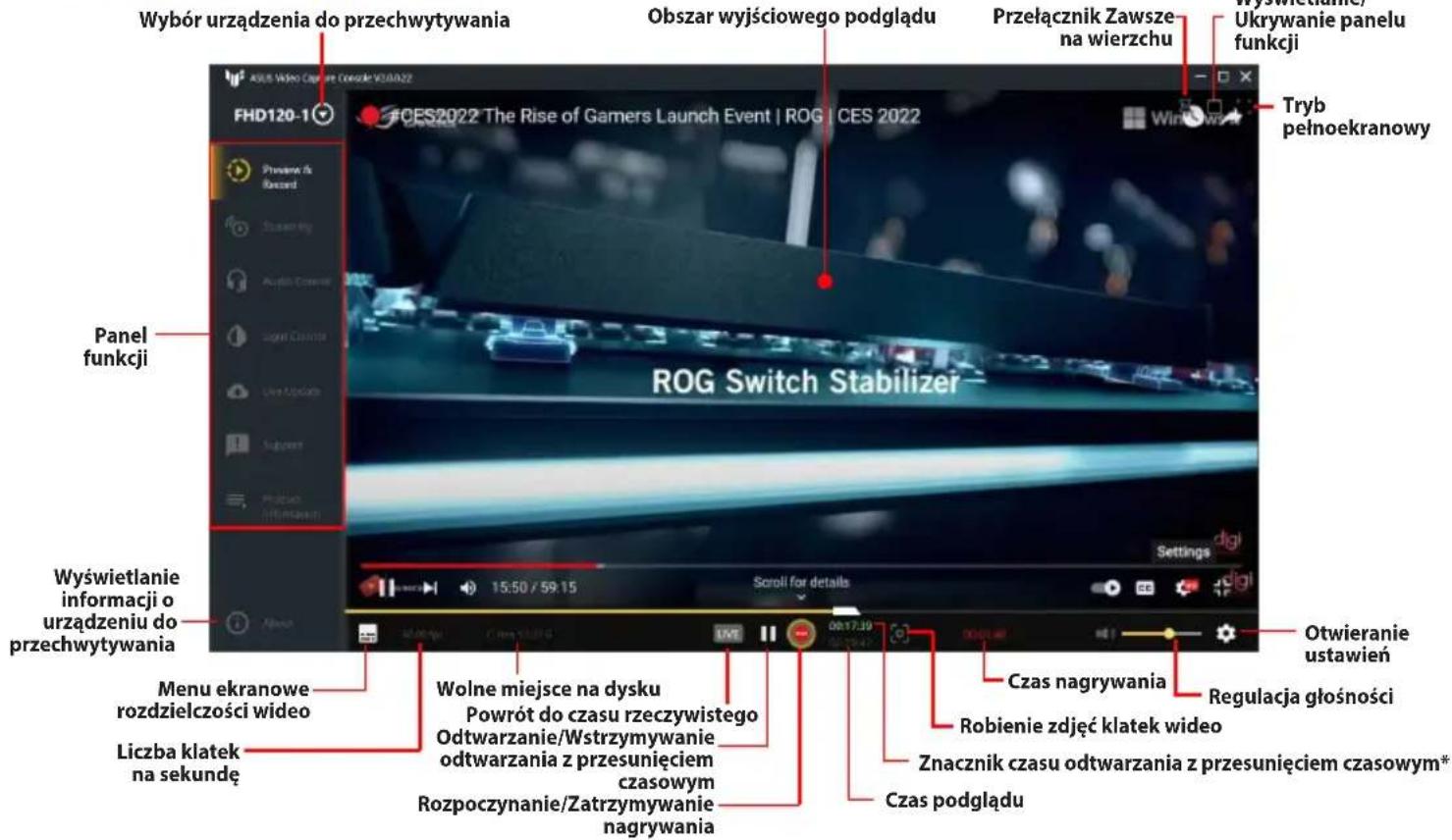
* Dostępne tylko po Enable Timeshift (Włączeniu przesunięcia czasowego) w Preview & Record Settings (Ustawieniach podglądu i nagrywania).
Ustawienia podglądu i nagrywania
Okno Settings (Ustawienia) pozycji Podgląd i nagrywanie zawiera różne opcje odtwarzania i nagrywania wideo.
Wyświetlanie okna ustawień podglądu i nagrywania:
- Kliknij pozycję Preview & Record (Podgląd i nagrywanie) w panelu Function (Funkcji).
- Kliknij ⚙ w prawym dolnym rogu okna.
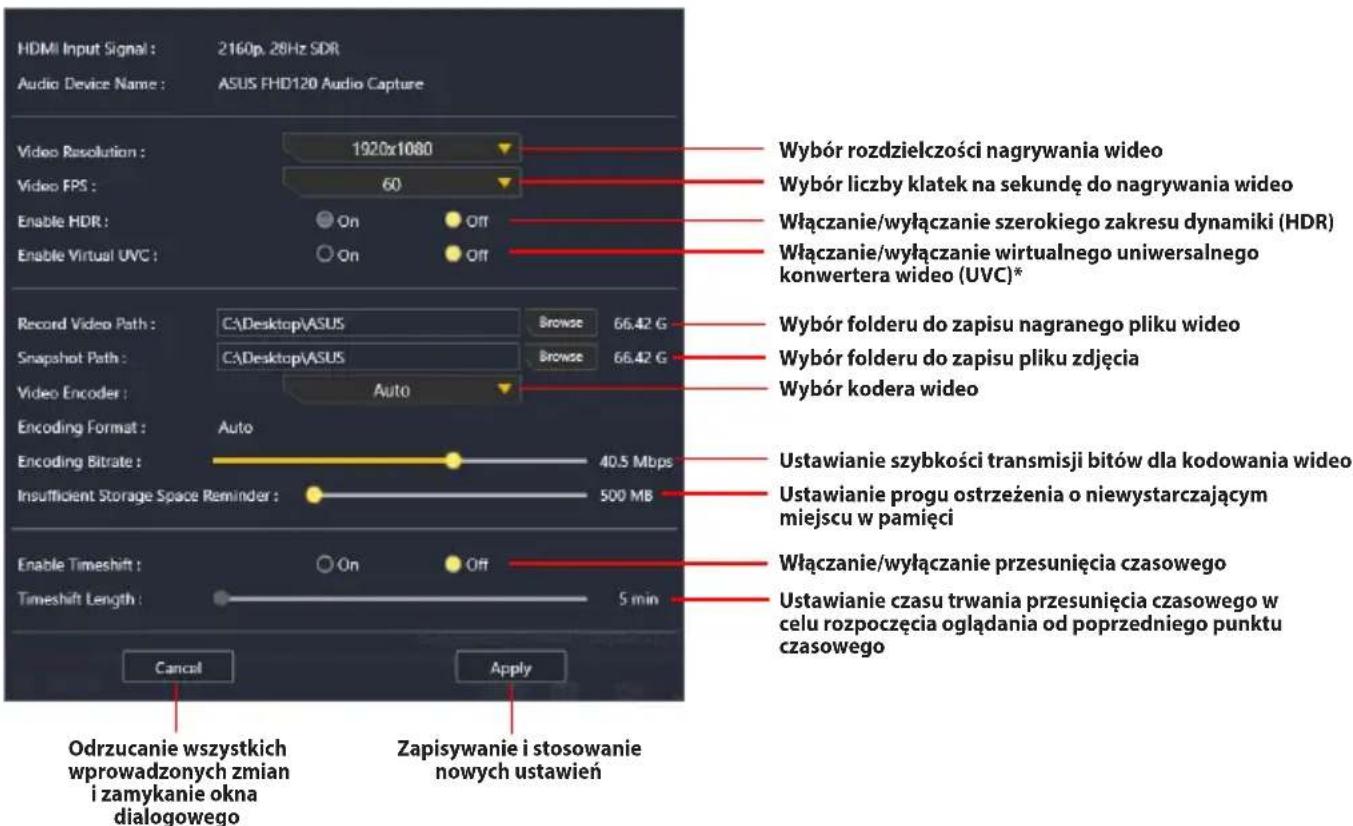
* Włączenie wirtualnego kontrolera UVC umożliwia udostępnienie utworzonej zawartości wideo w celu jej używania za pomocą innego oprogramowania do strumieniowych transmisji wideo, takiego jak OBS.
Transmisja strumieniowa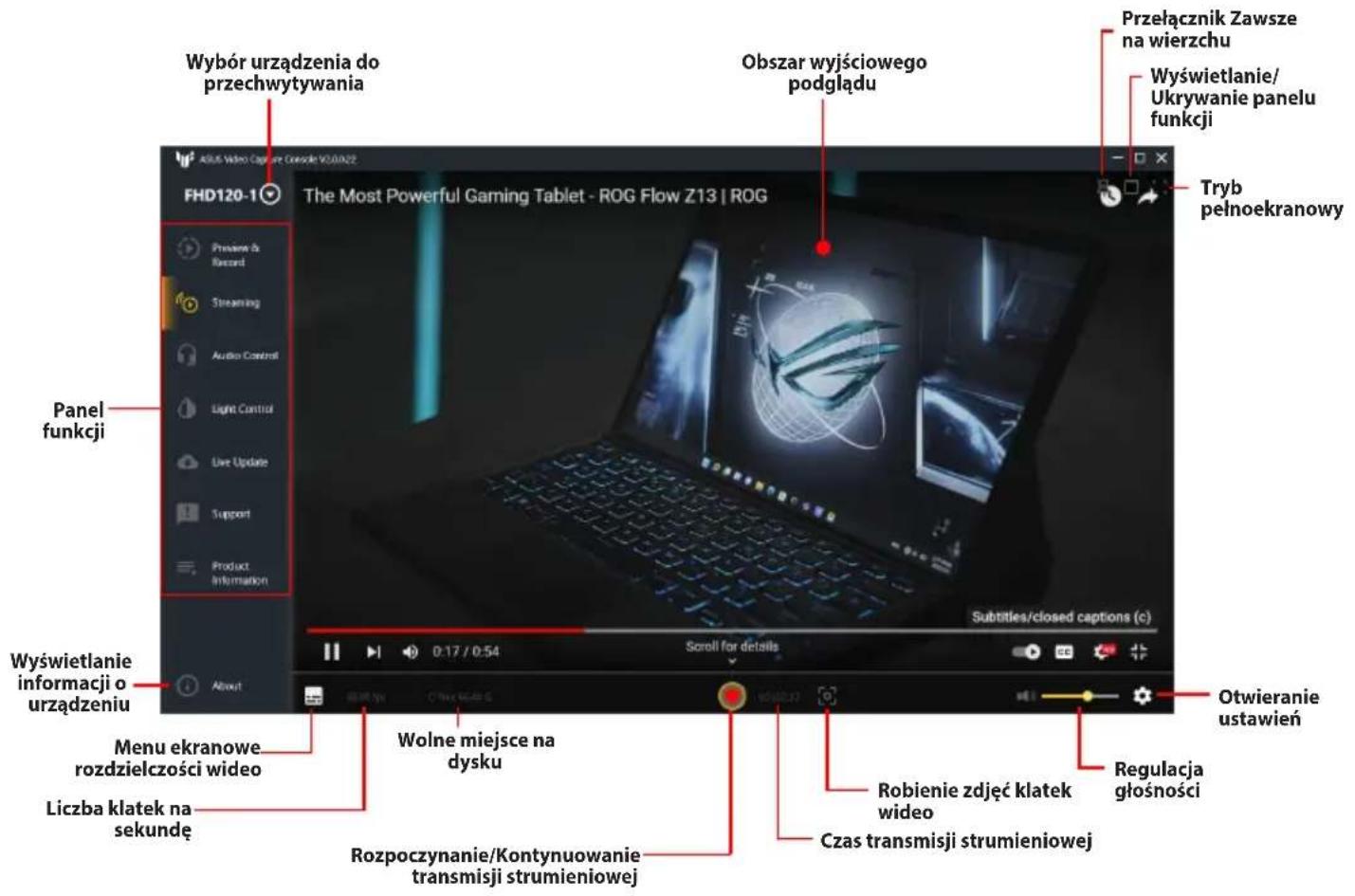
Ustawienia transmisji strumieniowych
Wyświetlanie okna ustawień transmisji strumieniowych:
- Kliknij pozycję Streaming (Transmisja strumieniowa) w panelu Function (Funkcji).
- Kliknij w prawym dolnym rogu okna.
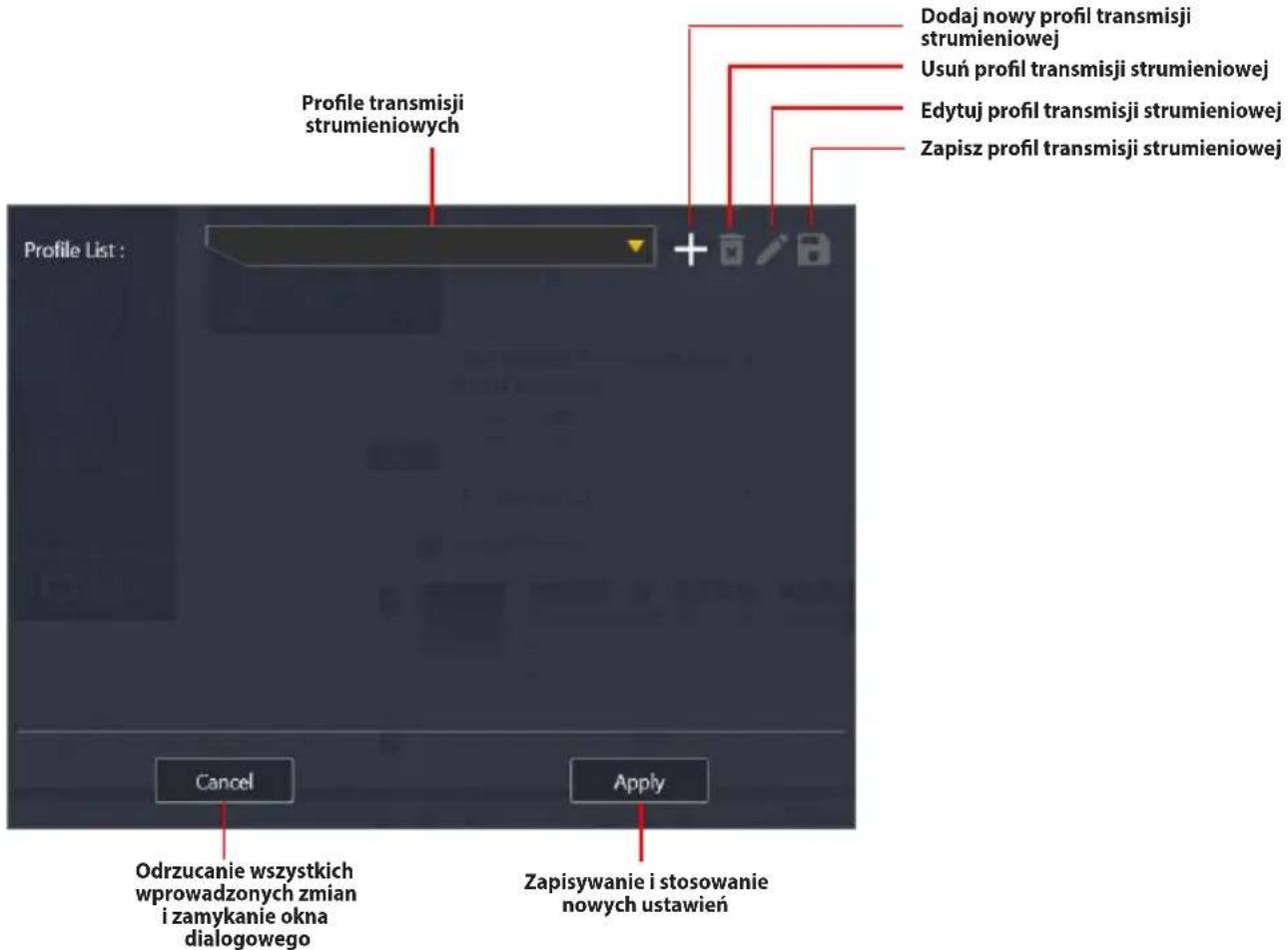
Dodawanie nowego profilu transmisji strumieniowej
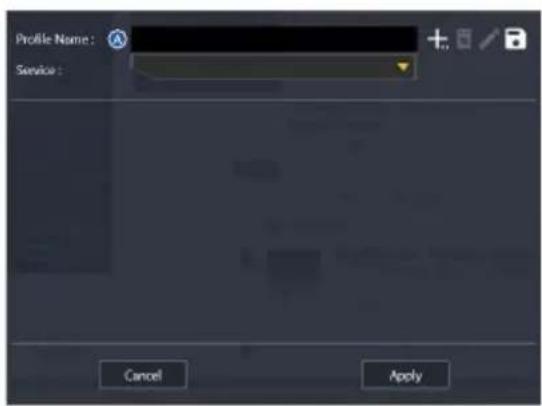
- Dodawanie nowego profilu transmisji strumieniowej + obok pola rozwijanego Profile List (Lista profili).
- Wprowadź nazwę profilu w polu Profile Name (Nazwa profilu) (A) i wybierz usługę (B).
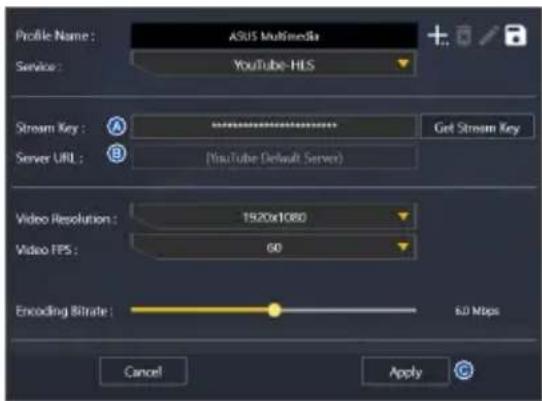
- Skopiuj i wklej klucz strumienia (A) i adres URL serwera (B) z witryny dostawcy usługi transmisji strumieniowych na żywo, np. YouTube, Facebook lub Twitch, a następnie kliknij przycisk Apply (Zastosuj).
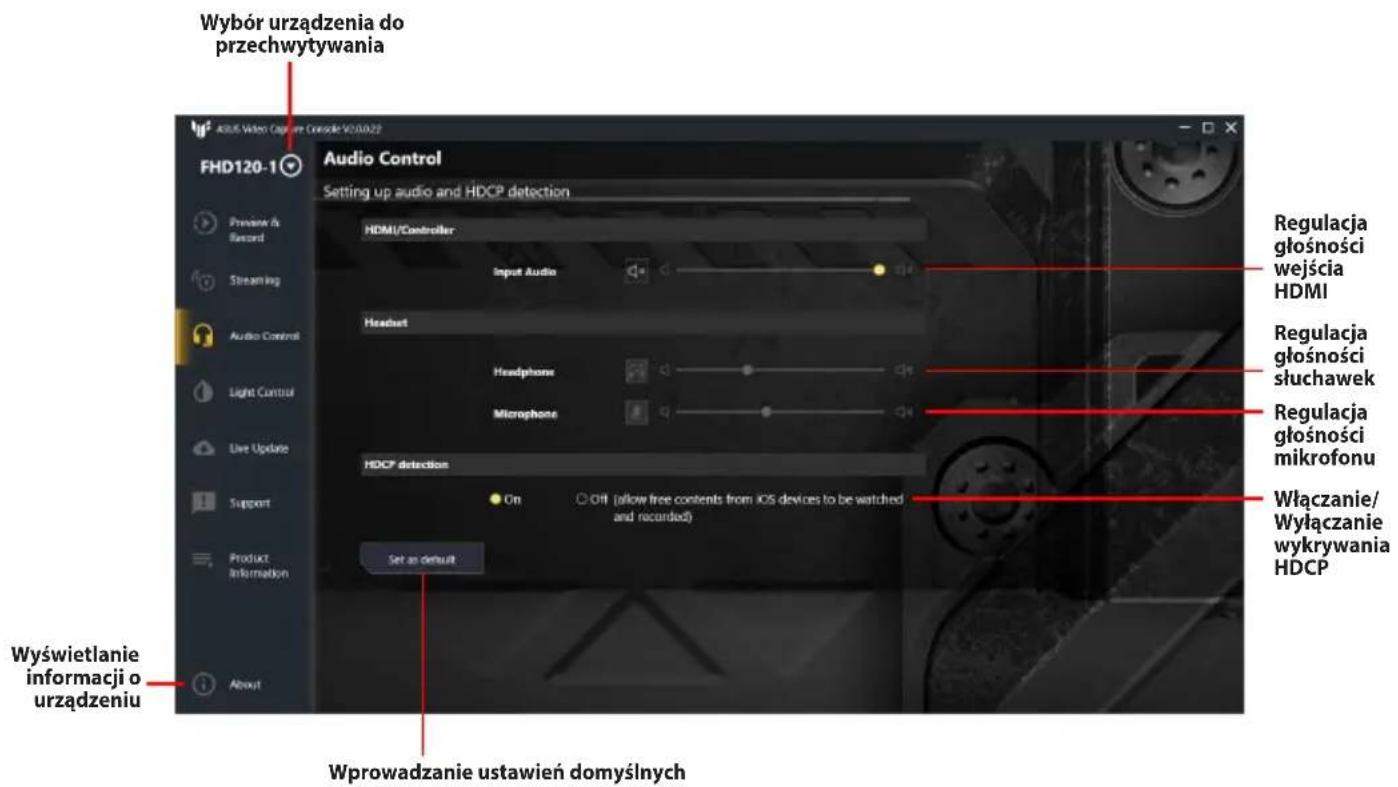
Sterowanie audio
Sterowanie podświetleniem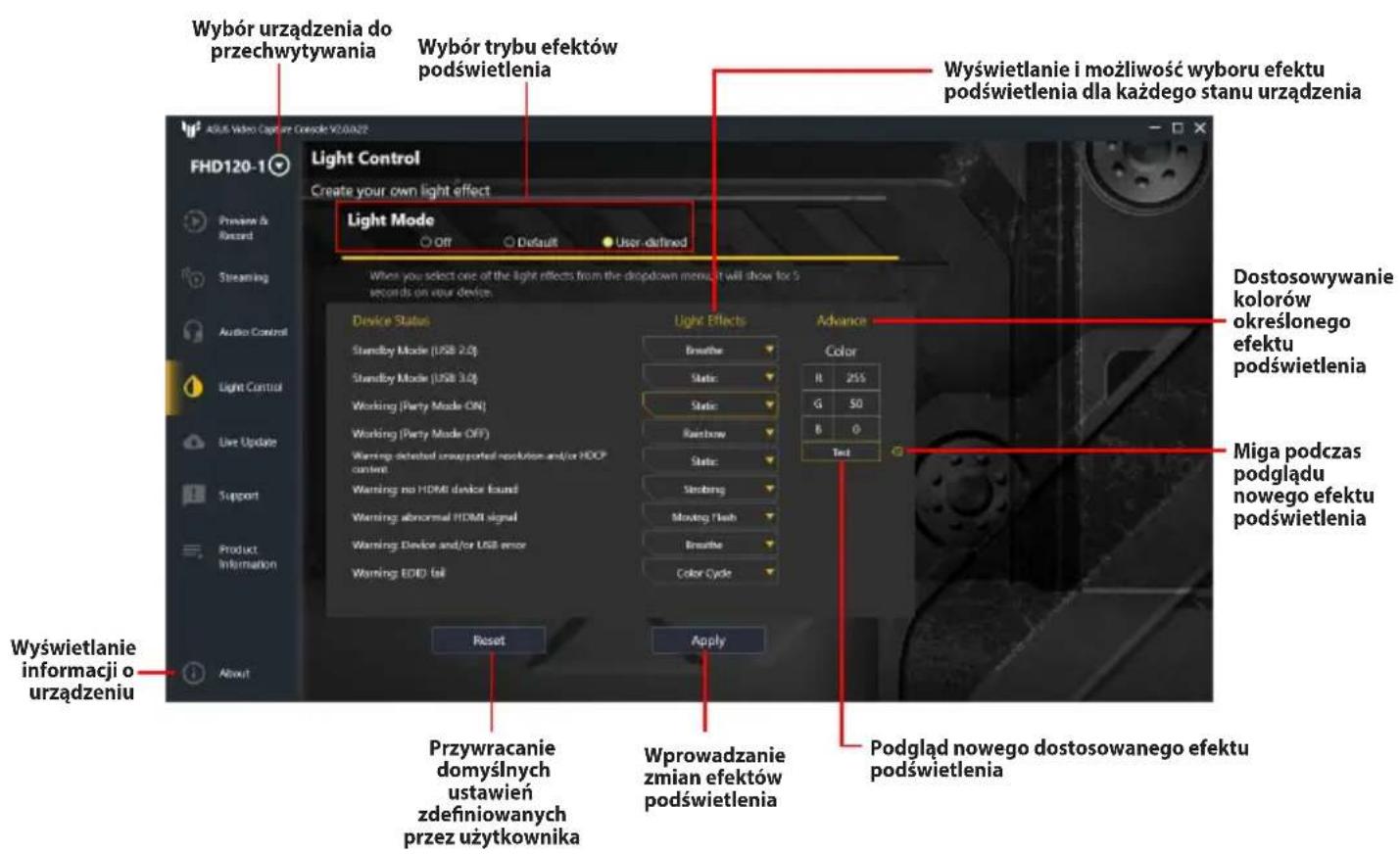
Aktualizacja na żywo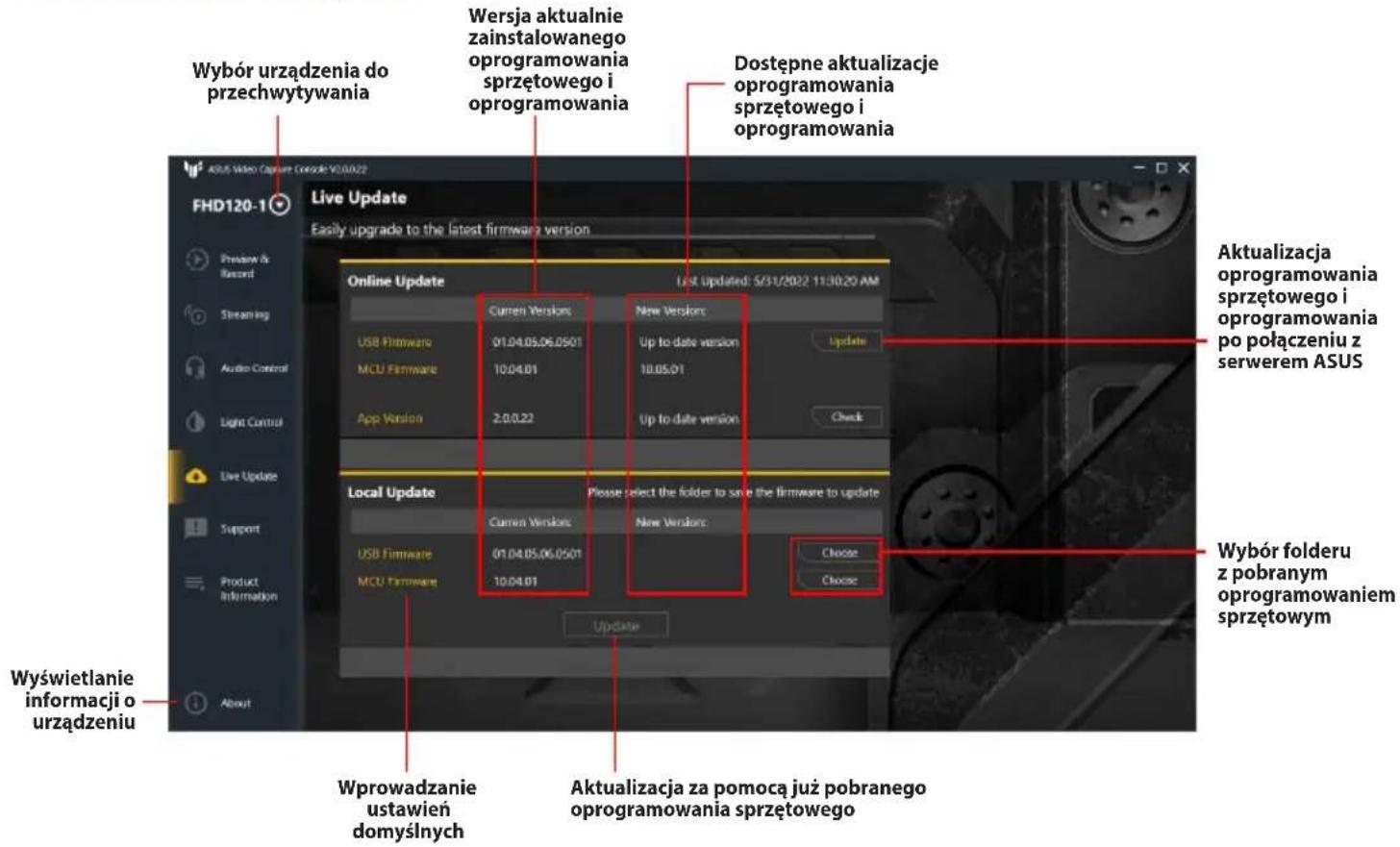
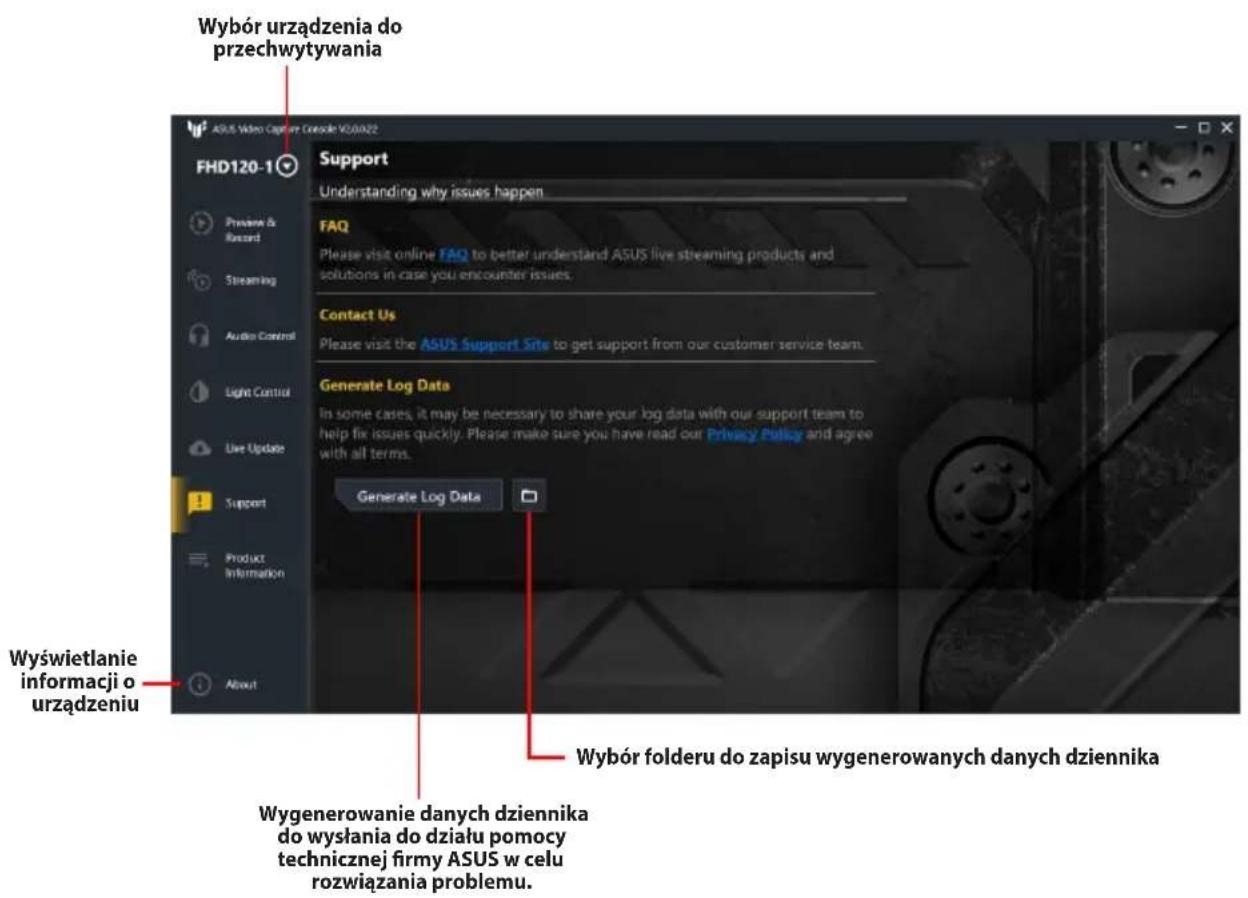
Pomoc techniczna
Informacje o produkcie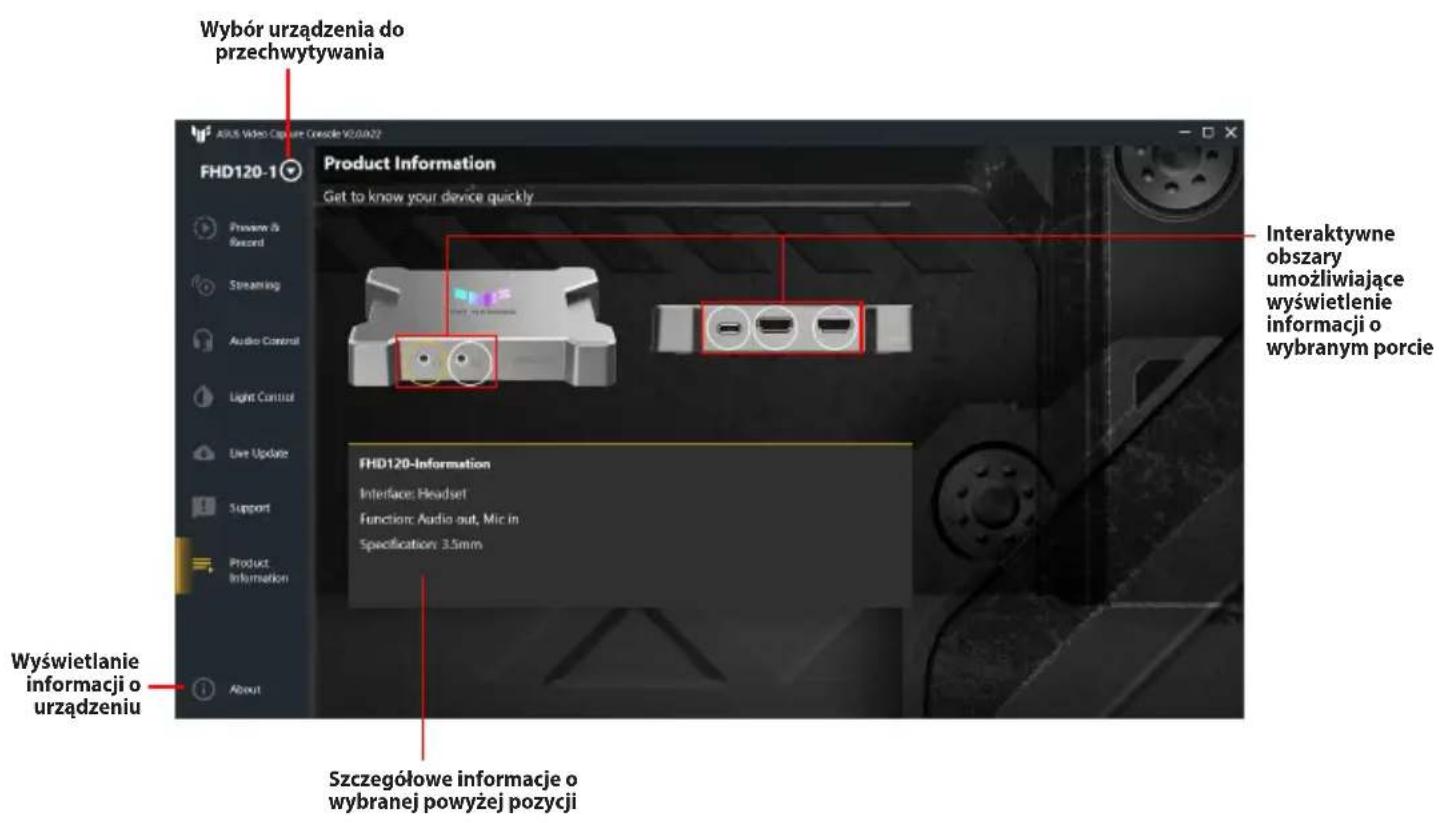
O konsoli ASUS Video Capture

- INFORMACJE O ASUS VIDEO CAPTURE CONSOLE
- ROZPOCZĘCIE
- WYMAGANIA SYSTEMOWE
- POBIERANIE OPROGRAMOWANIA ASUS VIDEO CAPTURE CONSOLE
- NOTATKI
- INTERFEJS UŻYTKOWNIKA OPROGRAMOWANIA ASUS VIDEO CAPTURE CONSOLE
- USTAWIENIA PODGLĄDU I NAGRYWANIA
- WYŚWIETLANIE OKNA USTAWIEŃ PODGLĄDU I NAGRYWANIA
- USTAWIENIA TRANSMISJI STRUMIENIOWYCH
- WYŚWIETLANIE OKNA USTAWIEŃ TRANSMISJI STRUMIENIOWYCH
- DODAWANIE NOWEGO PROFILU TRANSMISJI STRUMIENIOWEJ
- STEROWANIE AUDIO
- POMOC TECHNICZNA
- O KONSOLI ASUS VIDEO CAPTURE
Marka : ASUS
Model : TUF GAMING CAPTURE BOX-4KPRO
Kategoria : Karta przechwytywania wideo