
TUF GAMING CAPTURE BOX-4KPRO - 비디오 캡처 카드 ASUS - 무료 사용 설명서
기기 매뉴얼을 무료로 찾기 TUF GAMING CAPTURE BOX-4KPRO ASUS PDF 형식.



| 제품 유형 | 외부 비디오 캡처 카드 |
| 브랜드 | ASUS |
| 모델 | TUF GAMING CAPTURE BOX-4KPRO |
| 최대 입력 해상도 | 4K (2160p) @ 28Hz (SDR) |
| 최대 출력/녹화 해상도 | 1920 x 1080 @ 60fps |
| 연결성 | HDMI (입력), USB 3.0, 3.5mm 헤드폰 잭 (오디오 출력 + 마이크) |
| 소프트웨어 기능 | 녹화, 스트리밍, 오디오 제어, RGB 조명 제어, 펌웨어 업데이트, 지원 |
| 인코딩 형식 | 자동, H.264/H.265 (인코더에 따라) |
| 인코딩 비트레이트 | 최대 40.5 Mbps |
| HDR | 지원됨 (설정에서 활성화/비활성화) |
| 가상 UVC | 지원됨 (OBS 호환) |
| 타임시프트 (지연 재생) | 예, 최대 5분까지 조절 가능 |
| HDCP 감지 | 예, 전환 가능 (iOS 콘텐츠 캡처 가능) |
| 지원되는 스트리밍 서비스 | YouTube (HLS), Facebook, Twitch (스트림 키 사용) |
| 호환 플랫폼 | Windows (ASUS Video Capture Console 소프트웨어), OBS 호환 |
| 전원 | USB (버스 파워)를 통해 |
| 유지 관리 및 청소 | 부드럽고 마른 천으로 닦으십시오. 액체는 피하십시오. |
| 안전 | 건조하고 실온의 환경에서 사용하십시오. 습기에 노출시키지 마십시오. |
| 예비 부품 및 수리 가능성 | 수리는 ASUS 지원팀에 문의하십시오. 부품은 별도로 제공되지 않습니다. |
| 일반 정보 | 녹화, 스트리밍, 오디오, 조명 및 업데이트를 위한 중앙 제어 소프트웨어 (ASUS Video Capture Console) |
자주 묻는 질문 - TUF GAMING CAPTURE BOX-4KPRO ASUS
사용자 질문 TUF GAMING CAPTURE BOX-4KPRO ASUS
0 질문 이 기기에 대해. 알고 있는 것에 답하거나 자신의 질문을 하세요.
이 기기에 대한 새로운 질문하기
기기 설명서 다운로드 비디오 캡처 카드 무료 PDF 형식! 매뉴얼 찾기 TUF GAMING CAPTURE BOX-4KPRO - ASUS 전자 기기를 다시 손에 넣으세요. 이 페이지에는 기기 사용에 필요한 모든 문서가 게시되어 있습니다. TUF GAMING CAPTURE BOX-4KPRO 브랜드 ASUS.
사용 설명서 TUF GAMING CAPTURE BOX-4KPRO ASUS
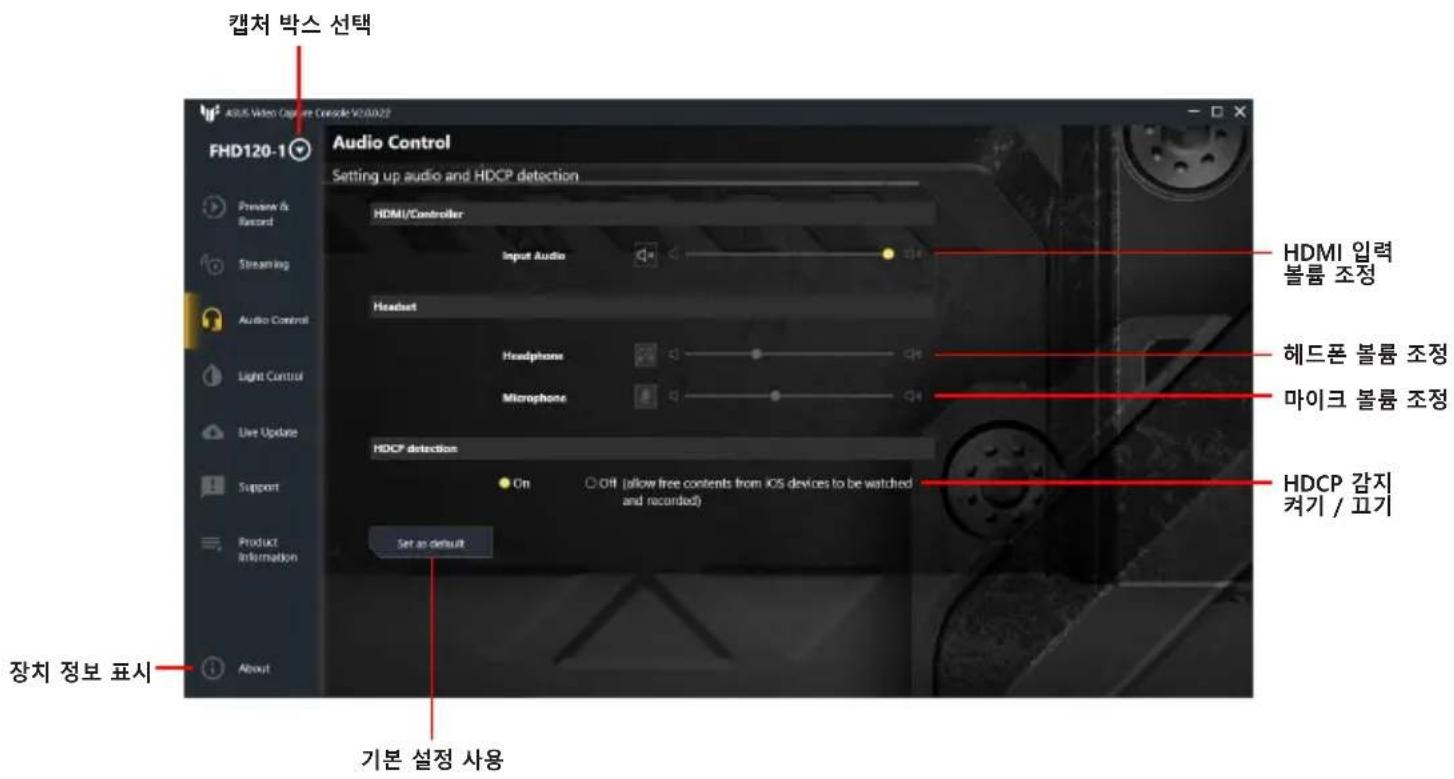
ASUS Video Capture Console 은 사용하기 쉬운 비디오 녹화 및 라이브 스트리밍 소프트웨어로서 이를 사용하면 비디오 콘텐츠를 빠르고 쉽게 캡처하여 특별히 많은 노력을 들어 배우지 않고도 이를 시청자에게 전송할 수 있습니다. 또한 모든 연결된 ASUS 비디오 캡처 제품에 대한 제어가 이 소프트웨어에 통합되었기 때문에 사용 중인 장치의 주소 지정이 가능한 RGB(ARGable RGB) 요소의 조명 효과를 사용자 지정하는 한편 PC 또는 콘솔에서 오디오를 완전히 제어할 수 있습니다. 이 소프트웨어는 하나의 중앙 집중식 인터페이스에서 모든 연결된 ASUS 캡처 박스에 소프트웨어 및 펌웨어 업데이트를 제공함으로써 원활하게 통합되는 수준이 다릅니다.
시작하기
ASUS Video Capture Console 은 ASUS 비디오 캡처 제품 설정을 완료한 후 스트리밍 PC 에 다운로드하여 설치하는 것이 좋습니다.
시스템 요구 사항
스트리밍 PC 의 시스템 요구 사항은 ASUS 비디오 캡처 제품의 빠른 시작 설명서를 참조하십시오.
ASUS Video Capture Console 소프트웨어 다운로드하기
ASUS 비디오 캡처 제품에 대한 소프트웨어는 https://www.asus.com/support/ 에서 다운로드하십시오.
주의사항:
- ASUS 비디오 캡처 제품의 펌웨어 및 드라이버가 업데이트되었는지 확인하십시오. 최신 업데이트는 https://www.asus.com/support/를 참조하십시오.
- ASUS Video Capture Console은 독립 실행형으로 사용하거나 OBSTM Console과 같은 라이브 스트리밍 소프트웨어와 함께 사용할 수도 있습니다. OBSTM Console을 다운로드하거나 이에 대한 자세한 내용을 보려면 제품의 공식 웹사이트로 이동하십시오.
ASUS Video Capture Console 사용자 인터페이스
참고: 이 설명서에서 예로 든 스크린샷은 참조용으로만 사용하십시오. 사용 가능한 기능은 연결된 장치에 따라 다를 수 있습니다.
미리보기 및 녹화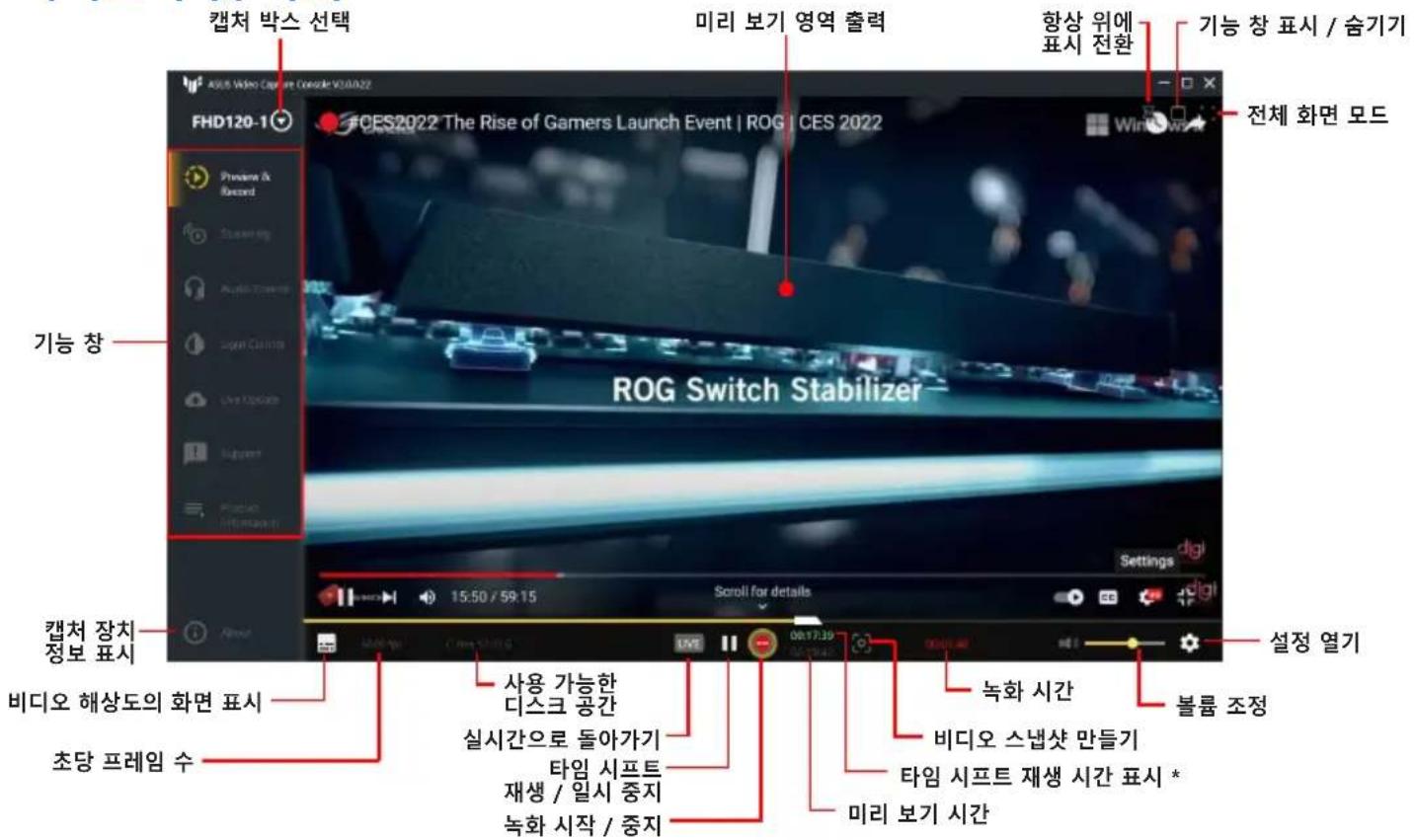
*Preview & Record Settings(미리 보기 및 녹화)설정에서 타임 Enable Timeshift(시프트 활성화가)켜져 있는 경우에만 사용할 수 있습니다.
미리 보기 및 녹화 설정
미리 보기 및 녹화의 설정 창에서는 비디오 출력 및 녹화를 위한 다양한 옵션을 제공합니다.
미리 보기 및 녹화 설정 창에 액세스하려면:
- 기능 창에서 미리 보기 및 녹화를 클릭합니다.
- 창의 오른쪽 아래 모서리에서 을 클릭합니다.
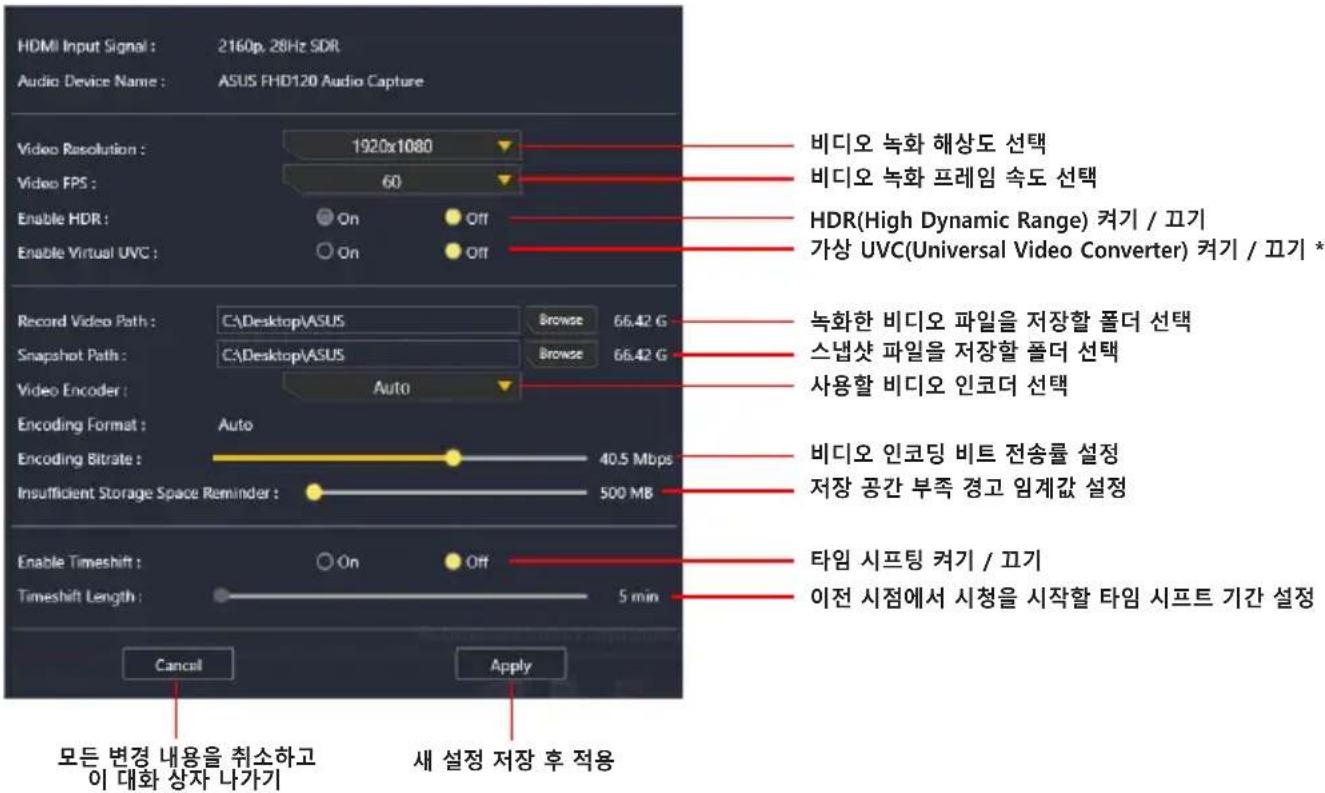
* 가상 UVC를 활성화하면 생성된 비디오 콘텐츠를 OBS와 같은 다른 비디오 스트리밍 소프트웨어에서 공유하고 사용할 수 있습니다.
스트리밍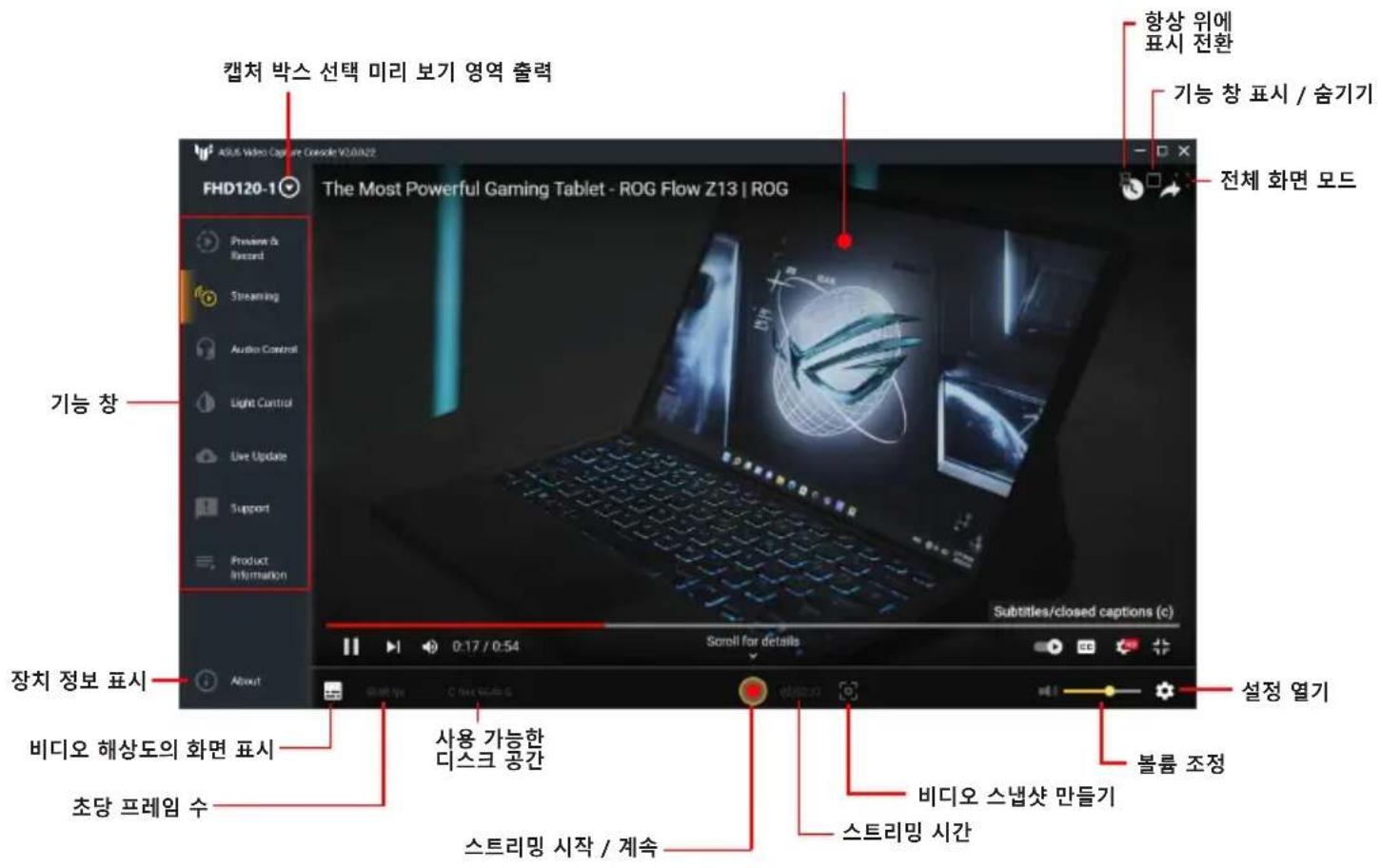
스트리밍 설정
스트리밍 설정 창에 액세스하려면:
- 기능 창에서 스트리밍을 클릭합니다. 2. 창의 오른쪽 아래 모서리에서 을 클릭합니다.
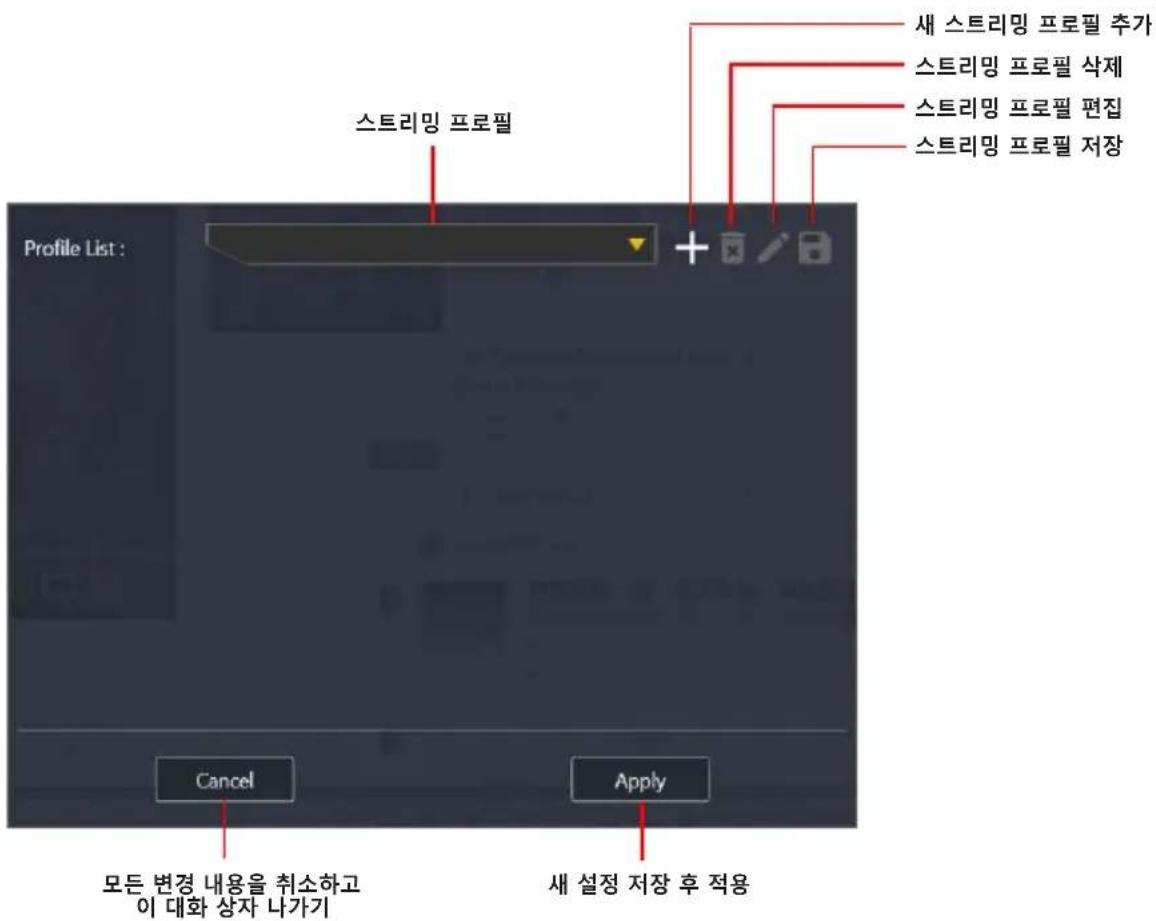
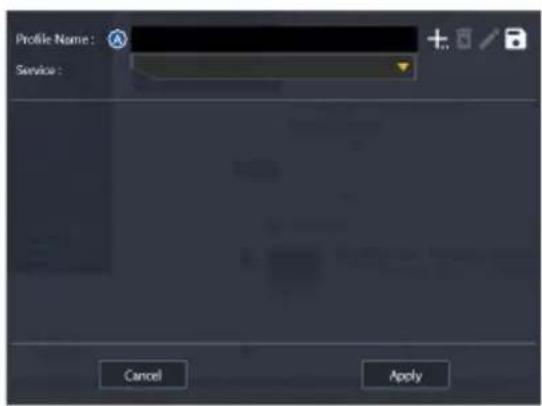
새 스트리밍 프로필 추가하기
- 프로필 목록 드롭다운 상자 옆에 있는 +를 클릭합니다.
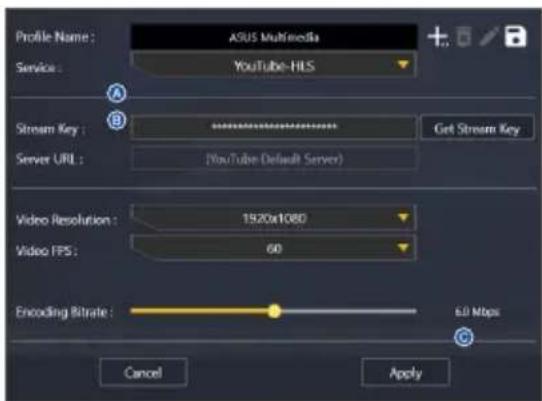
- 프로필 이름 입력 상자(A)에 프로필 이름을 입력하고 서비스(B)를 선택합니다.
- YouTube, Facebook 또는 Twitch와 같은 라이브 스트리밍 서비스 제공자의 스트림 키(A)와 서버 URL(B)를 복사하여 붙여 넣은 다음 적용을 클릭합니다.
오디오 제어
조명 제어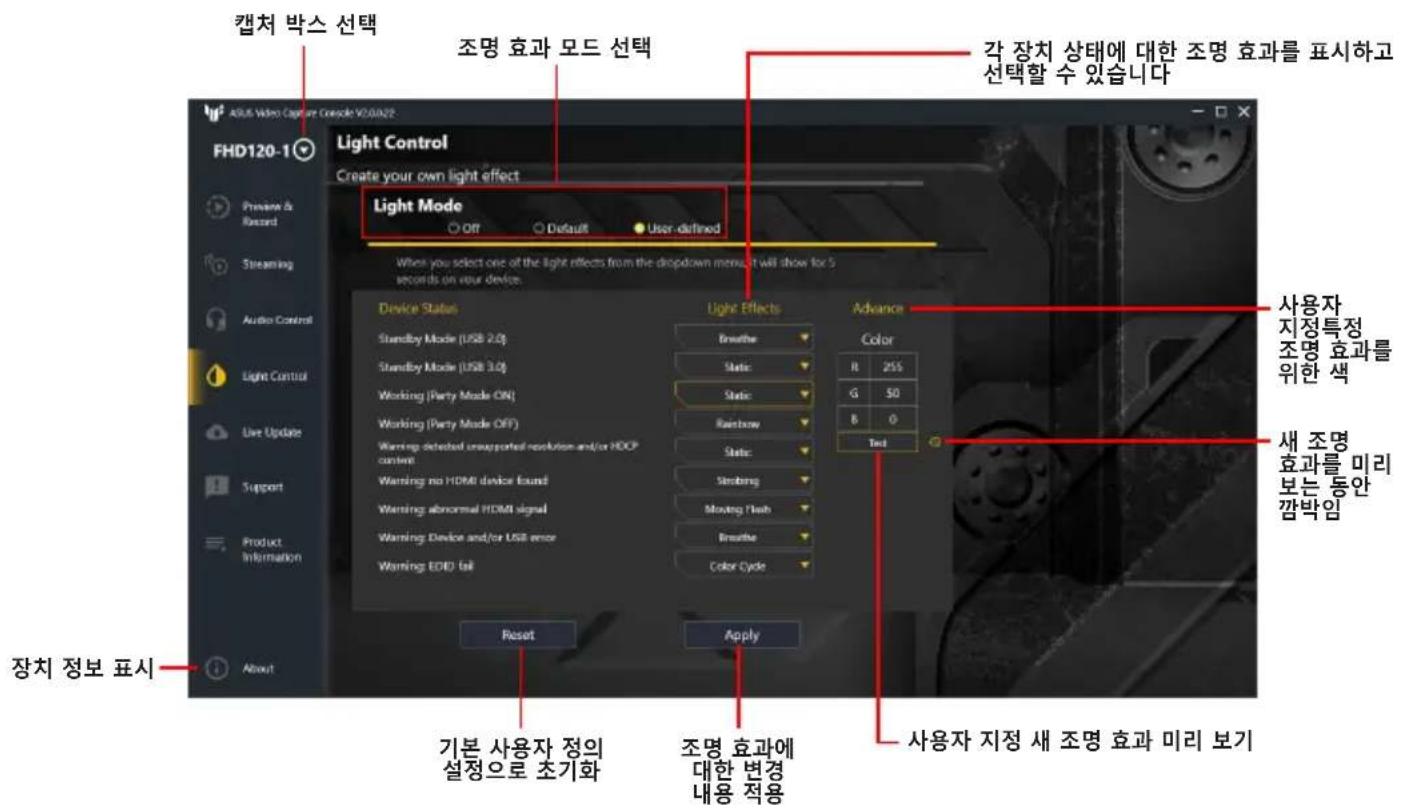
라이브 업데이트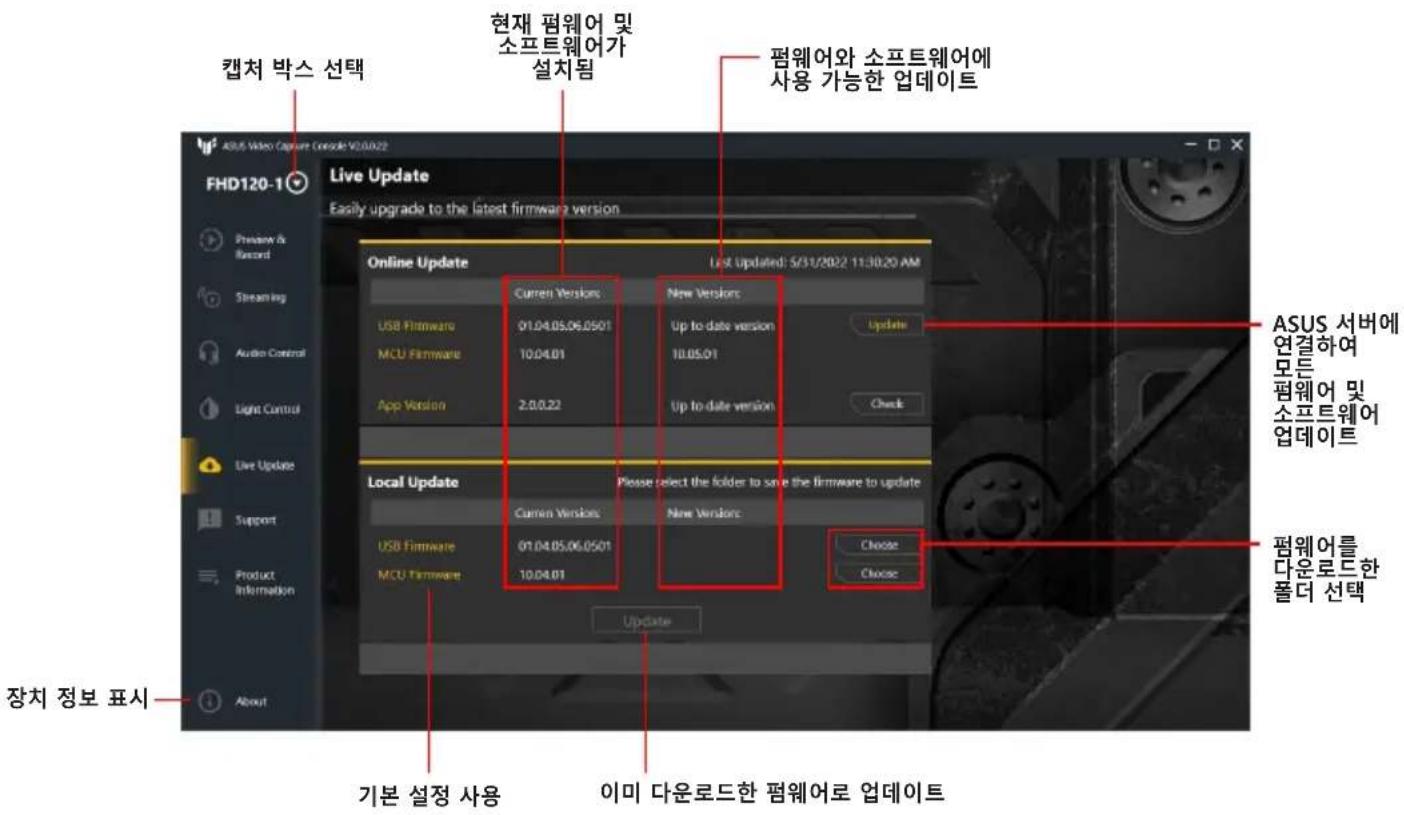
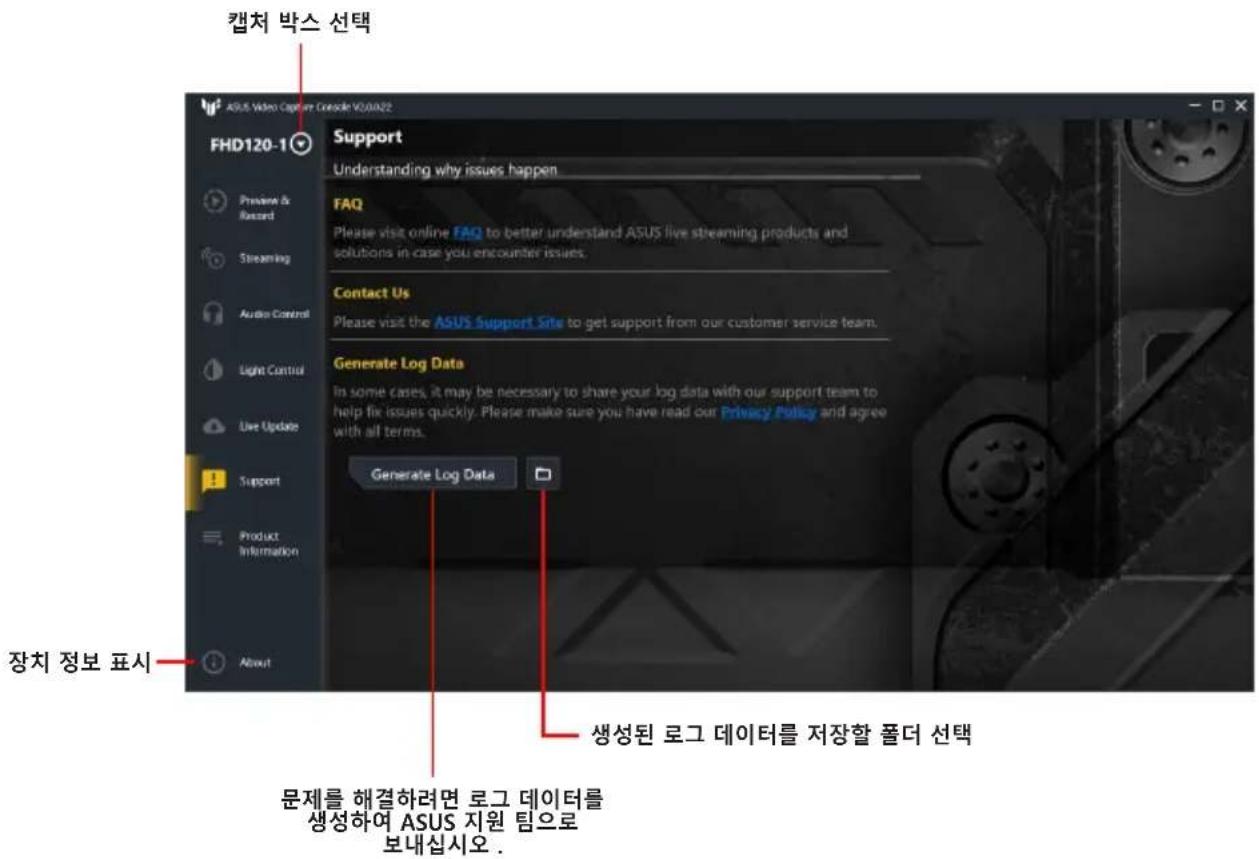
지원


브랜드 : ASUS
모델 : TUF GAMING CAPTURE BOX-4KPRO
카테고리 : 비디오 캡처 카드