
ROG Centurion - 이어폰 ASUS - 무료 사용 설명서
기기 매뉴얼을 무료로 찾기 ROG Centurion ASUS PDF 형식.


| 제품 유형 | 마이크 장착 게이밍 헤드셋 |
| 브랜드 | ASUS |
| 모델 | ROG Centurion |
| 크기 | 약 220 x 200 x 100 mm |
| 무게 | 약 350g |
| 전원 | USB 5V(제공 케이블) |
| 주요 기능 | 7.1 서라운드 사운드, 단일 방향 마이크, 이어컵 볼륨 조절 |
| 주파수 응답 | 20 Hz ~ 20 kHz |
| 임피던스 | 32Ω |
| 감도 | 98dB |
| 마이크 유형 | 단일 방향, 접이식 |
| 연결성 | USB-A, 3.5mm 잭(마이크 및 오디오) |
| 호환 플랫폼 | PC, Mac, PS4, Xbox One, Nintendo Switch |
| 포함 액세서리 | USB 케이블, 오디오 케이블, USB 어댑터, 여분 이어패드 |
| 관리 및 청소 | 부드럽고 마른 천으로 닦으십시오. 연마제를 사용하지 마십시오. |
| 안전 | 습기에 노출시키지 마십시오. 분해하지 마십시오. |
| 예비 부품 및 수리 가능성 | 이어패드와 케이블은 예비 부품으로 제공됩니다. 전문가 수리를 권장합니다. |
| 일반 정보 | 경쟁 게임을 위해 설계된 ROG 시리즈 유선 게이밍 헤드셋. |
자주 묻는 질문 - ROG Centurion ASUS
사용자 질문 ROG Centurion ASUS
0 질문 이 기기에 대해. 알고 있는 것에 답하거나 자신의 질문을 하세요.
이 기기에 대한 새로운 질문하기
기기 설명서 다운로드 이어폰 무료 PDF 형식! 매뉴얼 찾기 ROG Centurion - ASUS 전자 기기를 다시 손에 넣으세요. 이 페이지에는 기기 사용에 필요한 모든 문서가 게시되어 있습니다. ROG Centurion 브랜드 ASUS.
사용 설명서 ROG Centurion ASUS
- ASUS ROG Centurion True 7.1 게이밍 헤드셋
• ROG Centurion 컨트롤 박스
• 빠른 시작 안내 -
이어 쿠션
-
USB Y 케이블
- HDMI 스피커 케이블
- 헤드셋 스탠드
안전 지침
- 장치가 제대로 작동하지 않고 문제 해결로도 해결되지 않으면, 장치의 플러그를 뽑고 ASUS 서비스 센터로 연락하여 도움을 받으십시오. 장치를 직접 정비하거나 수리하려고 시도하지 마십시오.
- 장치를 분해하지 마십시오. 분해할 경우 보증이 무효가 됩니다.
- 케이블, 특히 장치에서 나오는 부분이 밝히거나 눌리지 않도록 하십시오.
- 장치를 액체, 습기 또는 물기에서 멀리하십시오 °C (32°F) \~ 40°C (104°F).의 특정 온도 범위에서만 장치를 작동하십시오.
유지보수
ASUS ROG Centurion 게이밍 헤드셋을 최적의 조건으로 유지하려면 최소한의 유지보수가 필요합니다. 한 달에 한 번 USB 포트에서 장치를 분리하여 약간 적신 부드러운 천이나 면봉으로 닭아줄 것을 권장합니다. 비누 또는 강한 세정제를 사용하지 마십시오.
제품 특장점
- 다섯 쌍의 네오디몸 자석 스피커로 구성된 True 7.1 서라운드로 정밀한 포지셔닝과 실감 몰입형 게임 오디오를 제공
• 조정 가능한 개별 오디오 채널
-ENC(환경 잡음 제거) 스위치가 환경 잡음의 90%를 제거함으로써 게임 내에서 명확한 의사전달이 가능
모든 머리 형태/크기에 대해 매우 편안한 인체공학적 디자인 - 이동 중에도 게임을 할 수 있도록 여행 시 휴대가 편리한 접이식 디자인
- 네 가지 게이밍 스펙트럼 모드
-오디오 성능을 높여주는 Hi-Fi ESS 헤드폰 증폭기 - 유연성을 높아지고 고급 기능이 추가된 Sonic Studio를 사용한 완전한 오디오 제어
장치 레이아웃
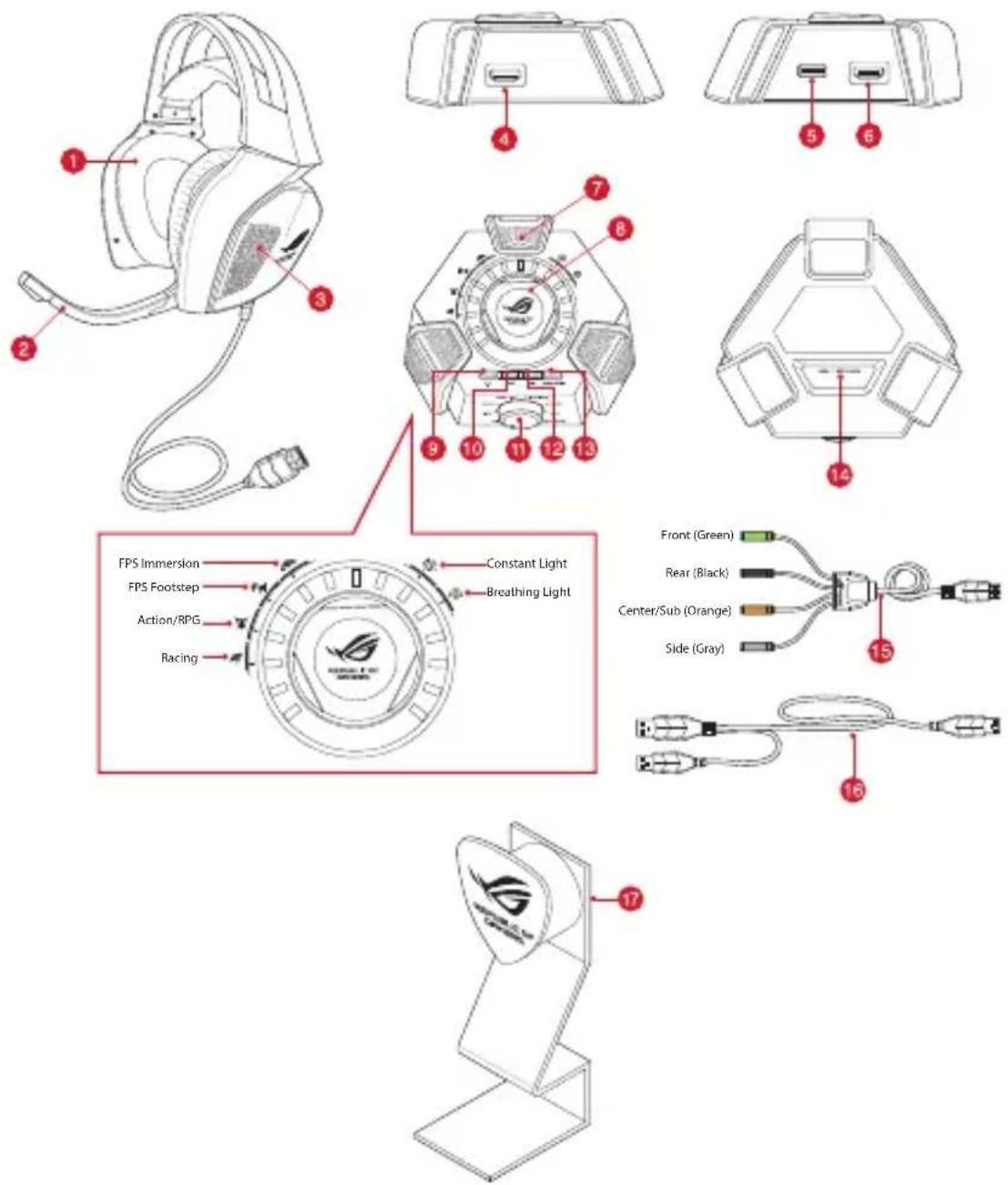
- True 7.1 게이밍 헤드셋
- 빼거나 집어넣을 수 있는 디지털 마이크 봄
- 5 쌍의 네오디뮴 매그넷 스피커
- HDMI 헤드셋 포트
- USB 포트
- HDMI 스피커 포트
-
ENC(주변 소음 제거) 마이크
-
모드 켜기/켜기 스위치 및 모드 매개변수 제어*
- 7.1-채널/스테레오 스위치 버튼
- 헤드폰 앱프 켜기/끄기
- 모드 선택기*
- 빠른 마이크 음소거/음소거 해제
- 헤드셋/스피커 전환 버튼
- 주변 소음 제거(ENC) 켜기/끄기 스위치
- HDMI 스피커 케이블
- USB Y-케이블
- Kensington 잠금장치(뒷면에 구멍이 있음)
참고: *모드 선택, 모드 켜기/끄기 스위치 그리고 모드 제한 컨트롤 기능들을 사용하기 위해 ROG Centurion 컨트롤 박스 사용하기 부분의 표를 참고하십시오.
ROG Centurion 컨트롤 박스 사용하기

다음은 모드 선택기와 모드 켜기/끄기 스위치 & 모드 매개변수 제어의 기능 목록입니다:
| 모드 선택기(돌림) | 모드 켜기/끄기 스위치(누름) 모드 매개변수 제어(돌림) |
| 기본 헤드셋 음소거/음소거 해제 기본 듣기 볼륨을 조정합니다 | |
| 중앙 중앙 채널 음소거/음소거 해제 중앙 채널 볼륨 제어 | |
| 보조 보조 채널 음소거/음소거 해제 보조 채널 볼륨 제어 | |
| 전면 전면 채널 음소거/음소거 해제 전면 채널 볼륨 제어 | |
| 후면 후면 채널 음소거/음소거 해제 후면 채널 볼륨 제어 | |
| 측면* 측면 채널 음소거/음소거 해제 측면 채널 볼륨 제어 | |
| 마이크 헤드셋 마이크 음소거/음소거해제 | 마이크 볼륨을 조정합니다 |
| 스펙트럼 스펙트럼 기본 설정을 켜기/끄기 합니다 | 스펙트럼 기본 설정중 하나를선택합니다:FPS 몰입FPS 풋스텝액션/RPG경주 |
| 점등 헤드셋 점등 켜기/끄기 점등 모드 선택: | 지속 점등호흡 점등 |
참고:일부 컨텐츠는 최대 5.1(6채널)까지만 가능하여 측면 채널에서는 소리가 나지 않습니다.
다음은 4개의 빠른 접속 버튼입니다:
7.1-채널과 스테레오 모드 간 전환
- 헤드폰 증폭기 켜기/끄기
•마이크 음소거/음소거 해제
- 헤드셋과 스피커 간 전환
장치 연결하기
- 헤드셋을 ROG Centurion 컨트롤 박스의 HDMI 헤드셋 포트에 연결합니다.
- 번들 USB Y-케이블의 싱글-USB의 끝을 ROG Centurion 의 USB 포트에 연결하고 다른 끝을 컴퓨터에 연결합니다.
3.마이크 봄을 헤드셋에 연결하여 쌍방향 통신을 사용합니다. - 스피커에 연결하기:
a. 번들 HDMI 스피커 케이블의 HDMI 커넥터를 번들 HDMI ROG Centurion 컨트롤 박스에 연결합니다
• 초록색: 전면 • 검은색: 후면
•오렌지:중앙/보조 • 회색:측면
- 헤드셋/스피커 스위치 버튼을 눌러 헤드셋 또는 스피커로 전환합니다.
주변 소음 제거(ENC)

ENC는 헤드셋 마이크에 잡힐 수 있는 불 필요한 주변 소음을 감량하여 사람들과의 대화를 깨끗하고 분명하게 들을 수 있습니다. 헤드셋 최적의 성능을 위해 콘솔 박스에서 70cm 이상 거리를 두십시오.
중요! ROG Centurion 7.1 제어 상자는 플러그앤플레이 오디오 장치입니다. 7.1 상자는 컴퓨터 구성에 따라 기본 오디오 장치를 자동으로 선택하거나 선택하지 않을 수 있습니다. 따라서 7.1 상자를 기본 오디오 재생/소리가 나지 않을 경우 기록 장치로 선택할 수 있습니다.
ROG Sonic Studio 개요
Sonic Studio에는 고급 사운드 알고리즘 및 가상 서라운드 효과가 있어 게임과 오락을 실감나게 만들어줍니다.

lepakojuma saturs


브랜드 : ASUS
모델 : ROG Centurion
카테고리 : 이어폰