
ROG Centurion - イヤフォン ASUS - 無料のユーザーマニュアル
デバイスのマニュアルを無料で見つける ROG Centurion ASUS PDF形式.


| 製品タイプ | ゲーミングヘッドセット(マイク付き) |
| ブランド | ASUS |
| モデル | ROG Centurion |
| 寸法 | 約220×200×100mm |
| 重量 | 約350g |
| 電源 | USB 5V(付属ケーブル経由) |
| 主な機能 | 7.1サラウンドサウンド、単一指向性マイク、イヤーカップ音量調節 |
| 周波数特性 | 20Hz~20kHz |
| インピーダンス | 32Ω |
| 感度 | 98dB |
| マイクタイプ | 単一指向性、収納式 |
| 接続方法 | USB-A、3.5mmジャック(マイク・オーディオ用) |
| 対応プラットフォーム | PC、Mac、PS4、Xbox One、Nintendo Switch |
| 付属品 | USBケーブル、オーディオケーブル、USBアダプター、交換用イヤーパッド |
| お手入れ方法 | 柔らかい乾いた布で拭いてください。研磨剤入りの製品は使用しないでください。 |
| 安全性 | 湿気にさらさないでください。分解しないでください。 |
| 交換部品と修理 | イヤーパッドとケーブルは交換部品としてご利用いただけます。修理は専門家に依頼することをお勧めします。 |
| 一般情報 | ROGシリーズの有線ゲーミングヘッドセット。競技用ゲーム向けに設計されています。 |
よくある質問 - ROG Centurion ASUS
ユーザーの質問 ROG Centurion ASUS
0 質問 この機器について。知っているものに答えるか、ご自身の質問をしてください。
この機器について新しい質問をする
デバイスの取扱説明書をダウンロード イヤフォン 無料でPDF形式で!マニュアルを見つける ROG Centurion - ASUS 電子デバイスをもとに戻しましょう。このページにはデバイスの使用に必要なすべての書類が掲載されています。 ROG Centurion ブランド ASUS.
使用説明書 ROG Centurion ASUS
• ROG Centurionコントロールボックス
- Y字型USBケーブル
- ヘッドセットスタンド
- HDMI スピーカーケーブル
- イヤーパッド×2セット(1セットは本体に装着済み)
安全上のご注意
- ご自身で修理、分解、改造をしないでください。故障の原因になる上に、感電、火災の危険があります。また、分解した部品による特に小さなお子様の誤飲の危険があります。絶対にしないでください。
- 直射日光の当たる場所、ストーブ、ヒーターなどの発熱器のそば、炎天下駐車の車内など、温度の高いところでは設置および使用しないでください。内部の温度が上がり、火災の原因となることがあります。
- 濡れた手で本製品を操作したり、接続したりしないでください。感電の原因となります。
- 風呂場や加湿器のそばなど、湿度の高いところでは設置および使用しないでください。火災、感電、故障の原因となることがあります。
- 湿度変化の激しい場所(クーラーや暖房機のそばなど)に置かないでください。本製品の内部に結露が発生し、火災、感電、故障の原因となります。
- 周囲温度が0℃\~40℃の範囲を超える場所では使用しないでください。
- USBケーブルは、必ず本製品に添付のものをお使いください。また、本製品に添付のUSBケーブルは、他の製品に使用しないでください。故障の原因となることがあります。
- USBケーブルの両端の根元を強く引っ張ったり、曲げたり、コードを機器に丸めたりしないでください。
製品のお手入れ
- 末永くご愛用いただくめに、定期的にお手入れを行なってください。
- 本機のお手入れの際は、ヘッドセットとコントロールボックスを外して各種ケーブルを取り外してください。
- 本機のお手入れの際は、水を浸して固く絞った柔らかい布または清潔なスポンジで汚れを拭き取ってください。最後に乾いた布を使って余分な水分を完全に取り除いてください。
デバイスのレイアウト
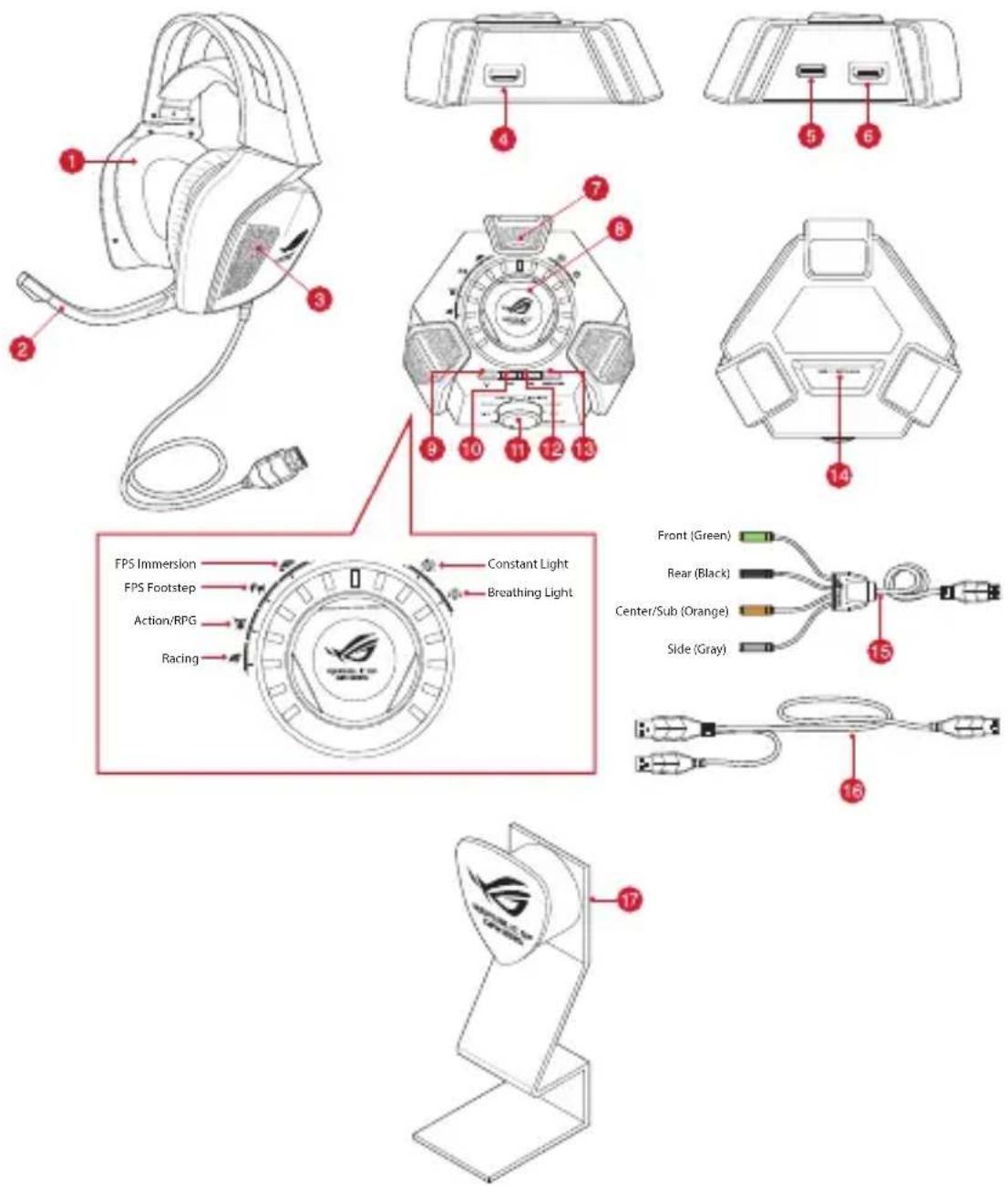
- イヤーパッド
- 収納式デジタルマイク
- スピーカードライバー
- ヘッドセット用HDMIポート
- USBポート
- スピーカー用HDMIポート
-
ENC用マイク
-
コントロールダイヤル*
- 7.1チャンネル/ステレオ切り替えボタン
- ヘッドホンアンプボタン
- モード セレクター*
- マイクミュートボタン
- 出力切替ボタン
- ENCスイッチ (環境ノイズ低減機能)
- HDMI スピーカーケーブル
- Y字型USBケーブル
- セキュリティスロット (Kensington®)
ご参考:モードセレクターとコントロールダイヤルの詳細については、次のページをご参照ください。
ROG Centurion コントロールボックスを使用する

| モードセレクター(回転) | コントロールダイヤル(押す) コントロールダイヤル(回転) | |
| MAIN メイン音量ミュートのオン/オフ 出力音量調整 | ||
| CENTER センターチャンネル音量ミュートのオン/オフ | センターチャンネルの音量調整 | |
| SUB | サブチャンネル音量ミュートのオン/オフ | サブウーファーチャンネルの音量調整 |
| FRONT | フロントチャンネル音量ミュートのオン/オフ | フロントチャンネルの音量調整 |
| REAR | リアチャンネル音量ミュートのオン/オフ | リアチャンネルの音量調整 |
| SIDE | サイドチャンネル音量ミュートのオン/オフ | サイドチャンネルの音量調整 |
| MIC | マイクミュートのオン/オフ | 入力音量調整 |
| SPECTRUM | スペクトラムモードのオン/オフ | プリセットプロファイルの選択:FPS(リアルサウンド)FPS(足音)アクション/RPGレーシング |
| LIGHTING | ヘッドセットLEDのオン/オフ | ライトのモード切替:常時点灯ゆっくり点灯 |
ご注意:
- 5.1ch音源再生時はサイドチャンネルがミュートになります。
- ステレオ音源再生時はサイドおよびリアチャンネルがミュートになります。
コントロールボックス上の4つのクイックアクセスポタンの動作は次のとおりです。
- 7.1チャンネルとステレオモードの切替
- ヘッドホンアンプのオン/オフ
- マイクミュートのオン/オフ
- ヘッドセットとスピーカーの出力切り替え
ヘッドセットを接続する
- ヘッドセットをROG Centurionコントロールボックスのヘッドセット用Hポートに接続します。
- 付属のY字型USBケーブルの一方をROG CenturionコントロールボックスでUSBポートに接続し、二股のUSBコネクターをコンピューターに接続します
- スピーカーを接続します。
a. 付属のHDMIスピーカーケーブルをROG Centurionコントロールボック人のスピーカー用HDMIポートに接続します。
b. HDMIスピーカーケーブルにスピーカーの各チャンネルを接続します。コネクターの配色は次のとおりです。
- グリーン: フロント
- ブラック: リア
- オレンジ: センター/サブウーファー
- グレー: サイド
- 出力切替ボタンを押し、ヘッドセットとスピーカーを切り替えます。

Environmental Noise Cancellation (ENC) は、ヘッドセットのマイクから入力される音声の不要な環境ノイズを低減し、クリアな音声コミュニケーションを可能にします。最適なパフォーマンスでご利用いただくために、ヘッドセットとコントロールボックスは70cm以上離してご使用ください。
重要: ROG Centurionコントロールボックスはプラグアンドプレイに対応したオーディオデバイスです。ご利用の環境によってはコントロールボックスが既定のデバイスとして自動的に設定されない場合があります。音声が入出力されない場合は、コントロールボックスが再生デバイスと録音デバイスの既定のデバイスに設定されていることをご確認ください。
ROG Sonic Studio
Sonic Studio ソフトウェアでは、イコライザーの調節といった基本的な設定から、7.1チャンネルバーチャルサラウンドの各チャンネルのバランス調節や低強調の度合いなどの詳細な設定まで、サウンド周りのあらゆる設定を行えます


ブランド : ASUS
モデル : ROG Centurion
カテゴリ : イヤフォン