
ROG Centurion - навушники ASUS - Безкоштовний посібник користувача
Знайдіть посібник до пристрою безкоштовно ROG Centurion ASUS у форматі PDF.


| Тип продукту | Ігрова гарнітура з мікрофоном |
| Бренд | ASUS |
| Модель | ROG Centurion |
| Розміри | Приблизно 220 x 200 x 100 мм |
| Вага | Приблизно 350 г |
| Живлення | USB 5V (через кабель у комплекті) |
| Основні функції | Об'ємний звук 7.1, односпрямований мікрофон, регулювання гучності на навушнику |
| Частотна характеристика | 20 Гц - 20 кГц |
| Імпеданс | 32 Ом |
| Чутливість | 98 дБ |
| Тип мікрофона | Односпрямований, висувний |
| Підключення | USB-A, роз'єм 3,5 мм (для мікрофона та аудіо) |
| Сумісні платформи | ПК, Mac, PS4, Xbox One, Nintendo Switch |
| Аксесуари в комплекті | Кабель USB, аудіокабель, адаптер USB, запасні амбушюри |
| Догляд та чищення | Протирати м'якою сухою ганчіркою. Не використовувати абразивні засоби. |
| Безпека | Не піддавати впливу вологи, не розбирати. |
| Запчастини та ремонтопридатність | Амбушюри та кабелі доступні як запчастини. Рекомендовано ремонт фахівцем. |
| Загальна інформація | Провідна ігрова гарнітура серії ROG, розроблена для змагальних ігор. |
Часті запитання - ROG Centurion ASUS
Питання користувачів про ROG Centurion ASUS
0 питання про цей пристрій. Дайте відповідь на ті, що знаєте, або поставте власне.
Поставити нове питання про цей пристрій
Завантажте інструкції для вашого навушники у форматі PDF безкоштовно! Знайдіть свій посібник ROG Centurion - ASUS і поверніть собі контроль над електронним пристроєм. На цій сторінці опубліковані всі документи, необхідні для використання вашого пристрою. ROG Centurion бренду ASUS.
ПОСІБНИК КОРИСТУВАЧА ROG Centurion ASUS
• Ігрова гарнітура ASUS ROG Centurion True 7.1 • USB-кабель Y-типу
• Пульт керування ROG Centurion • Кабель HDMI для динаміків
- Короткий посібник користувача
- Підставка гарнітури
- Амбушюри
Заходи безпеки
- Якщо пристрій погано працює, і способи усунення несправностей не діють, відключіть пристрій і зверніться до Сервісного центру ASUS по допомогу. НЕ НАМАГАЙТЕСЯ обслуговувати або лагодити пристрій самостійно.
• НЕ РОЗБИРАЙТЕ пристрій, оскільки це скасує гарантію. - Захищайте кабелі, щоб на них не наступали і не стискали їх, особливо там, де вони виходять з пристрою.
- Бережіть пристрій від рідин і вологи. Користуйтеся пристроєм лише в температурному діапазоні від 0°C (32°F) до 40°C (104°F).
Обслуговування
Ігрова клавіатура ASUS ROG Centurion потребує мінімального догляду, щоб лишатися в оптимальному стані. Радимо раз на місяць відключати пристрій від порту USB і чистити його злегка зволоженою м'якою тканиною або вушною паличкою. НЕ КОРИСТУЙТЕСЯ милом або жорсткими засобами для чищення.
Головне про виріб
- Справжнє оточення 7.1 з п'ятьма парами неодимових магнітних динаміків для точного розташування і глибокого занурення в звук під час гри
• Регульовані індивідуальні канали аудіо - Перемикач ENC (Environmental Noise Cancellation - скасування шумів оточення) відфільтровує 90% шумів оточення для розбірливого спілкування під час гри
• Ультракомфортний ергономічний дизайн для всіх форм / розмірів голови
• Дизайн зі складаними частинами, зручний для гри у дорозі
• Чотири режими Ігрового Спектру
• Підсилювач гарнітури Hi-Fi ESS для кращих робочих характеристик аудіо - Повний контроль над аудіо з Sonic Studio, що надає більше гнучкості та більше високотехнологічних функцій
Макет пристрою

- Справжня ігрова гарнітура 7.1
- Телескопічний штатив цифрового мікрофону
- П'ять пар неодимових магнітних динаміків
- Порт HDMI для гарнітури
- USB-порт
- Порт HDMI для динаміків
-
Мікрофон Скасування Шумів оточення (ENC)
-
Перемикач режимів „увімкнути/вимкнути" і контроль параметрів режимів*
- Кнопка перемикання між режимами стерео та 7.1-канальним
- Увімкнути/вимкнути підсилювач навушників
- Селектор режимів*
- Швидке увімкнення/вимкнення мікрофона
- Кнопка перемикання гарнітури/динаміка
- Перемикач увімкнути/вимкнути Скасування Шумів оточення (ENC)
- Кабель HDMI для динаміків
- USB-кабель Y-типу
- Замок Kensington (отвір ззаду)
ПРИМІТКА: *Функції Перемикача режимів, Вимикача режимів та Регулятора налаштувань режимів описані в розділі Користування панеллю регулювання ROG Centurion.
Користування панеллю керування ROG Centurion

Нижче подано список функцій Селектора режимів та Перемикача режимів „увімкнути/вимкнути” і Контролю параметрів режимів:
| Селектор режимів (Обернути) | Перемикач режимів „увімкнути/вимкнути” (Натиснути) | Контроль параметру режимів (Обернути) |
| Головний Вимкнути/увімкнути звук гарнітури | Регулювання гучності головного при прослуховуванні | |
| Центральний Увімкнути/вимкнути звук центрального каналу | Регулювати звук центрального каналу | |
| Сабвуфер Увімкнути/вимкнути звук сабвуферного каналу | Регулювати звук сабвуферного каналу | |
| Передній Увімкнути/вимкнути звук переднього каналу | Регулювати звук переднього каналу | |
| Задній Увімкнути/вимкнути звук заднього каналу | Регулювати звук заднього каналу | |
| Бокові* Увімкнути/вимкнути звук бокових каналів | Регулювати звук бокових каналів | |
| Мікрофон Вимкнути/увімкнути звук мікрофона гарнітури | Регулювання гучності мікрофона | |
| Спектр Увімкнути/вимкнути попередні налаштування спектру | Виберіть одне з попередніх налаштувань спектру:• Занурення FPS• Крок FPS• Дія/RPG• Перегони | |
| Підсвічування Увімкнути/вимкнути підсвічування гарнітури | Можна вибирати між двома режимами підсвічування:• яскраве• м'яке | |
ПРИМИТКА: Деякий зміст може мати лише до 5.1 (6 каналів) і не мати звуку на бічних каналах.
Чотири кнопки швидкого доступу також придатні для того, щоб:
• Перемикання між режимами стерео та 7.1-канальним
• Увімкнути/вимкнути підсилювач гарнітури
• Вимкнути/увімкнути звук мікрофона
• Перемикання між гарнітурами і динаміками
Приєднання пристроїв
- Приєднайте гарнітуру до порту гарнітури HDMI, що знаходиться на панелі керування ROG Centurion.
- Під'єднайте один кінець USB-кабелю Y-типу до USB-порту на панелі керування ROG Centurion, а інший кінець – до вашого комп'ютера.
- Підключіть журавель мікрофона до гарнітури для двостороннього спілкування
- Під'єднання динаміків:
a. під'єднайте штекер HDMI кабеля HDMI для динаміків до панелі керування ROG Centurion.
b. під'єднайте чотири кольорові штекери розгалуженого HDMI кабеля для динаміків до відповідних аудіо-портів на динаміках. Нижче вказано, яким роз'ємам відповідають штекери різних кольорів.
• Зелений – Передній • Чорний – Задній
- Оранжевий – центральний/сабвуфер
- Сірий – бокові
- Натисніть кнопку перемикання, щоб перемикатися з гарнітури на динаміки.
Скасування шумів оточення (ENC)
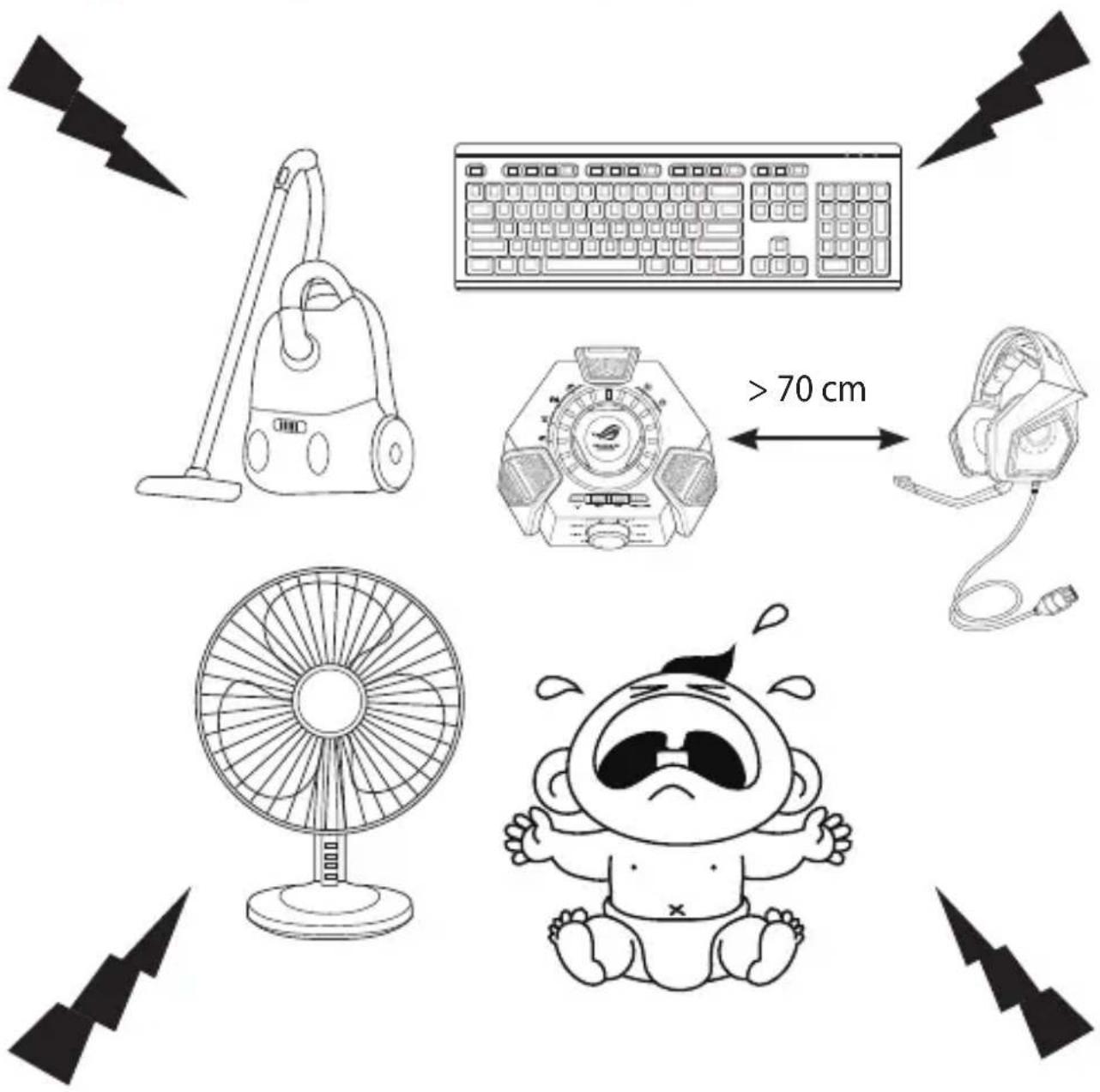
Еквівалентна схема зменшує небажані шуми оточення, які „підхоплює” мікрофон гарнітури, таким чином забезпечуючи чіткість у спілкуванні з іншими. Для оптимальної роботи гарнітури, переконайтеся, що ви знаходитеся на відстані понад 70 см від консолі.
ВАЖЛИВО! Контрольний щиток ROG Centurion 7.1 це аудіо-пристрій, який діє за принципом "вмикай і працюй". Залежно від конфігурації комп'ютера, щиток 7.1 можна автоматично вибирати як пристрій аудіо за промовчанням. Таким чином, якщо нема звуку, перевірте, чи ви вибрали щиток 7.1 як пристрій відтворення/запису аудіо за промовчанням.
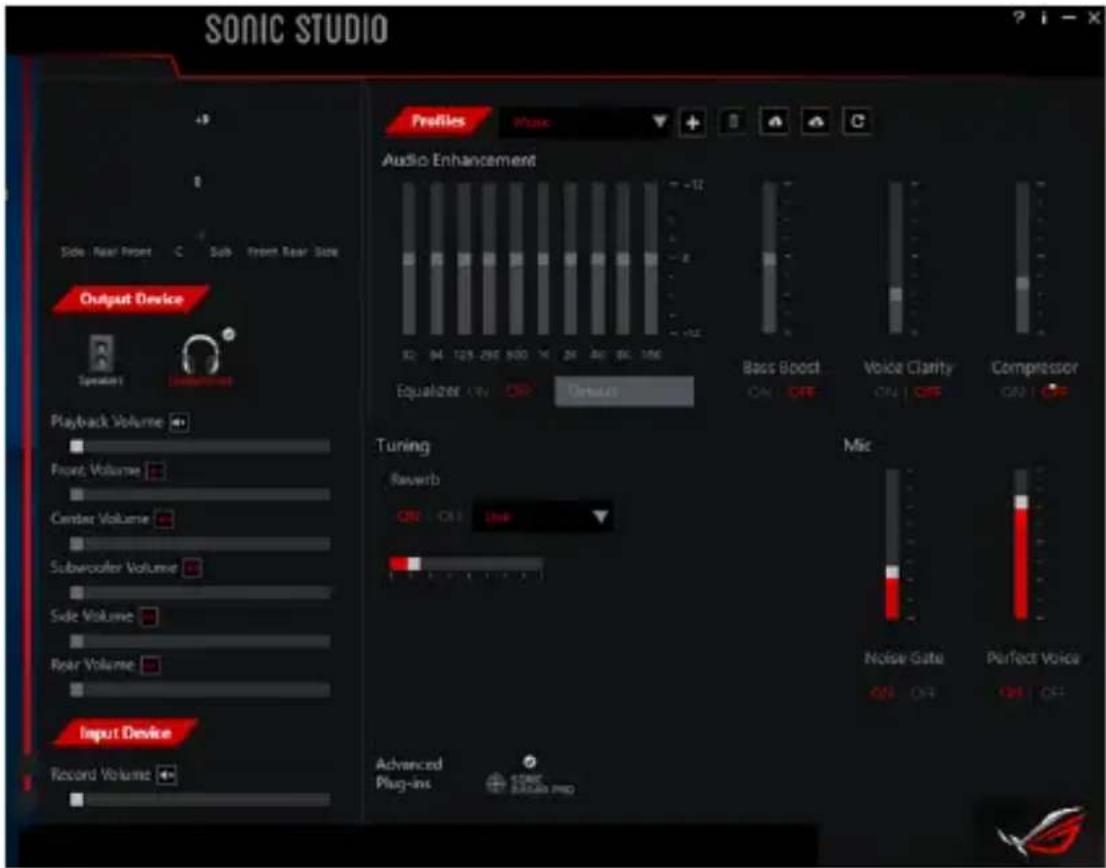
ROG Sonic Studio: Огляд
Sonic Studio оснащена високотехнологічними алгоритмами звуку й ефектами віртуального оточення, що вдосконалять ваші ігри та розваги



Марка : ASUS
Модель : ROG Centurion
Категорія : навушники