
ROG Centurion - Kulaklık ASUS - Ücretsiz kullanım kılavuzu
Cihazın kılavuzunu ücretsiz bulun ROG Centurion ASUS PDF formatında.


| Ürün Türü | Oyun kulaklığı (mikrofonlu) |
| Marka | ASUS |
| Model | ROG Centurion |
| Boyutlar | Yaklaşık 220 x 200 x 100 mm |
| Ağırlık | Yaklaşık 350 g |
| Güç Kaynağı | USB 5V (verilen kablo ile) |
| Ana İşlevler | 7.1 surround ses, yönlü mikrofon, kulaklık üzerinde ses kontrolü |
| Frekans Tepkisi | 20 Hz - 20 kHz |
| Empedans | 32 Ω |
| Hassasiyet | 98 dB |
| Mikrofon Türü | Yönlü, geri çekilebilir |
| Bağlantı | USB-A, 3,5 mm jak girişi (mikrofon ve ses için) |
| Uyumlu Platformlar | PC, Mac, PS4, Xbox One, Nintendo Switch |
| Dahil Olan Aksesuarlar | USB kablosu, ses kablosu, USB adaptörü, yedek kulak yastıkları |
| Bakım ve Temizlik | Yumuşak ve kuru bir bezle silin. Aşındırıcı ürünler kullanmayın. |
| Güvenlik | Neme maruz bırakmayın, sökmeyin. |
| Yedek Parçalar ve Onarılabilirlik | Yedek parça olarak kulak yastıkları ve kablolar mevcuttur. Profesyonel onarım önerilir. |
| Genel Bilgiler | ROG serisi kablolu oyun kulaklığı, rekabetçi oyunlar için tasarlanmıştır. |
Sık sorulan sorular - ROG Centurion ASUS
Kullanıcıların soruları hakkında ROG Centurion ASUS
0 soru bu cihaz hakkında. Bildiklerinizi cevaplayın veya kendinizinki sorun.
Bu cihaz hakkında yeni bir soru sor
Cihazınız için talimatları indirin Kulaklık PDF formatında ücretsiz! Kılavuzunuzu bulun ROG Centurion - ASUS ve elektronik cihazınızı yeniden ele alın. Bu sayfada cihazınızın kullanımı için gerekli tüm belgeler yayınlanmaktadır. ROG Centurion markasının ASUS.
KULLANIM KILAVUZU ROG Centurion ASUS
• ASUS ROG Centurion True 7.1 Mikrofonlu Oyun • USB Y kablosu Kulaklığı
• ROG Centurion denetim kutusu • HDMI Hoparlör kablosu
- Hızlı Başlatma Kılavuzu
- Mikrofonlu kulaklık ayaklığı
- Kulak yastıkları
Güvenlik Kılavuzları
- Aygıtınız düzgün biçimde çalışmaz ve sorun giderme yönergeleriyle sorunu çözemezseniz, aygıtin fişini prizden çıkarın ve yardım için ASUS Servis Merkeziyle iletişime geçin. Aygıtı kendi kendinize onarmaya veya düzeltmeye çalışmayın.
• Garantisini geçersiz kılacağından aygıtı parçalarına ayırmayın. - Özellikle aygıttan çıktıkları noktalarda olmak üzere kabloların üzerine basılmasını veya sıkıştırılmasını önleyin.
- Aygıtı sıvılardan, nemden ve ıslaklıklardan uzak tutun. Aygıtı yalnızca 0C (32°F) ila 40°C (104°F) sıcaklık aralığında çalıştırın.
Bakım
ASUS ROG Centurion Mikrofonlu Oyun Kulaklığı, en uygun durumunda kalmasını sağlamak için en düşük düzeyde bakım gerektirir. Aygıtı ayda bir kez USB bağlantı noktasından çıkarıp, hafif ıslak, yumuşak bir bez veya pamuklu çubuk kullanarak temizlemenizi öneririz. Sabun veya aşındırıcı temizlik maddeleri kullanmayın.
Ürünün Öne Çıkan Özellikleri
- Hassas konumlandırma ve sürükleyici oyun sesi için beş çift neodim mıknatıs hoparlör sayesinde gerçek 7.1 çevreleyen ses
- Ayarlanabilir bağımsız ses kanalları
- ENC (Çevre Gürültüsü Giderme) anahtarı, oyun içinde anlaşılır iletişim için çevre gürültüsünü %90 oranında filtreler
- Tüm kafa şekilleri/ölçüleri için son derece rahat, kullanışlı tasarım
- Hareket hâlinde oyunlar için seyahate uygun katlanabilir tasarım
• Dört Oyun Tayfı modu
• Daha iyi ses performansı için Hi-Fi ESS kulaklık yükselteci - Daha fazla esneklik ve gelişmiş özellik sağlayan Sonic Studio sayesinde eksiksiz ses denetimi
Aygıt Yerleşimi
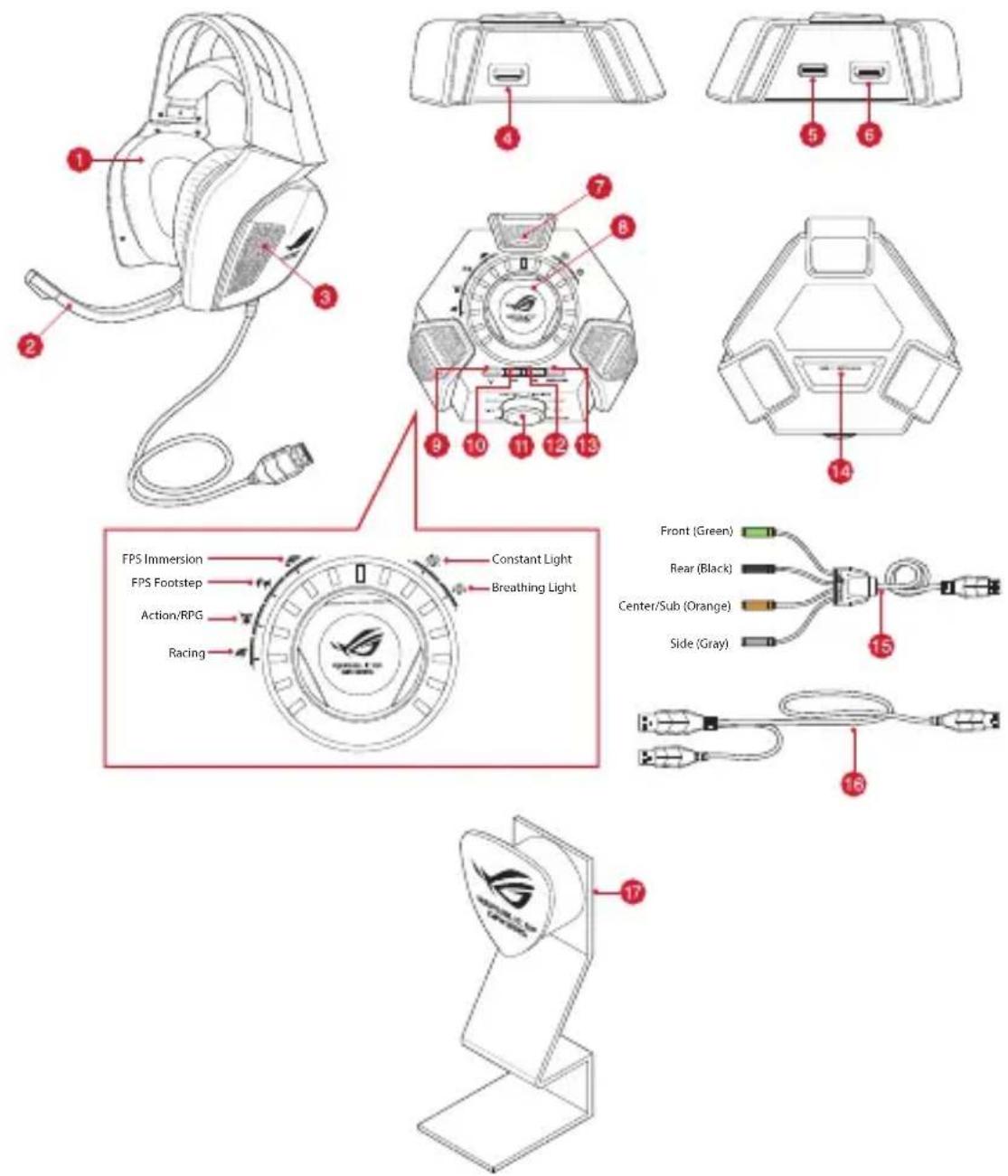
- True 7.1 Mikrofonlu Oyun Kulaklığı
- Katlanır dijital mikrofon kolu
- Beş çift neodimiyum mıknatısı hoparlör
- HDMI mikrofonlu kulaklık bağlantı noktası
- USB bağlantı noktası
- HDMI hoparlör bağlantı noktası
-
ENC (Çevresel Gürültü Azaltma) mikrofon
-
Mod açık/kapalı anahtarı ve Mod parametresi kontrolü*
- 7.1 kanal / stereo geçiş düğmesi
- Kulaklık amplifikatörü açık/kapalı
- Mod seçici*
- Hızlı mikrofon sessize alma/çıkarma
- Mikrofonlu kulaklık/hoparlör geçiş düğmesi
- Çevresel Gürültü Azaltma (ENC) açık/kapalı anahtarı
- HDMI hoparlör kablosu
- USB Y kablosu
- Kensington kilidi (arkadaki delik)
NOT: * Mod Seçici ve Mod Açık/Kapalı Anahtarı ve Mod Parametre Kontrolü işlevleri için ROG Centurion Kontrol Kutusunu Kullanma kısmındaki tabloya başvurun.
ROG Centurion Kontrol Kutusunu Kullanma

Aşağıda, Mod Seçici, Mod Açık/Kapalı Anahtarı ve Mod Parametre Kontrolü işlevler listesi vardır:
| Mod Seçici(Döndürün) | Mod Açık/Kapalı Anahtarı(Basın) | Mod Parametre Kontrolü(Döndürün) |
| Main (Ana) Mikrofonlu kulaklığı sessize alın/sessizden çıkarın | Ana dinleme ses düzeyini ayarlayın | |
| Merkez Merkez kanalı sessize alın/sessizden çıkarın | Merkez kanal ses düzeyini ayarlayın | |
| Alt Alt kanalı sessize alın/sessizden çıkarın | Alt kanal ses düzeyini ayarlayın | |
| Ön Ön kanalları sessize alın/sessizden çıkarın | Ön kanal ses düzeyini ayarlayın | |
| Arka Arka kanalları sessize alın/sessizden çıkarın | Arka kanal ses düzeyini ayarlayın | |
| Yan* Yan kanalları sessize alın/sessizden çıkarın | Yan kanal ses düzeyini ayarlayın | |
| Mik Mikrofonlu kulaklık mikrofonunu sessize alın/sessizden çıkarın | Mikrofon ses düzeyini ayarlayın | |
| Spektrum Spektrum önayarlarını açın/kapatın | Spektrum önayarlarından birini seçin:FPS batmaFPS BasamağıAksiyon/RPGYarış | |
| Aydınlatma Mikrofonlu kulaklık aydınlatmasını açın/kapatın | Aydınlatma modları arasında seçim yapın:Sabit ışıkYanıp sönen ışık | |
NOT: Bazı içerikler yalnızca 5.1 kanala kadar (6 kanal) destekleyebilir ve yan kanallarda ses olmayabilir.
Aşağıdakiler için dört tane hızlı erişim düğmesi de vardır:
• 7.1 kanal ve stereo modu arasında geçiş yapma
- Kulaklık amplifikatörünü açma/kapatma
• Mikrofonu sessize alma/sessizden çıkarma
- Mikrofonlu kulaklık ve hoparlör arasında geçiş yapma
Aygıtlarınızı bağlama
- Mikrofonlu kulaklığı, ROG Centurion kontrol kutusunun HDMI mikrofonlu kulaklık bağlantı noktasına bağlayın.
- Birlikte verilen USB Y kablosunun tekli USB ucunu, ROG Centurion kontrol kutusundaki USB bağlantı noktasına, diğer ucunu da bilgisayarınıza takın.
-
İki yönlü iletişim için mikrofon kolunu mikrofonlu kulaklığa bağlayın.
-
Hoparlörlerinizi bağlama:
a. Birlikte verilen HDMI hoparlör kablosunun HDMI bağlayıcısını ROG Centurion kontrol kutusuna takın.
b. Birlikte verilen HDMI hoparlör kablosunun dört renkli jaklarını, hoparlörlerinizdeki uygun ses bağlantı noktalarına takın. Dört renkli jakların aşağıdaki renk gösterimlerine başvurun.
-
Yeşil: Ön • Siyah: Arka
• Turuncu: Merkez / Alt • Gri: Yan -
Mikrofonlu kulaklık ve hoparlörler arasında geçiş yapmak için, mikrofonlu kulaklık/hoparlör geçiş düğmesine basın.
Çevresel Gürültü Azaltma (ENC)

ENC, kulaklığınızın mikrofonunun aldığı istenmeyen çevre gürültülerini azaltarak diğer insanlar ile net ve duyulabilir bir iletişim sağlar. Kulaklığın optimum performansı için, konsol kutusundan en az 70 cm uzakta olduğunuzdan emin olun.
ÖNEMLİ! ROG Centurion 7.1 Kontrol Kutusu bir tak ve çalıştır ses aygıtidır. Bilgisayarınızın nasıl yapılandırıldığına bağlı olarak, 7.1 kutusu, varsayılan ses aygıtı olarak otomatik seçilebilir veya seçilmeyebilir. Bundan dolayı, ses yoksa, varsayılan ses çalma/kayıt aygıtınız olarak 7.1 kutusunu seçtiğinizden emin olun.
ROG Sonic Studio Uygulamasına Genel Bakış
Sonic Studio, oyun ve eğlence deneyiminizi iyileştirmek için gelişmiş ses algoritmalarına ve sanal çevreleyen efektlere sahiptir.


Marka : ASUS
Model : ROG Centurion
Kategori : Kulaklık