
ROG Centurion - Ecouteur ASUS - Notice d'utilisation et mode d'emploi gratuit
Retrouvez gratuitement la notice de l'appareil ROG Centurion ASUS au format PDF.


| Type de produit | Casque gaming avec microphone |
| Marque | ASUS |
| Modèle | ROG Centurion |
| Dimensions | Environ 220 x 200 x 100 mm |
| Poids | Environ 350 g |
| Alimentation | USB 5V (via câble fourni) |
| Fonctions principales | Son surround 7.1, microphone unidirectionnel, contrôle du volume sur l'oreillette |
| Réponse en fréquence | 20 Hz - 20 kHz |
| Impédance | 32 Ω |
| Sensibilité | 98 dB |
| Type de microphone | Unidirectionnel, rétractable |
| Connectivité | USB-A, prise jack 3,5 mm (pour microphone et audio) |
| Plateformes compatibles | PC, Mac, PS4, Xbox One, Nintendo Switch |
| Accessoires inclus | Câble USB, câble audio, adaptateur USB, coussinets de rechange |
| Entretien et nettoyage | Essuyer avec un chiffon doux et sec. Ne pas utiliser de produits abrasifs. |
| Sécurité | Ne pas exposer à l'humidité, ne pas démonter. |
| Pièces détachées et réparabilité | Coussinets et câbles disponibles en pièces détachées. Réparation par professionnel recommandée. |
| Informations générales | Casque gaming filaire de la série ROG, conçu pour les jeux compétitifs. |
FOIRE AUX QUESTIONS - ROG Centurion ASUS
Questions des utilisateurs sur ROG Centurion ASUS
0 question sur cet appareil. Repondez a celles que vous connaissez ou posez la votre.
Poser une nouvelle question sur cet appareil
Téléchargez la notice de votre Ecouteur au format PDF gratuitement ! Retrouvez votre notice ROG Centurion - ASUS et reprennez votre appareil électronique en main. Sur cette page sont publiés tous les documents nécessaires à l'utilisation de votre appareil ROG Centurion de la marque ASUS.
MODE D'EMPLOI ROG Centurion ASUS
• Casque Gaming ASUS ROG Centurion True 7.1 • Câble USB (Y)
• Boîtier de contrôle ROG Centurion • Câble HDMI pour haut-parleurs
• Guide de démarrage rapide • Socle pour casque
- Coussinets
Recommandations relatives à la sécurité
- Si votre appareil ne fonctionne pas correctement, débranchez-le et contactez le service clientèle d'ASUS pour obtenir de l'aide. Ne tentez PAS de réparer l'appareil vous-même.
- Ne désassemblez PAS l'appareil. Le faire annulera sa garantie.
- Veillez à ce que l'on ne puisse pas marcher sur les câbles ou les comprimer, en particulier au niveau de la sortie de l'appareil.
- Maintenez l'appareil à distance des liquides et des environnements humides. L'appareil doit être utilisé dans un environnement dont la température ambiante est comprise entre 0°C (32°F) et 40°C (104°F).
Entretien
Le casque gaming ASUS ROG Centurion nécessite un niveau d'entretien minimum pour pouvoir fonctionner de manière optimale. Il est recommandé de débrancher l'appareil du port USB et de le nettoyer une fois par mois à l'aide d'un chiffon doux ou d'un coton-tige légèrement imbibé d'eau tiède. NE PAS utiliser de savon ou d'agents de nettoyage acides.
Points forts du produit
- True 7.1 surround avec cinq paires de haut-parleurs à aimants au néodyme pour un placement précis et un son immersif
• Canaux audio réglables individuellement - Interrupteur d'annulation des nuisances sonores ambiantes qui filtre 90% des bruits environnants pour des communications claires durant le jeu
- Design ergonomique et ultra confortable adapté à toutes les formes et tailles de têtes
- Design pliable facile à emporter pour pouvoir jouer lors de vos déplacements
• Quatre modes audio - Amplificateur de casque Hi-Fi ESS pour de meilleures performances audio
- Contrôle audio complet avec Sonic Studio pour plus de flexibilité et des fonctionnalités plus avancées
Caractéristiques du casque
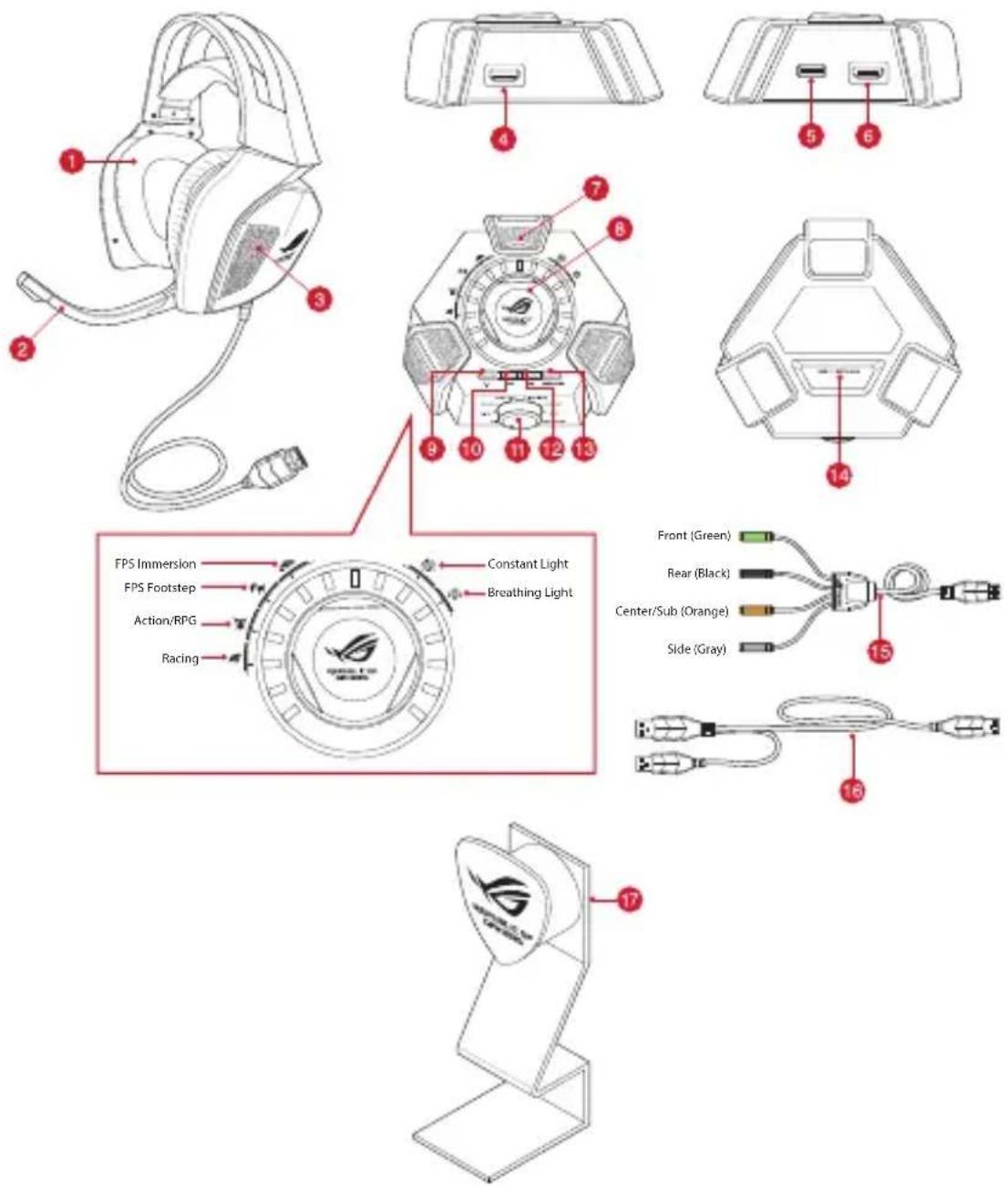
- Casque gaming True 7.1
- Bras de microphone numérique rétractable
- Cinq paires de haut-parleurs à aimants au néodyme
- Port HDMI pour casque
- Port USB
- Port HDMI pour haut-parleurs
-
Microphone avec fonction d'annulation des nuisances sonores ambiantes
-
Molette de gestion des modes audio et des paramètres*
- Bouton de sélection de mode 7.1 ou stéréo
- Bouton d'activation/désactivation de l'amplificateur de casque
- Molette de sélection de mode*
- Bouton de mise en sourdine du micro
- Bouton de sélection de casque ou haut-parleur
- Interrupteur d'annulation des nuisances sonores ambiantes
- Câble HDMI pour haut-parleurs
- Câble USB (Y)
- Verrou Kensington (orifice à l'arrière)
REMARQUE : * Consultez le tableau de la section Utiliser le boîtier de contrôle ROG Centurion pour plus de détails sur les fonctions des molettes de sélection et de gestion des modes audio et des paramètres.
Utiliser le boîtier de contrôle ROG Centurion

Vous trouverez ci-dessous la liste des fonctions des molettes de sélection et de gestion des modes audio et des paramètres :
| Molette de sélection de mode (Tourner) | Molette de gestion des modes audio (Appuyer) | Molette de gestion des paramètres (Tourner) |
| Source principale | Mise en sourdine du casque | Réglage du volume du principal |
| Centre Activation ou désactivation des canaux centraux | Réglage du volume des canaux centraux | |
| Caisson de basses | Activation ou désactivation du caisson de basses | Réglage du volume du caisson de basses |
| Avant Activation ou désactivation des canaux avant | Réglage du volume des canaux avant | |
| Arrière Activation ou désactivation des canaux arrières | Réglage du volume des canaux arrières | |
| Latéral* Activation ou désactivation des canaux latéraux | Réglage du volume des canaux latéraux | |
| Micro Activation ou désactivation du microphone | Réglage du volume du microphone | |
| Spectre audio Activation ou désactivation des pré-réglages audio | Sélection d'un pré-réglage de spectre :Immersion FPSBruits de pas FPSAction/RPGCourse automobile | |
| Éclairage Activation ou désactivation de l'éclairage du casque | Sélection du mode d'éclairage :ConstantAlterné | |
REMARQUE : Certains contenus ne sont disponibles qu'en 5.1 (6 canaux) et n'ont pas de son sur les canaux latéraux.
Quatre boutons d'accès rapide sont disponibles :
• Sélection de mode audio : 7.1 ou stéréo
• Activation ou désactivation de l'amplificateur de casque
• Activation ou désactivation du microphone
• Sélection de source audio : casque ou haut-parleurs
Connector des appareils
- Branchez le casque au port HDMI dédié du boîtier de contrôle ROG Centurion.
- Connectez une extrémité du câble USB fourni au port USB du boîtier de contrôle ROG Centurion, et l'autre extrémité à l'un des ports USB de votre ordinateur.
- Connectez le microphone amovible au casque.
- Connexion d'un système d'enceintes :
a. Branchez l'extrémité HDMI du câble HDMI pour haut-parleurs au boîtier de contrôle ROG Centurion.
b. Connectez les quatre prises colorées du câble HDMI pour haut-parleurs aux prises audio appropriées de votre système d'enceintes. Définition des prises :
- Verte : Enceinte avant
-
Noir : Enceinte arrière
• Orange : Enceinte centre / • Gris : Enceinte latérale caisson de basses -
Appuyez sur le bouton de sélection de mode 7.1 / stéréo pour basculer entre le casque et votre système d'enceintes.
Annulation des bruits environnants

La technologie d'annulation des bruits environnants réduit les nuisances sonores indésirables captées par le micro du casque, et ce afin de garantir une communication bi-directionnelle claire et audible. Pour optimiser les performances du casque, assurez-vous de vous placer à plus de 70 cm de votre console de jeu vidéo.
IMPORTANT ! Le boîtier de contrôle ROG Centurion 7.1 est un dispositif audio de type Plug-and-Play. En fonction de la configuration de votre ordinateur, le boîtier de contrôle 7.1 peut toutefois ne pas être défini comme dispositif audio par défaut. Il est donc recommandé de régler le boîtier comme périphérique audio par défaut dans le menu de configuration audio de votre système d'exploitation si son fonctionnement pose problème.
Aperçu de ROG Sonic Studio
Sonic Studio dispose d'algorithms de son avancés et d'effets surround virtuels afin d'améliorer votre expérience de jeu et de divertissement


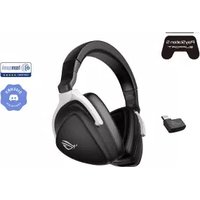
Marque : ASUS
Modèle : ROG Centurion
Catégorie : Ecouteur