
ROG Centurion - Kuulokkeet ASUS - Ilmainen käyttöohje ja opas
Löydä laitteen käyttöohje ilmaiseksi ROG Centurion ASUS PDF-muodossa.


| Tuotetyyppi | Pelikuuloke mikrofonilla |
| Merkki | ASUS |
| Malli | ROG Centurion |
| Mitat | Noin 220 x 200 x 100 mm |
| Paino | Noin 350 g |
| Virtalähde | USB 5V (mukana toimitetulla johdolla) |
| Päätoiminnot | 7.1 surround-ääni, yksisuuntainen mikrofoni, äänenvoimakkuuden säätö kuulokkeessa |
| Taajuusvaste | 20 Hz - 20 kHz |
| Impedanssi | 32 Ω |
| Herkkyys | 98 dB |
| Mikrofonityyppi | Yksisuuntainen, sisäänvedettävä |
| Liitettävyys | USB-A, 3,5 mm liitin (mikrofonille ja äänelle) |
| Yhteensopivat alustat | PC, Mac, PS4, Xbox One, Nintendo Switch |
| Mukana tulevat tarvikkeet | USB-johto, äänijohto, USB-sovitin, varaosapehmusteet |
| Huolto ja puhdistus | Pyyhi pehmeällä ja kuivalla liinalla. Älä käytä hankaavia puhdistusaineita. |
| Turvallisuus | Älä altista kosteudelle, älä pura. |
| Varaosat ja korjattavuus | Pehmusteet ja johdot saatavilla varaosina. Ammattilaisen suorittama korjaus suositeltavaa. |
| Yleiset tiedot | Langallinen ROG-sarjan pelikuuloke, suunniteltu kilpapelaamiseen. |
Usein kysytyt kysymykset - ROG Centurion ASUS
Käyttäjien kysymyksiä aiheesta ROG Centurion ASUS
0 kysymys tästä laitteesta. Vastaa tuntemiisi tai esitä omasi.
Esitä uusi kysymys tästä laitteesta
Lataa ohjeet laitteellesi Kuulokkeet PDF-muodossa ilmaiseksi! Löydä käyttöohjeesi ROG Centurion - ASUS ja ota elektroninen laitteesi takaisin hallintaan. Tällä sivulla julkaistaan kaikki laitteidesi käyttöön tarvittavat asiakirjat. ROG Centurion merkiltä ASUS.
KÄYTTÖOHJE ROG Centurion ASUS
• ASUS ROG Centurion True 7.1 -pelikuulokemikrofoni
- USB Y -kaapeli
• ROG Centurion -ohjausrasia • HDMI-kaiutinkaapeli
- Pikaopas
- Kuulokemikrofoniteline
- Korvatyynyt
Turvallisuusohjeet
- Jos laitteesi ei toimi oikein eikä vianetsinnästä ole apua, irrota laite verkkovirrasta ja ota yhteys ASUS-palvelukeskukseen saadaksesi apua. ÄLÄ yritä huoltaa tai korjata laitetta itse.
- ÄLÄ pura laitetta, se mitätöi takuun.
- Suojaa kaapelit niin, ettei niiden päälle voi astua, ja etteivät ne joudu puristuksiin, erityisesti kohdissa, joista ne lähtevät laitteesta.
- Pidä laite loitolla nesteistä, kosteudesta tai höyrystä. Käytä laitetta vain määrätyllä lämpötila-alueella 0°C (32°F) to 40°C (104°F).
Kunnossapito
ASUS ROG Centurio -pelikuulokemikrofoni vaatii vähimmäiskunnossapidon pysyäkseen optimaalisessa kunnossa. On suositeltavaa, että irrotat laitteen USB-portista ja puhdistat sen kerran kuussa hieman kostutetulla liinalla tai puuvillatupolla. ÄLÄ käytä puhdistukseen saippuaa tai karkeita puhdistusaineita.
Tuoteen kohokohdat
- True 7.1 surround-ääni viidellä neodymium-magneettikaiutinparilla tarkkaa sijoittelua ja mukaansatempaava peliaudiota varten
• Säädettävät yksittäiset audiokanavat - ENC (Environmental Noise Cancellation) -kytkin suodattaa 90 % ympäristön melusta selkeää pelin sisäistä kommunikaatiota varten
- Ultra-mukava, ergonominen muotoilu kaiken kokoisille ja muotoisille päille
- Kätevä taitettava muotoilu matkoilla pelaamiseen
• Neljä Peli-Spectrum-tilaa
• Hi-Fi ESS kuulokemikrofonin vahvistin parempaa audiosuorituskykyä varten - Täysi audion ohjaus Sonic Studiolla, joka tarjoaa lisää joustavuutta ja kehittyneitä ominaisuuksia
Laitteen asettelu

- True 7.1 -pelikuulokemikrofoni
- Avattava digitaalinen mikrofoni -varsi
- Viisi neodymium-magneettikaiutinparia
- HDMI-kuulokemikrofoniportti
- USB-portti
- HDMI-kaiutinportti
-
ENC (Kohinanvaimennus) -mikrofoni
-
Tilan päälle/pois -kytkin ja tilaparametrin ohjain*
- 7.1-kanavainen/stereo-vaihtopainike
- Kuulokevahvistin päälle/pois
- Tilanvalitsin*
- Mikrofonin pikamykistys/palautus
- Kuulokemikrofonin/kaiuttimen vaihtopainike
- Kohinanvaimennus (ENC) päälle/pois -kytkin
- HDMI-kaiutinkaapeli
- USB Y -kaapeli
- Kensington-lukko (reikä takana)
HUOMAUTUS: *Katso ROG Centuion-ohjausvalikon käyttö -osan taulukosta Tilanvalitsimen ja Tila Päälle/Pois -kytkimen ja Tilan parametri -säätimen toiminnot
ROG Centuion -ohjausrasian käyttö

Alla on luettelo Tilanvalitsimen sekä Tila Päälle/Pois - ja Tilaparametrin ohjaimen toiminnoista:
| Tilan valitsin (kierrä) | Tila Päälle/Pois -kytkin (paina) Tilaparametrin ohjain (kierrä) | |
| Pää Mykistä/Palauta mikrofonikuulokkeet Säädä | pääkuunteluäänenvoimakkuus | |
| Keski Mykistä keskikanava/Poista mykistys Säädä keskikanavanäänenvoimakkuutta | ||
| Ala Mykistä alakanava/Poista mykistys Säädä alakanavanäänenvoimakkuutta | ||
| Etuosa Mykistä etukanavat/Poista mykistys Säädä etukanavanäänenvoimakkuutta | ||
| Takaosa Mykistä takakanavat/Poista mykistys Säädä takakanavanäänenvoimakkuutta | ||
| Sivu* Mykistä sivukanavat/Poista mykistys Säädä sivukanavanäänenvoimakkuutta | ||
| Mikrofoni Mykistä/Palautamikrofonikuulokkeiden mikrofoni | Säädä mikrofoninäänenvoimakkuutta | |
| Spektri Kytke spektrin esiasetukset päälle/pois | Valitse yksi seuraavistaspektrin esiasetuksista:FPS-immersioFPS FootstepToiminta/RPGKilpa-ajo | |
| Valo | Käynnistä/sammutakuulokemikrofonin valo | Valitse valon tilojen välillä:Jatkuva valoHengitysvalo |
HUOMAUTUS: Joillakin sisällöillä voi olla enintään 5.1 (6 kanavaa) eikä ääntä sivukanavissa.
Myös neljä pikakäyttöpainiketta on käytettävissä:
• Vaihtaminen 7.1-kanavaisen ja stereotilan välillä
- Mikrofonikuulokevahvistimen kytkemiseen päälle/pois
• Mikrofonin mykistämiseen/palauttamiseen
- Kuulokkeiden ja kaiuttimien välillä vaihtamiseen
Laitteiden liittäminen
- Liitä kuulokemikrofoni ROG Centuion -ohjausrasian HDMI-kuulokemikrofoniliitäntään.
- Liitä yksi toimitukseen kuuluvan USB Y -kaapelin USB-liitin ROG Centuion -ohjausrasian USB-porttiin ja toinen pää tietokoneeseen.
- Kytke mikrofonivarsi kuulokemikrofoniin kaksisuuntaista kommunikaatiota varten.
- Kaiuttimien liittäminen:
a. Liitä toimitukseen kuuluvan HDMI-kaiutinkaapelin HDMI-liitin ROG Centuion -ohjausrasiaan.
b. Liitä toimitukseen kuuluvan HDMI-kaiutinkaapelin neljä värillistä liitintä kaiuttimien asianmukaisiin audioportteihin. Katso seuraavasta värillisten liittimien värien merkitys.
• Vihreä: Etuosa • Musta: Takaosa
• Oranssi: Keski / Ala • Harmaa: Sivu
- Paina mikrofonikuuloke/kaiutin-vaihtopainiketta vaihtaaksesi kuulokemikrofonin ja kaiuttimien välillä.
Kohinanvaimennus (ENC)

ENC vähentää ei-toivottua ympäristön kohinaa, joita kuulokemikrofonin mikrofoni kerää, varmistaen selvän ja kuuluvan yhteyden muiden henkilöiden kanssa. Varmista kuulokemikrofonin optimaalisen suorituskyvyn varmistamiseksi, että olet vähintään 70 cm:n päässä konsoliboksista.
TÄRKEÄÄ! ROG Centuion 7.1-ohjainrasia on plug-and-play-audiolaite. Tietokoneesi määritysten mukaan, 7.1-saatetaan valita automaattisesti oletusaudiolaitteeksi, mutta ei välttämättä. Varmista sen vuoksi, että valitset 7.1-rasian oletusaudiotoisto/-tallennuslaitteeksi, jos ääntä ei kuulu.
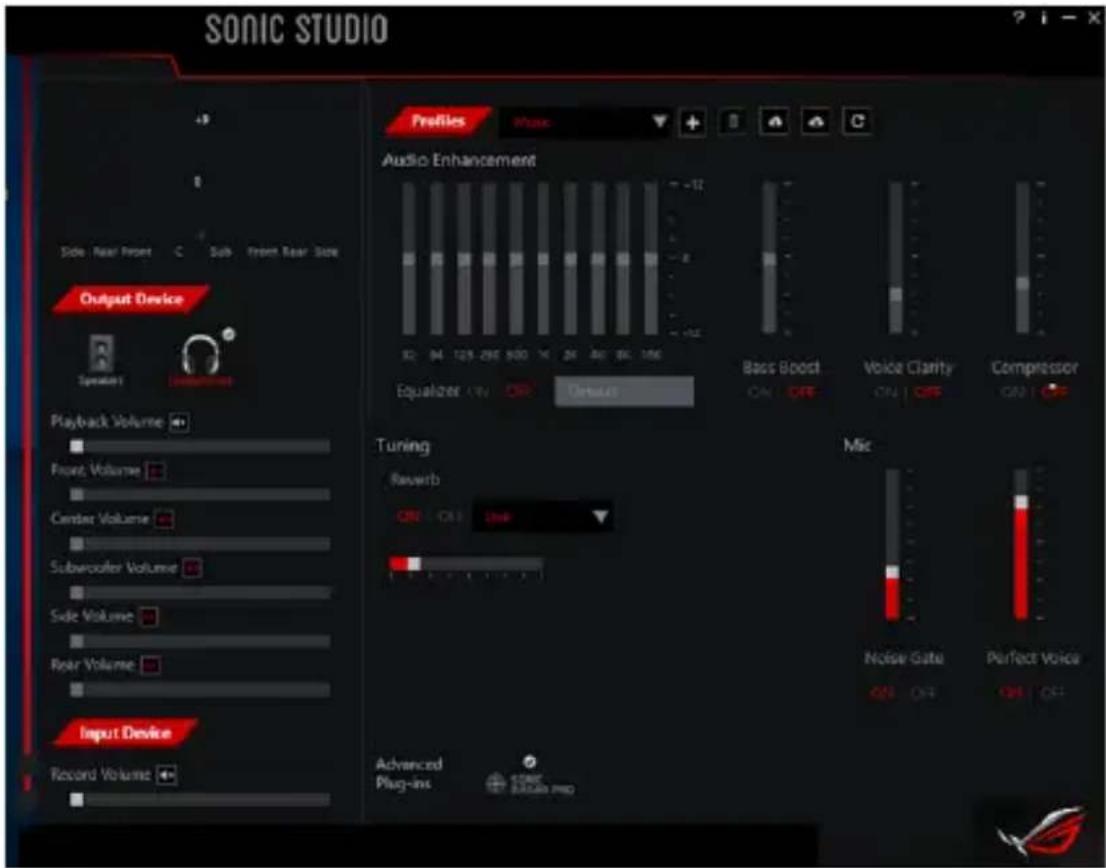
ROG Sonic Studio -yleiskatsaus
Sonic Studio -sovellus sisältää kehittyneitä äänialgoritmeja ja virtuaalisia äänitehosteita peli- ja viihdekokemuksesi parantamiseksi




Merkki : ASUS
Malli : ROG Centurion
Kategoria : Kuulokkeet