
ROG Chariot - 게이밍 의자 ASUS - 무료 사용 설명서
기기 매뉴얼을 무료로 찾기 ROG Chariot ASUS PDF 형식.


| 제품 유형 | 게이밍 의자 |
| 브랜드 | ASUS |
| 모델 | ROG Chariot |
| 재질 | 고품질 PU 가죽 및 메모리폼 패딩 |
| 베이스 재질 | 다이캐스트 알루미늄 합금 |
| 팔걸이 유형 | 4D 조절 가능 (높이, 각도, 회전, 너비) |
| 리클라이닝 각도 | 90° ~ 180° (완전 평면) |
| 기울기 잠금 | 있음, 다중 위치 잠금 |
| 시트 높이 조절 | 가스 리프트, 45–55 cm |
| 최대 하중 | 150 kg |
| 순중량 | 28.5 kg |
| 전체 치수 (가로x세로x높이) | 70 x 68 x 130–140 cm |
| 요추 지지대 | 2D 조절 가능 (높이 및 깊이) |
| 머리 받침대 | 높이 및 각도 조절 가능 |
| 바퀴 크기 | 60 mm (2.36 in) 나일론 |
| 시트 너비 | 55 cm (21.65 in) |
| 등받이 너비 | 52 cm (20.47 in) |
| 보증 기간 | 구매일로부터 2년 |
| 관리 방법 | 부드러운 젖은 천으로 세척, 강한 화학물질 사용 금지 |
| 조립 필요 | 있음, 설명서 포함 |
자주 묻는 질문 - ROG Chariot ASUS
사용자 질문 ROG Chariot ASUS
0 질문 이 기기에 대해. 알고 있는 것에 답하거나 자신의 질문을 하세요.
이 기기에 대한 새로운 질문하기
기기 설명서 다운로드 게이밍 의자 무료 PDF 형식! 매뉴얼 찾기 ROG Chariot - ASUS 전자 기기를 다시 손에 넣으세요. 이 페이지에는 기기 사용에 필요한 모든 문서가 게시되어 있습니다. ROG Chariot 브랜드 ASUS.
사용 설명서 ROG Chariot ASUS
• 앉을 때는 등받이에 등을 기대고 의자 중앙에 앉으십시오.

의자 가장자리에 앉지 마십시오.

- 의자 위에 올라서지 마십시오.

- 사람이 앉아 있는 동안에는 뒤로 젖힌 등받이를 아래로 누르지 마십시오.

• 손과 손가락을 리클라이닝 장치에서 멀리하십시오.
경고!
- 이 의자는 정상적이고 과도하지 않은 방식으로 사용해야 합니다. 당사는 부적절한 조립 및/또는 사용으로 인해 발생한 어떠한 손해에 대해서도 책임지지 않습니다.
- 최대 권장 하중 무게는 120 KG(264.5파운드)입니다. 부적절한 방식으로 의자를 조립하거나 분해하지 마십시오.
- 가죽을 보호하려면 의자가 직사 광선에 노출되지 않도록 주의하십시오.
- 등받이가 뒤로 젖힌 위치에서 원위치로 돌아올 때 등을 조심하십시오.
- 머리 받침대를 위로 당길 때 의자가 손상되지 않도록 무리하게 힘을 가하지 마십시오. LED 모듈을 열어 만지려고 시도하지 마십시오. 그럴 경우 보증이 무효화됩니다.
- 이 제품의 정격 입력 전력은 5V/1A입니다. 출력이 5V/3A를 초과하는 전원 어댑터를 사용하지 마십시오.

패키지 내용물

| 1. | 등받이 | 5. | 힐 | 9. | 유압식 리프트실린더 |
| 2. | 시트 베이스 | 6. | 볼트로 고정하는 측면커버 | 10. | 텔레스코핑 커버 |
| 3. | 등받이 쿠션 | 7. | 제어 장치 | 11. | 육각 렌치 |
| 4. | 힐 베이스 | 8. | 장갑 | 12. | 예비 볼트 |
참고: 그림은 참고용으로서, 외관 및 기능이 실제와 다를 수 있습니다.

의자 조립하기
설치하기 전에 장갑을 착용합니다.

1. 휠을 하나씩 베이스에 끼우고 누릅니다.

2. 유압식 리프트 실린더를 베이스의 가운데 구멍에 끼웁니다. 상부에 빨간색 보호 캡이 있는 경우 이를 제거합니다.

3. 텔레스코핑 커버를 유압식 리프트 실린더 위에 올려놓습니다.
달리 라벨이 부착되어 있지 않은 경우 팔걸이는 일반적으로 좌우를 구별하여 사용하지 않습니다.
팔걸이가 사전에 조립된 모델의 경우 이 단계를 건너뛰십시오.

4. 사전에 조립된 볼트와 와셔 (1)과 (3)를 제거합니다. 4개의 대형 와셔 (1)를 팔걸이 장착 바 (2)와 시트 베이스 사이에 끼웁니다. 팔걸이를 제자리에 맞춰 끼운 후 4개의 볼트 (3)를 모두 조입니다. 육각 렌치를 사용하여 볼트를 모두 조인 후, 반대쪽에서도 동일하게 반복합니다.
5. 육각 렌치를 사용하여 등받이에서 사전에 조립된 볼트와 와셔를 제거합니다.

6. 시트 베이스의 등받이에서 보호용 스티로폼 커버를 제거합니다. 그런 다음 주의해서 브래킷 사이에 등받이를 배치합니다. 앞서 5단계에서 손으로 제거했던 볼트 4개(좌우 측에 각각 2개씩)를 끼워 연결합니다. 그런 다음 육각 렌치를 사용하여 볼트를 조입니다. 먼저 각 측면의 상부에 있는 2개의 볼트부터 조인 후 나머지 하부의 볼트 2개를 조입니다.

7. 측면 커버를 설치하고 볼트를 조입니다. (왼쪽 커버의 경우 내부에 "L"이, 오른쪽 커버의 경우 내부에 "R"이 표시되어 있습니다.)

8. 이제 의자를 거꾸로 뒤집습니다. 그런 다음 밑면에서 4개의 사전 장착된 볼트를 와셔와 함께 제거합니다.

9. 위의 단계를 반복하여 제어 장치를 설치한 후, 유압식 리프트 실린더가 시트의 뒷면을 향하도록 한 상태에서 너트를 사용하여 실린더를 장착합니다(등받이가 설치된 경우).

10. 제어 장치의 장착 구멍에 유압식 리프트 실린더를 끼운 후 의자를 똑바로 세웁니다. (이 경우 안전을 위해 두 사람이 세워야 합니다.)

- 보조 배터리를 의자 뒷면에 있는 패킷에 넣으십시오.

- USB 타입 A 커넥터를 보조 배터리에 연결하십시오.
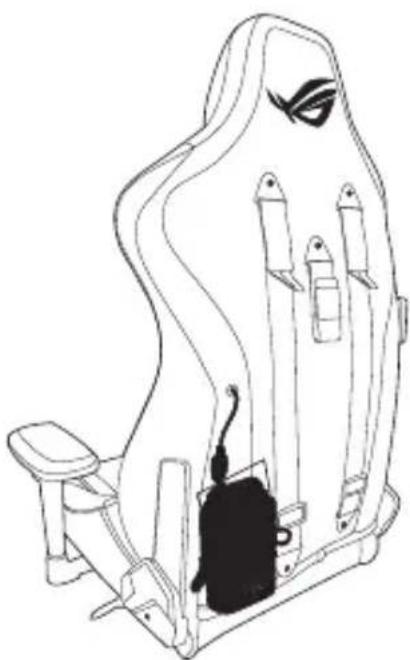
- 패킷은 벨크로를 사용하여 의자에 부착되어 있습니다. 패킷을 쉽게 제거하여 치울 수 있습니다.

b RGB 컨트롤러 사용법

분리할 수 없는 컨트롤러는 분리하지 마십시오. 그럴 경우 보증이 무효화됩니다.
- Aura RGB 조명: On(켜기)/Effect(효과)/Off(끄기)
반복해서 누르면 Aura RGB LED를 켜고 끄거나, 현재의 7가지 효과 사이를 순환할 수 있습니다: (1) 무지개 (2) 브리딩 (3) 색 순환 (4) 물결 (5) glowing Yo-Yo (반짝이는 요요) (6) 섬광 (7) 정적
Aura RGB 조명 버튼을 3초 동안 누르면 조명을 종료할 수 있습니다.
버튼을 다시 눌러 절전 모드를 해제하거나 보조 배터리를 다시 연결하면 이전 설정이 유지됩니다.
참고: 조명이 종료되면 보조 배터리가 출력을 자동으로 조정할 수 있습니다. 이 버튼을 토글하여 다시 켜도 Aura RGB 조명이 켜지지 않으면 이를 분리했다 다시 연결하십시오.
- Aura RGB 색
반복해서 누르면 눈에 잘 띄는 8가지 색이 다음과 같이 순환됩니다: (1) 빨간색 (2) 주황색 (3) 노란색 (4) 녹색 (5) 파란색 (6) 남색 (7) 보라색 (8) 분홍색
참고: 이 기능은 다음 Aura RGB 효과에서만 사용할 수 있습니다- (2) 브리딩 (6) 섬광 (7) 정적.
- Aura RGB 속도: Slow(느리게)/ Medium(보통)/Fast(빠르게)
반복해서 누르면 3가지 색 효과 속도가 다음과 같이 순환됩니다: (1) 느리게 (2) 보통 (3) 빠르게
참고: 이 기능은 다음 Aura RGB 효과에서만 사용할 수 있습니다- (1) 무지개 (2) 브리딩 (3) 색 순환 (4) 물결 (5) glowing Yo-Yo (반짝이는 요요) (6) 섬광
- Aura RGB 밝기: 50% / 75% / 100%
3가지 밝기 수준. 한 번 눌러 환경 조명과 기본 설정에 맞게 밝기를 전환할 수 있습니다.
- 공장 모드로 초기화하기
버튼 (2)와 버튼 (4)를 동시에 누르면 의자를 공장 기본값으로 초기화할 수 있습니다.

조정 가능한 기능

1. 팔걸이 조정

3. 레버를 위로 당기면서 상체를 천천히 뒤로 젖히십시오.

- 높이 조정(6 cm)
- 머리 받침대를 과도하게 올리지 마십시오.

5. 기울기 장치의 잠금/잠금 해제

이 기기는 가정용(B 급)으로 전자파적합등록을 한 기기로서 주로 가정에서 사용하는 것을 목적으로하며, 모든 지역에서 사용할 수 있습니다.


브랜드 : ASUS
모델 : ROG Chariot
카테고리 : 게이밍 의자