
TUF GAMING CAPTURE BOX-4KPRO - Κάρτα καταγραφής βίντεο ASUS - Δωρεάν εγχειρίδιο χρήσης
Βρείτε δωρεάν το εγχειρίδιο της συσκευής TUF GAMING CAPTURE BOX-4KPRO ASUS σε μορφή PDF.



| Τύπος προϊόντος | Εξωτερική κάρτα λήψης βίντεο |
| Μάρκα | ASUS |
| Μοντέλο | TUF GAMING CAPTURE BOX-4KPRO |
| Μέγιστη ανάλυση εισόδου | 4K (2160p) στα 28 Hz (SDR) |
| Μέγιστη ανάλυση εξόδου/εγγραφής | 1920 x 1080 στα 60 fps |
| Συνδεσιμότητα | HDMI (είσοδος), USB 3.0, υποδοχή ακουστικών 3,5 mm (έξοδος ήχου + μικρόφωνο) |
| Λειτουργίες λογισμικού | Εγγραφή, ζωντανή μετάδοση, έλεγχος ήχου, έλεγχος φωτισμού RGB, ενημερώσεις υλικολογισμικού, υποστήριξη |
| Μορφές κωδικοποίησης | Αυτόματο, H.264/H.265 (ανάλογα με τον κωδικοποιητή) |
| Ρυθμός δεδομένων κωδικοποίησης | Έως 40,5 Mbps |
| HDR | Υποστηρίζεται (ενεργοποίηση/απενεργοποίηση στις ρυθμίσεις) |
| Εικονικό UVC | Υποστηρίζεται (συμβατό με OBS) |
| Timeshift (καθυστερημένη αναπαραγωγή) | Ναι, ρυθμιζόμενη διάρκεια έως 5 λεπτά |
| Ανίχνευση HDCP | Ναι, μεταβλητή (επιτρέπει λήψη περιεχομένου iOS) |
| Υποστηριζόμενες υπηρεσίες μετάδοσης | YouTube (HLS), Facebook, Twitch (μέσω κλειδιού ροής) |
| Συμβατές πλατφόρμες | Windows (λογισμικό ASUS Video Capture Console), συμβατό με OBS |
| Τροφοδοσία | Μέσω USB (τροφοδοσία από τη θύρα) |
| Συντήρηση και καθαρισμός | Καθαρίστε με ένα μαλακό, στεγνό πανί· αποφύγετε υγρά |
| Ασφάλεια | Χρησιμοποιείτε σε ξηρό περιβάλλον και σε θερμοκρασία δωματίου· μην εκθέτετε σε υγρασία |
| Ανταλλακτικά και δυνατότητα επισκευής | Επικοινωνήστε με την υποστήριξη ASUS για οποιαδήποτε επισκευή· τα ανταλλακτικά δεν διατίθενται ξεχωριστά |
| Γενικές πληροφορίες | Κεντρικό λογισμικό ελέγχου (ASUS Video Capture Console) για εγγραφή, ροή, ήχο, φωτισμό και ενημερώσεις |
Συχνές ερωτήσεις - TUF GAMING CAPTURE BOX-4KPRO ASUS
Ερωτήσεις χρηστών για TUF GAMING CAPTURE BOX-4KPRO ASUS
0 ερώτηση για αυτή τη συσκευή. Απαντήστε σε αυτές που γνωρίζετε ή κάντε τη δική σας.
Κάντε μια νέα ερώτηση σχετικά με αυτή τη συσκευή
Κατεβάστε τις οδηγίες για το Κάρτα καταγραφής βίντεο σε μορφή PDF δωρεάν! Βρείτε το εγχειρίδιό σας TUF GAMING CAPTURE BOX-4KPRO - ASUS και πάρτε ξανά την ηλεκτρονική σας συσκευή στα χέρια σας. Σε αυτή τη σελίδα δημοσιεύονται όλα τα έγγραφα που απαιτούνται για τη χρήση της συσκευής σας. TUF GAMING CAPTURE BOX-4KPRO της μάρκας ASUS.
ΕΓΧΕΙΡΊΔΙΟ ΧΡΉΣΗΣ TUF GAMING CAPTURE BOX-4KPRO ASUS
Σχετικά με το ASUS Video Capture Console
Το ASUS Video Capture Console είναι ένα εύχρηστο λογισμικό εγγραφής βίντεο και ζωντανής ροής, το οποίο σας επιτρέπει να καταγράφετε περιεχόμενο βίντεο γρήγορα και εύκολα και να το μεταδίδετε στο κοινό σας χωρίς να απαιτούνται εξειδικευμένες γνώσεις. Το λογισμικό περιλαμβάνει επίσης έλεγχο φωτισμού και ήχου για όλα τα συνδεδεμένα προϊόντα λήψης βίντεο της ASUS, επιτρέποντάς σας να προσαρμόζετε τα εφέ φωτισμού των στοιχείων Addressable RGB (ARGB) των συσκευών σας και να ελέγχετε πλήρως τον ήχο από τον υπολογιστή ή την κονσόλα σας. Αυτό το λογισμικό αναβαθμίζει την ομαλή ενσωμάτωση σε άλλο επίπεδο παρέχοντας ενημερώσεις λογισμικού και υλικολογισμικού για τα συνδεδεμένα box καταγραφής βίντεο της ASUS από ένα κεντρικό περιβάλλον εργασίας.
Ξεκινώντας
Αφού ολοκληρώσετε τη ρύθμιση του προϊόντος καταγραφής βίντεο της ASUS, συνιστάται να κάνετε λήψη και εγκατάσταση του ASUS Video Capture Console στον υπολογιστή μετάδοσης ροής.
Απαιτήσεις συστήματος
Ανατρέξτε στον οδηγό γρήγορης εκκίνησης του προϊόντος καταγραφής βίντεο της ASUS για τις απαιτήσεις συστήματος του υπολογιστή μετάδοσης ροής.
Λήψη του λογισμικού ASUS Video Capture Console
Επισκεφθείτε τη διεύθυνση https://www.asus.com/support/ για να κάνετε λήψη του λογισμικού για το προϊόν καταγραφής βίντεο της ASUS.
ΣΗΜΕΙΩΣΕΙΣ:
- Βεβαιωθείτε ότι το υλικολογισμικό και τα προγράμματα οδήγησης έχουν ενημερωθεί για το προϊόν καταγραφής βίντεο της ASUS που διαθέτετε. Επισκεφθείτε τη διεύθυνση https://www.asus.com/support/ για τις πιο πρόσφατες ενημερώσεις. • Το ASUS Video Capture Console μπορεί να χρησιμοποιηθεί αυτόνομα ή σε συνδυασμό με ένα λογισμικό ζωντανής ροής, όπως το OBS™ Console. Για να κάνετε λήψη και να λάβετε περισσότερες πληροφορίες σχετικά με το OBS™ Console, επισκεφθείτε την αντίστοιχη επίσημη ιστοσελίδα.
Περιβάλλον χρήστη ASUS Video Capture Console
ΣΗΜΕΙΩΣΗ: Τα στιγμιότυπα οθόνης σε αυτόν τον οδηγό προορίζονται μόνο για σκοπούς αναφοράς. Οι διαθέσιμες λειτουργίες ενδέχεται να διαφέρουν ανάλογα με τις συνδεδεμένες συσκευές.
Προεπισκόπηση και Εγγραφή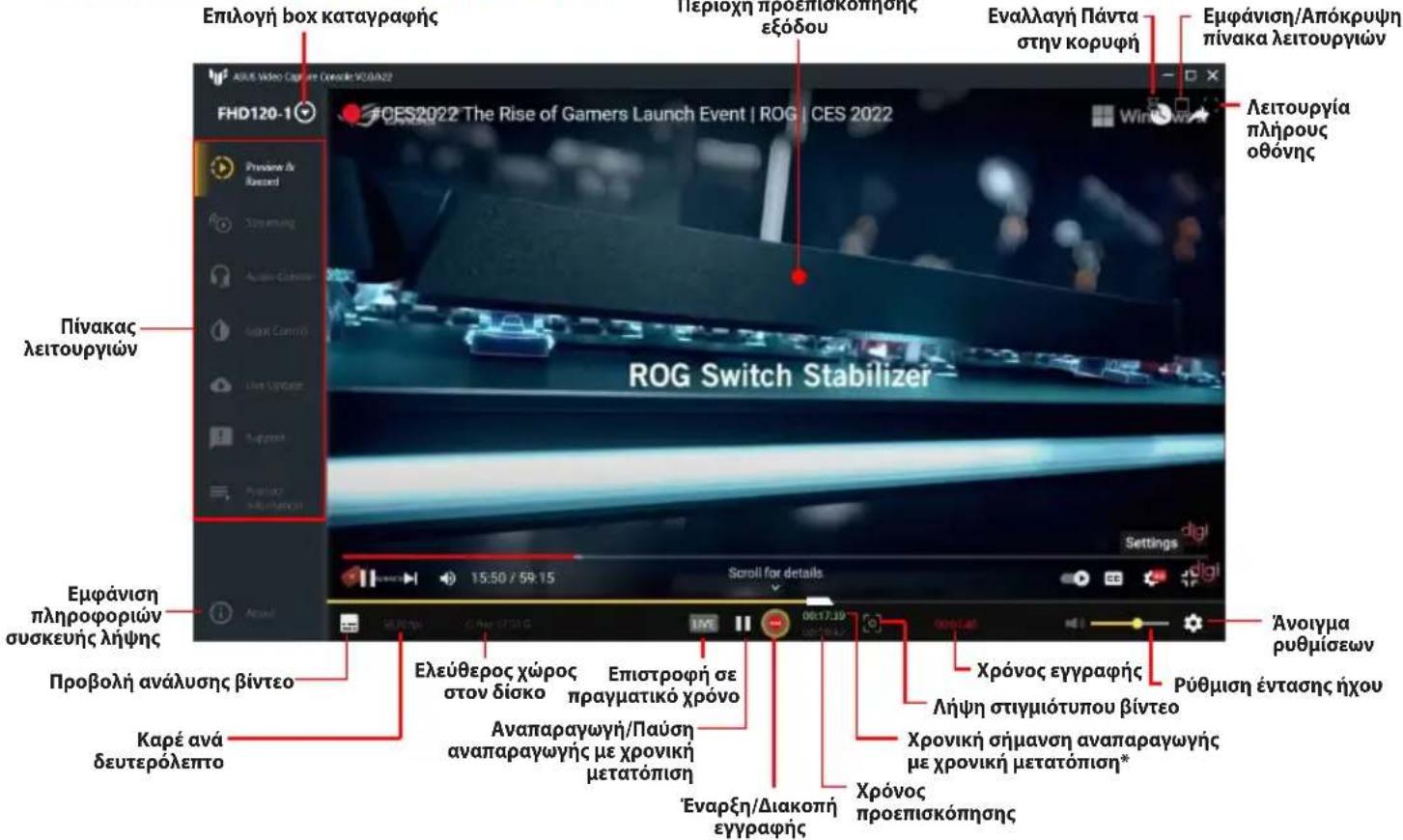
* Διατίθεται μόνο όταν είναι ενεργοποιημένη η επιλογή Enable Timeshift (Ενεργοποίηση χρονικής μετατόπισης) στο στοιχείο Preview & Record Settings (Ρυθμίσεις προεπισκόπησης και εγγραφής).
Ρυθμίσεις προεπισκόπησης και εγγραφής
Το παράθυρο Settings (Ρυθμίσεις) στο στοιχείο Προεπισκόπηση και εγγραφή παρέχει διάφορες επιλογές για την έξοδο βίντεο και την εγγραφή βίντεο.
Πρόσβαση στο παράθυρο Ρυθμίσεις προεπισκόπησης και εγγραφής:
- Κάντε κλικ στο στοιχείο Preview & Record (Προεπισκόπηση και εγγραφή) στον πίνακα Function (λειτουργιών).
- Κάντε κλικ στο ⚙ στην κάτω δεξιά γωνία του παραθύρου.
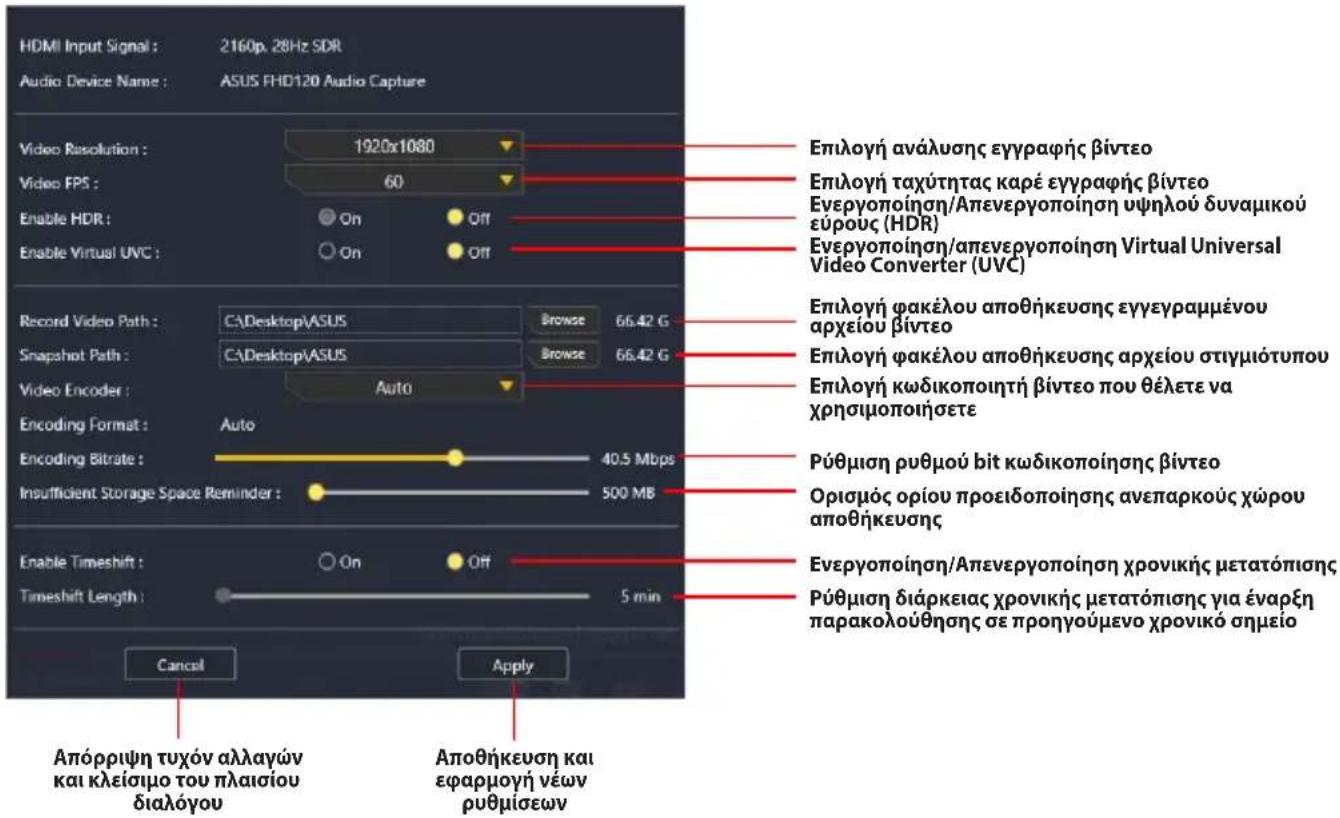
* Η ενεργοποίηση του Virtual UVC επιτρέπει την κοινοποίηση και τη χρήση περιεχομένου βίντεο που δημιουργήθηκε από άλλο λογισμικό ροής βίντεο, όπως το OBS.
Ρυθμίσεις ροής
Πρόσβαση στον πίνακα Ρυθμίσεων ροής:
- Κάντε κλικ στο στοιχείο Streaming (Ροή) στον πίνακα Function (λειτουργιών).
- Κάντε κλικ στο 🌐 στην κάτω δεξιά γωνία του παραθύρου.
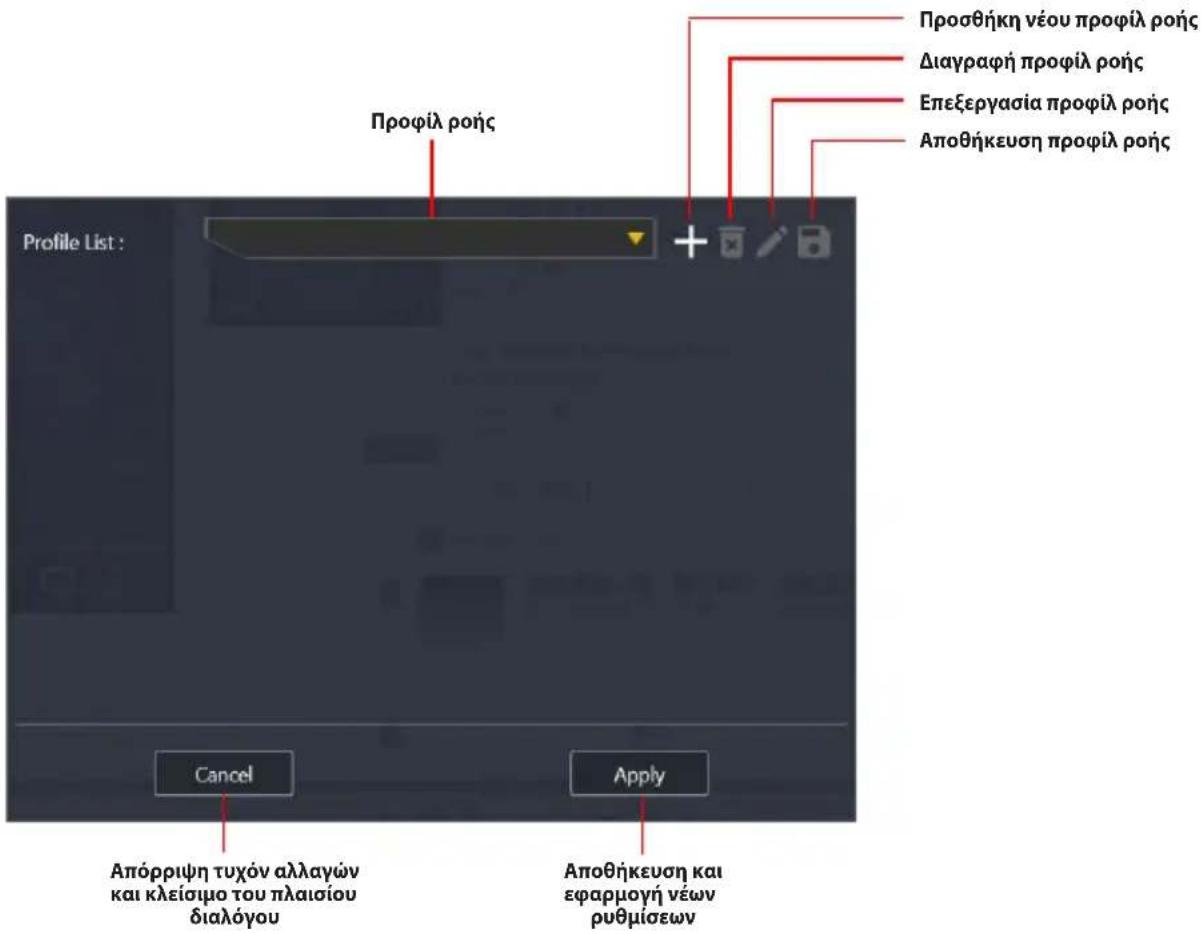
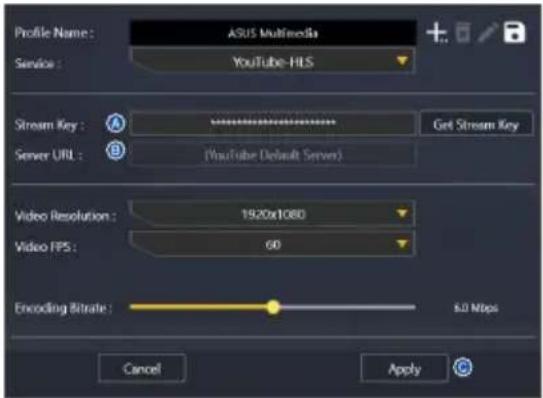
Προσθήκη νέου προφίλ ροής
- Κάντε κλικ στο + δίπλα στο αναπτυσσόμενο πλαίσιο Profile List (Λίστα προφίλ).
- Εισαγάγετε ένα όνομα για το προφίλ στο πλαίσιο εισαγωγής Profile Name (Όνομα προφίλ) (Α) και επιλέξτε μια υπηρεσία (Β).
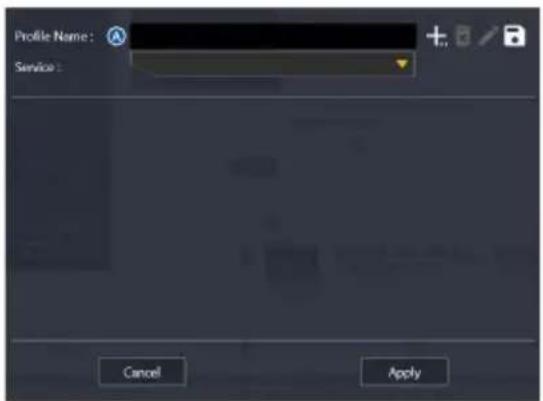
- Αντιγράψτε και επικολλήστε τον Κωδικό ροής (Α) και τη διεύθυνση URL του διακομιστή (Β) από έναν πάροχο υπηρεσιών ζωντανής ροής, όπως το YouTube, το Facebook ή το Twitch και, στη συνέχεια, κάντε κλικ στην επιλογή Apply (Εφαρμογή).
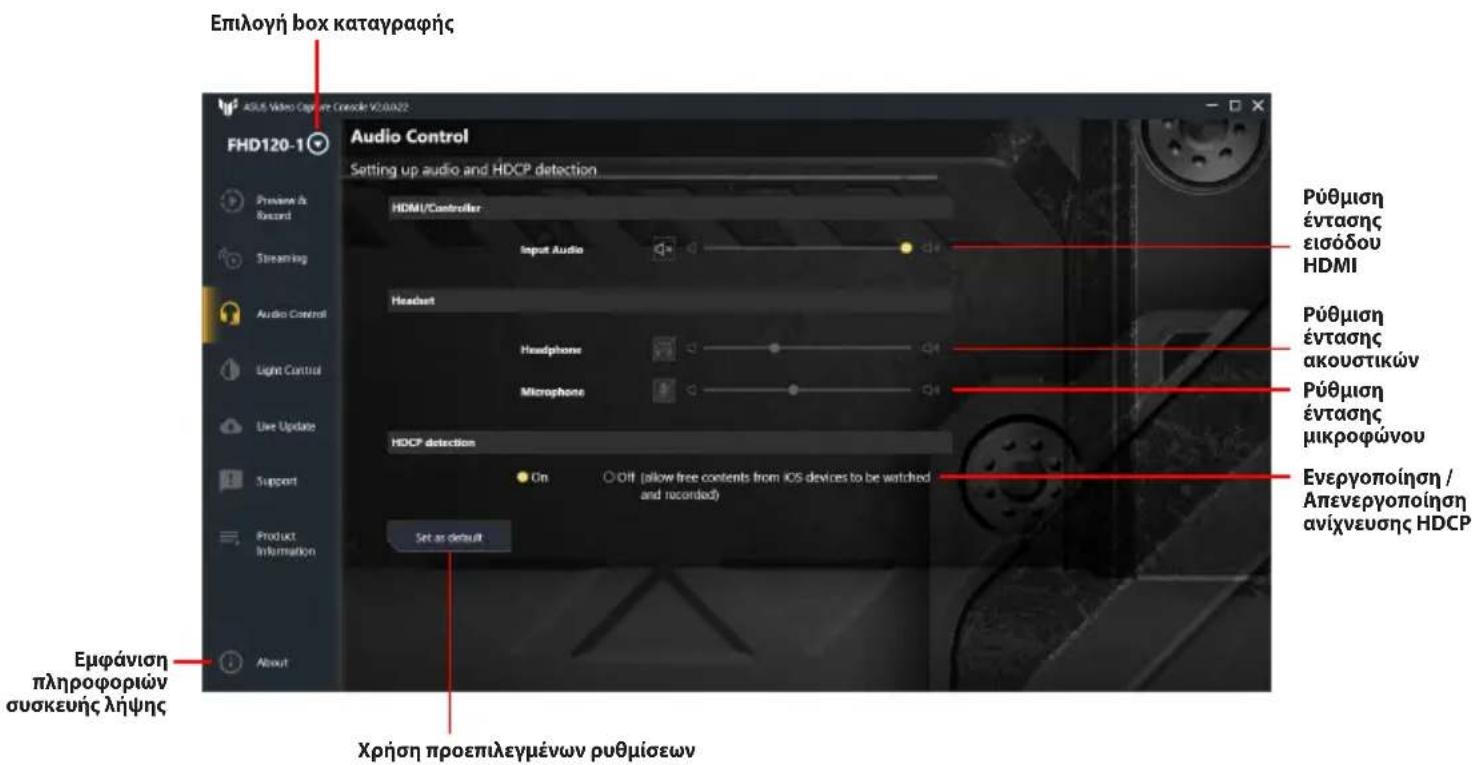
Έλεγχος ήχου
'Ελεγχος φωτισμού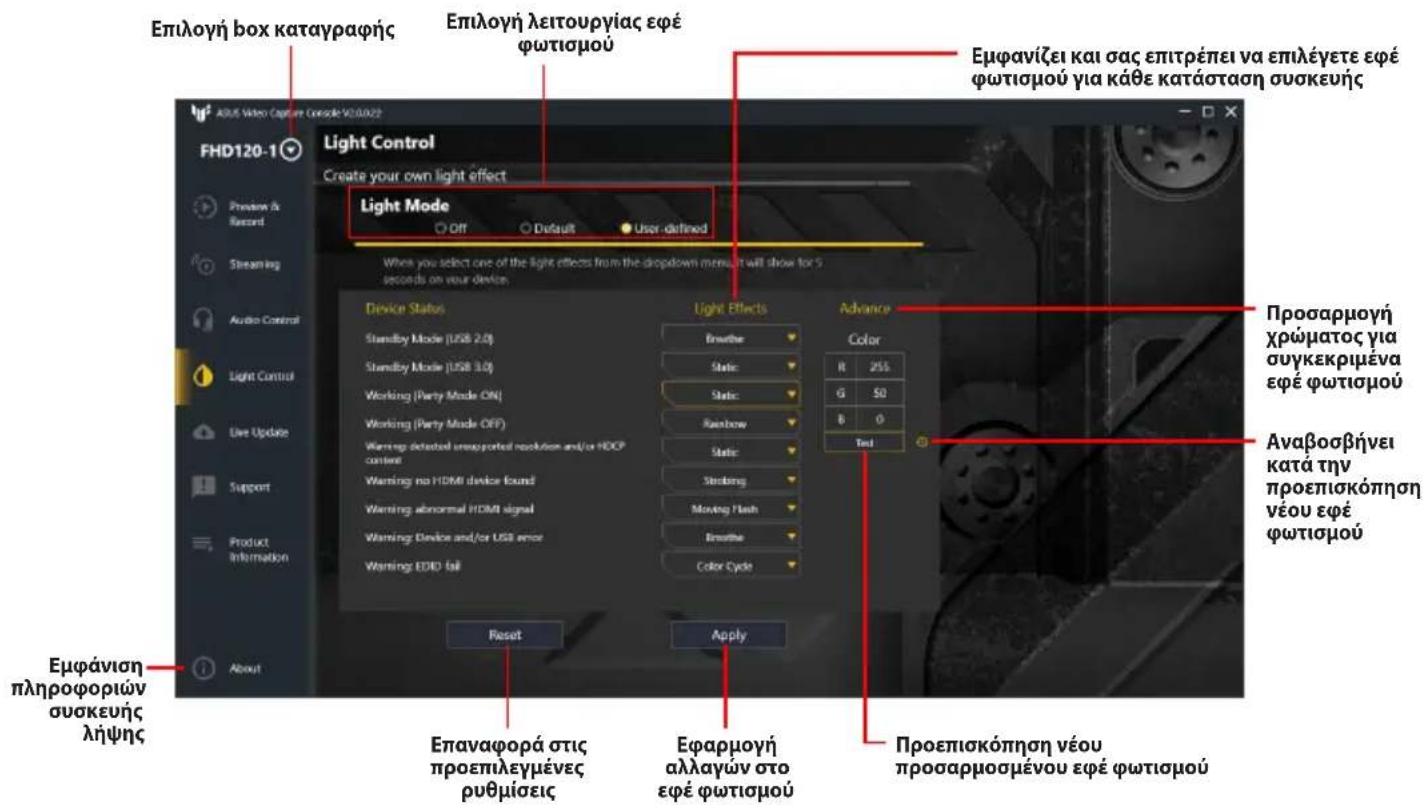
Ζωντανή ενημέρωση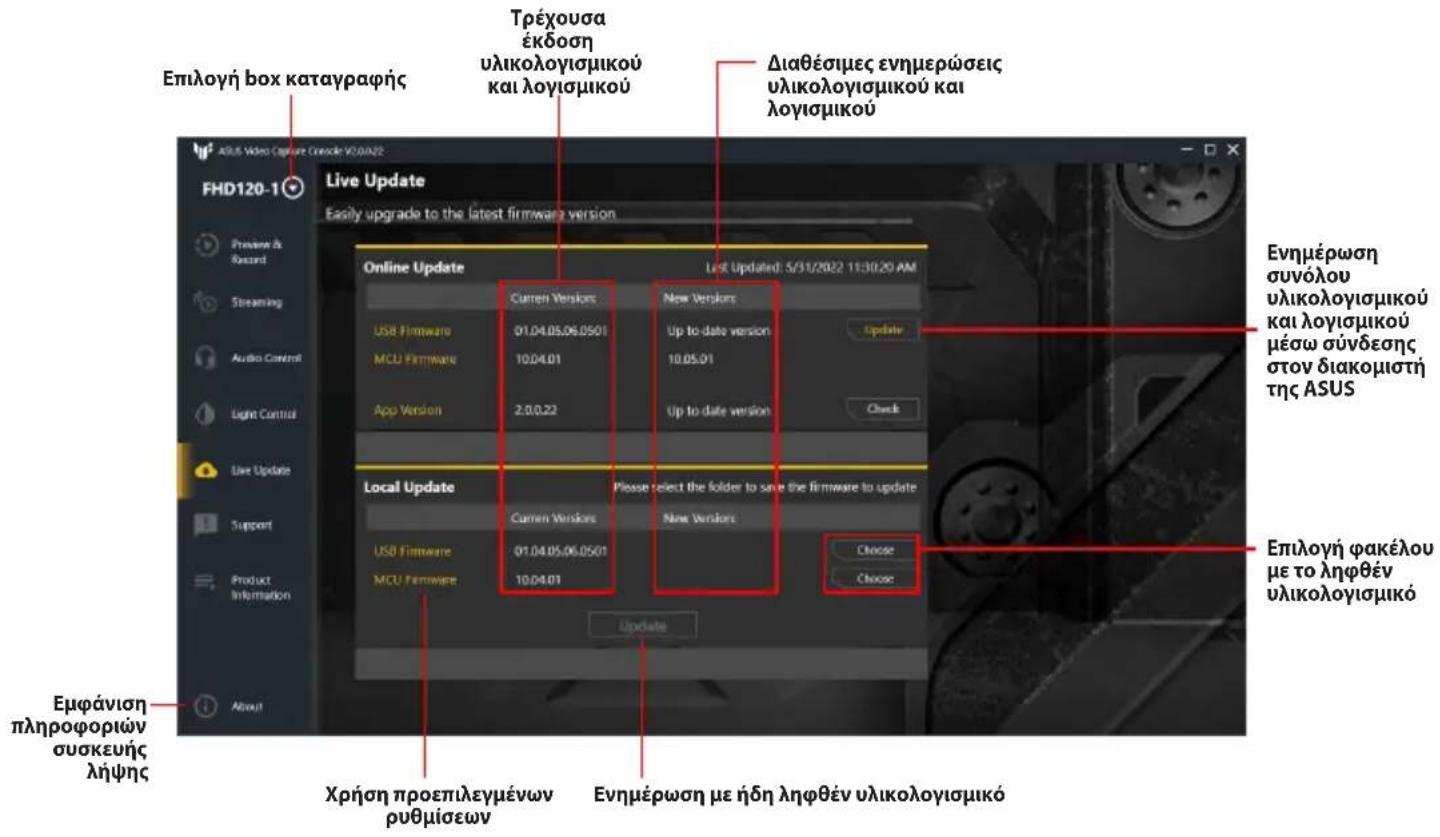
Υποστήριξη
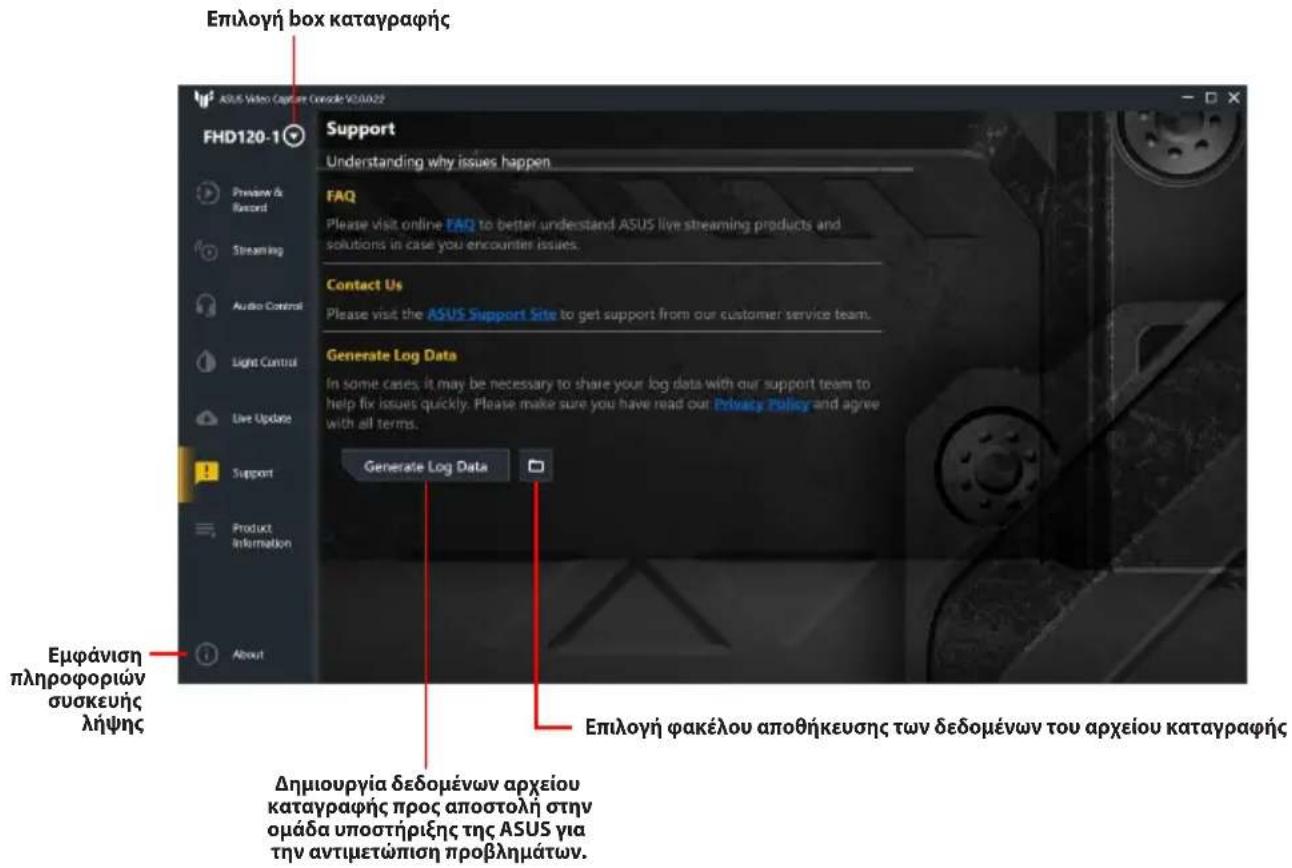
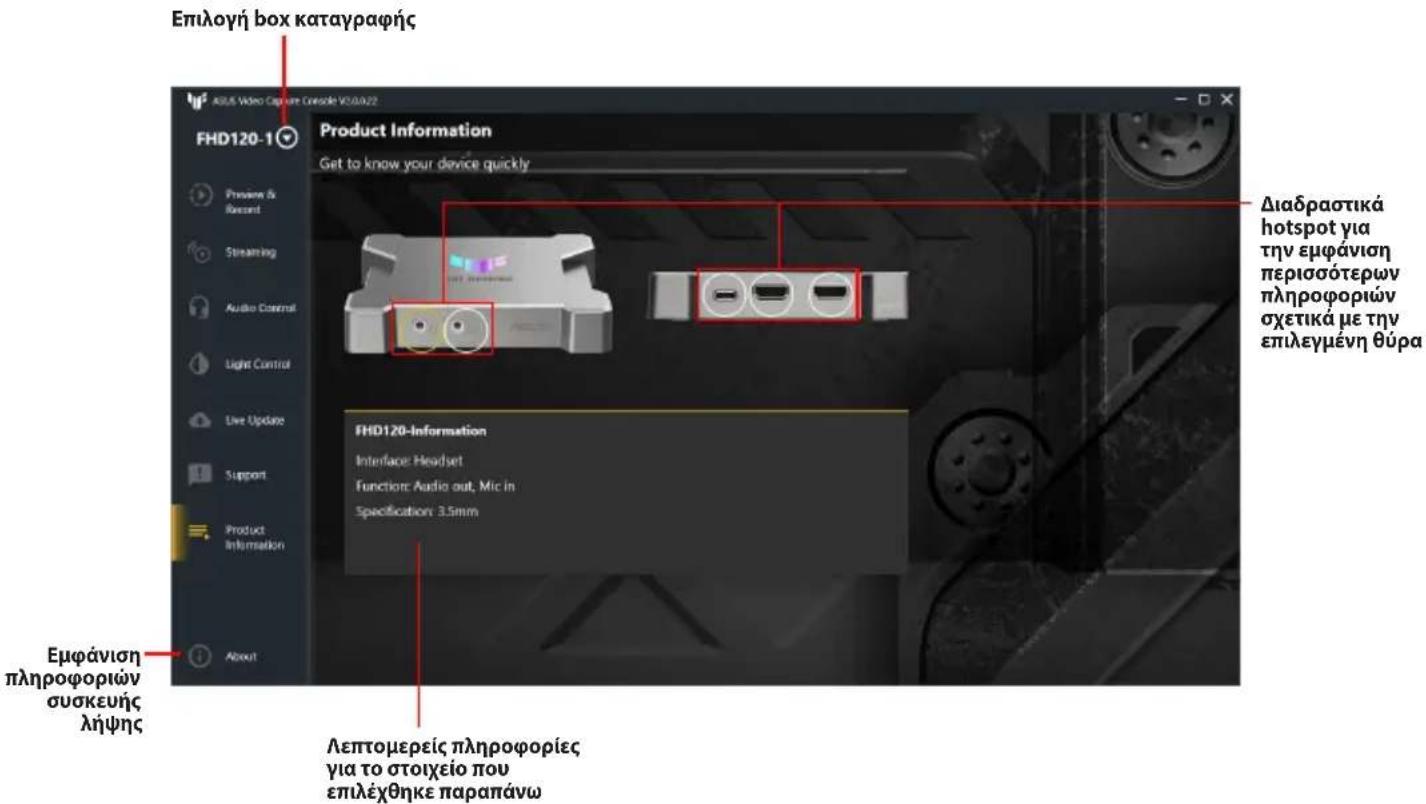
Πληροφορίες προϊόντος


- ΣΧΕΤΙΚΆ ΜΕ ΤΟ ASUS VIDEO CAPTURE CONSOLE
- ΞΕΚΙΝΏΝΤΑΣ
- ΑΠΑΙΤΉΣΕΙΣ ΣΥΣΤΉΜΑΤΟΣ
- ΛΉΨΗ ΤΟΥ ΛΟΓΙΣΜΙΚΟΎ ASUS VIDEO CAPTURE CONSOLE
- ΣΗΜΕΙΩΣΕΙΣ
- ΠΕΡΙΒΆΛΛΟΝ ΧΡΉΣΤΗ ASUS VIDEO CAPTURE CONSOLE
- ΡΥΘΜΊΣΕΙΣ ΠΡΟΕΠΙΣΚΌΠΗΣΗΣ ΚΑΙ ΕΓΓΡΑΦΉΣ
- ΠΡΌΣΒΑΣΗ ΣΤΟ ΠΑΡΆΘΥΡΟ ΡΥΘΜΊΣΕΙΣ ΠΡΟΕΠΙΣΚΌΠΗΣΗΣ ΚΑΙ ΕΓΓΡΑΦΉΣ
- ΡΥΘΜΊΣΕΙΣ ΡΟΉΣ
- ΠΡΌΣΒΑΣΗ ΣΤΟΝ ΠΊΝΑΚΑ ΡΥΘΜΊΣΕΩΝ ΡΟΉΣ
- ΠΡΟΣΘΉΚΗ ΝΈΟΥ ΠΡΟΦΊΛ ΡΟΉΣ
- ΈΛΕΓΧΟΣ ΉΧΟΥ
- ΥΠΟΣΤΉΡΙΞΗ
- ΠΛΗΡΟΦΟΡΊΕΣ ΠΡΟΪΌΝΤΟΣ
Μάρκα : ASUS
Μοντέλο : TUF GAMING CAPTURE BOX-4KPRO
Κατηγορία : Κάρτα καταγραφής βίντεο