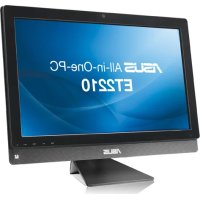
ET2210EUTS - 975 ASUS - Panduan pengguna gratis
Temukan panduan perangkat secara gratis ET2210EUTS ASUS dalam format PDF.



Pertanyaan pengguna tentang ET2210EUTS ASUS
0 pertanyaan tentang perangkat ini. Jawab yang Anda tahu atau ajukan milik Anda sendiri.
Ajukan pertanyaan baru tentang perangkat ini
Unduh instruksi untuk 975 dalam format PDF gratis! Temukan panduan Anda ET2210EUTS - ASUS dan ambil kembali perangkat elektronik Anda. Di halaman ini diterbitkan semua dokumen yang diperlukan untuk penggunaan perangkat Anda. ET2210EUTS merek ASUS.
PANDUAN PENGGUNA ET2210EUTS ASUS
Panduan Pengguna untuk
Windows® 8
Persyaratan sistem
Untuk memperlancar transisi dari sistem operasi sebelumnya, baca persyaratan sistem di bawah ini sebelum meng-upgrade ke Windows® 8:
| Prosesor | 1GHz atau lebih cepat |
| RAM | 1GB (32-bit) atau 2 GB (64-bit) |
| Kapasitas hard disk | 16 GB (32-bit) atau 20 GB (64-bit) |
| Kartu grafis | Perangkat grafis Microsoft DirectX9 dengan driver WDDM |
| Resolusi layar | 1024 x 768 untuk Aplikasi Windows® |
| 1366 x 768 untuk fitur Snap |
CATATAN: Untuk mengetahui persyaratan sistem terbaru, kunjungi http://www.windows.microsoft.com/en-us/windows-8/faq
Mengkonfigurasi output audio melalui perangkat HDMI
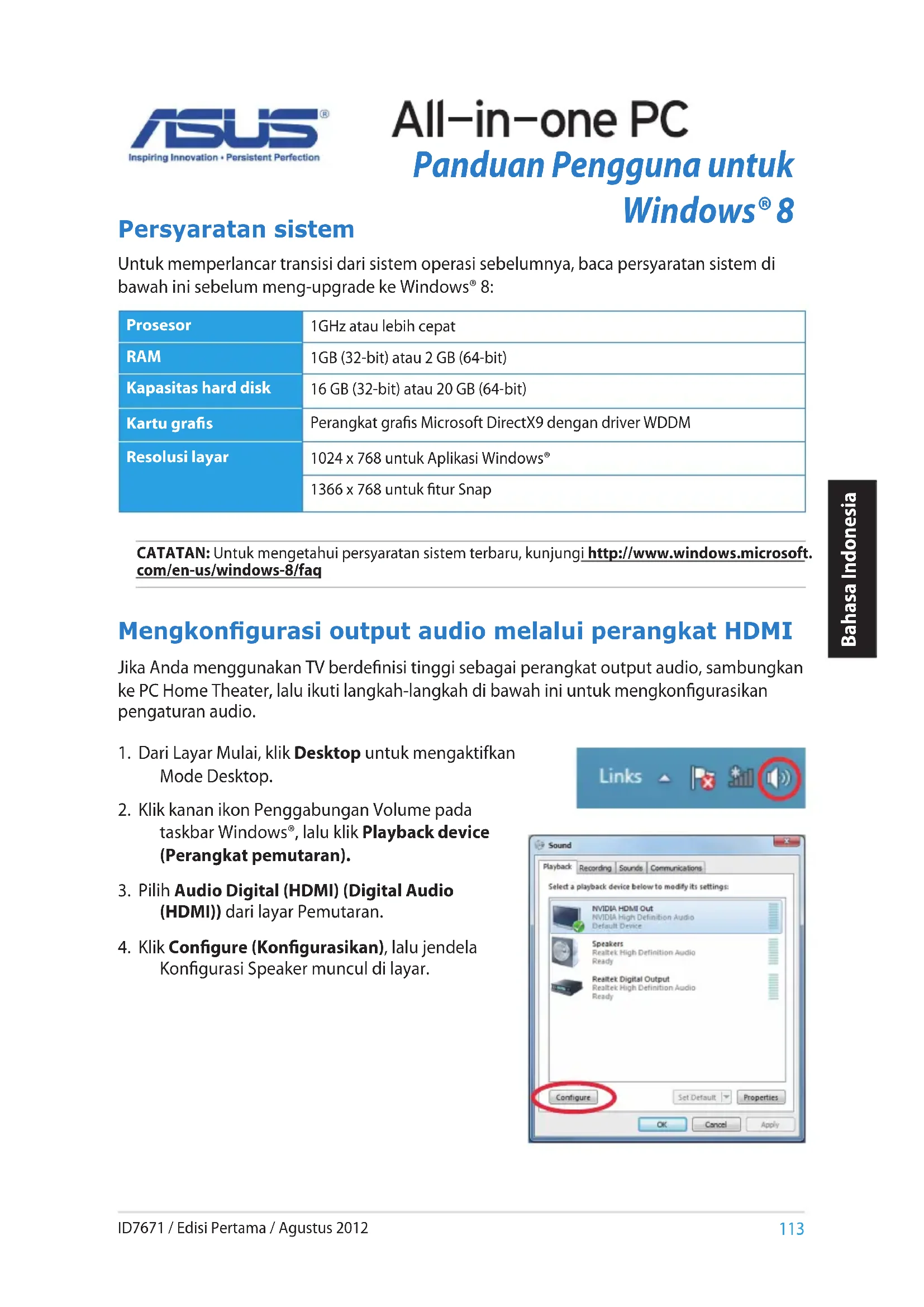
Jika Anda menggunakan TV berdefinisi tinggi sebagai perangkat output audio, sambungkan ke PC Home Theater, lalu ikuti langkah-langkah di bawah ini untuk mengkonfigurasikan pengaturan audio.
- Dari Layar Mulai, klik Desktop untuk mengaktifkan Mode Desktop.
- Klik kanan ikon Penggabungan Volume pada taskbar Windows ^® , lalu klik Playback device (Perangkat pemutaran).
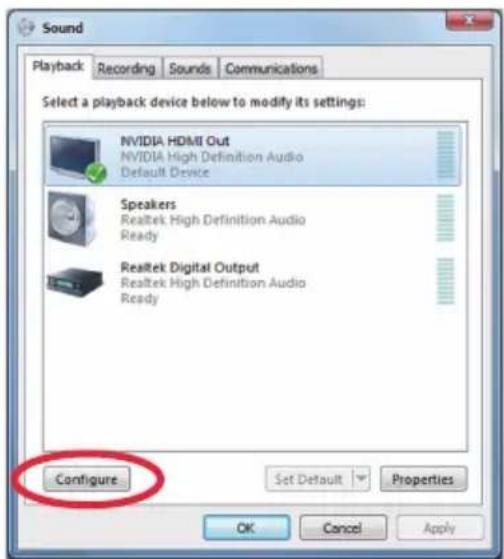
- Pilih Audio Digital (HDMI) (Digital Audio (HDMI)) dari layar Pemutaran.
- Klik Configure (Konfigurasikan), lalu jendela Konfigurasi Speaker muncul di layar.

- Pilih Stereo, lalu klik Next (Berikutnya).

-
Centang pilihan Front left and right (Kiri dan kanan depan), lalu klik Next (Berikutnya).
-
Klik Finish (Selesai) untuk menutup konfigurasi speaker.

Lakukan langkah berikut untuk mematikan PC All-in-one:

- Ketuk dari par Settingsymbol, lalu ketuk > Shut down (Matikan) untuk mematikan secara normal.

• Dari layar login, ketuk > Shutdown(Matikan).
- Jika PC All-in-one tidak merespons, tekan terus tombol daya minimal selama 4 (empat) detik hingga PC All-in-one mati.
Membuka Konfigurasi BIOS
Karena waktu boot Windows® 8 sangat cepat, kami mengembangkan tiga cara untuk mengakses BIOS (Basic Input and Output System) dengan cepat, yang menyimpan pengaturan perangkat keras sistem yang diperlukan untuk pengaktifan sistem di PC All-in-one.
Untuk mengakses BIOS dengan cepat, lakukan langkah-langkah berikut :
- Tekan tombol daya minimal selama 4 (empat) detik untuk mengakses BIOS secara langsung saat PC All-in-one dalam keadaan mati.
- Tekan tombol daya minimal selama 4 (empat) detik untuk mematikan PC All-in-one, tekan lagi tombol daya untuk menghidupkan PC All-in-one kembali, lalu tekan
selama POST berlangsung. - Lepas kabel daya dari konektor daya PC All-in-one saat PC All-in-one dalam keadaan mati. Sambungkan kembali kabel daya, lalu tekan tombol daya untuk menghidupkan PC All-in-one. Tekan
selama POST berlangsung.
CATATAN: POST (Power-On Self Test) adalah serangkaian tes diagnosis yang dikontrol perangkat lunak yang dijalankan saat Anda menghidupkan PC All-in-one.
PERINGATAN! Pengaturan BIOS yang tidak tepat dapat mengakibatkan ketidakstabilan atau kegagalan boot. Sebaiknya ubah pengaturan BIOS hanya dengan bantuan staf layanan yang berpengalaman.
Menyambung ke Internet
Akses email, telusuri Internet, dan berbagi aplikasi melalui situs jejaring sosial atau dari PC All-in-one menggunakan sambungan nirkabel/Wi-Fi atau berkabel.
Sambungan Wi-Fi
Mengkonfigurasi sambungan Wi-Fi:
- Lakukan langkah-langkah berikut untuk mengaktifkan Wi-Fi di PC All-in-one:
a) Aktifkan panel Tombol.


b) Ketuk, lalu ketuk. c) Pilih jalur akses dari daftar sambungan Wi-Fi yang tersedia.
- Ketuk Connect (Sambung) untuk memulai sambungan jaringan.
CATATAN: Anda mungkin akan diminta memasukkan sandi keamanan untuk mengaktifkan sambungan Wi-Fi.
- Jika Anda ingin mengaktifkan berbagi antara PC All-in-one dan sistem lainnya yang mendukung nirkabel, ketuk Yes, turn on sharing and connect to devices (Ya, aktifkan berbagi dan sambungkan ke perangkat). Ketuk No, don't turn on sharing or connect to devices (Tidak, jangan aktifkan berbagi atau sambungkan ke perangkat) jika Anda tidak ingin mengaktifkan fungsi berbagi.
Sambungan berkabel
Untuk mengkonfigurasi sambungan berkabel:
- Gunakan kabel jaringan (RJ-45) untuk menyambungkan PC All-in-one ke modem DSL/kabel atau LAN (jaringan area lokal).
- Aktifkan komputer.
- Konfigurasikan pengaturan sambungan Internet yang diperlukan.
CATATAN:
- Untuk info lebih rinci, lihat bagian Mengkonfigurasi sambungan jaringan IP/PPPoE dinamis atau Mengkonfigurasi sambungan jaringan IP statis.
- Hubungi ISP (Penyedia Layanan Internet) Anda untuk info rinci atau bantuan dalam mengkonfigurasi sambungan Internet.
Mengkonfigurasi sambungan jaringan IP/PPPoE dinamis
Untuk mengkonfigurasi sambungan jaringan IP/PPPoE dinamis atau IP statis:
- Dari Layar Mulai, klik Desktop untuk mengaktifkan mode Desktop.
- Dari taskbar Windows *, klik kanan ikon jaringan lalu klik Open Network and Sharing Center (Buka Jaringan dan Pusat Berbagi).
- Klik Change Adapter settings (Ubah Pengaturan adapter) dari layar Buka Jaringan dan Pusat Berbagi.
- Klik kanan LAN, lalu pilih Properties (Properti).
- Klik Internet Protocol Version 4(TCP/IPv4) (Protokol Internet Versi 4 (TCP/IPv4)), lalu klik Properties (Properti).
- Klik Obtain an IP address automatically (Dapatkan alamat IP secara otomatis), lalu klik OK.
CATATAN: Lanjutkan ke langkah berikutnya jika Anda menggunakan sambungan PPPoE.
- Kembali ke Network and Sharing Center (Jaringan dan Pusat Berbagi), lalu klik Set up a new connection or network (Konfigurasikan sambungan atau jaringan baru).
- Pilih Connect to the Internet (Sambungkan ke Internet), lalu klik Next (Berikutnya).
-
Pilih Broadband (PPPoE), lalu klik Next (Berikutnya).
-
Masukkan User name (Nama pengguna), Password (Sandi), dan Connection name (Nama sambungan). Klik Connect (Sambung).
-
Klik Close (Tutup) untuk menyelesaikan konfigurasi.
-
Klik ikon jaringan pada taskbar, lalu klik sambungan yang baru saja Anda buat.
-
Masukkan nama pengguna dan sandi. Klik Connect (Sambung) untuk menyambung ke Internet.
Mengkonfigurasi sambungan jaringan IP statis
Untuk mengkonfigurasi sambungan jaringan IP statis:
- Ulangi langkah 1 hingga 4 pada bagian Configuring a dynamic IP/PPPoE network connection (Mengkonfigurasi sambungan jaringan IP/PPPoE dinamis).
2 Klik Use the following IP address (Gunakan alamat IP berikut). - Masukkan alamat IP, Subnet mask, dan Gateway dari penyedia layanan Anda.
- Jika perlu, masukkan alamat Server DNS yang dipilih dan alamat alternatif.
- Klik OK setelah selesai.
Memulihkan sistem
Mengatur ulang PC All-in-one
Pilihan Reset your PC (Atur ulang PC) akan mengembalikan PC ke pengaturan default pabrik.
PENTING! Cadangkan semua data sebelum menggunakan pilihan ini.
Untuk mengatur ulang PC All-in-one
- Tekan
selama boot berlangsung. - Klik Troubleshoot (Pemecahan masalah) dari layar.
- Pilih Reset your PC (Atur ulang PC).
- Klik Next (Berikutnya).
- Pilih Only the drive where the Windows is installed (Hanya drive yang menginstal Windows).
- Pilih Just remove my files (Hapus hanya file saya).
- Klik Reset (Atur ulang).
Memulihkan dari file profil sistem
Anda dapat membuat drive pemulihan USB dan menggunakannya untuk memulihkan pengaturan PC All-in-one.
Membuat drive pemulihan USB
PERINGATAN! Semua file di perangkat penyimpanan USB akan terhapus secara permanen selama proses pemulihan. Sebelum melakukannya, pastikan Anda telah mencadangkan semua data penting.
Untuk membuat drive pemulihan USB:
- Buka Panel Kontrol dari layar Semua Aplikasi.
- Klik Find and fix problems (Cari dan perbaiki masalah) dari Sistem dan Keamanan pada Panel Kontrol.
- Klik Recovery (Pemulihan) > Create a recovery drive (Buat drive pemulihan).
- Klik Next (Berikutnya).
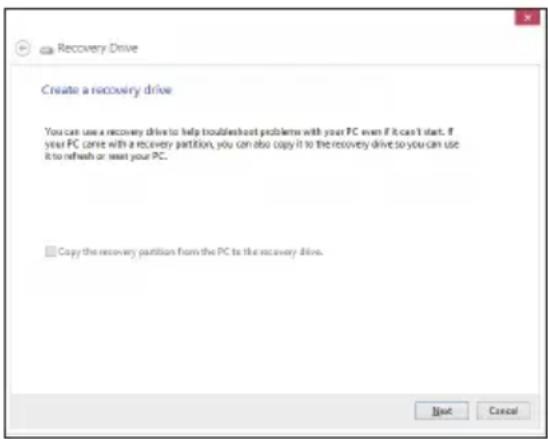
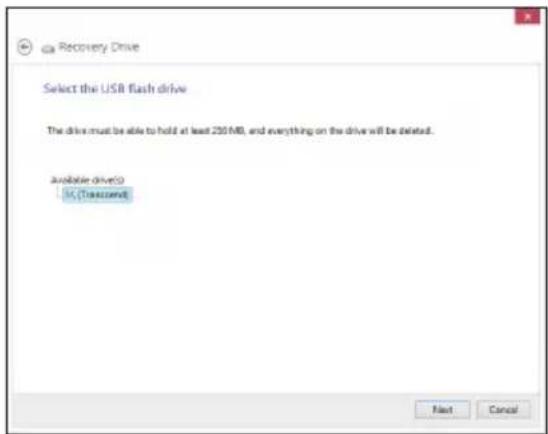
- Pilih perangkat penyimpanan USB yang ingin Anda salin file pemulihannya.
- Klik Next (Berikutnya).
Menghapus semua dan menginstal ulang Windows
Mengembalikan PC All-in-one ke pengaturan pabrik asli dapat dilakukan menggunakan pilihan Hapus semua dan instal ulang pada Pengaturan PC. Lihat langkah-langkah di bawah untuk menggunakan pilihan ini:
PENTING! Cadangkan semua data sebelum menggunakan pilihan ini.
CATATAN: Proses ini mungkin memerlukan waktu untuk menyelesaikannya.
- Aktifkan panel Tombol.
- Klik Settings (Pengaturan) > Change PC Settings (Ubah Pengaturan PC) > General (Umum).
- Gulir ke bawah untuk melihat pilihan Hapus semua dan instal ulang Windows. Pada pilihan ini, klik Get Started (Mulai).
- Ikuti petunjuk di layar untuk menyelesaikan proses penginstalan ulang dan pengaturan ulang.
CATATAN: Download versi multibahasa panduan pengguna ini dari situs Dukungan ASUS di http://support.asus.com
Windows®8のシステム要件



- Panduan Pengguna untuk
- Windows® 8
- Persyaratan sistem
- Mengkonfigurasi output audio melalui perangkat HDMI
- Membuka Konfigurasi BIOS
- Untuk mengakses BIOS dengan cepat, lakukan langkah-langkah berikut :
- Menyambung ke Internet
- Sambungan Wi-Fi
- Mengkonfigurasi sambungan Wi-Fi:
- Sambungan berkabel
- Untuk mengkonfigurasi sambungan berkabel:
- CATATAN:
- Mengkonfigurasi sambungan jaringan IP/PPPoE dinamis
- Untuk mengkonfigurasi sambungan jaringan IP/PPPoE dinamis atau IP statis:
- Mengkonfigurasi sambungan jaringan IP statis
- Untuk mengkonfigurasi sambungan jaringan IP statis:
- Memulihkan sistem
- Mengatur ulang PC All-in-one
- Untuk mengatur ulang PC All-in-one
- Memulihkan dari file profil sistem
- Membuat drive pemulihan USB
- Untuk membuat drive pemulihan USB:
- Menghapus semua dan menginstal ulang Windows
Merek : ASUS
Model : ET2210EUTS
Kategori : 975