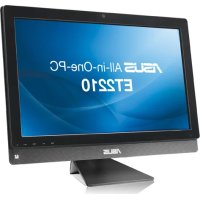
ET2210EUTS - Vše v jednom ASUS - Bezplatný návod k obsluze
Najděte návod k zařízení zdarma ET2210EUTS ASUS ve formátu PDF.



| Značka | ASUS |
| Model | ET2210EUTS |
| Typ produktu | Vše-v-jednom počítač |
| Operační systém | Windows 8 (připraveno na upgrade) |
| Velikost obrazovky | 21,5 palců (úhlopříčka) |
| Požadovaný procesor | 1 GHz nebo více |
| Minimální paměť RAM | 1 GB (32bit) nebo 2 GB (64bit) |
| Požadovaný volný místo na disku | 16 GB (32bit) nebo 20 GB (64bit) |
| Grafická karta | Kompatibilní s DirectX9 s ovladačem WDDM |
| Podporované rozlišení obrazovky | 1024 x 768 (aplikace) / 1366 x 768 (Snap) |
| Wi-Fi konektivita | Ano, integrovaná bezdrátová |
| Kabelová konektivita | Ethernetový port RJ-45 |
| Audio výstup | HDMI, integrované reproduktory |
| Napájení | Síťový adaptér |
| Údržba a čištění | Používejte měkký suchý hadřík. Vyhněte se kapalinám. |
| Bezpečnost | Pravidelné aktualizace Windows, BIOS heslo |
| Náhradní díly a opravitelnost | Kontaktujte podporu ASUS pro pomoc |
| Obecné informace | Návod k dispozici v několika jazycích na support.asus.com |
Často kladené otázky - ET2210EUTS ASUS
Dotazy uživatelů ohledně ET2210EUTS ASUS
0 otázka o tomto zařízení. Odpovězte na ty, které znáte, nebo položte vlastní.
Položte novou otázku o tomto zařízení
Stáhněte si návod pro váš Vše v jednom ve formátu PDF zdarma! Najděte svůj návod ET2210EUTS - ASUS a vezměte svůj elektronický přístroj zpět do rukou. Na této stránce jsou zveřejněny všechny dokumenty potřebné k používání vašeho zařízení. ET2210EUTS značky ASUS.
NÁVOD K OBSLUZE ET2210EUTS ASUS
All-in-one PC Uživatelská příručka pro Windows 8®
Systémové požadavky
V zájmu usnadnění přechodu z vašeho předchozího operačního systému si před přechodem na Windows® 8 přečtěte systémové požadavky:
| Procesor | 1 GHz nebo rychlejší |
| RAM | 1 GB (32bitový systém) nebo 2 GB (64bitový systém) |
| Volné místo na pevném disku | 16 GB (32bitový systém) nebo 20 GB (64bitový systém) |
| Grafická karta | Grafika Microsoft DirectX9 s ovladačem WDDM |
| Rozlišení obrazovky | 1024 x 768 pro aplikace Windows® |
| 1366 x 768 pro funkci Snap |
POZN.: Aktualizace těchto systémových požadavků viz http://www.windows.microsoft.com/en-us/windows-8/faq
Konfigurace audio výstupu přes zařízení HDMI
Pokud chcete jako audio výstup využít TV s vysokým rozlišením, připojte jej k Home Theater PC a následujícím postupem konfigurujte audio nastavení.
- Na úvodní obrazovce Start stiskněte kliknutím na Desktop (Pracovní plocha) otevřete pracovní plochu.
- Klikněte pravým tlačítkem myši na ikonu Volume Mixer (Směšovač hlasitosti) na hlavním panelu systému Windows® a klikněte na Playback Devices (Přehrávací zařízení).
- Na obrazovce Přehrávání vyberte Digital Audio (HDMI) (Digitální audio HDMI).
- Kliknutím na Configure (Konfigurovat) se zobrazí okno Speaker Setup (Konfigurace reproduktorů).

text_image
Links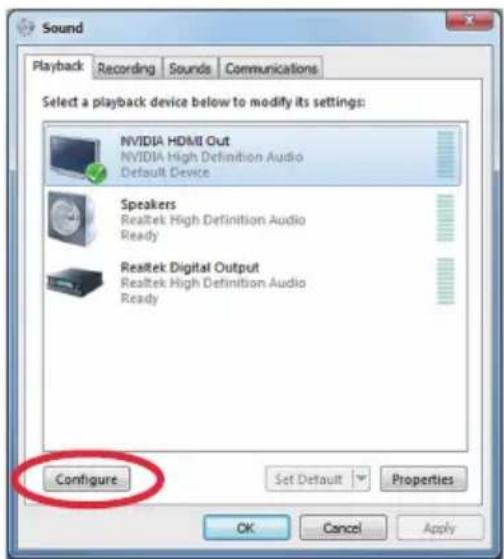
- Vyberte Stereo a klikněte na Next (Další).

-
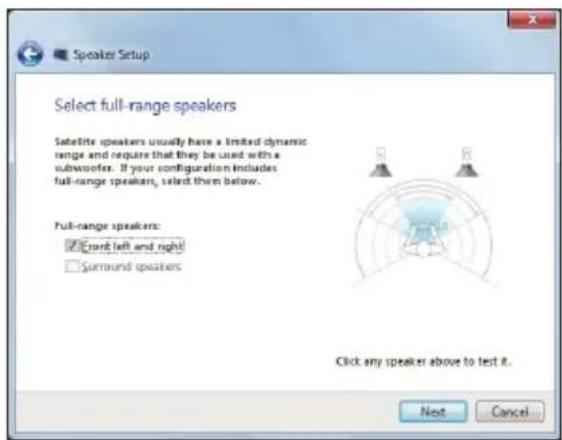
Zaškrtněte políčko Front left and right (Přední pravý a levý) a potom klikněte na Next (Další).
-
Kliknutím na Finish (Dokončit) dokončete konfiguraci reproduktorů.
All-in-one PC můžete vypnout libovolným z níže uvedených postupů:


- Klikněte na me Settingdacími tlačitky a poté na > Shut down (Vypnout).

- Na přihlašovací obrazovce klepněte na > Shockdown (Vypnout).
- Pokud All-in-one PC nereaguje, stiskněte a přidržte tlačítko napájení nejméně na čtyři (4) sekund a All-in-one PC se vypne.
Vstup do nastavení BIOS
Windows ^® 8 startujte velmi rychle, proto nabízíme tři možnosti, jak vstoupit do BIOS (Basic Input and Output System), kde jsou uloženy parametry hardwaru, potřebné ke spuštění All-in-one PC.
Do BIOSu rychle vstoupíte libovolným z těchto způsobů:
- Pokud je All-in-one PC vypnuto, stiskněte tlačítko napájení na nejméně čtyři (4) sekundy a dostanete se přímo do BIOSu.
- Stiskem a přidržením tlačítka napájení nejméně na čtyři (4) sekundy vypněte All-in-one PC, poté jej stiskem tlačítka napájení opět zapněte a ve fázi POST stiskněte
. - Když je All-in-one PC vypnuto, odpojte napájecí kabel od All-in-one PC. Znovu připojte napájecí kabel a stiskem tlačítka napájení zapněte All-in-one PC. Ve fázi POST stiskněte
.
POZN.: POST (Power-On Self Test) je série softwarem řízených diagnostických testů, které proběhnou při zapnutí All-in-one PC.
VAROVÁNÍ! Nesprávná nastavení BIOS mohou vést k nestabilitě nebo nemožnosti zapnutí. Silně doporučujeme měnit nastavení BIOS pouze za pomoci vyškoleného servisního technika.
Připojení k Internetu
Přes kabelové nebo bezdrátové/Wi-Fi vašeho All-in-one PC lze využít e-mail, prohlížet Internet a sdílet aplikace na sociálních sítích.
Připojení Wi-Fi
Nastavení připojení Wi-Fi:
- Wi-Fi na All-in-one PC aktivujte následujícím postupem:
a) Aktivujte Pruh tlačítek.


b) Klepněte na a na
c) Ze seznamu dostupných připojení Wi-Fi vyberte jeden přístupový bod.
- Klepnutím na Connect (Připojit) vytvořte sítové připojení.
POZNÁMKA: K aktivaci připojení Wi-Fi může být nutno zadat heslo zabezpečení.
- Pokud chcete povolit sdílení mezi All-in-one PC a dalšími systémy s bezdrátovým připojením, klepněte na Yes, turn on sharing and connect to devices (Ano, zapnout sdílení a připojovat se k zařízením). Pokud sdílení nechcete povolit, klepněte na No, don't turn on sharing or connect to devices (Ne, nezapínat sdílení a nepřipojovat se k zařízením).
Kabelové připojení
Nastavení kabelového připojení:
- Sítovým kabelem (RJ-45) propojte All-in-one PC a DSL/kabelový modem nebo zásuvku místní sítě (LAN).
- Zapněte počítač.
- Proved'te potřebná nastavení připojení k internetu.
POZNÁMKY:
- Více podrobností viz sekce Konfigurace dynamického připojení sítě IP/PPPoE a Konfigurace statického připojení sítě IP.
- Podrobnosti k nastavení připojení k internetu vám sdělí poskytovatel připojení k internetu (ISP), který vám s nimi také může pomoci.
Konfigurace dynamického připojení sítě IP/PPPoE
Pokud chcete zkonfigurovat dynamické připojení sítě IP/PPPoE nebo statické připojení IP:
- Na úvodní obrazovce Start stiskněte kliknutím na Desktop (Pracovní plocha) otevřete pracovní plochu.
- V oznamovací oblasti systému Windows ^9 klikněte pravým tlačítkem myši na ikonu
sítě a vyberte Open Network and Sharing Center (Otevřít Centrum síťových připojení a sdílení).
- Na obrazovce Centra sítí a sdílení klikněte na Change Adapter settings (Změnit nastavení adaptéru).
- Klikněte pravým tlačítkem na svou LAN a vyberte Properties (Vlastnosti).
- Klikněte na Internet Protocol Version 4 (TCP/IPv4) (Internetový protocol verze 4 (TCP/IPv4)) a klikněte na Properties (Vlastnosti).
- Klikněte na Obtain an IP address automatically (Získat adresu IP automaticky) a klikněte na OK.
POZN: Na další kroky pokračujte, pokud využíváte připojení PPPoE.
- Vratte se zpět do Network and Sharing Center (Centrum sítových připojení a sdílení) a potom klikněte na Set up a new connection or network (Vytvoření připojení nebo sítě).
- Vyberte Connect to the Internet (Připojit k internetu) a klikněte na Next (Další).
- Vyberte Broadband (PPPoE) (Širokopásmové připojení) a klikněte na Next (Další).
- Zadejte vaše User name (Uživatelské jméno), Password (Heslo) a Connection name (Název připojení). Klikněte na Connect (Připojit).
- Dokončete konfiguraci kliknutím na Close (Zavřít).
- Klikněte na ikonu sítě na hlavním panelu a klikněte na připojení, které jste právě vytvořili.
- Zadejte své uživatelské jméno a heslo. Kliknutím na Connect (Připojit) se připojte k Internetu.
Konfigurace statického připojení sítě IP
Postup konfigurace statického připojení sítě IP:
- Opakujte kroky 1 až 4 z předchozí sekce Configuring a dynamic IP/PPPoE network connection (Konfigurace dynamického připojení sítě IP/PPPoE).
2 Klikněte na Use the following IP address (Použít následující adresu IP). - Zadejte IP adresu, masku podsítě a bránu podle údajů od vašeho poskytovatele služeb.
- Dle potřeby zadejte adresu preferovaného serveru DNS a alternativního serveru DNS.
- Po dokončení klikněte na OK.
Obnova systému
Volba Reset your PC (Obnovit PC) obnoví výchozí stav PC při expedici z výroby.
DÜLEŽITÉ! Před využitím této volby zazálohujte všechna svá data.
- Během spouštění systému stiskněte
. - Na obrazovce vyberte Troubleshoot (Řešit potíže).
- Vyberte Reset your PC (Obnovit PC).
- Klepněte na Next (Další).
- Vyberte Only the drive where the Windows is installed (Pouze disk s instalaci Windows).
- Vyberte Just remove my files (Pouze odebrat mé soubory).
- Klikněte na Reset (Obnovit).
Obnova ze souboru obrazu systému
Můžete si vytvořit disk USB pro obnovu a využít jej k obnově vašich nastavení All-in-one PC.
Vytvoření disku USB pro obnovu
VAROVÄNÍ! Tento proces nevratně vymaže všechna data na USB zařízení. Než budete pokračovat, zazálohujte si důležitá data.
Vytvoření disku USB pro obnovu:
- Spustte Ovládací panel z obrazovky Všechny aplikace.
- Na obrazovce Systém a zabezpečení v Ovládacím panelu klikněte na Find and fix
problems (Vyhledat a rešit potíže). - Klikněte na Recovery (Obnovit) > Create a recovery drive (Vytvořit disk pro obnovu).
- Klikněte na Next (Další).
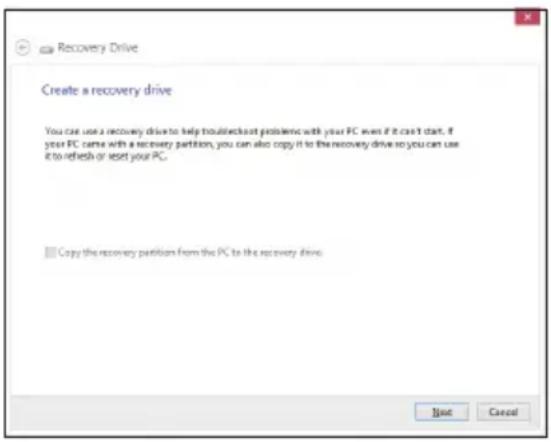
- Vyberte USB zařízení, kam se mají uložit soubory pro obnovu.
-
Klikněte na Next (Další).
-
Klikněte na Create (Vytvořit). Vyčkejte, až bude proces dokončen.
-
Po dokončení procesu klikněte na Finish (Dokončit).

Odstranit vše a znovu instalovat Windows
Obnovu továrního stavu All-in-one PC lze provést volbou Remove everything and reinstall (Odstranit vše a znovu instalovat Windows). Tuto volbu využijete následujícím postupem.
DŮLEŽITÉ! Před využitím této volby zazálohujte všechna svá data.
NOTE: Tento proces může chvíli trvat.
- Aktivuite Pruh tlačítek.
- Klepněte na Settings (Nastavení) > Change PC Settings (Změnit nastavení PC) > General (Obecně).
- Rolováním dolů zobrazte volbu Remove everything and reinstall Windows (Odstranit vše a znovu instalovat Windows). V této volbě vyberte Get Started (Začít).
- Dokončete reinstalaci a nové nastavení podle pokynů na obrazovce.

POZN.: Tuto příručku si můžete stáhnout ve více jazycích z webu podpory ASUS na adrese
http://support.asus.com