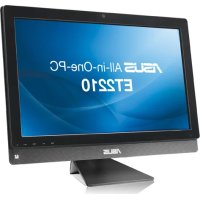
ET2210EUTS - Alt-i-ett ASUS - Gratis bruksanvisning og manual
Finn enhetens veiledning gratis ET2210EUTS ASUS i PDF-format.



| Merke | ASUS |
| Modell | ET2210EUTS |
| Produkttype | Alt-i-ett-PC |
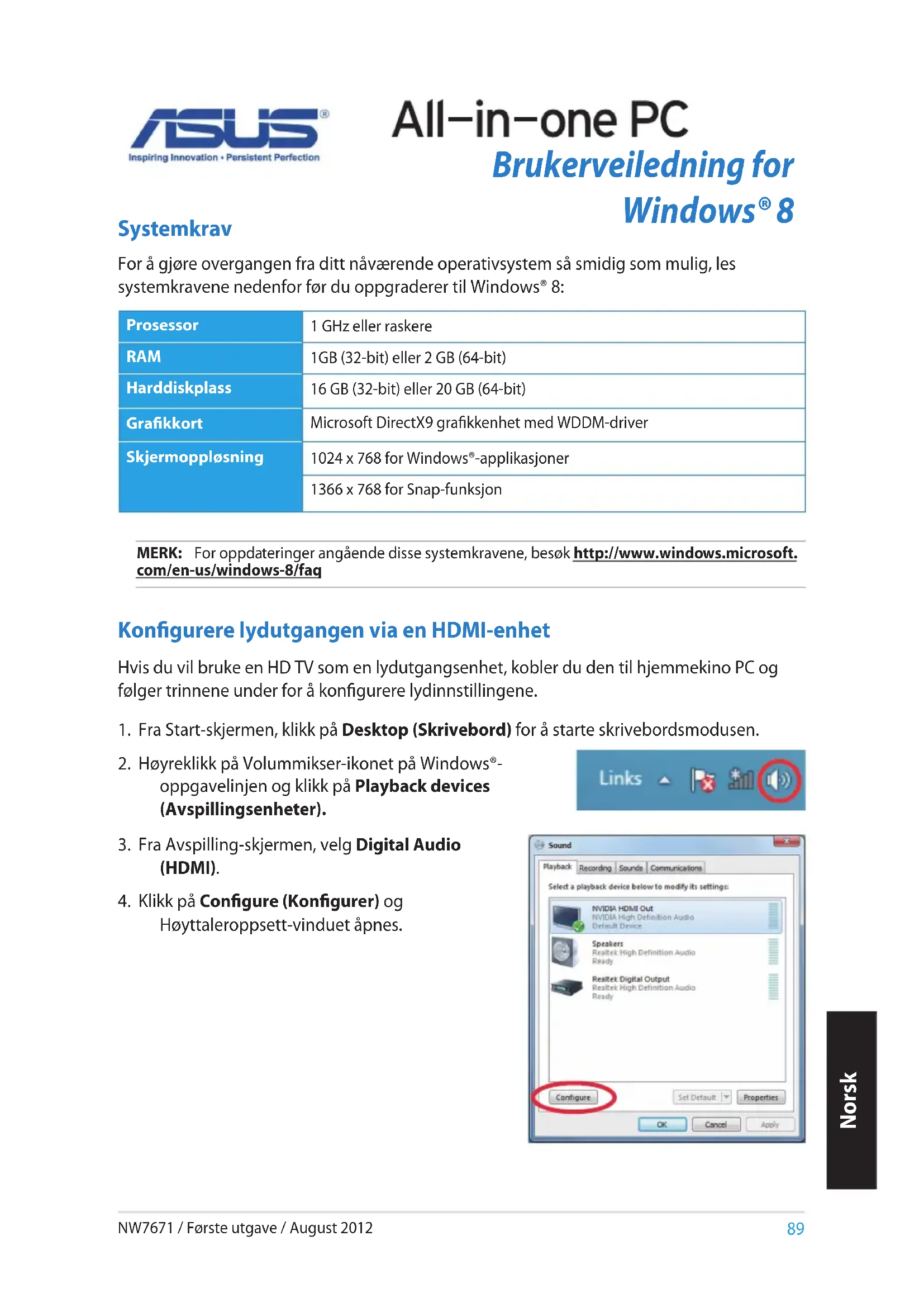
| Operativsystem | Windows 8 (klar for oppgradering) |
| Skjermstørrelse | 21,5 tommer (diagonal) |
| Nødvendig prosessor | 1 GHz eller mer |
| Minimum RAM-minne | 1 GB (32-bit) eller 2 GB (64-bit) |
| Nødvendig ledig diskplass | 16 GB (32-bit) eller 20 GB (64-bit) |
| Grafikkort | Kompatibel med DirectX9 og WDDM-driver |
| Støttet skjermoppløsning | 1024 x 768 (apper) / 1366 x 768 (Snap) |
| Wi-Fi-tilkobling | Ja, innebygd trådløst |
| Kablet tilkobling | Ethernet RJ-45-port |
| Lydutgang | HDMI, innebygde høyttalere |
| Strømforsyning | Nettadapter |
| Vedlikehold og rengjøring | Bruk en myk, tørr klut. Unngå væsker. |
| Sikkerhet | Regelmessig Windows-oppdatering, BIOS-passord |
| Reservedeler og reparerbarhet | Kontakt ASUS-støtte for hjelp |
| Generell informasjon | Brukerveiledning tilgjengelig på flere språk på support.asus.com |
Ofte stilte spørsmål - ET2210EUTS ASUS
Brukerspørsmål om ET2210EUTS ASUS
0 spørsmål om dette apparatet. Svar på dem du kjenner, eller still ditt eget.
Still et nytt spørsmål om dette apparatet
Last ned instruksjonene for din Alt-i-ett i PDF-format gratis! Finn veiledningen din ET2210EUTS - ASUS og ta den elektroniske enheten tilbake i hendene. På denne siden er alle dokumenter som er nødvendige for bruken av enheten din publisert. ET2210EUTS av merket ASUS.
BRUKSANVISNING ET2210EUTS ASUS
Gør et af følgende for at lukke din alt-i-en pc:

- Tryk på på Settir gøllinjen, og tryk herefter på > Shut down (Luk ned) for at lukke ned på normal vis.


- Fra log-in-skærmen kan du trykke på > Shut down (Luk ned).
Få adgang til e-mails, gå på nettet og del programmer via sociale netværkssteder med Wi-Fi-forbindelsen på din på eller fra din alt-i-en pc.
Wi-Fi-tilslutning
Sådan konfigureres din Wi-Fi-forbindelse:
- Udfør følgende trin for at aktivere Wi-Fi på din alt-i-en pc:
2 Klik på Use the following IP address (Brug den følgende IP-adresse).
- Åbn kontrolpanelet fra skærmen All Apps (Alle apps).
- Klik fra kontrolpanelets System and Security (System og sikkerhed) på Find and fix problems (Find og løs problemer).
- Klik på Recovery (Genopretning) > Create a recovery drive (Opret et genopretningsdrev).
- Klik på Next (Næste).
Brukerveiledning for
Windows® 8
Systemkrav
For å gjøre overgangen fra ditt nåværende operativsystem så smidig som mulig, les systemkravene nedenfor før du oppgraderer til Windows® 8:
| Prossessor | 1 GHz eller raskere |
| RAM | 1GB (32-bit) eller 2 GB (64-bit) |
| Harddiskplass | 16 GB (32-bit) eller 20 GB (64-bit) |
| Grafikkort | Microsoft DirectX9 grafikkenhet med WDDM-driver |
| Skjermoppløsning | 1024 x 768 for Windows®-applikasjoner |
| 1366 x 768 for Snap-funksjon |
MERK: For oppdateringer angående disse systemkravene, besøk http://www.windows.microsoft.com/en-us/windows-8/faq
Konfigurere lydutgangen via en HDMI-enhet
Hvis du vil bruke en HD TV som en lydutgangsenhet, kobler du den til hjemmekino PC og følger trinnene under for å konfigurere lydinnstillingene.
- Fra Start-skjermen, klikk på Desktop (Skrivebord) for å starte skrivebordsmodusen.
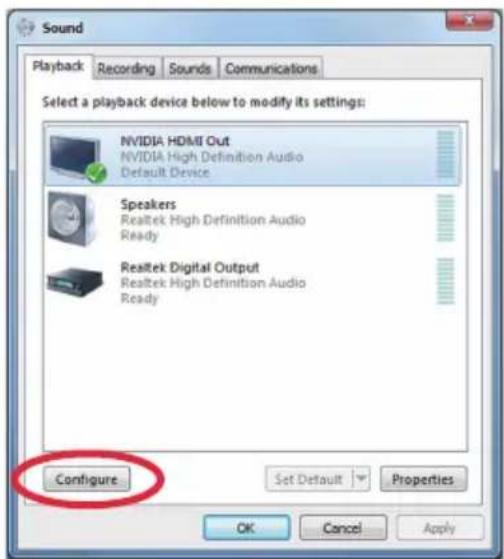
- Høyreklikk på Volummikser-ikonet på Windows®-oppgavelinjen og klikk på Playback devices (Avspillingsenheter).
- Fra Avspilling-skjermen, velg Digital Audio (HDMI).
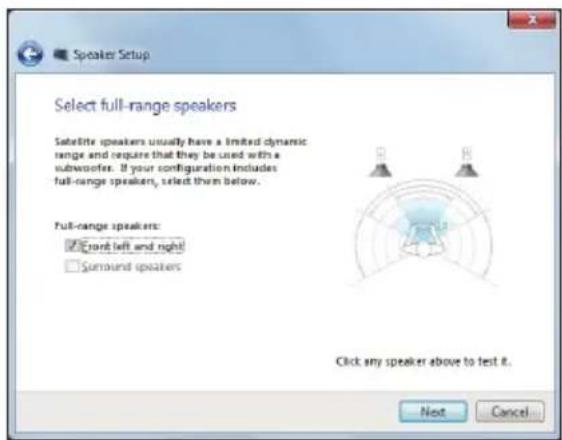
- Klikk på Configure (Konfigurer) og Høyttaleroppsett-vinduet åpnes.

-
Kryss av for Front left and right (Fremre venstre og høyre), og klikk på Next (Neste).
-
Klikk på Finish (Fullfør) for å avslutte høyttaleroppsettet.
Slå av alt-i-én PC-en
Gjør et av følgende for å slå av alt-i-én PC-en:

- Klikk på fra fra Settings-linjen og klikk deretter på >Slå av forer gjøre en normal avstenging.

- Fra påloggingsskjermen, klikk på >Slå av.

- Hvis alt-i-én PC-en ikke svarer, trykk og hold strømknappen i minst fire (4) sekunder til alt-i-én PC-en slås av.
Gå inn i BIOS-oppsettet
Windows° 8-oppstartstiden er ganske rask, så vi utviklet tre måter du kan raskt få tilgang til BIOS (Basic Input and Output System) på, som lagrer systemmaskinvareinnstillinger som er nødvendige for systemoppstart i alt-i-én PC-en.
For å få rask tilgang til BIOS-en, gjør ett av følgende:
- Når alt-i-én PC-en din er av, trykker du på strømknappen i minst fire (4) sekunder for direkte tilgang til BIOS.
- Trykk på strømknappen i minst fire (4) sekunder for å slå av alt-i-én PC-en, trykk deretter på strømknappen igjen for å slå alt-i-én PC-en på igjen, og trykk på
under POST. - Når alt-i-én PC-en er av, koble strømledningen fra alt-i-én PC-ens strømkontakt. Koble til strømledningen igjen og trykk på strømknappen for å slå på alt-i-én PC-en. Trykk på
under POST.
MERK: POST (Power-On Self Test) er en serie med programvarekontrollerte diagnostiske tester som kjører när du slår på alt-i-én PC-en.
ADVARSEL! Upassende BIOS-innstillinger kan føre til ustabilitet eller oppstartsfeil. Vi anbefaler sterkt at du bare endrer BIOS-innstillingene med hjelp fra opplært servicepersonell.
Koble til Internett
Få tilgang til e-poster, surf Internett og del applikasjoner via sosiale nettverkssider på eller fra alt-i-én PC-en din med trådløs/Wi-Fi eller kablet tilkobling.
Wi-Fi-kobling
For å sette opp Wi-Fi-tilkoblingen din:
- Gjør følgende trinn for å aktivere Wi-Fi i alt-i-én PC-en:
a) Start Charm-verktøylinjen.
b) Trykk på og trykk på.


c) Velg et tilgangspunkt fra listen over tilgjengelige Wi-Fi-nettverk.
- Klikk på Connect (Koble til) for å koble til nettverket.
TIPS: Du kan bli bedt om å taste inn en sikkerhetskode for å aktivere Wi-Fi-tilkoblingen.
- Hvis du vil aktivere deling mellom alt-i-én PC-en og andre trådløst-aktiverte systemer, klikk på Yes, turn on sharing and connect to devices (Ja, slå på deling og koble til enhet). Klikk på No, don't turn on sharing or connect to devices (Nei, ikke slå på deling eller koble til enheter) hvis du ikke vil aktivere delingsfunksjonen.
Kablet tilkobling
For å sette opp den kablede tilkoblingen:
- Bruk en nettverkskabel (RJ-45) for å koble alt-i-én PC-en din til et DSL-/kabelmodem eller et lokalt nettverk (LAN).
- Slå på datamaskinen din.
- Konfigurer de nødvendige Internett-tilkoblingsinnstillingene.
MERKNADER:
- For flere detaljer, henvis til avsnittene Konfigurere en dynamisk IP/PPPoE-nettverksforbindelse eller Konfigurere en statisk IP-nettverksforbindelse.
- Kontakt Internett-leverandøren din for detaljer eller hjelp med å sette opp Internett-forbindelsen.
Konfigurere en dynamisk IP/PPPoE-nettverksforbindelse
For å konfigurere en dynamisk IP/PPPoE eller statisk IP-nettverksforbindelse:
- Fra Start-skjermen, klikp på Desktop (Skrivebord) for å starte skrivebordsmodusen.
- Fra Windows *-oppgavelinjen, høyreklikk nettverksikonet og klikk på Open Network and Sharing Center (Åpne nettverks- og delingssenter).
- Fra Åpne nettverks- og delingssenter-skjermen, klikk på Change Adapter settings (Endre adapterinnstillinger).
- Høyreklikk på LAN og velg Properties (Egenskaper).
- Klikk på Internet Protocol Version 4(TCP/IPv4) og klikk Properties (Egenskaper).
- Klikk på Obtain an IP address automatically (Motta IP-adresse automatisk) og klikk på OK.
MERK: Fortsett til de neste trinnene hvis du bruker PPPoE-forbindelse.
- Gå tilbake til Network and Sharing Center (Nettverks- og delingssenter) og klikk deretter på Set up a new connection or network (Sett opp en ny tilkobling eller nettverk).
- Velg Connect to the Internet (Koble til Internett) og klikk Next (Neste).
- Velg Broadband (PPPoE) (Bredbånd (PPPoE)) og klikk på Next (Neste).
- Angi User name (Brukernavn), Password (Passord) og Connection name (Tilkoblingsnavn). Klikk på Connect (Koble til).
- Klikk på Close (Lukk) for å fullføre konfigurasjonen.
- Klikk på nettverksikonet i oppgavelinjen og klikk på tilkoblingen du akkurat opprettet.
- Skriv inn brukernavn og passord. Klikk på Connect (Koble til) for å koble til Internett.
Konfigurere en statisk IP-nettverksforbindelse
Konfigurere en statisk IP-nettverksforbindelse:
- Gjenta trinn 1 til 4 i det forrige avsnittet Configuring a dynamic IP/PPPoE network connection (Konfigurere en dynamisk IP/PPPoE-nettverksforbindelse).
2 Klikk på Use the following IP address (Bruk følgende IP-adresse). - Legg inn IP-adressen, subnettmaske og gateway fra din tjenesteleverandør.
- Hvis nødvendig, angi foretrukket DNS-serveradresse og alternativ adresse.
- Når du er ferdig, klikp på OK.
Gjenopprette systemet ditt
Nullstille alt-i-én PC-en
Reset your PC (Nullstill PC)-alternativet gjenoppretter PC-en til dens standard fabrikkinnstillinger.
VIKTIG! Ta sikkerhetskopi av alle data før du bruker dette alternativet.
Nullstille alt-i-én PC-en:
- Trykk på
under oppstart. - Fra skjermen, klikk på Troubleshoot (Feilsøking).
- Velg Reset your PC (Nullstill PC-en).
- Klikk på Next (Neste).
- Velg Only the drive where the Windows is installed (Bare stasjonen hvor Windows er installert).
- Velg Just remove my files (Fjern bare mine filer).
- Klikk på Reset (Nullstill).
Gjenopprette fra en systembildefil
Du kan opprette en USB-gjenopprettingsstasjon og bruke denne til å gjenopprette innstillingene på alt-i-én PC-en.
Opprette en USB-gjenopprettingsstasjon
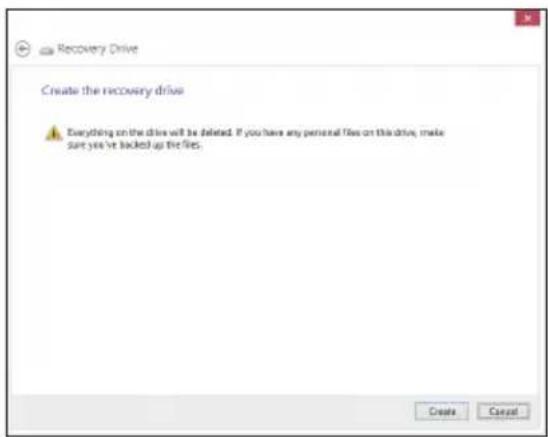
ADVARSEL! Alle filene på USB-minneenheten slettes permanent under prosessen. Før du fortsetter, sørg for at du sikkerhetskopierer all viktig data.
Opprette en USB-gjenopprettingsstasjon:
- Start Kontrollpanel fra Alle apper-skjermen.
- Fra Kontrollpanelets System og sikkerhet, klikk på Find and fix problems (Finn og fiks problemer).
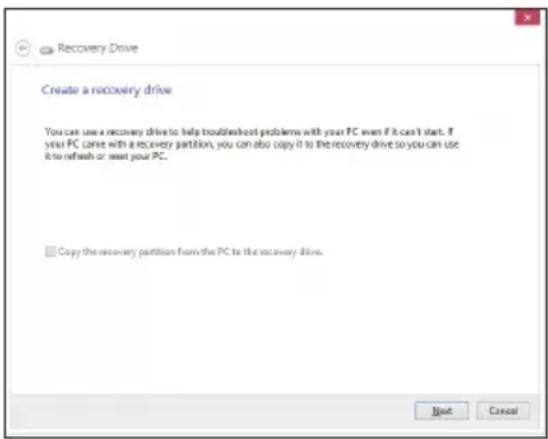
- Klikk på Recovery (Gjenoppretting) > Create a recovery drive (Opprett en gjenopprettingsstasjon).
- Klikk på Next (Neste).

- Velg USB-minneenheten hvor du vil kopiere gjenopprettingsfilene.
- Klikk på Next (Neste).

- Klikk på Create (Opprett). Vent en stund til prosessen er ferdig.
- Når prosessen er ferdig, klikk på Finish (Fullfør).
Fjern alt og ominstallere Windows
Gjenoppretting av alt-i-én PC-en til de opprinnelige fabrikkinnstillingene kan gjøres ved å benytte alternativet Remove everything and reinstall (Fjern alt og ominstaller) i PC-innstillingene. Følg trinnene nedenfor for å bruke dette alternativet.
VIKTIG! Ta sikkerhetskopi av alle data før du bruker dette alternativet.
MERK: Denne prosessen kan ta en stund å fullføre.
- Start Charm-verktøylinjen.
- Klikk på Settings (Innstillinger) > Change PC Settings (Endre PC-innstillinger) > General (Generelt).
- Rull ned for å komme til Remove everything and reinstall Windows (Fjern alt og ominstaller Windows). Her klikker du på Get Started (Start).
- Følg instruksjonene på skjermen for å fullføre ominstallasjonen og gjenoppretningsprosessen.
MERK: Last ned flerspråklige versjoner av denne brukerhåndboken fra ASUS-støttesiden på http://support.asus.com
All-in-one PC




- Wi-Fi-tilslutning
- Sådan konfigureres din Wi-Fi-forbindelse:
- Brukerveiledning for
- Windows® 8
- Systemkrav
- Konfigurere lydutgangen via en HDMI-enhet
- Slå av alt-i-én PC-en
- Gå inn i BIOS-oppsettet
- For å få rask tilgang til BIOS-en, gjør ett av følgende:
- Koble til Internett
- Wi-Fi-kobling
- For å sette opp Wi-Fi-tilkoblingen din:
- Kablet tilkobling
- For å sette opp den kablede tilkoblingen:
- MERKNADER:
- Konfigurere en dynamisk IP/PPPoE-nettverksforbindelse
- For å konfigurere en dynamisk IP/PPPoE eller statisk IP-nettverksforbindelse:
- Konfigurere en statisk IP-nettverksforbindelse
- Konfigurere en statisk IP-nettverksforbindelse:
- Gjenopprette systemet ditt
- Nullstille alt-i-én PC-en
- Nullstille alt-i-én PC-en:
- Gjenopprette fra en systembildefil
- Opprette en USB-gjenopprettingsstasjon
- Opprette en USB-gjenopprettingsstasjon:
- Fjern alt og ominstallere Windows
- All-in-one PC
Merke : ASUS
Modell : ET2210EUTS
Kategori : Alt-i-ett