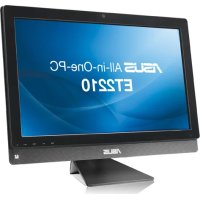
ET2210EUTS - Wielofunkcyjny ASUS - Bezpłatna instrukcja obsługi
Znajdź bezpłatnie instrukcję urządzenia ET2210EUTS ASUS w formacie PDF.



| Marka | ASUS |
| Model | ET2210EUTS |
| Typ produktu | Komputer all-in-one |
| System operacyjny | Windows 8 (gotowy do aktualizacji) |
| Rozmiar ekranu | 21,5 cala (przekątna) |
| Wymagany procesor | 1 GHz lub więcej |
| Minimalna pamięć RAM | 1 GB (32-bit) lub 2 GB (64-bit) |
| Wymagana wolna przestrzeń dyskowa | 16 GB (32-bit) lub 20 GB (64-bit) |
| Karta graficzna | Kompatybilna z DirectX9 z sterownikiem WDDM |
| Obsługiwana rozdzielczość ekranu | 1024 x 768 (aplikacje) / 1366 x 768 (Snap) |
| Łączność Wi-Fi | Tak, wbudowane Wi-Fi |
| Łączność przewodowa | Port Ethernet RJ-45 |
| Wyjście audio | HDMI, wbudowane głośniki |
| Zasilanie | Zasilacz sieciowy |
| Konserwacja i czyszczenie | Użyj miękkiej, suchej szmatki. Unikaj płynów. |
| Bezpieczeństwo | Regularne aktualizacje systemu Windows, hasło BIOS |
| Części zamienne i naprawialność | Skontaktuj się z pomocą techniczną ASUS |
| Informacje ogólne | Instrukcja dostępna w wielu językach na stronie support.asus.com |
Często zadawane pytania - ET2210EUTS ASUS
Pytania użytkowników dotyczące ET2210EUTS ASUS
0 pytanie dotyczące tego urządzenia. Odpowiedz na te, które znasz, lub zadaj własne.
Zadaj nowe pytanie dotyczące tego urządzenia
Pobierz instrukcję dla swojego Wielofunkcyjny w formacie PDF za darmo! Znajdź swoją instrukcję ET2210EUTS - ASUS i weź swoje urządzenie elektroniczne z powrotem w ręce. Na tej stronie opublikowane są wszystkie dokumenty niezbędne do korzystania z urządzenia. ET2210EUTS marki ASUS.
INSTRUKCJA OBSŁUGI ET2210EUTS ASUS
Instrukcja użytkownika dla systemu Windows® 8
Wymagania systemowe
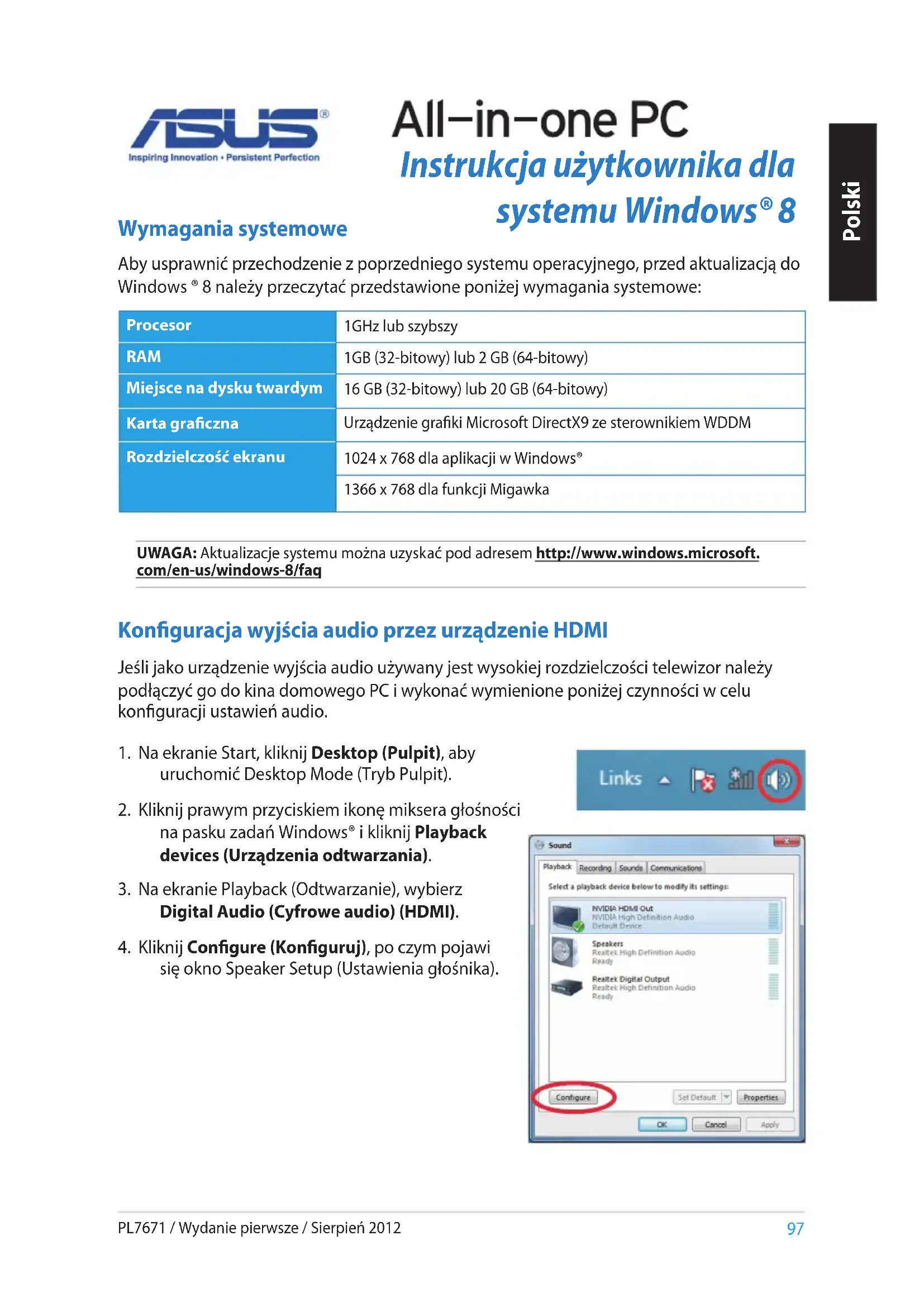
Aby usprawnić przechodzenie z poprzedniego systemu operacyjnego, przed aktualizacją do Windows ^® 8 należy przeczytać przedstawione poniżej wymagania systemowe:
| Procesor | 1GHz lub szybszy |
| RAM | 1GB (32-bitowy) lub 2 GB (64-bitowy) |
| Miejsce na dysku twardym | 16 GB (32-bitowy) lub 20 GB (64-bitowy) |
| Karta graficzna | Urządzenie grafiki Microsoft DirectX9 ze sterownikiem WDDM |
| Rozdzielczość ekranu | 1024 x 768 dla aplikacji w Windows® |
| 1366 x 768 dla funkcji Migawka |
UWAGA: Aktualizacje systemu można uzyskać pod adresem http://www.windows.microsoft.com/en-us/windows-8/faq
Konfiguracja wyjścia audio przez urządzenie HDMI
Jeśli jako urządzenie wyjścia audio używany jest wysokiej rozdzielczości telewizor należy podłączyć go do kina domowego PC i wykonać wymienione poniżej czynności w celu konfiguracji ustawień audio.
- Na ekranie Start, kliknij Desktop (Pulpit), aby uruchomić Desktop Mode (Tryb Pulpit).
- Kliknij prawym przyciskiem ikonę miksera głośności na pasku zadań Windows® i kliknij Playback devices (Urządzenia odtwarzania).
- Na ekranie Playback (Odtwarzanie), wybierz Digital Audio (Cyfrowe audio) (HDMI).
- Kliknij Configure (Konfiguruj), po czym pojawi się okno Speaker Setup (Ustawienia głośnika).

text_image
Links
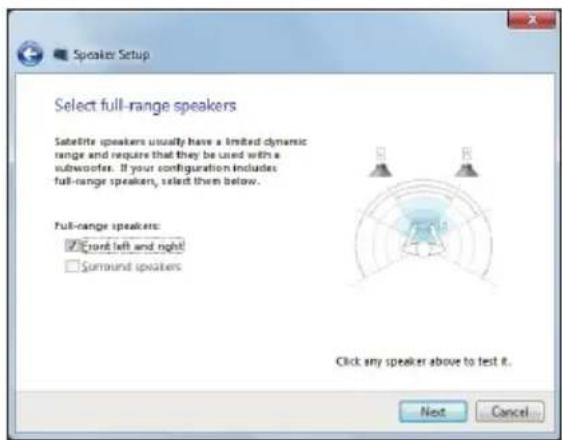
- Wybierz Stereo i kliknij Next (Dalej).

-
Zaznacz opcję Front left and right (Przedni lewy i prawy) i kliknij Next (Dalej).
-
Kliknij Finish (Zakończ), aby opuścić ustawienia głośnika.
Wyłączanie komputera PC wszystko w jednym
Aby wyłączyć komputer PC wszystko w jednym należy wykonać jedną z następujących czynności:

- Stuknij na pasku Charm bar, a r Settągsnie stuknij > Shut down (Wyłącz) w celu wykonania normalnego wyłączenia.

- Na ekranie logowania, stuknij > Shutdown (Wyłącz).
- Jeśli komputer PC wszystko w jednym nie odpowiada, naciśnij i przytrzymaj przycisk zasilania przez co najmniej cztery (4) sekundy, aż do wyłączenia komputera PC wszystko w jednym.
Przechodzenie do konfiguracji BIOS
Czas uruchamiania systemu Windows ^® 8 jest dość szybki, dlatego ustalone zostały trzy sposoby szybkiego dostępu do konfiguracji BIOS (Podstawowy system wejścia i wyjścia), gdzie zapisane są ustawienia sprzętowe, wymagane do uruchomienia systemu w komputerze PC wszystko w jednym.
W celu szybkiego dostępu do BIOS należy wykonać jedną z następujących czynności:
- Przy wyłączonym komputerze PC wszystko w jednym, naciśnij przycisk zasilania na co najmniej cztery (4) sekundy w celu bezpośredniego dostępu do BIOS.
- Naciśnij przycisk zasilania na co najmniej cztery (4) sekundy w celu wyłączenia komputera PC wszystko w jednym, a następnie naciśnij ponownie przycisk zasilania w celu włączenia komputera PC wszystko w jednym i naciśnij
podczas testu POST. - Po wyłączeniu komputera PC wszystko w jednym, odłącz przewód zasilający od złącza zasilania komputera PC wszystko w jednym. Podłącz ponownie przewód zasilający i naciśnij przycisk zasilania w celu włączenia komputera PC wszystko w jednym. Naciśnij
podczas testu POST.
UWAGA: POST (Autotest podczas włączania zasilania), to seria sterowanych programowo testów diagnostycznych, uruchamianych podczas włączania komputera PC wszystko w jednym.
OSTRZEŻENIE! Niewłaściwe ustawienia BIOS mogą spowodować niestabilność lub niepowodzenie uruchomienia. Stanowczo zalecamy, aby ustawienia BIOS zmieniać wyłącznie przy pomocy wyszkolonego personelu serwisu.
Połączenie z Internetem
Dostęp do poczty e-mail, surfowanie po Internecie i udostępnianie aplikacji przez strony sieci społecznościowych w lub z komputera PC wszystko w jednym, z wykorzystaniem połączenia bezprzewodowego/Wi-Fi lub przewodowego.
Połączenie Wi-Fi
W celu ustawienia połączenia Wi-Fi:
- Wykonaj następujące czynności w celu uaktywnienia Wi-Fi w komputerze PC wszystko w jednym:
a) Uruchom pasek Charm bar.


b) Stuknij i stuknij.
c) Wybierz punkt dostępowy z listy dostępnych połączeń Wi-Fi.
- Kliknij Connect (Połącz), aby uruchomić połączenie z siecią.
UWAGA: W celu uaktywnienia połączenia Wi-Fi, może się pojawić polecenie wprowadzenia klucza zabezpieczenia.
- Aby włączyć udostępnianie pomiędzy komputerem PC wszystko w jednym, a innym systemem z połączeniem bezprzewodowym, stuknij Yes, turn on sharing and connect to devices (Tak, włącz udostępnianie i połącz z urządzeniami). Stuknij No, don't turn on sharing or connect to devices (Nie, nie włączaj udostępniania i nie łącz z urządzeniami), jeśli nie chcesz włączyć funkcji udostępniania.
Połączenie przewodowe
W celu ustawienia połączenia przewodowego:
-
Użyj kabla (RJ-45) do podłączenia komputera PC wszystko w jednym do modemu DSL/kablowego lub do lokalnej sieci komputerowej (LAN).
-
Włącz komputer.
-
Skonfiguruj niezbędne ustawienia połączenia z Internetem.
UWAGI:
- Dalsze, szczegółowe informacje znajdują się w częściach Konfiguracja dynamicznego połączenia sieciowego IP/PPPoE lub Konfiguracja statycznego połączenia sieciowego IP.
- Skontaktuj się z dostawcą połączenia z Internetem (ISP) w celu uzyskania szczegółowych informacji lub pomocy przy konfigurowaniu połączenia z Internetem.
Konfiguracja dynamicznego połączenia sieciowego IP/PPPoE:
W celu konfiguracji połączenia sieciowego dynamicznego IP/PPPoE lub statycznego IP:
- Na ekranie Start, kliknij Desktop (Pulpit), aby uruchomić Desktop Mode (Tryb Pulpit).
- Na pasku zadań Windows °, kliknij prawym przyciskiem ikonę sieci i kliknij Open Network and Sharing Center (Otwórz Centrum sieci i udostępniania).
- Na ekranie Open Network and Sharing Center (Otwórz Centrum sieci i udostępniania), kliknij Change Adapter settings (Zmień ustawienia karty sieciowej).
- Kliknij prawym przyciskiem LAN i wybierz Properties (Właściwości).
- Kliknij Internet Protocol Version 4(TCP/IPv4) (Protokół Internetowy w wersji 4) (TCP/IPv4) i kliknij Properties (Właściwości).
- Kliknij Obtain an IP address automatically (Uzyskaj adres IP automatycznie) i kliknij OK.
UWAGA: Kontynuuj następne czynności, jeśli używane jest połączenie PPPoE.
- Powróć do Network and Sharing Center (Otwórz Centrum sieci i udostępniania), a następnie kliknij Set up a new connection or network (Skonfiguruj nowe połączenie lub nową sieć).
- Wybierz Connect to the Internet (Połącz z Internetem) i kliknij Next (Dalej).
- Wybierz Broadband (PPPoE) [Połączenie szerokopasmowe (PPPoE)] i kliknij Next (Dalej).
- Wprowadź User name (Nazwa użytkownika), Password (Hasło) i Connection name (Nazwa połączenia). Kliknij Connect (Połącz).
- Klikinij Close (Zamknij), aby zakończyć konfigurację.
- Kliknij ikonę sieci na pasku zadań i kliknij utworzone połączenie.
- Wprowadź nazwę użytkownika i hasło. Kliknij Connect (Połącz), aby połączyć z Internetem.
Konfiguracja statycznego połączenia sieciowego IP
W celu konfiguracji statycznego połączenia sieciowego IP:
- Powtórz czynności 1 do 4 z poprzedniej części Konfiguracja dynamicznego połączenia sieciowego IP/PPPoE.
2 Kliknij Use the following IP address (Użyj następujący adres IP). - Wprowadź adres IP, maskę podsieci i bramę od dostawcy usługi.
- Jeśli to wymagane, wprowadź adres preferowanego serwera DNS i adres alternatywny.
- Po zakończeniu, kliknij OK.
Przywracanie systemu
Zerowanie ustawień komputera PC wszystko w jednym
Opcja Reset your PC (Resetuj komputer PC) powoduje wyzerowanie ustawień komputera PC do domyślnych ustawień fabrycznych.
WAŻNE! Przed użyciem tej opcji należy wykonać kopię zapasową wszystkich danych.
Aby wyzerować komputer PC wszystko w jednym:
- Naciśnij podczas uruchamiania
. - Kliknij na ekranie Rozwiązywanie problemów.
- Wybierz Reset your PC (Resetuj komputer PC).
- Kliknij Next (Dalej).
- Wybierz Only the drive where the Windows is installed (Wyłącznie napęd z zainstalowanym systemem Windows).
- Wybierz Just remove my files (Usuń moje pliki).
- Kliknij Refresh (Odśwież).
Przywracanie z pliku obrazu systemu
Można utworzyć napęd przywracania USB i użyć go do przywrócenia ustawień komputera PC wszystko w jednym.
Tworzenie napędu przywracania USB
OSTRZEŻENIE! Podczas procesu zostaną trwale usunięte wszystkie pliki w urządzeniu pamięci masowej USB. Przed kontynuwaniem należy wykonać kopię zapasową wszystkich ważnych danych.
W celu utworzenia napędu przywracania USB:
- Uruchom panel sterowania z ekranu All Apps (Wszystkie aplikacje).
- Na ekranie System i zabezpieczenia panelu sterowania, kliknij Find and fix problems (Znajdź i rozwiąż problemy).
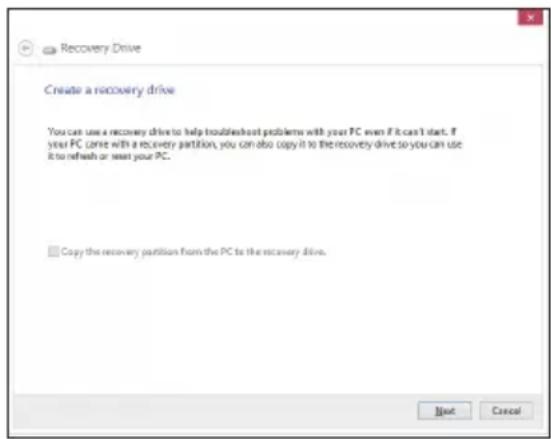
- Kliknij Recovery (Przywracanie) > Create a recovery drive (Utwórz napęd przywracania).
- Kliknij Next (Dalej).
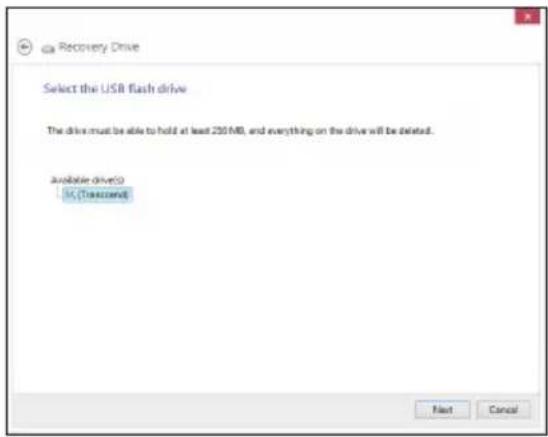
- Wybierz urządzenie pamięci masowej USB, do którego mają zostać skopiowane pliki przywracania.
-
Kliknij Next (Dalej).
-
Kliknij Create (Utwórz). Zaczekaj chwilę na dokończenie procesu.
-
Po zakończeniu procesu, kliknij Finish (Zakończ).
Przywrócenie oryginalnych ustawień fabrycznych komputera PC wszystko w jednym, można wykonać poprzez użycie opcji Remove everything and reinstall (Usuń wszystko i zainstaluj ponownie) w opcji PC Settings (Ustawienia PC). Aby użyć tę opcję, sprawdź czynności poniżej.
WAŻNE! Przed użyciem tej opcji należy wykonać kopię zapasową wszystkich danych.
UWAGA: Dokończenie tego procesu może trochę potrwać.
- Uruchom pasek Charm bar.
- Kliknij Settings (Ustawienia) > Change PC Settings (Zmień ustawienia PC) > General (Ogólne).
- Przewiń w celu podglądu opcji Remove everything and reinstall Windows (Usuń wszystko i zainstaluj ponownie Windows). W tej opcji, kliknij Get Started (Rozpoczęcie).
- Wykonaj instrukcje ekranowe w celu dokończenia ponownej instalacji i zresetowania procesu.
UWAGA: Pobierz wielojęzyczne wersje podręcznika użytkownika ze strony sieci web pomocy technicznej ASUS, pod adresem http://support.asus.com