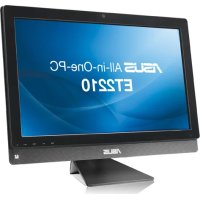
ET2210EUTS - Alt-i-en ASUS - Gratis brugsanvisning og manual
Find enhedens vejledning gratis ET2210EUTS ASUS i PDF-format.



| Mærke | ASUS |
| Model | ET2210EUTS |
| Produkttype | Alt-i-en computer |
| Operativsystem | Windows 8 (klar til opgradering) |
| Skærmstørrelse | 21,5 tommer (diagonal) |
| Påkrævet processor | 1 GHz eller mere |
| Minimal RAM-hukommelse | 1 GB (32-bit) eller 2 GB (64-bit) |
| Påkrævet ledig diskplads | 16 GB (32-bit) eller 20 GB (64-bit) |
| Grafikkort | Kompatibel med DirectX9 og WDDM-driver |
| Understøttet skærmopløsning | 1024 x 768 (apps) / 1366 x 768 (Snap) |
| Wi-Fi-forbindelse | Ja, integreret trådløs |
| Kablet forbindelse | Ethernet RJ-45 port |
| Lydudgang | HDMI, indbyggede højttalere |
| Strømforsyning | Netadapter |
| Vedligeholdelse og rengøring | Brug en blød, tør klud. Undgå væsker. |
| Sikkerhed | Regelmæssig Windows-opdatering, BIOS-adgangskode |
| Reservedele og reparerbarhed | Kontakt ASUS support for hjælp |
| Generel information | Manual tilgængelig på flere sprog på support.asus.com |
Ofte stillede spørgsmål - ET2210EUTS ASUS
Brugerspørgsmål om ET2210EUTS ASUS
0 spørgsmål om dette apparat. Besvar dem du kender, eller stil dit eget.
Stil et nyt spørgsmål om dette apparat
Download vejledningen til din Alt-i-en i PDF-format gratis! Find din vejledning ET2210EUTS - ASUS og tag din elektroniske enhed tilbage i hånden. På denne side er alle dokumenter nødvendige for brugen af din enhed offentliggjort. ET2210EUTS af mærket ASUS.
BRUGSANVISNING ET2210EUTS ASUS
Brugervejledning til Windows® 8
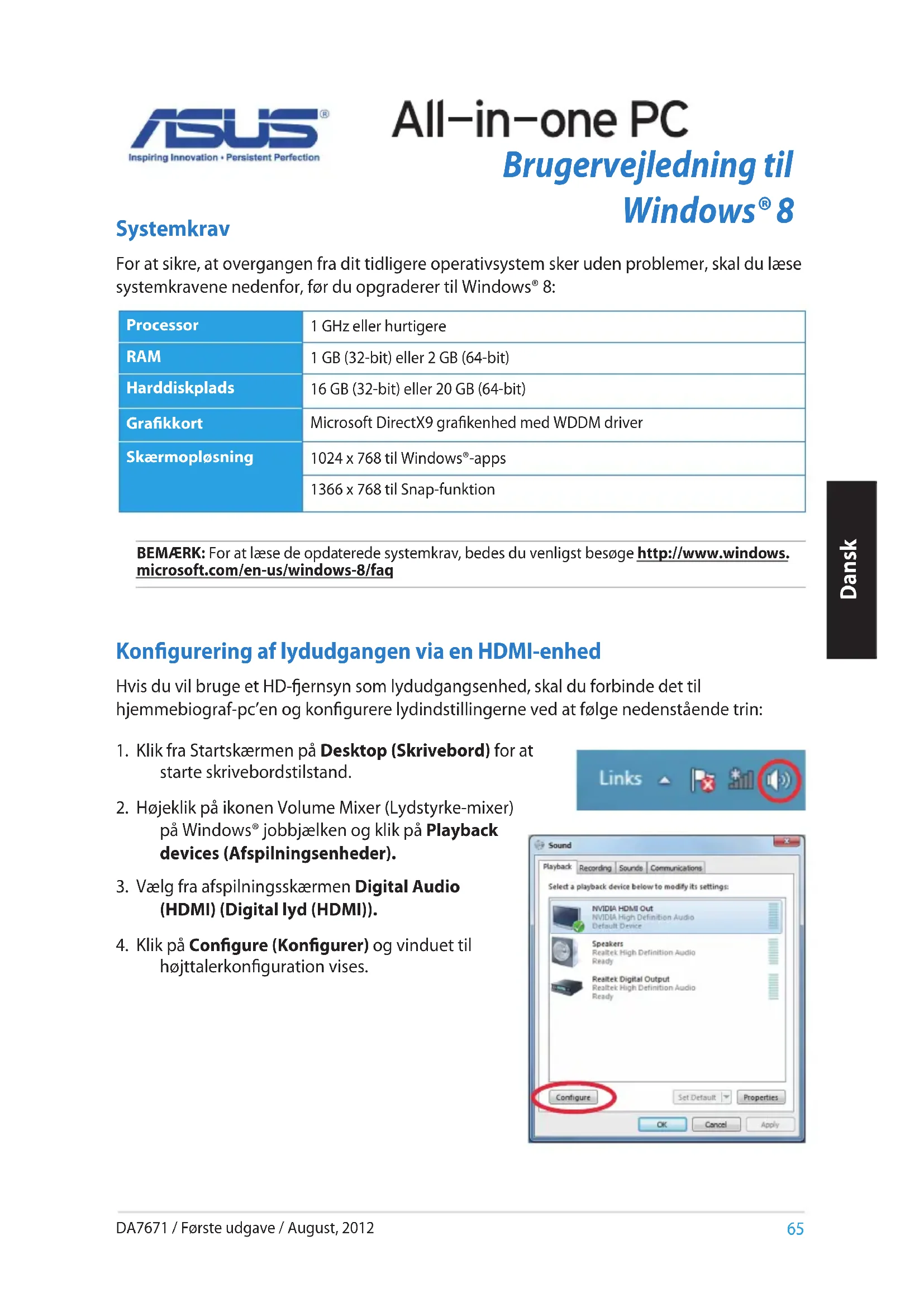
Systemkrav
For at sikre, at overgangen fra dit tidligere operativsystem sker uden problemer, skal du læse systemkravene nedenfor, før du opgraderer til Windows® 8:
| Processor | 1 GHz eller hurtigere |
| RAM | 1 GB (32-bit) eller 2 GB (64-bit) |
| Harddiskplads | 16 GB (32-bit) eller 20 GB (64-bit) |
| Grafikkort | Microsoft DirectX9 grafikenhed med WDDM driver |
| Skærmopløsning | 1024 x 768 til Windows®-apps |
| 1366 x 768 til Snap-funktion |
BEMÆRK: For at læse de opdaterede systemkrav, bedes du venligst besøge http://www.windows.microsoft.com/en-us/windows-8/faq
Konfigurering af lydudgangen via en HDMI-enhed
Hvis du vil bruge et HD-fjernsyn som lydudgangsenhed, skal du forbinde det til hjemmebiograf-pc'en og konfigurere lydindstillingerne ved at følge nedenstående trin:
- Klik fra Startskærmen på Desktop (Skrivebord) for at starte skrivebordstilstand.
- Højeklik på ikonen Volume Mixer (Lydstyrke-mixer) på Windows® jobbjælken og klik på Playback devices (Afspilningsenheder).
- Vælg fra afspilningsskærmen Digital Audio (HDMI) (Digital lyd (HDMI)).
- Klik på Configure (Konfigurer) og vinduet til højttalerkonfiguration vises.


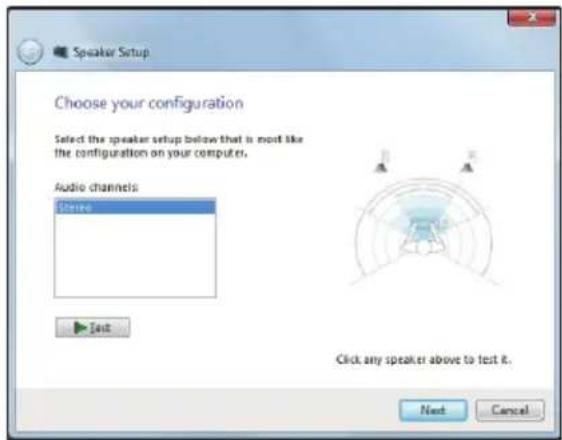
- Vælg Stereo og klik på Next (Næste).

-
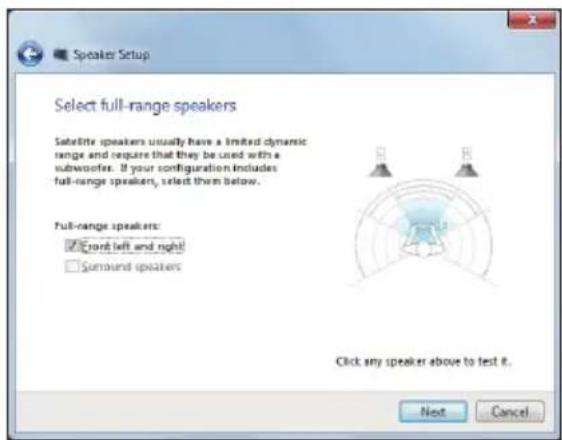
Afkryds indstillingen Front left and right (Front venstre og højre) og klik på Next (Næste).
-
Klik på Finish (Afslut) for at forlade højttalerkonfigurationen.
- Hvis din alt-i-en pc ikke reagere, skal du holde tænd/sluk-knappen nede i mindst 4 sek., indtil din alt-i-en pc slukker.
Sådan går du i BIOS-konfiguration
Windows° 8 er ret hurtig til at starte, så vi har udviklet tre måder, hvorpå du hurtigt kan få adgang til BIOS (Basic Input and Output System), som opbevarer indstillinger for systemets hardware, der skal bruges til start af systemet i din alt-i-en pc.
Få hurtig adgang til BIOS på en af følgende måder:
- Når din alt-i-en pc er slukket, skal du holde tænd/sluk-knappen nede i mindst 4 sek. for at få adgang til BIOS'en direkte.
- Tryk på tænd/sluk-knappen i mindst 4 sek. for at lukke alt-i-en pc'en, og tryk så på tænd/sluk-knappen igen for at tænde alt-i-en pc'en igen og tryk på
under POST. - Når din alt-i-en pc er slukket, bør du tage stikket ud af alt-i-en pc'en. Sæt strømkablet i igen og tryk på tænd/sluk-knappen for at tænde for alt-i-en pc'en. Tryk på
under POST.
BEMÆRK: POST (Power-On Self Test) er en serie af softwarestyrede diagnostiske test, der kører, når du tænder for alt-i-en pc'en.
ADVARSEL! Forkerte BIOS-indstillinger kan resultere i instabilitet eller fejl ved systemstart. Det anbefales stærkt at du kun ændrer BIOS-indstillingerne med hjælp fra uddannet servicepersonale.
Tilslutning til internettet.
c) Vælg et adgangspunkt på listen over tilgængelige Wi-Fi-forbindelser.
- Tryk på Connect (Opret forbindelse) for at starte netværksforbindelsen.
BEMÆRK: Du vil muligvis blive bedt om at indtaste en sikkerhedsnøgle for at aktivere Wi-Fi-forbindelsen.
- Hvis du vil aktivere deling mellem din alt-i-en pc og andre trådløse systemer, skal du trykke på Yes, turn on sharing and connect to devices (Ja, aktiver deling og forbind til enheder). Tryk på No, don't turn on sharing or connect to devices (Nej, aktiver ikke deling og forbind ikke til enheder), hvis du ikke vil aktivere delefunktionen.
Ledningsført forbindelse
Sådan konfigureres din ledningsførte forbindelse:
- Brug et netværkskabel (RJ-45) til at forbinde din alt-i-en pc til et DSL/kabelmodem eller til et lokalnetværk (LAN).
- Tænd for din computer.
- Konfigurer de nødvendige indstillinger for Internetforbindelsen.
NOTATER:
- For flere oplysninger henvises til afsnittene Configuring a dynamic IP/PPPoE network connection (Konfigurering af en dynamisk IP/PPPoE netværksforbindelse) eller Configuring a static IP network connection (Konfigurering af en statisk IP netværksforbindelse).
- Kontakt din Intenretudbyder (ISP) for oplysninger eller hjælp til konfigurering af din Internetforbindelse.
Sådan konfigurerer du en dynamisk IP/PPPoE netværksforbindelse:
-
Klik fra Startskærmen på Desktop (Skrivebord) for at starte skrivebordstilstand.
-
Højreklik fra Windows * opgavebjælken på netværksikonet og klik på Open Network and Sharing Center (Åbn Netværks- og delingscenter).
-
Klik fra skærmen Open Network and Sharing Center (Åbn Netværks- og delingscenter) på Change Adapter settings (Skift adapterindstillinger).
-
Højreklik på dit LAN og vælg Properties (Egenskaber).
-
Klik på Internet Protocol Version 4(TCP/IPv4) (Internetprotokol version 4 (TCP/IPv4) og klik på Properties (Egenskaber).
-
Klik på Obtain an IP address automatically (Få en IP-adresse automatisk) og klik på OK.
BEMÆRK: Fortsæt til næste trin, hvis du bruger PPPoE-forbindelse.
-
Vend tilbage til Network and Sharing Center (Netværks- og delingscenter) og klik på Set up a new connection or network (Konfigurer en ny forbindelse eller netværk).
-
Vælg Connect to the Internet (Tilslut til internettet) og klik på Next (Næste).
-
Vælg Broadband (PPPoE) (Bredbånd (PPPoE)) og klik på Next (Næste).
-
Indtast dit User name (Brugernavn), Password (Adgangskode) og Connection name (Forbindelsesnavn). Klik på Connect (Opret forbindelse).
-
Klik på Close (Luk) for at afslutte konfigurationen.
-
Klik på netværksikonet i opgavebjælken og klik på den forbindelse, du netop har oprettet.
-
Indtast dit brugernavn og din adgangskode. Klik på Connect (Tilslut) for at forbinde til internettet.
Konfigurering af en statisk IP netværksforbindelse
Sådan konfigurerer du en statisk IP netværksforbindelse:
- Gentag trin 1-4 i forrige afsnit Configuring a dynamic IP/PPPoE network connection (Konfigurering af en dynamisk IP/PPPoE netværksforbindelse).
-
Indtast IP-adressen, undernetmasken og gatway fra din internetudbyder.
-
Indtast om nødvendigt den foretrukne DNS serveradresse og alternative adresse.
-
Når dette er gjort, skal du klikke på OK.
Genopretning af systemet
Sådan nulstiller du din alt-i-en pc
Indstillingen Reset your PC (Nulstil din pc) gendanner din pc til fabriksindstillingerne.
VIGTIGT! Sørg for at sikkerhedskopiere alle dine data, før du bruger denne mulighed.
Sådan nulstiller du din alt-i-en pc:
- Tryk på
under systemstart. - Klik fra skærmen på Troubleshoot (Fejlfinding).
- Vælg Reset your PC (Nulstil din pc).
- Klik på Next (Næste).
- Vælg Only the drive where the Windows is installed (Kun det drev, hvor Windows er installeret).
- Vælg Just remove my files (Fjern blot mine filer).
- Klik på Reset (Nulstil).
Sådan gendannes fra en systemafbildningsfil
Du kan oprette et USB genopretningsdrev og bruge det til at gendanne dine indstillinger på alt-i-en pc'en.
Sådan oprettes et USB genopretningsdrev
ADVARSEL! Alle filer på din USB lagerenhed slettes permanent i denne proces. Før du fortsætter, bør du sikkerhedskopiere alle vigtige data.
Sådan oprettes et USB genopretningsdrev:
- Vælg den USB lagerenhed, hvor du vil kopiere genopretningsfilerne.
- Klik på Next (Næste).

- Klik på Create (Opret). Vent et stykke tid på at processen afslutter.
- Når processen er fuldført, klikker du på Finish (Afslut).

Sådan fjerner du alt og geninstallerer Windows
Du kan gendanne indstillingerne på din alt-i-en pc til deres originale fabriksindstillinger ved at bruge indstillingen Remove everything and reinstall (Fjern alt og geninstaller) i PC Settigns (Pc-indstillinger). Se trinene nedenfor for at bruge denne mulighed.
VIGTIGT! Sørg for at sikkerhedskopiere alle dine data, før du bruger denne mulighed.
BEMÆRK: Dette kan godt tage et stykke tid.
- Åbn Symbollinjen.
- Klik på Settings (Indstillinger) > Change PC Settings (Tilpas pc-indstillinger) > General (Generelt).
- Rul ned for at se muligheden Remove everything and reinstall Windows (Fjern alt og geninstaller Windows). Klik under denne mulighed på Get Started (Kom godt i gang).
- Følg instruktionerne på skærmen for at fuldføre geninstallationen og nulstillingen.
BEMÆRK: Hent de flersproglige versioner af denne brugsanvisning fra ASUS support-websted på http://support.asus.com
Systeemvereisten
- Velg Stereo og klikpå Next (Neste).



- Brugervejledning til Windows® 8
- Systemkrav
- Konfigurering af lydudgangen via en HDMI-enhed
- Sådan går du i BIOS-konfiguration
- Få hurtig adgang til BIOS på en af følgende måder:
- Tilslutning til internettet.
- Ledningsført forbindelse
- Sådan konfigureres din ledningsførte forbindelse:
- NOTATER:
- Sådan konfigurerer du en dynamisk IP/PPPoE netværksforbindelse:
- Konfigurering af en statisk IP netværksforbindelse
- Sådan konfigurerer du en statisk IP netværksforbindelse:
- Genopretning af systemet
- Sådan nulstiller du din alt-i-en pc
- Sådan nulstiller du din alt-i-en pc:
- Sådan gendannes fra en systemafbildningsfil
- Sådan oprettes et USB genopretningsdrev
- Sådan oprettes et USB genopretningsdrev:
- Sådan fjerner du alt og geninstallerer Windows
- Systeemvereisten
Mærke : ASUS
Model : ET2210EUTS
Kategori : Alt-i-en