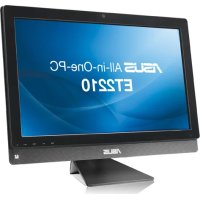
ET2210EUTS - Allt-i-ett ASUS - Gratis bruksanvisning och manual
Hitta enhetens manual gratis ET2210EUTS ASUS i PDF-format.



| Märke | ASUS |
| Modell | ET2210EUTS |
| Produkttyp | Allt-i-ett-dator |
| Operativsystem | Windows 8 (redo för uppgradering) |
| Skärmstorlek | 21,5 tum (diagonal) |
| Processorkrav | 1 GHz eller mer |
| Minsta RAM-minne | 1 GB (32-bit) eller 2 GB (64-bit) |
| Ledigt diskutrymme krävs | 16 GB (32-bit) eller 20 GB (64-bit) |
| Grafikkort | Kompatibel med DirectX9 och WDDM-drivrutin |
| Skärmupplösning som stöds | 1024 x 768 (appar) / 1366 x 768 (Snap) |
| Wi-Fi-anslutning | Ja, inbyggd trådlös |
| Trådbunden anslutning | Ethernet RJ-45-port |
| Ljudutgång | HDMI, inbyggda högtalare |
| Strömförsörjning | Nätadapter |
| Underhåll och rengöring | Använd en mjuk, torr trasa. Undvik vätskor. |
| Säkerhet | Regelbunden uppdatering av Windows, BIOS-lösenord |
| Reservdelar och reparationsbarhet | Kontakta ASUS support för hjälp |
| Allmän information | Manual tillgänglig på flera språk på support.asus.com |
Vanliga frågor - ET2210EUTS ASUS
Användarfrågor om ET2210EUTS ASUS
0 fråga om denna apparat. Svara på dem du kan eller ställ din egen.
Ställ en ny fråga om denna apparat
Ladda ner instruktionerna för din Allt-i-ett i PDF-format gratis! Hitta din manual ET2210EUTS - ASUS och ta tillbaka ditt elektroniska enhet i hand. På denna sida publiceras alla dokument som behövs för att använda din enhet. ET2210EUTS av märket ASUS.
BRUKSANVISNING ET2210EUTS ASUS
a) Åbn Symbollinjen.


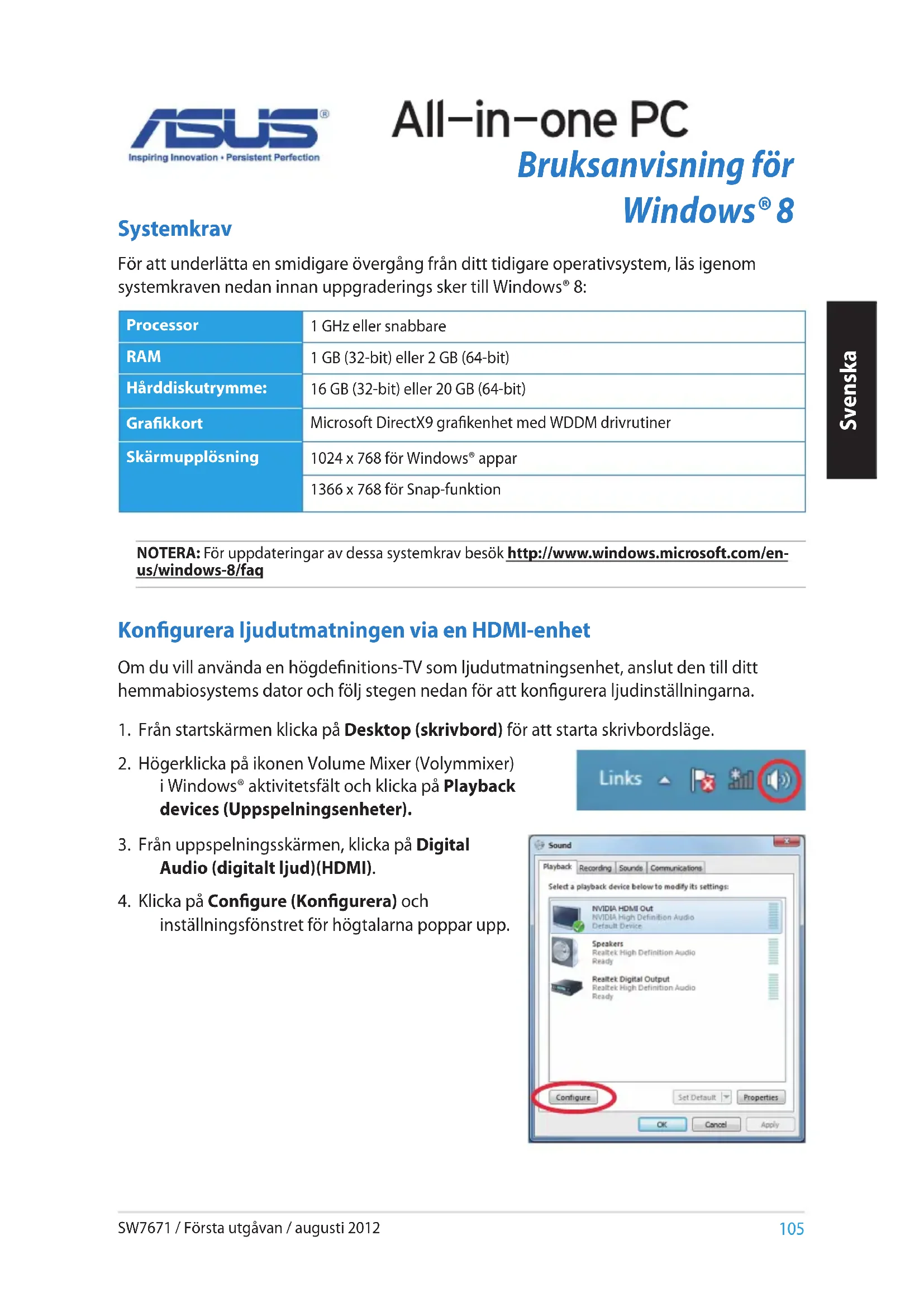
För att underlätta en smidigare övergång från ditt tidigare operativsystem, läs igenom systemkraven nedan innan uppgraderings sker till Windows® 8:
| Processor | 1 GHz eller snabbare |
| RAM | 1 GB (32-bit) eller 2 GB (64-bit) |
| Hårddiskutrymme: | 16 GB (32-bit) eller 20 GB (64-bit) |
| Grafikkort | Microsoft DirectX9 grafikenhet med WDDM drivrutiner |
| Skärmupplösning | 1024 x 768 för Windows® appar |
| 1366 x 768 för Snap-funktion |
NOTERA: För uppdateringar av dessa systemkrav besök http://www.windows.microsoft.com/en-us/windows-8/faq
Konfigurera ljudutmatningen via en HDMI-enhet
Om du vill använda en högdefinitions-TV som ljudutmatningsenhet, anslut den till ditt hemmabiosystems dator och följ stegen nedan för att konfigurera ljudinställningarna.
- Från startskärmen klicka på Desktop (skrivbord) för att starta skrivbordsläge.
- Högerklicka på ikonen Volume Mixer (Volymmixer) i Windows® aktivitetsfält och klicka på Playback devices (Uppspelningsenheter).
- Från uppspelningsskärmen, klicka på Digital Audio (digitalt ljud)(HDMI).
- Klicka på Configure (Konfigurera) och inställningsfönstret för högtalarna poppar upp.

text_image
Links
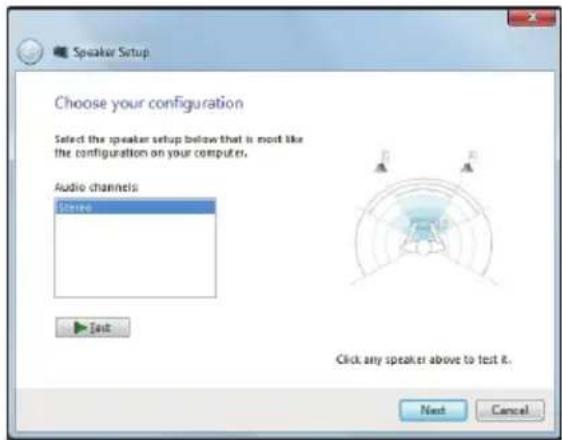
- Välj Stereo och klicka på Next (Nästa).
- Markera rutan Front left and right (Front vänster och höger) och klicka sedan på Next (Nästa).
- Klicka på Finish (Avsluta) för att avsluta högtalarinställningen.
Stänga av Allt-i-ett datorn
Gör något av följande för att stänga av allt-i-ett datorn:

- Tryck på Settings från Charm bar tryck sedan på Power > Shut down (Stäng av) för normal avstängning.


- Från inloggningsskärmen tryck på >Shut down (Stäng av).
- Om allt-i-ett datorn inte svarar, tryck på och håll kvar strömknappen i minst fyra (4) sekunder tills allt-i-ett datorn stängs av.
Öppna BIOS inställning
Windows® 8 starttid är ganska snabb så vi utvecklade tre sätt för att få snabb åtkomst till BIOS (Basic Input and Output System/grundläggande inmatnings- och utmatningssystem), vilken lagras systemets hårdvaruinställningar som behövs för start av systemet i allt-i-ett datorn.
För snabb åtkomst till BIOS gör du någonting av följande:
- När allt-i-ett datorn är avstängd tryck på strömknappen i minst fyra (4) sekunder för att komma åt BIOS direkt.
- Tryck på strömknappen i minst fyra (4) sekunder för att stänga av allt-i-ett datorn, tryck sedan på strömknappen igen för att slå på allt-i-ett datorn och tryck på
under POST. - När allt-i-ett datorn är avstängd koppla ifrån strömsladden från allt-i-ett datorns strömuttag. Återanslut strömsladden och tryck på strömknappen för att slå på allt-i-ett datorn. Tryck på
under POST.
NOTERA: POST (Power-On Self Test/självtest vid påslagning) är en serie med programkontrollerade diagnostiska tester som körs när allt-i-ett datorn slås på.
VARNING! Felaktiga BIOS-inställningar kan resultera i instabilitet och startfel. Vi rekommenderar starkt att du endast ändrar BIOS-inställningarna med hjälp av utbildad servicepersonal.
Anslutning till Internet
Få åtkomst till e-post, surfa på internet och dela program via sociala nätverksplatser eller från din allt-i-ett datorn med trådlös/Wi-Fi- eller trådanslutning.
Wi-Fi-anslutning
Ställa in Wi-Fi-anslutning:
- Gör enligt följande för att aktivera Wi-Fi i din allt-i-ett dator:
a) Starta Charm bar.
b) Tryck på och tryck på.

c) Välj en åtkomstpunkt från listan med tillgängliga Wi-Fi-anslutningar.
- Klicka på Connect (anslut) för att starta nätverksanslutningen.
NOTERA: Du kan uppmanas att ange en säkerhetsnyckel för att aktivera Wi-Fi-anslutningen.
- Om du vill aktivera delning mellan din allt-i-ett dator och andra trådlöst aktiverade system tryck på Yes, turn on sharing and connect to devices (Ja, slå på delning och anslut till enheter). Tryck på No, don't turn on sharing or connect to devices (Nej, slå inte på delning eller anslut till enheter) om du inte vill aktivera delningsfunktionen.
Trådanslutning
Inställning av trådanslutningen:
- Använd en nätverkskabel (RJ-45) för att ansluta din allt-i-ett dator till ett DSL-/kabelmodem eller ett lokalt nätverk (local area network/LAN).
- Slå på datorn.
- Konfigurera de nödvändiga inställningarna för internetanslutningen.
NOTERA:
- För ytterligare detaljer se sektionen Configuring a dynamic IP/PPPoE network connection (konfigurera en dynamisk IP-/PPPoE-nätverksanslutning)eller Configuring a static IP network connection (konfigurera en statisk IP-nätverksanslutning).
- Kontakta din internetleverantör (Internet Service Provider/ISP) för detaljer eller hjälp för att ställa in din internetanslutning.
Använda en dynamisk IP-/PPPoE-nätverksanslutning
Konfiguration av en dynamisk IP/PPPoE eller statisk IP-nätverksanslutning:
-
Från startskärmen klicka på Desktop (skrivbord) för att starta skrivbordsläge.
-
Från Windows * aktivitetsfält högerklicka på nätverksikonen och klicka på Open Network and Sharing Center (öppna nätverks- och delningscenter).
-
Från skärmen Öppna nätverks- och delningscenter klicka på Change Adapter settings (ändra adapterinställningar).
-
Högerklicka på LAN och välj Properties (egenskaper).
-
Välj Internet Protocol Version 4 (TCP/IPv6) och klicka på Properties (Egenskaper).
-
Välj Obtain an IP address automatically (Erhåll en IP-adress automatiskt) och klicka på OK.
NOTERA: Fortsätt till nästa steg om du använder PPPoE-anslutning.
-
Återgå till Network and Sharing Center (nätverks- och delningscenter) och klicka sedan på Set up a new connection or network (skapa en ny anslutning eller ett nätverk).
-
Välj Connect to the Internet (Anslut till Internet) och klicka på Next (nästa).
-
Välj Broadband (PPPoE) (bredband) och klicka på Next (nästa).
-
Ange User name (användarnamn), Password (lösenord) och Connection name (anslutningsnamn). Klicka på Connect (anslut).
-
Klicka på Close (stäng) för att avsluta konfigurationen.
-
Klicka på nätverksikonen i aktivitetsfältet och klicka på den anslutning som du just skapade.
-
Ange ditt användarnamn och lösenord. Klicka på Connect (Anslut) för att ansluta till Internet.
Konfigurera en statisk IP-nätverksanslutning
Konfigurera en statisk IP-nätverksanslutning:
- Upprepa steg 1 till 4 i föregående sektion Configuring a dynamic IP/PPPoE network connection (konfigurera en dynamisk IP-/PPPoE-nätverksanslutning).
2 Klicka på Use the following IP address (Använd följande IP-adress).
-
Ange IP-adressen, Subnet mask och Gateway från din internetleverantör.
-
Om så behövs ange Önskad DNS-serveradress och alternativ adress.
-
När du är klar, klicka på OK.
Återställning av ditt system
Återställning av din Allt-i-ett dator
Alternativet Reset your PC (återställ datorn) återställer datorn till standardinställning från fabrik.
VIKTIGT! Säkerhetskopiera alla dina data innan detta alternativ används.
Återställning av din Allt-i-ett dator:
- Tryck på
under start. - Från skärmen klicka på Troubleshoot (felsökning).
- Välj Reset your PC (återställ datorn).
- Klicka på Next (Nästa).
- Välj Only the drive where the Windows is installed (endast enheten där Windows är installerat).
- Välj Just remove my files (ta bara bort mina filer).
- Klicka på Reset (återställ).
Återställning från en systembildfil
Du kan skapa en USB-återställningsenhet och använda denna för att återställa allt-i-ett datorns inställningar.
Skapa en USB-återställningsenhet
WARNING! Alla filer på USB-lagringsenheten kommer att tas bort permanent under processen. Innan du fortsätter, se till att du har säkerhetskopierat alla viktiga data.
Skapa en USB-återställningsenhet:
- Starta kontrollpanelen från skärmen Alla appar.
- Från kontrollpanelens System och säkerhet klicka på Find and fix problems (hitta och fixa problem).
- Klicka på Recovery (återställning) > Create a recovery drive (skapa en återställningsenhet).
- Klicka på Next (Nästa).

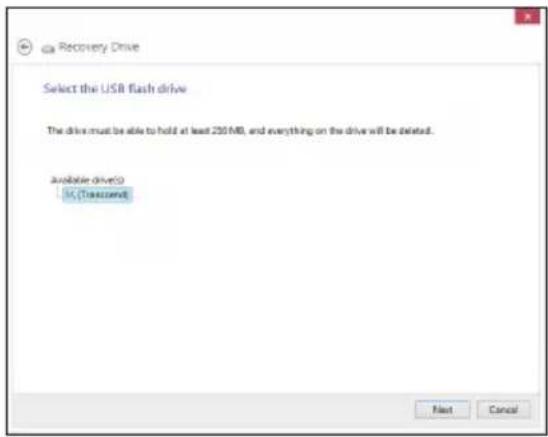
- Välj den USB-lagringsenhet dit du vill kopiera återställningsfilerna.
-
Klicka på Next (Nästa).
-
Klicka på Create (skapa). Vänta en stund tills processen är fullföljd.
-
När processen är klar klicka på Finish (avsluta).
Ta bort allt och återstallera Windows
Återställning av allt-i-ett datorn till dess fabriksinställningar kan göras med alternativet Remove everything and reinstall (ta bort allt och återinstallera) i datorns inställningar. Se stegen nedan för att använda detta alternativ.
VIKTIGT! Säkerhetskopiera alla dina data innan detta alternativ används.
NOTERA: Processen tar en stund att avsluta.
- Starta Charm bar.
- Klicka på Settings (inställningar) > Change PC Settings (ändra datorinställningar) > General (allmänt).
- Rulla ned för att visa alternativet Remove everything and reinstall Windows (ta bort allt och återinstallera Windows). Under detta alternativ klicka på Get Started (starta).
- Följ instruktionerna på skärmen för att fullfölja återinstallations- och återställningsprocessen.
NOTERA: Ladda ned flerspråksversionen av denna bruksanvisning från ASUS supportwebbsida på http://support.asus.com