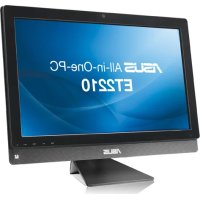
ET2210EUTS - Tutto in Uno ASUS - Manuale utente e istruzioni gratuiti
Trova gratuitamente il manuale del dispositivo ET2210EUTS ASUS in formato PDF.



| Marca | ASUS |
| Modello | ET2210EUTS |
| Tipo di prodotto | Computer tutto-in-uno |
| Sistema operativo | Windows 8 (pronto per l'aggiornamento) |
| Dimensioni schermo | 21,5 pollici (diagonale) |
| Processore richiesto | 1 GHz o superiore |
| Memoria RAM minima | 1 GB (32 bit) o 2 GB (64 bit) |
| Spazio su disco libero richiesto | 16 GB (32 bit) o 20 GB (64 bit) |
| Scheda grafica | Compatibile DirectX9 con driver WDDM |
| Risoluzione schermo supportata | 1024 x 768 (app) / 1366 x 768 (Snap) |
| Connettività Wi-Fi | Sì, wireless integrato |
| Connettività cablata | Porta Ethernet RJ-45 |
| Uscita audio | HDMI, altoparlanti integrati |
| Alimentazione | Adattatore di alimentazione |
| Manutenzione e pulizia | Utilizzare un panno morbido e asciutto. Evitare liquidi. |
| Sicurezza | Aggiornamento regolare di Windows, password BIOS |
| Parti di ricambio e riparabilità | Contattare il supporto ASUS per assistenza |
| Informazioni generali | Manuale disponibile in più lingue su support.asus.com |
Domande frequenti - ET2210EUTS ASUS
Domande degli utenti su ET2210EUTS ASUS
0 domanda su questo apparecchio. Rispondi a quelle che conosci o fai la tua.
Fai una nuova domanda su questo apparecchio
Scarica le istruzioni per il tuo Tutto in Uno in formato PDF gratuitamente! Trova il tuo manuale ET2210EUTS - ASUS e riprendi in mano il tuo dispositivo elettronico. In questa pagina sono pubblicati tutti i documenti necessari per l'utilizzo del tuo dispositivo. ET2210EUTS del marchio ASUS.
MANUALE UTENTE ET2210EUTS ASUS
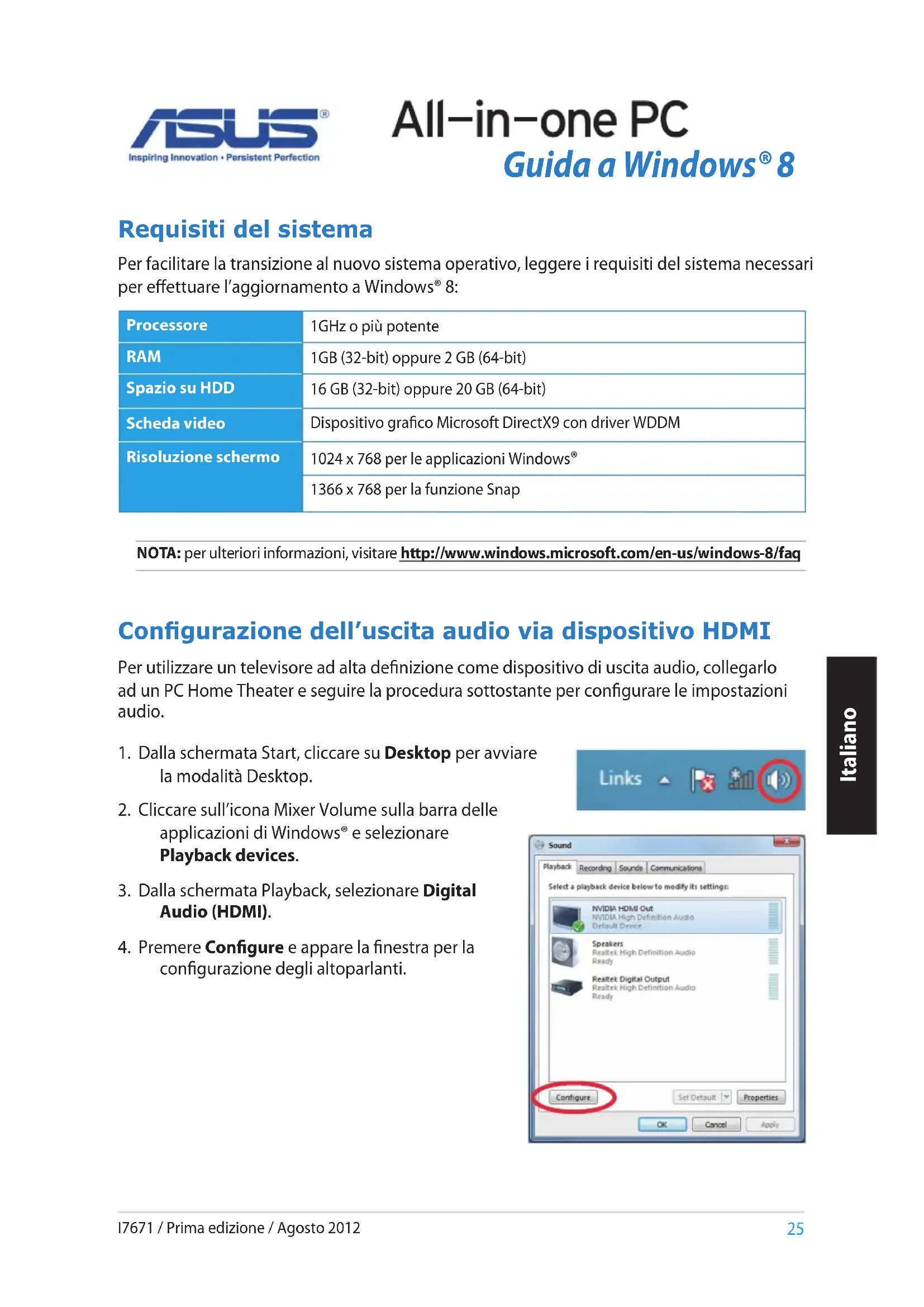
Per facilitare la transizione al nuovo sistema operativo, leggere i requisiti del sistema necessari per effettuare l'aggiornamento a Windows® 8:
| Processore | 1GHz o più potente |
| RAM | 1GB (32-bit) oppure 2 GB (64-bit) |
| Spazio su HDD | 16 GB (32-bit) oppure 20 GB (64-bit) |
| Scheda video | Dispositivo grafico Microsoft DirectX9 con driver WDDM |
| Risoluzione schermo | 1024 x 768 per le applicazioni Windows® |
| 1366 x 768 per la funzione Snap |
NOTA: per ulteriori informazioni, visitare http://www.windows.microsoft.com/en-us/windows-8/faq
Configurazione dell'uscita audio via dispositivo HDMI
Per utilizzare un televisore ad alta definizione come dispositivo di uscita audio, collegarlo ad un PC Home Theater e seguire la procedura sottostante per configurare le impostazioni audio.
- Dalla schermata Start, cliccare su Desktop per avviare la modalità Desktop.
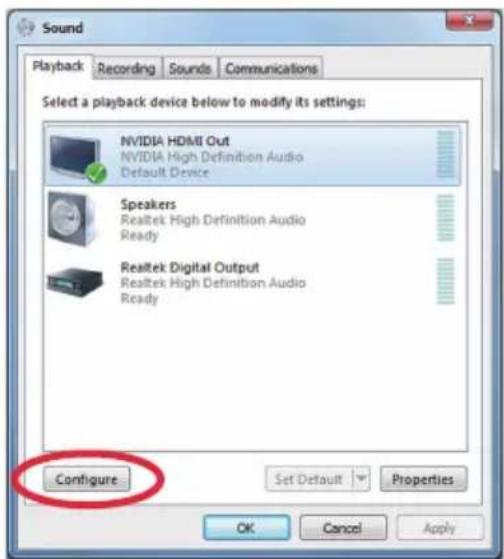
- Cliccare sull'icona Mixer Volume sulla barra delle applicazioni di Windows® e selezionare Playback devices.
- Dalla schermata Playback, selezionare Digital Audio (HDMI).
- Premere Configure e appare la finestra per la configurazione degli altoparlanti.

- Selezionare Stereo e premere Next.

- Selezionare l'opzione Front left and right e premere Next.
- Premere Finish per uscire dalla pagina di configurazione degli altoparlanti.

Spegnimento di All-in-one PC
Per spegnere All-in-one PC procedere in uno dei seguenti modi:


- Toccare Settings Settings dalla Charm Bar, quindi toccare Power > Shut down per eseguire un normale arresto del sistema.

• Dalla schermata di accesso, toccare Power > Shut down.
- Se All-in-one PC non risponde, premere e tenere premuto il pulsante di accensione per almeno quattro secondi, sino a completo arresto del sistema.
Accesso al BIOS
L'avvio di Windows ^2 8 è molto rapido, pertanto è necessario attenersi ad una delle seguenti modalità per accedere velocemente al BIOS (Basic Input and Output System), dove sono salvate le impostazioni hardware, necessarie per avviare All-in-one PC.
Per un accesso rapido al BIOS, procedere in uno dei seguenti modi:
- Quando All-in-one PC è spento, premere il pulsante di accensione per almeno quattro secondi per accedere direttamente al BIOS.
- Premere il pulsante di accensione per almeno quattro secondi per arrestare il sistema di All-in-one PC, quindi premerlo di nuovo per riaccendere il computer, e premere
in fase di POST. - Quando All-in-one PC è spento, disconnettere il cavo di alimentazione dal connettore dell'alimentazione sul computer, quindi riconnetterlo e premere il pulsante di accensione per accendere All-in-one PC. Premere
in fase di POST.
NOTA: il POST (Power-On Self Test) è rappresentato da una serie di test di diagnostica, controllati da un software, che si esegue durante l'accensione di All-in-one PC.
ATTENZIONE! Impostazioni del BIOS non idonee possono causare instabilità o errori in fase di avvio. Per questo motivo, è consigliabile apportare modifiche alle impostazioni del BIOS soltanto con l'assistenza di personale tecnico qualificato.
Connessione a internet
Tramite la connessione via cavo o wireless/Wi-Fi, è possibile accedere alla posta elettronica, navigare in internet e condividere applicazioni tramite i social network su e da All-in-one PC.
Connessione Wi-Fi
Per configurare la connessione Wi-Fi:
- Per attivare la funzione Wi-Fi in All-in-one PC, attenersi alla seguente procedura:
a) Avviare la Charm Bar.
b) Cliccare prima su Settin i noi sull'icona di rete.

c) Selezionare un punto di accesso dall'elenco delle connessioni Wi-Fi disponibili.
- Premere Connect per avviare la connessione di rete.
NOTA: per attivare la connessione Wi-Fi, potrebbe essere richiesto l'inserimento di una chiave di protezione.
- Per attivare la funzione di condivisione di All-in-one PC con altri sistemi abilitati wireless, selezionare Yes, turn on sharing and connect to devices. In caso contrario, selezionare No, don't turn on sharing or connect to devices.
Connessione via cavo
Per configurare la connessione via cavo:
- Utilizzare un cavo di rete (RJ-45) per collegare All-in-one PC con un modem DSL/via cavo o con una rete LAN (Local Area Network).
- Accendere il computer.
- Configurare le necessarie impostazioni di connessione a internet.
NOTE:
- Per approfondimenti, consultare la sezione Configurazione di una connessione di rete con IP dinamico/ PPPoE o Configurazione di una connessione di rete con IP statico.
- Contattare l'ISP (Internet Service Provider) per approfondimenti o assistenza nella configurazione della connessione a internet.
Configurazione di una connessione di rete con IP dinamico/PPPoE
Per configurare una connessione di rete con IP dinamico/PPPoE:
- Dalla schermata Start, cliccare su Desktop per avviare la modalità Desktop.
- Dalla barra delle applicazioni di Windows *, cliccare sull'icona di rete e selezionare Open Network and Sharing Center.
- Dalla schermata Open Network and Sharing Center, selezionare Change Adapter settings.
- Cliccare sulla rete LAN e selezionare Properties.
- Cliccare su Internet Protocol Version 4(TCP/IPv4) e selezionare Properties.
- Cliccare su Obtain an IP address automatically e premere OK.
NOTA: se si utilizza una connessione PPPoE, continuare la procedura.
- Ritornare a Network and Sharing Center e cliccare su Set up a new connection or network.
- Selezionare Connect to the Internet e premere Next.
- Selezionare Broadband (PPPoE) e premere Next.
- Inserire User name, Password e Connection name. Premere Connect.
- Premere Close per terminare la configurazione.
- Cliccare sull'icona di rete nella barra delle applicazioni e poi sulla connessione appena creata.
- Inserire nome utente e password. Premere Connect per avviare la connessione a internet.
Configurazione di una connessione di rete con IP statico
Per configurare una connessione di rete con IP statico:
- Ripetere i passaggi 1 - 4 del paragrafo precedente.
2 Cliccare su Use the following IP address. - Inserire indirizzo IP, Subnet mask e Gateway forniti dall'ISP (Internet Service Provider).
- Se necessario, immettere l'indirizzo del server DNS preferito e alternativo.
- Al termine, premere OK.
Ripristino del sistema
Ripristino del sistema di All-in-one PC
L'opzione Reset your PC consente di ripristinare le impostazioni di fabbrica del PC.
IMPORTANTE! Prima di utilizzare questa opzione, effettuare una copia di riserva di tutti i dati.
Per ripristinare il sistema di All-in-one PC:
- Premere
in fase di caricamento iniziale. - Dalla schermata che appare, cliccare su Troubleshoot.
- Selezionare Reset your PC.
- Premere Next.
- Selezionare Only the drive where the Windows is installed.
- Selezionare Just remove my files.
- Cliccare su Reset.
Ripristino da un file immagine del sistema
E' possibile creare un'unità di ripristino USB ed utilizzarla per ripristinare le impostazioni di All-in-one PC.
Creazione di un'unità di ripristino USB
ATTENZIONE! Durante il processo, saranno eliminati in modo permanente tutti i file contenuti nel dispositivo di archiviazione USB. Prima di procedere, assicurarsi di aver effettuato una copia dei dati importanti.
Per creare un'unità di ripristino USB:
- Avviare il pannello di controllo dalla schermata All Apps.
- Da System and Security del pannello di controllo, cliccare su Find and fix problems.
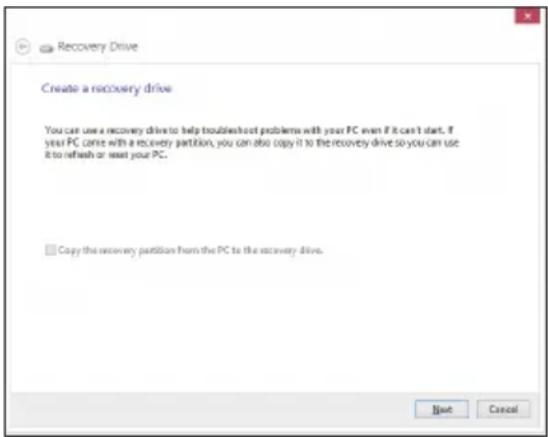
- Selezionare Recovery > Create a recovery drive.
- Premere Next.
- Selezionare il dispositivo di archiviazione USB dove copiare i file di ripristino.
- Premere Next.

- Cliccare su Create e attendere il completamento del processo.
- Al termine, premere Finish.

Rimuovi tutto e reinstalla Windows
Il ripristino delle impostazioni di fabbrica di All-in-one PC può essere effettuato mediante l'opzione Remove everything and reinstall Windows nelle impostazioni del PC. Per utilizzare questa opzione, attenersi alle istruzioni indicate di seguito.
IMPORTANTE! Prima di utilizzare questa opzione, effettuare una copia di riserva di tutti i dati.
NOTA: per completare il processo sono necessari alcuni minuti.
- Avviare la Charm Bar.
- Selezionare Settings > Change PC Settings > General.
- Scorrere verso il basso per visualizzare l'opzione Remove everything and reinstall Windows. A questa opzione, premere Get Started.
- Seguire le istruzioni sullo schermo per completare il processo di reinstallazione e ripristino.
NOTA: scaricare la versione multilingue di questa guida dal sito del supporto ASUS, al seguente indirizzo:
http://support.asus.com
All-in-one PC
Sisteminizi kurtarma


- Configurazione dell'uscita audio via dispositivo HDMI
- Spegnimento di All-in-one PC
- Accesso al BIOS
- Per un accesso rapido al BIOS, procedere in uno dei seguenti modi:
- Connessione a internet
- Connessione Wi-Fi
- Per configurare la connessione Wi-Fi:
- Connessione via cavo
- Per configurare la connessione via cavo:
- NOTE:
- Configurazione di una connessione di rete con IP dinamico/PPPoE
- Per configurare una connessione di rete con IP dinamico/PPPoE:
- Configurazione di una connessione di rete con IP statico
- Per configurare una connessione di rete con IP statico:
- Ripristino del sistema
- Ripristino del sistema di All-in-one PC
- Per ripristinare il sistema di All-in-one PC:
- Ripristino da un file immagine del sistema
- Creazione di un'unità di ripristino USB
- Per creare un'unità di ripristino USB:
- Rimuovi tutto e reinstalla Windows
- All-in-one PC
- Sisteminizi kurtarma
Marca : ASUS
Modello : ET2210EUTS
Categoria : Tutto in Uno