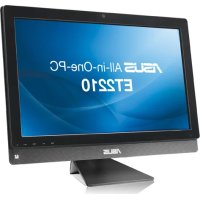
ET2210EUTS - ทุกอย่างในหนึ่งเดียว ASUS - คู่มือผู้ใช้ฟรี
ค้นหาคู่มืออุปกรณ์ฟรี ET2210EUTS ASUS ในรูปแบบ PDF.

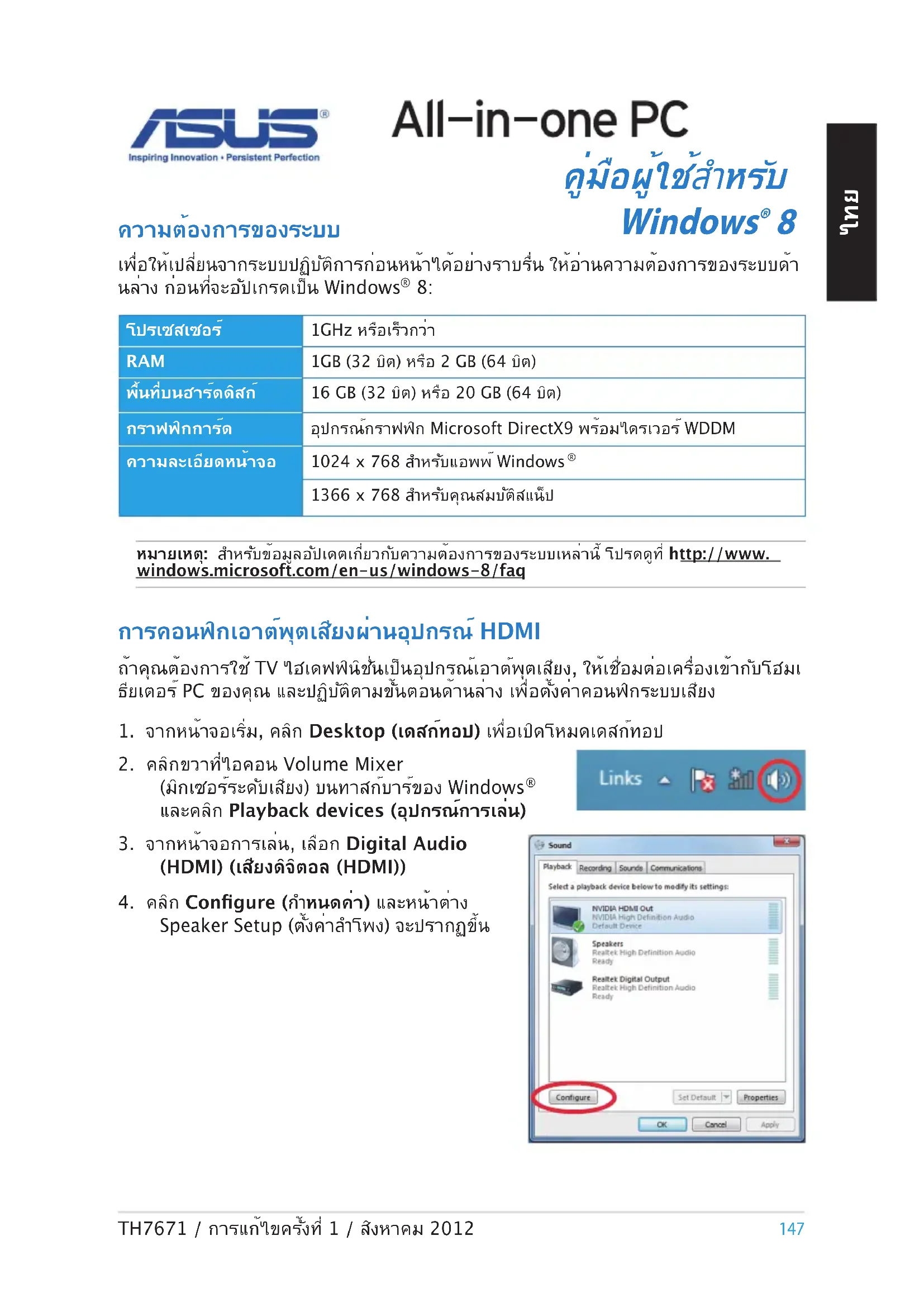


| ยี่ห้อ | ASUS |
| รุ่น | ET2210EUTS |
| ประเภทผลิตภัณฑ์ | คอมพิวเตอร์แบบครบวงจร (All-in-One) |
| ระบบปฏิบัติการ | Windows 8 (พร้อมอัปเกรด) |
| ขนาดหน้าจอ | 21.5 นิ้ว (แนวทแยง) |
| หน่วยประมวลผลที่ต้องการ | 1 GHz หรือสูงกว่า |
| หน่วยความจำ RAM ขั้นต่ำ | 1 GB (32 บิต) หรือ 2 GB (64 บิต) |
| พื้นที่ว่างบนฮาร์ดดิสก์ที่ต้องการ | 16 GB (32 บิต) หรือ 20 GB (64 บิต) |
| การ์ดแสดงผล | รองรับ DirectX9 พร้อมไดรเวอร์ WDDM |
| ความละเอียดหน้าจอที่รองรับ | 1024 x 768 (แอป) / 1366 x 768 (Snap) |
| การเชื่อมต่อ Wi-Fi | ใช่, ไร้สายในตัว |
| การเชื่อมต่อแบบมีสาย | พอร์ต Ethernet RJ-45 |
| เอาต์พุตเสียง | HDMI, ลำโพงในตัว |
| แหล่งจ่ายไฟ | อะแดปเตอร์ไฟ |
| การบำรุงรักษาและทำความสะอาด | ใช้ผ้านุ่มแห้ง หลีกเลี่ยงของเหลว |
| ความปลอดภัย | อัปเดต Windows เป็นประจำ, รหัสผ่าน BIOS |
| อะไหล่และการซ่อมแซม | ติดต่อฝ่ายสนับสนุน ASUS เพื่อขอความช่วยเหลือ |
| ข้อมูลทั่วไป | คู่มือมีให้ดาวน์โหลดหลายภาษาที่ support.asus.com |
คำถามที่พบบ่อย - ET2210EUTS ASUS
คำถามของผู้ใช้เกี่ยวกับ ET2210EUTS ASUS
0 คำถาม เกี่ยวกับอุปกรณ์นี้ ตอบคำถามที่คุณรู้หรือถามของคุณเอง
ถามคำถามใหม่เกี่ยวกับอุปกรณ์นี้
ดาวน์โหลดคำแนะนำสำหรับ ทุกอย่างในหนึ่งเดียว ในรูปแบบ PDF ฟรี! ค้นหาคู่มือของคุณ ET2210EUTS - ASUS และนำอุปกรณ์อิเล็กทรอนิกส์ของคุณกลับมาใช้งาน ในหน้านี้มีเผยแพร่เอกสารทั้งหมดที่จำเป็นสำหรับการใช้งานอุปกรณ์ของคุณ ET2210EUTS ของแบรนด์ ASUS.
คู่มือผู้ใช้ ET2210EUTS ASUS
เพื่อให้เปลี่ยนจากระบบปฏิบัติการก่อนหน้าได้อย่างราบริ่น ให้อ่านความต้องการของระบบด้านล่าง ก่อนที่จะอับเกรดเป็น Windows® 8:
| โปรเช์สเซอร์ | 1GHz หรือเร็วกว่า |
| RAM | 1GB (32 บิต) หรือ 2 GB (64 บิต) |
| พื้นที่บนฮาร็ดติสก์ | 16 GB (32 บิต) หรือ 20 GB (64 บิต) |
| กราฟฟิกการ์ด | อุปกรณ์กราฟฟิก Microsoft DirectX9 พร้อมไตรเวอร์ WDDM |
| ความละเอียดหน้าจอ | 1024 x 768 สําหรับแอพพ์ Windows® |
| 1366 x 768 สําหรับคุณสมบัติส์แน็บ |
หมายเหตุ:สำหรับข้อมูลอปิดตเกี่ยวกับความต้องการของระบบเหล่านี้ โปรดดูที่ http://www.windows.microsoft.com/en-us/windows-8/faq
การดอนฟิกเอาต์พุตเสียงผ่านอุปกรณ์ HDMI
ภาคุณต้องการใช้ TV ไอเดฟพินชั่นเป็นอปกรณ์เอาดพุตเสี่ยง, ให้เชื่อมต่อเครื่องเข้ากับโอเมธียเตอร์ PC ของคุณ และปฏิบัติตามชั้นตอนด้านล่าง เพื่อตั้งค่าคอนฟิกระบบเสี่ยง
- จากหน้าจอเริ่ม, คลิก Desktop (DESC) เพื่อเปิดโหมดเดスク์ทอบ
- คลิกขวาที่ไอดอน Volume Mixer (ผิกเซอร์ระดับเสียง) บนทาสกบาร์ของ Windows® และคลิก Playback devices (อุปกรณ์การเล่น)
- จากหน้าจอการเล่น, เลือก Digital Audio (HDMI) (เสียงติจิตอล (HDMI))
- คลิก Configure (กำหนดต่อ) และหน้าต่าง Speaker Setup (ตั้งค่าลําโพง) จะปรากฏขึ้น


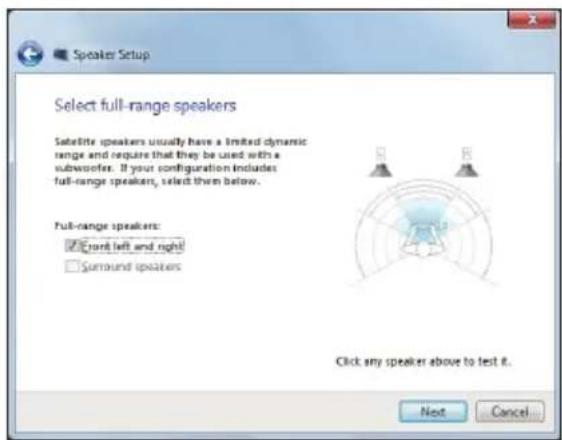
- เลือก Stereo (สเตอร์วิธี) และคลิก Next (ถัดไป)

- ทำเครื่องหม่ายตัวเลือก Front left and right (ช้ายและขวาหน้า), และคลิก Next (ถัดไป)
- คลิก Finish (เสร็จ) เพื่อออกจากการตั้งค่า สำโพง
การปตอล-อิน-วัน PC ของคุณ
ดำเนินการต่อไปนี้เพื่อปิดเครื่องอล-อิน-วัน PC ของคุณ:

- แท้จาก ข Settingsร์ จากนั้นแทป ดเครื่องตามปกติ

- จากหน้าจอล็อกอิน, แทป

- ถ้าอล-อิน-วัน PC ของคุณค้าง, ให้กตบุ่มเพาเวอร์ค้างไว้เป็นเวลาอย่างน้อย (4) วินาที่ จนกระทั้งอล-อิน-วัน PC ของคุณปิดเครื่อง
การเข้าสู่โปรแกรมการตั้งค่า BIOS
เวลาการบูตของ Windows® 8 ค่อนข้างเร็ว ดังนั้นเราพัฒนาวิธีการ 3 แบบเพื่อให้คุณสามารถเข้าถึง BIOS (ระบบอินพุตและเอาดพุตพื้นฐาน) อย่างรวดเร็ว ซึ่งส่วนนักำหนาที่เก็บการตั้งค่าอาร์ดแวร์ของระบบที่จำเป็นตองใช่สำหรับการเริ่มระบบในออ ล-อิน-วัน PC ของคุณ
ในการเข้าสู่ BIOS ให้ดำเนินการดังนี้:
- เมื่อออล-อิน-วัน PC ของคุณปิด ให้กดปุ่มเพาเวอร์เป็นเวลาอย่างน้อยสี่ (4) วินาที่เพื่อเข้าถึง BIOS โดยตรง
- กดปุ่มเพาเวอร์เป็นเวลาอย่างน้อยสี่ (4) วินาที่อีกครั้งเพื่อปิดเครื่องอล-อิน-วัน PC ของคุณ, จากนั้นกดปุ่มเพาเวอร์อีกครั้ง เพื่อเปตดอล-อิน-วัน PC กลับขึ้นมาใหม่, และกด
ระหว่างกระบวนการ POST - ในขณะที่อล-อิน-วัน PC ปิดเครื่องอยู่, ถอดสายเพาเวอร์ออกจากข้าวต่อเพาเวอร์ของอล-อิน-วัน PC เชื่อมต่อสายเพาเวอร์กลับเข้าไปใหม่ และกดบุ่มเพาเวอร์เพื่อเปิดเครื่องอล-อิน-วัน PC กด
ระหว่างกระบวนการ POST
หมายเหตุ: POST (การทดสอบตัวเองเมื่อเปิดเครื่อง) เป็นชุดของซอฟต้าวันที่ควบคุมการทดสอบวินิจนัย ซึ่งรั้นเมื่อคุณเปิดเครื่องอล-อิน-วัน PC
คําเตือนู่ การตั้งค่า BIOS ที่ไม่เหมาะสม อาจเป็นผลูไห้เครื่องไม่มีเสถียรภาพ หรือบุตลมเหลว 瘀าแนะน้ำใหคุณเปลี่ยนแปลงการตั้งคา BIOS เมื่อได้รับความช่วยเหลือจากช่างบริการที่ได้รับการฝากอบรมมาเท่านั้น
การเชื่อมต่อไปยังอินเตอร์เน็ต
เข้าถึงอิเมล ท่องอินเทอร์เน็ต และแข่งแอบพลิเคชันผ่านไซต์เครือข่ายสังคมออนไลนี้ หรือจากออล-อิน-วัน PC ของคุณโดยใช้การเชื่อมต่อ/Wi-Fi หรือการเชื่อมต่อแบบมีสาย การเชื่อมต่อ Wi-Fi
ในการตั้งค่าการเชื่อมต่อ Wi-Fi:
- ทำขึ้นตอนต่อไปนี้เพื่อเปิดทำงาน Wi-Fi ในอล-อิน-วัน PC ของคุณ:
a) เปิด ซาร์มบาร์

b) แทป และเทบ
c) เลือกแอคเช์สพอยตั้งกรายการของการเชื่อมต่อ Wi-Fi ที่มี
- แทป Connect (เชื่อมต่อ) เพื่อเริ่มการเชื่อมต่อเครือข่าย
หมายเหตุ: คุณอาจถูกขอให้ป้อนรหัสรักษาความปลอดภัย เพื่อเปิดใช้งานการเชื่อมต่อ Wi-Fi
- ถ้าคุณต้องการเปิดทำงานการแขรีระหว่างออล-อิน-วัน PC และอุปกรณ์ที่มีคุณสมบัติไร้สายอื่นๆ, แทบ Yes, turn on sharing and connect to devices (ใช่ เปิดการแสดง และเชื่อมต่อไปยังอุปกรณ์) แทบ No, don't turn on sharing or connect to devices (ไม่ ไม่เปิดการแสดง หรือเชื่อมต่อไปยังอุปกรณ์) ถ้าคุณไม่ต้องการเปิดทำงานฟังก็ชื่นการแสดง
การเชื่อมต่อแบบมีสาย
ในการตั้งค่าการเชื่อมต่อแบบมีสาย:
- ใช้สายเคเบิลเครือข่าย (RJ-45) เพื่อเชื่อมต่ออล-อิน-วัน PC ของคุณเข้ากับ DSL/
เคเบิลโมเด็ม หรือเครือข่ายแลน (LAN)
2.เปิดคอมพิวเตอร์ของคุณ - กำหนดค่าการตั้งค่าการเชื่อมต่ออินเทอร์เน็ตที่จำเป็น
หมายเหตุ:
- สําหรับรายละเอียดเพิ่มเติม ให้ตู้ส่วน การกําหนดค่าการเชื่อมต่อเครือข่ายใดนามิก IP/PPPoE หรือการกําหนดค่าการเชื่อมต่อเครือข่ายส์แตติก IP
- ติดต่อผู้ให้บริการอินเทอร์เน็ตขุองคุณ (ISP) สำหรับรายละเอียด หรือขอความช่วยเหลือในการตั้งคาดการเชื่อมต่ออินเทอร์เน็ตของคุณ
การกำหนด dividerเชื่อมต่อเครือข่ายใดนามก IP/PPPoE
ในการกำหนดค่าการเชื่อมต่อเครือข่ายใดนามก IP/PPPoE หรือสแตติก IP:
- จากหน้าจอเริ่ม, คลิก Desktop (เตสก์ทอบ) เพื่อเปิดโหมดเดสก์ทอบ
- จากหาสกับาร์ของ Windows ^® , คลิกขวาไอดอนเครือข่าย และคลิก Open Network and Sharing Center (เปิดเครือข่ายและศูนย์การแขร์)
- จากหน้าจอ Open Network and Sharing Center (เปิดเครือข่ายและศูนย์การแขร์), คลิก Change Adapter settings (เปลี่ยนแปลงการตั้งค่าจะ adeปเตอร์)
- คลิกขวาที่ LAN ของคุณ และเลือก Properties (ดุณสมบัติ)
- คลิก Internet Protocol Version 4(TCP/IPv4) (อินเตอร์เน็ต节假日 routesดอลเวอร์ชั่น4(TCP/IPv4)) และคลิก Properties (คุณสมบัติ)
- คลิก Obtain an IP address automatically (รับ IP แอดเตรส์โดยอัตโนมัติ) และคลิก OK (ตกลง)
หมายเหตุ: ทำเนินการต่อในขั้นถัดไป ถ้าคุณกำลังใช้การเชื่อมต่อ PPPoE
-
กลับไปยัง Network and Sharing Center (ศูนย์เครือข่ายและการแขร์) จากนั้นคลิก Set up a new connection or network (ตั้งค่าการเชื่อมต่อใหม่หรือเครือข่าย)
-
เลือก Connect to the Internet (เชื่อมต่อไปยังอินเทอร์เน็ต) และคลิก Next (ถัดไป)
-
เลือก Broadband (PPPoE) (บรรดแบนต์ (PPPoE)) และคลิก Next (ถัดไป)
-
ข้อน User name (ชื่อผู้ใช้), Password (รหัสผ่าน) และ Connection name (ชื่อการเชื่อมต่อของคุณ) คลิก Connect (เชื่อมต่อ)
-
คลิก Close (ปิด) เพื่อเสร็จสั้นการกำหนดค่า
-
คลิกไอคอนเครือข่ายในทาสกับาร์ และคลิกการเชื่อมต่อที่คุณเพิ่งสร้าง
-
บ้อนชื่อผู้ใช้และรหัสผ่านของคุณ คลิก Connect (เชื่อมต่อ) เพื่อเชื่อมต่อกับอินเทอร์เน็ต
การกำหนดค่าการเชื่อมต่อเครือข่ายสแตติก IP
ในการกำหนดค่าการเชื่อมต่อเตรือข่ายสแตติก IP:
- ทำชี้ยันตอนที่ 1 ถึง 4 ของส่วนก่อนหน้า Configuring a dynamic IP/PPPoE network connection (การกำหนดต่วการเชื่อมต่อเตรือข่ายไตนามิก IP/PPPoE)
2 คลิก Use the following IP address (ใช้ IP แอดเตรสต่อไปนี้) - ใส่ที่อยู่ IP, ซับเน็ตมาสก์ และเกตเวย์ จากผู้ให้บริการของคุณ
- หากจำเป็น บ้อน DNS เซร์ฟเวอร์แอดเตรสที่เลือกใช้ และแอดเตรสที่เป็นทางเลือกอื่นๆ
- เมื่อทำเสร็จ คลิก OK (ตกลง)
การถู้ดื่นระบบของคุณ
การรี่เซ็ตอล-อิน-วัน PC ของคุณ
ตัวเลือก Reset your PC (รีเซ็ต PC) จะกู้คืน PC
ของคุณกลับเป็นการตั้งตาเริ่มต้นจากโรงงาน
สำคัญ! สำรองข้อมูลทั้งหมดของคุณก่อนที่จะใช้ตัวเลือกนี้
ในการรีเซ็ตอล-อิน-วัน PC ของคุณ:
- กด
ระหว่างการบูตเครื่อง - จากหน้าจอ, คลิก Troubleshoot (การแก้ไขปัญหา)
- เลือก Reset your PC (รีเซ็ต PC ของคุณ)
- คลิก Next (ถัดไป)
- เลือก Only the drive where the Windows is installed (เฉพาะไตรพ์ที่ Windows ติดตั้งอยู่)
- เลือก Just remove my files (ลบเฉพาะไฟล์ของฉัน)
- คลิก Reset (รี่เช็ต)
การถู้ดื่นจากไฟล้อมูลเมจะระบบ
คุณสามารถสร้างใครฟักรการกู้คืน USB และใช้ใครพื้นเพื่อกู้คืนการตั้งค่าของอล-อิน-วัน PC ของคุณได้
การสร้างไตรพ์การกู้ดื่น USB
คำเตือน! ไฟลั่งหมดบนอุปกรณ์เก็บข้อมูล USB ของคุณจะถูกลูอย่างการระหว่างกระบวนการ กอนที่จะดำเนินการ ตรวจสอบใหม่ใจวาคุณสำรองขอมูลสำคัญทางหมดของคุณแล้ว
ในการสร้างไตรพ์การถู้ดื่น USB:
1.เปิด 分辨ควบคุม จากหน้าจอ แอพพ์ทั้งหมด
2. จากระบบและการรักษาความปลอดภัยของแ
ผงควบคุม, คลิก Find and fix problems
(ดันทาและแก้ปัญหา)
3. คลิก Recovery (การกู้ดื่น) > Create a recovery drive (สร้างไตรฟ์การกู้ดื่น)
4. คลิก Next (ถัดไป)

- เลือกอุปกรณ์เก็บข้อมูล USB ที่คุณต้องการคัดลอกไฟลักรกู้คืน
- คลิก Next (ถัดไป)
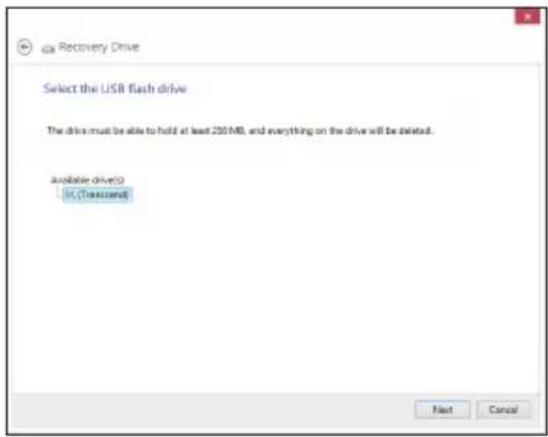
- คลิก Create (สร้าง) รอสักครูเพื่อให้กระบวนการสมบูรณ์
- เมื่อกระบวนการสมบูรณ์, คลิก Finish (เสร็จ)

การลบทุกสิ่งทุกอย่าง และการติดตั้ง Windows ไหม
การกู้คืนอล-อิน-วัน PC ของคุณกลับเป็นการตั้งค่าตั้งเติมจากโรงงานสามารถทำได้โดยใช้ตัวเลือก Remove everything and reinstall (ลบทุกสิ่งและติดตั้งใหม่) ในการตั้งค่า PC ดูข้นตอนด้านล่างเพื่อเปิดใช้ตัวเลือกนี้
สำคัญ! สำรองข้อมูลทั้งหมดของคุณก่อนที่จะใช้ตัวเลือกนี้
หมายเหตุ: กระบวนการนี้อาจใช้เวลาพอลมควรในการดำเนินการจนสมบูรณ์
- เปิด ซาร์มบาร์
- คลิก Settings (การตั้งต่ํา) > Change PC Settings (เปลี่ยนแปลงการตั้งต่ํา PC) > General (ทั่วไป)
- เลือนลงเพื่อตู้ตัวเลือก Remove everything and reinstall Windows (ลบทุกสิ่งและติดตั้ง Windows ใหม่) ภายใต้วเลือกนี้ คลิก Get Started (เริ่มต้น)
- ปฏิบัติตามขั้นตอนบนหน้างอ เพื่อกําการดิดตั้งใหม่ให้สมบูรณ์ และรี้เช็ดกระบวนการ

หมายเหตุ: ดาวน้ำโหลดเวอร์ชั้นหลายภาษาของคู่มือฉบับนี้ จากไซต์สนับสนุนของ ASUS ที่ http://support.asus.com


- การดอนฟิกเอาต์พุตเสียงผ่านอุปกรณ์ HDMI
- การเข้าสู่โปรแกรมการตั้งค่า BIOS
- ในการเข้าสู่ BIOS ให้ดำเนินการดังนี้:
- การเชื่อมต่อไปยังอินเตอร์เน็ต
- ในการตั้งค่าการเชื่อมต่อ Wi-Fi:
- การเชื่อมต่อแบบมีสาย
- ในการตั้งค่าการเชื่อมต่อแบบมีสาย:
- หมายเหตุ:
- การกำหนด dividerเชื่อมต่อเครือข่ายใดนามก IP/PPPoE
- ในการกำหนดค่าการเชื่อมต่อเครือข่ายใดนามก IP/PPPoE หรือสแตติก IP:
- การกำหนดค่าการเชื่อมต่อเครือข่ายสแตติก IP
- ในการกำหนดค่าการเชื่อมต่อเตรือข่ายสแตติก IP:
- ในการสร้างไตรพ์การถู้ดื่น USB:
- การลบทุกสิ่งทุกอย่าง และการติดตั้ง Windows ไหม
แบรนด์ : ASUS
รุ่น : ET2210EUTS
หมวดหมู่ : ทุกอย่างในหนึ่งเดียว