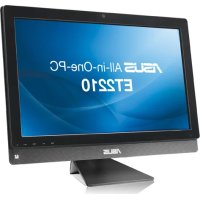
ET2210EUTS - Hepsi bir arada ASUS - Ücretsiz kullanım kılavuzu
Cihazın kılavuzunu ücretsiz bulun ET2210EUTS ASUS PDF formatında.



| Marka | ASUS |
| Model | ET2210EUTS |
| Ürün türü | Hepsi bir arada bilgisayar |
| İşletim sistemi | Windows 8 (yükseltme için hazır) |
| Ekran boyutu | 21,5 inç (diyagonal) |
| Gerekli işlemci | 1 GHz veya daha yüksek |
| Minimum RAM bellek | 1 GB (32 bit) veya 2 GB (64 bit) |
| Gerekli boş disk alanı | 16 GB (32 bit) veya 20 GB (64 bit) |
| Grafik kartı | WDDM sürücüsü ile DirectX9 uyumlu |
| Desteklenen ekran çözünürlüğü | 1024 x 768 (uygulamalar) / 1366 x 768 (Snap) |
| Wi-Fi bağlantısı | Evet, dahili kablosuz |
| Kablolu bağlantı | RJ-45 Ethernet bağlantı noktası |
| Ses çıkışı | HDMI, dahili hoparlörler |
| Güç kaynağı | AC adaptör |
| Bakım ve temizlik | Yumuşak ve kuru bir bez kullanın. Sıvılardan kaçının. |
| Güvenlik | Düzenli Windows güncellemesi, BIOS şifresi |
| Yedek parçalar ve onarılabilirlik | Yardım için ASUS desteğine başvurun |
| Genel bilgiler | Kılavuz birden çok dilde support.asus.com adresinde mevcuttur |
Sık sorulan sorular - ET2210EUTS ASUS
Kullanıcıların soruları hakkında ET2210EUTS ASUS
0 soru bu cihaz hakkında. Bildiklerinizi cevaplayın veya kendinizinki sorun.
Bu cihaz hakkında yeni bir soru sor
Cihazınız için talimatları indirin Hepsi bir arada PDF formatında ücretsiz! Kılavuzunuzu bulun ET2210EUTS - ASUS ve elektronik cihazınızı yeniden ele alın. Bu sayfada cihazınızın kullanımı için gerekli tüm belgeler yayınlanmaktadır. ET2210EUTS markasının ASUS.
KULLANIM KILAVUZU ET2210EUTS ASUS
Sistem gereksinimleri
Önceki işletim sisteminizden sorunsuz şekilde geçişinizi kolaylaştırmak için Windows® 8'e yükseltmeden önce sistem gereksinimlerini okuyun:
| İşlemci | 1 GHz veya daha hızlı |
| RAM | 1 GB (32-bit) veya 2 GB (64-bit) |
| Sabit disk alanı | 16 GB (32-bit) veya 20 GB (64-bit) |
| Ekran kartı | WDDM sürücülü Microsoft DirectX9 grafik aygıtı |
| Ekran çözünürlüğü | Windows® Uygulamaları için 1024 x 768 |
| Snap özelliği için 1366 x 768 |
NOT: Bu sistem gereksinimleri hakkında güncellemeler için, http://www.windows.microsoft.com/en-us/windows-8/faq adresini ziyaret edin
Ses çıkışını bir HDMI aygıtı yoluyla yapılandırma
Ses çıkış aygıtı olarak yüksek tanımlı bir TV kullanmak istiyorsanız, Ev Sineması PC'nize bağlayın ve ses ayarlarını yapılandırmak için aşağıdaki adımları izleyin.
-
Başlat Ekranından, Masaüstü Modunu başlatmak için Desktop (Masaüstü) öğesini tıklatın.
-
Windows® görev çubuğundaki Ses Karıştırıcı simgesini sağ tıklatın ve Playback devices (Oynatma aygıtları) öğesini tıklatın.
-
Playback (Oynatma) ekranından, Digital Audio (HDMI) (Dijital Ses (HDMI)) öğesini seçin.
-
Configure (Yapılandır) öğesini seçin, Speaker Setup (Hoparlör Kurulumu) penceresi açılır.

text_image
Links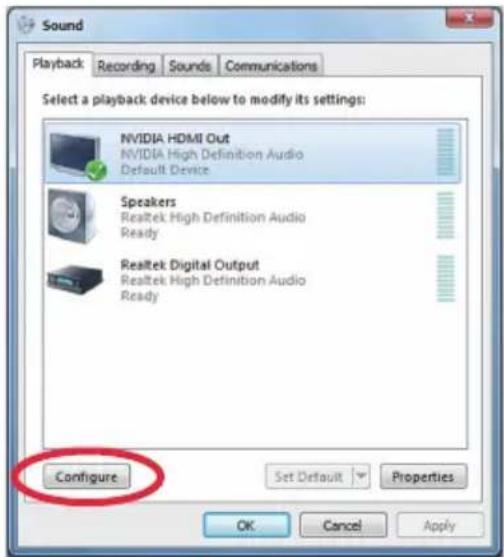
-
Stereo'yu seçin ve Next (İleri) öğesini tıklatın.
-
Front left and right (Ön sol ve sağ) seçeneğini işaretleyin ve Next (İleri) öğesini tıklatın.
- Hoparlör kurulumundan çıkmak için Finish (Bitir) öğesini tıklatın.

All-in-one PC'nizi kapatmak için aşağıdaki dikerden birini yapın:

- Sihirli çubuktan öğ Settings lokunun, sonra normal kapatmak için > Shut down (Kapat) öğesine dokunun.


- Oturum açma ekranından, > Shutdown (Kapat) öğesine dokunun.
- All-in-one PC'niz yanıt vermiyorsa, All-in-one PC'niz kapanana kadar güç düğmesini en az dört (4) saniye basılı tutun.
BIOS Ayarlarına Girme
Windows° 8 açılış süresi oldukça hızlıdır, bu yüzden BIOS'a (Temel Giriş ve Çıkış Sistemi) hızlıca erişebilmeniz için All-in-one PC'nizde sistemi başlatırken gereken sistem donanımı ayarlarını depolayan üç yol geliştirdik.
BIOS'a hızlıca erişmek için aşağıdakilerden birini yapın:
- All-in-one PC'niz kapalıyken, BIOS'a doğrudan erişmek için güç düğmesine en az dört (4) saniye basın.
- All-in-one PC'nizi kapatmak için güç düğmesine en az dört (4) saniye basın, sonra All-in-one PC'nizi yeniden açmak için güç düğmesine tekrar basın ve POST (Açılışta Otomatik Sınama) sırasında
tuşuna basın. - All-in-one PC'niz kapalıyken, güç kablosunu All-in-one PC'nizin güç konektöründen çıkarın. Güç kablosunu yeniden bağlayın ve All-in-one PC'nizi açmak için güç düğmesine basın. POST sırasında
tuşuna basın.
NOT: POST (Açılışta Otomatik Sınama), All-in-one PC'nizi açtığınızda çalışan, yazılımla kontrol edilen bir dizi tanı testidir.
UYARI! Uygunsuz BIOS ayarları kararsızlık veya açılışta hata ile sonuçlanabilir. BIOS ayarları yalnızca eğitimli hizmet personelinin yardımıyla değiştirmenizi önemli öneririz.
Internet'e bağlanma
All-in-one PC'nizden kablosuz/Wi-Fi veya kablolu bağlantı kullanarak e-postalara erişin, Internet'te gezinin ve sosyal ağ siteleri yoluyla uygulamaları paylaşın.
Wi-Fi bağlantısı
Wi-Fi bağlantınızı ayarlamak için:
- All-in-one PC'nizde Wi-Fi'ı etkinleştirmek için aşağıdaki adımları uygulayın:
a) Sihirli çubuğu başlatın.

b) öğesine dokunun ve öğesine dokunun.
c) Kullanılabilir Wi-Fi bağlantıları listesinden bir erişim noktası seçin.
- Ağ bağlantısını başlatmak için Connect'e (Bağlan) dokunun.
NOT: Wi-Fi bağlantısını etkinleştirmek için güvenlik anahtarı girmeniz istenebilir.
- All-in-one PC'niz ve diğer kablosuz etkin sistemler arasında paylaşımı etkinleştirmek istiyorsanız, Yes, turn on sharing and connect to devices (Evet, paylaşım ve aygıtlara bağlanmayı aç) öğesine dokunun. Paylaşım işlevini etkinleştirmek istemiyorsanız No, don't turn on sharing or connect to devices (Hayır, paylaşımı veya aygıtlara bağlanmayı açma) öğesine dokunun.
Kablolu bağlantı
Kablolu bağlantınızı ayarlamak için:
- All-in-one PC'nizi bir DSL/kablolu modeme veya yerel ağa (LAN) bağlamak için bir ağ (RJ-45) kablosu kullanın.
- Bilgisayarınızı açın.
- Gerekli Internet bağlantı ayarlarını yapılandırın.
NOTLAR:
- Daha fazla ayrıntı için, Dinamik bir IP/PPPoE ağ bağlantısını yapılandırma veya Statik IP ağ bağlantısı yapılandırma bölümlerine bakın.
- Internet bağlantınızı kurma hakkında ayrıntılar veya yardım için Internet Servis Sağlayıcınıza (ISS) başvurun.
Dinamik bir IP/PPPoE ağ bağlantısını yapılandırma
Dinamik bir IP/PPPoE veya statik IP ağ bağlantısı yapılandırmak için:
- Başlat Ekranından, Masaüstü modunu başlatmak için Desktop (Masaüstü) öğesini tıklatın.
- Windows ° görev çubuğundan, ağ simgesini sağ tıklatın ve Open Network and Sharing Center (Ağ ve Paylaşım Merkezini Aç) öğesini tıklatın.
- Open Network and Sharing Center (Ağ ve Paylaşım Merkezini Aç) ekranından, Change Adapter settings (Adaptör ayarlarını değiştir) ögesini tıklatın.
- LAN'ınızı sağ tıklatın ve Properties (Özellikler) öğesini seçin.
- Internet Protocol Version 4(TCP/IPv4) (Internet Protokolü Sürüm 4(TCP/IPv4)) öğesini tıklatın ve Properties (Özellikler) öğesini tıklatın.
- Obtain an IP address automatically (Bir IP adresini otomatik al) öğesini tıklatın ve OK (Tamam) öğesini tıklatın.
NOT: PPPoE bağlantısı kullanıyorsanız sonraki adımlarla devam edin.
- Network and Sharing Center (Ağ ve Paylaşım Merkezi) ögesine dönün ve sonra Set up a new connection or network (Yani bir bağlantı veya ağ ayarla) ögesini tıklatın.
- Connect to the Internet (Internet'e bağlan) öğesini seçin ve Next (İleri) öğesini tıklatın.
- Broadband (PPPoE) (Geniş Bant (PPPoE)) öğesini seçin ve Next (İleri) öğesini tıklatın.
- User name (Kullanıcı adı), Password (Şifre) ve Connection name (Bağlantı adı) bilgilerinizi girin. Connect (Bağlan) öğesini tıklatın.
- Yapılandırmayı bitirmek için Close (Kapat) öğesini tıklatın.
- Görev çubuğunda ağ simgesini tıklatın ve oluşturluğunuz bağlantıyı tıklatın.
- Kullanıcı adı ve şifrenizi girin. Internet'e bağlanmak için Connect (Bağlan) öğesini tıklatın.
Statik IP ağ bağlantısı yapılandırma
Statik IP ağ bağlantısı yapılandırmak için:
- Önceki Configuring a dynamic IP/PPPoE network connection (Dinamik bir IP/PPPoE ağ bağlantısını yapılandırma) bölümündeki 1 ila 4 arasındaki adımları tekrarlayın.
2 Use the following IP address (Aşağıdaki IP adresini kullan) öğesini tıklatın. - Hizmet sağlayıcısından IP adresi, Alt ağ maskesi ve Ağ geçidini girin.
- Gerekirse, tercih edilen DNS Sunucusu adresini ve alternatif adresi girin.
- Bittiğinde OK (Tamam) öğesini tıklatın.
All-in-one PC'nizi sıfırlama
Reset your PC (PC'nizi sıfırlayın) seçeneği PC'nizi fabrika varsayılan ayarlarına sıfırlar.
ÖNEMLİ! Bu seçeneği kullanmadan önce tüm verilerinizi yedekleyin.
All-in-one PC'nizi sıfırlamak için:
- Başlama sırasında
tuşuna basın. - Ekrandan, Troubleshoot (Sorun Giderme) öğesini tıklatın.
- Reset your PC (PC'nizi sıfırlayın) öğesini seçin.
- Next'i (İleri) tıklatın.
- Only the drive where the Windows is installed (Yalnızca Windows'un yüklü olduğu sürücü) öğesini seçin.
- Just remove my files (Sadece dosyalarımı kaldır) öğesini seçin.
- Reset (Sifirla) öğesini tıklatın.
Sistem görüntü dosyasından kurtarma
Bir USB kurtarma sürücüsü oluşturabilir ve bunu All-in-one PC'nizin ayarlarını kurtarmak için kullanabilirsiniz.
Bir USB kurtarma sürücüsü oluşturma
UYARI! USB depolama aygıtinizdaki tüm dosyalar işlem sırasında kalıcı olarak silinecektir. İlerlemeden önce önemli verilerinizin yedeğini aldığınızdan emin olun.
Bir USB kurtarma sürücüsü oluşturmak için:
- All Apps (Tüm Uygulamalar) ekranından Denetim Masasını başlatın.
- Denetim Masasının System and Security (Sistem ve Güvenlik) bölümünden, Find and fix problems (Sorunları bul ve onar) öğesini seçin.
- Recovery (Kurtarma) > Create a recovery drive (Bir kurtarma sürücüsü oluştur) öğelerini tıklatın.
- Next'i (İleri) tıklatın.

- Kurtarma dosyalarını kopyalamak istediğiniz USB depolama aygıtını seçin.
-
Next'i (İleri) tıklatın.
-
Create (Oluştur) öğesini tıklatın. İşlemin tamamlanması için bir süre bekleyin.
-
İşlem tamamlandığında, Finish (Bitir) öğesini tıklatın.

Her şeyi kaldırma ve Windows'u yeniden yükleme
All-in-one PC'nizi orijinal fabrika ayarlarına geri döndürme PC Ayarlarındaki Remove everything and reinstall (Her şeyi kaldır ve yeniden yükle) seçeneği ile yapılabilir. Bu seçeneği kullanmak için aşağıdaki adımlara bakın.
ÖNEMLİ! Bu seçeneği kullanmadan önce tüm verilerinizi yedekleyin.
NOT: Bu işlemin tamamlanması biraz zaman alabilir.
- Sihirli çubuğu başlatın.
- Settings (Ayarlar) > Change PC Settings (PC Ayarlarını Değiştir) > General (Genel) öğelerini tıklatın.
- Her şeyi kaldır ve Windows'u yeniden yükle seçeneğini görüntülemek için aşağı kaydırın. Bu seçenek altında, Get Started'ı (Başlarken) tıklatın.
- Yeniden yükleme ve sıfırlama işlemini tamamlamak için ekran yönergelerini uygulayın.
NOT: http://support.asus.com adresindeki ASUS Destek sitesinden bu kullanım kılavuzunun çok dilli sürümünü indirin.