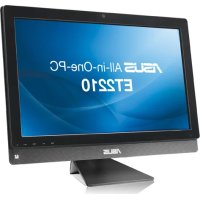
ET2210EUTS - Tudo em um ASUS - Manual de utilização gratuito
Encontre gratuitamente o manual do aparelho ET2210EUTS ASUS em formato PDF.



| Marca | ASUS |
| Modelo | ET2210EUTS |
| Tipo de produto | Computador tudo-em-um |
| Sistema operacional | Windows 8 (pronto para atualização) |
| Tamanho da tela | 21,5 polegadas (diagonal) |
| Processador necessário | 1 GHz ou mais |
| Memória RAM mínima | 1 GB (32 bits) ou 2 GB (64 bits) |
| Espaço em disco livre necessário | 16 GB (32 bits) ou 20 GB (64 bits) |
| Placa gráfica | Compatível com DirectX9 com driver WDDM |
| Resolução de tela suportada | 1024 x 768 (aplicativos) / 1366 x 768 (Snap) |
| Conectividade Wi-Fi | Sim, sem fio integrado |
| Conectividade com fio | Porta Ethernet RJ-45 |
| Saída de áudio | HDMI, alto-falantes integrados |
| Alimentação | Adaptador de energia |
| Manutenção e limpeza | Use um pano macio e seco. Evite líquidos. |
| Segurança | Atualização regular do Windows, senha do BIOS |
| Peças de reposição e reparabilidade | Contate o suporte ASUS para assistência |
| Informações gerais | Manual disponível em vários idiomas em support.asus.com |
Perguntas frequentes - ET2210EUTS ASUS
Perguntas dos utilizadores sobre ET2210EUTS ASUS
0 pergunta sobre este aparelho. Responda às que conhece ou faça a sua.
Faça uma nova pergunta sobre este aparelho
Baixe as instruções para o seu Tudo em um em formato PDF gratuitamente! Encontre o seu manual ET2210EUTS - ASUS e retome o controlo do seu dispositivo eletrónico. Nesta página estão publicados todos os documentos necessários para a utilização do seu dispositivo. ET2210EUTS da marca ASUS.
MANUAL DE UTILIZADOR ET2210EUTS ASUS
Guia do utilizador para o
Windows® 8
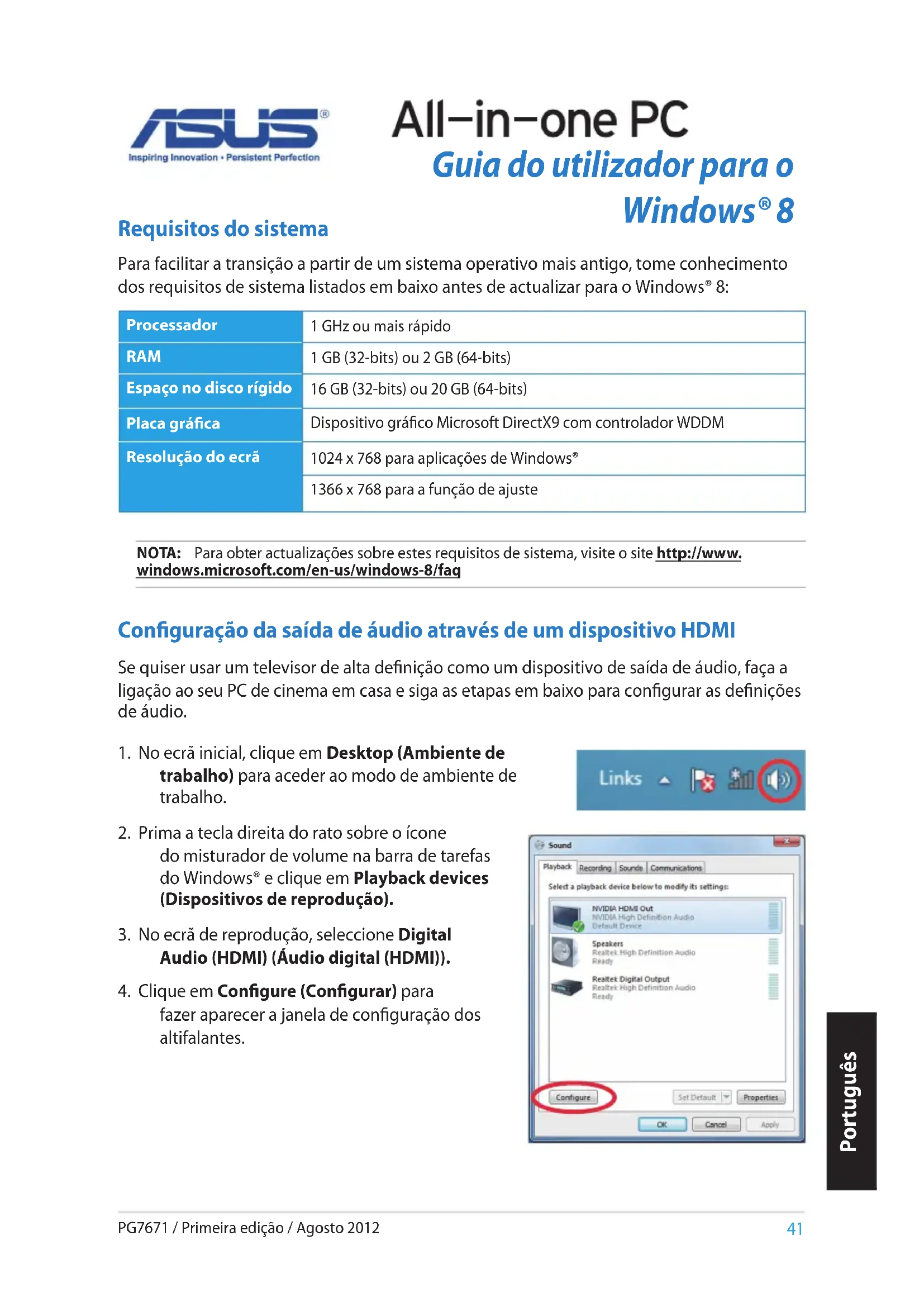
Requisitos do sistema
Para facilitar a transição a partir de um sistema operativo mais antigo, tome conhecimento dos requisitos de sistema listados em baixo antes de actualizar para o Windows® 8:
| Processador | 1 GHz ou mais rápido |
| RAM | 1 GB (32-bits) ou 2 GB (64-bits) |
| Espaço no disco rígido | 16 GB (32-bits) ou 20 GB (64-bits) |
| Placa gráfica | Dispositivo gráfico Microsoft DirectX9 com controlador WDDM |
| Resolução do ecrã | 1024 x 768 para aplicações de Windows® |
| 1366 x 768 para a função de ajuste |
NOTA: Para obter actualizações sobre estes requisitos de sistema, visite o site http://www.windows.microsoft.com/en-us/windows-8/faq
Configuração da saída de áudio através de um dispositivo HDMI
Se quiser usar um televisor de alta definição como um dispositivo de saída de áudio, faça a ligação ao seu PC de cinema em casa e siga as etapas em baixo para configurar as definições de áudio.
- No ecrã inicial, clique em Desktop (Ambiente de trabalho) para aceder ao modo de ambiente de trabalho.
- Prima a tecla direita do rato sobre o ícone do misturador de volume na barra de tarefas do Windows® e clique em Playback devices (Dispositivos de reprodução).
- No ecrã de reprodução, seleccione Digital Audio (HDMI) (Áudio digital (HDMI)).
- Clique em Configure (Configurar) para fazer aparecer a janela de configuração dos altifalantes.

text_image
Links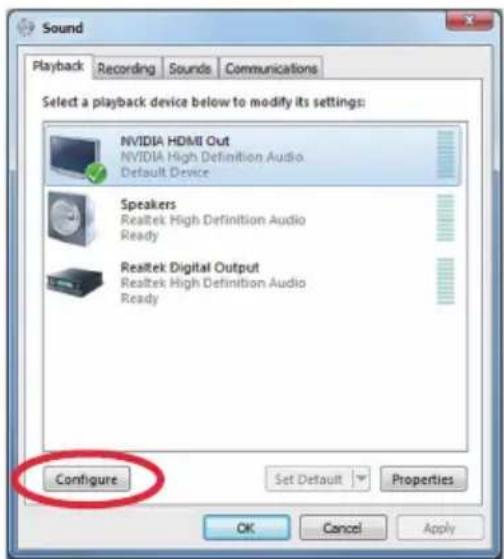
- Seleccione a opção Stereo (Estéreo) e clique em Next (Seguinte).

-
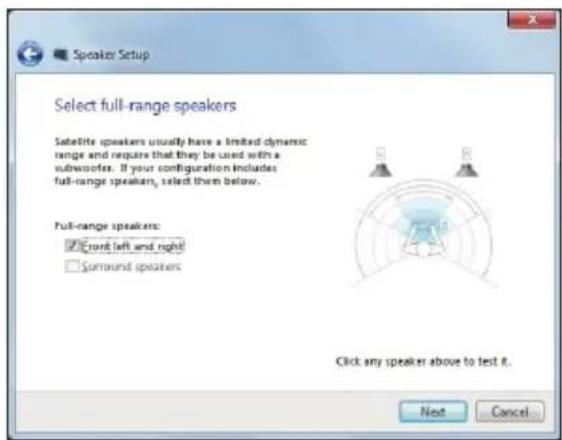
Assinale a caixa Front left and right (Esquerdo e direito frontal) e clique em Next (Seguinte).
-
Clique em Finish (Concluir) para sair da configuração dos altifalantes.
Desligar o seu PC tudo-em-um
Escolha um dos seguintes métodos para desligar o seu PC tudo-em-um:


- Toque em na Settings de símbolos e depois toque em > Shut down (Encerrar) para desligar normalmente.

- No ecrã de início de sessão, toque em > Shutdown (Encerrar).
- Se o seu PC tudo-em-um não responder, mantenha premido o botão de alimentação durante pelo menos quatro (4) segundos até o computador se desligar.
Acesso ao ecrã de configuração do BIOS
O arranque do Windows ^® 8 é muito rápido, por isso desenvolvemos os três métodos seguintes para poder aceder rapidamente ao BIOS (Basic Input and Output System), este armazena as definições do hardware do sistema necessárias ao arranque do sistema no PC tudo-em-um.
Para aceder rapidamente ao BIOS, escolha uma das opções seguintes:
- Se o seu PC tudo-em-um estiver desligado, mantenha premido o botão de alimentação durante pelo menos quatro (4) segundos para aceder directamente ao BIOS.
- Prima o botão de alimentação durante pelo menos quatro (4) segundos para encerrar o PC tudo-em-um, depois prima novamente o botão de alimentação para voltar a ligar o PC e prima a tecla
durante a rotina POST. - Quando o PC tudo-em-um estiver desligado, desligue o cabo de alimentação do conector de alimentação do PC. Volte a ligar o cabo de alimentação e prima o botão de alimentação para ligar o PC tudo-em-um. Prima a tecla
durante a rotina POST.
NOTA: A rotina POST (Power-On Self Test) é composta de uma série de testes de diagnóstico controlados pelo software e executados quando liga o PC.
AVISO! Se as definições do BIOS não estiverem correctas tal poderá resultar em instabilidade ou em falha do arranque. Recomendamos que altere as definições do BIOS apenas com ajuda de pessoal devidamente qualificado para o fazer.
Ligação à Internet
Aceda a emails, navegue na Internet e partilhe aplicações através de redes sociais a partir do seu PC tudo-em-um usando uma ligação sem fios/Wi-Fi ou uma ligação com fios.
Ligação Wi-Fi
Para configurar a ligação Wi-Fi:
- Siga as etapas seguintes para activar a ligação Wi-Fi no seu PC tudo-em-um:
b) Toque em e depois em.

c) Seleccione um ponto de acesso na lista de ligações Wi-Fi disponíveis.
- Toque em Connect (Ligar) para estabelecer ligação à rede.
NOTA: Pode-lhe ser pedido para introduzir uma chave de segurança para activar a ligação Wi-Fi.
- Se quiser activar a função de partilha no seu PC tudo-em-um e noutros sistemas com ligação sem fios, toque em Yes, turn on sharing and connect to devices (Sim, activar partilhar e ligar a dispositivos). Toque em No, don't turn on sharing or connect to devices (Não, não activar partilhar e ligar a dispositivos) se não quiser activar a função de partilha.
Ligação com fios
Para configurar a ligação com fios:
- Use um cabo de rede (RJ-45) para ligar o PC tudo-em-um a um modem DSL/por cabo ou a uma LAN.
- Ligue o computador.
- Configure as definições de ligação à Internet necessárias.
NOTAS:
- Para mais informação, consulte as secções Configuração de uma ligação de rede IP dinâmica/PPPoE ou Configuração de uma ligação de rede IP estática.
- Contacte o seu fornecedor de serviços Internet para mais informações sobre a configuração da sua ligação à Internet ou para obter assistência.
Para configurar uma ligação de rede IP dinâmica/PPPoE ou IP estática:
- No ecrã inicial, clique em Desktop (Ambiente de trabalho) para aceder ao modo de ambiente de trabalho.
- Na barra de tarefas do Windows ^* , prima a tecla direita do rato sobre o ícone Aéable clique em Open Network and Sharing Center (Abrir o centro de rede e partilha).
- No ecrã Open Network and Sharing Center (Abrir o centro de rede e partilha), clique em Change Adapter settings (Alterar definições da placa).
- Prima a tecla direita do rato sobre a sua LAN e seleccione a opção Properties (Propriedades).
- Clique em Internet Protocol Version 4(TCP/IPv4)4 (Protocolo IP versão 4 (TCP/IPv4)) e clique em Properties (Propriedades).
- Clique em Obtain an IP address automatically (Obter um endereço IP automaticamente) e depois em OK.

NOTA: Passe às etapas seguintes se estiver a usar uma ligação PPPoE.
- Volte à opção Network and Sharing Center (Abrir o centro de rede e partilha) e depois clique em Set up a new connection or network (Configurar uma nova ligação ou rede).
- Seleccione a opção Connect to the Internet (Ligar à Internet) e clique em Next (Seguinte).
- Seleccione Broadband (PPPoE) (Banda larga (PPPoE)) e clique em Next (Seguinte).
- Preencha os campos User name (Nome de utilizador), Password (Senha) e Connection name (Nome da ligação). Clique em Connect (Ligar).
- Clique em Close (Fechar) para concluir a configuração.
- Clique no ícone de rede na barra de tarefas e clique na ligação que acabou de criar.
- Introduza o seu nome de utilizador e senha. Clique em Connect (Ligar) para ligar à Internet
Configuração de uma ligação de rede IP estática
Para configurar uma ligação de rede IP estática:
- Repita as etapas 1 a 4 da secção anterior Configuração de uma ligação de rede IP dinâmica/PPPoE.
2 Clique em Use the following IP address (Utilizar o seguinte endereço IP). - Introduza o endereço IP, a máscara de sub-rede e o gateway fornecidos pelo seu fornecedor do serviço.
- Se necessário, introduza o endereço do servidor DNS pretendido e um endereço alternativo.
- Quando terminar, clique em OK.
Recuperação do seu sistema
Reposição do seu PC tudo-em-um
A opção Reset your PC (Repôr o PC) restaura as predefinições de fábrica do seu computador.
IMPORTANTE! Crie uma cópia de segurança dos seus dados antes de usar esta opção.
Para fazer a reposição do seu PC tudo-em-um:
- Prima a tecla
durante o arranque. - No ecrã, clique em Troubleshoot (Resolução de problemas).
- Seleccione Reset your PC (Repôr o PC).
- Clique em Next (Seguinte).
- Seleccione Only the drive where the Windows is installed (Apenas unidade onde o Windows está instalado).
- Seleccione Just remove my files (Remover apenas os meus ficheiros).
- Clique em Reset (Repôr).
Recuperação a partir de um ficheiro de imagem do sistema
É possível criar uma unidade de recuperação USB e usá-la para recuperar as definições do seu PC tudo-em-um.
Criação de uma unidade de recuperação USB
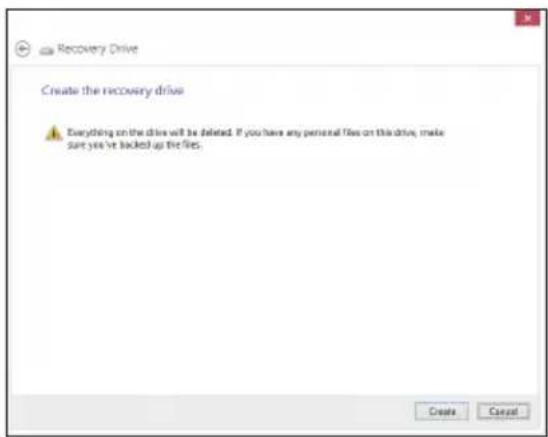
AVISO! Todos os ficheiros existentes no dispositivo de armazenamento USB serão eliminados permanentemente durante o processo. Antes de prosseguir, não se esqueça de criar uma cópia de segurança de todos os seus dados mais importantes.
Para criar uma unidade de recuperação USB:
- Abra o Painel de controlo no ecrã Todas as aplicações.
- Na opção Sistema e segurança do Painel de controlo, clique em Find and fix problems (Localizar e corrigir problemas).
- Clique em Recovery (Recuperação) > Create a recovery drive (Criar unidade de recuperação).
- Clique em Next (Seguinte).

- Seleccione o dispositivo de armazenamento USB para onde quer copiar os ficheiros de recuperação.
- Clique em Next (Seguinte).

- Clique em Create (Criar). Aguarde até que a operação fique concluída.
- Quando a operação ficar concluída, clique em Finish (Concluir).
O restauro das predefinições de fábrica do seu PC tudo-em-um pode ser feito usando a opção de remoção e reinstalação. Consulte as etapas descritas em baixo para uso desta opção.
IMPORTANTE! Crie uma cópia de segurança dos seus dados antes de usar esta opção.
NOTA: Esta operação pode demorar alguns minutos até ficar concluída..
- Abra a barra de símbolos.
- Clique em Settings (Definições) > Change PC Settings (Alterar definições do PC) > General (Gerais).
- Desloque-se para baixo até ver a opção Remove everything and reinstall Windows (Remover tudo e reinstalar o Windows). Nesta opção, clique em Get Started (Começar).
- Siga as instruções no ecrã para concluir a operação de reinstalação e reposição.
NOTA: Transfira as versões em vários idiomas deste manual do utilizador a partir do site de assistência da ASUS em http://support.asus.com