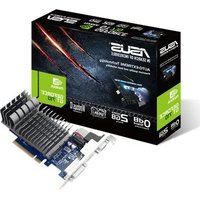
710-2-SL - Placa gráfica ASUS - Manual de utilização gratuito
Encontre gratuitamente o manual do aparelho 710-2-SL ASUS em formato PDF.



| Tipo de produto | Placa gráfica |
| Marca | ASUS |
| Modelo | 710-2-SL |
| Interface | PCI Express |
| Memória de vídeo | 2 GB DDR3 |
| Resolução máxima | 2560 x 1600 pixels |
| Dimensões | 150 x 69 x 20 mm |
| Peso | Aproximadamente 150 g |
| Alimentação necessária | 19 W, nenhum conector de alimentação auxiliar necessário |
| Conectores de exibição | DVI, VGA, HDMI |
| Software incluído | Driver gráfico, ASUS GPU Tweak, ASUS APRP, ASUS Streaming |
| Funções principais | Otimização das configurações da GPU, monitoramento, overclocking, streaming |
| Sistemas operacionais suportados | Windows 8.1 / 8 / 7 / Vista (32 e 64 bits) |
| Manutenção e limpeza | Limpar o pó regularmente, evitar umidade e temperaturas extremas |
| Segurança | Desconectar antes de adicionar periféricos, não reparar por conta própria |
| Peças de reposição e reparabilidade | Contatar o serviço pós-venda ASUS |
| Informações gerais | Manual disponível em vários idiomas, CD de suporte fornecido |
Perguntas frequentes - 710-2-SL ASUS
Perguntas dos utilizadores sobre 710-2-SL ASUS
0 pergunta sobre este aparelho. Responda às que conhece ou faça a sua.
Faça uma nova pergunta sobre este aparelho
Baixe as instruções para o seu Placa gráfica em formato PDF gratuitamente! Encontre o seu manual 710-2-SL - ASUS e retome o controlo do seu dispositivo eletrónico. Nesta página estão publicados todos os documentos necessários para a utilização do seu dispositivo. 710-2-SL da marca ASUS.
MANUAL DE UTILIZADOR 710-2-SL ASUS
Controladores e Utilários
Guia de instalacao do software
PG9733
Terceira edicao
Setembro 2014
Copyright © 2014 ASUSTeK COMPUTER INC. Reservados todos os direitos.
Nenhuma parte deste manual, incluindo os produits e softwarequiry descritos, pode ser reproduzida, transmitida, transcripta, armazenada numsystema de recuperação, ou traduzida para outro idioma por qualquer forma ou por quaisquer meios, excepto a documentação mantida pelo comprador como cópia de seguranca, sem o consentimento expresso e por escrito da ASUSTeK COMPUTER INC. ("ASUS").
A garantia do produit ou a manutenção não está alargada se: (1) o produit for reparado, modificado ou alterado, a não ser que tal reparação, ALTERação ou alteração está autorizada por escrito pela ASUS; ou (2) caso o número de série do produits tenha sido apagado ou está em falta.
A ASUS FORNECE ESTE MANUAL "TALcomoESTA" SEM QUALQUER TIPO DE GARANTIA QUER EXPRESSA QUER IMPLICITA, INCLUINDO MAS NAO LIMITADA A5 GARANTIAS IMPLICITAS OU CONDIÇOES DE PRÁTICAS COMERCIAIS OU ADEQUABILDAPE PARA UM DETERMINADO FIM. EM CIRCUNSTÂNCIA ALGUMA PODA A ASUS, SEUS DIRECTORES, OFICIALS, EMPREGADOS OU AGENTES SEREM RESPONSABILIZADOS POR QUALISQUER DANOS INDIRECTOS, ESPECIAIS, ACIDENTAIS OU CONSEQUENTES (INCLUINDO DANOS PELA PERDA DE LUCROS, PERDA DE NEGócIO, PERDA DE UTILIZATION OU DE DADOS, INTERRUPTAO DA ACTIVIDADE, ETC.) MESMO QUE A ASUS TENHA SIDO ALERTA PARA A POSSIBILDADE DE OCORRENCIA DE TAIS DANOS, RESULTANTES DE QUALQUER DEFEITO OU ERRO NESTE MANUAL OU NO PRODUTO.
AS ESPECIFCAOES INFORMACOs CONTIDAS NEsE MANUAL SAO FORNECidas APENAS PARA FINS INFORMATIVOS E ESTAO SUJEITAs A ALTERACAO EM QUALQUER ALTURA SEM AVISO PREVIO, NAO CONSTITUINDO QUALQUER OBRIGAOC POR PARTE DA ASUS. A ASUS NAO ASSUME QUALQUER RESPONSABILDADE POR QUaisquer ERROS OU IMPRECISOs QUE POSSAM APAREcer NESTE MANUAL, INCLUINDO OS PRODutos E SOFTWARE NELE DESCRitos.
Os produits e nomes de entreprises que constam这是我 manual são realizados apenas para fins de identificacao ou de explicacao e para benefico do utilizador, não existindo qualquer intencao de violacao da lei.
Índice
Avisos 4
Normas de seguranca 5
Acerca ): 6
Convenções realizadas neste guia 6
Onde encontrar mais informacao 6
1. Informação do CD de suporte 7
2. Controladores VGA 8
2.1 Instalar o controlador VGA.. 8
2.2 Desinstalar o controlador VGA 9
3. Utilário ASUS GPU Tweak 10
3.1 Instalar o ASUS GPU Tweak.. 10
3.2 Desinstalar o ASUS GPU Tweak 11
4. Utilário ASUS APRP 12
4.1 Instalar o ASUS APRP 12
4.2 Desinstalar o ASUS APRP. 13
5. Utilário ASUS Streaming 14
5.1 Instalar o ASUS Streaming 14
5.2 Desinstalar o ASUS Streaming 15
6. Outras informacoes 16
6.1 Pesquisar o CD de suporte 16
6.2 Informação de Contacto 16
6.3 Ver o ficheiro readme 17
Apendice: Resolucao de problemas basics 18
Avisos
DECLARATION da FCC (Comisão Federal de Comunicações)
Este dispositivo é compatível com o Artigo 15^ das regras da FCC. O seu funciona está sujeito às两大 condições seguides:
- Este dispositivo não pode causar interferências prejudicials e
- Este dispositivo deve aceitar quaisquer interferências recebidas, incluindo interferências que possam causar umFUNICIONamento indesejado.
Este equipamento foi testado e é compatível com os limites estipulados para um disposito digital da Classe B, segundo o Artigo 15^ das Regras da FCC. Estes limites foram concebidos para proporcionar uma razoavel proteção contra interFERências prejudiciais na instalação domestica. Este equipamento gera, utilizes e pode emitir energia de radiofrequência e, se não for instalado e utilizes de acordo com as instruções, pode interferir prejudicialmente com as共振ações via rádio. No entanto, não existe qualquer garantia de que a interferência não ocorra numa instalação particular. Caso este equipamento cause interFERências prejudiciais à receção via rádio ou televisão, o que pode ser determinado desligando e ligando o aparelho, o utilizesdor deve tentar corrigir a interferência adoptando uma ou mais das seguintes medidas:
Reorientar ou deslocar a antenna receptora.
- Augmentar a separacao entre o equipamento e o dispositivo receptor.
- Ligar o equipamento a uma tomada num circuito diferente daquele ao qual o disposicao receptor está ligado.
- Consultar o fornecedor ou um专业技术o de radio/TV qualificado se precisar de ajuda.

É obligatório a utilizesçao de cabos blindados na ligaçao do monitor à placar Grafica de forma a garantir a compatibilidade com as regras da FCC. As alteracoes ou modifications a esta unidade não expressamente aprovasa pela entidad responsavel pela conformidade pode invalidar a autoridade do uso de equipamento.
Declaração do Departamento Canadiano de Comunicações
Este dispositivo digital não exceedo os limites estipulados para um disposito do Classe B, no que toca às emissões de ruidos radioeletricos a partir de dispositivos digitais, tal como estipulado nos Regulamentos de Interferência Radioeletrica do Departamento Canadiano de Comunicações.
Este dispositivo digital de Classe B é compatível com o regulamento canadiano ICES-003.
REACH
Cumprindo o quadro regulamente REACH (Registo, Avaliação, Autorização e Restrição dos Produtos Químicos), divulgamos as substâncias químicas incluidas nos)nossos produits no Web site ASUS REACH em HYPERLINK "http://green.asus.com/english/REACH.htm".
Aviso da Macrovision Corporation relativamente a este produit
Este produit inclui Tecnologia de proteção de direitos de autor protegida por registo de determinadas patentes dos E.U.A. e outros direitos sobre propriedade intelectual da Macrovision Corporation e de outros propriétários de direitos. Autilização esta Tecnologia de proteção de direitos de autor tem de ser autorizada pela Macrovision Corporation, destinando-se apenas a utilização domestica e a outras usações de visualização limitada, excepto em caso de autorização concedida pela Macrovision Corporation. É proibida a engenharia inversa ou a desmontagem.
Normas de segurarca
- Ao adicional/remover dispositivos doSYSTEMA, garanta que os cabos de alimentacao dos dispositivos estao desligados antes dos cabos de sinal serem ligados. Se possivel, desligue todos os cabos de energia existente noSYSTEMA antes de adiconar um disposicao.
- Garanta que a fonte de alimentação está configurada para a voltagem correcta na sua area. Se não tem a certeza de qual a voltagem da tomada eletrica que está a usar, contacte a sua companhia eletrica.
- Se a fonte de alimentação estiver avariada, não tente arranjá-la. Contacte um técnico qualificado ou o seu vendedor.
Segurarça no funciona
- Antes de instalar dispositivos na sua motherboard, leia atentamente todos os(manuales que constam da embalagem.
- Antes de utiliser o produits, certifique-se de que todos os cabos estao correctamente ligados e de que os cabos de alimentacao nao estao danificados. Se detectar qualquer dano, contacte imeditamente o vendedor.
- Para evaporar curto-circuitos, mantenha os clips, parafusos e agrafos afastados dos connectores, das ranhuras, das tomas e dos circuitos.
- Evite locais com po, humidos e temperatas extremas. Não coloque o produits em zonas onde este se possa molhar.
- Coloque o produit sobre uma superficie estavel.
- Se detectarrialquer problema专业技术no produto,contacte um专业技术qualificado ou o vendedor.
Acerca deste guia
Convenções realizadas neste guia
Para ter a certeza de que efectua determinadas tarefas correctamente, tomenota dos seguidesimbolosutilizadosao longo do manual.

ADVERTÉNCIA: Informação que evita ferimentos pessoas ao tentar conclusir uma tarefa.

ATENÇão: Informação que evita danos ao;nível dos componentes ao tentar conclusir uma tarefa.
IMPORTANTE: Informação que DEVE seguir para conclusir uma tarefa.

NOTA: Suggestoes e informacao adicular para o auxiliar a conclusir uma tarefa.
Onde encontrar mais informação
Tenha em atençao os seguients recursos para obter informacao adicular e paraactualizar o produits e o software.
1. Web sites da ASUS
Os web sites internzonais da ASUS fornecem informacaoactualiza sobre o hardware da ASUS e tambem sobre o software.
2. Documentação adicional
A embalagem do seu produto pode incluar documentação optional, tal como garantias, que podem ser fornecidas pelo vendedor. Estes documentoiros não fazem parte da embalagem padrão.
1. Informação do CD de suporte
O CD de suporte contém os controladores e'utilários que devem ser instalados no seu PC para aplaça VGA. Clique nas icones no menu principal do CD de suporte para obter informações de contacto da ASUS, navegar pelo conteudo do CD, ou ver o ficheiro Leiame.
- As imagens muitadas neste manual podem não corresponder exactamente ao muito escreç.
- Alguns itens do controlador e do'utilário que constam do CD de suporte aplicam-se apenas àsplacedes VGA da ASUS.
- Pode necessitar de ter privilegios de administracao para instalar os controladores e'utilarios. Consulte a documentacao do seu Windows 8.1 / 8 / 7 / Vista para mais informacoes.
- O conteudo do CD de suporte pode ser alterado em qualquer alta sem aviso prévio. Visite o web site da ASUS (www.asus.com) para obter asactualizações.
Insira o CD de na unidade optica do computador. Se a Execução Automática estiver activada, o Menu Principal sera iniciado automaticamente.
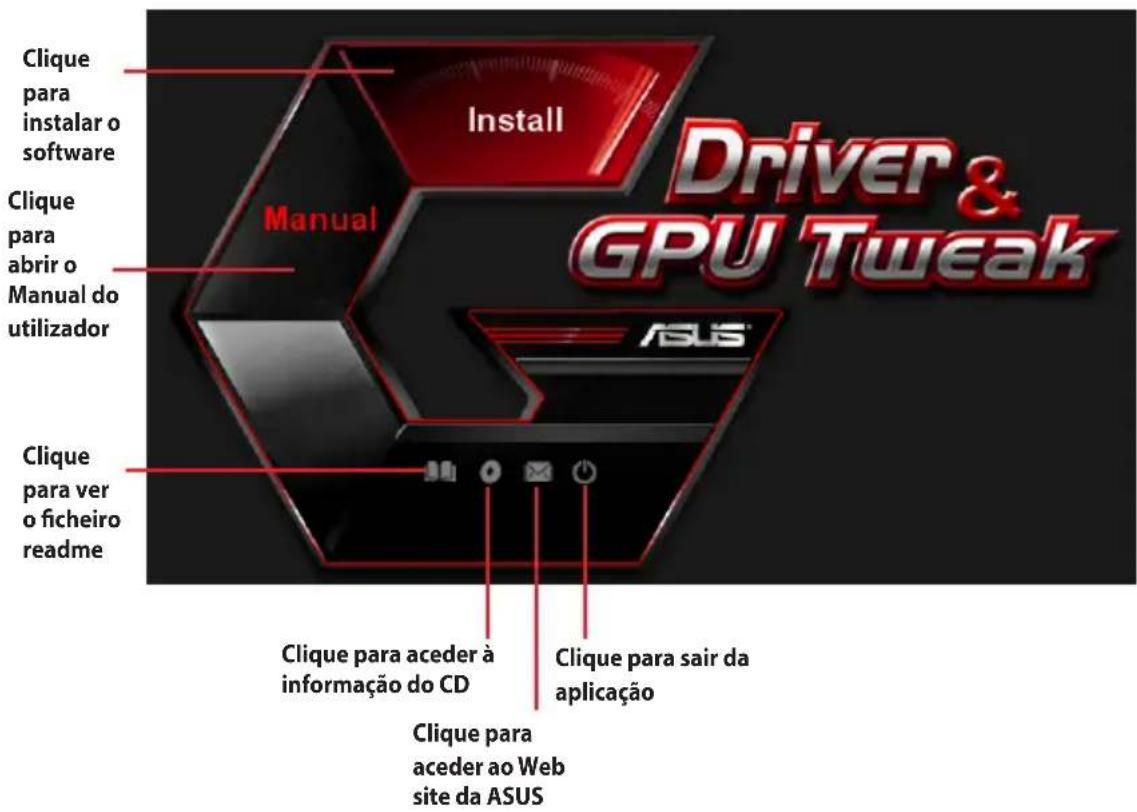

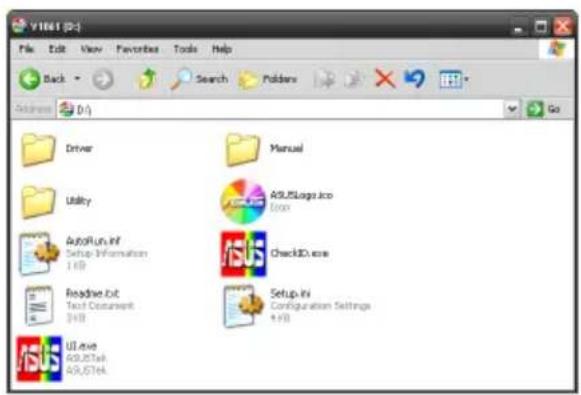
Cas o func do execu automatica Nao esteja activada no seu computador, procure o ficheiro UI.exe no CD de suporte. Faça duplo clique sobre UI.exe para executar o programa de instalacao a partir do CD.
2. Controladores VGA
Um controlador VGA é um programa que faz com que o dispositofunça com o seu Sistema operativo. Depois de instalar fisicamente a placar Grafica,utilize os métodos recomendados esta sequao para instalar,actualizar ou removeo controlador VGA.
Se estiver a substituir uma placá grafica antiga por uma placá grafica nova da ASUS, certifique-se de que remove o antigo controlador de visualização do seuSYSTEMA.
2.1 Instalar o controlador VGA
2.1.1InstaladoraWindows (32/64 bit)
Vista e Windows 8.1/8/7
Para instalar o controlador VGA para Windows 8.1 / 8 / 7 / Vista:
- Introduza o CD de suporte na unidade optica.
- Se a Execuição Automática estiver activada, o menu principal está exibido automaticamente. Se a funcao de execuldao automatica estiver desactivada, execute o ficheiro UI.exe a partir do direc torio raiz do CD de suporte.
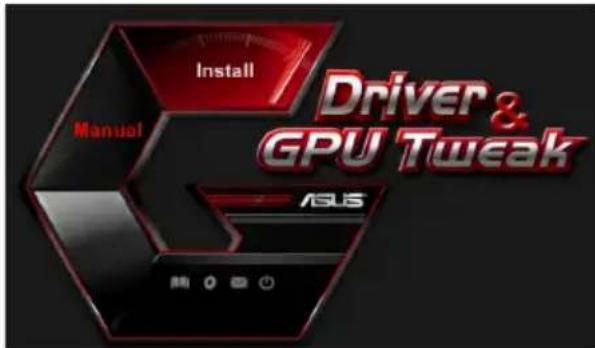
- No menu principal, clique em Install (Instalar).
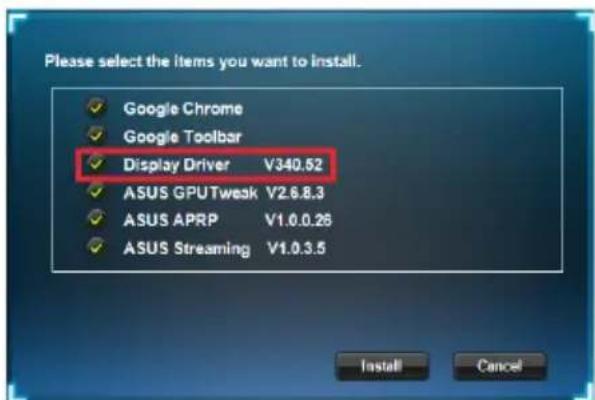
- SeLECTIONe Display Driver (Controlador de visualização) e clique no botão Install (Instalar).
- Quando a instalacao estiver conclusa, clique em OK para iniciar o Sistema.
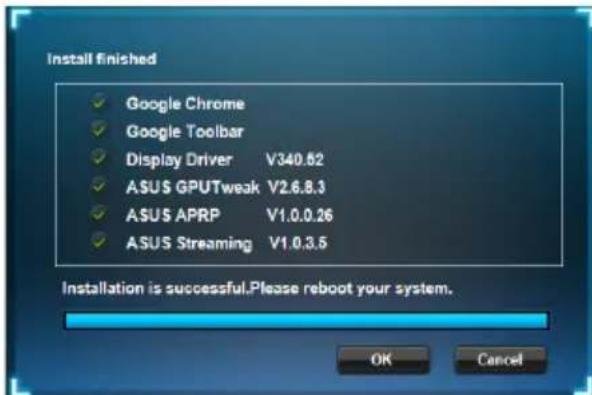
2.2 Desinstalar o controlador VGA
2.2.1 Remover os Windows 8.1/8/7/Vista:
Para remover o controlador VGA no Windows 8.1 / 8 / 7 / Vista:
- Clique em Start (Iniciar) > Control Panel (Painel de controlo) > Programs (Programas) > Programs and Features (Programas e Funcionaisdades), selezione o controlador da placgrifica.Clique em Uninstall (Desinstalar).
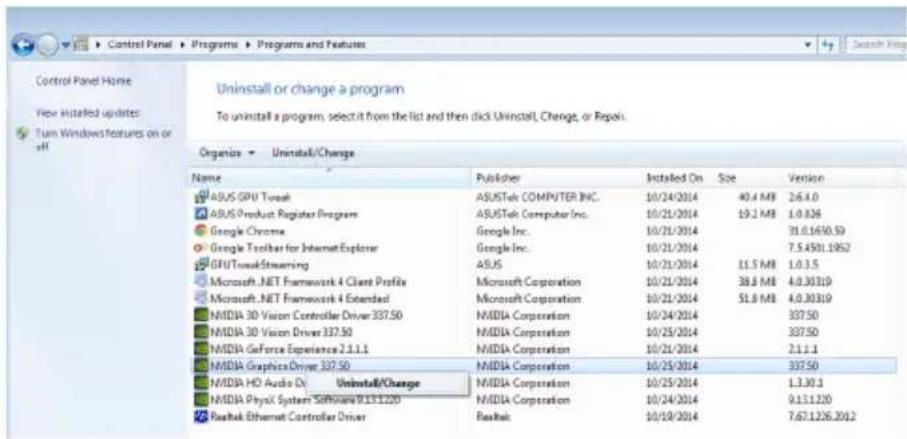
3. Utilário ASUS GPU Tweak
O'utilário ASUS GPU Tweak permite-lhe monitorizar e optimizar as definições da sua placá grafica ASUS.
3.1 Instalar o ASUS GPU Tweak
3.1.1 Instalar o ASUS GPU Tweak no Windows Vista e Windows 8.1 / 8/7 (32/64 bit)
Para instalar o ASUS GPU Tweak:
- Insira o CD de suporte na unidade optica.
- Se a Execuição Automática estiver activada, o menu principal estápresentado automaticamente. Se a Execuição Automática estiver desactivada, execute o ficheiro UI.exe no directorio raiz do seu CD de suporte.
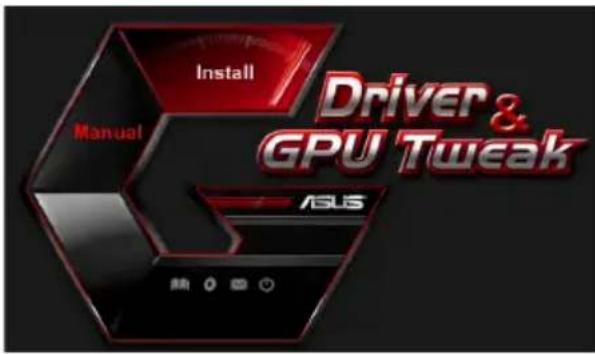
- No menu principal, clique em Install (Instalar).
- quando a instalacao estiver conclusa, clique em OK.
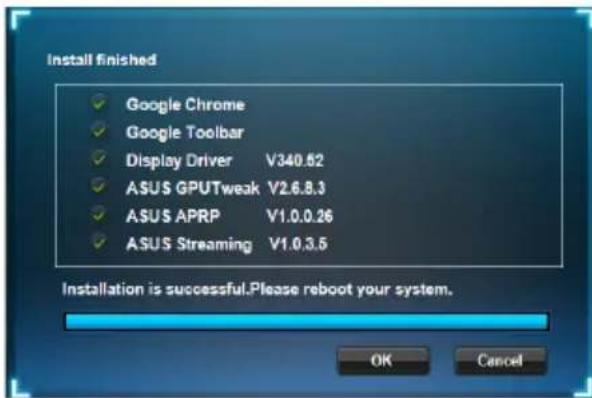
3.2 Desinstalar o ASUS GPU Tweak
3.2.1 Remover o ASUS GPU Tweak no Windows 8.1/8/7/Vista
Para remover o ASUS GPU Tweak no Windows 8.1 / 8 / 7 / Vista:
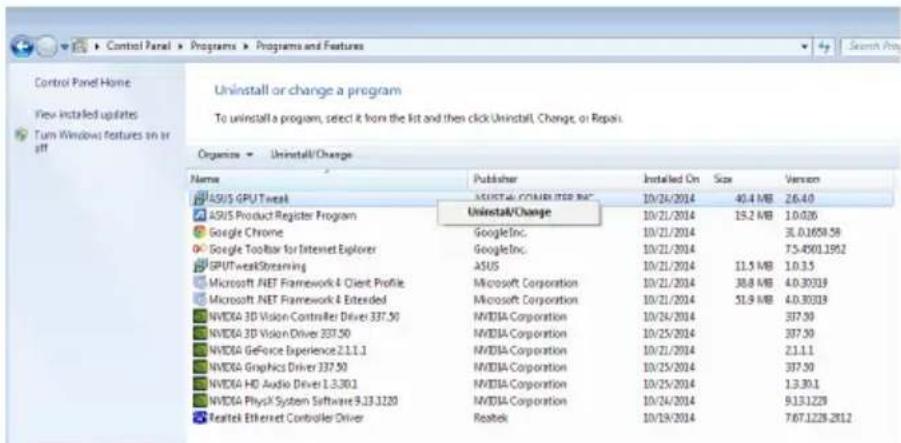
- Clique em Start (Iniciar) > Control Panel (Painel de controlo) > Programs (Programas) > Programs and Features (Programas e Funcionaisdades). SeLECTIONE ASUS GPU Tweak. Clique em Uninstall (Desinstalar).
4. Utilário ASUS APRP
O'utilário ASUS APRP permite-lhe monitorizar e optimizar as definições da sua placáGRAFICA ASUS.
4.1 Instalar o ASUS APRP
4.1.1 Instalar o ASUS APRP no Windows Vista e Windows 8.1/8/7 (32/64 bit)
Para instalar o ASUS APRP:
- Insira o CD de suporte na unidade optica.
- Se a Execuição Automática estiver activada, o menu principal estápresentado automaticamente. Se a Execuição Automática estiver desactivada, execute o ficheiro UI.exe no directorio raiz do seu CD de suporte.
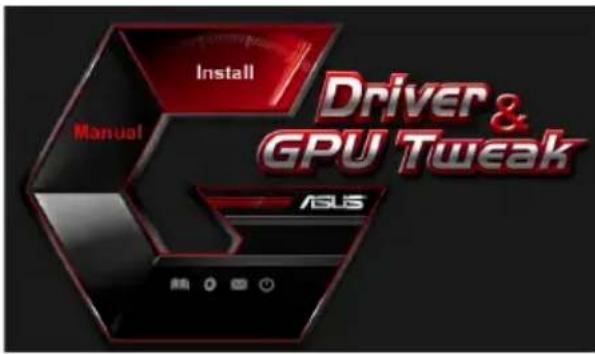
- No menu principal, clique em Install (Instalar).
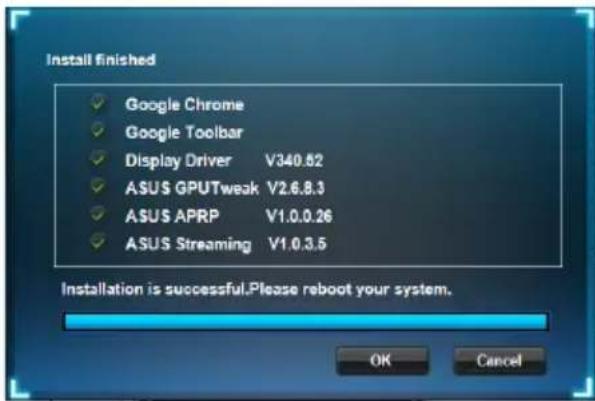
- quando a instalacao estiver conclusa, clique em OK.
4.2 DesinstalaroASUSAPRP
4.2.1 Remover o ASUS APRP no Windows 8.1/8/7/Vista
Para remover o ASUS APRP no Windows 8.1 / 8 / 7 / Vista:
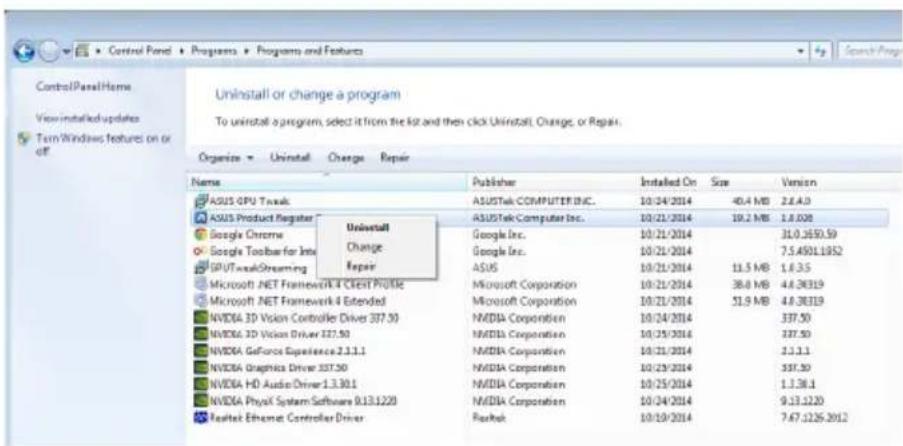
- Clique em Start (Iniciar) > Control Panel (Painel de controlo) > Programs (Programas) > Programs and Features (Programas e Funcionalidades). Selezione ASUS APRP. Clique em Uninstall (Desinstalar).
5. Utilário OSUS Streaming
O'utilário ASUS Streaming permite-lhe monitorizar e optimizar as definições da sua placá grafica ASUS.
5.1 InstalaroASUSStreaming
5.1.1 Instalar o ASUS Streaming no Windows Vista e Windows 8.1/8/7 (32/64 bit)
Para instalar o ASUS Streaming:
- Insira o CD de suporte naunities optica.
- Se a Execuição Automática estiver activada, o menu principal estápresentado automaticamente. Se a Execuição Automática estiver desactivada, execute o ficheiro UI.exe no directorio raiz do seu CD de suporte.
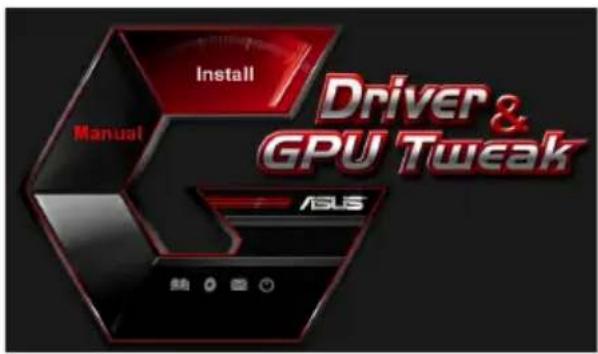
- No menu principal, clique em Install (Instalar).
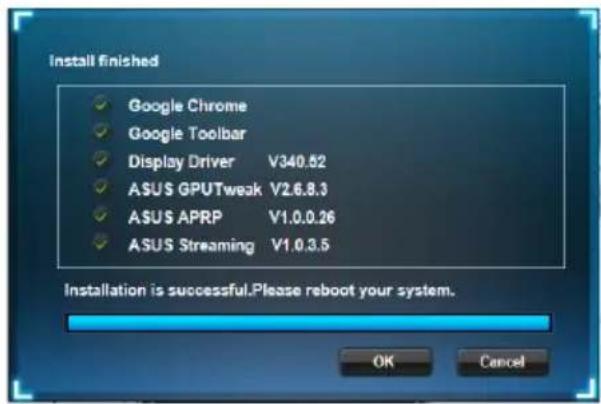
- quando a instalacao estiver conclusa, clique em OK.
5.2 Desinstalar o ASUS Streaming
5.2.1 Remover o ASUS Streaming no Windows 8.1/8/7/Vista
Para remover o ASUS Streaming no Windows 8.1 / 8 / 7 / Vista:
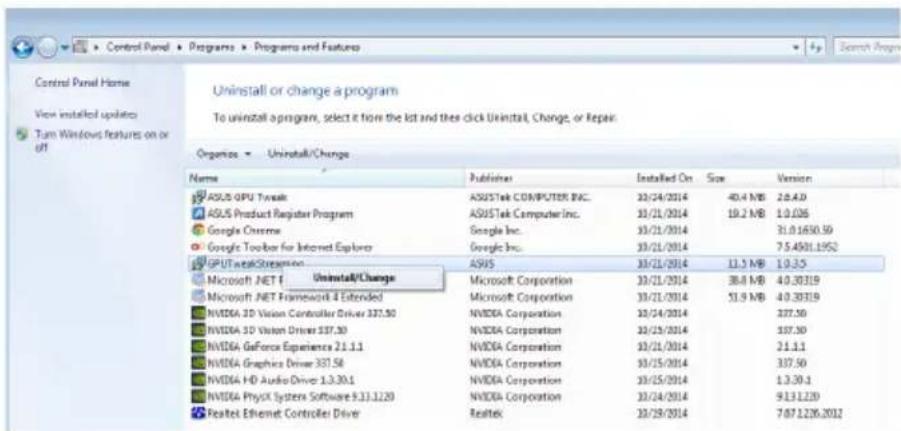
- Clique em Start (Iniciar) > Control Panel (Painel de controlo) > Programs (Programas)) > Programs and Features (Programas e Funcionalidades). Selecione ASUS Streaming. Clique em Uninstall (Desinstalar).
6. Outras informações
6.1 Pesquisar o CD de suporte
- Introduza o CD de suporte naunitiesdo optica.
- Se a Execuição Automática estiver activada, o menu principal sera exibido automaticamente.
Se a funcao de execucao automatica estiver desactivada, execute o ficheiro UI.exe a partir do directorio raiz do CD de suporte.
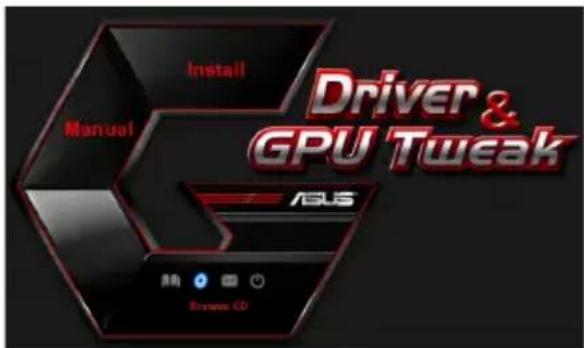
- No menu principal, clique em Browse CD (Procurar no CD) para visualizar o conteudo do CD.
6.2 Informação de Contacto
- Introduza o CD de suporte na unidade optica.
- Se a Execuição Automática estiver activada, o menu principal está exibido automaticamente.
Se a função de execuição automatica estiver desactivada, execute o ficheiro UI.exe a partir do directorio raiz do CD de suporte.
- No menu principal, clique em Contact Us (Contacte-nos) para aceder ao Web site da ASUS para ver mais detailhes.
6.3 Ver o ficheiro readme
Para ver o ficheiro readme:
- Introduza o CD de suporte naunities optica.
- Se a Execuição Automática estiver activada, o menu principal sera exibido automaticamente.
Se a funcao de execucao automatica estiver desactivada, execute o ficheiro UI.exe a partir do directorio raiz do CD de suporte.
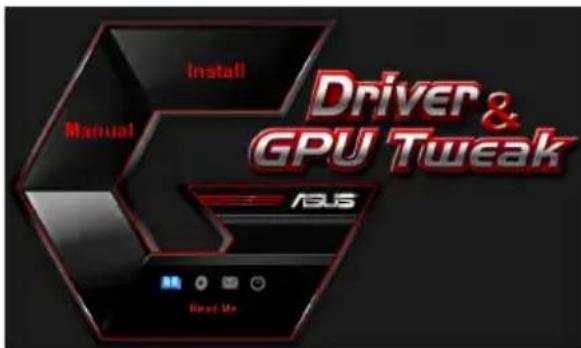
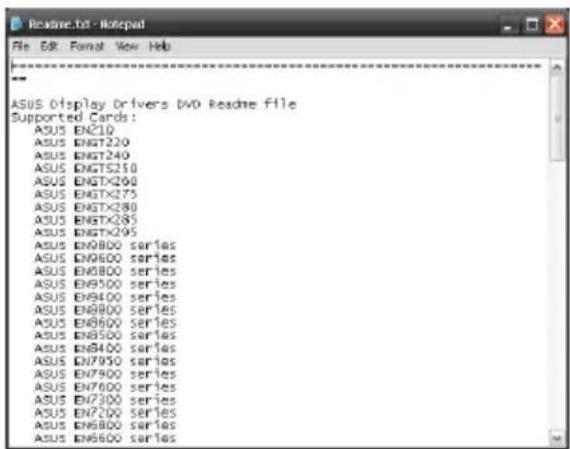
- No menu principal, clique em Read me (Leia-me).
O ecra segunte minha os contactos.
Apéndice: Resolução de problemas basics
Se se déparar com qualquer una das seguintes situções après a instalação da sua placáGRAFICA, experimente uma das seguintes soluções possíveis antes de recorrer à assistência Tecnica.
| Problema | Não se vê nada antes instalação da plac. |
| Causa | A placatype não está devidamente instalada. |
| Solução | Certifique-se de que a placatype está inclinada ou mal introduzida na ranhura. |
| Causa | O monitor pode não estar devidamente ligado. |
| Solução | Certifique-se de que o cabode sinal está devidamente ligado ao monitor e à placáGRAMática. |
| Causa | A sua placá gramífica não é suportada pela motherboard. |
| Solução | Consulte a documentação técnica que acompanha a motherboard e veríque as espécicasoes necessárias para a placá gramática (e.g. voltagem para a placá AGP) |
| Causa | A fonte de alimentação auxiliar da placá gramática não está ligada. |
| Solução | Certifique-se de que os cabos de alimentação auxiliares está devidamente ligados à fonte de alimentação. |
| Causa | Alimentação insufiente. |
| Solução | Certifique-se de que a sua fonte de alimentação fornece pelo menos a alimentação minima necessária aoSYSTEMA. |
| Causa | Definições incorrectly doSYSTEMA de hardware da motherboard (p.ex. ligações do pailen de controlo doSYSTEMA). |
| Soluções | • Verifique se os cabos do pailen de controlo doSYSTEMA está correctamente ligados (p.ex., Interruption de energia, Reiniciência).• Verifique se o CPU, ventoinha do CPU e/ou DIMMs de memória está em boas condições e correctamente ligados. |
| Problema | Balança da cor Incorrecto |
| Causa | A placatype não estar devidamente instalada. |
| Solução | Certificado-se de que a placatype está inclinada ou mal introduzida na ranhura |
| Causa | Os comandos do video podem não estar devidamente definidos. |
| Soluções | • Configure manualmente os comandos do video para as definições pretendidas. |
| • Configure a resolution da sua placáGRAMA. (i.e. altere as Propriedades de visualização) | |
| Causa | Pode existir um controlador da placáGRAMA não suportado instalado no seuSYSTEMA. Podem ocorrer conflitos com controladores de placas gramíficas de diferentes vendedores. |
| Soluções | • Remova quaisquer controladores da placáGRAMA que não sejam utilizesdo e que esteamimadas no seuSYSTEMA. |
| • Instale o controlador da placáGRAMA que acontece acompanha a sua placáGRAMA. | |
| Causa | A fonte de alimentação auxiliar da placáGRAMA não está ligada. |
| Solução | Certificado-se de que os cabos de alimentação auxiliares está devidamente ligados àfonte de alimentação. |
| Causa | Se o seu monitor utilizesconectores BNC, uma ou mais definições de ligation pode estar incorrectas. |
| Solução | Certificado-se de que todos os connectores BNC está devidamente ligados à respectiva porta. |
| Causa | A definição do software do monitor pode estar incorrecta. |
| Solução | Configure o software do monitor para as definiçõespretendidas. |
| O monitor pode não estar devidamente ligado. | |
| Causa | Certificado-se de que o cabo de sinal está devidamente ligado ao monitor e àplaca gramática. |
| Solução | |
| Problema | A imagem no éráPRESENTA-se distorcida. |
| Causa | O seu monitor não suportaa as definições de visualização pretendidas. |
| Solução | Certifique-se de que o seu monitor suportaa as definições de visualização pretendidas. Consulate a documentação técnica que acompanha o monitor. |
| Causa | A sua placagrárica não suportaa as definições pretendidas ao;nível do systema. |
| Solução | Certifique-se de que a sua placagrárica suportaa asdefinições de visualização pretendidas. Consulate aabela deespecificações que acompanha esta placagrárica. |
| Causa | Alguns ficheiros do controlador podem estar corrompidos. |
| Solução | Remova os controladores da placagrárica actual e reinstale-osa partir do CD de suporte. |
| Causa | Insufiente dissipação do calor no interior da caixa. |
| Soluções | Certifique-se de que a ventoinha da caixa, a CPU e odissipador de calor equipado com ventoinha, e/ou aventoinha da placagrárica da GPU está a functionarcorrectamente. |
| Causa | Overclock excessivo da memória GPU ou VGA. |
| Solução | Reponha as predefinições de frequência da memória GPU eVGA. |

A existência de outros problemas pode estar relacionada com outras peças ou acessórios (i.e. motherboard, fonte de alimentação, LCD/TRC) do seuSYSTEMA.