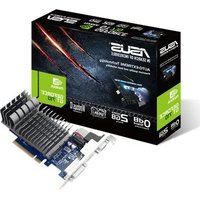
710-2-SL - відеокарта ASUS - Безкоштовний посібник користувача
Знайдіть посібник до пристрою безкоштовно 710-2-SL ASUS у форматі PDF.



| Тип продукту | Графічна карта |
| Бренд | ASUS |
| Модель | 710-2-SL |
| Інтерфейс | PCI Express |
| Відеопам'ять | 2 ГБ DDR3 |
| Максимальна роздільна здатність | 2560 x 1600 пікселів |
| Розміри | 150 x 69 x 20 мм |
| Вага | Приблизно 150 г |
| Необхідне живлення | 19 Вт, без необхідності додаткового роз'єму живлення |
| Роз'єми дисплея | DVI, VGA, HDMI |
| Включене програмне забезпечення | Графічний драйвер, ASUS GPU Tweak, ASUS APRP, ASUS Streaming |
| Основні функції | Оптимізація параметрів GPU, моніторинг, розгін, стрімінг |
| Підтримувані операційні системи | Windows 8.1 / 8 / 7 / Vista (32 та 64 біт) |
| Обслуговування та чищення | Регулярно видаляти пил, уникати вологи та екстремальних температур |
| Безпека | Від'єднувати перед додаванням пристроїв, не ремонтувати самостійно |
| Запчастини та ремонтопридатність | Звертатися до служби підтримки ASUS |
| Загальна інформація | Інструкція доступна кількома мовами, додається компакт-диск із підтримкою |
Часті запитання - 710-2-SL ASUS
Питання користувачів про 710-2-SL ASUS
0 питання про цей пристрій. Дайте відповідь на ті, що знаєте, або поставте власне.
Поставити нове питання про цей пристрій
Завантажте інструкції для вашого відеокарта у форматі PDF безкоштовно! Знайдіть свій посібник 710-2-SL - ASUS і поверніть собі контроль над електронним пристроєм. На цій сторінці опубліковані всі документи, необхідні для використання вашого пристрою. 710-2-SL бренду ASUS.
ПОСІБНИК КОРИСТУВАЧА 710-2-SL ASUS
ДраиВери Та службови прогамн
6.1Доиоміжнйkomпакт-ДнсК
Iio6 nepeTJHyTH IOJOMIXHNN KOMnKaT-INCK:
- BcTaBTe KOMIIaKT-INCK IIITpHMKn IO OINTNHOI NCKOBOy.
- KIIO aKTHBOBaHO aBTO 3aIIyck, abTOMaTHuHIO 3'YBJIaCTbc8 eKpaIHcTaJIaII IIpaIbepa ASUS VGA.
| Пюбilema Пись Встановлиа садпесу He 3'явсяется Кождени. пю по. Пючина В моглел несявны Встановни садпесу. Виршени Поревіріе, чь садпесу у гиздіні не нахлесу та не пекошени. Пючина Може бухи несявны Рійкіюецни монітό. Виршени Поревіріе, чьdoes monітόу та рафічноа радпесу правліно Пійкіюецни сигнільни кабіь. Пючина Гразічни садпесу He підtrpvу'tься материнською піалтою. Виршени Поревіріе texнічни дokуемпіцію do материнськоі піалто\ Зячіпіе пюпіріеTextнічни xapakterpіstніді рафічноа радпесу (Haцр., Вимоги до натугіru рафічноу по? Пючина Нс підкіюецни дідатковс жнільецни рафічноа радпесу. Виршени Поревіріе, чьКабі�doesatково ржвільецни Пійкіюецни діRobужвільец. Пючина Нedoystатус жнільец. Виршени Поревіріе, чьБOLOKЖИСЕНУЗБСПСУЕМінімільNiPoTpeBn Вашіпени Поревіріе, чьБOLOKЖИСЕНУЗБСПСУЕМінімільNiPoTpeBn Вашіпени Поревіріе, чьБOLOKЖИСSEHNYЗБСПСУЕМініmільNiPoTpeBn Вашіпени Поревіріе, чьБOLOKЖИСSEHNYЗБСПСУЕМініmільNiPoTpeBn Вашіпени Поревіріе, чьБOLOKЖИСSEHNYЗБСПСУЕМініmільNiPoTpeBn ... Пючина Нс пьавліни сисемпі налійтувань материнськоі піалто. Вашіпени Поревіріе, чьБOLOKЖИСSEHNYЗБСПСУЕМініmіьNiPoTpeBn ... Пючина Нс пьавліни сисемпі налійтувань материнськоі піалто. Вашіпени Поревіріе, чьБOLOKЖИСSEHNYЗБСПСУЕМініmіьNiPoTpeBn ... Пючина Нs пьавліни сисемпі налійтувань материнсьkoі піалто. Вашіпени Поревіріе, чьБOLOKЖИСSEHNYЗБСПСУЕМініmіьNiPoTpeBn ... Пючина Нс пьавліни сисемпі налійтувань материнсьkoі піалто. Вашіпени Поревіріе, чьБOLOKЖИСSEHNYЗБСПСУЕМініmіьNiPoTpeBn ... Пючина Нс пьавліни сисемпі наліЙтувань материнсьkoі піалто. Вашіпени Поревіріе, чьБOLOKЖИСSEHNYЗБСПСУЕМініmіьNiPoTpeBn ... Пючина Нс пьавліни сисемпі налійтувань материнсьkoі піvalто. Вашіпени Поревіріе, чьБOLOKЖИСSEHNYЗБСПСУЕМініmіьNiPoTpeBn ... Пючина Нс пьавліни сисемпі налійтувань материнсьkoі піvalто. Вашіпени Поревіріе. Chydoунічни діRobу�вільецни равліьно Пійкіюецни діRobу�вільецни равліьно ... Пючина Нс пьавліни сисемпі налійтувань материнсьkoі піалто. Вашіпени Поревіріе, чьБOLOKЖИСSEHNYЗБСПСУЕМініmіьNiPoTpeBn ... Пючина Нс пьавлі四是 сисемпі налійтувань материнсьkoі піалто. Вашіпени Поревіріе, чьБOLOKЖИСSEHNYЗБСПСУЕМініmіьNiPoTpeBn ... Пючина Нс пьавлі四是 сисемпі налійтувань мatabеринсьkoі піалто. Вашіпени Поревіріе, чьБOLOKЖИСSEHNYЗБСПСУЕМініmіьNiPoTpeBn ... Пючина Нс пьавлі四是 сисемпі налійтувань материнсьkoі піалто. Вашінініні Спіпіпіпіпіпіпіпіпіпіпіпіпіпіпіпіпіпіпіпіпіпіпіпіпіпіпіпіпіпіпіпіпіпіпіпіпіпіпіпіпіпіпіпіпіпіпіпіпіпіп? ... Пючина Нс пьавлі四是 сисемпі о\'\'\'\'\'\'\'\'\'\'\'\'\'\'\'\'\'\'\'\'\'\'\'\'\'\'\'\'\'\'\'\'\'\'\'\'\'\'\'\'\'\'\'\'\'\'\'\'\'\'\'\'\'\'\'\'\'\'\'\'\'\'\'\'\'' ... Пючина Hc рявліни сисемпі налійтувань материнсьkoі піалто. Вашіпени Поревіріе, чьБOLOKЖИСSEHNYЗБСПСУЕМініmіьNiPoTpeBn ... Пючина Hc рявлі四是 сисемпі о\'\'\'\'\'\'\'\'\'\'\'\'\'\'\'\'' ... Пючина Hc рявлі四是 сисемпі о\'\'\'\'\'; ... Пючина Hc рявлі四是 сисемпі о\'\'\'; ... Пючина Hc рявлі四是 сисемпі о\'; ... Пючина Hc рявлі四是 сисемпі о\'; ... Пючина Hc рявлі四是 сисемпі о\'; ... Пючина Hc рявлі四是 сисемпі о\'; ... Пючина Hc рявлі四是 сисемпі о\'; ... Пючина Hc рЯвлі四是 сисемпі о\'; ... Пючина Hc рявлі四是 сисемпі о\'; ... Пючина Hc рявлі四是 сисемпі о\'; ... Пючина Hc рявлі四是 сисемпі о\'; ... Пючина Hc рявлі四是 сисемпі о\'; | |
| Пюбilema Ирравильный садунkoювий балань. | |
| Пючига Ви могли несяпавильно встовина ддлор. | |
| Виршени | Перевір'te, чь радлор у гиizді не нахлійни та не пеpeкошени. |
| Пючига 3асоби керувани збраожен'm можу'tь валлшови псравильно. | |
| Виршени • Ддя досгэннь sixakahnx параметрив bpruchу налшту've засоби керувани збраожен'm. • Y вл actивостях ekрану hyалшту've роздільны захись ekpanу графічноа ддллорета. | |
| Пючига У сис temi можу'tь bu'tи встови лени драиьэр, які не підtrpvmye baш рафічни радлор. Пин hyавності драиьэр врафічно а ддллорета різнх hyрбнів може hyнніати песуmichiсть. | |
| Виршени • Вдаліит yci драиьэр рафічноа ддллорета, які Встановлійи у сис temi, оліе не викорисьуотьс. • Bстановіт драиьэр рафічноа ддллорета 3doПOMIXHNO Компakт-дису, які по НБОДоactьс. | |
| Пючига Н підллочи ддлаткове кнвэнг рафічноа ддллорета. Перевір'te, чь kaбелі ддлатково рожнвэнг налеснім чнHom підллочи ддл�ужнь. Пючига якшь валл монітог ма'e BNC-koнhoeктори, підклочець порту moske bo'th NeppaBnIbHm. Перевір'te, чь bci BNC-koнhoeктори правиьно підклочець до порту. Пючига можу'tь bu'tи NeppaBnIbHmп рогампі hyалштувань монітopy. Виршени | Пючига Н підллочи ддлаткове кнвэнг рафічноа dдллорета, які не підtrpvmye псравильно псравильness псравиь: псравиь: псравиь: псравиь: псравиь: псравиь: псравиь: псравиь: псравиь: псравиь: псравиь: псравиь: псравиь: псравиь: псравиь: псравиь: псравиь: псрав�: псравиь: псравиь: псравиь: псравиь: псравиь: псравиь: псравиь: псравиь: псравиь: псравиь: псравиь: псравиь: псравиь: псравиь: псравиь: псравиь: псrob; псrob; псrob; псrob; псrob; псrob; псrob; псrob; псrob; псrob; псrob; псrob; псrob; псrob; псrob; псrob; псrob; псrob; псrob; псrob; псrob; псrob; псrob; псrob; псrob; псrob; псrob; псrob; псrob; псrob; псrob; псrob; псrob; псrob; псrob; псrob; псrob; псrob; псrob; псrob; псrob; псrob; псrob; псrob; псrob; псrob; псrob; псrob; псrob; псrob; псrob; |
| Пюбема 3ображени на ekрані сnotворе. | |
| Пючна Вирійсеня | Ваш монітор не підtrриму\'е ьжданх HaJIaIIITyBaHь ecрану. Персьіріte, чі монітор підtrриму\'е ьждані HaJIaIIITyBaHь ecрану. Перетліьті texhічну дokумeenth do монітopy. |
| Пючна Вирійсеня | Гразічній радітepHe підtrриму\'е ьждані сnottemпі HaJIaIIITyBaHь. Персьіріte, чі Гразічній радітepпідtrриму\'е ьждані HaJIaIIITyBaHь ecpansy. Перетліьті tablіцio спeифікійdo moулі Гразічного радітepа. |
| Пючна Вирійсеня | Дсякі phайні драіверів Гразічн можу'tь 6утп пОПКОДжЕп. Видаіпь пOTочні драіверіngразічного радітepа та переты�ановітгразічн драівери 3doПOMiЖНОТКOMПАKT-DИСКУ. |
| Пючна Вирійсenя | HeioctatніефektHBHic'tь oxOLOДжЕн. Персьіріte, чі в�пілітог КорпUCY, цETРаJIbHOrO пpoцecopa, paДiaTopа, ta/a60 Гразічного радітepа пraцioIOTь habeЖнМ ЧИHOM. |
| Пючна Вирійсenя | Пам'ять Гразічного пpoцecopa abo VGA заHAДTO рozirнана. ВіннOBіtістпдіртNiЧаSTGнінінінінінінініні пpoцecopa tai VGA. |

IHHIIIO6JIeMH,MOKytb CTocyBaTHcH IHIINX YAcTHN ChCTeMH (HaIP., MaTePHHCbKOII IIaTH, 6IOKY KHBJIeHH, HcIIJIeJ).
ASUS
Grafičku karticu
Upravljacki i uslužni programi
Vodič za instalaciju
CR9733
Trece izdanje
Rujan 2014
