
Strix GeForce RTX 2080 Ti Advanced 11G - відеокарта ASUS - Безкоштовний посібник користувача
Знайдіть посібник до пристрою безкоштовно Strix GeForce RTX 2080 Ti Advanced 11G ASUS у форматі PDF.


| Тип продукту | Графічна карта |
| Марка | ASUS |
| Модель | Strix GeForce RTX 2080 Ti Advanced 11G |
| Розміри (Д x Ш x В) | 29,8 x 13,4 x 5,3 см |
| Вага | 1,5 кг |
| Необхідне живлення | 2 роз'єми PCIe 8 контактів, рекомендоване живлення 750 Вт |
| Відеопам'ять | 11 ГБ GDDR6 |
| Основні функції | Трасування променів у реальному часі, Штучний інтелект, Віртуальна реальність, RGB Aura Sync |
| Охолодження | Вентилятори Axial-tech з подвійним кульковим підшипником, технологія MaxContact |
| Відеовиходи | 2x HDMI 2.0b, 2x DisplayPort 1.4, 1x USB-C |
| Функції розгону | Динамічний GPU Boost, програмне забезпечення GPU Tweak II |
| Безпека | Вбудований захист від перегріву, перенапруги та перевантаження |
| Догляд та чистка | Регулярне чищення стисненим повітрям; уникати контакту з компонентами |
| Запчастини та ремонт | Замінні вентилятори та задня панель, термопаста, що наноситься повторно |
| Гарантія | 3 роки |
| Загальна інформація | Сумісність з Windows 10/11, Linux; вимагає слот PCIe x16 |
Часті запитання - Strix GeForce RTX 2080 Ti Advanced 11G ASUS
Питання користувачів про Strix GeForce RTX 2080 Ti Advanced 11G ASUS
0 питання про цей пристрій. Дайте відповідь на ті, що знаєте, або поставте власне.
Поставити нове питання про цей пристрій
Завантажте інструкції для вашого відеокарта у форматі PDF безкоштовно! Знайдіть свій посібник Strix GeForce RTX 2080 Ti Advanced 11G - ASUS і поверніть собі контроль над електронним пристроєм. На цій сторінці опубліковані всі документи, необхідні для використання вашого пристрою. Strix GeForce RTX 2080 Ti Advanced 11G бренду ASUS.
ПОСІБНИК КОРИСТУВАЧА Strix GeForce RTX 2080 Ti Advanced 11G ASUS
Драйвери та службові програми
Посібник з установки
UA15279
Доповнене видання версія 6
Березень 2019
Копірайт © 2019 ASUSTeK COMPUTER INC. Всі права застережено.
Жодна частина цього посібника, включаючи вироби та програмне забезпечення в ній, без письмової згоди компанії ASUSTeK COMPUTER INC. (далі "ASUS") не може бути відтворена, передана, переписана, збережена в пошуковій системі або перекладена будь-якою іншою мовою в будь-якій формі, будь-яким чином, за виключенням документації, яку покупець зберігає для подальшого користування виробом.
Гарантію на виріб або обслуговування не буде продовжено у випадку, якщо: (1) виріб було ремонтовано, модифіковано чи вдосконалено без письмового дозволу компанії ASUS або (2) серійний номер на виробі відсутній або стертий з нього.
ASUS НАДАЄ ЦЕЙ ПОСІБНИК "ЯК Є", БЕЗ ЖОДНИХ ГАРАНТІЙ, ВИСЛОВЛЕНИХ АБО ТАКИХ, ЩО МАЮТЬСЯ НА УВАЗІ, ВКЛЮЧАЮЧИ, АЛЕ НЕ ОБМЕЖУЮЧИСЬ ГАРАНТІЯМИ АБО УМОВАМИ ТОВАРНОГО СТАНУ ТА ВІДПОВІДНОСТІ ПЕВНИМ ЦІЛЯМ. ЗА ЖОДНИХ ОБСТАВИН ASUS, ДИРЕКТОРИ, ОФІЦЕРИ, РОБІТНИКИ ЧИ АГЕНТИ КОМПАНІЇ НЕ НЕСУТЬ ВІДПОВІДАЛЬНОСТІ ЗА БУДЬ-ЯКІ ПРЯМІ, НАВМИСНІ ЧИ ВИПАДКОВІ, АБО ПОБІЧНІ ЗБИТКИ (ВКЛЮЧАЮЧИ ЗБИТКИ, ЩО СПРИЧИНИЛИ ВТРАТУ ПРИБУТКУ, ВТРАТУ БІЗНЕСУ, ВТРАТУ ФУНКЦІОНАЛЬНОСТІ АБО ДАНИХ, ПЕРЕРИВАННЯ БІЗНЕСУ ТОЩО), НАВІТЬ ЯКЩО ASUS БУЛО ПОПЕРЕДЖЕНО ПРО ПОДІБНІ ЗБИТКИ, ЯКІ Є РЕЗУЛЬТАТОМ ДЕФЕКТУ АБО ПОМИЛКИ У ЦИХ ПОСІБНИКУ АБО ВИРОБІ.
ТЕХНІЧНІ ХАРАКТЕРИСТИКИ ТА ІНФОРМАЦІЯ, ЩО МІСТИТЬСЯ В ЦЬОМУ ПОСІБНИКУ, ПІДГОТОВАНІ ЛИШЕ ЯК ДЖЕРЕЛО ІНФОРМАЦІЇ; ВОНИ ПІДЛЯГАЮТЬ ЗМІНІ БУДЬ-КОЛИ І БЕЗ ПОПЕРЕДЖЕННЯ; ЙХ НЕМОЖНА РОЗГЛЯДАТИ ЯК ЗОБОВ'ЯЗАННЯ ASUS. ASUS НЕ ВИЗНАЄ ЖОДНИХ ЗОБОВ'ЯЗАНЬ АБО ВІДПОВІДАЛЬНОСТІ ЗА БУДЬ-ЯКІ ПОМИЛКИ ЧИ НЕТОЧНОСТІ, ЯКІ МОЖУТЬ З'ЯВИТИСЯ В ЦЬОМУ ПОСІБНИКУ, ВКЛЮЧАЮЧИ ВИРОБИ ТА ПРОГРАМНЕ ЗАБЕЗПЕЧЕННЯ, ОПИСАНІ В НЬОМУ.
Назви виробів та корпорацій, наведені в цьому керівництві, можуть бути чи не бути зареєстрованими торговими марками або бути захищеними авторськими правами відповідних компаній. Вони вживаються для визначення і пояснення у тексті, на користь власників і без наміру порушити права власності.
Зміст
Примітки 292
Інформація з техніки безпеки 293
Про даний посібник....294
- Інформація про допоміжний компакт-диск ......295
- Драйвери VGA....296
2.1 Інсталяція драйвера VGA....296
2.2 Деінсталяція драйвера VGA.... 297
- Застосунок ASUS GPU Tweak....298
3.1 Інсталяція ASUS GPU Tweak....298
3.2 Деінсталяція ASUS GPU Tweak 299
- ASUS APRP....300
4.1 Інсталяція ASUS APRP 300
4.2 Деінсталяція ASUS APRP 301
- XSplit Gamecaster....302
5.1 Інсталяція XSplit Gamecaster 302
5.2 Деінсталяція XSplit Gamecaster....303
- ASUS AURA 304
6.1 Інсталяція ASUS AURA 304
6.2 Деінсталяція ASUS AURA 305
- Додаткова інформація 306
7.1 Допоміжний компакт-диск.... 306
7.2 Контактна інформація....306
7.3 Ознайомчий файл....307
Додаток. Виявлення основних несправностей....308
Примітки
Заява Федеральної Комісії Зв'язку (США)
Цей пристрій відповідає вимогам Частини 15 Правил Федеральної Комісії Зв'язку. Експлуатація приладу припустима за виконання двох наступних умов:
• Цей пристрій не повинен викликати будь-яких радіоперешкод; та - Цей пристрій повинен зберігати роботоздатність при наявності будь-яких радіоперешкод, навіть таких, що можуть завадити нормальній роботі.
Це обладнання пройшло випробування і було визнане відповідним обмеженням для цифрових пристроїв Класу В згідно Частини 15 Правил Федеральної Комісії Зв'язку. Ці обмеження розроблені з метою надати доцільний захист проти шкідливих радіоперешкод у житловому секторі. Це обладнання створює, використовує та може випромінювати радіочастотну енергію та, якщо встановлене та використовується не у відповідності до інструкцій виробника, може створити шкідливі радіоперешкоди радіозв'язку. Проте це не є гарантією, що радіоперешкод не виникне у певному розташуванні. Якщо це обладнання створює перешкоди прийому радіо або телебачення, що можна встановити включаючи та виключаючи обладнання, користувачеві варто спробувати виправити перешкоди одним з таких способів:
• Перенаправити або змінити розташування антени. • Збільшити відстань між обладнанням та одержувачем. - Під'єднати обладнання до розетки зі струмом, що відрізняється від того, до якого під'єднаний одержувач. - Звернутися по допомогу до дилера або досвідченого радіо- або телевізійного інженера.

Використання екранованого кабелю для з'єднання монітора з графічною картою є необхідним для забезпечення відповідності правилам FCC. Зміни або поновлення цього приладу, які не були чітко затвердженими стороною, відповідальною за таке дотримання, можуть позбавити користувача права на використання цього обладнання.
Заява Канадського Департаменту Зв'язку
Цей цифровий прилад не перевищує меж Класу В для радіоперешкод при передачі з цифрового приладу, встановленого згідно з Директивами про радіоперешкоди Канадського Департаменту Зв'язку.
Цей цифровий прилад Класу В відповідає канадському стандарту CAN ICES-3(B)/NMB-3(B).
REACH
Згідно з вимогами регулюючої мережі REACH (Реєстрація, Оцінка, Сертифікація, Обмеження використання хімічних речовин) ми оприлюднюємо склад хімічних речовин у наших виробах на веб-сайті ASUS REACH http://csr.asus.com/english/REACH.htm.
Зауваження корпорації Macrovision щодо виробу
Даний виріб містить технологію захисту авторських прав, яка захищена заявками про методи, що містяться в певних патентах США, та іншими правами інтелектуальної власності, які належать корпорації Macrovision та іншим власникам прав. Використання цієї технології захисту авторських прав має бути дозволене корпорацією Macrovision і призначене для застосування для домашнього перегляду та іншого обмеженого використання, тільки якщо інше не дозволене корпорацією Macrovision. Інженерний аналіз та дизасемблювання заборонені.
Інформація з техніки безпеки
Електрична безпека
- Додаючи чи видаляючи з системи пристрої, переконайтеся до підключення сигнальних кабелів, що кабелі живлення відключені. Якщо можливо, перед додаванням нового пристрою відключіть усі кабелі живлення від існуючої системи. • Переконайтеся, що живлення встановлене на правильну напругу, що діє у вашій місцевості. Якщо ви не впевнені щодо напруги в електричній розетці, якою користуєтесь, зверніться до місцевої компанії з електропостачання.
- В разі несправності мережі живлення не намагайтесь відремонтувати її самостійно. Зверніться до кваліфікованого спеціаліста чи продавця.
Безпека експлуатації
- Перш ніж встановлювати пристрої в материнську плату, уважно прочитайте всі посібники, які входять до складу пакету. • Перед застосуванням виробу переконайтеся в правильності підключення всіх кабелів та відсутності пошкоджень кабелів живлення. У разі виявлення будь-якого пошкодження негайно зверніться до свого дилера.
- Щоб не допустити коротких замикань, тримайте скріпки, гвинти та скобки подалі від роз'ємів, гнізд і електронних схем.
- Не допускайте наявності пилу, вологості та крайніх значень температури. Не кладіть виріб у місцях, де він може намокнути.
- Кладіть виріб на стійкі поверхні.
- У разі виникнення технічних проблем із виробом зверніться до кваліфікованого спеціаліста чи до свого продавця.
Про даний посібник
Умовні позначення, що використовуються в даному посібнику.
Щоб забезпечити правильність виконання певних задач, прийміть до уваги наступні символи, що використовуються в даному посібнику.

ПОПЕРЕДЖЕННЯ: Інформація, призначена для запобігання тілесних ушкоджень при спробі виконання задачі.
УВАГА: Інформація, призначена для запобігання пошкодженню компонентів при спробі виконання задачі.
ВАЖЛИВО: Інформація, яку ви ПОВИННІ взяти до уваги для виконання задачі.
ПРИМІТКА: Поради та додаткова інформація, яка допомагає виконувати задачу.
Де знайти додаткову інформацію
Для одержання додаткової інформації та оновлення виробу та програмного забезпечення звертайтесь до таких джерел.
1. Веб-сайти компанії ASUS.
Веб-сайти компанії ASUS по всьому світові (https://www.asus.com/) забезпечують оновлену інформацію щодо апаратних та програмних продуктів ASUS. Веб-сайти ASUS подано у списку контактної інформації ASUS на «форзаці» цього посібника з інсталяції.
2. Додаткова документація.
Пакет вашого виробу може містити додаткову документацію, таку як гарантійні талони, які може додати місцевий дилер. Ці документи не входять до складу стандартного пакету.
1. Інформація про допоміжний компакт-диск
Компакт-диск підтримки містить драйвери та утиліти, які слід інсталювати на ПК для карти VGA. Натисніть на панелі/піктограми у головному меню компакт-диску підтримки, щоб отримати контактну інформацію ASUS, переглянути зміст компакт-диска або побачити ознайомчий файл.
- Екранне відображення у даному посібнику може не зовсім відповідати зображенню на вашому екрані.
- Деякі елементи драйверів та службових програм на допоміжному компакт-диску стосуються лише окремих моделей графічних карт ASUS.
- Вам можуть знадобитися права адміністратора для установки драйверів та службових програм. Детальнішу інформацію шукайте в документації до Windows 10 / 8.1 / 8 / 7.
- Вміст допоміжного компакт-диску може змінюватися будь-коли і без попередження. Зайдіть на сайт ASUS (www.asus.com) для оновлення версії.
Вставте компакт-диск до оптичного дисководу комп'ютера. Якщо активовано автозапуск, головне меню запуститься автоматично.
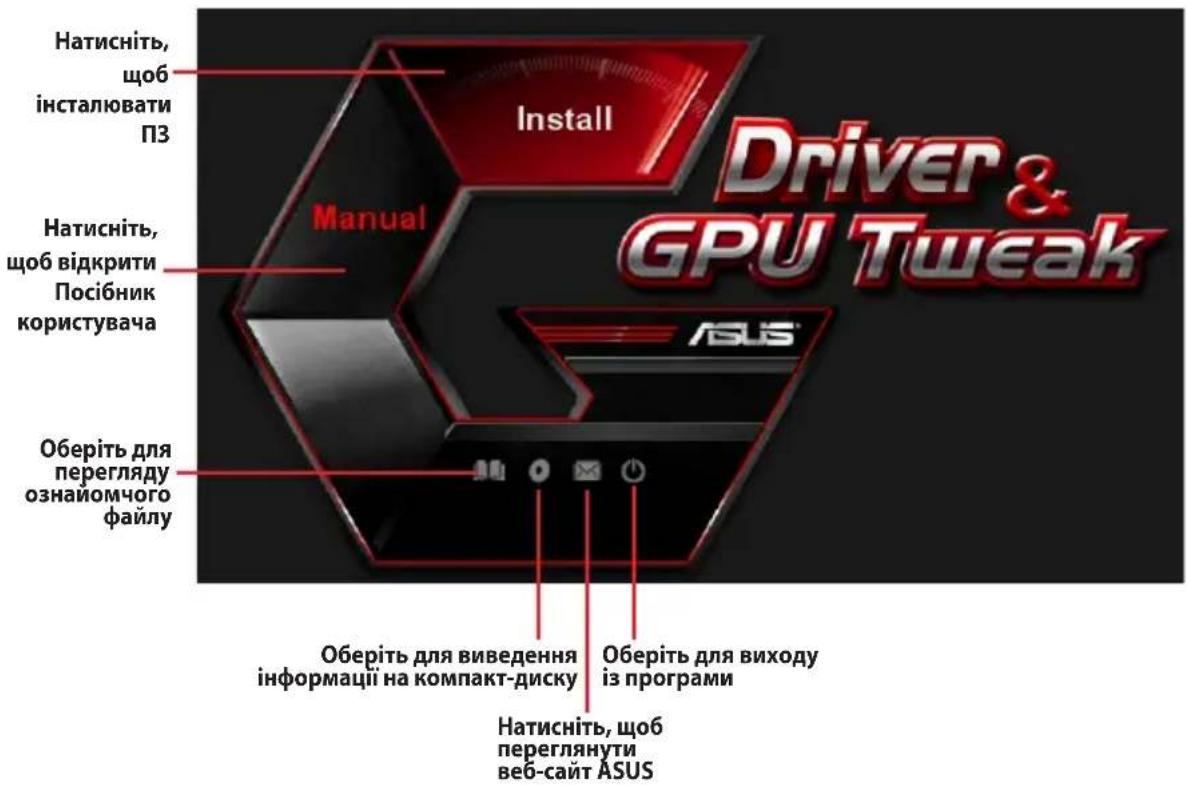

Якщо ж автоматичний запуск НЕ налаштований на вашому комп'ютері, перегляньте вміст допоміжного компакт-диску, щоб знайти файл UI.EXE. Двічі натисніть на файлі UI.EXE для запуску програми установки з допоміжного компакт-диску.
2. Драйвери VGA
Драйвер VGA – прикладна програма, яка сприяє роботі пристрою з вашою операційною системою. Після фізичної інсталяції графічної карти використовуйте будь-який з рекомендованих методів у цій секції, щоб інсталювати, поновити або видалити драйвер VGA.
Якщо ви замінюєте старий графічний адаптер новим адаптером ASUS, переконайтесь у тому, що старий драйвер дисплею видалено з системи.
2.1 Інсталяція драйвера VGA
2.1.1 Інсталяція під Windows® 10 / 8.1 / 8 / 7 (64-біт)
Щоб інсталювати драйвер VGA для Windows® 10 / 8.1 / 8 / 7 (64-біт):
- Вставте компакт-диск підтримки до оптичного дисководу.
- Якщо активовано автозапуск, автоматично з'являється екран інсталяції драйвера ASUS VGA.
Якщо автозапуск не налаштовано, запустіть файл UI.exe з кореневого каталогу допоміжного компакт-диска.
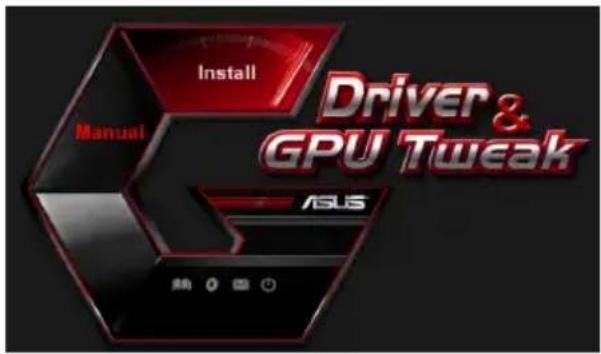
- У головному меню натисніть Install (Інсталювати).
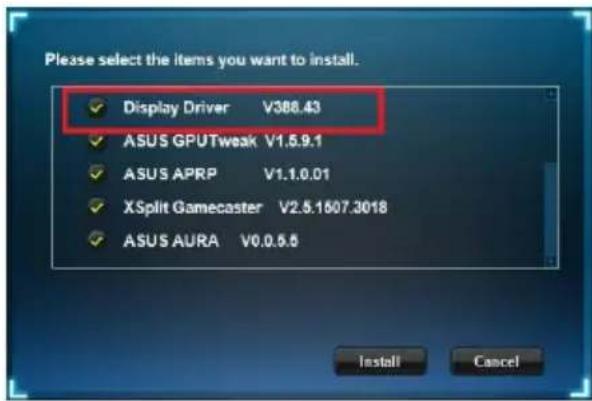
- Виберіть Display Driver (Драйвер відеокарти) і натисніть Install (Інсталювати).
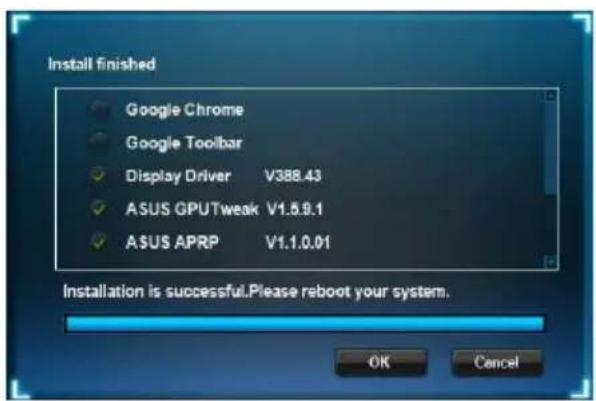
- Коли інсталяцію завершено, натисніть OK, щоб перезавантажити систему.
2.2 Деінсталяція драйвера VGA
2.2.1 Деінсталяція драйвера VGA у Windows® 10 / 8.1 / 8 / 7 (64-біт)
Щоб видалити драйвер VGA для Windows® 10 / 8.1 / 8 / 7 (64-біт):
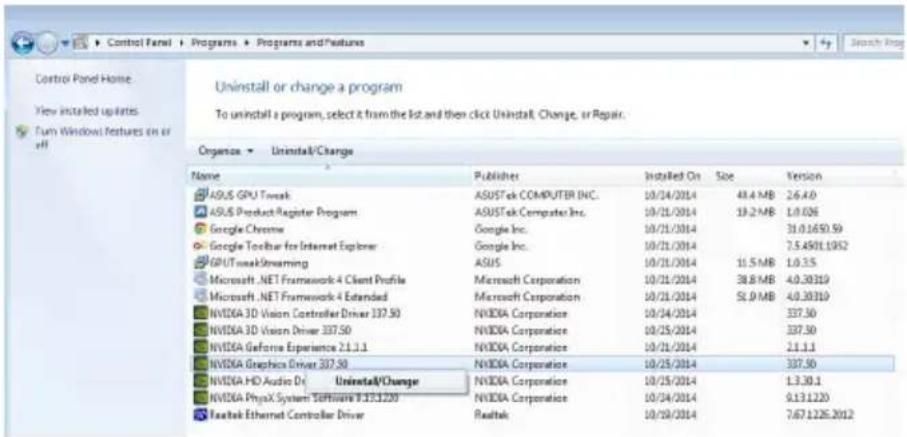
- Натисніть Start (Старт) > Control Panel (Панель керування) > Programs (Програми) > Programs and Features (Програми та засоби), виберіть пункт, який потрібно видалити. Потім натисніть Uninstall (Видалити).
3. Застосунок ASUS GPU Tweak
Застосунок ASUS GPU Tweak дає змогу відстежувати та оптимізувати параметри графічної карти ASUS.
3.1 Інсталяція ASUS GPU Tweak
3.1.1 Інсталяція ASUS GPU Tweak у Windows® 10 / 8.1 / 8 / 7 (64-біт)
Щоб інсталювати ASUS GPU Tweak у Windows® 10 / 8.1 / 8 / 7 (64-біт):
- Вставте CD підтримки до оптичного дисководу.
- Якщо активовано автозапуск, головне меню з'явиться автоматично. Якщо автозапуск вимкнено, запустіть UI.exe з кореневого меню на CD підтримки.
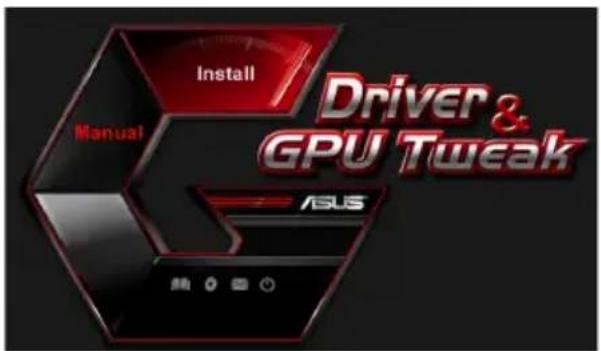
- У головному меню натисніть на Install (Інсталювати).
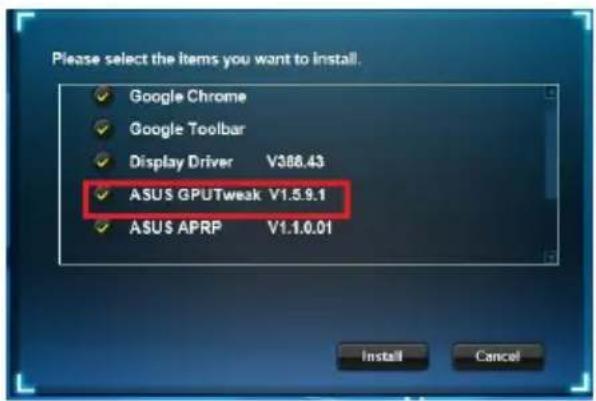
Виберіть ASUS GPU Tweak і натисніть на кнопці Install (Інсталювати).
- Коли інсталяція завершилася, натисніть на ОК.
3.2 Деінсталяція ASUS GPU Tweak
3.2.1 Видалення ASUS GPU Tweak у Windows® 10 / 8.1 / 8 / 7 (64-біт)
Щоб видалити ASUS GPU Tweak у Windows® 10 / 8.1 / 8 / 7 (64-біт):
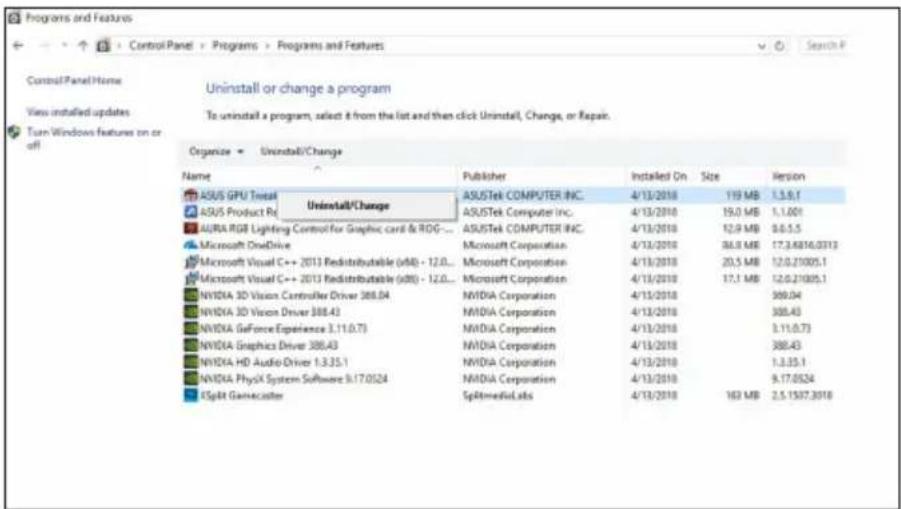
- Натисніть на Start (Пуск) > Control Panel (Контрольна панель) > Programs (Програми) > Programs and Features (Програми та засоби), виберіть ASUS GPU Tweak. Натисніть на Uninstall (Деінсталювати).
4. ASUS APRP
4.1 Інсталяція ASUS APRP
4.1.1 Інсталяція ASUS APRP у Windows® 10 / 8.1 / 8 / 7 (64-біт)
Щоб інсталювати ASUS APRP у Windows® 10 / 8.1 / 8 / 7 (64-біт):
- Вставте CD підтримки до оптичного дисководу.
- Якщо активовано автозапуск, головне меню з'явиться автоматично. Якщо автозапуск вимкнено, запустіть UI.exe з кореневого меню на CD підтримки.
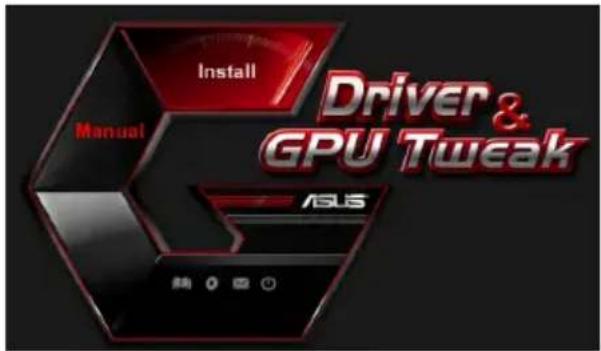
- У головному меню натисніть на Install (Інсталювати). Виберіть ASUS APRP і натисніть на кнопці Install (Інсталювати).
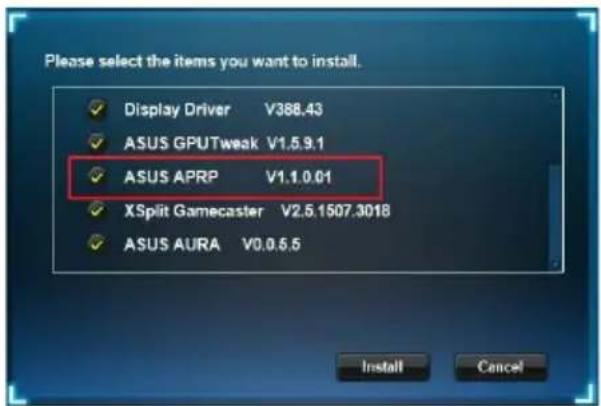
- Коли інсталяцію завершено, натисніть на ОК.
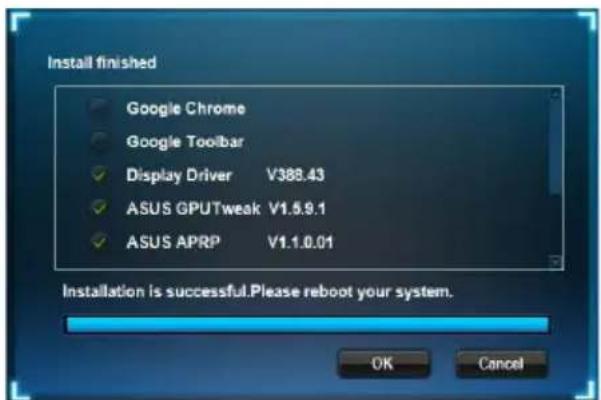
4.2 Деінсталяція ASUS APRP
4.2.1 Видалення ASUS APRP у Windows® 10 / 8.1 / 8 / 7 (64-біт)
Щоб видалити ASUS APRP у Windows® 10 / 8.1 / 8 / 7 (64-біт):
Натисніть на Start (Пуск) > Control Panel (Контрольна панель) > Programs (Програми) > Programs and Features (Програми та засоби), виберіть ASUS APRP. Натисніть на Uninstall (Деінсталювати).
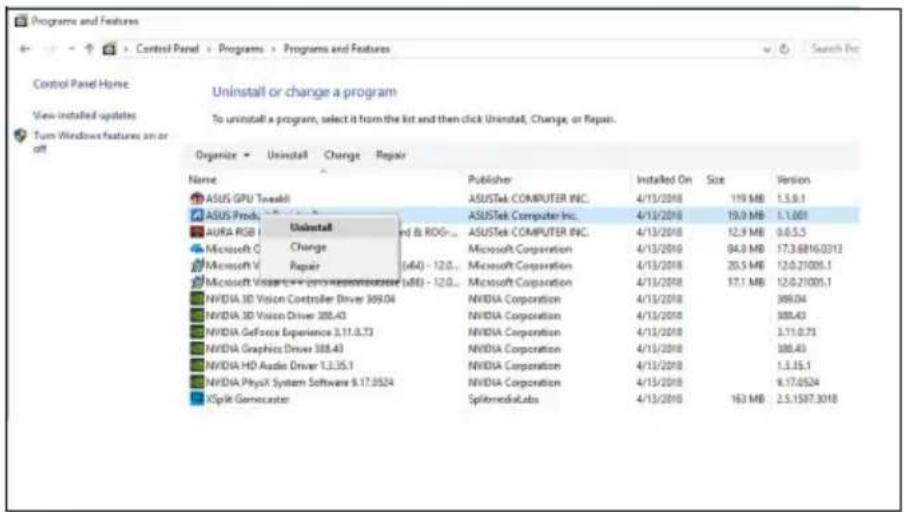
5. XSplit Gamecaster
5.1 Інсталяція XSplit Gamecaster
5.1.1 Інсталяція XSplit Gamecaster у Windows® 10 / 8.1 / 8 / 7 (64-біт)
Щоб інсталювати XSplit Gamecaster у Windows® 10 / 8.1 / 8 / 7 (64-біт):
- Вставте CD підтримки до оптичного дисководу.
- Якщо активовано автозапуск, головне меню з'явиться автоматично. Якщо автозапуск вимкнено, запустіть UI.exe з кореневого меню на CD підтримки.
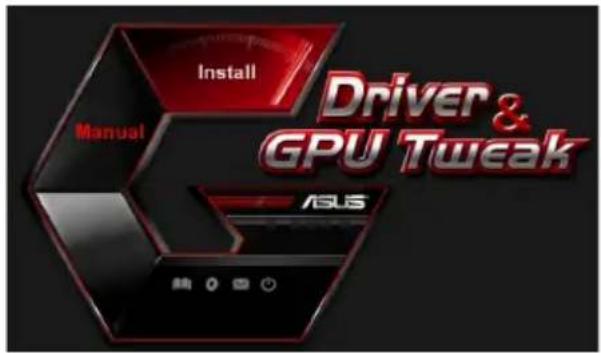
- У головному меню натисніть на Install (Інсталювати).
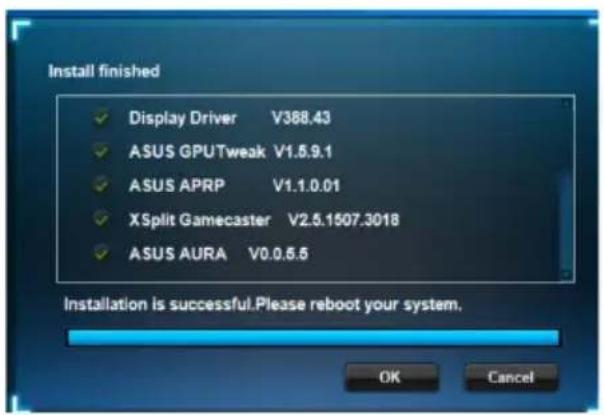
Виберіть XSplit Gamecaster і натисніть на кнопці Install (Інсталювати).
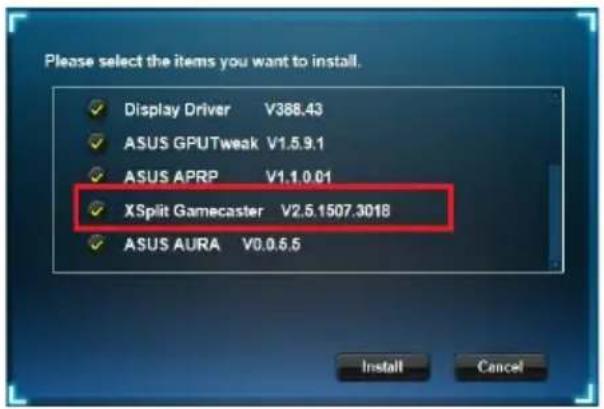
- Коли інсталяція завершилася, натисніть на ОК.
5.2 Деінсталяція XSplit Gamecaster
5.2.1 Видалення XSplit Gamecaster у Windows® 10 / 8.1 / 8 / 7 (64-біт)
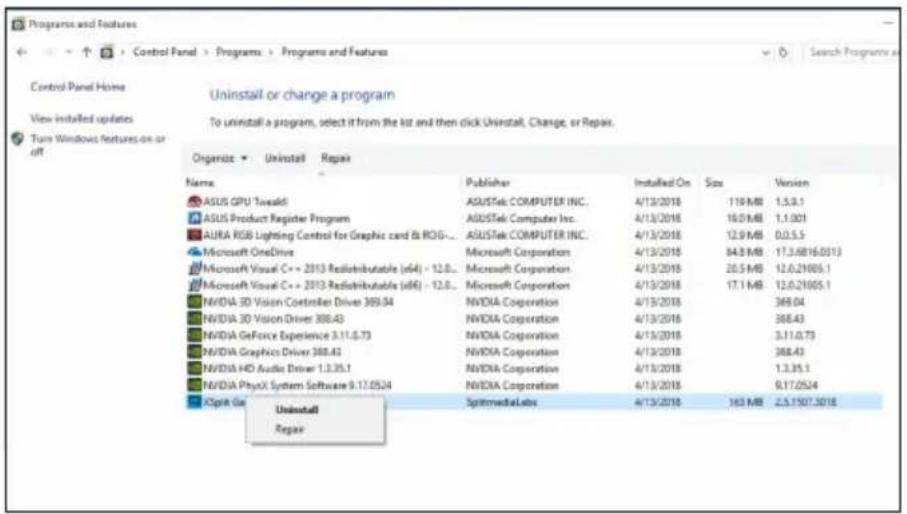
Щоб видалити XSplit Gamecaster у Windows® 10 / 8.1 / 8 / 7 (64-біт):
- Натисніть на Start (Пуск) > Control Panel (Контрольна панель) > Programs (Програми) > Programs and Features (Програми та засоби), виберіть XSplit Gamecaster. Натисніть на Uninstall (Деінсталювати).
6. ASUS AURA
6.1 Інсталяція ASUS AURA
6.1.1 Інсталяція ASUS AURA у Windows® 10 / 8.1 / 8 / 7 (64-біт)
Щоб інсталювати ASUS AURA у Windows® 10 / 8.1 / 8 / 7 (64-біт):
- Вставте CD підтримки до оптичного дисководу.
- Якщо активовано автозапуск, головне меню з'явиться автоматично. Якщо автозапуск вимкнено, запустіть UI.exe з кореневого меню на CD підтримки.
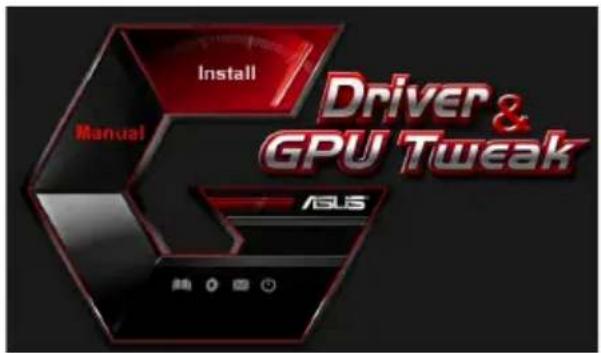
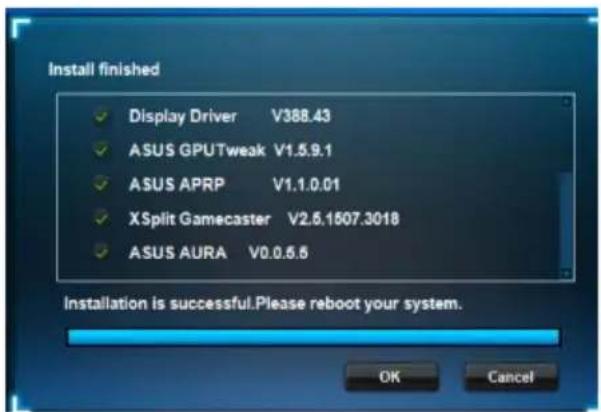
- У головному меню натисніть на Install (Інсталювати). Виберіть ASUS AURA і натисніть на кнопці Install (Інсталювати).
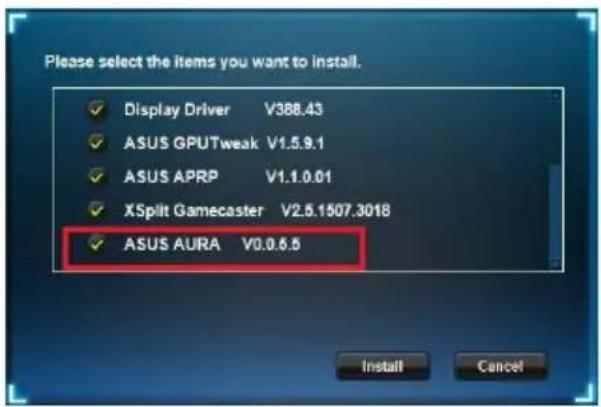
- Коли інсталяція завершилася, натисніть на ОК.
6.2 Деінсталяція ASUS AURA
6.2.1 Видалення ASUS AURA у Windows® 10 / 8.1 / 8 / 7 (64-біт)
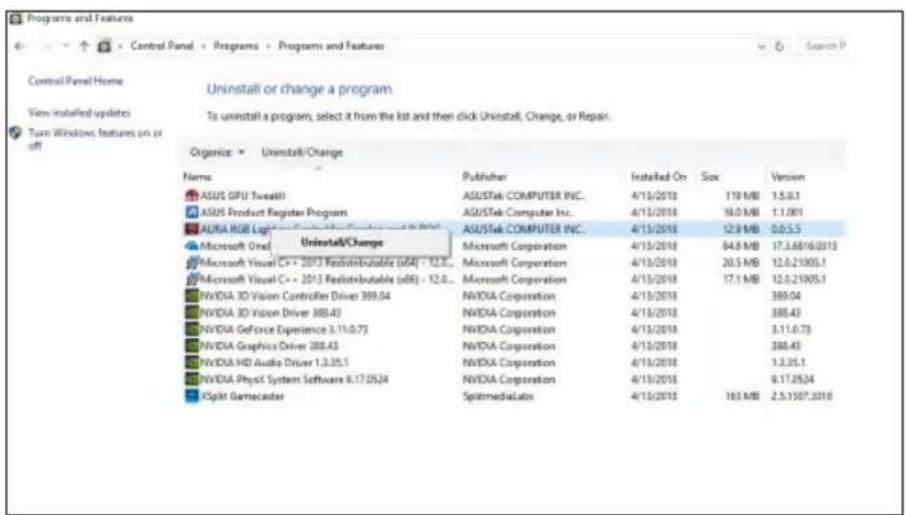
Щоб видалити ASUS AURA у Windows® 10 / 8.1 / 8 / 7 (64-біт):
- Натисніть Пуск > Панель керування > Програми > Програми та засоби, виберіть ASUS AURA. Натисніть Видалити.
7. Додаткова інформація
7.1 Допоміжний компакт-диск
Щоб переглянути допоміжний компакт-диск:
- Вставте компакт-диск підтримки в оптичний дисковод.
- Якщо ввімкнено автозапуск, автоматично з'являється екран інсталяції драйвера ASUS VGA. Якщо автозапуск не налаштовано, запустіть файл UI.exe з кореневого каталогу допоміжного компакт-диска.
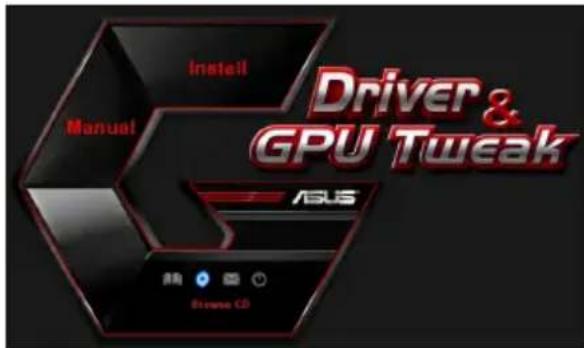
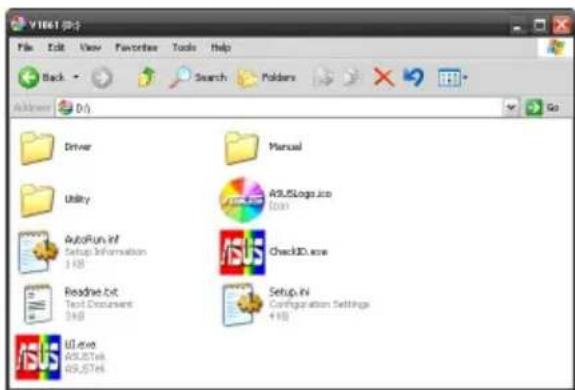
- У головному меню натисніть Огляд CD, щоб переглянути вміст CD.
7.2 Контактна інформація
- Вставте компакт-диск підтримки в оптичний дисковод.
- Якщо ввімкнено автозапуск, автоматично з'являється екран інсталяції драйвера ASUS VGA. Якщо автозапуск не налаштовано, запустіть файл UI.exe з кореневого каталогу допоміжного компакт-диска.
- У головному меню натисніть Зв'язатися з нами, щоб перейти на веб-сайт ASUS і дізнатися більше.
7.3 Ознайомчий файл
Щоб переглянути ознайомчий файл:
- Вставте компакт-диск підтримки до оптичного дисководу.
- Якщо активовано автозапуск, автоматично з'являється екран інсталяції драйвера ASUS VGA. Якщо автоматичний запуск не налаштований, запустіть файл UI.exe з кореневого каталогу допоміжного компакт-диску.
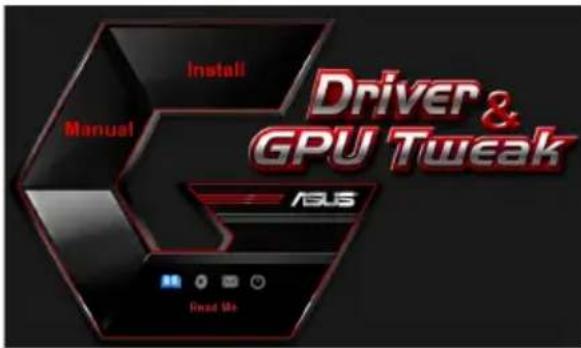
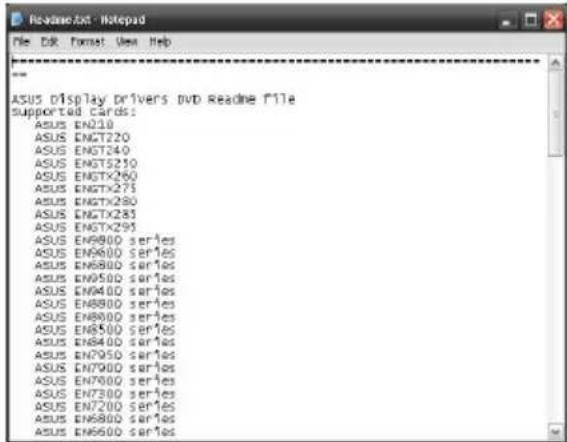
- У головному меню натисніть на Read Me (Читати).
На екрані з'явиться таке вікно.
Додаток. Виявлення основних несправностей
Якщо після встановлення графічного адаптера виникають будь-які з наведених проблем, спробуйте перед тим, як викликати технічну підтримку, виконати одну з можливих операцій.
Якщо все ще виникають проблеми з виробом, відвідайте службу підтримки https://www.asus.com/support, щоб отримати більше інформації.
| Проблема Після встановлення адаптера не з'являється жодне повідомлення про це. | |
| Причина Ви могли неправильно встановити адаптер.Вирішення | Перевірте, чи адаптер у гнізді не нахилений та не перекошений. |
| ПричинаВирішення | Може бути неправильно підключений монітор.Перевірте, чи до монітору та графічного адаптера правильно підключений сигнальний кабель. |
| ПричинаВирішення | Графічний адаптер не підтримується материнською платою.Перевірте технічну документацію до материнської плати та з'ясуйте необхідні характеристики для графічного адаптера (напр., вимоги до напруги графічного порту). |
| ПричинаВирішення | Не підключено додаткове живлення графічного адаптера.Перевірте, чи кабелі додаткового живлення належним чином підключені до блоку живлення. |
| ПричинаВирішення | Недостатнє живлення.Перевірте, чи блок живлення забезпечує мінімальні потреби вашої системи в електроенергії. |
| ПричинаВирішення • Перевірте, чи кабелі панелі керування системи правильно підключені (напр.,живлення, перезавантаження).• Перевірте, чи центральний процесор , його система охолодження та/або модулі пам'яті у належному робочому стані та правильно підключені. | |
| Проблема Неправильний кольоровий баланс | |
| Причина Ви могли неправильно встановити адаптер.Вирішення | Перевірте, чи адаптер у гнізді не нахилений та не перекошений. |
| Причина Засоби керування зображенням можуть бути налаштовані неправильно.Вирішення • Для досягнення бажаних параметрів вручну налаштуйте засоби керування зображенням.• У властивостях екрану налаштуйте роздільну здатність екрану графічного адаптера. | |
| Причина У системі можуть бути встановлені драйвери, які не підтримує ваш графічний адаптер. При наявності драйверів графічного адаптера різних виробників може виникати несумісність.Вирішення • Видаліть усі драйвери графічного адаптера, які встановлені у системі, але не використовуються.• Встановіть драйвер графічного адаптера з допоміжного компакт-диску, який до нього додається. | |
| Причина Не підключено додаткове живлення графічного адаптера.Вирішення Перевірте, чи кабелі додаткового живлення належним чином підключені до блоку живлення. | |
| Причина Якщо ваш монітор має BNC-коннектори, підключення порту може бути неправильним.Вирішення Перевірте, чи всі BNC-коннектори правильно підключені до портів. | |
| Причина Можуть бути неправильними програмні налаштування монітору.Вирішення Виставте програмні налаштування монітору на власний розсуд. | |
| Причина Може бути неправильно підключений монітор.Вирішення Перевірте, чи до монітору та графічного адаптера правильно підключений сигнальний кабель. | |
Проблема: зображення на екрані спотворене.
| ПричинаВирішення | Ваш монітор не підтримує бажаних налаштувань екрану.Перевірте, чи монітор підтримує бажані налаштування екрану. Перегляньте технічну документацію до монітору. |
| ПричинаВирішення | Графічний адаптер не підтримує бажані системні налаштування.Перевірте, чи графічний адаптер підтримує бажані налаштування екрану. Перегляньте таблицю специфікацій до модуля графічного адаптера. |
| ПричинаВирішення | Деякі файли драйверів графіки можуть бути пошкоджені.Видаліть поточні драйвери графічного адаптера та перевстановіть графічні драйвери з допоміжного компакт-диску. |
| ПричинаВирішення | Недостатня ефективність охолодження.Перевірте, чи вентилятор корпусу, центрального процесора, радіатора, та/або графічного адаптера працюють належним чином. |
| ПричинаВирішення | Пам’ять графічного процесора або VGA занадто розігнана.Відновіть стандартні частотні налаштування пам’яті графічного процесора та VGA. |

Інші проблеми можуть стосуватися інших частин системи (напр., материнської плати, блоку живлення, дисплея).
ASUS®


- ДРАЙВЕРИ ТА СЛУЖБОВІ ПРОГРАМИ
- КОПІРАЙТ © 2019 ASUSTEK COMPUTER INC. ВСІ ПРАВА ЗАСТЕРЕЖЕНО
- ЗМІСТ
- ПРИМІТКИ
- ЗАЯВА ФЕДЕРАЛЬНОЇ КОМІСІЇ ЗВ'ЯЗКУ (США)
- ЗАЯВА КАНАДСЬКОГО ДЕПАРТАМЕНТУ ЗВ'ЯЗКУ
- REACH
- ЗАУВАЖЕННЯ КОРПОРАЦІЇ MACROVISION ЩОДО ВИРОБУ
- ІНФОРМАЦІЯ З ТЕХНІКИ БЕЗПЕКИ
- ЕЛЕКТРИЧНА БЕЗПЕКА
- БЕЗПЕКА ЕКСПЛУАТАЦІЇ
- ПРО ДАНИЙ ПОСІБНИК
- УМОВНІ ПОЗНАЧЕННЯ, ЩО ВИКОРИСТОВУЮТЬСЯ В ДАНОМУ ПОСІБНИКУ
- ДЕ ЗНАЙТИ ДОДАТКОВУ ІНФОРМАЦІЮ
- ВЕБ-САЙТИ КОМПАНІЇ ASUS
- ДОДАТКОВА ДОКУМЕНТАЦІЯ
- ІНФОРМАЦІЯ ПРО ДОПОМІЖНИЙ КОМПАКТ-ДИСК
- ДРАЙВЕРИ VGA
- ІНСТАЛЯЦІЯ ДРАЙВЕРА VGA
- ІНСТАЛЯЦІЯ ПІД WINDOWS® 10 / 8.1 / 8 / 7 (64-БІТ)
- ДЕІНСТАЛЯЦІЯ ДРАЙВЕРА VGA
- ДЕІНСТАЛЯЦІЯ ДРАЙВЕРА VGA У WINDOWS® 10 / 8.1 / 8 / 7 (64-БІТ)
- ЗАСТОСУНОК ASUS GPU TWEAK
- ІНСТАЛЯЦІЯ ASUS GPU TWEAK
- ІНСТАЛЯЦІЯ ASUS GPU TWEAK У WINDOWS® 10 / 8.1 / 8 / 7 (64-БІТ)
- ДЕІНСТАЛЯЦІЯ ASUS GPU TWEAK
- ВИДАЛЕННЯ ASUS GPU TWEAK У WINDOWS® 10 / 8.1 / 8 / 7 (64-БІТ)
- ASUS APRP
- ІНСТАЛЯЦІЯ ASUS APRP
- ІНСТАЛЯЦІЯ ASUS APRP У WINDOWS® 10 / 8.1 / 8 / 7 (64-БІТ)
- ДЕІНСТАЛЯЦІЯ ASUS APRP
- ВИДАЛЕННЯ ASUS APRP У WINDOWS® 10 / 8.1 / 8 / 7 (64-БІТ)
- XSPLIT GAMECASTER
- ІНСТАЛЯЦІЯ XSPLIT GAMECASTER
- ІНСТАЛЯЦІЯ XSPLIT GAMECASTER У WINDOWS® 10 / 8.1 / 8 / 7 (64-БІТ)
- ДЕІНСТАЛЯЦІЯ XSPLIT GAMECASTER
- ВИДАЛЕННЯ XSPLIT GAMECASTER У WINDOWS® 10 / 8.1 / 8 / 7 (64-БІТ)
- ASUS AURA
- ІНСТАЛЯЦІЯ ASUS AURA
- ІНСТАЛЯЦІЯ ASUS AURA У WINDOWS® 10 / 8.1 / 8 / 7 (64-БІТ)
- ДЕІНСТАЛЯЦІЯ ASUS AURA
- ВИДАЛЕННЯ ASUS AURA У WINDOWS® 10 / 8.1 / 8 / 7 (64-БІТ)
- ДОДАТКОВА ІНФОРМАЦІЯ
- ДОПОМІЖНИЙ КОМПАКТ-ДИСК
- КОНТАКТНА ІНФОРМАЦІЯ
- ОЗНАЙОМЧИЙ ФАЙЛ
- ДОДАТОК. ВИЯВЛЕННЯ ОСНОВНИХ НЕСПРАВНОСТЕЙ
- ASUS®
Марка : ASUS
Модель : Strix GeForce RTX 2080 Ti Advanced 11G
Категорія : відеокарта