
Strix GeForce RTX 2080 Ti Advanced 11G - Karta graficzna ASUS - Bezpłatna instrukcja obsługi
Znajdź bezpłatnie instrukcję urządzenia Strix GeForce RTX 2080 Ti Advanced 11G ASUS w formacie PDF.


| Typ produktu | Karta graficzna |
| Marka | ASUS |
| Model | Strix GeForce RTX 2080 Ti Advanced 11G |
| Wymiary (Dł. x Szer. x Wys.) | 29,8 x 13,4 x 5,3 cm |
| Waga | 1,5 kg |
| Wymagane zasilanie | 2 złącza PCIe 8-pin, zalecane zasilanie 750 W |
| Pamięć wideo | 11 GB GDDR6 |
| Główne funkcje | Ray tracing w czasie rzeczywistym, Sztuczna inteligencja, Rzeczywistość wirtualna, RGB Aura Sync |
| Chłodzenie | Wentylatory Axial-tech z podwójnym łożyskiem kulkowym, technologia MaxContact |
| Wyjścia wideo | 2x HDMI 2.0b, 2x DisplayPort 1.4, 1x USB-C |
| Funkcje overclockingu | Dynamiczny GPU Boost, oprogramowanie GPU Tweak II |
| Bezpieczeństwo | Ochrona termiczna, przepięciowa i przeciwprądowa |
| Konserwacja i czyszczenie | Regularne czyszczenie sprężonym powietrzem; unikać kontaktu z komponentami |
| Części zamienne i naprawialność | Wymienne wentylatory i backplate, możliwość ponownego nałożenia pasty termoprzewodzącej |
| Gwarancja | 3 lata |
| Informacje ogólne | Zgodny z Windows 10/11, Linux; wymaga slotu PCIe x16 |
Często zadawane pytania - Strix GeForce RTX 2080 Ti Advanced 11G ASUS
Pytania użytkowników dotyczące Strix GeForce RTX 2080 Ti Advanced 11G ASUS
0 pytanie dotyczące tego urządzenia. Odpowiedz na te, które znasz, lub zadaj własne.
Zadaj nowe pytanie dotyczące tego urządzenia
Pobierz instrukcję dla swojego Karta graficzna w formacie PDF za darmo! Znajdź swoją instrukcję Strix GeForce RTX 2080 Ti Advanced 11G - ASUS i weź swoje urządzenie elektroniczne z powrotem w ręce. Na tej stronie opublikowane są wszystkie dokumenty niezbędne do korzystania z urządzenia. Strix GeForce RTX 2080 Ti Advanced 11G marki ASUS.
INSTRUKCJA OBSŁUGI Strix GeForce RTX 2080 Ti Advanced 11G ASUS
Sterowniki i programy narzędziowe
Informator Oprogramowania
PL15279
Wydanie poprawione V6
Marzec 2019
Copyright © 2019 ASUSTeK Computer Inc. Wszelkie prawa zastrzeżone.
Żadnej z części tego podręcznika, włącznie z opisem produktów i oprogramowania, nie można powielać, przenosić, przetwarzać, przechowywać w systemie odzyskiwania danych lub tłumaczyć na inne języki, w jakiejkolwiek formie lub w jakikolwiek sposób, za wyjątkiem wykonywania kopii zapasowej dokumentacji otrzymanej od dostawcy, bez wyraźnego, pisemnego pozwolenia ASUSTeK COMPUTER INC. ("ASUS").
Gwarancja na produkt lub usługa gwarancyjna nie zostanie wydłużona, jeśli: (1) produkt był naprawiany, modyfikowany lub zmieniany, jeśli wykonane naprawy, modyfikacje lub zmiany zostały wykonane bez pisemnej autoryzacji ASUS; lub, gdy (2) została uszkodzona lub usunięta etykieta z numerem seryjnym.
ASUS UDOSTĘPNIA TEN PODRĘCZNIK W STANIE "JAKI JEST", BEZ UDZIELANIA JAKICHKOLWIEK GWARANCJI, ZARÓWNO WYRAŻNYCH JAK I DOMNIEMANYCH, WŁĄCZNIE, ALE NIE TYLKO Z DOMNIEMANYMI GWARANCJAMI LUB WARUNKAMI PRZYDATNOŚCI HANDLOWEJ LUB DOPASOWANIA DO OKREŚLONEGO CELU. W ŻADNYM PRZYPADKU FIRMA ASUS, JEJ DYREKTORZY, KIEROWNICY, PRACOWNICY LUB AGENCI NIE BĘDĄ ODPOWIADAĆ ZA JAKIEKOLWIEK NIEBEZPOŚREDNIE, SPECJANE, PRZYPADKOWE LUB KONSEKWENTNE SZKODY (WŁĄCZNIE Z UTRATĄ ZYSKÓW, TRANSAKCJI BIZNESOWYCH, UTRATĄ MOŻLIWOŚCI KORZYSTANIA LUB UTRACENIEM DANYCH, PRZERWAMI W PROWADZENIU DZIAŁALNOŚCI ITP.) NAWET, JEŚLI FIRMA ASUS UPRZEDZAŁA O MOŻLIWOŚCI ZAISTNIENIA TAKICH SZKÓD, W WYNIKU JAKICHKOLWIEK DEFEKTÓW LUB BŁĘDÓW W NINIEJSZYM PODRĘCZNIKU LUB PRODUKCIE.
SPECYFIKACJE I INFORMACJE ZNAJDUJĄCE SIĘ W TYM PODRĘCZNIKU, SŁUŻĄ WYŁĄCZNIE CELOM INFORMACYJNYM I MOGĄ ZOSTAĆ ZMIENIONE W DOWOLNYM CZASIE, BEZ POWIADOMIENIA, DLATEGO TEŻ, NIE MOGĄ BYĆ INTERPRETOWANE JAKO WIĄŻĄCE FIRMĘ ASUS DO ODPOWIEDZIALNOŚCI. ASUS NIE ODPOWIADA ZA JAKIEKOLWIEK BŁĘDY I NIEDOKŁADNOŚCI, KTÓRE MOGĄ WYSTĄPIĆ W TYM PODRĘCZNIKU, WŁĄCZNIE Z OPISANYMI W NIM PRODUKTAMI I OPROGRAMOWANIEM.
Produkty i nazwy firm pojawiające się w tym podręczniku mogą, ale nie muszą być zastrzeżonymi znakami towarowymi lub prawami autorskimi ich odpowiednich właścicieli i używane są wyłącznie w celu identyfikacji lub wyjaśnienia z korzyścią dla ich właścicieli i bez naruszania ich praw.
Spis treści
Adnotacje....226
Bezpieczeństwo 227
O tym Informatorze....228
- Informacje o pomocniczym dysku CD....229
- Sterowniki VGA 230
2.1 Instalacja sterownika VGA....230
2.2 Odinstalowanie sterownika VGA....231
- Program narzędziowy ASUS GPU Tweak......232
3.1 Instalacja ASUS GPU Tweak 232
3.2 Odinstalowanie ASUS GPU Tweak 233
- ASUS APRP....234
4.1 Instalacja ASUS APRP 234
4.2 Odinstalowanie ASUS APRP 235
5.1 Instalacja XSplit Gamecaster....236
5.2 Odinstalowanie XSplit Gamecaster....237
- ASUS AURA 238
6.1 Instalacja ASUS AURA....238
6.2 Odinstalowanie ASUS AURA 239
- Inne informacje 240
7.1 Przeglądanie pomocniczego dysku CD 240
7.2 Informacje kontaktowe....240
7.3 Przeglądanie pliku Readme....241
Dodatek: Rozwiązywanie podstawowych problemów .....242
Adnotacje
Oświadczenie Narodowej Komisji Łączności
Urządzenie to spełnia wymogi określone w dziale 15 Zarządzeń Komisji (FCC). Użytkowanie podlega następującym dwom warunkom:
- Urządzenie nie może powodować szkodliwych interferencji
- Urządzenie musi przyjmować wszelkie interferencje również takie, które mogą powodować niepożądane działania.
Urządzenie to zostało przetestowane i uznane za mieszczące się w limitach określonych dla urządzeń elektronicznych Kategorii B, zgodne z działem 15 FCC. Limity te zostały ustalone, by wyznaczyć sensowne zabezpieczenie przed szkodliwą interferencją w instalacjach domowych. Urządzenie to pobiera, używa i może emitować energię fal radiowych i jeśli nie jest zainstalowane i użytkowane zgodnie z zaleceniami producenta, może powodować szkodliwe zakłócenia połączeń radiowych. Z tego powodu nie gwarantuje się, że zakłócenie nie wystąpi w jakiejś konkretnej instalacji. Jeśli urządzenie to powoduje zakłócenia odbioru radia lub telewizji, co może być potwierdzone przez włączenie i wyłączenie urządzenia, zachęca się użytkownika do naprawienia tego poprzez któryś z poniższych sposobów:
• Zmieniając kierunek lub przestawiając antenę odbiorczą. • Zwiększając odległość pomiędzy urządzeniem i odbiornikiem. • Podłączając urządzenie do kontaktu należącego do innego obwodu elektrycznego niż odbiornik. • Kontaktując się ze specjalistą od napraw sprzętu radiowo-telewizyjnego.

Zgodnie z zarządzeniem FCC, monitor i karta graficzna mają być połączone kablem obudowanym. Zmiany lub modyfikacja urządzenia niezatwierdzona przez stronę odpowiedzialną za przestrzeganie zasad może spowodować utratę prawa użytkowania urządzenia przez użytkownika.
Oświadczenie Kanadyjskiego Wydziału Łączności
To urządzenie elektroniczne nie przekracza limitów emitowanego hałasu radiowego wyznaczonych dla urządzeń kategorii B, przez Zarządzenia dotyczące Zakłóceń Radiowych dla urządzeń elektronicznych, ustalonych przez Kanadyjski Wydział Łączności.
To urządzenie elektroniczne kategorii B spełnia wymogi kanadyjskiej ICES-003.
REACH
Zgodnie z rozporządzeniem REACH (Rejestracja, ocena, autoryzacja i ograniczenie środków chemicznych), publikujemy informacje o środkach chemicznych w naszych produktach, na stronie internetowej ASUS REACH pod adresem http://csr.asus.com/english/REACH.htm.
Informacja o Produkcie Korporacji Macrovision
To urządzenie wykorzystuje technologię chronioną pewnymi patentami USA oraz prawami własności intelektualnej należącymi do Korporacji Macrovision oraz innych właścicieli tych praw. Użytkowanie tej chronionej prawami autorskimi technologii musi odbywać się za zezwoleniem Korporacji Macrovision i jest przeznaczone tylko do użytku domowego i innych ograniczonych względów chyba, że za zezwoleniem Korporacji Macrovision. Inżynieria wsteczna lub rozkładanie jest zabronione.
Bezpieczeństwo
Bezpieczna elektryka
- Podłączając lub odłączając urządzenia do lub z systemu, należy się upewnić, że są one wyłączone z prądu, zanim kable sygnałowe zostaną podłączone. Jeśli to możliwe przed podłączeniem urządzenia należy wyłączyć cały system z prądu.
- Należy się upewnić, że zasilacz jest ustawiony na odpowiednie dla danego regionu napięcie. Jeśli nie jest się pewnym jakie się ma napięcie w kontakcie, należy skontaktować się z miejscową elektrownią.
- Jeśli zasilacz jest zepsuty, nie należy go próbować samemu naprawiać. Należy skontaktować się z wykwalifikowanym technikiem lub sprzedawcą urządzenia.
Bezpieczne użytkowanie
- Przed zainstalowaniem urządzenia należy dokładnie przeczytać wszelkie załączone instrukcje.
- Przed użyciem należy sprawdzić podłączenie wszystkich kabli i upewnić się, że kabel doprowadzający prąd nie jest uszkodzony. W wypadku uszkodzenia powinno się bezzwłocznie skontaktować z dealerem.
- By uniknąć zwarcia, spinacze, śrubki i zszywki powinny być trzymane z dala od złącz, gniazdek, wtyczek oraz obwodów elektrycznych.
- Należy unikać kurzu, wilgoci i ekstremalnych temperatur. Nie należy trzymać w miejscu gdzie może ulec zamoczeniu.
- Produkt należy trzymać na stabilnej powierzchni.
- W razie problemów technicznych należy skontaktować się z wykwalifikowanym technikiem lub dealerem.
O tym Informatorze
Oznaczenia użyte w tym informatorze
By mieć pewność, że wykonuje się prawidłowo pewne operacje, proszę zapoznać się z następującymi oznaczeniami używanymi w tym Informatorze.

OSTRZEŻENIE: Informacja zapobiegająca ryzyku uszkodzenia ciała podczas wykonywania danego zadania.
OSTRZEŻENIE: Informacja zapobiegająca ryzyku uszkodzenia elementu podczas wykonywania danego zadania.
WAŻNE: Należy koniecznie wykonać, w celu wykonania zadania.
UWAGA: Rady i dodatkowe informacje ułatwiające wykonanie zadania.
Gdzie znaleźć informacje
Po więcej informacji oraz aktualizacje urządzenia i oprogramowania, należy zwrócić się do następujących źródeł:
1. Strona Internetowa ASUS
Strony ASUS (https://www.asus.com/) na całym świecie zawierają zaktualizowane informacje dotyczące urządzeń ASUS i oprogramowania. Witryny firmy ASUS zostały wymienione w informacjach kontaktowych firmy ASUS na wewnętrznej stronie przedniej okładki niniejszej instrukcji instalacji.
2. Dodatkowa Dokumentacja
Indywidualne produkty mogą zawierać również inne informacje, jak ulotki gwarancji dodane przez dealera. Nie stanowią one części standardowego pakietu.
1. Informacje o pomocniczym dysku CD
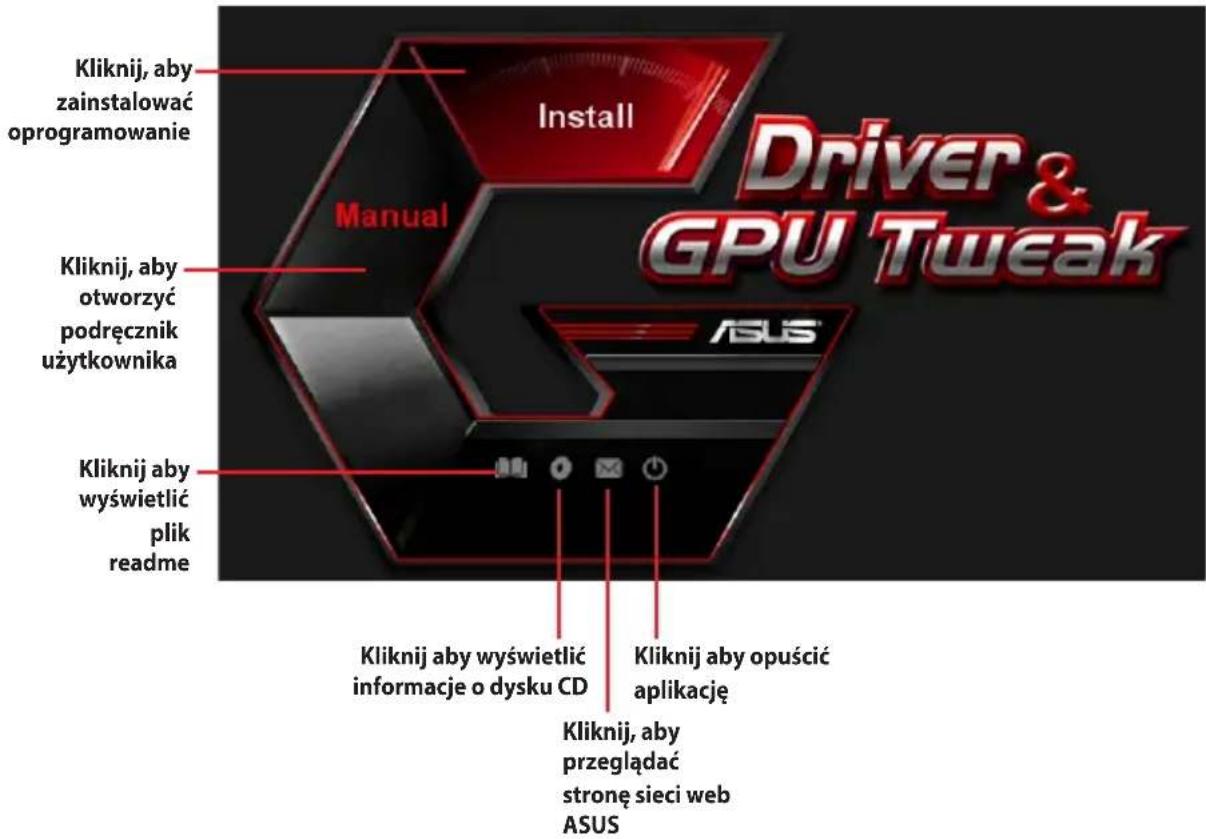
Płyta CD z oprogramowaniem zawiera sterowniki i narzędzia, które należy zainstalować na komputerze celem obsługi karty graficznej. Kliknąć ikony w menu głównym płyty CD z oprogramowaniem, aby uzyskać informacje kontaktowe do firmy ASUS, przeglądać zawartość płyty CD lub obejrzeć plik Readme.
- Obraz pokazany w tej instrukcji może nie odzwierciedlać wiernie obrazu wyświetlonego na ekranie.
- Niektóre sterowniki oraz programy narzędziowe zawarte na pomocniczym dysku CD mogą pasować tylko do konkretnych modeli kart VGA.
- Możesz potrzebować uprawnień administratora, aby zainstalować sterowniki oraz programy narzędziowe. Szczegółowe informacje znajdują się w dokumentacji systemu operacyjnego.
- Zawartość pomocniczego dysku CD może ulec zmianie w każdym momencie bez powiadomienia. Odwiedź stronę internetową ASUS w celu pobrania aktualizacji (www.asus.com).
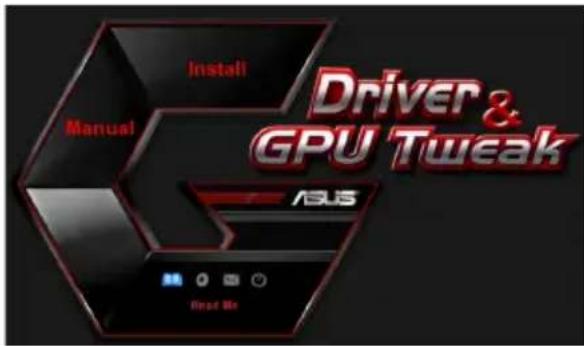
Włóż płytę CD do napędu optycznego komputera. Jeżeli włączona jest funkcja Autorun, automatycznie wyświetlone zostanie menu główne.

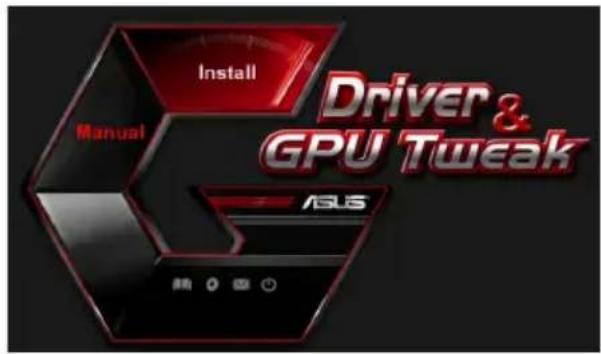
Jeśli opcja automatycznego uruchomienia nie jest włączona w komputerze, przejrzyj zawartość pomocniczego dysku CD w celu odszukania pliku UI.EXE. Aby uruchomić program instalacyjny pomocniczego dysku CD, kliknij dwukrotnie plik UI.EXE.
2. Sterowniki VGA
Sterownik VGA to program umożliwiający działanie urządzenia w systemie operacyjnym. Po fizycznej instalacji karty graficznej, użyj dowolne, zalecane w tej części metody, do instalacji, aktualizacji lub usuwania sterownika VGA.
Przy zamianie starej karty graficznej na nową kartę graficzną ASUS, należy usunąć z systemu stary sterownik karty grafiki.
2.1 Instalacja sterownika VGA
2.1.1 Instalacja w systemie operacyjnym Windows® 10 / 8.1 / 8 / 7 (64 bitowym)
Aby zainstalować sterownik VGA dla systemu operacyjnego Windows® 10 / 8.1 / 8 / 7 (64-bitowym):
- Włóż pomocniczy dysk CD do napędu optycznego.
- Jeżeli włączona jest funkcja Autorun, menu główne wyświetlane jest automatycznie. Jeśli automatyczne uruchamianie jest wyłączone, uruchom plik Ul.exe znajdujący się w głównym katalogu pomocniczego dysku CD.
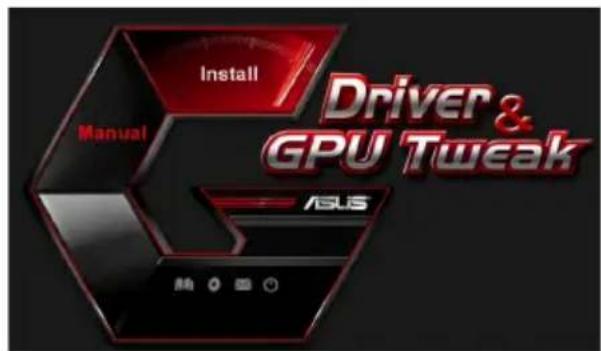
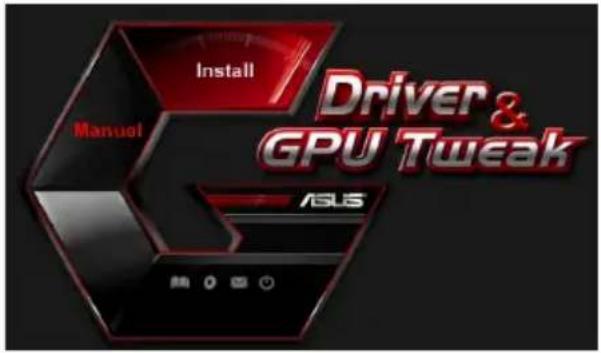
- W menu głównym, kliknij Install (zainstaluj).
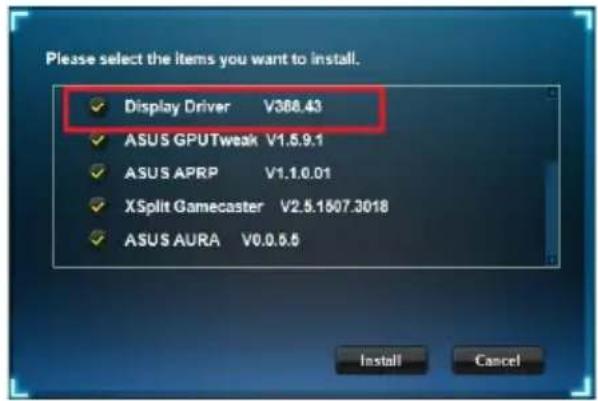
- Wybierz Display Driver (Sterownik ekranu) i kliknij przycisk Install (Zainstaluj).
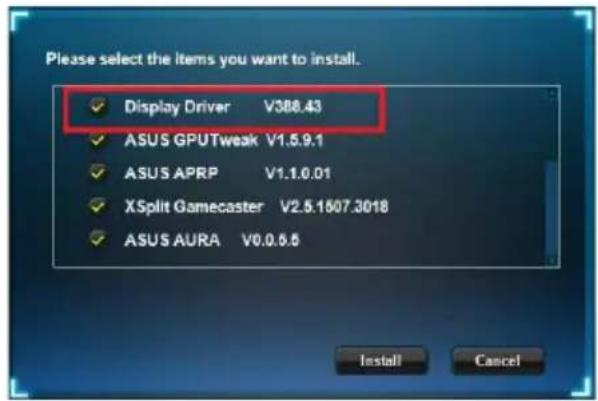
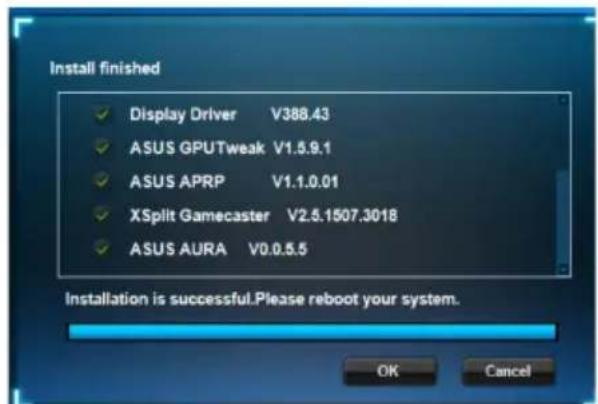
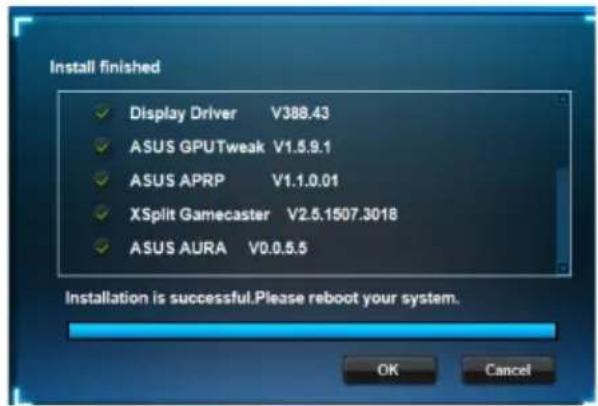
- Po zakończeniu instalacji, kliknij OK w celu ponownego uruchomienia systemu.
2.2 Odinstalowanie sterownika VGA
2.2.1 Odinstalowanie sterowników VGA w Windows® 10 / 8.1 / 8 / 7 (64-bitowym)
W celu usunięcia sterownika VGA w systemie operacyjnym Windows® 10 / 8.1 / 8 / 7 (64-bitowym):
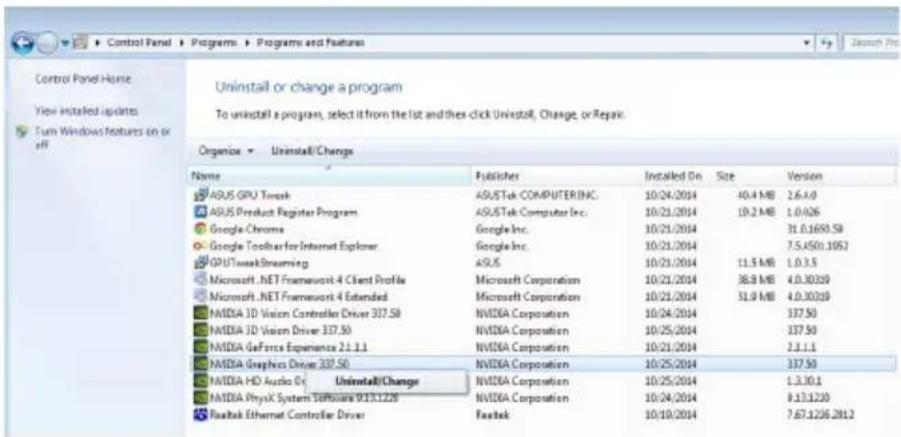
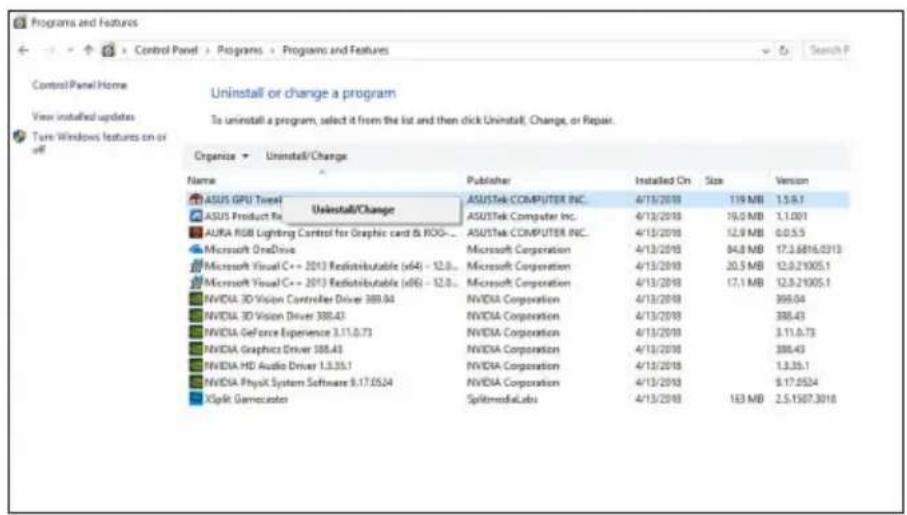
- Kliknij Start > Control Panel (Panel sterowania) > Programs and Features (Programy i funkcje), wybierz sterownik grafiki. Kliknij Uninstall (Odinstaluj).
3. Program narzędziowy ASUS GPU Tweak
Program narzędziowy ASUS GPU Tweak umożliwia monitorowanie i optymalizację ustawień dla uzyskania optymalnej wydajności karty graficznej ASUS.
3.1 Instalacja ASUS GPU Tweak
3.1.1 Instalacja ASUS GPU Tweak w systemie Windows® 10 / 8.1 / 8 / 7 (64 bitowym)
W celu instalacji ASUS GPU Tweak w systemie operacyjnym Windows® 10 / 8.1 / 8 / 7 (64 bitowym):
- Włóż pomocniczy dysk CD do napędu optycznego.
- Jeżeli włączona jest funkcja Autorun (Autouruchamianie), zostanie automatycznie wyświetlone menu główne. Jeśli wyłączona jest funkcja Autorun (Autouruchamianie), uruchom Ul.exe w głównym katalogu pomocniczej płyty CD.
- W menu głównym kliknij Install (Zainstaluj).
Wybierz ASUS GPU Tweak i kliknij przycisk Install (Zainstaluj).
- Po zakończeniu instalacji, kliknij OK.
W celu usunięcia ASUS GPU Tweak w Windows® 10 / 8.1 / 8 / 7 (64 bitowym):
- Kliknij Start > Control Panel (Panel sterowania) > Programs (Programy) > Programs and Features (Programy i funkcje), zaznacz ASUS GPU Tweak. Kliknij Uninstall (Odinstaluj).
4. ASUS APRP
4.1 Instalacja ASUS APRP
4.1.1 Instalacja ASUS APRP w systemie Windows® 10 / 8.1 / 8 / 7 (64 bitowym)
W celu instalacji ASUS APRP w Windows® 10 / 8.1 / 8 / 7 (64 bitowym):
- Włóż pomocniczy dysk CD do napędu optycznego.
- Jeżeli włączona jest funkcja Autorun (Autouruchamianie), zostanie automatycznie wyświetlone menu główne. Jeśli wyłączona jest funkcja Autorun (Autouruchamianie), uruchom UI.exe w głównym katalogu pomocniczej płyty CD.
- W menu głównym kliknij Install (zainstaluj).
Wybierz ASUS APRP i kliknij przycisk Install (zainstaluj).
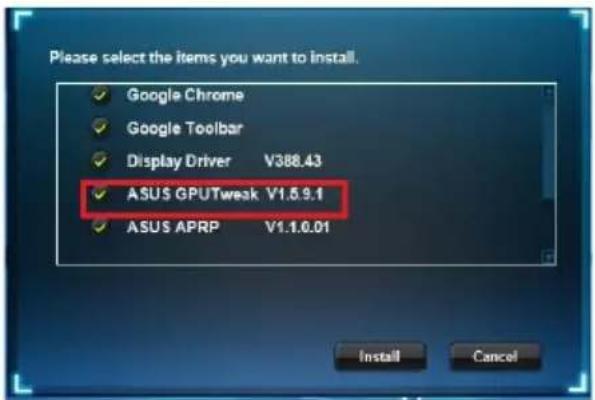
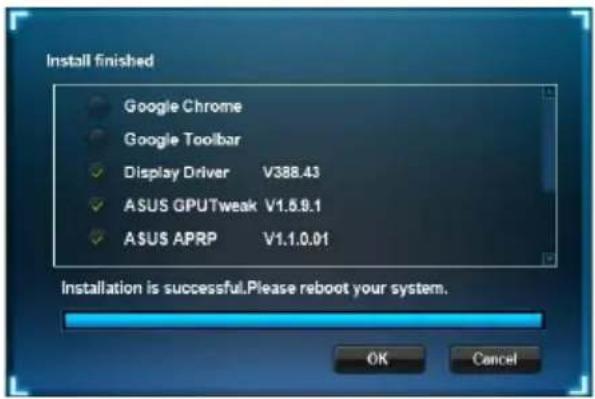
- Po zakończeniu instalacji, kliknij OK.
4.2 Odinstalowanie ASUS APRP
4.2.1 Usuwanie ASUS APRP w Windows® 10 / 8.1 / 8 / 7 (64 bitowym)
W celu usunięcia ASUS APRP w Windows® 10 / 8.1 / 8 / 7 (64 bitowym):
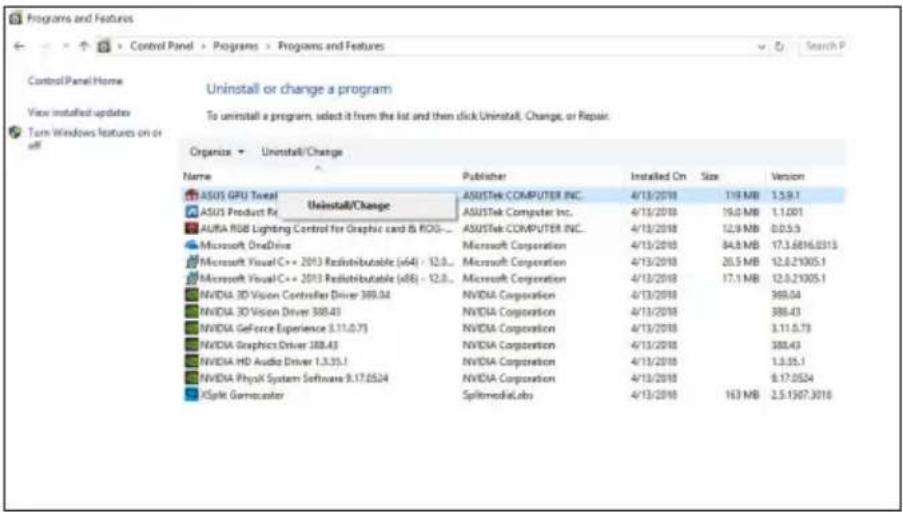
- Kliknij Start > Control Panel (Panel sterowania) > Programs and Features (Programy i funkcje), zaznacz ASUS APRP. Kliknij Uninstall (Odinstaluj).
5. XSplit Gamecaster
5.1 Instalacja XSplit Gamecaster
5.1.1 Instalacja XSplit Gamecaster w systemie Windows® 10 / 8.1 / 8 / 7 (64 bitowym)
W celu instalacji XSplit Gamecaster w systemie Windows® 10 / 8.1 / 8 / 7 (64-bitowym):
- Włóż pomocniczy dysk CD do napędu optycznego.
- Jeżeli włączona jest funkcja Autorun (Autouruchamianie), zostanie automatycznie wyświetlone menu główne. Jeśli wyłączona jest funkcja Autorun (Autouruchamianie), uruchom Ul.exe w głównym katalogu pomocniczej płyty CD.
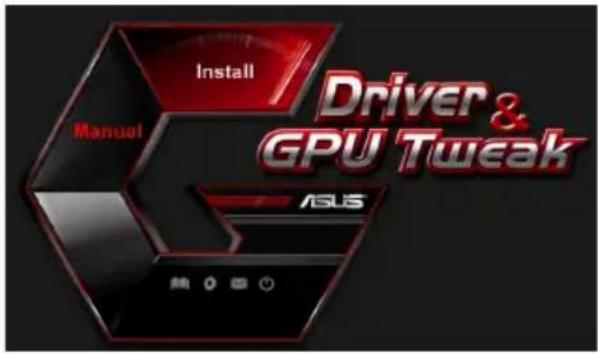
3. W menu głównym kliknij Install (zainstaluj).
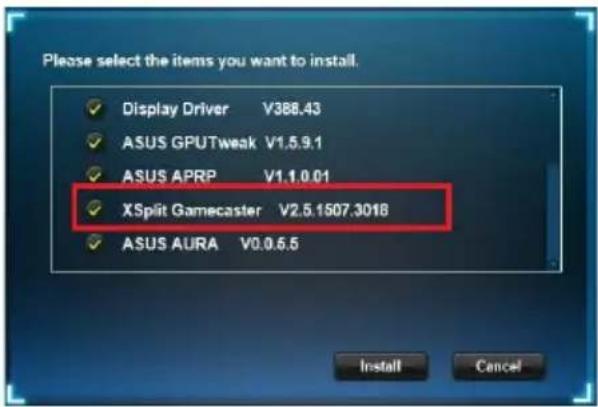
Wybierz XSplit Gamecaster i kliknij przycisk Install (zainstaluj).
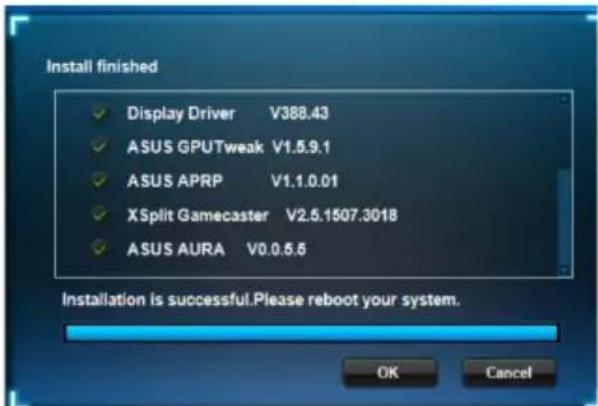
- Po zakończeniu instalacji kliknij OK.
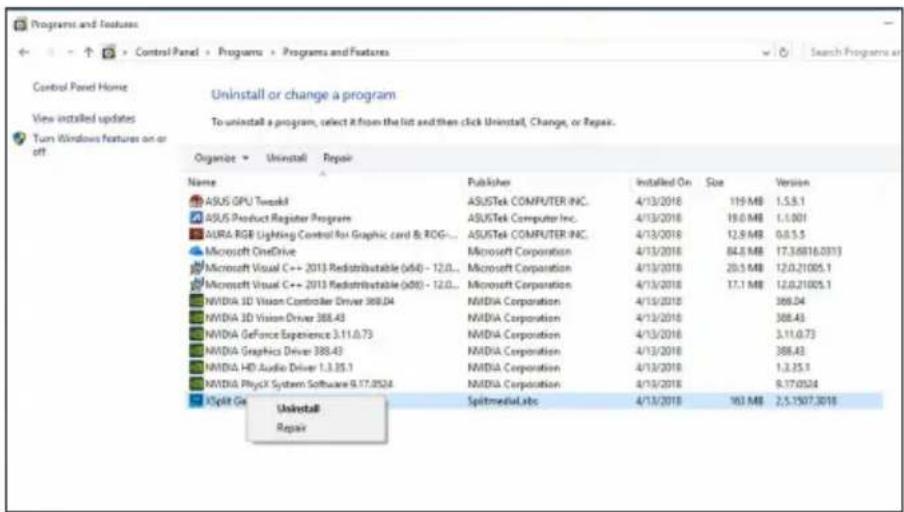
W celu usunięcia XSplit Gamecaster w systemie Windows® 10 / 8.1 / 8 / 7 (64-bitowym):
- Kliknij Start > Panel sterowania > Programy > Programy i funkcje, zaznacz XSplit Gamecaster. Kliknij Odinstaluj.
6. ASUS AURA
6.1 Instalacja ASUS AURA
6.1.1 Instalacja ASUS AURA w systemie Windows® 10 / 8.1 / 8 / 7 (64-bitowym)
W celu instalacji ASUS AURA w systemie Windows® 10 / 8.1 / 8 / 7 (64-bitowym):
- Włóż pomocniczy dysk CD do napędu optycznego.
- Jeżeli włączona jest funkcja Autorun (Autouruchamianie), zostanie automatycznie wyświetlone menu główne. Jeśli wyłączona jest funkcja Autorun (Autouruchamianie), uruchom Ul.exe w głównym katalogu pomocniczej płyty CD.
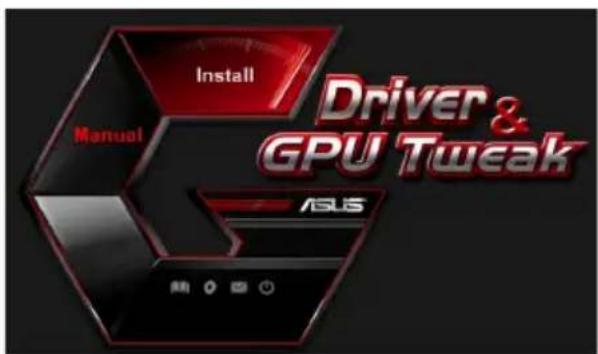
3. W menu głównym kliknij Install (zainstaluj).
Wybierz ASUS AURA i kliknij przycisk Install (zainstaluj).
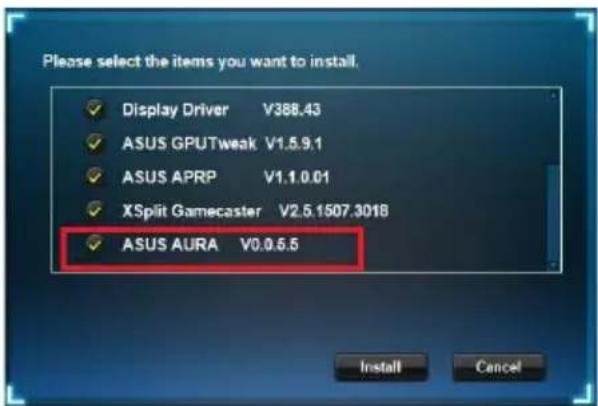
4. Po zakończeniu instalacji, kliknij OK.
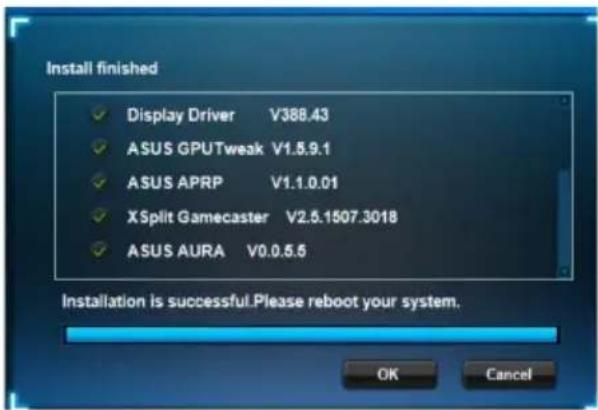
6.2 Odinstalowanie ASUS AURA
6.2.1 Usuwanie ASUS AURA w Windows® 10 / 8.1 / 8 / 7 (64 bitowym)
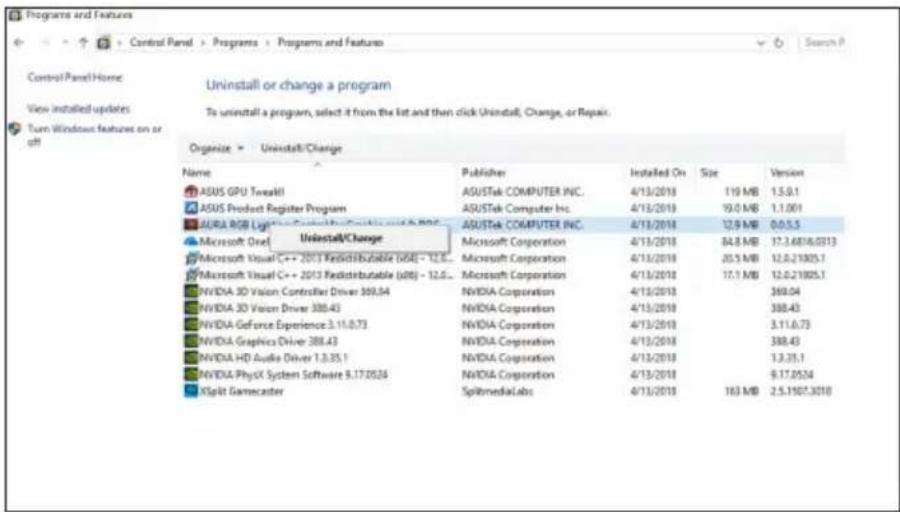
W celu usunięcia ASUS AURA w Windows® 10 / 8.1 / 8 / 7 (64 bitowym):
- Kliknij Start > Control Panel (Panel sterowania) > Programs (Programy) > Programs and Features (Programy i funkcje), zaznacz ASUS AURA. Kliknij Uninstall (Odinstaluj).
7. Inne informacje
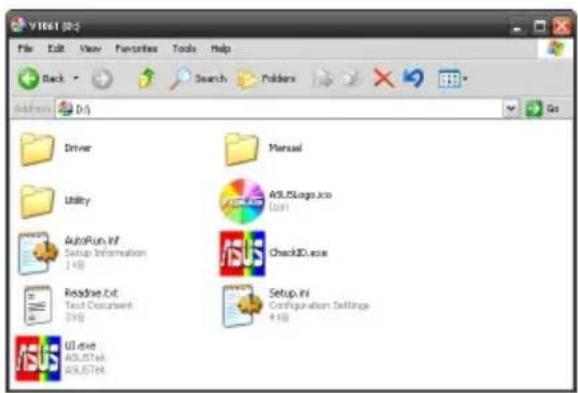
7.1 Przeglądanie pomocniczego dysku CD
Aby przeglądać pomocniczy dysk CD:
- Wstaw pomocniczy dysk CD do napędu optycznego.
- Jeżeli włączona jest funkcja Autorun, menu główne wyświetlane jest automatycznie. Jeśli automatyczne uruchamianie jest wyłączone, uruchom plik Ul.exe znajdujący się w katalogu głównym pomocniczego dysku CD.
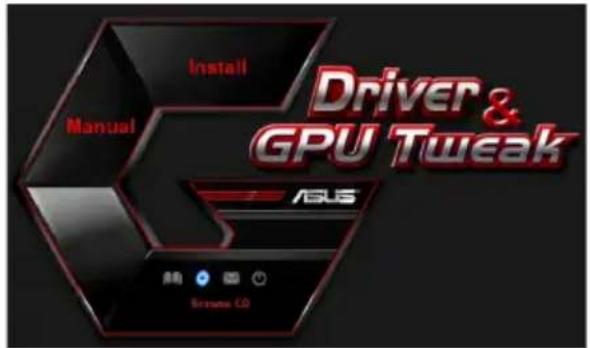
- Kliknij w menu głównym Browse CD (Przeglądaj CD), aby obejrzeć zawartość płyty CD.
7.2 Informacje kontaktowe
- Wstaw pomocniczy dysk CD do napędu optycznego.
- Jeżeli włączona jest funkcja Autorun, menu główne wyświetlane jest automatycznie. Jeśli automatyczne uruchamianie jest wyłączone, uruchom plik UI.exe znajdujący się w katalogu głównym pomocniczego dysku CD.
- W menu głównym, kliknij Contact Us (Skontaktuj się z nami), aby przejść do strony sieci web ASUS w celu uzyskania dalszych szczegółowych informacji.
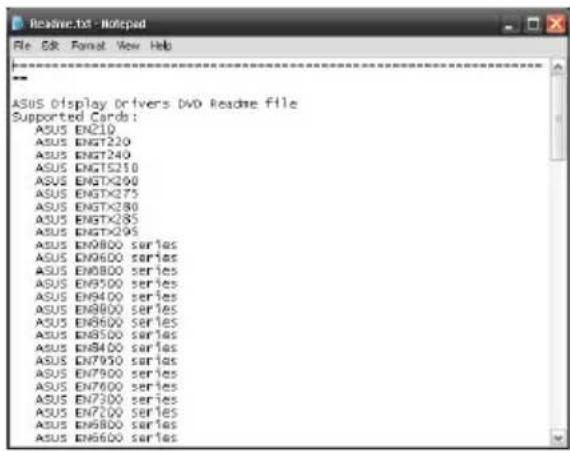
7.3 Przeglądanie pliku Readme
Aby przeglądać plik Readme:
- Wstaw pomocniczy dysk CD do napędu optycznego.
- Jeżeli włączona jest funkcja Autorun, menu główne wyświetlane jest automatycznie.
Jeśli automatyczne uruchamianie jest wyłączone, uruchom plik Ul.exe znajdujący się w katalogu głównym pomocniczego dysku CD.
- W menu głównym, kliknij Read Me (Przeczytaj).
Dodatek: Rozwiązywanie podstawowych problemów
Jeśli po zainstalowaniu karty graficznej pojawią się wymienione dalej objawy, przed skontaktowaniem się z pomocą techniczną należy spróbować rozwiązać problem samodzielnie, korzystając z przedstawionych tu możliwych sposobów rozwiązania problemu.
Więcej informacji w przypadku dalszych problemów z urządzeniem można znaleźć w witrynie https://www.asus.com/support.
| Problem | Brak obrazu po zainstalowaniu karty |
| Przyczyna Rozwiązanie | Nieprawidłowo zainstalowana karta.Upewnij się, czy karta nie jest przechylona lub włóżona pod kątem do gniazda. |
| Przyczyna Rozwiązanie | Nieprawidłowo podłączony monitor.Sprawdź, czy kabel sygnałowy jest prawidłowo podłączony do monitora i karty graficznej. |
| Przyczyna Rozwiązanie | Karta graficzna nie jest obsługiwana przez posiadaną płytę główną.Sprawdź dokumentację techniczną dostarczoną z płytą główną i sprawdź wymagane specyfikacje dla karty graficznej. (np. wymagania dotyczące napięcia AGP) |
| Przyczyna Rozwiązanie | Niepodłączone dodatkowe zasilanie karty graficznej.Sprawdź, czy kable zasilania dodatkowego są prawidłowo podłączone do zasilacza. |
| Przyczyna Rozwiązanie | Nieodpowiednie zasilanie.Sprawdź, czy zasilacz może zapewnić zasilanie zgodnie z minimalnymi wymaganiami dotyczącymi zasilania systemu. |
| Przyczyna Rozwiązanie • | Nieprawidłowe ustawienia systemowe płyty głównej (tj. połączenia panela sterowania systemu).Upewnij się, że są prawidłowo podłączone kable panela sterowania systemu (tj. Przełącznik zasilania, Reset).• Upewnij się, że procesor, wentylator procesora i/lub moduły pamięci DIMM są w dobrym stanie oraz, że są prawidłowo podłączone. |
| Problem Zle zrównoważenie kolorów | |
| Przyczyna Karta może nie być prawidłowo zainstalowana. | |
| Rozwiązanie Upewnij się, czy karta nie jest przechylona lub włóżona pod kątem do gniazda. | |
| Przyczyna Mogą być nieprawidłowo ustawione elementy sterowania obrazem. | |
| Rozwiązanie • Skonfiguruj ręcznie elementy sterowania, zgodnie z wymaganymi ustawieniami.• Skonfiguruj rozdzielczość wyświetlania karty graficznej (tj. zmień Właściwości ekranu). | |
| Przyczyna W systemie może być zainstalowany sterownik nieobslugiwanej karty graficznej. Instalacja sterowników pochodzących od różnych dostawców może być przyczyną konfliktów. | |
| Rozwiązanie • Usuń nieużywane sterowniki kart graficznych zainstalowane w systemie.• Zainstaluj sterownik karty graficznej dostarczony wraz z kartą. | |
| Przyczyna Nie jest podłączone dodatkowe zasilanie karty graficznej. | |
| Rozwiązanie Sprawdź, czy kable zasilania dodatkowego są prawidłowo podłączone do zasilacza. | |
| Przyczyna Jeśli monitor wykorzystuje złącza BNC, jedno lub więcej połączeń może być nieprawidłowe. | |
| Rozwiązanie Sprawdź, czy wszystkie złącza BNC są prawidłowo podłączone do odpowiadających im portów. | |
| Przyczyna Może być nieprawidłowe ustawienie monitora oprogramowania. | |
| Rozwiązanie Skonfiguruj monitor oprogramowania zgodnie z wymaganymi ustawieniami. | |
| Przyczyna Nieprawidłowo podłączony monitor. | |
| Rozwiązanie Sprawdź, czy kabel sygnałowy jest prawidłowo podłączony do monitora i karty graficznej. | |
| Problem | Brak obrazu po zainstalowaniu karty |
| Przyczyna Rozwiązanie | Monitor nie obsługuje wymaganych ustawień wyświetlania. Sprawdź, czy monitor obsługuje wymagane ustawienia wyświetlania. Patrz dokumentacja techniczna dostarczona z monitorem. |
| Przyczyna Rozwiązanie | Posiadana karta graficzna nie obsługuje wymaganych ustawień systemowych. Sprawdź, czy posiadana karta graficzna może obsłużyć wymagane ustawienia wyświetlania. Patrz tabela specyfikacji dostarczona wraz z kartą graficzną. |
| Przyczyna Rozwiązanie | Niektóre pliki sterownika mogą być uszkodzone. Usuń bieżące sterowniki graficzne i zainstaluj ponownie sterowniki z pomocniczego dysku CD. |
| Przyczyna Rozwiązanie | Słabe odprowadzanie ciepła wewnątrz obudowy. Sprawdź, czy prawidłowo działają wentylator obudowy, procesor i radiator z wentylatorem i/lub wentylator karty graficznej. |
| Przyczyna Rozwiązanie | Za bardzo przetaktowana pamięć GPU lub VGA. Odtwarzanie domyślnych ustawień częstotliwości pamięci GPU i VGA. |

Inne problemy które mogą się pojawić odnoszą się do innych części lub akcesoriów systemu (tj. płyty głównej, zasilacza, monitora LCD/CRT).
ASUS®
Karta graficzna


- STEROWNIKI I PROGRAMY NARZĘDZIOWE
- COPYRIGHT © 2019 ASUSTEK COMPUTER INC. WSZELKIE PRAWA ZASTRZEŻONE
- SPIS TREŚCI
- ADNOTACJE
- OŚWIADCZENIE NARODOWEJ KOMISJI ŁĄCZNOŚCI
- OŚWIADCZENIE KANADYJSKIEGO WYDZIAŁU ŁĄCZNOŚCI
- REACH
- INFORMACJA O PRODUKCIE KORPORACJI MACROVISION
- BEZPIECZEŃSTWO
- BEZPIECZNA ELEKTRYKA
- BEZPIECZNE UŻYTKOWANIE
- O TYM INFORMATORZE
- OZNACZENIA UŻYTE W TYM INFORMATORZE
- GDZIE ZNALEŹĆ INFORMACJE
- STRONA INTERNETOWA ASUS
- DODATKOWA DOKUMENTACJA
- INFORMACJE O POMOCNICZYM DYSKU CD
- STEROWNIKI VGA
- INSTALACJA STEROWNIKA VGA
- INSTALACJA W SYSTEMIE OPERACYJNYM WINDOWS® 10 / 8.1 / 8 / 7 (64 BITOWYM)
- ODINSTALOWANIE STEROWNIKA VGA
- ODINSTALOWANIE STEROWNIKÓW VGA W WINDOWS® 10 / 8.1 / 8 / 7 (64-BITOWYM)
- PROGRAM NARZĘDZIOWY ASUS GPU TWEAK
- INSTALACJA ASUS GPU TWEAK
- INSTALACJA ASUS GPU TWEAK W SYSTEMIE WINDOWS® 10 / 8.1 / 8 / 7 (64 BITOWYM)
- ASUS APRP
- INSTALACJA ASUS APRP
- INSTALACJA ASUS APRP W SYSTEMIE WINDOWS® 10 / 8.1 / 8 / 7 (64 BITOWYM)
- ODINSTALOWANIE ASUS APRP
- USUWANIE ASUS APRP W WINDOWS® 10 / 8.1 / 8 / 7 (64 BITOWYM)
- XSPLIT GAMECASTER
- INSTALACJA XSPLIT GAMECASTER
- INSTALACJA XSPLIT GAMECASTER W SYSTEMIE WINDOWS® 10 / 8.1 / 8 / 7 (64 BITOWYM)
- W MENU GŁÓWNYM KLIKNIJ INSTALL (ZAINSTALUJ)
- ASUS AURA
- INSTALACJA ASUS AURA
- INSTALACJA ASUS AURA W SYSTEMIE WINDOWS® 10 / 8.1 / 8 / 7 (64-BITOWYM)
- PO ZAKOŃCZENIU INSTALACJI, KLIKNIJ OK
- ODINSTALOWANIE ASUS AURA
- USUWANIE ASUS AURA W WINDOWS® 10 / 8.1 / 8 / 7 (64 BITOWYM)
- INNE INFORMACJE
- PRZEGLĄDANIE POMOCNICZEGO DYSKU CD
- INFORMACJE KONTAKTOWE
- PRZEGLĄDANIE PLIKU README
- DODATEK: ROZWIĄZYWANIE PODSTAWOWYCH PROBLEMÓW
- ASUS®
- KARTA GRAFICZNA
Marka : ASUS
Model : Strix GeForce RTX 2080 Ti Advanced 11G
Kategoria : Karta graficzna