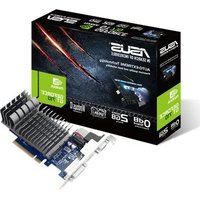
710-2-SL - Tarjeta grafica ASUS - Manual de uso y guía de instrucciones gratis
Encuentra gratis el manual del aparato 710-2-SL ASUS en formato PDF.



| Tipo de producto | Tarjeta gráfica |
| Marca | ASUS |
| Modelo | 710-2-SL |
| Interfaz | PCI Express |
| Memoria de video | 2 GB DDR3 |
| Resolución máxima | 2560 x 1600 píxeles |
| Dimensiones | 150 x 69 x 20 mm |
| Peso | Aproximadamente 150 g |
| Alimentación requerida | 19 W, sin conector de alimentación auxiliar necesario |
| Conectores de pantalla | DVI, VGA, HDMI |
| Software incluido | Controlador gráfico, ASUS GPU Tweak, ASUS APRP, ASUS Streaming |
| Funciones principales | Optimización de parámetros GPU, monitoreo, overclocking, streaming |
| Sistemas operativos compatibles | Windows 8.1 / 8 / 7 / Vista (32 y 64 bits) |
| Mantenimiento y limpieza | Desempolvar regularmente, evitar la humedad y temperaturas extremas |
| Seguridad | Desconectar antes de agregar periféricos, no reparar uno mismo |
| Piezas de repuesto y reparabilidad | Contactar al servicio postventa de ASUS |
| Información general | Manual disponible en varios idiomas, CD de soporte incluido |
Preguntas frecuentes - 710-2-SL ASUS
Preguntas de los usuarios sobre 710-2-SL ASUS
0 pregunta sobre este aparato. Responde a las que conoces o haz la tuya.
Hacer una nueva pregunta sobre este aparato
Descarga las instrucciones para tu Tarjeta grafica en formato PDF gratis! Encuentra tus instrucciones 710-2-SL - ASUS y toma tu dispositivo electrónico nuevamente en la mano. En esta página están publicados todos los documentos necesarios para el uso de su dispositivo. 710-2-SL de la marca ASUS.
MANUAL DE USUARIO 710-2-SL ASUS
Para pesquisar o CD de suporte:
Tarjeta Gráfica de Video
Drivers y Utilidades
Guía de instalación del software
S9733
Tercera edicion
Septembre 2014
Copyright © 2014 ASUSTeK Computer Inc. Todos los derechos reservados.
Ninguna parte de este manual, incluido los productos o el software descripto en el mesmo,oulda ser reproducido, transmitido, almacenado en sistemas de recuperacion, o traducido a ningun idioma en forma o medio algo, exceptuando documento almacenada por el comprador para realizar copias de seguidad, sin expreso consentimiento previo y por escrito de asustek computer inc. (Asus).
La garantía del producto o servicios no sera extendida si: (1) el producto es reparado, modificado o alterado, a menos que la reparación, modificación o alteración sea autorizada por escrito por asus; o (2) el número de series del producto no pueda leerse claramente o no está presente.
ASUS PROPORCIONA Este MANUAL "TALcomo SE PRESENTA" SIN GARANTías DE NINGUN TIPO, YA SEAN EXPLICITAS O IMPLICITAS, INCLUYENDO PERO NO LIMITANDOSE A LAS GARANTías IMPLICITAS, CONDICIONES DE MERCADO O AJUSTES A CUALQUIER PROPÓSITO. EN NINGUN CASO ASUS, SUS DIRECTORES, OFICIALES, EMPLEADOS O AGENTES SERÁN RESPONSABLES POR CUALQUIER DANO, YA SEA INDIRECTO, ESPECIAL, INCIDENTAL, O CONSECUENCIAL (INCLUYENDO DANOS POR PÉRDIDA DE BENEFICIOS, NEGOCIOS, PÉRDIDAS DE USO O DATOS, INTERRUPTION DE NECGIO O SIMILARES), INCLUso SI ASUS HA SIDO ADVERTIDO DE QUE LA POSIBILIDAD DE ESTOS DANOS PUEDE SURGIR POR CUALQUIER DEFECTO O ERROR EN SUS MANUALES O PRODUCTOS.
LAS ESPECIFICACIONES E INFORMACION CONTENIDA EN Este MANUAL ESTA ORIENTADA A PROPOSitos INFORMATIVOS Y ESTA SUJETA A CAMBIOS EN CUALQUIER MOMENO SIN PREVIO AVISO, POR LO QUE NO PUEDE SER UTILIZADA COMO COMPROMISO POR PARTE DE ASUS. ASUS NO ASUME NINGUNA RESPONSABILIDAD POR ERROS O INEXACTITUES QUE PUDIERAN APARECER EN Este MANUAL, INCLUYENDO LOS PRODUCTOS Y/O EL SOFTWARE DESCrito EN ELL.
Los productos y nombres corporativos que aparecen en este manual podrán (o no) ser MARCAS registRADAS o copyright de sus respectivas compañero, y son realizadas aqui solo por motivos de identificacion o explicativos y en beneficio del dueño, sin intencion de infringir dichas normas.
Contidente
Avisos 4
Informacion de seguridad 5
Acerca de esta guía 6
-
Información del CD de soporte 7
-
Controladores VGA 8
2.1 Instalacion del controlador VGA 8
2.2 Desinstalar el controlador VGA 9
- Utilidad ASUS GPU Tweak 10
3.1 Instalar ASUS GPU Tweak 10
3.2 Desinstalar ASUS GPU Tweak 11
- Utilidad ASUS APRP 12
4.1 Instalar ASUS APRP 12
4.2 DesinstalarASUSAPRP 13
- Utilidad ASUS Streaming 14
5.1 Instalar ASUS Streaming 14
5.2 DesinstalarASUSStreaming 15
- Más informacion 16
6.1 Examinar el CD de soporte 16
6.2 Informacion de Contacto 16
6.3 Ver el archivo readme 17
Apendice: Resolución Basics de problemas 18
Avisos
Declaración de la Comisión Federal de Comunicaciones
Este dispositivo está en conformidad con la Parte 15 de las Reglas de la FCC. El funciona del dispositivo está sujeto a las dos siguientes conditiones:
- Que el dispositivo no cause interferencias daninas.
- Que el dispositivo acepecerialquierinterferencia recibidaincluyendo las interferencias que poderancaesarfuncionamento nodesado.
Este equipo ha sido probado y está en conformidad con los limites para la Clase B de los dispositivos digitales, de acuerdo con la parte 15 del reglamento de la FCC. Estos limites han sido disnados para proportionsar una proteccion razonable contra una interferencia dañana en una instalacion residencial. Este equipo genera, utilizes y puede emitir energia de radio fecuencia si no se usa de acuerdo con las instrucciones del fabricante, asi como Causeiarias dañas en las comunicaciones de radio. Sin embargo, no existe ninguna garantia de que no pueda aparecer interferencias en instalaciones particulares. Si este equipo causara interferencias en la recepcion de senales de radio o television, lo que peut determinarse encendiando y apagando el equipo, se recomienda al usuario de intentar corrigir estas interferencias siguiendo una o varias de las siguientes medidas:
Reorientar o cambiar de lugar la antenna de recepcion.
- Augmentar la distancia de separacion entre el equipo y el receptor.
- Conectar el equipo a una toma de corrientedistincta la que está conectada el receptor.
- Consultar al vendedor del producto o a personal的技术o para aparatos de radio y television.

A fin de garantizar el cumplimiento de las/DDesiones de la FCC, se requiere la utilizacion de cables con apantallamento para la connexion del monitor a la tarjeta graphical. Cualquier cambio o modificacion realizado en este aparato, sin la autorizacion expressa por la parte responsable podria limitar la autorizacion del usuario a utiliser este equipo.
Comunicado del Departamento Canadiense de Comunicaciones
Este aparato digital está en los limites para la Clase B de radio emisiones desde un aparato digital,establecidas en las Regulaciones de Interferencia de Radio del Departamento de Comunicaciones.
Este aparato digital de la Clase B cumple con la norma canadiense ICES-003.
REACH
En cumplimiento del marco reglamentario REACH (registry, evaluación, autorización y restricción de produits químicos), hemos publicity las sustancias que contienen nuestros productos a工程技术 web ASUS REACH, al que pueda acceder a工程技术 de la direccion http://green.asus.com/english/REACH.htm.
Macrovision Corporation Aviso del Producto
Este produit incorpora Tecnología de protección de los derechos del autor que está protegado por métodos reclamados de ciertas patentessteadounidenses yotiros droits de la propidad intelectual propidad de Macrovision Corporation yotiros propriétarios. El uso de esta技术和 de protección de los Rights del autor de ser autorizzato por Macrovision Corporation, está hecho solo para el hogar yotiros usos de visión limitada a menos que de othero modo sea autorizzato por Macrovision Corporation. Ingeniería inversa o desmontaje está prohibidos.
Información de seguridad
Seguidad del sistemas electrico
- Al(agregar o quitardispositivos delsystema,asegúrese de que los cables de alimentacióndelosdispositivoshayan sidodesenchufadosantesdeconectarel cablede senal.Si fuesepossible,desconnectetodosloscablesde alimentación del systemaantesdeagregarcualquierdispositivo.
- Asegúrese de que la fuente de alimentación está ajustada al voltaje correcto de su localidad. Si no está seguro del voltaje de salute de la toma de corriente, contacte con la compañero de suministro electrico de su localidad.
- No intente reparar ustedismo una fuente de alimentacion rota. Contacte con un service Tecnico o personalrial significado.
Seguidad en el funcionaimiento
- Antes de montar la placac base y/agregardispositivosa esta,lea detenidamente todos los manuales incluidos en el paquete.
- Antes de utiliser el producto asegúrese de que estén connectados correctamente todos los cables y de que la fuente de alimentación no está dañada. En caso de detectar(PCALquierda,contacte inmediamente con el vendedor del producto.
- A fin de evacar corto circuitos, nocede clips, tornillos o grapas cerca de connectores, ranuras, zócalos o circuitos electricos.
- Evite la suciedad, humedad o temperatas extremas. Nocede el producto en ningún lugar donde pueda mojarse.
- Coloque el producto sobre una superficie estable.
- En caso de que aparezcan problemas技术和 en el producto, contacte con su establecimiento especializzato o vendedor.
Acerca de esta guía
Convenciones usadas en esta guía
Para asegurar de que realizce correctamente determinadas tareas,onga en cuenta los siguientes SYMBOLOS Utilizados en este manual.
ADVERTENCIA: Informacion paraatar daños personales cuando este tratando de completar unaarea.

PRECAUCION: Informacion paraatar daños en los componentes.
cuando estetratando de completarunaarea.
IMPORTANTE: Informacion que DEBERA seguir para completar unaarea.

NOTA: Consejos e informacion adicular para poder a completar unaarea.
Dónde encontrar más información
Consulte las siguientes referencias para Obtener información adicional o información sobre el producto oactualizaciones.
1. Páginaweb deASUS
Las páginas en Internet de ASUS proportionsan informaciónactualiza sobre el hardware de ASUS y sus produits de software.
2. Documentación optional
El paque de producto pueda incluir documentacion optional, tal como notas o avisos adiconiales incluidos por su vendedor. Estos documents no forman parte del paque estandar del producto.
1. Información del CD de soporte
El CD de soporte contiene los controladores ymericanas destinados a la tarjeta VGA que deben instalar en su PC. Hagablick en las barras /iconos del menu principal del CD de soporte si desea Obtener informacion de contacto con ASUS,examinar el contenido del CD o consultar el archivo ReadMe (Léame).
Las capturas de pantalla incluidas en este manual peuvent no coincidir exactamente con laImagenmostatada en su equipo.
- Algunos controladores y aplicaciones del CD de soporte se aplican solamente a modelos de tarjetas VGA ASUSesionlicos.
- Puede que necesite los derechos de administrador para instalarlos controladores y las开发利用as. Consulte la documento de Windows 8.1 / 8 / 7 / Vista para Obtener una informacion detallada.
- El contenido del CD de soporte está sujeto a cambio en cualesqu'ermomento sin previo avis. Para Obtener lasactualizaciones visite el situ web de ASUS (www. asus.com).
Inserte el CD en launidad optica de su equipo. Si la funciona deexecution automatica estáactivada,elmenu principal se inicia automatamente.
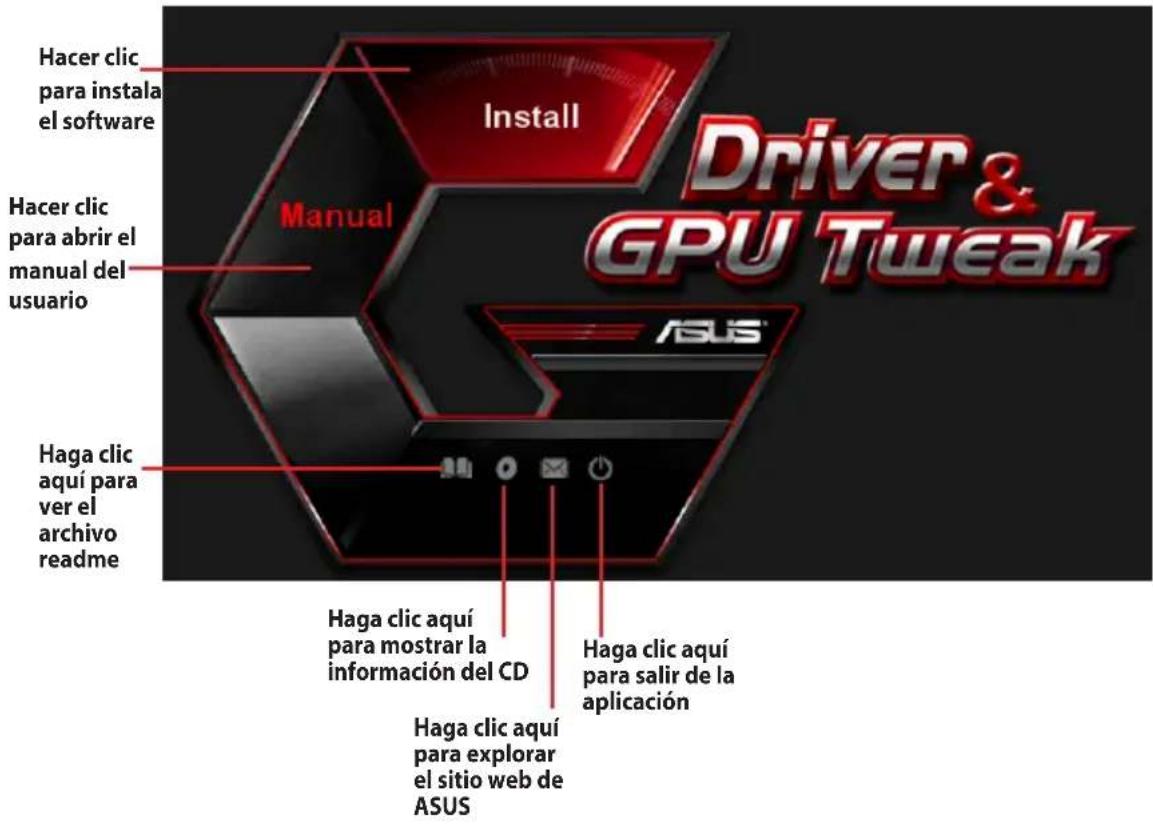

Si esta funciona NO está activada, examine el contenido del CD de soporte para localizar el archivo SETUP.EXE y haga dobleblick sobre el para executar el programa de instalacion del CD.
2. Controladores VGA
Un controlador VGA es el programa que hace que el dispositivo funciona con su sistemas operativo. Una vez que haya instalado fácilamente su tarjeta GRAPHICA, use cualesra de los métodos recomendados en esta sección para instalar,actualizar o quitar el controlador VGA.
Si está reemplazando una tarjeta GRAPHICA antigua con una nuevo tarjeta ASUS, asegúrese de eliminar el controlador de la antigua tarjeta del sistema.
2.1 Instalación del controlador VGA
2.1.1 Instalación en Windows Vista y Windows 8.1/8/7 (32/64 bit)
Para instalar el controlador VGA para Windows' 8.1 / 8 / 7 / Vista :
- Insere el CD de soporte en su unidad optica.
- Si la funciona deexecution automática estáactivada,el menu principal aparecerá automatistically.
Si está desactivada, execute el archivo Setup.exe que encontrará en el directorio raíz del CD de soporte.
- HagalickenDrivers (Controladores) en el menu principal.
-
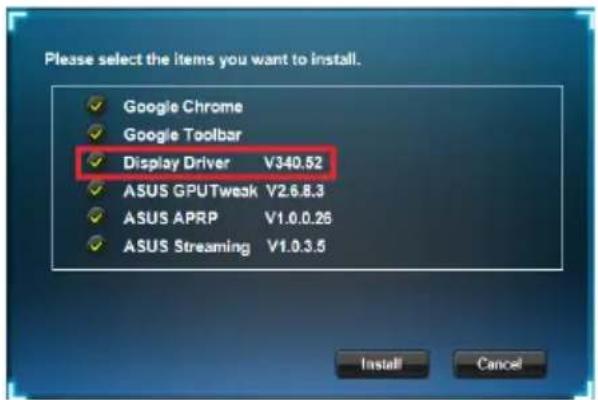
SeLECTION Display Driver (Controlador de pantalla) y hagaWhile in el boton Install (Instalar).
-
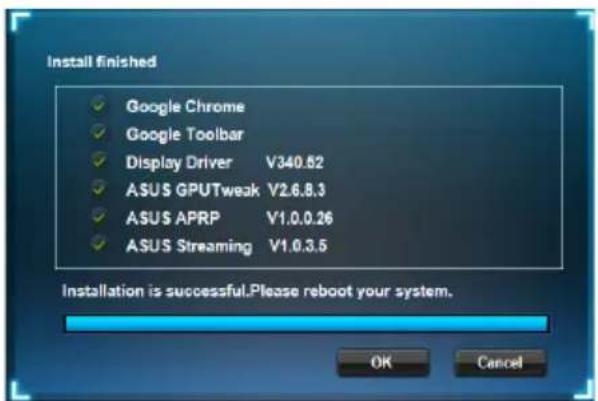
Una vez completada la instalación, hagablick en OK (Aceptar) para reiniciar el sistema.
2.2 Desinstalar el controlador VGA
2.2.1 DesinstalaciónenWindows *8.1/8/7/Vista
Para desinstalar el controlador VGA en Windows 8.1 / 8 / 7 Vista
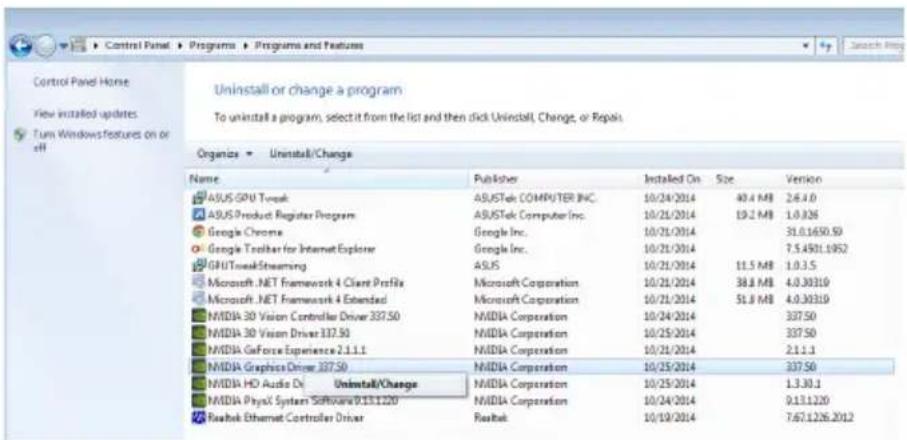
- Hagablick en Start (Inicio) > Control Panel (Panel de control) > Programs (Programas) > Programs and Features (Programas y caracteristicas) y selección el elemento que deseee quitar. Una vez que haya finalizzato, seleccione el controlador grafico. Hagablick en Uninstall (Desinstalar).
3. Utilidad ASUS GPU Tweak
La calidad ASUS GPU Tweak permite supervisar y optimizar la configuracion de la tarjeta graphicala de ASUS.
3.1 Instalar ASUS GPU Tweak
3.1.1 Instalar ASUS GPU Tweaken Windows Vista y Windows 8.1/8/7 (32/64 bit)
Para instalar ASUS GPU Tweak:
- Inserte el CD de soporte en la unidad optica.
- Si la funciona Autorun (Ejecución automática) está habitada, el menu principal aparecerá automatistically.
Si la funciona Autorun (Ejecución automática) está deshabilitada, execute el archivo UI.exe que encontrará en el directorio raíz del CD de soporte.
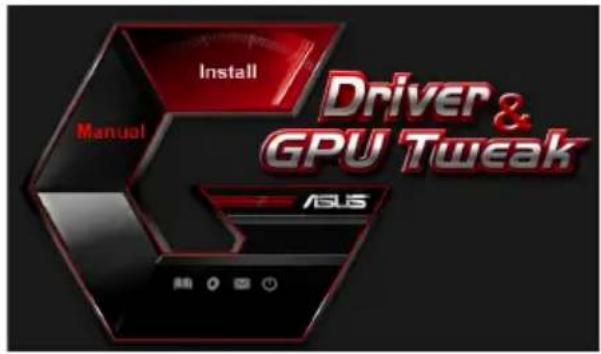
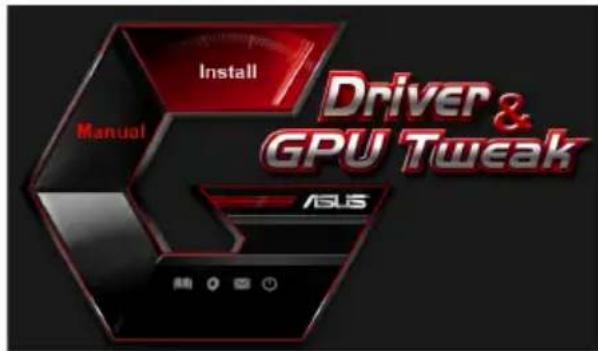
- En el menu principal, hagalick en Install (Instalar).
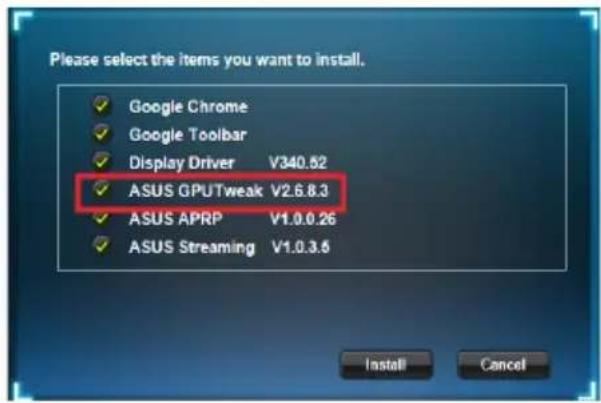
Selezione ASUS GPU Tweaky hagablick en el boton Install (Instalar).
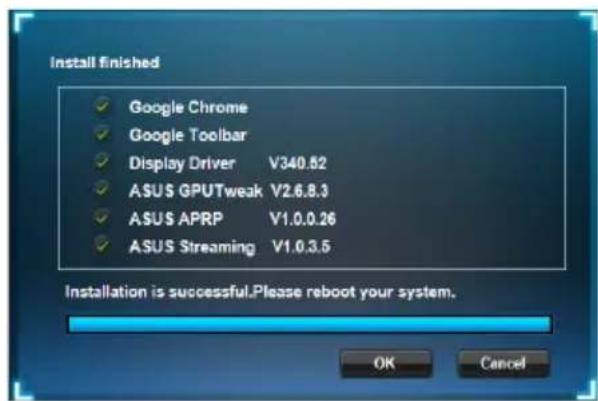
- Cuando la instalacion haya terminado, hagablick en OK (Aceptar).
3.2 Desinstalar ASUS GPU Tweak
3.2.1 Guitar ASUS GPU Tweaken Windows 8.1/8/7/Vista
Para guitar ASUS GPU Tweak en Windows 8.1 / 8 / 7 / Vista:
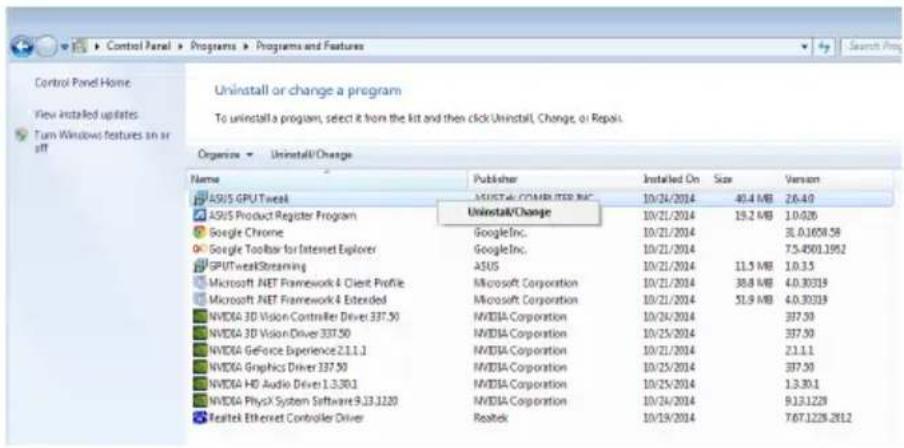
- Hagablick en Start (Inicio) > Control Panel (Panel de control) > Programs (Programas) > Programs and Features (Programas y caracteristicas) y seleccione ASUS GPU Tweak. Hagablick en Uninstall (Desinstalar).
4. Utilidad ASUS APRP
LaoothusAPRPermitesupervisar yoptimizarlaconfiguracionde la tarjeta
grifica deASUS.
4.1 Instalar ASUS APRP
4.1.1 Instalar ASUS APRP en Windows Vista y Windows 8.1 / 8 / 7 (32/64 bit)
Para instalar ASUS APRP:
- Inserte el CD de soporte en la unidad optica.
- Si la funciona Autorun (Ejecución automática) está habitada, el menu principal aparecerá automatistically.
Si la funciona Autorun (Ejecución automática) está deshabilitada, execute el archivo UI.exe que encontrará en el directorio raíz del CD de soporte.
- En el menu principal, hagalick en Install (Instalar).
Selezione ASUS APRP y haga click en el boton Install (Instalar).
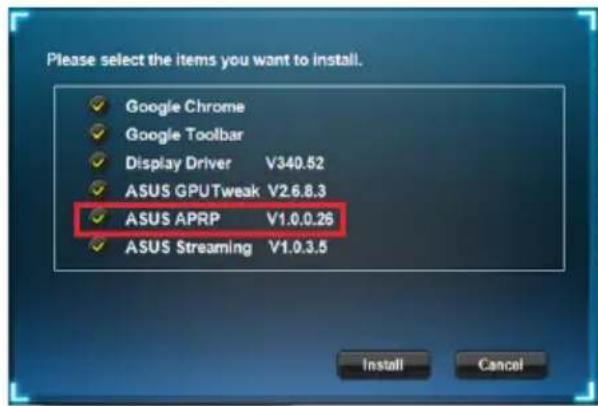
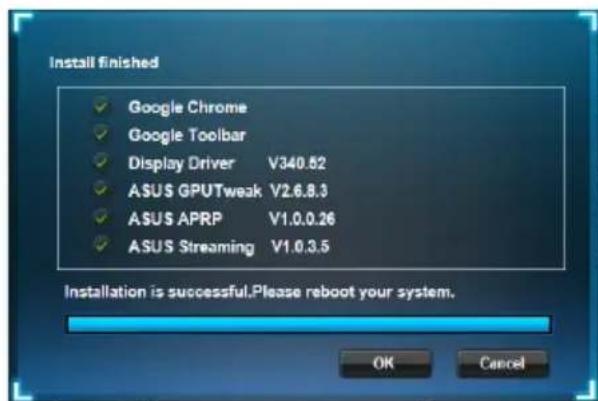
- Cuando la instalacion haya terminado, hagablick en OK (Aceptar).
4.2 Desinstalar ASUS APRP
4.2.1QuitarASUSAPRPenWindows 8.1/8/7/Vista
Para guitar ASUS APRP en Windows 8.1 / 8 / 7 / Vista:
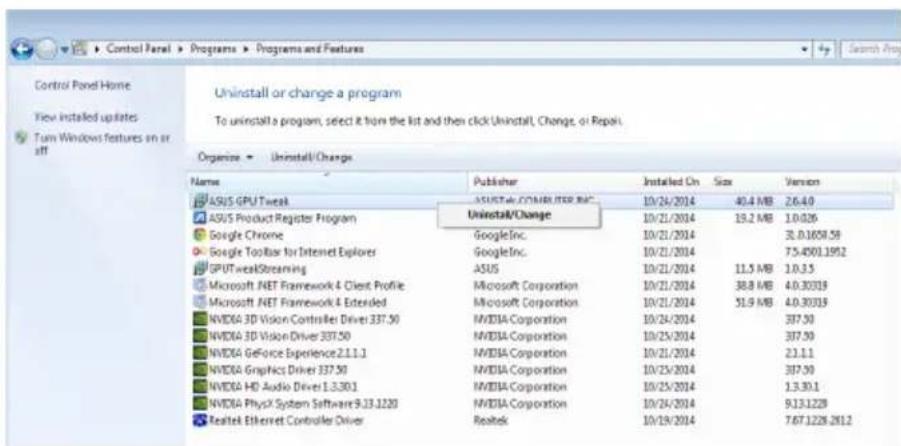
- Hagaclinic en Start (Inicio) > Control Panel (Panel de control) > Programs (Programas) > Programs and Features (Programas ycharacteristicasy seleccioneASUSAPRP.HagaclinicenUninstall(Desinstalar).
5. Utilidad ASUS Streaming
La calidad ASUS Streaming permite superviar y optimizar la configuración de la tarjeta española de ASUS.
5.1 Instalar ASUS Streaming
5.1.1 Instalar ASUS Streaming en Windows Vista y Windows 8.1 / 8 / 7 (32/64 bit)
Para instalar ASUS Streaming:
- Inserte el CD de soporte en la unidad optica.
- Si la funciona Autorun (Ejecución automática) está habitada, el menu principal aparecerá automatistically.
Si la funciona Autorun (Ejecución automática) está deshabilitada, execute el archivo UI.exe que encontrará en el directorio raíz del CD de soporte.
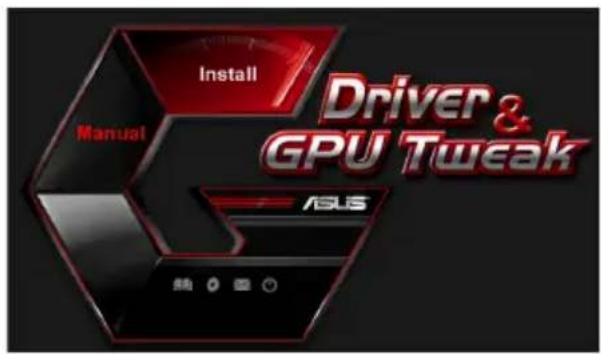
- En el menu principal, hagablick en Install (Instalar).
Selección ASUS Streaming y hagablick en el botón Install (Instalar).
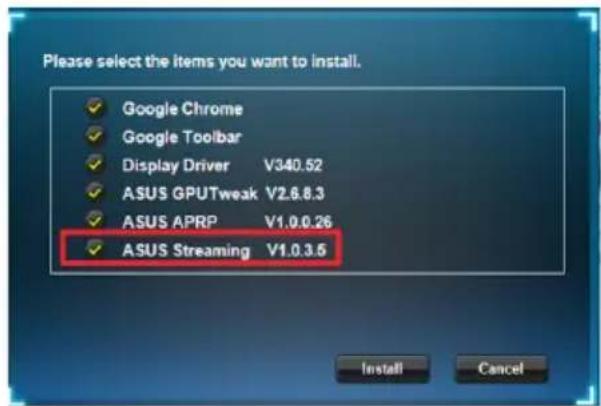
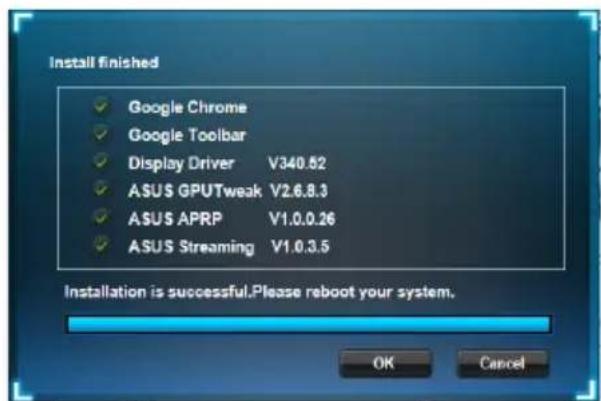
- Cuando la instalacion haya terminado, hagablick en OK (Aceptar).
5.2 Desinstalar ASUS Streaming
5.2.1 Guitar ASUS Streaming en Windows 8.1/8/7/Vista
Para guitar ASUS Streaming en Windows* 8.1 / 8 / 7 / Vista:
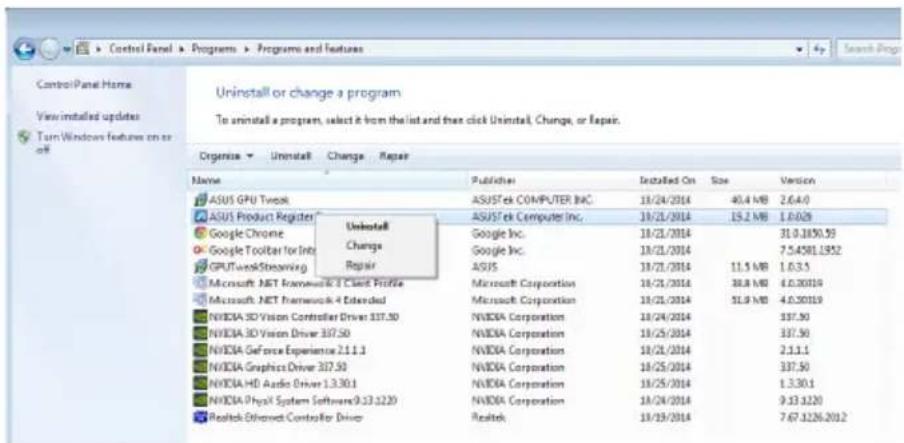
- Hagablick en Start (Inicio) > Control Panel (Panel de control) >Programs (Programas) >Programs and Features (Programas y caracteristicas) y selección ASUS Streaming. Hagablick en Uninstall (Desinstalar).
6. Másinformation
6.1 Examinar el CD de soporte
Para examinar el CD de soporte:
- Insere el CD de soporte en suidad optica.
- Si la funciona deexecution automática estáactivada, el menu principal aparecerá automatistically.
Si está desactivada, execute el archivo Setup.exe que encontrará en el directorio raíz del CD de soporte.
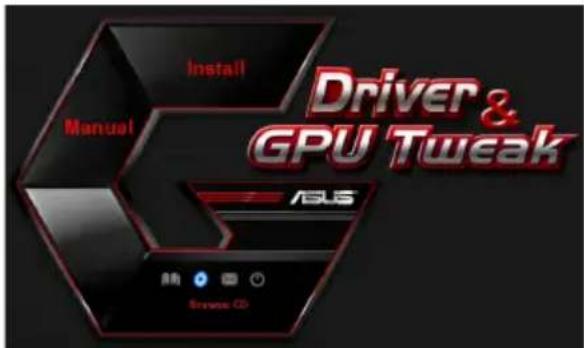
- En el menu principal, haga click en Browse CD (Examiner CD) para ver el contenido del CD.
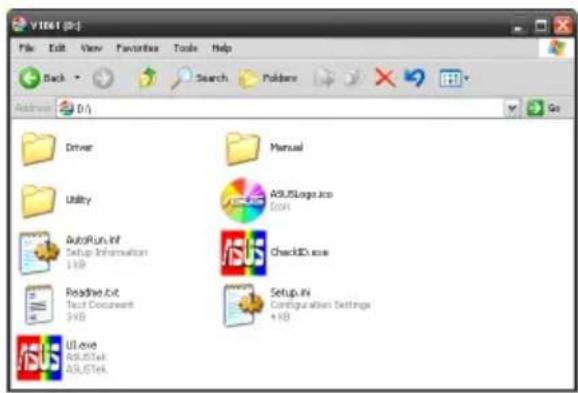
6.2 Información de Contacto
- Insere el CD de soporte en su unidad optica.
- Si la funciona deexecution automática estáactivada, el menu principal aparecerá automatistically.
Si está desactivada, execute el archivo Setup.exe que encontrará en el directorio raíz del CD de soporte.
- Hagalick en Contact Us (Pongase encontacto con nosotros) en el menu principal para acceder al situ web de ASUS y obtener mas informacion.
6.3 Ver el archivo readme
Para ver el archivo readme:
- Insere el CD de soporte en suidad optica.
- Si la funciona deexecution automática estáactivada, el menu principal aparecerá automatistically.
Si está desactivada, execute el archivo Setup.exe que encontrará en el directorio raíz del CD de soporte.
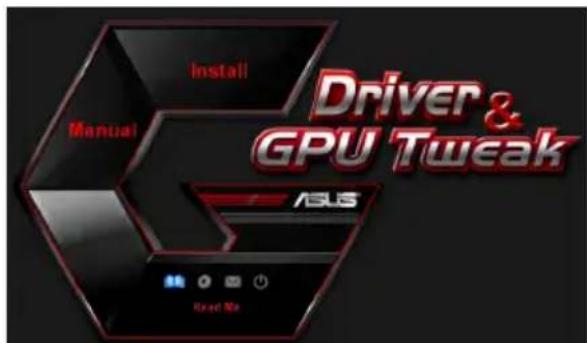
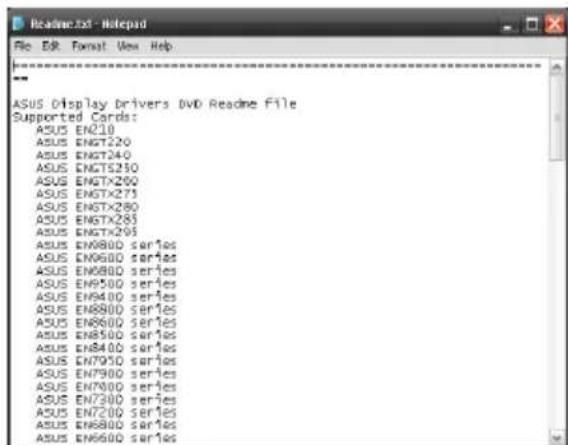
- Hagablick en Read Me (Léame) en el menu principal.
El programa de instalación
mostrará la ventsasuma.
Apéndice: Resolución.baidu de problemas
Si se encuesta con algunos de las conditiones siguientes tras instalar la tarjeta GRAPHICA, intente aplicar una de las soluciones posibles antes de llamar al service Tecnico.
| Problema | Tras instalar la tarjeta no se ve nada. |
| Causa | La tarjeta funciona no estar bien instalada. |
| Solutución | Asegúrese de que la tarjeta no está inclinada o torcida en la ranura. |
| Causa | El monitor funciona no estar bien connectado. |
| Solutución | Asegúrese de que el cable de senal está bien connectado a la tarjetaGRAMFCA y el monitor. |
| Causa | Puede que la placabase no admita la tarjeta gramfica. |
| Solutución | Consulte la documentación技术水平a que se suministra con la placabase y compruebe las specifications necessarias para utilizesla. (por ejemplo, los requisitos de voltaje AGP). |
| Causa | La alimentación auxiliarde la tarjeta AGP no está connectada. |
| Solutución | Asegúrese de que los cables de alimentación auxiliarestán bien connectados a launidad de fuente de alimentación. |
| Causa | La fuente de alimentación no es suficiente. |
| Solutución | Asegúrese de que la fuente de alimentación possible proportionscarlos requisitos minimos de alimentación para elsystema. |
| Causa | Configuraciones incorrectas del systemadel hardware de la placabase (p.ej.conexiones de panel de control delsystema). |
| Solutuciones | ·Asegúrese de que los cables del panel de control delsystema estén connectados apropiadamente (p.ej. Interruption de Encendido, Reinicio). ·Asegúrese de que su CPU,el ventilador de la CPU y/o los DIMMs de la memoriaestén en buena conditiones de configuracionyconectados adecuadamente. |
| Problema | Balance de color Incorrecto |
| Causa | La tarjeta:no estar bien instalada. |
| Solutución | Asegúrese de que la tarjeta no está inclinada o torcida en la ranura. |
| Causa | Los controlles de videoueno estar bien configurados. |
| Solutaciones | · Configuremanualmente los controlles de video para adecarlosasusnecidades. |
| · Configurela resolucionesde pantalla del tarjeta的女孩.(porejemplo,combie las Propietades de pantalla) | |
| Causa | Puede haber un controlador de tarjeta的女孩no admitido instalado en el systema.Puede haber conflictosentre controladores de tarjetas的女孩s de differentes distribuidores. |
| Solutaciones | · Elimine del systema los controladores de tarjetas的女孩s que no esteyutilizando. |
| ·Instale el controlador del tarjeta的女孩suministrado con el paquete del tarjeta的女孩. | |
| Causa | La alimentacionauxiliarde la tarjeta AGP no estáconectada. |
| Solutación | Asegúrese de que los cablesde alimentacionauxiliarestán bien connectadosa launidad de fuente de alimentacion. |
| Causa | Si el monitorutilizaconexiones BNC,la configuracionde una or másconexionespodrasyserincorrecta. |
| Solutación | Asegúrese de que las conexiones BNCestán bien connectadas en estepuerto. |
| Causa | La configuracionde supervisióndel softwarepuede serincorrecta. |
| Solutación | Configureel softwarede supervisiónpara adeclarloas sus necesidades. |
| Causa | Elmonitorpodrasyestar bien connectado. |
| Solutación | Asegúrese de que el cablede senalestabyenconectarao la tarjeta的女孩yelmonitor. |
| Problema | LaImagen de la pantalla no es clara. |
| Causa | El monitor no admite la configuración de pantalla selectionada. |
| Solutución | Asegúrese de que el monitor puedaadirir la configuración de pantalla que desea. Consulte la documentación技术水平ica que se inclúa con el monitor. |
| Causa | La tarjeta GRAPHICA no admite la configuración de sistemas que desea. |
| Solutución | Asegúrese de que la tarjeta GRAPHICA puedaadirir la configuración de pantalla que desea. Consulte la tabla de espécificaciones que se incluye en la caja de la tarjeta. |
| Causa | Algunos ARCHivos del controlador podría estar dañados. |
| Solutución | Elimine los controladores actuales de la tarjeta GRAPHICA y vuelva a instalarlos desde el CD de soporte. |
| Causa | Mala disipación de calor dentro del chassis. |
| Solutuciones | Asegúrese de que el ventilador del chassis, la CPU y el disipador de calor con ventilador o el ventilado de la GPU de la TARjeta GRAPHICA funciona anecorrectamente. |
| Causa | Mala disipación de calor dentro del chassis. |
| Solutución | Restaure las configuraciones de Frequencia por defecto de la memoria GPU y VGA. |

Otros problemas que se pueda encontrarearriendiarestrarelacionesconotraspiezas o accessories (porejemplo,laplaca base,la fuente de alimentacion,LCD/CRT) delsystema.