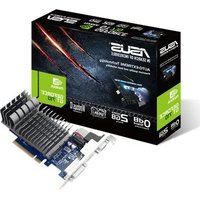
710-2-SL - Carte graphique ASUS - Notice d'utilisation et mode d'emploi gratuit
Retrouvez gratuitement la notice de l'appareil 710-2-SL ASUS au format PDF.



| Type de produit | Carte graphique |
| Marque | ASUS |
| Modèle | 710-2-SL |
| Interface | PCI Express |
| Mémoire vidéo | 2 Go DDR3 |
| Résolution maximale | 2560 x 1600 pixels |
| Dimensions | 150 x 69 x 20 mm |
| Poids | Environ 150 g |
| Alimentation requise | 19 W, pas de connecteur d'alimentation auxiliaire nécessaire |
| Connecteurs d'affichage | DVI, VGA, HDMI |
| Logiciels inclus | Pilote graphique, ASUS GPU Tweak, ASUS APRP, ASUS Streaming |
| Fonctions principales | Optimisation des paramètres GPU, surveillance, overclocking, streaming |
| Systèmes d'exploitation supportés | Windows 8.1 / 8 / 7 / Vista (32 et 64 bits) |
| Entretien et nettoyage | Dépoussiérer régulièrement, éviter l'humidité et les températures extrêmes |
| Sécurité | Débrancher avant d'ajouter des périphériques, ne pas réparer soi-même |
| Pièces détachées et réparabilité | Contacter le service après-vente ASUS |
| Informations générales | Notice disponible en plusieurs langues, CD de support fourni |
FOIRE AUX QUESTIONS - 710-2-SL ASUS
Questions des utilisateurs sur 710-2-SL ASUS
0 question sur cet appareil. Repondez a celles que vous connaissez ou posez la votre.
Poser une nouvelle question sur cet appareil
Téléchargez la notice de votre Carte graphique au format PDF gratuitement ! Retrouvez votre notice 710-2-SL - ASUS et reprennez votre appareil électronique en main. Sur cette page sont publiés tous les documents nécessaires à l'utilisation de votre appareil 710-2-SL de la marque ASUS.
MODE D'EMPLOI 710-2-SL ASUS
Pilotes et utilaitaires
Guide d'installation
F9733
Troisieme edition
Septembre 2014
Copyright © 2014 ASUSTeK COMPUTER INC. Tous droits réservés.
Aucun extrait de ce manuel, incluant les produits et logiciels qui y sont décrits, ne peut être reproduit, transmis, transcript, stocké dans un système de restitution, ou traduit dans quelque langue que ce soit sous quelque forme ou celui moyen que ce soit, à l'exception de la documentation conservée par l'acheteur dans un but de sauvegarde, sans la permission écrite expresse de ASUSTeK COMPUTER INC. ("ASUS").
La garantie sur le produit ou le service ne sera pas prolongée si (1) Le produit est réparé, modifié ou alteré, à moins que cette réparation, modification ou alération ne soient autorisées par écrit par ASUS; ou (2) si le nombre de série du produit est dégrade ou manquant.
ASUS FOURNIT CE MANUEL "TEL QUE" SANS GARANTIE D'AUCUNE SORTE, QU'ELLE SOIT EXPRESSE OU IMPLICITE, COMPRENANT MAIS SANS Y ETRE LIMITE LES GARANTIES OU CONDITIONS DE COMMERCIALISATION OU D'AP-TITUDE POUR UN USAGE PARTICULIER. EN AUCUN CAS ASUS, SES DIRECTeurs, CADRES, EMPLOYES OU AGENTS NE POURRONT ETRE TENUS POUR RESPONSABLES POUR TOUT DOMMAGE INDIRECT, SPECIAL, SECONDAIRE ou CONSECUTIF (INCLUANT LES DOMMAGES POUR PERTE DE PROFIT, PERTE DE COMMERCE, PERTE D'UTILISATION DE DONNEES, INTERRUPTION DE COMMERCE ET EVENEMENTS SEMBLABLES), MEME SI ASUS A ETE INFORME DE LA POSSIBILITE DE TELS DOMMAGES PROVENANT DE TOUT DEFAULT OU ERREUR DANS CE MANUEL OU DU PRODUIT.
LES SPECIFICATIONS ET INFORMATIONS CONTENUES DANS CE MANUEL SONT FOURNIES A TITRE INFORMATIF SEULEMENT, ET SONT SUJETTES A CHANGESMENT A TOUT MOMENT SANS AVERTISSEMENT ET NE DOIVENT PAS ETRE INTERPRETEES COMME UN ENGAGEMENT DE LA PART D'ASUS. ASUS N'ASSUME AUCUNE RESPONSABILITE POUR Toute ERREUR OU INEXACTITUDE QUI POURRAIT APPARAITRE DANS CE MANUEL, INCLUANT LES PRODUITS ET LOGICIELS QUI Y SONT DECRITS.
Les produits et noms de sociétés qui apparaissent dans ce manuel ne sont utilisés que dans un but d'identification ou d'explication dans l'intérêt du propriétaire, sans intention de contrefaçon.
Table des matieres
Notices 4
Informations concernant la sécurité 5
A propos de ce guide 6
- Informations sur le CD de support 7
- Pilote graphique 8
2.1 Installer le pilote graphique 8
2.2 Désinstaller le pilote graphique 9
- Utilitaire ASUS GPU Tweak 10
3.1 Installer ASUS GPU Tweak 10
3.2 Désinstaller l'utilitaire ASUS GPU Tweak 11
- ASUSAPRP 12
4.1 Installer ASUS APRP 12
4.2 Désinstaller ASUS APRP 13
- ASUS Streaming 14
5.1 Installer ASUS Streaming 14
5.2 Désinstaller ASUS Streaming 15
- Autres informations 16
6.1 Explorer le CD de support 16
6.2 Contacts. 16
6.3 Visualiser le fichier readme 17
Appendice: résolution des problèmes de base 18
Notices
Rapport de la Commission Fédérale des Communications
Ce dispositif est conforme à l'alinéa 15 des règles établies par la FCC. L'opération est sujette aux 2 conditions suivantes:
- Ce dispositif ne peut causeur d'interfERENCE nuisible, et
- Ce dispositif se doit d'accepter toute interférence reçue, incluant toute interférence pouvant cause des résultats indésirés.
Cet équipement a eté testé et s'est avéré être conforme aux limites établies pour un dispositif numérique de classe B, conformément à l'alinéa 15 des règes de la FCC. Ces limites sont conçues pour assurer une protection raisonnable contre l'interférence nuisible à une installation reseau. Cet équipement génére, utilise et peut irradier de l'énergie à fréquence radio et, si non installé et utilisé selon les instructions du fabricant, peut cause une interférence nocive aux communications radio. Cependant, il n'est pas exclu qu'une interférence se produit lors d'une installation particulière. Si cet équipement cause une interférence nuisible au signal radio ou télévisé, ce qui peut-être déterminé par l'arrêt puis le réamorcage de celui-ci, l'utilisateur est encouraged à essayer de corriger l'interférence en s'aidant d'une ou plusieurs des mesures suivantes:
- Réorientez ou replacez l'antenne de réception.
- Augmentez l'espace de séparation entre l'équipement et le récepteur.
Reliez l'équipement à une sortie sur un circuit différent de celui auquel le récepteur est relié. - Consultez le revendeur ou un technician experimenté radio/TV pour de l'aide.

L'utilisation de cables blindés pour le raccordement du moniteur à la carte de graphique est exigée pour assurer la conformité aux règlements de la FCC. Les changements ou les modifications apportés à cette unité n'était pas expressément approuvés par la partie responsable de la conformité pourraient annuler l'autorité de l'utilisateur à manipuler cet équipement.
Rapport du Département Canadien des Communications
Cet apparéil numérique ne dépasse pas les limites de classe B en terme d'émissions de nuisances sonore, par radio, par des apparèils numériques, et ce conformément aux régulations d'interférence par radio établies par le département canadien des communications.
Cet appeareil numérique de la classe B est conforme à la norme canadienne NMB-003.
Note relative aux produits de Macrovision Corporation
Ce produit comprend une technologie de protection de copyright protégée par certains brevets déposés aux U.S.A. et autres droits de propriété intellectuelle appartenant à Macrovision Corporation et autres détenteurs de droits. L'usage de cette technologie doit être autorisé par Macrovision Corporation, et n'est destiné qu'à un usage familial ou autres usages limités de même sorte à moins d'une autorisation par Macrovision Corporation. Rétro-ingénierie et démontage sont interdits.
Informations concernant la sécurité
Sécurité électrique
- Lorsque vous ajoutez ou retirez des péripériques, assurez-vous que les câbles d'alimentation de ces péripériques sont bien débranchés avant de connecter les câbles des signaux. Si possible, déconnectez tous les câbles d'alimentation du système avant d'ajouter un élément.
Assurez-vous que la tension de votre alimentation est réglée sur une valeur qui corresponde à cette de votre zone géographique. Si vous n'êtes pas sur de la tension des prises électriques que vous allez utiliser, contactez la société d'électricité du lieu où vous vous trouvez. - Si l'alimentation ne fonctionne plus, n'essayez pas de la réparer vous-même. Contactez un service technique compétent ou votre revendeur.
Pour un fonctionnement en toute sécurité
- Avant d'installer la carte mère et de connecter des périhériques, lisez attentivement tous les manuels livrés avec votre pack.
- Avant d'utiliser le produit, assurez-vous que tous les câbles sont connectés correctement et que les câbles d'alimentation ne sont pas défectueux. Si vous détectez un problème, contactez votre revendeur immédiatement.
- Pour éviter les courts-circuits, éloignez les trombones, les vis, et les agrafes des connecteurs, des slots, des sockets et des circuits imprimés.
- Evitez la poussière, l'humidité, et les températures extrêmes. Ne placez pas le produit dans un endroit où il pourrait être mouillé.
- Placez le produit sur une surface stable.
- Si vous rencontres des problèmes techniques avec ce produit, contactez un service technique qualifié ou votre revendeur.
A propos de ce guide
Conventions utilisées dans ce guide
Pour vous aider àaccomplir certaines tâches correctement, prenez note des symboles utilisés dans ce manuel.

AVERTISSEMENT: Information pour éviter de vous blesser lors d'une
opération.

ATTENTION: Information pour éviter d'endommager les composants lors d'une opération.
IMPORTANT: Information que vous DEVEZ suivre pour mener à bien une opération. NOTE:

Astuces et informations additionnelles pour vous aider à mener à bien une opération.
Où trouver d'autres informations
Consultez les sources suivantes pour obtenir des informations supplémentaires et pour les mises à jour des produits et des logiciels.
1. Site Internet d'ASUS
Le site Internet officiel d'ASUS offre, dans le monde entier, des informations mises à jour sur les produits matériels et logiciels d'ASUS.
2. Documentation optionnelle
La boîte de votre produit peut comprendre de la documentation supplémentaire, telle que la garantie, qui peut avoir été ajoutée par votre revendeur. Ces documents ne font pas partie du pack standard.
1. Informations sur le CD de support
Le CD de support livre avec votre carte graphique contient plusieurs utilisaires et pilotes permettant de tirer le meilleur de votre carte.
- Les captures d'écran de ce manuel peuvent ne pas être exactement les mêmes que celles que vous verrez sur votre écran.
- Certains pilotes et utilisaires du CD de support ne peuvent ettre utilisés qu'vec certains modles spécifiques de cartes graphiques ASUS.
Il se peut que vous ayez besoin des droits d'administrateur pour installer les pilotes et utilisaires. Reportez-vous à la documentation de votre Windows 8.1 / 8 / 7 / Vista pour plus de détails. - Le contenu du CD de support peut être modifié sans préavis. Visitez le site web ASUS (www.asus.com) pour les mises à jour.
Pour commencer à utiliser le CD de support, insérez-le simplement dans votre lecteur optique. Le CD affiche automatiquement le menu principal (voir image ci-dessous) si l'Execution automatique est activée sur votre ordinateur.
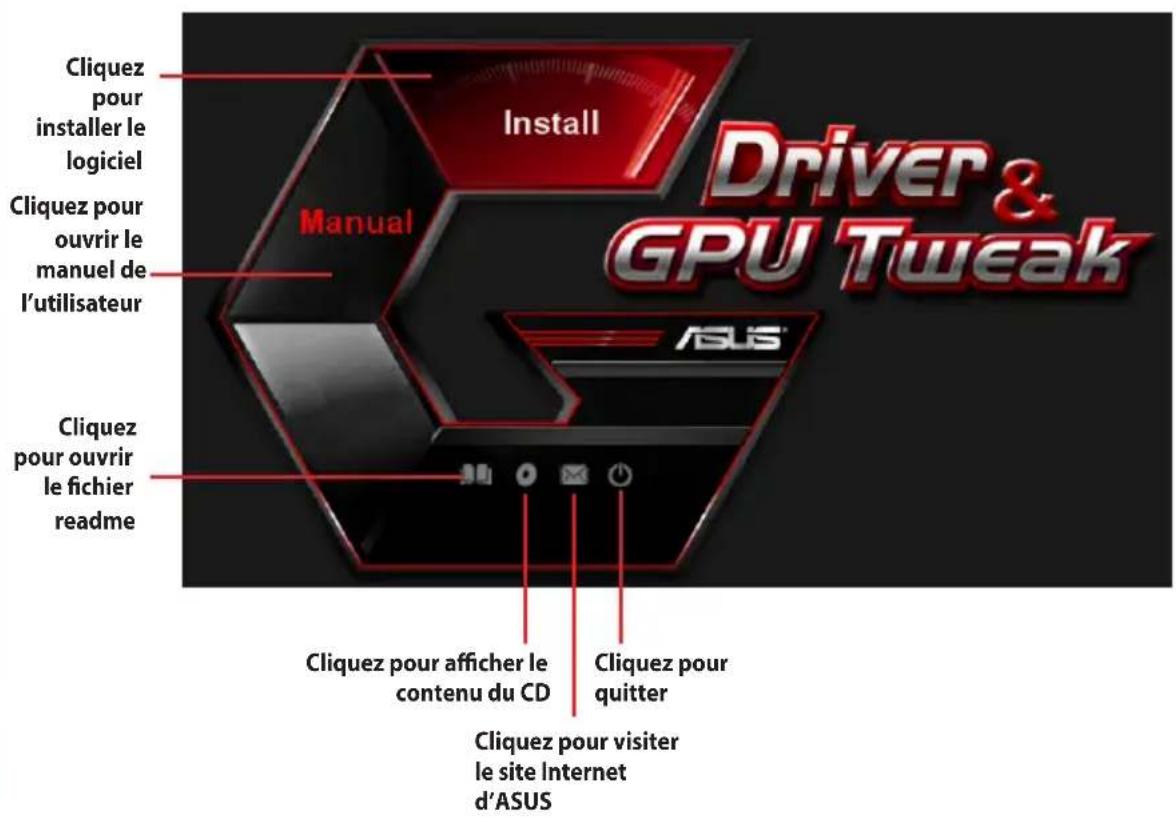

Si l'Execution automatique n'est pas activée sur votre ordinateur, explorez le contenu du CD pour localiser le fjichier UI.EXE. Double-cliquez sur UI.EXE pour executer le programme d'installation du CD de support.
2. Pilote graphique
Le pilote graphique est le programme logiciel qui permet à votre carte de fonctionner avec votre système d'exploitation. Vous pourrez installer,mettre à jour ou désinstaller le pilote de votre carte graphique en utilisant l'une des méthodes recommendées dans cette section.
Si vous remplacez votre ancienne carte graphique par une nouvelle carte ASUS, assurez-vous de bien désinstaller l'ancien pilote.
2.1 Installer le pilote graphique
2.1.1 InstallationsousWindows
8.1/8/7/Vista (versions 32 et 64 bits)
Pour installer le pilote sous Windows 8.1 / 8 / 7 / Vista :
- Insérez le CD de support dans votre lecteur optique.
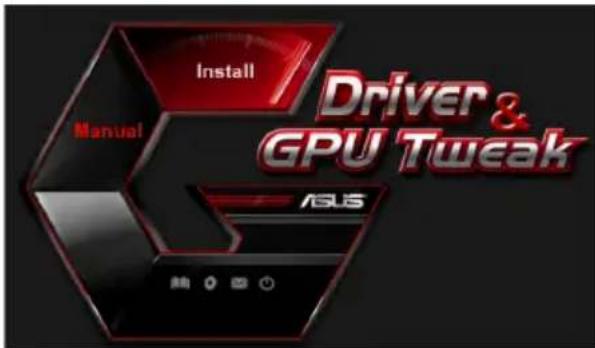
- Si l'exécution automatique est activée, le menu principal apparait automatiquement.
Si l'execution automatique est désactivée, lancez le fjichier exécutable UI.exe depuis le repertoire racine de votre CD de support.
-
From the main menu, click Install.
-
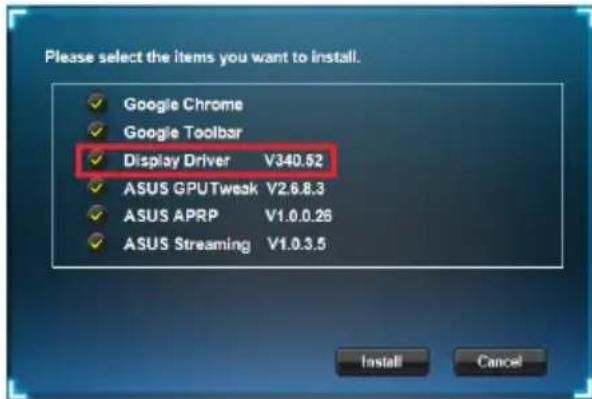
Depuis le menu principal, clique d'abord sur Display Driver (Pilote graphique), puis sur le bouton Install (Installer).
-
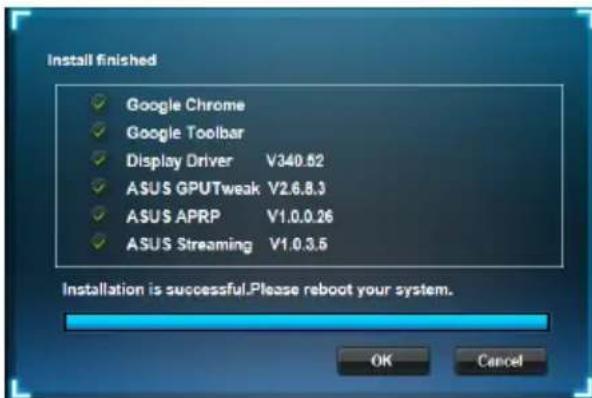
Une fois l'installation terminée, choisissez OK pour redémarrer votre ordinateur.
2.2 Désinstaller le pilote graphique
2.2.1 Déinstallation sous Windows 8.1/8/7/Vista
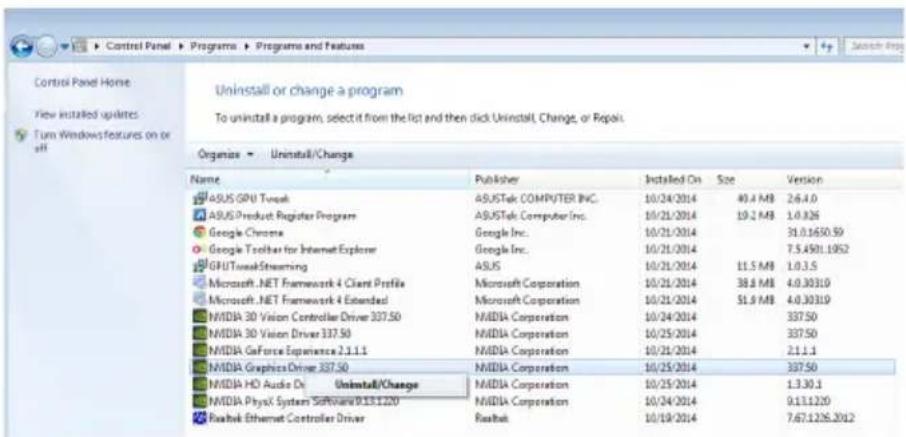
Pour supprimer le pilote graphique sous Windows 8.1 / 8 / 7 / Vista:
- Cliquez sur Demarrer > Panneau de configuration > Programmes > Programmes et fonctionnalités. Sélectionnez votre pilote graphique puis cliquez sur Désinstaller.
3. Utilitaire ASUS GPU Tweak
L'utilitaire ASUS GPU Tweak vous permet de surveiller et d'optimiser les paramétres de votre carte graphique.
3.1 Installer ASUS GPU Tweak
3.1.1 Installation d'ASUS GPU Tweak sous Windows 串 8.1/8/7/Vista (versions 32 et 64 bits)
Pour installer ASUS GPU Tweak :
- Insérez le CD de support dans votre lecteur optique.
- Si l'exécution automatique est activée, le menu principal apparait automatiquement.
Si l'exécution automatique est désactivée, lancez le fjichier exécutable UI.exe depuis le repertoire racine de votre CD de support.
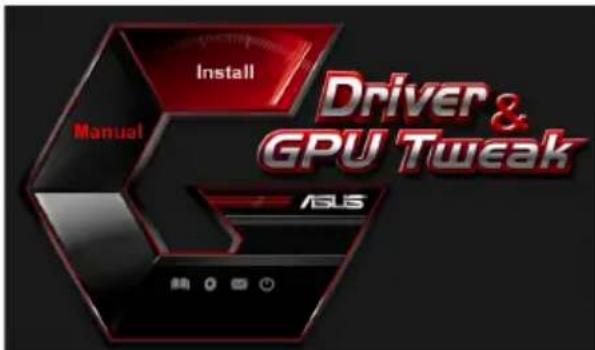
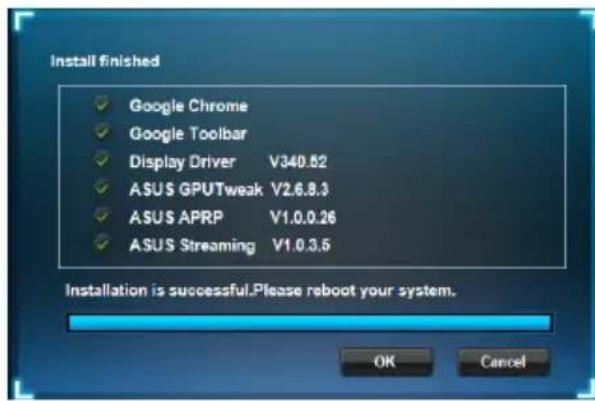
- Depuis le menu principal, clique Install (Installer).
Selectionnez ASUS GPU Tweak puis cliquez sur le bouton Install (Installer).
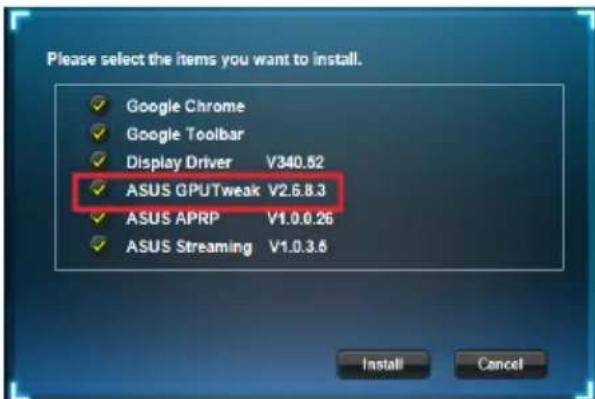
- Une fois l'installation terminée, cliquez sur OK.
3.2 Désinstaller l'utilitaire ASUS GPU Tweak
3.2.1 Désinstallation d'ASUS GPU Tweak sous Windows 8.1/8/7/Vista
Pour supprimer le pilote d'affichage sous Windows 8.1 / 8 / 7 / Vista :
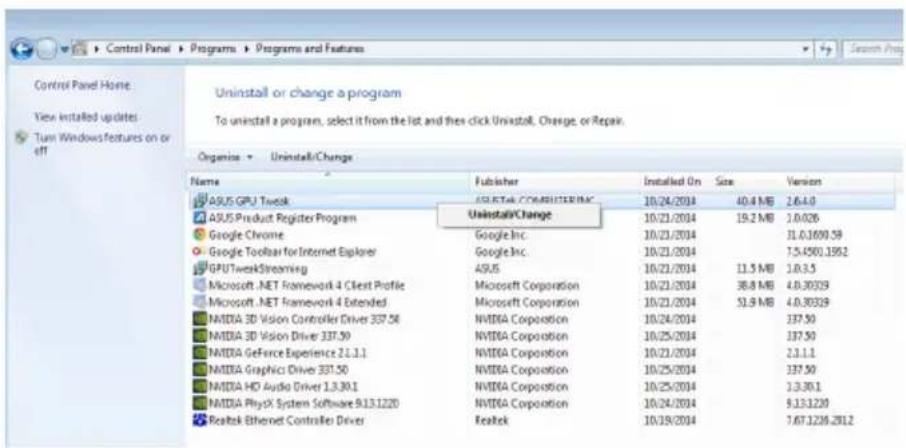
- Cliquez sur Demarrer > Panneau de configuration > Ajout/Suppression de programmes. Sélectionnez ASUS GPU Tweak et cliquez sur Modifier/Supprimer.
4. ASUS APRP
4.1 Installer ASUS APRP
4.1.1 Installation d'ASUS APRP sous Windows ° 8.1 / 8 / 7 / Vista (versions 32 et 64 bits)
Pour installer ASUS APRP :
- Insérez le CD de support dans votre lecteur optique.
- Si l'exécution automatique est activée, le menu principal apparait automatiquement.
Si I'execution automatique est désactivée, cliquez sur le fichier UI.exe contenu dans le repertoire racine de votre CD de support.
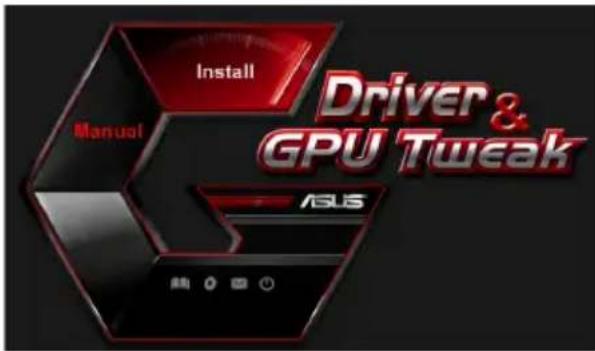
- Depuis le menu principal, clique sur Install (Installer).
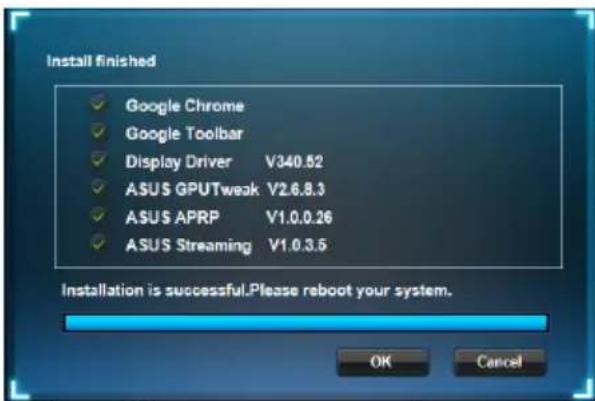
Selectionnez ASUS APRP puis cliquez sur le bouton Install (Installer).
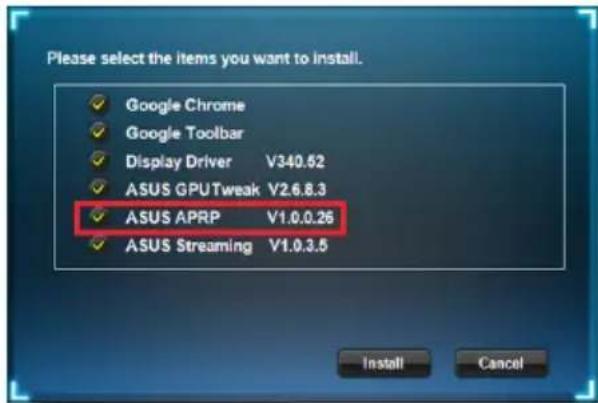
- Une fois l'installation terminée, cliquez sur OK.
4.2 Désinstaller ASUS APRP
4.2.1 Désinstallation d'ASUS APRP sous Windows 8.1/8/7/Vista
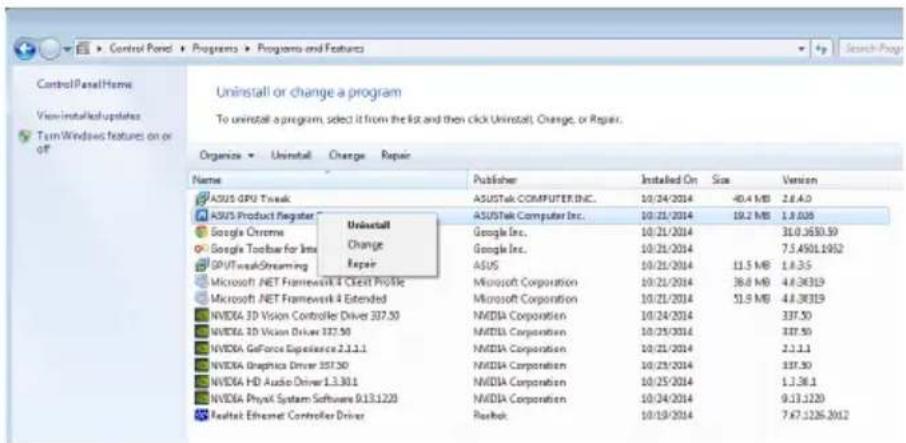
Pour supprimer ASUS APRP sous Windows 8.1/8/7/Vista:
- Cliquez sur Demarrer > Panneau de configuration > Programmes et fonctionnalités. Sélectionnez ASUS APRP Tweak et cliquez sur Déinstaller/ Modifier.
5. ASUS Streaming
5.1 Installer ASUS Streaming
5.1.1 Installation d'ASUS Streaming sous Windows8 / 7 / Vista (versions 32 et 64 bits)
Pour installer ASUS Streaming :
- Insérez le CD de support dans votre lecteur optique.
- Si l'exécution automatique est activée, le menu principal apparait automatiquement.
Si I'execution automatique est désactivée, cliquez sur le fjchier UI.exe contenu dans le repertoire racine de votre CD de support.
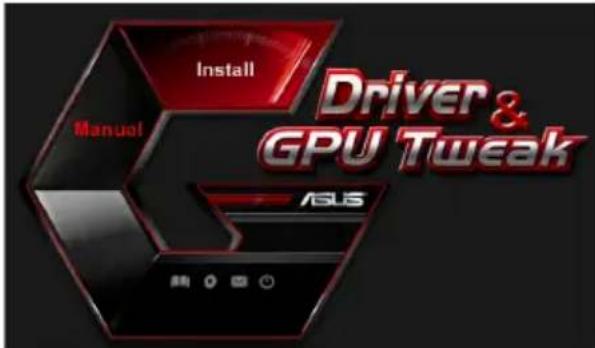
- Depuis le menu principal, cliquez sur Install (Installer).
Selectionnez ASUS Streaming puis cliquez sur le bouton Install (Installer).
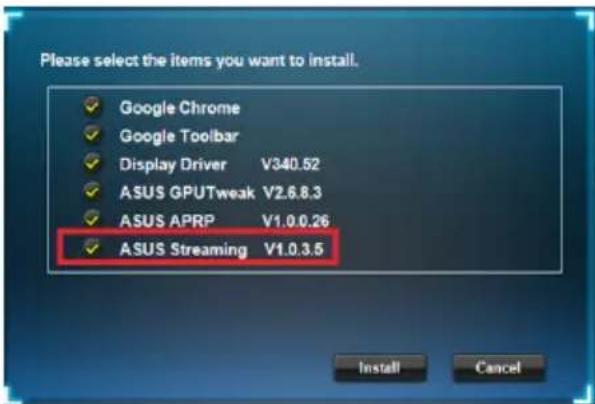
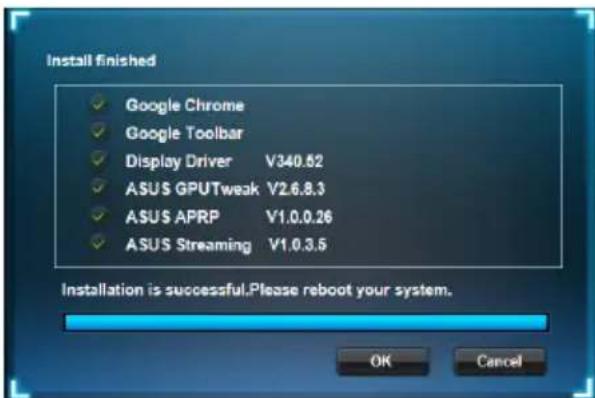
- Une fois l'installation terminée, cliquez sur OK.
5.2 Désinstaller ASUS Streaming
5.2.1 Désinstallation d'ASUS Streaming sous Windows 8.1/8/7/Vista
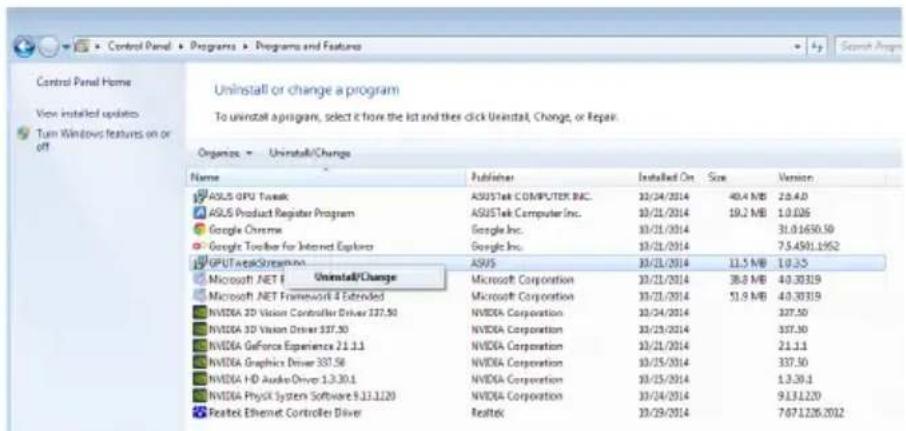
Pour supprimer ASUS Streaming sous Windows 8.1 / 8 / 7 / Vista :
- Cliquez sur Demarrer > Panneau de configuration > Programmes et fonctionnalités. Sélectionnez ASUS Streaming Tweak et cliquez sur Désinstaller/ Modifier.
6. Autres informations
6.1 Explorer le CD de support
Pour parcourir le CD de support :
- Insérez le CD de support dans votre lecteur de CD.
- Si l'exécution automatique est activée, le menu principal apparait automatiquement.
Si I'execution automatique est désactivée, cliquez sur le fichier exécutable Setup.exe contenu dans le repertoire racine de votre CD de support.
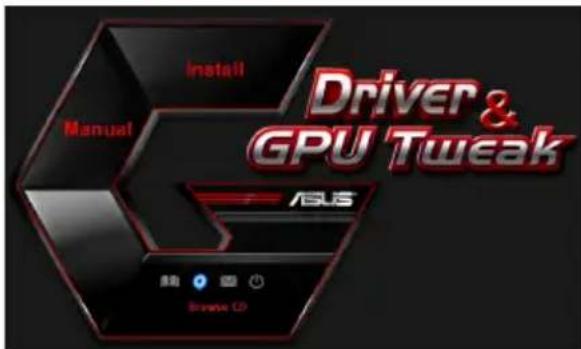
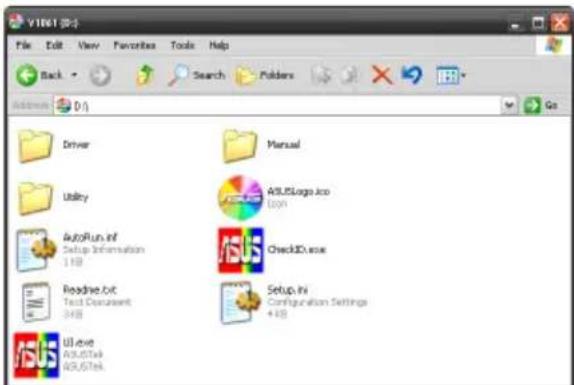
- Depuis le menu principal, cliquez sur Browse CD (Explorer ce CD).
La fenêtre ci-contre apparait.
6.2 Contacts
- Insérez le CD de support dans votre lecteur de CD.
- Si l'exécution automatique est activée, le menu principal apparaît automatiquement.
Si l'execution automatique est désactivée, cliquez sur le fjichier exécutable UI.exe contenu dans le réseau racine de votre CD de support.
- Depuis le menu principal, cliquez sur Contact Us pour visiter le site Internet d'ASUS et obtenir les informations de contact.
6.3 Visualiser le fichier readme
Pour visualiser le fjchier readme :
- Insérez le CD de support dans votre lecteur de CD.
- Si l'execution automatique est activée, le menu principal apparait automatiquement.
Si I'execution automatique est désactivée, lancez le fichier exécutable UI.exe contenu dans le réseau racine de votre CD de support.
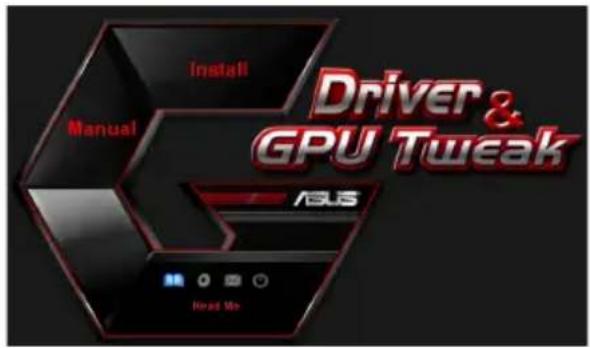
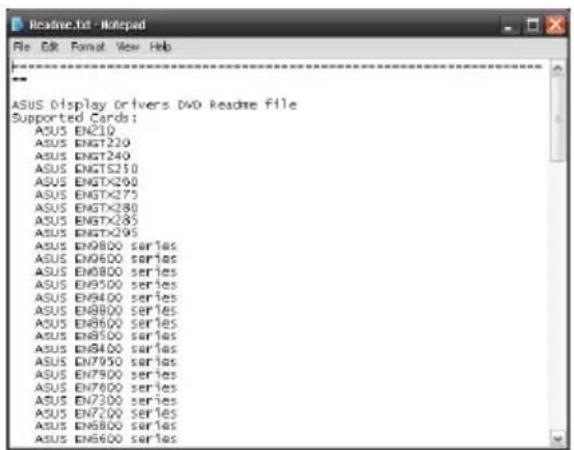
- Depuis le menu principal, cliquez sur Read Me (Lisez-moi).
La fenêtre ci-contre apparait.
Appendice : résolution des problèmes de base
Si vous rencontres l'un des problèmes suivants après l'installation de votre carte graphique, essayez l'une des solutions suivantes avant de contacter le centre de support technique.
| Problème | Pas d'affichage après l'installation de la carte |
| Cause | Votre carte n'est pas correctement installée. |
| Solution | Vérifiez que la carte ne soit pas tordue ou bancale dans son slot. |
| Cause | Votre moniteur n'est pas correctement connecté. |
| Solution | Vérifiez que le cable de signal soit correctement connecté à votre moniteur et à votre carte graphique. |
| Cause | Votre carte graphique n'est pas supportée par la carte mère. |
| Solution | Vérifiez la documentation technique livrée avec votre carte mère et assurez-vous que les specifications conviennent à votre carte graphique (par exemple, le respect des tensions AGP). |
| Cause | Le connecteur d'alimentation auxiliaire de la carte graphique n'est pas connecté. |
| Solution | Vérifiez, si nécessaire, que votre carte graphique est reliée à l'alimentation. |
| Cause | Alimentation insuffisante. |
| Solution | Vérifiez que votre alimentation est capable de fournir l'alimentation ajustée à votre système. |
| Cause | Mauvais paramétrage matériel de la carte mère. |
| Solutions | Vérifiez que les cables du panneau avant sont correctement connectés (ex: interrupteur d'alimentation ou Reset).Vérifiez que vous CPU, ventilateur CPU et/ou les modules mémoire sont correctement connectés et en bon état de marche. |
| Problème | Mauvaise balance des couleurs |
| Cause | Votre carte n'est pas correctement installée. |
| Solution | Vérifiez que la carte ne soit pas tordue ou bancale dans son slot. |
| Cause | Vos contrôles video ne sont pas bien régés. |
| Solutions | • Configurez vos contrôles video manuellement jusqu'à atteindre le réglage désiré. • Configurez la résolution de votre carte graphique dans les propriétés d'affichage. |
| Cause | Un pilote graphique non supporté est peut-être installé. Des conflits peuvent survenir avec des pilotes de cartes graphiques de différentes marques. |
| Solutions | • Déinstallé tous les pilotes graphiques inutiles sur votre système. • Installé bien le pilote graphique à partir du CD de support accompagnant votre carte graphique. |
| Cause | Le connecteur d'alimentation auxiliaire de la carte graphique n'est pas connecté. |
| Solution | Vérifiez, si nécessaire, que votre carte graphique est reliée à l'alimentation. |
| Cause | Si vous moniteur utilise des connecteurs BNC, un ou plusieurs connecteurs sont peut-être mal branchés. |
| Solution | Vérifiez que tous les connecteurs BNC sont connectés au bon port. |
| Cause | Le réglage logiciel de votre moniteur est incorrect. |
| Solution | Vérifiez la configuration logicielle du moniteur. |
| Cause | Votre moniteur n'est pas correctement connecté. |
| Solution | Vérifiez que le cable de signal est correctement connecté à votre moniteur et à votre carte graphique |
| Problème | L'image est déformée |
| Cause | Votre moniteur ne supporte pas les paramètres d'affichage sélectionnés. |
| Solution | Vérifiez que votre moniteur supporte bien les paramètres d'affichage choisis. Reportez-vous à la documentation technique de votre moniteur. |
| Cause | Votre carte graphique ne supporte pas les paramètres système. |
| Solution | Vérifiez que votre carte graphique supporte vos paramètres d'affichage. Reportez-vous à la documentation technique livrée avec votre carte. |
| Cause | Certsains fichiers du pilote sont peut-être corrompus. |
| Solution | Déinstallé vos pilotes actuels et réinstallé-les depuis le CD de support de la carte graphique. |
| Cause | Mauvaise dissipation thermique dans le châssis. |
| Solutions | Vérifiez que le ventilateur du châssis, du CPU et/ou de la carte graphique fonctionne bien. |
| Cause | Mauvais réglage d'overclocking du GPU ou de la mémoire VGA. |
| Solution | Restaurez les paramètres de fréquence par défaut du GPU et de la mémoire VGA. |

D'autres problèmes que vous pourrez rencontres peuvent être liés à d'autres composants ou accessoires (par exemple la carte mère, l'alimentation, l'écran LCD/ CRT, etc.) de votre système.
ASUS
Grafikkarte
Segurarca électrique


- PILOTES ET UTILAITAIRES
- TABLE DES MATIERES
- NOTICES 4
- NOTICES
- RAPPORT DE LA COMMISSION FÉDÉRALE DES COMMUNICATIONS
- RAPPORT DU DÉPARTEMENT CANADIEN DES COMMUNICATIONS
- NOTE RELATIVE AUX PRODUITS DE MACROVISION CORPORATION
- INFORMATIONS CONCERNANT LA SÉCURITÉ
- SÉCURITÉ ÉLECTRIQUE
- POUR UN FONCTIONNEMENT EN TOUTE SÉCURITÉ
- A PROPOS DE CE GUIDE
- CONVENTIONS UTILISÉES DANS CE GUIDE
- OÙ TROUVER D'AUTRES INFORMATIONS
- SITE INTERNET D'ASUS
- DOCUMENTATION OPTIONNELLE
- INFORMATIONS SUR LE CD DE SUPPORT
- PILOTE GRAPHIQUE
- 2.1 INSTALLER LE PILOTE GRAPHIQUE
- 2.1.1 INSTALLATIONSOUSWINDOWS
- 8.1/8/7/VISTA (VERSIONS 32 ET 64 BITS)
- 2.2 DÉSINSTALLER LE PILOTE GRAPHIQUE
- 2.2.1 DÉINSTALLATION SOUS WINDOWS 8.1/8/7/VISTA
- UTILITAIRE ASUS GPU TWEAK
- 3.1 INSTALLER ASUS GPU TWEAK
- 3.1.1 INSTALLATION D'ASUS GPU TWEAK SOUS WINDOWS 串 8.1/8/7/VISTA (VERSIONS 32 ET 64 BITS)
- 3.2 DÉSINSTALLER L'UTILITAIRE ASUS GPU TWEAK
- 3.2.1 DÉSINSTALLATION D'ASUS GPU TWEAK SOUS WINDOWS 8.1/8/7/VISTA
- ASUS APRP
- 4.1 INSTALLER ASUS APRP
- 4.1.1 INSTALLATION D'ASUS APRP SOUS WINDOWS ° 8.1 / 8 / 7 / VISTA (VERSIONS 32 ET 64 BITS)
- 4.2 DÉSINSTALLER ASUS APRP
- 4.2.1 DÉSINSTALLATION D'ASUS APRP SOUS WINDOWS 8.1/8/7/VISTA
- ASUS STREAMING
- 5.1 INSTALLER ASUS STREAMING
- 5.1.1 INSTALLATION D'ASUS STREAMING SOUS WINDOWS8 / 7 / VISTA (VERSIONS 32 ET 64 BITS)
- 5.2 DÉSINSTALLER ASUS STREAMING
- 5.2.1 DÉSINSTALLATION D'ASUS STREAMING SOUS WINDOWS 8.1/8/7/VISTA
- AUTRES INFORMATIONS
- 6.1 EXPLORER LE CD DE SUPPORT
- 6.2 CONTACTS
- 6.3 VISUALISER LE FICHIER README
- APPENDICE : RÉSOLUTION DES PROBLÈMES DE BASE
- ASUS
- GRAFIKKARTE
- SEGURARCA ÉLECTRIQUE
Marque : ASUS
Modèle : 710-2-SL
Catégorie : Carte graphique