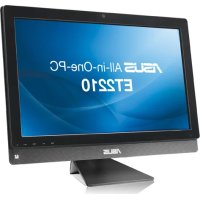
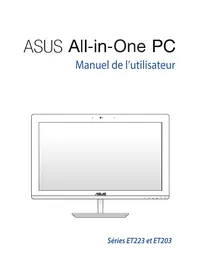
ET2210EUTS - Tout-en-un ASUS - Notice d'utilisation et mode d'emploi gratuit
Retrouvez gratuitement la notice de l'appareil ET2210EUTS ASUS au format PDF.


| Marque | ASUS |
| Modèle | ET2210EUTS |
| Type de produit | Ordinateur tout-en-un |
| Système d'exploitation | Windows 8 (prêt pour mise à niveau) |
| Taille d'écran | 21,5 pouces (diagonale) |
| Processeur requis | 1 GHz ou plus |
| Mémoire RAM minimale | 1 Go (32 bits) ou 2 Go (64 bits) |
| Espace disque libre requis | 16 Go (32 bits) ou 20 Go (64 bits) |
| Carte graphique | Compatible DirectX9 avec pilote WDDM |
| Résolution d'écran prise en charge | 1024 x 768 (apps) / 1366 x 768 (Snap) |
| Connectivité Wi-Fi | Oui, sans fil intégré |
| Connectivité filaire | Port Ethernet RJ-45 |
| Sortie audio | HDMI, haut-parleurs intégrés |
| Alimentation | Adaptateur secteur |
| Entretien et nettoyage | Utiliser un chiffon doux et sec. Éviter les liquides. |
| Sécurité | Mise à jour régulière de Windows, mot de passe BIOS |
| Pièces détachées et réparabilité | Contacter le support ASUS pour assistance |
| Informations générales | Notice disponible en plusieurs langues sur support.asus.com |
FOIRE AUX QUESTIONS - ET2210EUTS ASUS
Questions des utilisateurs sur ET2210EUTS ASUS
0 question sur cet appareil. Repondez a celles que vous connaissez ou posez la votre.
Poser une nouvelle question sur cet appareil
Téléchargez la notice de votre Tout-en-un au format PDF gratuitement ! Retrouvez votre notice ET2210EUTS - ASUS et reprennez votre appareil électronique en main. Sur cette page sont publiés tous les documents nécessaires à l'utilisation de votre appareil ET2210EUTS de la marque ASUS.
MODE D'EMPLOI ET2210EUTS ASUS
Pour faciliter la mise à niveau de votre système d'exploitation, assurez-vous que votre système puisse satisfaire aux critères de transition vers Windows® 8 :
| Processeur | 1GHz ou plus |
| Mémoire vive | 1 Go (32-bits) ou 2 Go (64-bits) |
| Espace disque libre | 16 Go (32-bits) ou 20 Go (64-bits) |
| Processeur graphique | Puce graphique compatible Microsoft DirectX9 et pilote WDDM |
| Résolution d’écran | 1024 x 768 pour les applications Windows |
| 1366 x 768 pour la fonctionnalité Snap |
REMARQUE : consultez le lien suivant pour d'éventuelles mises à jour de ces pré-requis système http://www. windows. microsoft. com/fr-fr/windows-8/faq
Configurer la sortie audio HDMI
Si vous souhaitez utiliser un téléviseur HD comme dispositif de sortie audio, connectez-le à votre ordinateur et suivez les instructions suivantes.
- À partir de l'écran d'accueil, cliquez sur Bureau pour basculer vers ce mode d'affichage.
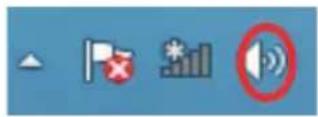
- Faites un clic droit sur l'icône Volume de la barre des tâches du Bureau de Windows® puis cliquez sur Périphériques de lecture.
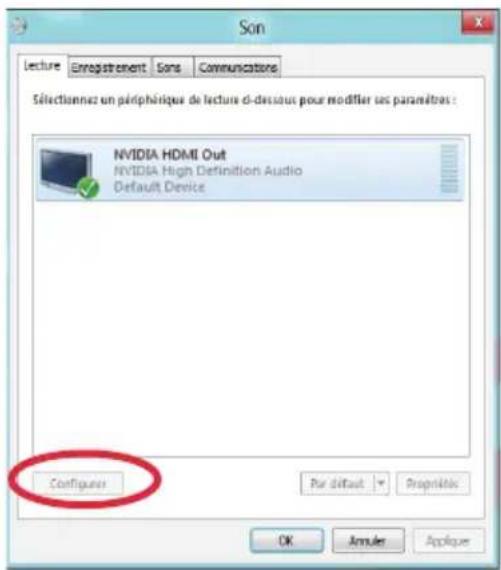
- Sur l'onglet Lecture, sélectionnez le périphérique de sortie HDMI utiliser.
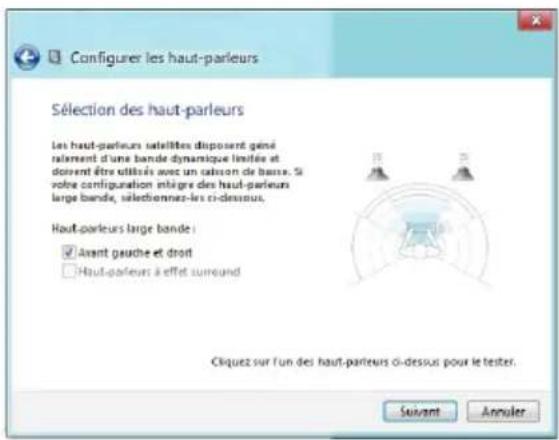
- Cliquez sur Configurer pour voir apparaître la fenêtre de configuration des haut-parleurs.
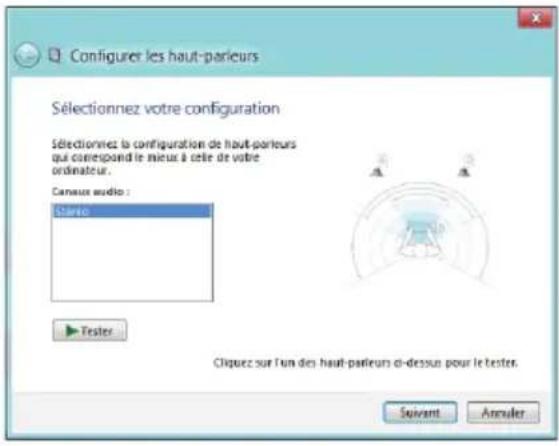
- Sélectionnez Stéréo et cliquez sur Suivant.
- Cochez les cases Avant gauche et droit, puis cliquez sur Suivant.
- Cliquez sur Terminé pour quitter.
Éteindre votre all-in-one PC
Utilisez l'une des trois méthodes suivantes pour éteindre votre ordinateur :
- À partir de l'écran d'ouverture de session, cliquez sur


- Si l'ordinateur ne répond pas ou s'il est bloqué, maintenez le bouton d'alimentation enfoncé pendant environ quatre (4) secondes pour forcer l'ordinateur à s'éteindre.
Accéder à l'interface de configuration du BIOS
Le BIOS (Basic Input and Output System) stocke divers paramètres matériels du système.
Le délai de démarrage de Windows® 8 étant très rapide, ASUS a développé trois méthodes d'accès rapide à l'interface de configuration du BIOS :
Utilisez l'une des méthodes suivantes pour accéder rapidement au BIOS :
- Lorsque le All-in-one PC est éteint, appuyez pendant environ quatre (4) secondes sur le bouton d'alimentation pour accéder directement au BIOS.
- Appuyez environ quatre (4) secondes sur le bouton d'alimentation pour l'éteindre, appuyez de nouveau sur le bouton d'alimentation pour le rallumer puis appuyez sur la touche F2 lors de l'initialisation des tests du POST.
- Si l'ordinateur est éteint, allumez-le puis appuyez rapidement sur la touche F2 lors de l'initialisation des tests du POST.
REMARQUE : le POST (Power-On Self Test) est une série de tests de diagnostic exécutés à chaque démarrage de l'ordinateur.
AVERTISSEMENT ! Une mauvaise utilisation du BIOS peut entraîner une instabilité du système ou un échec de démarrage. Il est fortement recommandé de ne modifier les paramètres du BIOS qu'avec l'aide d'un technicien qualifié.
Connexion internet
Consultez vos emails, surfez sur Internet et partagez des applications sur vos réseaux sociaux par le biais de la connexion filaire ou sans fil Wi-Fi de votre ordinateur All-in-one PC.
Pour configurer une connexion réseau sans fil :
- Suivez les instructions suivantes pour activer la connexion sans fil de votre All-in-one PC :
a) Ouvrez la Barre des charmes.
b) Cliquez sur puis


c) Sélectionnez un point d'accès dans la liste des réseaux Wi-Fi disponibles.
- Cliquez sur Connecter.
REMARQUE : une clé de sécurité peut vous être demandé avant de pouvoir établir la connexion au réseau Wi-Fi.
- Choisissez d'activer ou non le partage sans fil entre votre All-in-one PC et d'autres appareils sans fil faisant parti du même réseau.
Pour configurer une connexion réseau filaire :
- Utilisez un câble réseau (RJ-45) pour relier votre All-in-one PC à un modem câble ou DSL ou ) un routeur.
- Allumez votre All-in-one PC.
- Configurez les paramètres de connexion Internet nécessaires.
Remarques:
- Pour plus de détails, consultez les sections Configurer une connexion réseau PPoE ou à adresse IP dynamique et Configurer une connexion réseau à adresse IP fixe.
- Contactez votre FAI (Fournisseur d'accès à Internet) pour plus de détails sur la configuration de vos paramètres Internet.
Pour configurer une connexion réseau PPoE ou à adresse IP dynamique :
- À partir de l'écran d'accueil / Démarrer, cliquez sur Bureau.
- Dans la zone de notification de Windows ®, faites un clic droit sur l'icône réseau puis cliquez sur Ouvrir le Centre Réseau et partage.
- Cliquez sur Modifier les paramètres de la carte.
- Faites un clic droit sur votre adaptateur réseau puis sélectionnez Propriétés.
- Cliquez d'abord sur Protocole Internet version 4 (TCP/IPv4) puis sur Propriétés.
- Cochez l'option Obtenir une adresse IP automatiquement, puis cliquez sur OK.

REMARQUE : suivez les instructions suivantes si vous souhaitez établir une connexion Internet par le biais du protocole PPPoE.
- Retournez au Centre Réseau et partage, puis cliquez sur Configurer une nouvelle connexion ou un nouveau réseau.
- Sélectionnez Se connecter à Internet puis cliquez sur Suivant.
- Sélectionnez Haut-débit (PPPoE) puis cliquez sur Suivant.
- Entrez votre nom d'utilisateur et mot de passe, puis spécifiez le nom de la connexion. Cliquez sur Connecter.
- Cliquez sur Fermer pour terminer la configuration.
- Cliquez sur l'icône réseau de la zone de notification du Bureau suivi de la connexion récemment créée.
- Entrez si nécessaire votre nom d'utilisateur et mot de passe. Cliquez sur Connecter pour établir une connexion à Internet.
Pour configurer une connexion réseau à adresse IP fixe :
- Répétez les étapes 1 à 4 de la section précédente. 2 Cochez l'option Utiliser l'adresse IP suivante.
- Entrez les informations relatives à l'adresse IP, masque de sous-réseau et passerelle telles que fournies par votre fournisseur d'accès à Internet.
- Si nécessaire, spécifiez une ou deux adresses de serveur DNS.
- Une fois terminé, cliquez sur OK.
Réinitialiser votre all-in-one PC
L'option de réinitialisation de Windows® 8 permet de restaurer votre ordinateur dans son état de fonctionnement initial.
IMPORTANT ! Faites une copie de sauvegarde de vos données avant d'utiliser cette fonctionnalité.
Pour réinitialiser votre ordinateur :
- Appuyez sur au démarrage de l'ordinateur.
- Cliquez sur Troubleshoot (Dépannage).
- Sélectionnez l'option Reset your PC (Réinitialiser votre ordinateur).
- Cliquez sur Next (Suivant).
- Sélectionnez Only the drive where the Windows is installed (Seulement le lecteur ou Windows est installé).
- Sélectionnez Just remove my files (Ne supprimer que mes fichiers).
- Cliquez sur Reset (Réinitialiser).
Restauration à partir d'un fichier image système
Vous pouvez créer un lecteur de restauration USB et l'utiliser pour restaurer les paramètres de votre système.
Créer un lecteur de restauration USB
AVERTISSEMENT ! Tous les fichiers contenus sur le support de stockage USB seront supprimés lors du processus de restauration. Faites une copie de sauvegarde de vos données avant de continuer.
Pour créer un lecteur de restauration USB :
- Ouvrez le Panneau de configuration à partir de la liste des applications complète.
- Dans le Panneau de configuration, cliquez sur Système et sécurité > Rechercher et résoudre les problèmes.
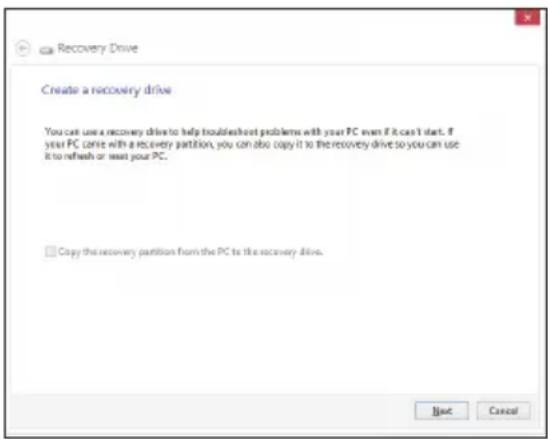
- Cliquez sur Recovery (Restauration) > Create a recovery drive (Créer un lecteur de restauration).
- Cliquez sur Next (Suivant).
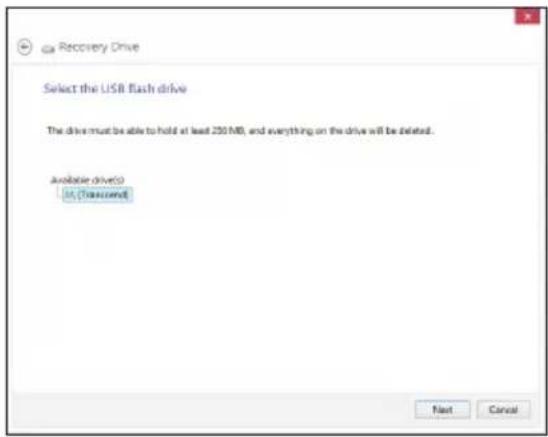
- Sélectionnez le périphérique de stockage USB à utiliser pour la copie des fichiers de restauration.
- Cliquez sur Next (Suivant).
- Cliquez sur Create (Créer). Patientez quelques minutes.
- Une fois le processus terminé, cliquez sur Finish (Terminé).
Tout supprimer et réinstaller windows®
La restauration de votre All-in-one PC dans son état de fonctionnement initial peut être effectuée à partir de l'option Tout supprimer et réinstaller Windows de l'écran «Paramètres du PC» de Windows® 8. Suivez les instructions suivantes pour restaurer la configuration initiale de votre ordinateur.
IMPORTANT! Faites une copie de sauvegarde de vos données avant d'utiliser cette fonctionnalité.
REMARQUE : le processus de réinitialisation peut prendre du temps.
- Ouvrez la Barre des charmes.
- Cliquez sur Paramètres > Plus de paramètres PC > Général.
- Faites défiler le volet de droite jusqu'à l'option Tout supprimer et réinstaller Windows. Sous cette option, cliquez sur Commencer.
- Suivez les instructions apparaissant à l'écran pour compléter la procédure de restauration.
REMARQUE : téléchargez la version multilingue de ce guide sur le site Web d'ASUS : http://support. asus. com
- CONFIGURER LA SORTIE AUDIO HDMI
- ÉTEINDRE VOTRE ALL-IN-ONE PC
- ACCÉDER À L'INTERFACE DE CONFIGURATION DU BIOS
- UTILISEZ L'UNE DES MÉTHODES SUIVANTES POUR ACCÉDER RAPIDEMENT AU BIOS
- CONNEXION INTERNET
- POUR CONFIGURER UNE CONNEXION RÉSEAU SANS FIL
- POUR CONFIGURER UNE CONNEXION RÉSEAU FILAIRE
- REMARQUES
- POUR CONFIGURER UNE CONNEXION RÉSEAU PPOE OU À ADRESSE IP DYNAMIQUE
- POUR CONFIGURER UNE CONNEXION RÉSEAU À ADRESSE IP FIXE
- RÉINITIALISER VOTRE ALL-IN-ONE PC
- POUR RÉINITIALISER VOTRE ORDINATEUR
- RESTAURATION À PARTIR D'UN FICHIER IMAGE SYSTÈME
- CRÉER UN LECTEUR DE RESTAURATION USB
- POUR CRÉER UN LECTEUR DE RESTAURATION USB
- TOUT SUPPRIMER ET RÉINSTALLER WINDOWS®
Marque : ASUS
Modèle : ET2210EUTS
Catégorie : Tout-en-un