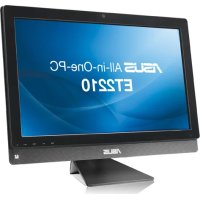
ET2210EUTS - All-in-One ASUS - Kostenlose Bedienungsanleitung
Finden Sie kostenlos die Bedienungsanleitung des Geräts ET2210EUTS ASUS als PDF.



| Marke | ASUS |
| Modell | ET2210EUTS |
| Produkttyp | All-in-One-Computer |
| Betriebssystem | Windows 8 (bereit für Upgrade) |
| Bildschirmgröße | 21,5 Zoll (Diagonale) |
| Erforderlicher Prozessor | 1 GHz oder mehr |
| Minimaler RAM | 1 GB (32-Bit) oder 2 GB (64-Bit) |
| Erforderlicher freier Speicherplatz | 16 GB (32-Bit) oder 20 GB (64-Bit) |
| Grafikkarte | DirectX9-kompatibel mit WDDM-Treiber |
| Unterstützte Bildschirmauflösung | 1024 x 768 (Apps) / 1366 x 768 (Snap) |
| WLAN-Konnektivität | Ja, integriertes WLAN |
| Kabelgebundene Konnektivität | RJ-45 Ethernet-Anschluss |
| Audioausgang | HDMI, integrierte Lautsprecher |
| Stromversorgung | Netzteil |
| Pflege und Reinigung | Verwenden Sie ein weiches, trockenes Tuch. Vermeiden Sie Flüssigkeiten. |
| Sicherheit | Regelmäßiges Windows-Update, BIOS-Passwort |
| Ersatzteile und Reparierbarkeit | Kontaktieren Sie den ASUS-Support für Hilfe |
| Allgemeine Informationen | Anleitung in mehreren Sprachen verfügbar auf support.asus.com |
Häufig gestellte Fragen - ET2210EUTS ASUS
Benutzerfragen zu ET2210EUTS ASUS
0 Frage zu diesem Gerät. Beantworten Sie die, die Sie kennen, oder stellen Sie Ihre eigene.
Eine neue Frage zu diesem Gerät stellen
Laden Sie die Anleitung für Ihr All-in-One kostenlos im PDF-Format! Finden Sie Ihr Handbuch ET2210EUTS - ASUS und nehmen Sie Ihr elektronisches Gerät wieder in die Hand. Auf dieser Seite sind alle Dokumente veröffentlicht, die für die Verwendung Ihres Geräts notwendig sind. ET2210EUTS von der Marke ASUS.
BEDIENUNGSANLEITUNG ET2210EUTS ASUS
Bedienungsanleitung für
Windows® 8
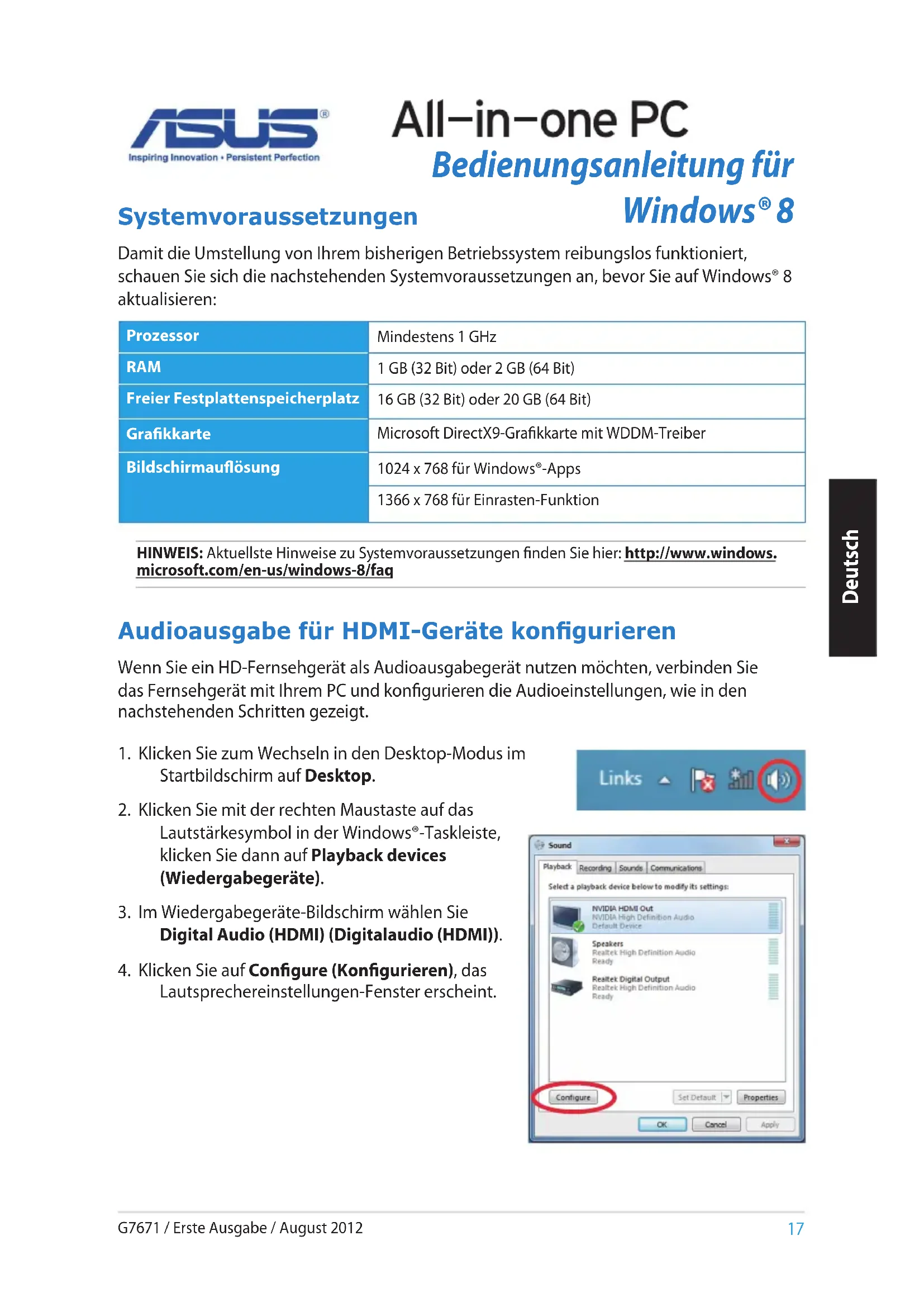
Systemvoraussetzungen
Damit die Umstellung von Ihrem bisherigen Betriebssystem reibungslos funktioniert, schauen Sie sich die nachstehenden Systemvoraussetzungen an, bevor Sie auf Windows® 8 aktualisieren:
| Prozessor | Mindestens 1 GHz |
| RAM | 1 GB (32 Bit) oder 2 GB (64 Bit) |
| Freier Festplattenspeicherplatz | 16 GB (32 Bit) oder 20 GB (64 Bit) |
| Grafikkarte | Microsoft DirectX9-Grafikkarte mit WDDM-Treiber |
| Bildschirmauflösung | 1024 x 768 für Windows®-Apps |
| 1366 x 768 für Einrasten-Funktion |
HINWEIS: Aktuellste Hinweise zu Systemvoraussetzungen finden Sie hier: http://www.windows.microsoft.com/en-us/windows-8/faq
Audioausgabe für HDMI-Geräte konfigurieren
Wenn Sie ein HD-Fernsehgerät als Audioausgabegerät nutzen möchten, verbinden Sie das Fernsehgerät mit Ihrem PC und konfigurieren die Audioeinstellungen, wie in den nachstehenden Schritten gezeigt.
- Klicken Sie zum Wechseln in den Desktop-Modus im Startbildschirm auf Desktop.
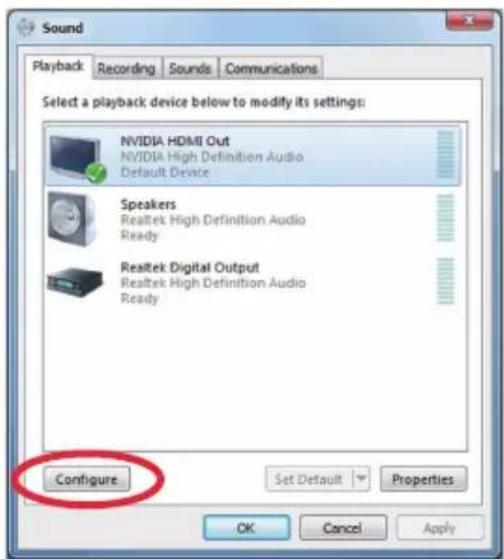
- Klicken Sie mit der rechten Maustaste auf das Lautstärkesymbol in der Windows®-Taskleiste, klicken Sie dann auf Playback devices (Wiedergabegeräte).
- Im Wiedergabegeräte-Bildschirm wählen Sie Digital Audio (HDMI) (Digitalaudio (HDMI)).
- Klicken Sie auf Configure (Konfigurieren), das Lautsprechereinstellungen-Fenster erscheint.

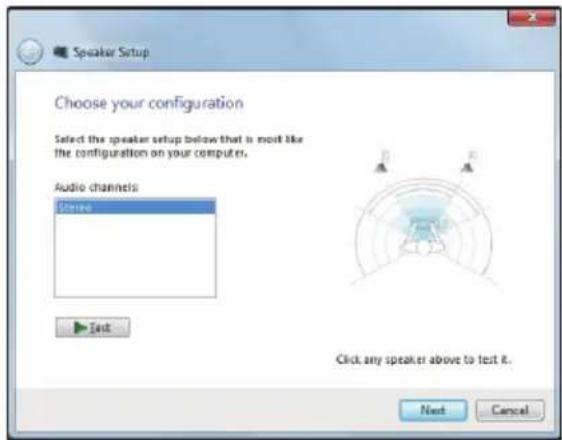
- Wählen Sie Stereo, klicken Sie dann auf Next (Weiter).
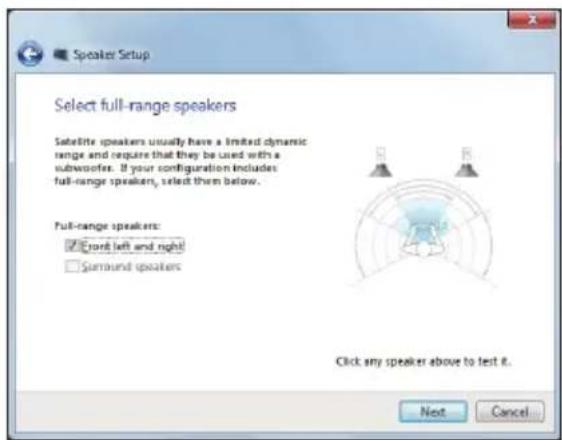
- Markieren Sie die Option Front left and right (Front links und rechts), klicken Sie dann auf Next (Weiter).
- Klicken Sie zum Beenden der Lautsprechereinstellungen auf Finish (Fertigstellen).
Alles-in-Einem-PC abschalten
Zum Herunterfahren Ihres Alles-in-Einem-PCs stehen Ihnen folgende Möglichkeiten zur Verfügung:

- In der Charms-Leiste : Kli Settings je zum regulären Herunterfahren auf > Shut down (Herunterfahren).


• Im Anmeldungsbildschirm: Tippen Sie auf Power > Shut down (Herunterfahren).
- Falls Ihr Alles-in-Einem-PC nicht reagieren sollte, halten Sie die Ein-/Austaste mindestens 4 Sekunden lang gedrückt, bis sich der PC abschaltet.
BIOS-Setup aufrufen
Windows ^® 8 startet recht flott, daher können Sie das BIOS auf drei unterschiedliche Weisen aufrufen. Das BIOS (Basic Input and Output System) speichert Systemhardwareeinstellungen, die zum Systemstart Ihres Alles-in-Einem-PCs erforderlich sind.
In das BIOS-Setup gelangen Sie auf folgende Weisen:
- Bei ausgeschaltetem Alles-in-Einem-PC: Halten Sie die Ein-/Austaste mindestens 4 Sekunden lang gedrückt; Sie gelangen direkt ins BIOS.
- Schalten Sie Ihren Alles-in-Einem-PC aus, indem Sie die Ein-/Austaste mindestens 4 Sekunden lang gedrückt halten. Anschließend schalten Sie den PC wieder ein und drücken beim Selbsttest die
-Taste. - Trennen Sie im abgeschalteten Zustand das Stromkabel vom Netzteil des Alles-in-Einem-PCs. Schließen Sie das Stromkabel wieder an, schalten Sie Ihren Alles-in-Einem-PC über die Ein-/Austaste ein. Drücken Sie beim Selbsttest die
-Taste.
HINWEIS: Der Selbsttest besteht aus einer Reihe diagnostischer Prüfungen, die nach dem Einschalten Ihres Alles-in-Einem-PCs ausgeführt werden.
WARNUNG! Falsche BIOS-Einstellungen können das System instabil machen oder den Systemstart komplett vereiteln. Wir empfehlen dringend, BIOS-Einstellungen nur mit Unterstützung einer Fachkraft durchzuführen.
Mit dem Internet verbinden
Über die kabellose WLAN-Verbindung oder per Kabelverbindung Ihres Alles-in-Einem-PCs können Sie eMails abrufen, im Internet surfen oder Anwendungen über Sozialnetzwerk-Seiten freigeben.
WLAN-Verbindung
So richten Sie eine WLAN-Verbindung ein:
- Mit den folgenden Schritten aktivieren Sie das WLAN Ihres Alles-in-Einem-PCs:
a) Rufen Sie die Charms-Leiste auf.

b) Tippen Sie auf, dann auf.
c) Wählen Sie einen Zugangspunkt aus der Liste mit erreichbaren WLAN-Verbindungen.
- Tippen Sie zum Herstellen der Netzwerkverbindung auf Connect (Verbinden).
HINWEIS Eventuell werden Sie nach einem Sicherheitsschlüssel zum Zugriff auf die WLAN-Verbindung gefragt.
- Wenn Sie Daten Ihres Alles-in-Einem-PCs mit anderen WLAN-fähigen Geräten teilen möchten, tippen Sie auf Yes, turn on sharing and connect to devices (Ja, Freigabe aktivieren und mit Geräten verbinden). Tippen Sie auf No, don't turn on sharing or connect to devices (Nein, Freigabe nicht aktivieren, nicht mit Geräten verbinden), wenn Sie die Freigabefunktion nicht nutzen möchten.
Kabelverbindung
So richten Sie eine Netzwerk-Kabelverbindung ein:
- Verbinden Sie Ihren Alles-in-Einem-PC über ein Netzwerkkabel (RJ-45) mit einem DSL-/Kabelmodem oder einem lokalen Netzwerk (LAN).
- Schalten Sie Ihren Computer ein.
- Konfigurieren Sie die erforderlichen Internetverbindungseinstellungen.
HINWEISE:
- Weitere Hinweise finden Sie in den Abschnitten Dynamische IP/PPPoE-Netzwerkverbindung konfigurieren und Statische IP-Netzwerkverbindung konfigurieren.
- Weitere Unterstützung zur Einrichtung Ihrer Internetverbindung erhalten Sie von Ihrem Internetanbieter.
Dynamische IP/PPPoE-Netzwerkverbindung konfigurieren
So konfigurieren Sie eine dynamische IP/PPPoE- oder statische IP-Netzwerkverbindung:
- Klicken Sie zum Wechseln in den Desktop-Modus im Metro-Startbildschirm auf Desktop.
- In der Windows®-Taskleiste klicken Sie mit der rechten Maustaste auf das
Netzwerksymbol (), anschließend klicken Sie auf Open Network and Sharing Center (Netzwerk- und Freigabecenter öffnen).
- Im Netzwerk- und Freigabecenter klicken Sie auf Change Adapter settings (Adaptereinstellungen ändern).
- Klicken Sie mit der Maustaste auf Ihr LAN, wählen Sie Properties (Eigenschaften).
- Klicken Sie auf Internet Protocol Version 4 (TCP/IPv4) (Internetprotokoll Version 4 (TCP/IPv4), klicken Sie dann auf Properties (Eigenschaften).
- Klicken Sie auf Obtain an IP address automatically (IP-Adresse automatisch beziehen), anschließend klicken Sie auf OK.
HINWEIS: Fahren Sie mit den nächsten Schritten fort, wenn Sie eine PPPoE-Verbindung nutzen.
- Kehren Sie zum Network and Sharing Center (Netzwerk- und Freigabecenter) zurück, klicken Sie dann auf Set up a new connection or network (Neue Verbindung oder neues Netzwerk einrichten).
- Wählen Sie Connect to the Internet (Verbindung mit dem Internet herstellen), klicken Sie dann auf Next (Weiter).
- Wählen Sie Broadband (PPPoE) (Breitband (PPPoE), klicken Sie dann auf Next (Weiter).
- Geben Sie Benutzernamen, Kennwort und Verbindungsname ein. Klicken Sie auf Connect (Verbinden).
- Klicken Sie zum Abschluss der Konfiguration auf Close (Schließen).
- Klicken Sie auf das Netzwerksymbol in der Taskleiste, klicken Sie dann die soeben erstellte Verbindung an.
- Geben Sie Benutzernamen und Kennwort ein. Klicken Sie zur Verbindung mit dem Internet auf Connect (Verbinden).
Statische IP-Netzwerkverbindung konfigurieren
So konfigurieren Sie eine statische IP-Netzwerkverbindung:
- Wiederholen Sie die Schritte 1 – 4 des vorherigen Abschnitts Configuring a dynamic IP/PPPoE network connection (Dynamische IP/PPPoE-Netzwerkverbindung konfigurieren).
2 Klicken Sie auf Use the following IP address (Folgende IP-Adresse verwenden). - Geben Sie IP-Adresse, Subnetzmaske und Gateway ein (diese Angaben erhalten Sie von Ihrem Internetanbieter).
- Bei Bedarf geben Sie die bevorzugte DNS-Serveradresse und eine alternative Adresse ein.
- Klicken Sie zum Abschluss auf OK.
System wiederherstellen
Alles-in-Einem-PC auf die Werkseinstellungen rücksetzen
Die Option Reset your PC (PC auf Werkseinstellungen rücksetzen) stellt den Auslieferungszustand Ihres PCs wieder her.
WICHTIG! Sichern Sie zuvor sämtliche Daten, bevor Sie diese Funktion nutzen.
So setzen Sie Ihren Alles-in-Einem-PC auf die Werkseinstellungen zurück:
- Drücken Sie beim Systemstart die
-Taste. - Im anschließend erscheinenden Bildschirm klicken Sie auf Troubleshoot (Problemlösung).
- Wählen Sie Reset your PC (PC-Werkseinstellungen).
- Klicken Sie auf Next (Weiter).
- Wählen Sie Only the drive where the Windows is installed (Nur Laufwerk, auf dem Windows installiert wurde).
- Wählen Sie Just remove my files (Lediglich meine Dateien entfernen).
- Klicken Sie auf Reset (Werkseinstellungen).
Wiederherstellung mit einer System-Image-Datei durchführen
Sie können einen USB-Wiederherstellungsdatenträger anlegen und diesen zur Wiederherstellung Ihrer PC-Einstellungen nutzen.
USB-Wiederherstellungsdatenträger anlegen
WARNUNG! Bei dieser Aktion werden sämtliche Dateien des USB-Datenträgers unwiederbringlich gelöscht. Vergessen Sie nicht, sämtliche wichtigen Daten zu sichern, bevor Sie fortfahren.
So legen Sie einen USB-Wiederherstellungsdatenträger an:
- Starten Sie im Alle Apps-Bildschirm die Systemsteuerung.
- Im System und Sicherheit-Abschnitt der Systemsteuerung klicken Sie auf Find and fix problems (Probleme finden und beheben).
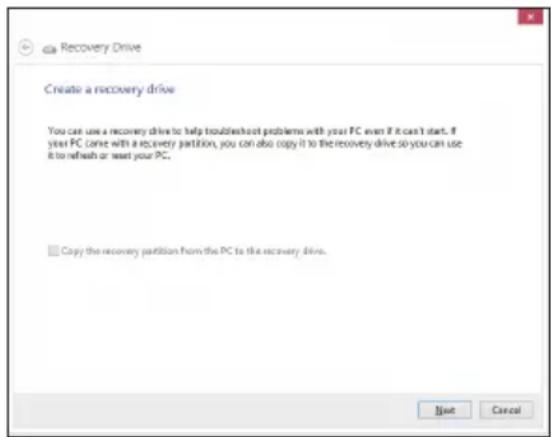
- Klicken Sie auf Recovery > Create a recovery drive (Wiederherstellung > Wiederherstellungsdatenträger anlegen).
- Klicken Sie auf Next (Weiter).
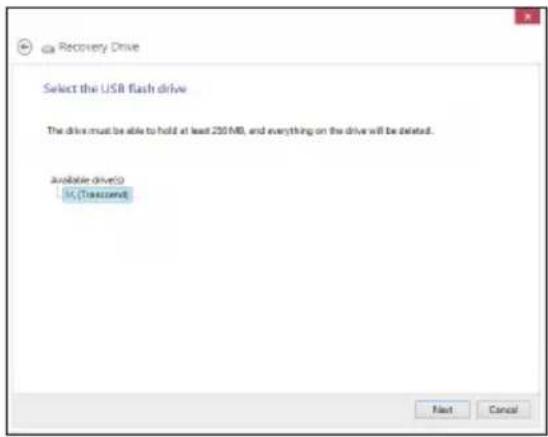
- Wählen Sie den USB-Datenträger, auf den die Wiederherstellungsdateien kopiert werden sollen.
-
Klicken Sie auf Next (Weiter).
-
Klicken Sie auf Create (Erstellen). Warten Sie, bis die Aktion abgeschlossen ist.
-
Klicken Sie nach dem Abschluss auf auf Finish (Fertigstellen).
Alles entfernen und Windows neu installieren
Wenn Sie Ihren Alles-in-Einem-PC auf die ursprünglichen Werkseinstellungen rücksetzen möchten, können Sie dies über die Option „Alles entfernen und neu installieren“ in den PC-Einstellungen erledigen. Mit den folgenden Schritten können Sie diese Möglichkeit nutzen.
WICHTIG! Sichern Sie zuvor sämtliche Daten, bevor Sie diese Funktion nutzen.
HINWEIS: Diese Aktion kann einige Zeit dauern.
- Rufen Sie die Charms-Leiste auf.
- Klicken Sie auf Settings (Einstellungen) > Change PC Settings (PC-Einstellungen ändern) > General (Allgemein).
- Blättern Sie bis zur Option Remove everything and reinstall Windows (Alles entfernen und Windows neu installieren) nach unten. Klicken Sie hier auf Get Started (Starten).
- Lassen Sie sich von den Anweisungen auf dem Bildschirm durch die Neuinstallation leiten.
HINWEIS: Eine mehrsprachige Version dieser Bedienungsanleitung können Sie über die ASUS-Kundendienstseiten herunterladen: http://support.asus.com
Requisiti del sistema


- Bedienungsanleitung für
- Windows® 8
- Systemvoraussetzungen
- Audioausgabe für HDMI-Geräte konfigurieren
- Alles-in-Einem-PC abschalten
- BIOS-Setup aufrufen
- In das BIOS-Setup gelangen Sie auf folgende Weisen:
- Mit dem Internet verbinden
- WLAN-Verbindung
- So richten Sie eine WLAN-Verbindung ein:
- Kabelverbindung
- So richten Sie eine Netzwerk-Kabelverbindung ein:
- HINWEISE:
- Dynamische IP/PPPoE-Netzwerkverbindung konfigurieren
- So konfigurieren Sie eine dynamische IP/PPPoE- oder statische IP-Netzwerkverbindung:
- Statische IP-Netzwerkverbindung konfigurieren
- So konfigurieren Sie eine statische IP-Netzwerkverbindung:
- System wiederherstellen
- Alles-in-Einem-PC auf die Werkseinstellungen rücksetzen
- So setzen Sie Ihren Alles-in-Einem-PC auf die Werkseinstellungen zurück:
- Wiederherstellung mit einer System-Image-Datei durchführen
- USB-Wiederherstellungsdatenträger anlegen
- So legen Sie einen USB-Wiederherstellungsdatenträger an:
- Alles entfernen und Windows neu installieren
- Requisiti del sistema
Marke : ASUS
Modell : ET2210EUTS
Kategorie : All-in-One