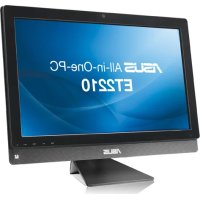
ET2210EUTS - オールインワン ASUS - 無料のユーザーマニュアル
デバイスのマニュアルを無料で見つける ET2210EUTS ASUS PDF形式.



| ブランド | ASUS |
| モデル | ET2210EUTS |
| 製品タイプ | オールインワンパソコン |
| オペレーティングシステム | Windows 8(アップグレード準備済み) |
| 画面サイズ | 21.5インチ(対角) |
| 必要なプロセッサ | 1GHz以上 |
| 最小RAMメモリ | 1GB(32ビット)または2GB(64ビット) |
| 必要な空きディスク容量 | 16GB(32ビット)または20GB(64ビット) |
| グラフィックカード | DirectX9互換、WDDMドライバ搭載 |
| 対応画面解像度 | 1024×768(アプリ)/ 1366×768(スナップ) |
| Wi-Fi接続 | はい、内蔵無線 |
| 有線接続 | RJ-45イーサネットポート |
| 音声出力 | HDMI、内蔵スピーカー |
| 電源 | ACアダプタ |
| お手入れとクリーニング | 柔らかく乾いた布を使用し、液体を避けてください。 |
| セキュリティ | Windowsの定期的な更新、BIOSパスワード |
| 交換部品と修理可能性 | サポートについてはASUSサポートに連絡 |
| 一般情報 | 取扱説明書はsupport.asus.comで複数言語で入手可能 |
よくある質問 - ET2210EUTS ASUS
ユーザーの質問 ET2210EUTS ASUS
0 質問 この機器について。知っているものに答えるか、ご自身の質問をしてください。
この機器について新しい質問をする
デバイスの取扱説明書をダウンロード オールインワン 無料でPDF形式で!マニュアルを見つける ET2210EUTS - ASUS 電子デバイスをもとに戻しましょう。このページにはデバイスの使用に必要なすべての書類が掲載されています。 ET2210EUTS ブランド ASUS.
使用説明書 ET2210EUTS ASUS
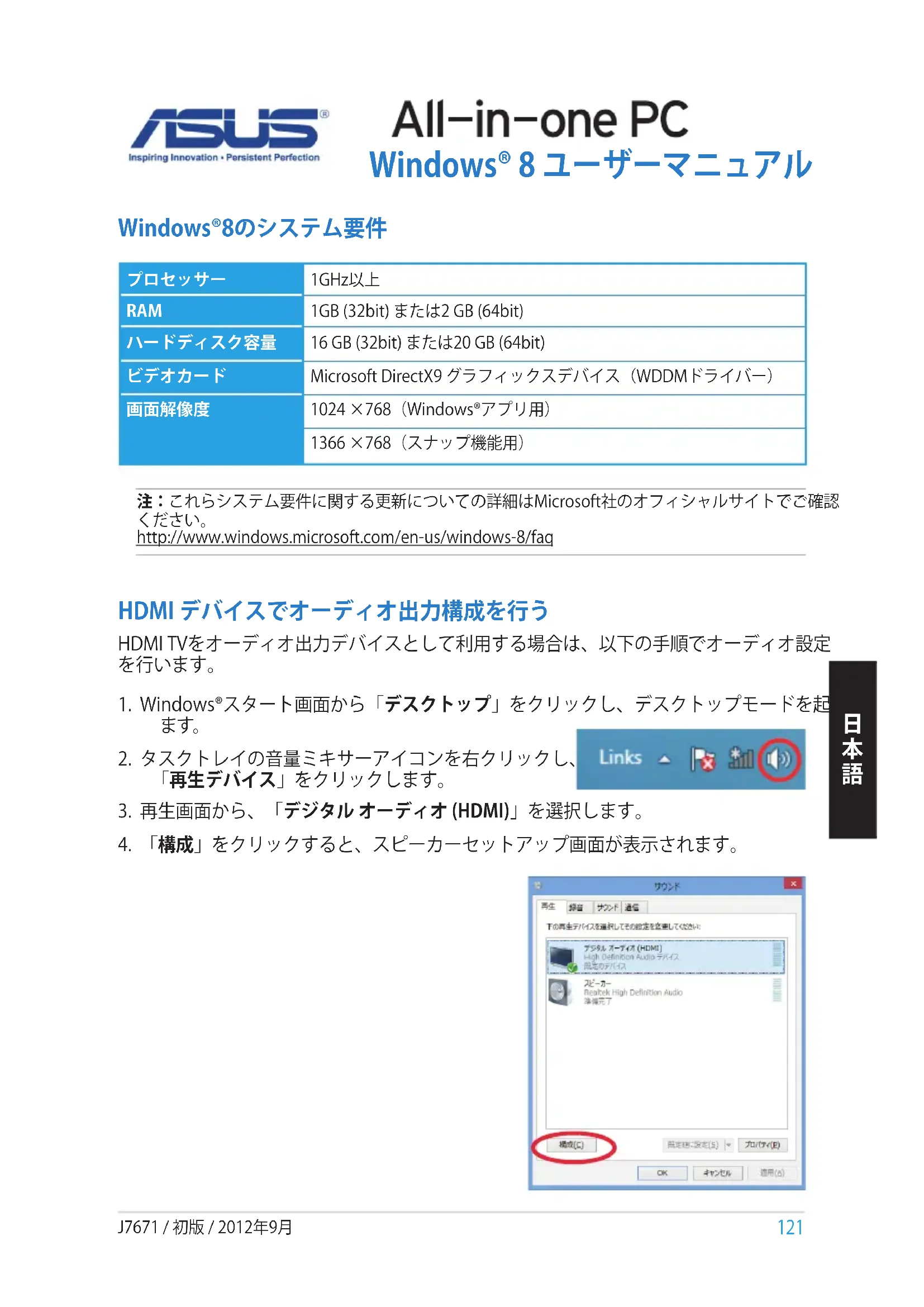
| プロセッサー | 1GHz以上 |
| RAM | 1GB (32bit) または2 GB (64bit) |
| ハードディスク容量 | 16 GB (32bit) または20 GB (64bit) |
| ビデオカード | Microsoft DirectX9 グラフィックスデバイス (WDDM ドライバー) |
| 画面解像度 | 1024 ×768 (Windows®アプリ用) |
| 1366 ×768 (スナップ機能用) |
注:これらシステム要件に関する更新についての詳細はMicrosoft社のオフィシャルサイトでご確認ください。
http://www.windows.microsoft.com/en-us/windows-8/faq
HDMI デバイスでオーディオ出力構成を行う
HDMI TVをオーディオ出力デバイスとして利用する場合は、以下の手順でオーディオ設定を行います。
-
Windows®スタート画面から「デスクトップ」をクリックし、デスクトップモードを起 ます。
-
タスクトレイの音量ミキサーヤイコンを右クリックし、「再生デバイス」をクリックします。

text_image
Links-
再生画面から、「デジタルオーディオ (HDMI)」を選択します。
-
「構成」をクリックすると、スピーカーセットアップ画面が表示されます。
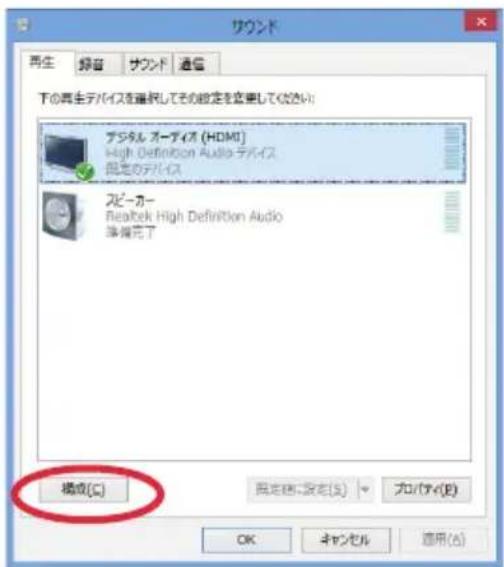
text_image
サウンド 再生 录音 サウンド 通信 下の再生デバイスを確認してその設定を音楽してください! プラタル オーディオ (HDMI) High Definition Audio テバイス 指定のデバイス スピーカー Realtek High Definition Audio 凍結完了 構成(C) 指定時に設定(S) プロパティ(E) OK キャンセル 適用(A)- 「ステレオ」を選択し、「次へ」をクリックします。

text_image
スピーカーのセットアップ 構成を選びます エンピューターの構成位置を送りスピーカー セットアップを次から 選択してください。 オーディス チャネル: ステレート ▶ テスト(エ) 上のスピーカーのどれかをタックして、テストしてください。 买入(卖出) キャンセル- 「フロント左とフロント右」にチェックを入れ、「次へ」をクリックします。

text_image
スピーカーのセットアップ フルレンジ スピーカーを選択します サテライト スピーカーは通常、数値観察を有効があり、サブクーファート同時に使用される必要があります。構成にフルレンジス ピーカーが含まれている場合は、次の通常を選択してください。 フルレンジ スピーカー: ☑ ロンドをとフロントモード ☑ サタウンド スピーカー(S) 上ごスピーカーのどれかをタックして、テストしてください。 スイ(√) キャンセル- 「完了」をクリックし、セットアップ画面を閉じます。

text_image
スピーカーのセットアップ 構成の完了 [完了] をクリッケすると、新しい設定がオーディオ デバイスに適用されます。変化変更するには、[ノウバティ] を使用するか、このウェザードを再実行します。 完了(OK) キャンセルオールインワンPCの電源をOFFにする
次のいずれかの方法で電源をOFFにします。
・チャームバーをクリックし、「シャットダウン」をクリックします。
・ログイン画面から「シャットダウン」をクリックします。
- オールインワンPCからの応答がない場合は、電源ボタンを約4秒間押し、強制終了を行います。
警告:強制終了を行うと、アプリケーションで保存していないデータは失われる可能性があります。
UEFI BIOS Setupを起動する
Windows® 8の起動所要時間は高速化されていますので、通常はWindows® 8の標準機能を利用してUEFI BIOSの設定画面を開きます。
本機ではそれ以外の3つの方法でUEFI BIOS Setupプログラムへのアクセスが可能です。
Windows® 8の標準機能を利用してUEFI BIOSの設定画面を開く
- スタート画面上でチャームバーを起動し、「設定」→「PC設定の変更」の順にクリックします。
- 「全般」をクリックし、画面右側のメニューを一番下までスクロールします。
- 「PCの起動をカスタマイズする」の下にある「今すぐ再起動」をクリックします。
- 「お待ちください」のメッセージが出た後に「オプションの選択」画面が出現します。
- 「オプションの選択」で「トラブルシューティング」をクリックし、「詳細オプション」をクリックします。
- 「UEFIファームウェアの設定」をクリックし、次の画面で「再起動」をクリックします。
- 再起動をする際、画面に表示される
のキー操作なしにUEFI BIOSを開くことができます。
Windows® 8の標準機能以外の方法でUEFI BIOS設定画面を開く
本機ではWindows® 8の標準機能以外に、下記の3つの方法でUEFI BIOS Setupプログラムへのアクセスが可能です。
- オールインワンPCの電源がOFFの状態で電源ボタンを約4秒間押します。
- 電源ボタンを約4秒間押して強制終了します。電源ボタンを再度押して電源をONにしPOST時に
を押します。 - オールインワンPCの電源がOFFの状態で電源コードをオールインワンPCから取り外します。電源コードを再接続し、電源をONにします。POST時に
を押します。
注:上記3つの操作は、機種によりキー操作のタイミングが異なります。また機種によって、これの操作の内のいずれかが、無効な場合があります。
注:POST (Power-On Self Test)はシステム起動時に実行されるソフトウェア制御によるシステム自己診断テストです。
警告:不適切なBIOS設定を行うと、システムが起動しない、または不安定になるといった症状が出ることがあります。設定変更の際は、専門知識を持った技術者等のアドバイスを受けることを強くお勧めします。
インターネットへの接続
有線/無線/Wi-Fi接続により、本機または本機からメールボックスへのアクセス、インターネットサーフィン、ソーシャルネットワークサイトのアプリの共有が可能です。
Wi-Fi接続
Wi-Fi接続のセットアップ
- 次の手順でWi-Fi接続を有効にします
a) チャームバーを起動します。
b) をク

し、をクリ

ます。
c) 利用可能なWi-Fi接続のリストからアクセスポイントを1つ選択します。
- 「接続」をクリックします。
注:セキュリティキーの入力を求められたら、入力してください。
- オールインワンPCと他の無線システムとで接続を共有する場合は、
「はい、共有をオンにしてデバイスに接続します」をクリックします。
共有しない場合は「いいえ、共有をオンにせずデバイスに接続しません」をクリックします。
有線接続
有線接続のセットアップ
- LANケーブルを使用し、オールインワンPCをDSL/ケーブルモデムまたはLANに接続します。
- コンピューターの電源をONにします。
- 必要なインターネット接続設定を行います。
注:
- 詳細は、セクション「動的IP(ダイナミックIP)ネットワーク接続の設定」または「静的IP(スタティクIP)ネットワーク接続の設定」をご参照ください。
- ネットワークの接続方法については、ご契約のプロバイダーによって異なる場合があります。その場合はネットワーク管理者やプロバイダーにお問い合わせください。
動的IP(ダイナミックIP)ネットワーク接続の設定
手順
- Windows®スタート画面から「デスクトップ」をクリックし、デスクトップモードを起動します。
- タスクバーのネットワークアイコンを右クリックし、「ネットワークと共有センターを開く」をクリックします。
- ネットワークと共有センター画面で「アダプターの設定の変更」をクリックします。
- ネットワークアイコンを右クリックし、「プロパティ」をクリックします。
- 「インターネットプロトコルバージョン4(TCP/IPv4)」をクリックし、「プロパティ」をクリックします。
- 「IPアドレスを自動的に取得する」をクリックし、「OK」をクリックします。
注:PPPoE接続を使用している場合は、次の手順に進みます。
- 「静的IPを使用する」の手順1と同様の手順で「ネットワークと共有センター」を開き、「新しい接続またはネットワークのセットアップ」をクリックします。
- 「インターネットに接続します」を選択し、「次へ」選択します。
- 「ブロードバンド(PPPoP)」を選択し、「次へ」をクリックします。
- ユーザー名、パスワード、接続名を入力します。「接続」をクリックします。
- 接続が成功したら、「閉じる」をクリックし、設定は完了です。
- タスクバーのネットワークアイコンをクリックし、設定した接続をクリックします。
- ユーザー名とパスワードを入力します。「接続」をクリックしインターネットに接続す。
静的IP(スタティックIP)ネットワーク接続の設定
手順
- 静的IPを使用する場合も、「動的IP(ダイナミックIP)ネットワーク接続の設定」の手順1~4まで同様の設定を行います。
2 「次のIPアドレスを使う」を選択します。 - 「IP アドレス」、「サブネットマスク」、「デフォルト ゲートウェイ」の欄を入力します。
- 必要に応じて「優先 DNS サーバー」の欄にアドレスを入力します。
- 設定が終了したら、「OK」をクリックします。
システムをリカバリーする
オールインワンPCのリフレッシュ
Windows® 8の新たな機能で、PCの動作が不安定なとき等に、お客様のデータや設定を削除せずに短時間でシステムのリフレッシュを試みることができます。
重要:
- 個人用ファイルとパーソナル設定は変わりません。
- PCの設定は初期状態に戻ります。
- Windows® ストアーからインストールしたアプリは残ります。
- ディスクまたはWebサイトからインストールしたアプリは削除されます。
- 削除されたアプリの一覧はデスクトップに保存されます。
手順
- スタート画面上でチャームバーを起動し、「設定」→「PC設定の変更」の順にクリックします。
- 「全般」をクリックし、画面右側のメニューを一番下までスクロールします。
- 「PCをリフレッシュする」の下にある「開始する」をクリックします。
- 確認画面で「次へ」をクリックすると、「お待ちください」の画面が出現します。
- 「PCをリフレッシュする準備が出来ました」の画面で「リフレッシュ」をクリックします。
- 「再起動しています」の画面の後にPCが再起動されリフレッシュが開始されます。
- Windows ^® のセットアップと異なり、アカウント等の設定入力は求められずにリフレッシュが完了します。
オールインワンPCのリセット
「PCを初期状態に戻す」オプションでオールインワンPCを工場出荷時の設定に戻すことができます。
重要:リカバリーを行うと、データは全て削除されます。実行する前にデータのバックアップを実施してください。
Windows® 8の標準機能でリカバリーを実施する
手順
- スタート画面上でチャームバーを起動し、「設定」→「PC設定の変更」の順にクリックします。
- 「全般」をクリックし、画面右側のメニューを一番下までスクロールします。
- 「すべてを削除してWindowsを再インストールする」の下にある「開始する」をクリックします。
-
確認画面で「次へ」をクリックすると、「お待ちください」の画面が出現します。
-
「PCに複数のドライブがあります」の画面で「Windowsがインストールされているドライブのみ」をクリックします。
-
「ドライブを完全にクリーンアップしますか?」の画面で「ファイルの削除のみ行う」をクリックします。
注:「ドライブを完全にクリーンアップをする」を選択した場合、PCの構成によっては作業に半日以上を費やす場合があります。
- 「PCを初期状態に戻す準備ができました」の画面で「初期状態に戻す」をクリックします。
- 「再起動しています」の画面の後にPCが再起動されPCを初期状態に戻す作業が開始されます。
- Windows ^® の初回セットアップと同様に「ライセンス条項」の同意とアカウント等の設定入力が必要となります。
キーを利用してリカバリーを開始する
オールインワンPCでは起動時に
手順
- 起動口ゴが表示されたら、キーボードの「F9」を押します。
- 「トラブルシューティング」をクリックします。
- 「PCを初期状態に戻す」を選択します。
- 「次へ」をクリックします。
- 「Windows がインストールされているドライブのみ」を選択します。
- 「ファイルの削除のみ行う」を選択します。
- 「初期状態に戻す」をクリックします。
システムイメージファイルからのリカバリー
USBリカバリードライブを作成し、リカバリーの際に使用することができます。
USBリカバリードライブの作成
注:USBリカバリードライブの作成は任意となりますが、万が一のシステムトラブルに備え、PCが正常動作している間にUSBリカバリードライブを作成し、保管することをお勧めいたします。
警告:リカバリードライブの作成を実施すると、USBストレージデバイス内のファイルは全て削除されます。リカバリードライブ作成の前に、重要なデータのバックアップを実施してください。
手順
- すべてのアプリ画面からコントロールパネルを開きます。
- コントロールパネルのシステムセキュリティで、「問題の発見と解決」をクリックします。
- 「回復」「回復ドライブの作成の順にクリックじ回復パーティションをPCから回復ドライブにコピーします。」にチェックが入っていることを確認します。
- 「次へ」をクリックします。

text_image
回復ドライブを作成 回復ドライブを使用すると、PC が記載しない場合でも周囲を記載されたデータを確認します。PC に記載されたデータが付属している場合は、その記載データラインを記載ドライブにコピーして、PC をリシャンまたは周囲状態に果ずことができます。 ※回復ドライブにおいて PC を記載ドライブにコピーします。- リカバリーファイルを保存するUSBストレージデバイスを選択します。
- 「次へ」をクリックします。
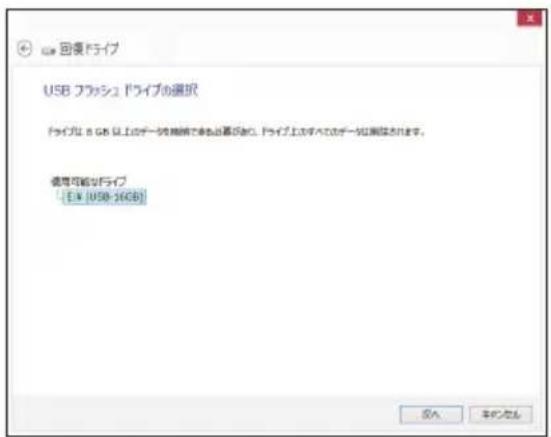
text_image
回復ドライブ USB ファッシュ ドライブの選択 ドライブは 8 USB 以上のデータを確認できる出張がない。ドライブおよびカスタベアのデータに適用されます。 使用可能なドライブ [EN: USB-1606] マネジメント-
「作成」をクリックします。作業完了まで暫時間がかかります。
-
作業が完了したら「完了」をクリックします。
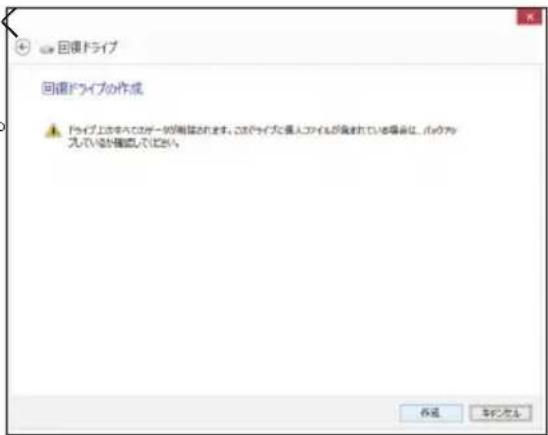
text_image
回復ドライブ 回復ドライブの作成 ドライブはカイノベニカが一の結算されます。このドライブに購入ファイルが含まれている場合は、バスタップ・いりが確認してください。 作成 取消なし作成したリカバリードライブを利用してWindows®を工場出荷時の状態に戻す
注:作成したリカバリードライブを利用してWindows®を工場出荷時に戻す場合は、必ずUSB 2.0ポートにリカバリードライブを接続してください。下記の手順は内蔵HDDにパーティションが存在しない場合を想定しています。
手順
-
PCの電源を切った状態で、一度ACアダプターをPC本体から取り外し、再度ACアダプターをPC本体に接続します。
-
Windows® 8上で作成したリカバリードライブをUSBポートに装着します。
-
PCの電源を投入後、POST中に
キーを押し、ブートデバイスの選択画面を表示します。 -
ブートデバイスの選択画面に表示されているリカバリードライブを選択します。 (この画面はキーボードのみ操作可能)
-
「キーボードのレイアウトの選択」が表示されたら、ご利用のキーボードタイプを選択します。(日本語キーボードでは「Microsoft IME」を選択)
-
「トラブルシューティング」を選択してクリックします。
-
「PCを初期状態に戻す」を選択してクリックします。
-
「次へ」をクリックします。
-
「はい、ドライブのパーティション分割をやり直します」を選択します。
-
「ファイルの削除のみを行う」を選択します。
注:「ドライブを完全にクリーンアップをする」を選択した場合、PCの構成によっては作業に半日以上を費やす場合があります。
- 「初期状態に戻す」をクリックするとリカバリー作業が開始されます。
注:ASUSオフィシャルサイトでは本ユーザーマニュアルの多言語版を公開しております。
http://support.asus.com