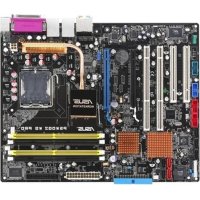
P5WDG2 WS Professional - マザーボード ASUS - 無料のユーザーマニュアル
デバイスのマニュアルを無料で見つける P5WDG2 WS Professional ASUS PDF形式.


| 製品タイプ | マザーボード |
| ブランド | ASUS |
| モデル | P5WDG2 WS Professional |
| フォームファクタ | ATX (30,5 cm x 24,4 cm) |
| CPUソケット | LGA775 |
| チップセット | Intel 975X Express / ICH7R |
| FSB周波数 | 1066 / 800 / 533 MHz |
| メモリ | 4 x DDR2, 最大8GB, 非ECC, 667/533 MHz |
| 拡張スロット | 2 x PCI Express x16, 2 x PCI-X, 2 x PCI |
| ストレージ | 1 x IDE, 4 x SATA (ICH7R), 3 x SATA (Marvell), 1 x eSATA |
| オーディオ | ADI AD1988B, 8チャンネルHD |
| ネットワーク | デュアルギガビットLAN (Marvell) |
| USB | 8ポート USB 2.0 |
| IEEE 1394a | 2ポート |
| BIOS | 8MBフラッシュ, AMI |
| 電源 | ATX 24ピン + 4/8ピン 12V |
| 特別機能 | AI Overclocking, Stack Cool 2, Q-Fan 2, CrashFree BIOS 3, EZ Flash 2 |
| メンテナンスとクリーニング | 柔らかく乾いた布でほこりを払ってください。液体は避けてください。 |
| 安全 | 取り扱い前に電源を切ってください。静電気放電に対する注意事項。 |
| 交換部品と修理可能性 | CMOSバッテリーCR2032、SATAケーブル、IDEケーブル。専門家による修理を推奨します。 |
| 重量(推定) | 約1kg |
よくある質問 - P5WDG2 WS Professional ASUS
ユーザーの質問 P5WDG2 WS Professional ASUS
0 質問 この機器について。知っているものに答えるか、ご自身の質問をしてください。
この機器について新しい質問をする
デバイスの取扱説明書をダウンロード マザーボード 無料でPDF形式で!マニュアルを見つける P5WDG2 WS Professional - ASUS 電子デバイスをもとに戻しましょう。このページにはデバイスの使用に必要なすべての書類が掲載されています。 P5WDG2 WS Professional ブランド ASUS.
使用説明書 P5WDG2 WS Professional ASUS
バックアップの目的で利用する場合を除き、本書に記載されているハードウェア・ソフトウェアを含む、全ての内容は、ASUSTeK Computer Inc. (ASUS)の文書による許可なく、編集、転載、引用、放送、複写、検索システムへの登録、他言語への翻訳などを行うことはできません。
以下の場合は、保証やサービスを受けることができません。
(1)ASUSが明記した方法以外で、修理、改造、交換した場合。
(2)製品のシリアル番号が読むことができない状態である場合。
ASUSは、本マニュアルについて、明示の有無にかかわらず、いかなる保証もいたしません。ASUSの責任者、従業員、代理人は、本書の記述や本製品に起因するいかなる損害(利益の損失、ビジネスチャンスの遺失、データの損失、業務の中断などを含む)に対して、その可能性を事前に指摘したかどうかに関りなく、責任を負いません。
本書の仕様や情報は、個人の使用目的にのみ提供するものです。また、予告なしに内容は変更されることがあり、この変更についてASUSはいかなる責任も負いません。本書およびハードウェア、ソフトウェアに関する不正確な内容について、ASUSは責任を負いません。
本マニュアルに記載の製品名及び企業名は、登録商標や著作物として登録されている場合がありますが、本書では、識別、説明、及びユーザーの便宜を図るために使用しており、これらの権利を侵害する意図はありません。
もくじ
ご注意 ......vii
安全上の注意 ......viii
このマニュアルについて ix
P5WDG2 WS Professional 仕樣一覽 xi
Chapter 1: 製品の概要
1.1 ようこそ 1-1
1.2 パッケージの内容 1-1
1.3 特長 1-2
1.3.1 製品の特長 1-2
1.3.2 ASUS Intelligence (AI) 機能 1-5
1.3.3 ASUSの革新技術 1-6
Chapter 2: ハードウェア
2.1 始める前に 2-1
2.2 マザーボードの概要 2-2
2.2.1 設置方向 2-2
2.2.2 ネジ穴 2-2
2.2.3 ASUS Stack Cool 2.... 2-3
2.2.4 マザーボードのレイアウト 2-4
2.2.5 レイアウトの内容 2-5
2.3 CPU 2-7
2.3.1 CPUを取り付ける 2-8
2.3.2 CPUにヒートシンクとファンを取り付ける......2-10
2.3.3 CPUからヒートシンクとファンを取り外す ......2-12
2.4 システムメモリ 2-14
2.4.1 概要 2-14
2.4.2 メモリ構成 2-14
2.4.3 メモリを取り付ける....2-19
2.4.4 メモリを取り外す ......2-19
2.5 拡張スロット 2-20
2.5.1 拡張カードを取り付ける....2-20
2.5.2 拡張カードを設定する....2-20
2.5.3 割り込み割り当て 2-21
2.5.4 PCI Express x16 スロット 2-22
2.5.5 PCI スロット 2-22
2.5.6 PCI-X スロット 2-22
2.6 ジャンパ....2-27
2.7 コネクタ 2-29
2.7.1 リアパネルコネクタ 2-29
もくじ
2.7.2 内部コネクタ 2-32
Chapter 3: 電源をオンにする
3.1 初めて起動する 3-1
3.2 コンピュータの電源をオフにする.... 3-2
3.2.1 OSシャットダウン機能を使用する 3-2
3.2.2 電源スイッチのデュアル機能を使用する 3-2
Chapter 4: BIOSセットアップ
4.1 BIOS 管理更新 4-1
4.1.1 ASUS Update 4-1
4.1.2 ブートフロッピーディスクを作成する…… 4-4
4.1.3 ASUS EZ Flash 2 4-5
4.1.4 AFUDOS 4-6
4.1.5 ASUS CrashFree BIOS 3 4-9
4.2 BIOS 設定プログラム 4-11
4.2.1 BIOSメニュー画面 4-12
4.2.2 メニューバー 4-12
4.2.3 ナビゲーションキー 4-12
4.2.4 メニュー 4-13
4.2.5 サブメニュー 4-13
4.2.6 構成フィールド 4-13
4.2.7 ポップアップウィンドウ 4-13
4.2.8 スクロールバー 4-13
4.2.9 ヘルプ 4-13
4.3 メインメニュー....4-14
4.3.1 System Time [xx:xx:xx] 4-14
4.3.2 System Date [Day xx/xx/xxxx] 4-14
4.3.3 Legacy Diskette A [1.44M, 3.5 in.] 4-14
4.3.4 Language [English] 4-14
4.3.5 Primary、Third、Fourth IDE Master/Slave 4-15
4.3.6 IDE Configuration 4-16
4.3.7 システム情報 4-18
4.4 拡張メニュー 4-19
4.4.1 JumperFree Configuration 4-19
4.4.2 LAN Cable Status 4-23
4.4.3 USB 設定 4-24
4.4.4 CPU の設定 ...... 4-26
4.4.5 Chipset 4-28
4.4.6 オンボードデバイス設定構成 4-30
もくじ
4.4.7 PCI PnP 4-32
4.5 電源メニュー....4-33
4.5.1 Suspend Mode [Auto] 4-33
4.5.2 Repost Video on S3 Resume [No] 4-33
4.5.3 ACPI 2.0 Support [No] 4-33
4.5.4 ACPI APIC Support [Enabled] 4-34
4.5.5 APM の設定 ....4-34
4.5.6 ハードウェアモニタ 4-36
4.6 ブートメニュー 4-38
4.6.1 ブートデバイスの優先順位....4-38
4.6.2 Removable Drives 4-39
4.6.3 ブート設定....4-39
4.6.4 Security 4-41
4.7 ツールメニュー....4-44
4.7.1 ASUS EZ Flash 2 4-44
4.7.2 ASUS O.C. Profile 4-45
4.8 終了メニュー....4-47
Chapter 5: ソフトウェア
5.1 OSをインストールする 5-1
5.2 サポート CD 情報 5-1
5.2.1 サポートCDを実行する 5-1
5.2.2 ドライバメニュー 5-2
5.2.3 ユーティリティメニュー 5-3
5.2.4 Make Disk menu 5-5
5.2.5 マニュアルメニュー 5-6
5.2.6 コンタクトインフォメーション 5-6
5.2.7 その他の情報 …… 5-7
5.3 ソフトウェア情報 5-9
5.3.1 ASUS MyLogo2™ 5-9
5.3.2 AI NET2....5-11
5.3.3 ASUS AI Gear 5-12
5.3.4 ASUS AI Nap 5-14
5.3.5 Al Booster 5-15
5.3.6 ASUS PC Probe II 5-16
5.3.7 SoundMAX * High Definition Audio 5-22
5.4 RAID 5-27
5.4.1 Serial ATA ハードディスクを取り付ける ....5-28
5.4.2 Intel * RAID 5-28
5.5 RAID ドライバディスクを作成する 5-39
もくじ
参考: CPU の機能
A.1 Intel ^® EM64T ......A-1
A.2 EIST(拡張版 Intel SpeedStep ^® テクノロジ)......A-1
A.3 Intel ^a Hyper-Threading Technology ......A-3
ご注意
- 本製品について作業を行う場合は、感電防止のため、電源コードをコンセントから抜いてから行ってください。
- 本製品に周辺機器を接続する場合は、本製品および周辺機器の電源コードをコンセントから抜いてから行ってください。可能ならば、関係するすべての機器の電源コードをコンセントから抜いてから行ってください。
- 本製品にケーブルを接続する場合は、電源コードをコンセントから抜いてから行ってください。
- 電源延長コードや特殊なアダプタを用いる場合は専門家に相談してください。これらは、短絡事故の原因になる場合があります。
- 正しい電圧でご使用ください。ご使用になる地域の出力電力がわからない場合は、お近くの電力会社にお尋ねください。
- 電源装置は、ご自分で修理しないでください。修理は販売代理店などに依頼してください。
操作上の注意
・作業を行う前に、本製品に付属のマニュアルをよくお読みください。
- 電源を入れる前に、ケーブルが正しく接続されていることを確認してください。また電源コードに損傷がないことを確認してください。
- マザーボード上にクリップやネジなどの金属を落とさないようにしてください。短絡事故の原因になります。
- 埃・湿気・高温・低温を避けてください。湿気のある場所で本製品を使用しないでください。
・本製品は安定した場所に設置してください。
・本製品を修理する場合は、販売代理店などに依頼してください。

左のマークは、本製品が電気製品または電子装置であり、地域のゴミと一緒に捨てられないことを示すマークです。廃棄の際は、地方自治体の廃棄処理に関する条例または規則等に従って下さい。
このマニュアルについて
このマニュアルには、マザーボードの取り付けや構築の際に必要な情報が記してあります。
マニュアルの概要
- Chapter 1: 製品の概要
マザーボードの機能とサポートする新機能についての説明。
- Chapter 2: ハードウェア
システムコンポーネントをインストールする際に必要なハードウェアのセットアップ手順について。
マザーボードのスイッチ、ジャンパ、コネクタの説明
- Chapter 3: 電源をオンにする
電源をオン/オフにする手順について。
- Chapter 4: BIOSのセットアップ
BIOS Setup メニューでのシステム設定の変更方法。
BIOS パラメータの詳細。
- Chapter 5: ソフトウェア
マザーボードパッケージに付属のサポート CD の内容。
- 参考: CPUの機能
本製品がサポートする CPU について。
詳細情報
本書に記載できなかった最新の情報は以下で入手できます。また、BIOSや添付ソフトウェアの最新版があります。必要に応じてご利用ください。
- ASUS Webサイト (http://www.asus.co.jp/)
各国や地域に対応したサイトを設け、ASUSのハードウェア・ソフトウェア製品に関する最新情報が満載です。
- 追加ドキュメント
パッケージ内容によっては、追加のドキュメントが同梱されている場合があります。注意事項や購入店・販売店などが追加した最新情報などです。これらは、本書がサポートする範囲には含まれていません。
このマニュアルの表記について
本製品を正しくお取扱い頂くために以下の表記を参考にしてください。


重要:本製品を取扱う上で、必要な指示です。
注記:本製品を取扱う上でのヒントと追加情報です。
表記
例:
例:
Command
表記されている通りのコマンドを入力してください。
続けて [ ] で指示している文字列または値を入力してください。
例: DOS プロンプトで、コマンドラインを入力
afudos /i [filename]
↓
afudos /iWDG2WSP.ROM
P5WDG2 WS Professional 仕様一覧
| CPU | LGA775 ソケット(InteloreTM2 Duo/Pentium® D/Pentium® 4/Celeron® CPU プロセッサ対応)Intel® Presler 65nm デュアルコアCPU に対応Intel® 次世代CoreTM2 Duo CPU に対応Intel® 06B、05B/05A、04B/04Aプロセッサに対応Intel® EIST/EM64T/Hyper-Threading Technology 対応 |
| チップセット | ノースブリッジ:Intel75X Express Memory ControllerHub (MCH)サウスブリッジ:IntellICH7RPCI-X ブリッジ:Intel6702PXH (PXH-V) |
| フロントサイドバス | 1066/800/533 MHz |
| メモリ | デュアルチャンネルメモリアーキテクチャ対応240 ピンメモリソケット×4 最大8 GB システムメモリunbuffered ECC/non-ECC DDR2 667/533 MHz メモリNative DDR2 800 対応 |
| 拡張スロット | PCI ExpressTM x16 スロット×2:ディスクリートビデオカード対応PCI-X® スロット×2PCI 2.2 スロット×2 |
| CrossFireTM | ATI CrossFireTM ビデオカード対応 |
| 記憶装置 | Intel® ICH7R サウスブリッジのサポート内容:- IDE コネクタ×1:Ultra ATA100/66/33 ハードディスク2台まで対応- Serial ATA I/II 3.0 Gb/s ハードディスク×4:RAID 0、RAID 1、RAID 10、RAID 5に対応- Intel® Matrix Storage TechnologyMarvell® 88SE614x Serial ATA コントローラのサポート内容:- Serial ATA I/II 3.0 Gb/s ハードディスク×3-eSATA ×1 |
| LAN | Marvell® 88E8052+88E8001 Dual Gigabit LAN コントローラ- チーミング機能に対応 |
| HDオーディオ | HDオーディオ、ADI® AD1988B SoundMax 7.1チャンネル CODECマルチストリーミング、ジャック検出、ジャックリタスキング機能に対応同軸/光学 S/P DIF 出力ポート |
(次項へ)
P5WDG2 WS Professional 仕様一覧
| IEEE 1394a | T1 1394a コントローラのサポート内容- IEEE 1394a ポート×2 |
| USB | USB 2.0 ポートを8ポートまでサポート |
| ASUS スペシャル機能-パフォーマンス | 知的オーバクロックツール:- AI NOSTM(非遅延オーバークロックシステム)- AI Overclocking (知的CPU周波数チューナー)- AI Clock Skew- ASUS PEG Link (シングル/デュアルビデオカードのパフォーマンスを自動調整)- ASUS BIOS Profile- ASUS BIOS Profile- ASUS C.P.R. (CPU Parameter Recall)- ASUS AI BoosterASUS AI Booster- FSB/DDR2 周波数調節可能。PCI/PCIe 固定周波数- Hyper Path 3Precision Tweaker:- vDIMM: 12-段階DRAM 電圧コントロール- vCore: CPU 電圧の調節が可能(0.0125 V インクレメント)- Stepless Frequency Selection(SFS): FSBが調節可能(1 MHz インクレメントで100 MHz~550 MHz)- PCI Express x16 周波数:PCI Express x16周波数が調節可能(1 MHz インクレメントで90 MHz~150MHz) |
| ASUS スペシャル機能-サーマル | ASUS 8 段階電源設計Stack Cool 2Q-Fan 2ASUS ヒートパイプサーマルソリューション |
| ASUS スペシャル機能-Life | Multi-language BIOSSATA on the GoAl NapAl GearMy Logo 2 |
| ASUS スペシャル機能-その他 | CrashFree BIOS 3EZ Flash 2ASUS AI NET 2Q-ConnectorASUS AI Quiet |
| BIOS | 8 Mb Flash ROM、AMI BIOS、Green PnP、DMI2.0、WfM2.0、ACPI 2.0a、SM BIOS 2.3 |
(次項へ)
P5WDG2 WS Professional 仕様一覧
| リアパネル | PS/2 マウス ポート×1PS/2 キーボードポート×1パラレルポート×1LAN (RJ-45) ポート×2同軸 S/P DIF 出力 ポート×1光学 S/P DIF 出力 ポート×1eSATA ポート×1 ポート×1USB 2.0 ポート×48チャンネルオーディオポート |
| 内部コネクタ | フロッピーディスクドライブコネクタ×1プライマリ IDE コネクタ×1ICH7R Serial ATA コネクタ×4Marvell® 88SE61xSerial ATA RAID コネクタ×4光学ドライブオーディオコネクタ×1フロントパネルオーディオコネクタ×1USB コネクタ×2(追加USB 2.0 ポート 4 ポートに対応)IEEE 1394a ポートコネクタ×2ケース開閉検出コネクタ×1CPU ファンコネクタ×1ケースファンコネクタ×2電源ファンコネクタ×1シリアルポート (COM1) コネクタ×1EATX 電源コネクタ (24ピン/2 × 4ピン)システムパネルコネクタ |
| サポート CD | 各デバイスドライバBIOS Flash Utility(DOS環境)ASUS AI BoosterASUS UpdateASUS PC Probe 2アンチウイルスユーティリティMicrosoft® DirectX 9.0cAdobe® Acrobat Reader®RAID ユーティリティ |
| マネージメント機能 | PMEによるWOL、PMEによるWOR、ケース開閉検出機能、PXEAI NET2 |
| 電源 | ATX 電源 (24ピン/2 × 4 ピン12 V プラグ)ATX 12V 2.0 以降に準拠 |
| フォームファクター | ATX フォームファクタ:30.5 cm × 24.4 cm(12 in × 9.6 in) |
*仕様は予告なく変更することがあります。
マザーボードの機能とサポートする新機能についての説明。
製品の概要
Chapter
1
1.1 ようこそようこそ 1-1
1.2 パッケージの内容 1-1
1.3 特長 1-2
1.1 ようこそ
ASUS® P5WDG2 WS Professional をお買い上げいただき、ありがとうございます。
このマザーボードは多くの新機能と最新の技術を提供するASUSの高品質マザーボードです。
マザーボードとハードウェアデバイスの取り付けを始める前に、パッケージの中に以下のものが揃っていることを確認してください。
1.2 パッケージの内容
マザーボードパッケージに次のアイテムがあることを確認してください。
マザーボード ASUS P5WDG2 WS PRO
| I/O モジュール IEEE 1394a モジュール × 1 モジュール × 1 × 1USB 2.0 モジュール × 1 モジュール × 1 × 1COM1 モジュール× 1 | |
| ケーブル | 2 イン 1 FDD/ATA/Logo+プルケーブル× 1Serial ATA ケーブル×7Serial ATA 電源ケーブル× 4 (7 デバイス対応可) |
| アクセサリー | I/O シールド |
| アプリケーションCD | ASUSマザーボードサポートCD |
| ドキュメント | ユーザーマニュアル(本書) |

付属品が足りないときや破損しているときは、販売店にご連絡ください。
1.3 特長
1.3.1 製品の特長
最新のプロセッサ技術

本マザーボードは775ピン land Package の Intel® Pentium® 4 プロセッサ用に設計された Land Grid Array (LGA) ソケットを搭載。1066/800/533 MHz Front Side Bus(FSB)で Intel® Pentium® 4/Celeron®/Pentium® D/Pentium® Processor Extreme Edition プロセッサをサポートします。また、Intel-Threading Technology に対応しており、Intel® 05B/05A と 04B/04A プロセッサと完全な互換性があります。(詳細 2-7 参照)

Intel® 65nm デュアルコア対応
本マザーボードは接続部に銅を使用した65ナノメータ(nm)処理技術に基づくIntel Pentium® D/Pentium® 4/Celeron® デュアルコアプロセッサに対応しています。デュアルコアプロセッサはL2キャッシュ搭載の物理CPUコア2つで構成され、より強力な電算処理が可能です。Intel® 65nm処理は最も進んだチップ製造技術で、画期的なパフォーマンスの向上と節電を実現。Intel® 65nm デュアルコアプロセッサは最新のパッケージ技術を採用し、パフォーマンスを犠牲にすることなくよりコンパクトな設計を実現。また、本マザーボードはIntel次世代Core™2 Duo CPUにも対応し、最新のIntel Core™2 プロセッサをLGA775パッケージでサポート。Intel® 2 プロセッサは新型Intel Core™マイクロアーキテクチャ技術と1066/800 MHz FSBを採用し、現在最も強力でエネルギー効率の高いCPUの1つです。
Intel® 975X Express/ICH7R チップセット
Intel® 975X Express Memory Controller Hub (MCH) と ICH7R I/O コントローラハブは、マザーボードに不可欠なインターフェースを提供。 IntelX Express は最高 8 GB デュアルチャンネル DDR2 800/667/533 MHz、1066/800/533 FSB、デュアルコア CPUとともに、Dual PCI Express グラフィックスに対応するように設計された最新のチップセットです。MCH はまた IntelMemory Pipeline Technology (MPT) に対応しており、パフォーマンスが向上します。
Intel ^® ICH7R サウスブリッジは、Serial ATA 3 Gb/s RAID コントローラを介して4つの Serial ATA I/II コネクタを統合。データの安全性を守り、高い処理能力を実現します。
Intel® MPT は、CPUとシステムメモリとのメモリアクセスを最適化し、システムレベルとオペレーションパフォーマンスを向上させます。
Intel ^® EM64T

本マザーボードは Intel® EM64T (Extended Memory 64 Technology) を搭載した Intel® Pentium® 4 CPU をサポートしています。Intel® EM64T は 64bit でお使いのマシンを動作させ、より大きなシステムメモリにアクセスが可能です。(詳細「参考」参照)
Enhanced Intel SpeedStep® Technology (EIST)
EIST はCPUの負荷、システムのスピードと電源の要求に応じて自動的に CPU の電圧とコアクロックを調整することで CPU リソースを効果的に管理します。
(詳細 4-26と参考を参照)
DDR2 メモリサポート

800/667/533 MHz のデータ転送が可能な DDR2メモリをサポートし、最新の3Dグラフィックス処理、マルチメディア処理、インターネットアプリケーションなどの高いバンド幅を要する処理が可能です。デュアルチャンネルアーキテクチャにより、システムメモリのバンド幅を2倍にし、システムパフォーマンスを向上し、最高10.7GB/s のバンド幅でボトルネックを解決します。(詳細 2-14 参照)
Serial ATA I/II

Serial ATA インターフェースと Intel975X Express MCH チップセットを通じ、Serial ATA 3 Gb/s に対応。現行の Serial ATA 製品のバンド幅の 2 倍を実現し、NCQ(Native Command Queuing)、電源管理実行アルゴリズム(Power Management (PM) Implementation Algorithm)、ホットスワップ機能等の多数の新機能をサポート。Serial ATA は少ないピン数で、より薄く柔軟なケーブルを実現。
(詳細 2-35、2-36 参照)

PCI-X® インターフェース
本マザーボードはPCI規格の改良版PCI-Xに対応しています。PCI-Xは、より高速のデータ転送率を実現し、ECCシングルビット自動エラー修復機能とダブルビットエラー検出機能でシステムの安定性も向上。PCI-XはPCI準拠のハード/ソフトウェアにも下位互換があり、広帯域化に対応。ファイバーチャンネル、RAID、InfiniBrand™アーキテクチャ、iSCSI等、ビジネスに不可欠なアプリケーションに対応可能です。(詳細2-23参照)
PCI Express™ インターフェース PCI EXPRESS™
PCI Express を完全にサポートし、また、最新の I/O 相互接続技術で PCI バスのスピードアップを図っています。PCI Express は各デバイス間で point-to-point シリアル相互接続を提供し、より高いクロックでの動作を実現しています。この高速インターフェースは既存の PCI 仕様とソフトウェアによる互換性があります。(詳細 2-23 参照)
S/P DIF デジタルサウンド対応

S/P DIF 出力機能をサポートしています。S/P DIF 技術は、お使いのコンピュータをパワフルなオーディオおよびスピーカーシステムにデジタル接続できる高性能エンターテインメントシステムに変えます。(詳細 2-33参照)
8チャンネル HD オーディオ

ADI AD1988B High Definition Audio 8 チャンネルオーディオ CODECがオンボード搭載されています。このCODECは Intel® High Definition Audio 規格 (192 KHz、24bit オーディオ)に完全に対応しています。この CODECと8チャンネルオーディオポート、S/P DIF インターフェースで、コンピュータをデコーダに接続し、クリアなデジタルオーディオをお楽しみいただけます。
IEEE 1394a

IEEE 1394a インターフェースを搭載することで、IEEE 1394a 規格と互換性のある周辺機器との接続が柔軟かつ高速になりました。IEEE 1394a インターフェースは、経済的でバンド幅の大きい非同期(リアルタイム)インターフェースを通じて、コンピュータ、周辺機器、消費者家電(ビデオカメラ、VCR、プリンタ、TV、デジタルカメラ等)との転送率を最高400 Mbpsまで可能にしました。(詳細2-33と2-38参照)
USB 2.0

USB 2.0 仕様を実装して、接続速度を USB 1.1 の 12 Mbps バンド幅から USB 2.0 の高速 480 Mbps に大幅に高めています。USB 2.0 は USB 1.1 と下位互換性があります。(詳細 2-33 と 2-38 参照)
デュアル Gigabit LAN

デュアルGigabit LAN コントローラで、ネットワークのトータルソリューションを提供。これらのネットワークコントローラはPCI Express セグメントを使用し、より高速なデータ転送率を実現。無線・有線インターネット、LAN、ファイルの共有に最適です。
(詳細 2-32 参照)
TPM は安定したマイクロコントローラ・ハードウェア・コンポーネントでソフトウェアが組み込まれています。本マザーボードはオプションとしてこのモジュールを実装し、信頼の安定性を提供。システムへのシングルサインオンで利便性が高上し、デジタル署名を可能にすることでデータ交信の安定性も向上します。(詳細 2-43 参照)
1.3.2 ASUS Intelligence (AI) 機能
ASUS Stack Cool 2

ファンレスでゼロノイズの冷却機能で、PCB (Printed Circuit Board:プリント基板) 上で熱を拡散するために特殊な設計を採用しています。この機能で重要なコンポーネントの温度を最大20℃下げます。(詳細 2-3 参照)
Al Quiet

CPUスピードを管理し、温度とファンスピードを抑えることで、ノイズも抑えます。 (詳細 4-35 参照)
1.3.3 ASUSの革新技術

Native DDR2-800 メモリサポート
Native DDR2-800 は、CPU とメモリをオーバークロックした際のボトルネックを解消。パフォーマンスが最大限に発揮され、3D グラフィクスやシステム集約型アプリケーションに対応します。(詳細 2-16、4-20 参照)
AI Overclocking

メニューから選択するだけで、最高30%(CPUとメモリに左右されます)のオーバークロックが可能です。システムの安定性を維持しながらパフォーマンスを増強することができます。(詳細4-19参照)
AI NET2

BIOS ベースの診断ツールで、イーサネットケーブルの障害とショートを検出して報告します。このユーティリティを使用すると、LAN (RJ-45)ポートに接続されたイーサネットケーブルの状態を簡単にモニタできます。起動プロセスの間に、AI NET 2 は LAN ケーブルを直ちに検出して、故障とショートを1メートル単位で最大100メートルまで検出・報告します。(詳細 4-23、5-13 参照)
PEG Link Mode
マザーボードが自動的にPCI Express グラフィックリンクモードを調整してシステム設定に応じた周波数に修正することで、PCI Express ビデオカードのパフォーマンスを向上させます。4つの詳細設定でPEG Link Modeをオーバークロックさせることができます。(詳細4-28参照)
CPU Lock Free
CPU 動作倍率を 14倍速にできます。BIOS 設定を適切な設定にすると、自動的に CPU 動作倍率を減らし、外部 FSB を増幅したときの柔軟性が増します。(詳細 4-20 参照)
ASUS Q-Fan 2

システムの負荷に応じてファンスピードを調整し、ノイズを抑えながら効果的に冷却します。(詳細 4-35 参照)
オプションから言語選択が可能です。特定の BIOS メニューでは、より簡単な設定が可能になります。(詳細 4-14 参照)
ASUS MyLogo2™

この機能を使用すると、自分で選んだブートロゴを表示することができます。
(詳細 4-38、5-11 参照)
ASUS CrashFree BIOS 3
BIOS コードとデータが破損した場合に、サポートCDからオリジナルの BIOS データを復元することができます。これで、交換用 ROMチップを購入する必要がなくなります。
(詳細 4-9 参照)
ASUS EZ Flash 2 BIOS

OSをロードする前でも、BIOSの更新が簡単に行えます。DOSベースのユーティリティやブートディスクは不要です。(詳細 4-5 参照)
システムの組み立てにおける、ハードウェアのセットアップ手順について。また、マザーボードのジャンパやコネクタに関する説明。
ハードウェア
Chapter
2
2.1 始める前に 2-1
2.2 マザーボードの概要 2-2
2.3 CPU 2-7
2.4 システムメモリ 2-14
2.5 拡張スロット ..... 2-20
2.6 ジャンパ.... 2-27
2.7 コネクタ 2-29
2.1 始める前に
パーツの取り付けや設定を変更する前に、次の事項に注意してください。

- 各パーツを取り扱う前に、コンセントから電源プラグを抜いてください。
- 静電気による損傷を防ぐために、各パーツを取り扱う前に、静電気除去装置に触れるなど、静電気対策をしてください。
- ICに触れないように、各パーツは両手で端を持つようにしてください。
- 各パーツを取り外すときは、必ず静電気防止パッドの上に置くか、コンポーネントに付属する袋に入れてください。
- パーツの取り付け、取り外しを行う前に、ATX電源ユニットのスイッチがOFFの位置にあるか、電源コードが電源から抜かれていることを確認してください。電力が供給された状態での作業は、感電、故障の原因となります。
オンボードLED
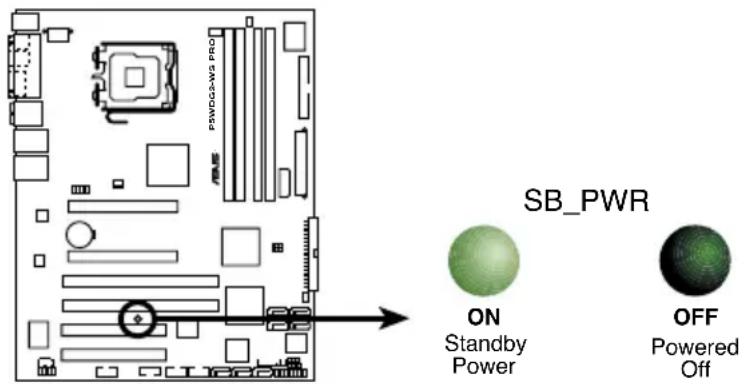
スタンバイ LED が搭載されおり、電力が供給されている間は緑のLEDが点灯します。マザーボードに各パーツを取り付けたり、取り外したりする際は、オンボードLEDを確認し、点灯している場合は、システムをOFFにし、電源ケーブルを抜いてください。下のイラストは、オンボードLEDの場所を示しています。
マザーボードを取り付ける前に、ケースの構成を調べて、マザーボードがケースにフィットすることを確認してください。

マザーボードの取り付け、取り外しを行う前に、必ず電源コードを抜いてください。感電、故障の原因となります。
2.2.1 設置方向
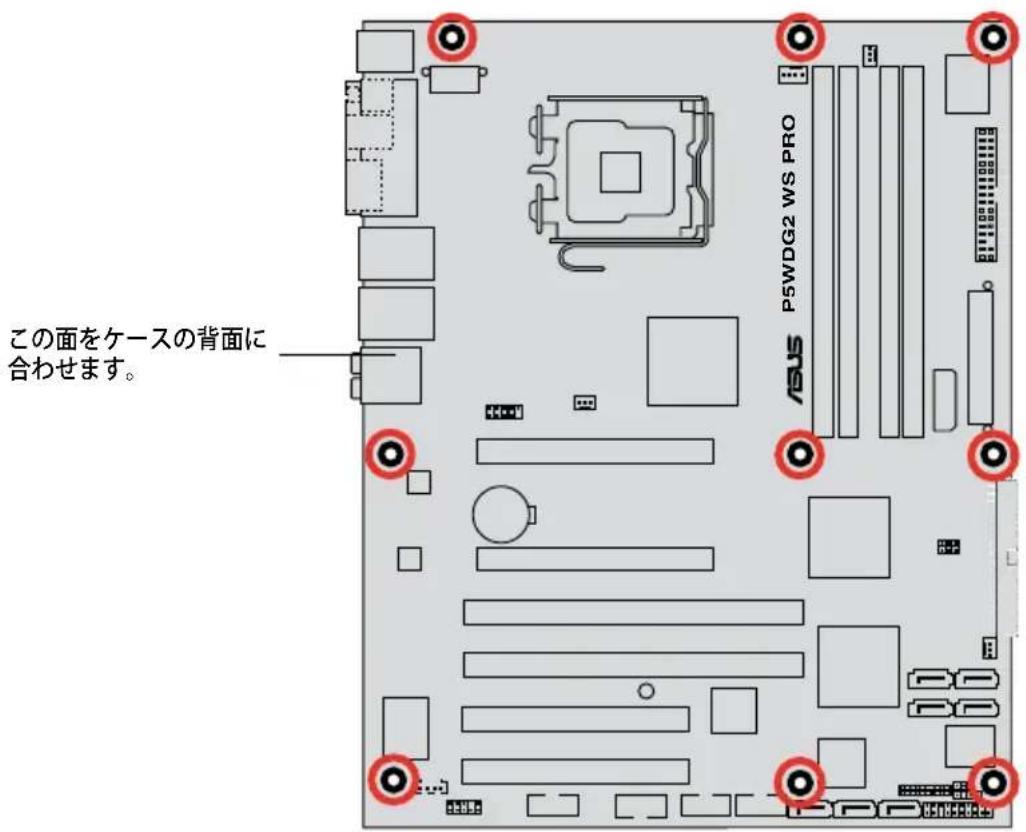
マザーボードが正しい向きでケースに取り付けられているかを確認してください。下の図のように外部ポートをケースの背面部分に合わせます。(次項の図を参照)
2.2.2 ネジ穴
ネジ穴は9カ所あります。ネジ穴の位置を合わせてマザーボードをケースに固定します。

ネジをきつく締めすぎないでください。マザーボードの破損の原因となります。
2.2.3 ASUS Stack Cool 2
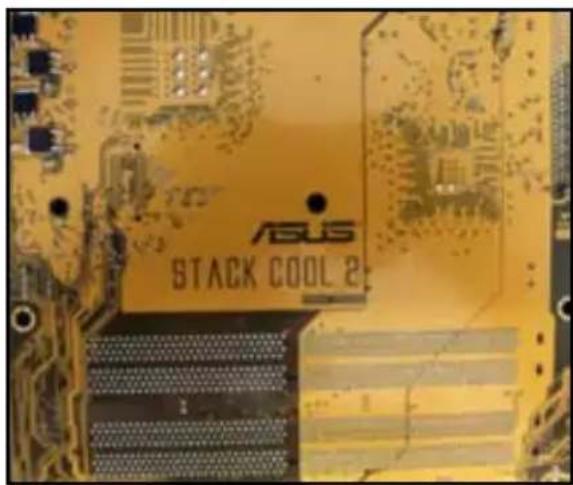
本マザーボードは、コンポーネントを冷却するASUS Stack Cool 2を採用しています。PCB(プリント基板)上の特殊な設計で熱を最大20℃下げます。
| スロット | ページ | |
| 1. | DDR2 メモリスロット | 2-14 |
| 2. | PCI Express x16 スロット | 2-22 |
| 3. | PCI スロット | 2-22 |
| 4. | PCI -X スロット | 2-22 |
| ジャンパ | ページ |
| 1. RTC RAMのクリア (3 ピン CLRTC) | 2-27 |
| 2. PCI-X スピード設定 (6ピン PCIX_SPEED) | 2-28 |
| リアパネルコネクタ ページ | |
| 1. PS/2 マウスポート (グリーン) 2-29 | |
| 2. パラレルポート 2-29 | |
| 3. LAN1 (RJ-45) ポート 2-29 | |
| 4. LAN2 (RJ-45) ポート 2-29 | |
| 5. リアスピーカー出力(ブラック) 2-30 | |
| 6. センター/サブウーファーポート(オレンジ) 2-30 | |
| 7. ライン入力ポート(ライトブルー) 2-30 | |
| 8. ライン出力ポート(ライム) 2-30 | |
| 9. マイクポート(ピンク) 2-30 | |
| 10. サイドスピーカー出力ポート(グレー) 2-30 | |
| 11. USB 2.0 ポート 3と4 2-30 | |
| 12. USB 2.0 ポート 1と2 2-30 | |
| 13. 外部 SATA ポート 2-31 | |
| 14. 光学 S/P DIF 出力ポート 2-31 | |
| 15. 同軸 S/P DIF 出力ポート 2-31 | |
| 16. PS/2 キーボードポート(パープル) 2-31 |
内部コネクタ ページ
- フロッピーディスクドライブコネクタ (34-1 ピン FLOPPY) 2-32
- プライマリ IDE コネクタ (40-1 ピン PRI_IDE) 2-32
- ICH7R Serial ATA コネクタ (7ピン SATA1 [レッド], 2-33 SATA2 [レッド], SATA3 [ブラック], SATA4 [ブラック])
- Marvell °88SE614xSerial ATA RAID コネクタ 2-34 (7ピン EXT_SATA1, EXT_SATA2, EXT_SATA3)
- 光学ドライブオーディオコネクタ (4ピン CD) 2-35
- フロントパネルオーディオコネクタ (10-1 ピン AAFP) 2-35
- USB コネクタ (10-1 ピン USB56, USB78) 2-36
- IEEE 1394a ポートコネクタ (10-1 ピン IE1394_1 [レッド]; 2-36 10-1 ピン IE1394_2 [レッド])
- ケース開閉検出コネクタ (4-1 ピン CHASSIS) 2-37
- CPU、ケース、電源ファンコネクタコネクタ (4-ピン CPU_FAN, 3ピン PWR_FAN, 3ピン CHA_FAN1, 3ピン CHA_FAN2) 2-38
- Serial ポート コネクタ (10-1 ピン COM1) 2-39
- ATX 電源コネクタ (24ピン EATXPWR, 2x4ピン EATX12V) 2-39
- TPM コネクタ (20-1 ピン TPM) 2-41
- システムパネル コネクタ (12ピン PANEL) 2-42
・Sシステム電源LED - HDD Activity LED
・Sシステム警告スピーカー - ATX 電源ボタン/ソフトオフボタン
・リセットボタン
2.3 CPU
本製品は775-land Package 版 Int Pentium 4/Celeron/Intel Pentium Dプロセッサ用に設計された、LGA775 ソケットを採用しています。
また、Intelentiumプロセッサ Extreme Edition、デュアル物理コアとHyper-Threading 技術を実装した最新の CPU をサポート。これらの技術革新より、CPU は 4 スレッド管理可能です。下の表は OS のサポートリストです。
| OS ライセンスサポートリスト | |
| Intel Dual-Core CPU サポート | Pentium Processor Extreme Edition(Hyper-Threading Technology に対応) |
| Windows® 2000 Professional | |
| Windows® 2000 Advanced Server | Windows® 2000 Advanced Server |
| Windows® XP Home | Windows® XP Home |
| Windows® XP Professional | Windows® XP Professional |
| Windows® Server 2003 - Standard,Enterprise | Windows® Server 2003 - Standard,Enterprise |

デュアルコア CPU の取り付けの際は、システムの安定性のため、ケースファンケーブルを CHA_FAN1 コネクタに接続してください。

- マザーボードをご購入後、ソケットキャップがソケットに付いていること、ソケットピンが曲がっていないことを確認してください。ソケットキャップがないときや、ソケットキャップ/ソケットピン/マザーボードコンポーネントが破損しているときは、直ちに販売店にご連絡ください。これらの損傷が出荷時もしくは輸送中に発生した場合にはASUSは無償で修理いたします。
- マザーボードを取りつけた後も、ソケットキャップを保管してください。このソケットキャップが装着されている場合にのみ ASUS は RMA(保証サービス)を提供します。
- 製品の保証は、CPUやソケットキャップの間違った取り付け・取り外しや、ソケットキャップの紛失に起因する故障、不具合には適用されません。
2.3.1 CPUを取り付ける
手順
- マザーボードの CPU ソケットの位置を確認します。
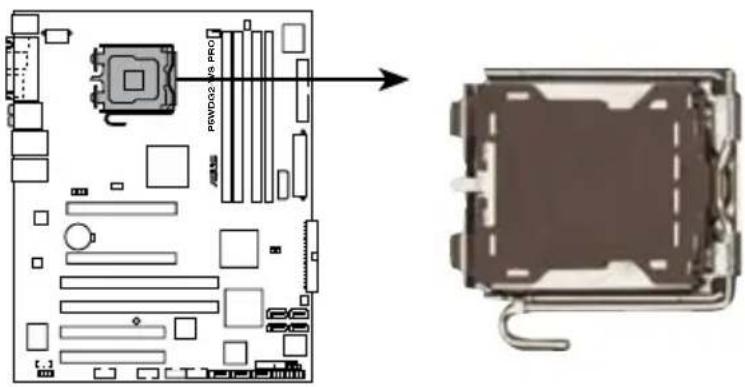
P5WDG2-WS PRO CPU Socket 775

CPUを取り付ける前にCPUソケットを手前に向け、ロードレバーが向かって左側にあることを確認してください。
- 親指でロードレバーを押し(A)、タブから外れるまで左に動かします(B)。
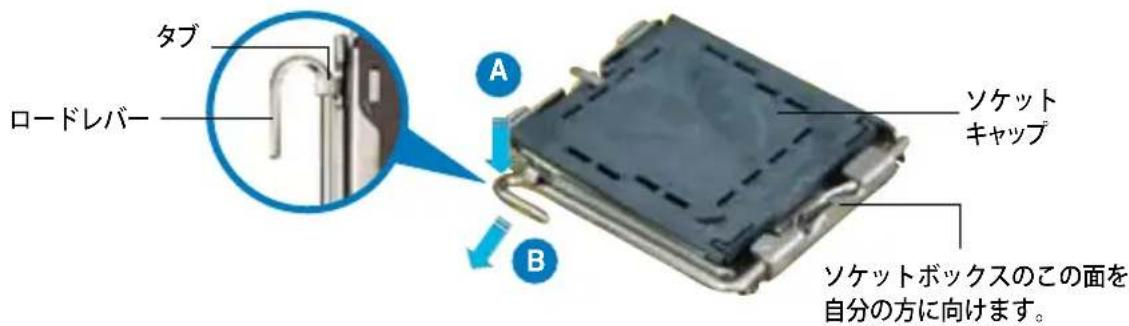

ソケットピンの損傷防止のため、ソケットキャップはCPUを取り付けるまで外さないでください。
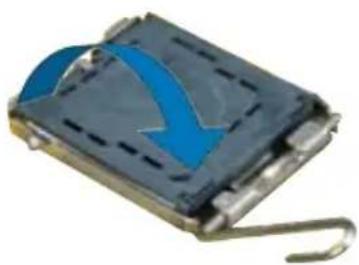
- 矢印の方向に135°ほどロードレバーを持ち上げます。
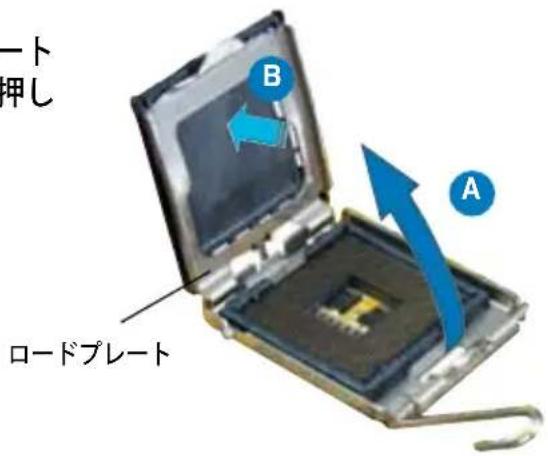
100° ほど持ち上げ(A)、ロードプレートウィンドウからソケットキャップを押して取り外します(B)。
- CPU に書かれている金色
の三角形がソケット、ソケットの左下隅になるようにCPUをソケットの上に載せます。このとき、ソケットの位置合わせキーは、CPUの溝にぴったりあわせる必要があります。
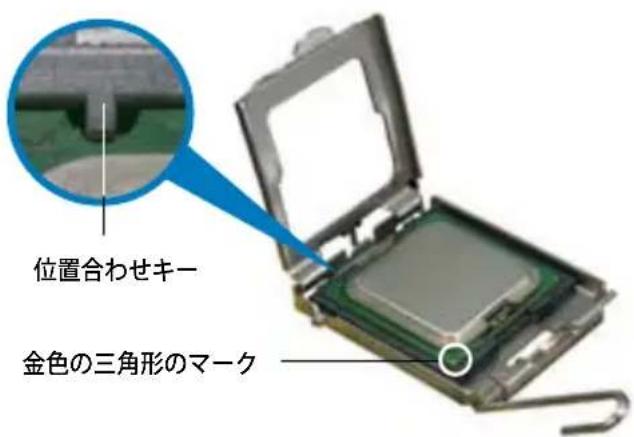

CPU は一方向にのみぴったり合うようになっています。CPU をソケットに無理に押し込まないでください。ソケットのコネクタが曲がったり、CPU が破損したりする原因となります。
-
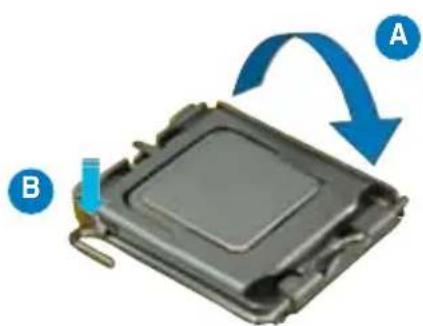
ロードプレート(A)を閉じ、ロードレバー(B)がタブに収まるまで押します。
-
デュアルコア CPU の取り付けの際は、システムの安定性のため、ケースファンケーブルを CHA_FAN 1 コネクタに接続してください。
本製品は Intel® Enhanced Memory 64 Technology (EM64T), Enhanced Intel SpeedStep® Technology (EIST), Hyper-Threading Technology を搭載した Intel® Pentium® 4 LGA775 プロセッサをサポートしています。詳細は「参考」をご覧ください。
2.3.2 CPUにヒートシンクとファンを取り付ける
Intel® Pentium® 4 LGA775 プロセッサ用に、特別に設計されたヒートシンクとファンを組み合わせることで、効率的な冷却を行いCPU パフォーマンスを引き出します。

- 箱入りの Intel® Pentium® 4 プロセッサを購入した場合、パッケージにはヒートシンクとファンが入っています。CPU のみをお求めになった場合、10が認定したマルチディレクションヒートシンクとファンを必ずご使用ください。
- Intel® Pentium® 4 LGA775 用のヒートシンクとファンにはプッシュピンデザインが採用されており、取り付けの際に特別な工具は必要ありません。
- CPUヒートシンクとファンを別々にお買い求めになった場合は、ヒートシンクとファンを取り付ける前に、サーマルインターフェースがCPUヒートシンクやCPUに正しく設置されていることを確認してください。

CPUファンとヒートシンクを取り付ける前に、ケースにマザーボードを取り付けてください。
ヒートシンクとファンの取り付け手順
- 4つのファスナーがマザーボードの 穴の位置と合っていることを確認し ながら、ヒートシンクをCPUの上に置 きます。
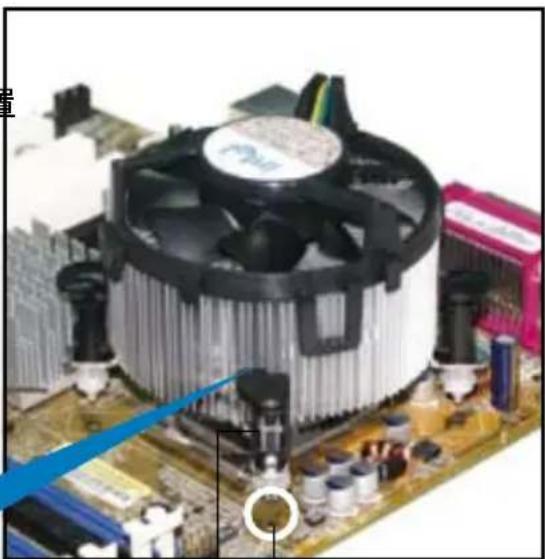
CPUファンケーブルとCPUファンコネクタをできるだけ近づけて、ヒートシンクとファンを配置してください。
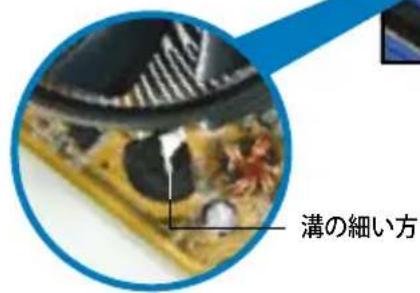
ファスナー
マザーボードの穴

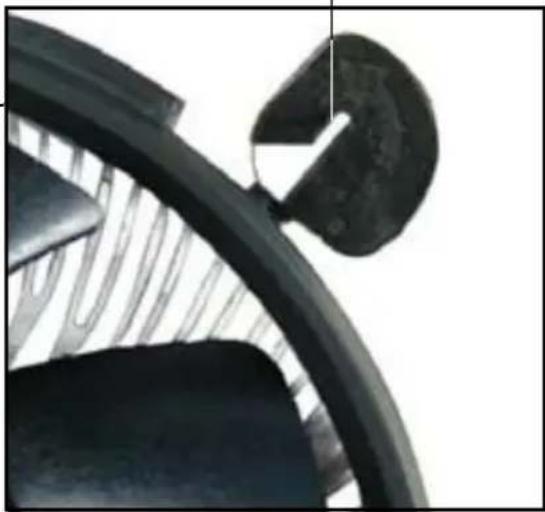
それぞれの留め具の溝の細い方が外側に向いていることを確認してください。(写真は、溝に陰影を付けて強調しています)
- 対角線上にある2つのファスナーを同時に押し下げ、ヒートシンクとファンを正しい場所に固定します。
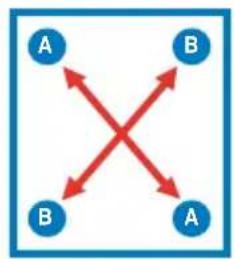
flowchart
graph TD
    A1["A"] --> A2["A"]
    A2 --> A3["A"]
    A3 --> A4["B"]
    A4 --> A5["B"]
    A5 --> A6["B"]
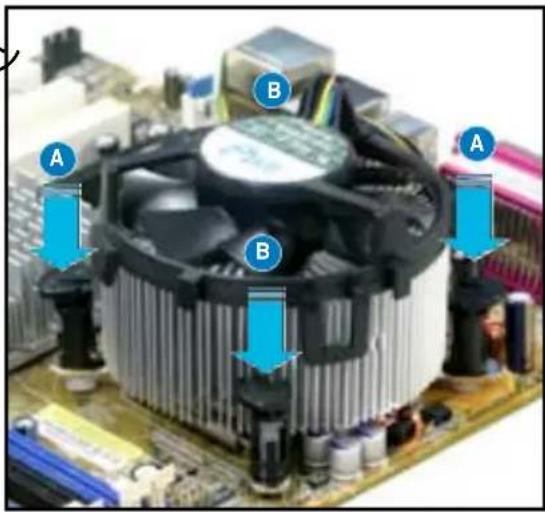
- CPUファンのケーブルをCPU_FANと表示されたコネクタに接続します。
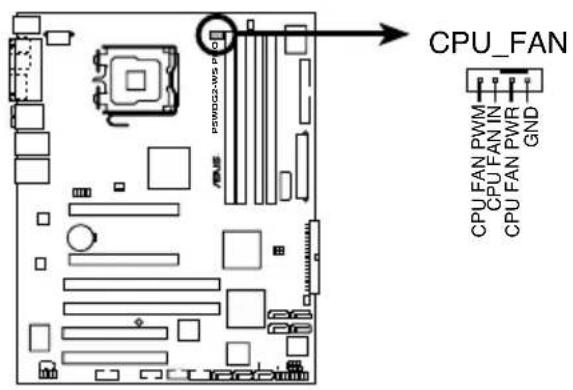
P5WDG2-WS PRO CPU fan connector

CPUファンのケーブルを接続するのを忘れないでください。ハードウェアのモニタリングエラーが発生することがあります。
2.3.3 CPUからヒートシンクとファンを取り外す
手順
- マザーボードのコネクタから CPUファンのケーブルを抜きます。
- 各ファスナーを左へ回します。
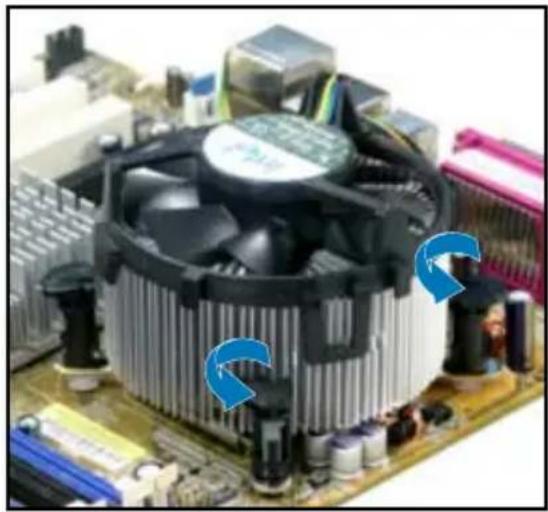
- 対角線上の2つのファスナーを同時に引き抜いて、マザーボードからヒートシンクとファンを外します。
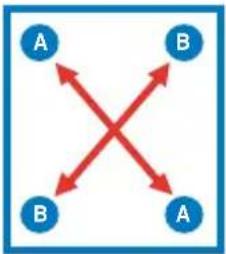
flowchart
graph TD
    A["A"] --> B["B"]
    B --> A
    A --> B
    B --> A
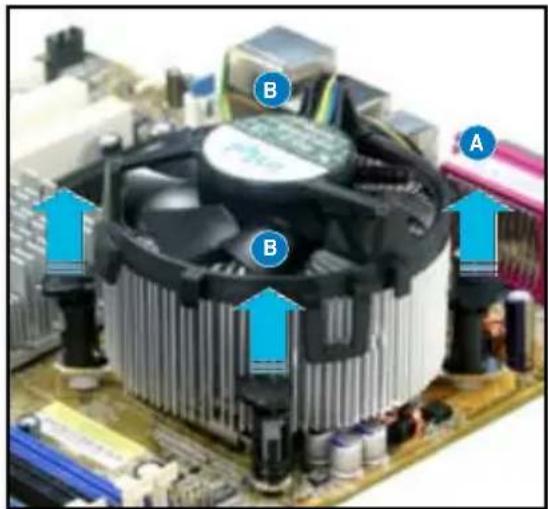
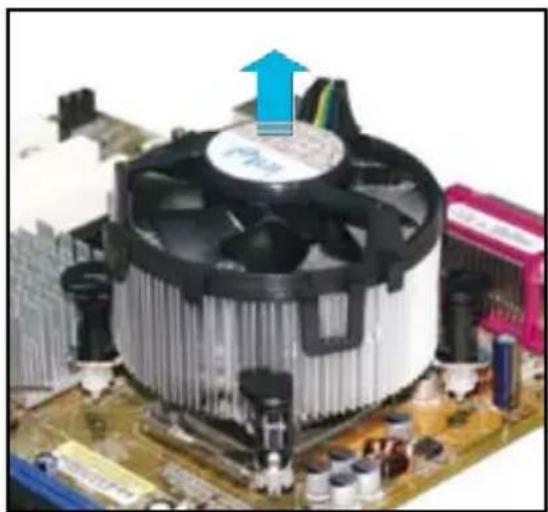
- マザーボードからヒートシンクとファンを慎重に取り外します。
- 再び取り付ける際には、ファスナーを右方向に回し、ファスナーの方向が正しいことを確認します。
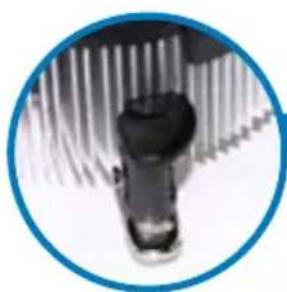
再び取り付けた後には、溝の細い方が外側を向いている必要があります。(写真は、溝に陰影を付けて強調しています)
ファンの取り付けに際しては、CPUファンに付属の説明書などをお読みください。
2.4 システムメモリ
2.4.1 概要
本製品には DDR2 デュアルインラインメモリスロットが 4 つ搭載されています。
DDR2メモリは DDR メモリと同様の大きさですが、240ピンです(DDR メモリは184ピン)。DDR2 DIMM は DDR DIMM のスロットに取り付けることができないように、異なるノッチが付けられています。
次の図は、スロットの場所を示しています。
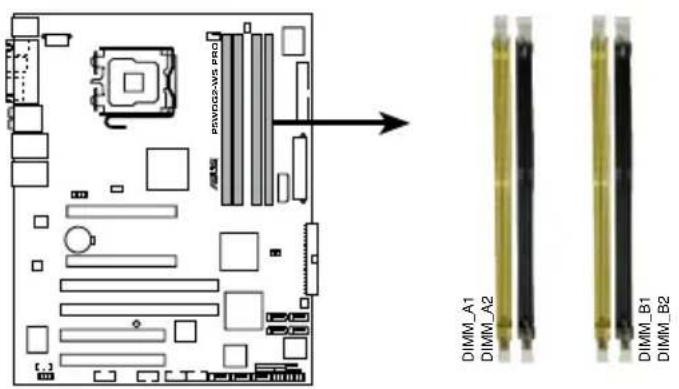
| チャネル | スロット |
| Channel A | DIMM_A1 と DIMM_A2 |
| Channel B | DIMM_B1 と DIMM_B2 |
2.4.2 メモリ構成
以下の構成で、256MB、512MB、1GB、2 GBの DDR2 に対応した non-ECC Unbuffered メモリをメモリスロットに取り付けることができます。

- デュアルチャンネルを使用するには、各チャンネルに取り付けるメモリの総容量は同じでなければなりません。
- 同じ CAS レイテンシを持つメモリを取り付けてください。また、メモリは同じベンダーからお求めになることをお勧めします。QVL(Qualified Vender List:推奨ベンダーリスト)はページ 2-16 に記載しました。なお、最新のQVLはASUS のWeb サイトで(http://www.asus.co.jp/)ご確認ください。
- チップセットのリソース割り当ての制限により、2 GBの DDR 2 メモリを 4 枚取り付けても、システムは 8 GB 以下のシステムメモリしか認識しないことがあります。
- 128Mb のメモリチップ、ダブルサイドで16個のメモリチップを搭載したメモリをサポートしていません。
$$ \text { DIMM_A1 } + \text { DIMM_A2 } = \text { DIMM_B1 } + \text { DIMM_B2 } $$

Windows XP 32bit バージョンに関する注記
OS の制限により、システムデバイスにメモリスペースが割り当てられます。Windows XP 32bit バージョンのOSをインストールしている場合は、合計3 MB未満のシステムメモリを取り付けることをお勧めします。それ以上のメモリを取り付けても使用上の問題はありませんが、利点はありません。
詳細は ASUSの FAQ サイトをご覧ください(日本語の記載あり)。
http://support.asus.com/faq/faq.aspx?SLanguage=en-us
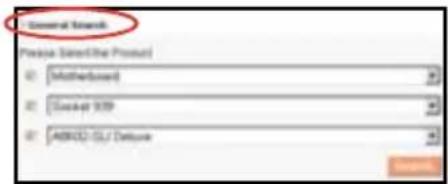
一般検索から、右下の図のように選択し、検索をクリック。表示された記事の中から「4GB メモリを取り付けても、検出されるメモリサイズが4GBに満たない問題」という記事をご覧ください。
また、下のURLから、サードパーティの記事を見ることもできます(英語)。 http://dlsvr01.asus.com/pub/ASUS/mb/4GB_Rev1.pdf http://www.intel.com/support/motherboards/server/sb/cs-016594.htm
- チップセットの制限のため、本マザーボードは下に記載したOSで8 GBまで対応しています。各スロットに最高2 GBのメモリを取り付けることができますが、DDR2-533 2 GBのモジュールしか取り付けることができません。
| 32-bit 64-bit | |
| Windows® 2000 Advanced ServerWindows® Server 2003 Enterprise Edition | Windows® Server 2003 Standard x64 EditionWindows® XP Professional x64 EditionWindows® Server 2003 Enterprise x64 Edition |
- 以前のバージョンの DDR2-667 DIMM には、Intel®の On-Die-Termination (ODT) の要求に合わないものもあり、自動的にダウングレードし、DDR2-533 で動作します。このような場合は、メモリの販売店に ODT の値をお問い合わせください。
- チップセットの制限により、DDR2-667(CL=4)はダウングレードし、デフォルトで DDR2-533 で動作します。低いレイテンシで動作させたい場合は、メモリのタイミングを手動で調整してください。
- チップセットの制限により、DDR2-533(CL=3)はダウングレードし、デフォルトで DDR2-400 で動作します。低いレイテンシで動作させたい場合は、メモリのタイミングを手動で調整してください。
QVL(推奨ベンダーリスト)
DDR2-800 MHz
| サイズ | ベンダー | チップ No. | ブランド | サイド | パーツ No. | CL | A | B | C | メモリ サポート |
| 512MB | KINGSTON | K4T51083QC | - | SS | KVR800D2N5/512 | ● ● | ||||
| 1024MB | KINGSTON | K4T51083QC | - | DS | KVR800D2N5/1G | ● ● | ||||
| 1024MB | KINGSTON | Heat-Sink Package | - | DS | KHX6400D2LL/1G | ● | ||||
| 512MB | SAMSUNG | EDD339XX | - | SS | M378T6553CZ3-CE7 | ● | ||||
| 256MB | SAMSUNG | K4T51163QC-ZCE7 | - | SS | M378T3354CZ3-CE7 | ● ● | ||||
| 512MB | Qimonda | HYB18T256800AF25 | - | DS | HYS64T64520HU-2.5-A | ● ● | ||||
| 512MB | Hynix | HY5PS12821BFP-S5 | - | SS | HYMP564U64BP8-S5 | ● ● | ||||
| 1024MB | Hynix | HY5PS12821BFP-S5 | - | DS | HYMP512U64BP8-S5 | ● ● | ||||
| 512MB | MICRON | 5JAIIZ9DQQ | - | SS | MT8HTF6464AY-80EA3 | ● ● | ||||
| 1024MB | MICRON | 5JAIIZ9DQQ | - | DS | MT16HTF12864AY-80EA3 | ● ● | ||||
| 512MB | MICRON | 5ZD22D9GKX | - | SS | MT8HTF6464AY-80ED4 | ● ● | ||||
| 1024MB | MICRON | 5ZD22D9GKX | - | DS | MT16HTF12864AY-80ED4 | ● ● | ||||
| 512MB | MICRON | 6CD22D9GKX | - | SS | MT8HTF6464AY-80ED4 | ● ● | ||||
| 1024MB | MICRON | 6CD22D9GKX | - | DS | MT16HTF12864AY-80ED4 | ● ● | ||||
| 512MB | CORSAIR | Heat-Sink Package | - | SS | CM2X512A-6400 | ● | ||||
| 1024MB | CORSAIR | Heat-Sink Package | - | DS | CM2X1024-6400C4 | ● ● | ||||
| 512MB | A-DATA | AD29608A8A-25EG | - | SS | M20AD6G3H3160I1E5E | ● ● | ||||
| 512MB | Crucial | Heat-Sink Package | - | SS | BL6464AA804.8FD | ● ● | ||||
| 1024MB | Crucial | Heat-Sink Package | - | DS | BL12864AA804.16FD | ● ● | ||||
| 256MB | Apacer | E2508AB-GE-E | - | SS | 78.81091.420 | ● ● | ||||
DDR2-667 MHz
| サイズ | ベンダー | チップ No. | ブランド サイド | パーツ No. | CL A B C | メモリ サポート |
| 512MB | KINGSTON | E5108AE-6E-E | - | SS | KVR667D2N5/512 | ● ● |
| 1024MB | KINGSTON | E5108AE-6E-E | - | DS | KVR667D2N5/1G | ● ● |
| 512MB | KINGSTON | E5108AE-6E-E | - | SS | KVR667D2E5/512 | ● ● |
| 256MB | KINGSTON | HYB18T256800AF3 | - | SS | KVR667D2N5/256 | ● ● |
| 512MB | SAMSUNG | K4T56083QF-ZCE6 | - | DS | M378T6453FZ0-CE6 | ● |
| 256MB | SAMSUNG | K4T51163QC-ZCE6 | - | SS | M378T3354CZ0-CE6 | ● ● |
| 512MB | SAMSUNG | ZCE6K4T51083QC | - | SS | M378T6553CZ0-CE6 | ● ● |
| 1024MB | SAMSUNG | ZCE6K4T51083QC | - | DS | M378T2953CZ0-CE6 | ● |
| 512MB | MICRON | 4VB41D9CZM | - | DS | MT16HTF6464AY-667B4 | ● ● |
| 256MB | Infineon | HYB18T512160AF-3S | - | SS | HYS64T32000HU-3S-A | ● ● |
| 512MB | Infineon | HYB18T512800AF3S | - | SS | HYS64T64000HU-3S-A | ● ● |
| 1024MB | Infineon | HYB18T512800AF3S | - | DS | HYS64T128020HU-3S-A | ● ● |
| 512MB | Infineon | HYB18T512800AF3S(ECC) | - | SS | HYS72T64000HU-3S-A | ● ● |
| 256MB | Infineon | HYB18T256800AF3S(ECC) | - | SS | HYS72T32000HU-3S-A | ● ● |
| 1024MB | Infineon | HYB18T512800AF3S(ECC) | - | DS | HYS72T128020HU-3S-A | ● |
| 512MB | Infineon | HYB18T512800BF3S(ECC) | - | SS | HYS72T64000HU-3S-B | ● ● |
| 1024MB | Infineon | HYB18T512800BF3S(ECC) | - | DS | HYS72T128020HU-3S-B | ● ● |
| 256MB | Infineon | HYB18T512160BF-3S | - | SS | HYS64T32000HU-3S-B | ● ● |
| 512MB | Infineon | HYB18T512800BF3S | - | SS | HYS64T64000HU-3S-B | ● ● |
| 1024MB | Infineon | HYB18T512800BF3S | - | DS | HYS64T128020HU-3S-B | ● ● |
| 512MB | Hynix | HY5PS12821AFP-Y5 | - | SS | HYMP564U64AP8-Y5 | ● ● |
(次項に続く)
DDR2-667 MHz
| サイズ ベンダー | チップ No. ブランド サイド | パーツ No. | CL | A | B | C | メモリサポート | |
| 1024MB | Hynix | HY5PS12821AFP-Y5 | - | DS | HYMP512U64AP8-Y5 | ● ● | ||
| 1024MB | Hynix | HY5PS1G831FP-Y5(ECC) | - | SS | HYMP112U72P8-Y5 | ● | ||
| 512MB | Hynix | HY5PS12821AFP-Y5(ECC) | - | SS | HYMP564U72AP8-Y5 | ● ● | ||
| 1024MB | Hynix | HY5PS12821AFP-Y5(ECC) | - | DS | HYMP512U72AP8-Y5 | ● ● | ||
| 512MB | Hynix | HY5PS12821AFP-Y4 | - | SS | HYMP564U64AP8-Y4 | ● ● | ||
| 512MB | Hynix | HY5PS12821AFP-Y4(ECC) | - | SS | HYMP564U72AP8-Y4 | ● ● | ||
| 1024MB | Hynix | HY5PS12821AFP-Y4(ECC) | - | DS | HYMP512U72AP8-Y4 | ● | ||
| 512MB | ELPIDA | E5108AE-6E-E | - | SS | EBE51UD8AEFA-6E-E | ● ● | ||
| 1024MB | ELPIDA | Engineering Sample | - | DS | EBE11UD8AEFA-6E-E | ● | ||
| 512MB | crucial | Heat-Sink Package | - | DS | BL6464AL664.16FB | ● ● | ||
| 1024MB | crucial | Heat-Sink Package | - | DS | BL12864AL664.16FA | ● ● | ||
| 512MB | Kingmax | E5108AE-6E-E | - | SS | KLCC28F-A8EB5 | ● ● | ||
| 1024MB | Kingmax | E5108AE-6E-E | - | DS | KLCD48F-A8EB5 | ● ● | ||
| 512MB | Apacer | E5108AE-6E-E | - | SS | 78.91092.420 | ● | ||
| 1024MB | Apacer | E5108AE-6E-E | - | DS | 78.01092.420 | ● ● | ||
| 512MB | A-DATA | E5108AE-6E-E | - | SS | M20EL5G3H3160B1C0Z | ● ● | ||
| 512MB | A-DATA | AD29608A8B-3EG | - | SS | M20AD5Q3H3163J1C52 | ● ● | ||
| 512MB | Transcend | E5108AE-6E-E | - | SS | TS64MLQ64V6J | ● | ||
| 1024MB | Transcend | E5108AE-6E-E | - | DS | TS128MLQ64V6J | ● | ||
サイド: SS - シングルサイド DS - ダブルサイド
メモリサポート
A- シングルチャンネルメモリ構成で、1枚のモジュールをサポート。
B- デュアルチャンネルメモリで、2枚のモジュールをサポート。
C- デュアルチャンネルメモリ構成で、4枚のモジュールをサポート。

最新の DDR2-800/667 MHz QVLはASUSのWebサイト (http://www.asus.co.jp/)をご覧ください。
| サイズ ベンダー チップ No. ブランド サイド パーツ No. CL A B C | メモリサポート | |||||
| 512MB | KINGSTON | HYB18T512800AF37 | - | SS | KVR533D2N4/512 | ● ● |
| 1024MB | KINGSTON | 5YDIID9GCT | - | DS | KVR533D2N4/1G | ● |
| 256MB | SAMSUNG | K4T56083QF-GCD5 | - | SS | M378T3253FG0-CD5 | ● ● |
| 512MB | SAMSUNG | K4T56083QF-GCD5(ECC) | - | DS | M391T6453FG0-CD5 | ● ● |
| 1024MB | SAMSUNG | K4T51083QB-GCD5(ECC) | - | DS | M391T2953BG0-CD5 | ● ● |
| 512MB | Infineon | HYB18T512800AC37 | - | SS | HYS64T64000GU-3.7-A | ● |
| 256MB | Infineon | HYB18T512160AF-3.7 | - | SS | HYS64T32000HU-3.7-A | ● |
| 512MB | Infineon | HYB18T512800AF37 | - | SS | HYS64T64000HU-3.7-A | ● |
| 1024MB | Infineon | HYB18T512800AF37 | - | DS | HYS64T128020HU-3.7-A | ● ● |
| 256MB | Infineon | HYB18T5121608BF-3.7 | - | SS | HYS64T32000HU-3.7-B | ● ● |
| 512MB | Infineon | HYB18T512800BF37 | - | SS | HYS64T64000HU-3.7-B | ● ● |
| 1024MB | Infineon | HYB18T512800BF37 | - | DS | HYS64T128020HU-3.7-B | ● ● |
| 256MB | Infineon | HYB18T256800AF37(ECC) | - | SS | HYS72T32000HU-3.7-A | ● ● |
| 512MB | Hynix | HY5PS12821F-C4 | - | SS | HYMP564U648-C4 | ● ● |
| 1024MB | Hynix | HY5PS12821F-C4 | - | DS | HYMP512U648-C4 | ● ● |
| 1024MB | Hynix | HY5PS12821F-C4(ECC) | - | DS | HYMP512U728-C4 | ● ● |
| 512MB | Hynix | HY5PS12821FP-C4(ECC) | - | SS | HYMP564U728-C4 | ● ● |
| 512MB | Hynix | HY5PS12821AFP-C3 | - | SS | HYMP564U64AP8-C3 | ● ● |
| 1024MB | Hynix | HY5PS12821AFP-C3 | - | DS | HYMP512U64AP8-C3 | ● ● |
| 512MB | ELPIDA | E5108AB-5C-E(ECC) | - | SS | EBE51ED8ABFA-5C-E | ● ● |
| 512MB | ELPIDA | E5108AB-5C-E | - | SS | EBE51UD8ABFA-5C | ● |
| 512MB | ELPIDA | E5108AB-5C-E | - | SS | EBE51UD8ABFA-5C-E | ● ● |
| 1024MB | ELPIDA | E5108AB-5C-E | - | DS | EBE11UD8ABFA-5C-E | ● |
| 256MB | CORSAIR | MIII0051832M8CEC | - | SS | VS256MB533D2 | ● |
| 512MB | CORSAIR | MI110052432M8CEC | - | DS | VS512MB533D2 | ● |
| 256MB | Apacer | E5116AB-5C-E | - | SS | 78.81077.420 | ● ● |
| 512MB | KINGMAX | E5108AE-5C-E | - | SS | KLBC28F-A8EB4 | ● ● |
| 1024MB | KINGMAX | E5108AE-5C-E | - | DS | KLBD48F-A8EB4 | ● ● |
| 512MB | KINGMAX | KKEA88E4AAK-37 | - | SS | KLBC28F-A8KE4 | ● ● |
| 1024MB | KINGMAX | 5MB22D9DCN | - | DS | KLBD48F-A8ME4 | ● ● |
| 512MB | Transcend | K4T51083QB-GCD5 | - | SS | TS64MLQ64V5J | ● ● |
| 1024MB | Transcend | K4T51083QB-GCD5 | - | DS | TS128MLQ64V5J | ● |
サイド: SS - シングルサイド DS - ダブルサイド
メモリサポート
A- シングルチャンネルメモリ構成で、1枚のモジュールをサポート。
B- デュアルチャンネルメモリで、2枚のモジュールをサポート。
C- デュアルチャンネルメモリ構成で、4枚のモジュールをサポート。

最新の DDR2-533 MHz QVLはASUSのWebサイト(http://www.asus.co.jp/)をご覧ください。
2.4.3 メモリを取り付ける

メモリや、その他のシステムコンポーネントを追加、または取り外す前に、コンピュータの電源プラグを抜いてください。プラグを差し込んだまま作業すると、マザーボードとコンポーネントが破損する原因となります。
手順
- 保持クリップを外側に押して、メモリスロットのロックを解除します。
- メモリのノッチがスロットの切れ 目に一致するように、メモリをスロ ットに合わせます。
- 保持クリップが所定の場所に戻り メモリが正しく取り付けられるまで、メモリをスロットにしっかり押し込みます。
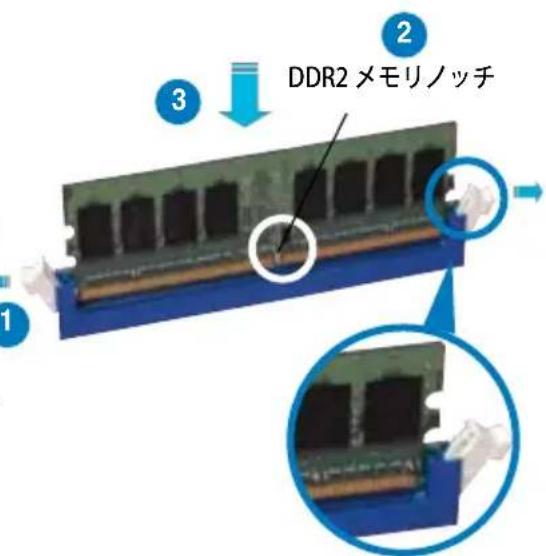
ロック解除された保持クリップ

- DDR2 メモリは、取り付ける向きがあります。間違った向きでメモリを無理にスロットに差し込むと、メモリが損傷する原因となります。
- DDR2 メモリのスロットは DDR メモリをサポートしていません。DDR2 メモリのスロットに DDR メモリを取り付けないでください。
2.4.4 メモリを取り外す
手順
- 保持クリップを外側に同時に押してメモリのロックを解除します。

保持クリップを押しているとき、指でメモリを軽く引っばります。無理な力をかけてメモリを取り外すとメモリが破損する恐れがあります。
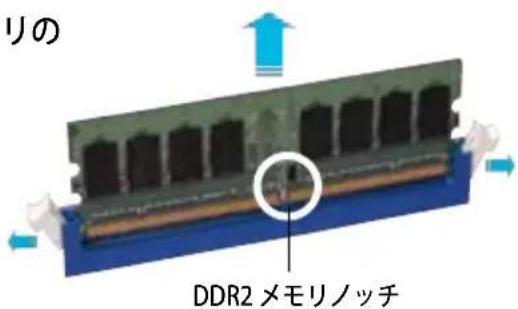
- スロットからメモリを取り外します。
2.5 拡張スロット
拡張カードを取り付ける場合は、このページに書かれている拡張スロットに関する説明をお読みください。

拡張カードを追加したり取り外したりする前に、電源コードを抜いていることを確認してください。電源コードを接続したまま作業をすると、負傷をしたり、マザーボードコンポーネントが損傷したりする恐れがあります。
2.5.1 拡張カードを取り付ける
手順
- 拡張カードを取り付ける前に、拡張カードに付属するマニュアルを読み、カードに必要なハードウェアの設定を行ってください。
- コンピュータのケースを開けます。
- カードを取り付けるスロットのブラケットを取り外します。ネジは後で使用するので、大切に保管してください。
- カードの端子部分をスロットに合わせ、カードがスロットに完全に固定されるまでしっかり押します。
- カードをネジでケースに固定します。
- ケースを元に戻します。
2.5.2 拡張カードを設定する
拡張カードを取り付けた後、ソフトウェアの設定を行い拡張カードを使用できるようにします。
-
システムの電源をオンにし、必要であれば BIOS の設定を変更します。BIOS の設定に関する詳細は、Chapter 2 をご覧ください。
-
IRQ(割り込み要求)番号をカードに合わせます。次のページの表を参照してください。
-
拡張カード用のソフトウェアドライバをインストールします。

PCI カードをシェアスロットに挿入する際は、ドライバが、Share IRQ(IRQの共有)をサポートすること、または、カードが IRQ 割り当てを必要としないこと、を確認してください。2つの PCI グループが対立し、システムが不安定になりカードが動作しなくなります。詳細は次のページの表をご覧ください。
2.5.3 割り込み割り当て
標準の割り込み割り当て
| IRQ 優先順位 標準機能 |
| 0 1 システムタイマー |
| 1 2 キーボードコントローラ |
| 2 — IRQ#9にリダイレクト |
| 3 11 PCI ステアリング用 IRQ ホルダ* |
| 4 12 通信ポート(COM1)* |
| 5 13 PCI ステアリング用 IRQ ホルダ* |
| 6 14 フロッピーディスクコントローラ |
| 7 15 プリンタポート(LPT1)* |
| 8 3 システム CMOS/リアルタイムクロック |
| 9 4 PCI ステアリング用 IRQ ホルダ* |
| 10 5 PCI ステアリング用 IRQ ホルダ* |
| 11 6 PCI ステアリング用 IRQ ホルダ* |
| 12 7 PS/2 互換マウスポート* |
| 13 8 数値データプロセッサ |
| 14 9 プライマリ IDE チャンネル |
| 15 10 セカンダリ IDE チャンネル |
* 上の IRQ は通常、ISA または PCI デバイスで使用されています。
割り込み割り当て
| A | B | C | D | E | F | G | H | |
| PCI スロット 1 | — | — | — | — | — | 共有 | — | — |
| PCI スロット 2 | — | — | — | — | — | — | 共有 | — |
| PCIX スロット 1 | — | — | 共有 | — | — | — | — | — |
| PCIX スロット 2 | — | — | — | 共有 | — | — | — | — |
| オンボード SATA | 共有 | — | — | — | — | — | — | — |
| オンボード 1394 | — | — | — | — | — | 共有 | — | — |
| オンボード LAN 1/2 | 共有 | — | — | — | — | 共有 | — | — |
| PCIE x16 1 | 共有 | — | — | — | — | — | — | — |
| PCIE x16 2 | 共有 | — | — | — | — | — | — | — |
| USB コントローラ 1 | 共有 | — | — | — | — | — | — | — |
| USB コントローラ 2 | — | 共有 | — | — | — | — | — | — |
| USB コントローラ 3 | — | — | 共有 | — | — | — | — | — |
| USB コントローラ 4 | — | — | — | 共有 | — | — | — | — |
| USB 2.0 コントローラ | 共有 | — | — | — | — | — | — | — |
| Serial ATA | — | 共有 | — | — | — | — | — | 共有 |
| HD オーディオ | 共有 | — | — | — | — | — | — | — |
2.5.4 PCI Express x16 スロット
PCI Express 規格準拠のATI CrossFire™ PCI Express x16 ビデオカードを 2 枚取り付けることができます。写真はビデオカードを 2 枚挿入したものです。
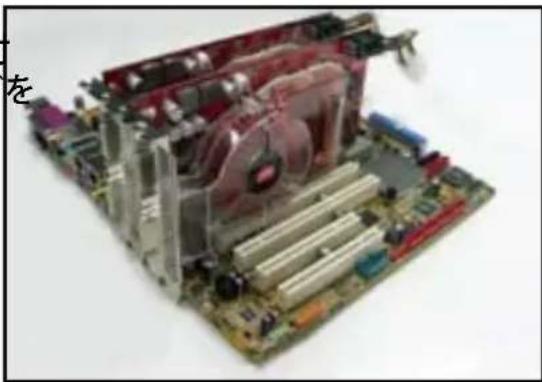
- CrossFire™ モードでは、マスターのカードを PCIEX16_1 (ブルーのスロット) に挿してください。各 PCI Express x16 スロットのバンド幅は x8 です。
- シングルカードモードでは、バンド幅を x16 にするためビデオカードを PCIEX16_1 (ブルーのスロット) に挿してください。PCIEX16_2 (ブラック) に挿すと、バンド幅は x8 となります。
- 電源が 20ピン ATX 電源でビデオカードを 2 枚使用する場合、またはビデオカードに補助電源プラグがない場合は、EZ Plug™ を接続してください。
2.5.5 PCI スロット
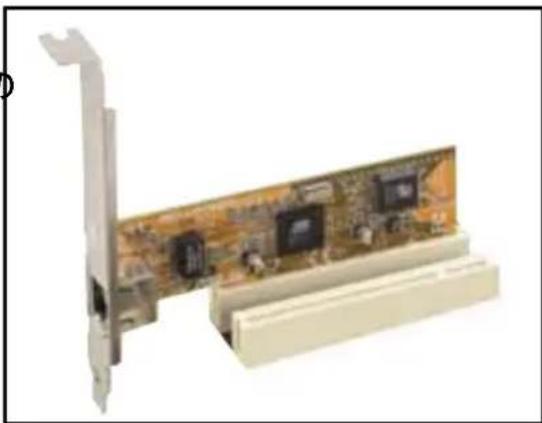
LAN カード、SCSI カード、USB カード等の PCI 仕様対応のカードをサポートしています。写真は LAN カードを取り付けたものです。
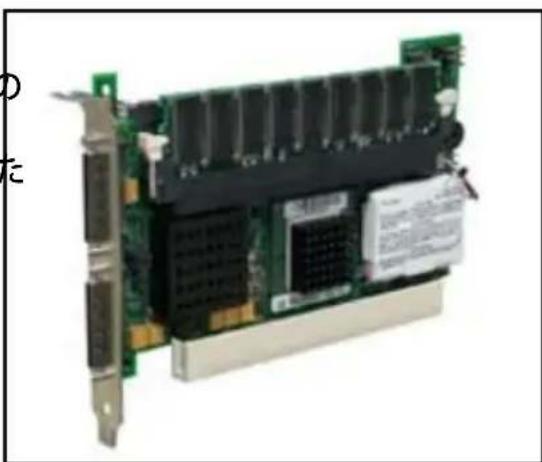
LAN カードや SCSI カード、USB カード等の PCI-X 1.0 規格準拠のカードをサポートしています。写真は RAID カードを取り付けたものです。
推奨 PCI Express x16 ビデオカード
| モデル | ドライバージョン | OS | 状態 | チップセット |
| ASUS EAX300 PCIEX16_1 WinXP Pro. Pass ATI Radeon X300Rev: V1.00 V8.231.0.0(BIOS: V5b60.8.15.117.0) | ||||
| ASUS EAX300SE-HM128 PCIEX16_1 WinXP Pro.(JPN) Pass ATI Radeon X300SERev: V1.00 (Hyper Memory)(BIOS: V008.015.128.000) | ||||
| ASUS EAX300SE-XPCIEX16_1 Win2003-64Pass ATI Radeon X300SERev: V1.00 PCIEX16_2 Standard R2V8.252.0.0(BIOS: V008.015.117.000) | ||||
| ASUS EAX550 128PCIEX16_1 Win2000 Pro.Pass ATI Radeon X550(BIOS: V5B60.8.15.139. AS05)V8.241.0.0 | ||||
| ASUS EAX550GE 256MPCIEX16_1WinXP-64 Pro.Pass ATI Radeon X550(BIOS: V5B60.8.15.139. AS01)V8.252.0.0 | ||||
| ASUS EAX600XTPCIEX16_1WinXP Pro.Pass ATI Radeon X600XTRev: V1.02V8.252.0.0(BIOS: V113-AA20306-100-AS) | ||||
| ASUS EAX700 PCIEX16_1 WinXP Pro. Pass ATI Radeon X700(BIOS: V5E4D.9.7.1.3. A901)V8.231.0.0 | ||||
| ASUS EAX700-X 128MPCIEX16_1WinXP Pro.Pass ATI Radeon X700LERev: V1.00a V8.252.0.0(BIOS: V009.008.001.004) | ||||
| ASUS EAX700LE 128MPCIEX16_1WinXP Pro.(JPN)PassATI Radeon X700LE(BIOS: V5E4D.9.8.1.4. AS13)PCIEX16_2V8.252.0.0 | ||||
| ASUS EAX700PROPCIEX16_1WinXP Pro. (JPN)Pass ATI Radeon X700PRORev: V1.00 PCIEX16_2(V8.252.0.0(BIOS: V113-AA.30602-100) | ||||
| ASUS EAX800PROPCIEX16_1Win2003 StandardPass ATI Radeon X800PRORev: V1.00 V8.241.0.0(BIOS: V5549.9.4.1.10.AS) | ||||
| ASUS EAX800XLPCIEX16_1WinXP Pro.(CHT)Pass ATI Radeon X800XLRev: V1.00V8.241.0.0(BIOS: V554D.9.7.1.AS02) | ||||
| ASUS EAX850PROPCIEX16_1 WinXP Pro. Pass ATI Radeon X850PRO(BIOS: V5D4F.9.7.1.4.AS02)V8.241.0.0 | ||||
| ASUS EAX850XT 256MB PCIEX16_1 Win2003-64 Standard R2 Pass ATI Radeon X850XTRev: PN: 109-A47401-10PCIEX16_2V8.231.0.0(BIOS: V009.007.001.004) | ||||
| ASUS EAX850XT PERCIEX16_1Win2003 StandardPass ATI Radeon X850XT PERev: PN: 109-A47401-10V8.241.0.0(BIOS: V009.007.001.004) | ||||
| ASUS EAX1300PCIEX16_1 WinXP Pro. Pass ATI Radeon X1300(BIOS: V113.AA77100.102)V8.231.0.0 | ||||
| ASUS EAX1600XTPCIEX16_1 WinXP Pro. Pass ATI Radeon X1600XTSilent 256MB V.1.00V8.241.0.0(BIOS: 71C0.9.12.4.2) | ||||
| ASUS EAX1800XT 512MBPCIEX16_1WinXP Pro. (CHT)Pass ATI Radeon X1800XT(BIOS: V7100.9.12.4.2.AS01)PCIEX16_2V8.241.0.0 | ||||
| ASUS EAX1900XTXPCIEX16_1WinXP Pro.Bias ATI Radeon X1900XTX(BIOS: V009.012.005.002)PCIEX16_2 (CrossFire)V8.241.0.0 | ||||
| ASUS EAX1900CrossFirePCIEX16_1 (CrossFire)WinXP Pro.Bias ATI Radeon X1900CF(BIOS: 7249.9.12.5.2AS05)PCIEX16_2 (CrossFire)V8.241.0.0 | ||||
| ASUS EN5900 PCIEX16_1 WinXP Pro. Pass nVIDIA GeForce PCX5900Rev: 1.01(BIOS: V04.35.20.45)V6.14.10.8198 | ||||
| ASUS EN6200GPCIEX16_1Win2003-64 Standard R2PassnVIDIA GeForce 6200Rev: V1.00APCIEX16_2V6.14.10.8198(BIOS: V5.43.02.27.AS07) | ||||
(次項に続く)
推奨 PCI Express x16 ビデオカード
| モデル | ドライバージョン | OS | 状態 | チップセット |
| ASUS EN6500 128M PCIEX16_1 WinXP Pro. Pass nVIDIA GeForce 6500Rev V1.02 V6.14.10.8425(BIOS: V5.44.02.45.0) | ||||
| ASUS EN6600GT PCIEX16_1 WinXP Pro. Pass nVIDIA GeForce 6600GTRev. V1.00 V6.14.10.8198(BIOS: V5.43.02.16.AS27) | ||||
| ASUS EN6800 PCIEX16_1 WinXP Pro.(CHT) Pass nVIDIA GeForce 6800Rev. V1.00 V6.14.10.8198(BIOS: V5.41.02.17.AS01) | ||||
| ASUS EN6800LE Rev. V1.00 V6.14.10.8425(BIOS: V5.41.02.34.AS01) | PCIEX16_1 WinXP Pro. Pass nVIDIA GeForce 6800LE | |||
| ASUS EN6800GT PCIEX16_1 WinXP Pro.(CHT) Pass nVIDIA GeForce 6800GTRev. V1.02 V6.14.10.8198(BIOS: V5.40.02.26.AS05) | ||||
| ASUS EN6800ULTRA (BIOS: V5.40.02.32.AS07) | PCIEX16_1 PCIEX16_2 Win2003-64 Standard R2 Pass nVIDIA GeForce 6800ULTRA | |||
| ASUS EN7600GT PCIEX16_1 Win2003 Standard Silent/256M V6.14.10.8198(Bios: V5.73.22.15.01) | Pass nVIDIA GeForce 7600GT | |||
| ASUSEN7600GT/256MB PCIEX16_1 WinXP Pro. Pass nVIDIA GeForce 7600GT(Bios: V5.73.22.15.02) | ||||
| ASUS EN7800GTX 256MB (BIOS: V5.70.02.11.01) | PCIEX16_1 V6.14.10.8425 | WinXP-64 Pro. | Pass | nVIDIA GeForce 7800GTX |
| ASUS EN7900GTX 512MX16 (Bios: V5.71.22.12.01) | PCIEX16_1 WinXP Pro. Pass nVIDIA GeForce 7900GTXV6.14.10.8421 | |||
| ASUS EN7950GX2 1024MX16 (Bios: V5.71.24.06) | PCIEX16_1 | WinXP Pro. | Pass | nVIDIA GeForce 7950*2 |
| ATI Radeon X850 CrossFire (BIOS: V009.010.001.015) | PCIEX16_1 PCIEX16_2 | WinXP Pro. V8.241.0.0 | Pass | ATI Radeon X850 |
| ELSA Falcox X85 XT 256B3 DTV Rev: PN: 109 A47401-10 (BIOS: 009.007.001.004) | PCIEX16_1 | WinXP Pro.(CHT) V8.241.0.0 | Pass | ATI Radeon X850 XT |
| Elsa Gladiac 660GT 128MB3 Rev: 2B(BIOS: V5.43.02.46.E1) | PCIEX16_1 PCIEX16_2 | Win2003-64 Standard R2 V6.14.10.8198 | Pass | nVIDIA GeForce 6600GT |
| ELSA Gladiac 780GTX 256B3 (BIOS: V5.70.02.11.E1) | PCIEX16_1 V6.14.10.8198 | Win2000 Pro. | Pass | nVIDIA GeForce 7800GTX |
| Gecube RADEON X1600XT (BIOS:V133.A671B2.102) | PCIEX16_1 PCIEX16_2 | Win2003-64 Standard R2 V8.231.0.0 | Pass | ATI Radeon X1600XT |
| GIGABYTE-GV-NX79T256DBRH-256MX16 (BIOS5.71.22.12.02) | PCIEX16_1 | WinXP Pro.(CHT) | Pass | nVIDIA GeForce 7900 GT |
| Gigabyte GV-RX70P128D Rev: 1.1 (BIOS: V009.004.001.032) | PCIEX16_1 | WinXP Pro.(CHT) | Pass | ATI Radeon X700PRO |
| Leadtek WinFast PX6200 TD Rev. A1 (BIOS: V5.43.02.36.68) | PCIEX16_1 V6.14.10.8198 | WinXP Pro. | Pass | nVIDIA GeForce 6200 |
| Leadtek WinFast PX6600GT TDH Rev. A (BIOS: V5.43.02.16) | PCIEX16_1 V6.14.10.8198 | WinXP Pro. | Pass | nVIDIA GeForce 6600GT |
| Leadtek WinFast PX6800GT TD256M Rev. C1 (BIOS: V5.40.02.32) | PCIEX16_1 V6.14.10.8198 | WinXP-64 Pro. | Pass | nVIDIA GeForce 6800GT |
| Leadtek WinFast 128MX16 PX7300GS (BIOS:5.72.22.34.68) | PCIEX16_2 V6.14.10.8198 | WinXP Pro. (CHT) | Pass | nVIDIA GeForce 7300GS |
| PowerColor Radeon X800GT256M (BIOS: V009.010.001.015) | PCIEX16_1 WinXP Pro. Pass ATI Radeon X800GT V8.231.0.0 | |||
(次項に続く)
推奨 PCI Express x16 ビデオカード
(ワークステーションレベル)
| モデル | ドライバージョン | OS | 状態 | チップセット/ドライバージョン |
| 3Dlabs Wildcat Realizm 500 256M Rev. 08 (BIOS: V3.37) | PCIEX16_1 WinXP Pro.(CHT) Pass V4.5.854.0 | 3Dlabs Wildcat Realizm P25 | ||
| ASUS EN6200TC128/T/16M PCIEX16_1 WinXP-64 Pro. Pass nVIDIA GeForce 6200 Rev V1.01 (with Turbo cache) (BIOS: V5.44.02.11) | V6.14.10.8425 | |||
| ASUS EN6600 256M Rev V1.00A (BIOS: V5.43.02.16.AS11) | PCIEX16_1 WinXP-64 Pro. Pass nVIDIA GeForce 6600 V6.14.10.8425 | |||
| ASUS EN7800GT 256MB Rev: V1.00 (BIOS: V5.70.02.13.AS01) | PCIEX16_1 PCIEX16_2 | Win2003-64 Standard R2 V6.14.10.8198 | Pass | nVIDIA GeForce 7800GT |
| ATI FireMV2200 (BIOS: V113.A25915.100) | PCIEX16_1 WinXP Pro. V8.263.0.0\ | Pass ATI FireMV 2200 | ||
| ELSA Gladiac 660LE 256MB Rev: 3C (BIOS: V5.43.02.69.E2) | PCIEX16_1 V6.14.10.8198 | WinXP Pro. (CHT) | Pass | nVIDIA GeForce 6600LE |
| ELSA ATI Fire GL V3100 PCIEX16_1 (BIOS: V113.A33429.100) | WinXP Pro. V6.14.10.6521 | Pass ATI FireGL V3100 | ||
| Gigabyte GV-NX62TC256D8 (BIOS: V5.44.02.32) | PCIEX16_1 V6.14.10.8198 | Win2000 Pro. | Pass | nVIDIA GeForce 6200TC |
| Leadtek WinFast PX6200TC 64M Rev. A (BIOS: V5.44.02.18) | PCIEX16_1 (with Turbo cache) V6.14.10.8198 | WinXP Pro. | Pass | nVIDIA GeForce 6200 |
| Leadtek Quadro FX540 128M (BIOS:V5.43.02.64.35) | PCIEX16_1 V6.14.10.8198 | WinXP Pro. | Pass | nVIDIA Quadro FX540 |
| Leadtek Quadro FX1400 128M (BIOS:V5.41.02.43.03) | PCIEX16_1 V6.14.10.8421 | WinXP Pro. (CHT) | Pass | nVIDIA Quadro FX1400 |
| NVS 280 (BIOS: V4.34.20.79.08) | PCIEX16_1 | Win2000 Pro. | Pass | nVIDIA Quadro 280 |
| NVS 285 (BIOS: V5.44.02.31.16) | PCIEX16_1 | Win2000 Pro. | Pass | nVIDIA Quadro 285 |
推奨 PCI ビデオカード
| モデルイプ:PCI | 接続インターフェース | OS | 状態 | チップセット/ドライババージョンタ |
| ATI GC-R92SEPCI-C3Rev.1.1(BIOS: V8.011.006) | PCI1 | WinXP Pro. | Pass | ATI Radeon 9200SEV8.241.0.0 |
| Gecube R7000PCI-A3Rev. 1.1(BIOS: V008.004) | PCI1 | WinXP Pro. | Pass | ATI Radeon 7000V8.221.0.0 |
推奨 RAID カード
SATA ディスク コントローラ
| モデル 接続インターフェース OS 状態 チップセット | ||||
| タイプ: PCI | ||||
| PCIPromise SATAII 150 TX2 Plus (BIOS: V1.00.0.28) | PCI1 | WinXP Pro. | Pass | Promise PDC20575 |
| Promise SATAII 150 TX4 (BIOS: V1.00.0.28) | PCI1 | WinXP Pro. (CHT) | Pass | Promise PDC40518 |
SATA RAID コントローラ
| モデル 接続インターフェース OS 状態 チップセット | ||||
| タイプ:PCI | ||||
| Promise FastTrak S150 SX4-M(BIOS: V2.0.00.21) | PCI1 | Win2003-64 Standard R2 | Pass | Promise PDC20621 |
| Promise FastTrak S150 TX4(BIOS: V1.00.0.37) | PCI2 | Win2000 Pro. (CHT) | Pass | Promise PDC20319 |
| Promise FastTrak TX4200(BIOS: V2.00.0.23) | PCI1 | WinXP Pro. (CHT) | Pass | Promise PDC40519 |
| タイプ:PCI-X | ||||
| Adaptec AAR2410SA(BIOS: V4.2-0) | PCIX_1 | Win2003 R2 Standard(CHS) | Pass | Adaptec 2410SA |
SCSI ディスクコントローラ
| モデル 接続インターフェース OS 状態 チップセット | |
| タイプ:PCI-X | |
| ASUS PXL-S30 PCIX_2WinXP Pro. (CHT) Pass LSI LS153C1030Rev.1.04 (BIOS:V5.07.03) |
SCSI RAID コントローラ
| モデル 接続インターフェース OS 状態 チップセット | ||||
| タイプ: PCIEX8 | ||||
| Intel SRCU42E Ultra320(BIOS: H420) | PCIEX16_2 | Win2003 R2 Standard(CHS) | Pass | Intel 80332 |
| タイプ: PCI-X | ||||
| Intel SRCU42L(BIOS: V2.34.05-Ro43) | PCI2, PCIX_2 | WinXP Pro. | Pass | GC80303 |
IDE RAID コントローラ
| モデル 接続インターフェース OS 状態 チップセット | ||||
| タイプ: PCI | ||||
| Adaptec 1200ARev.A (BIOS: V1.3) | PCI1 | WinXP Pro. (CHT) | Pass | HighPoint HPT370 |
2.6 ジャンパ
1. RTC RAMのクリア(CLRTC)
このジャンパは、CMOSのリアルタイムクロック(RTC) RAMをクリアするものです。CMOS RTC RAMのデータを消去することにより、日、時、およびシステム設定パラメータをクリアできます。システムパスワードなどのシステム情報を含むCMOS RAMデータの保持は、マザーボードのボタン電池により行われています。
RTC RAMをクリアする手順
- コンピュータの電源をオフにし電源コードをコンセントから抜きます。
- マザーボード上のボタン電池を取り外します。
- CLRTCのピン1-2にあるジャンパキャップをピン2-3に移動させます。5\~10秒間そのままにして、再びピン1-2にキャップを戻します。
- 電池を取り付けます。
- 電源コードを差し込み、コンピュータの電源をオンにします。
- 起動プロセスの間
キーを押し、BIOS設定に入ったらデータを再入力します。

RTC RAM をクリアしている場合を除き、CLRTCジャンパのキャップは取り外さないでください。システムの起動エラーの原因となります。
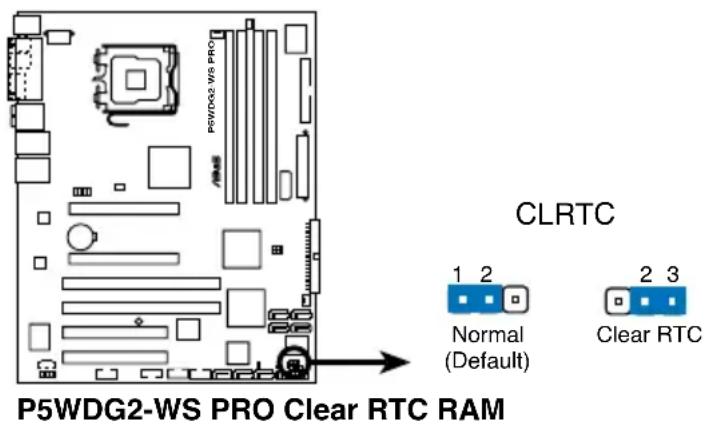

オーバークロックによりシステムがハングアップした場合は、RTC RAM をクリアする必要はありません。オーバークロックによるシステムエラーの場合、C.P.R.(CPU Parameter Recall)機能を使用してください。システムを自動的に停止して再起動すると、BIOS はパラメータ設定をデフォルト値に戻します。
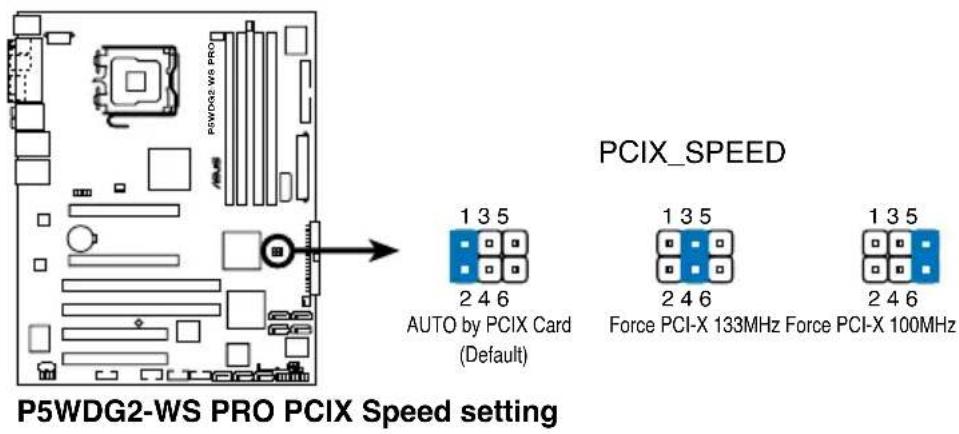
2. PCI-X スピード設定 (6 ピン PCIX\_SPEED)
このジャンパで、PCI-X スロットの最大周波数の設定ができます。
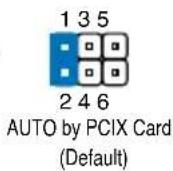
デフォルト設定 [Auto]: PCI-X スロットにPCI-X カードを 1 枚挿した場合は 133 MHz、2 枚の場合 100 MHz で安定性を図ります。
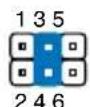
3\~4: 枚数に関わらず、133 MHz。
5\~6: 枚数に関わらず、100 MHz。
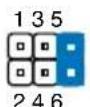
Force PCI-X 133MHz Force PCI-X 100MHz
2.7 コネクタ
2.7.1 リアパネルコネクタ
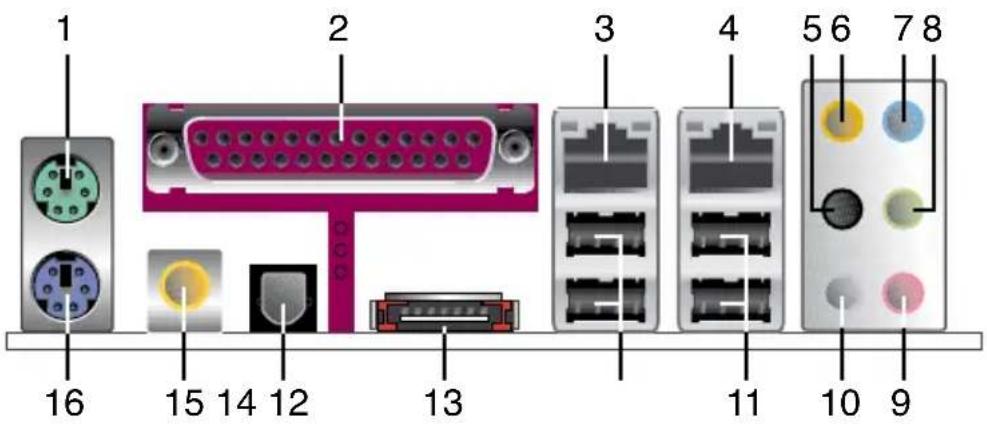
- PS/2 マウスポート (グリーン): PS/2 マウス用です。
- パラレルポート:この25ピンポートはパラレルプリンタやスキャナなどのデバイスを接続します。
- LAN 1 (RJ-45) ポート:ローカルエリアネットワーク (LAN)と Gigabit Ethernet 接続ができます。LAN ポートLEDの表示については、下の表を参考にしてください。
- LAN 2 (RJ-45) ポート:ローカルエリアネットワーク (LAN)と Gigabit Ethernet 接続ができます。LAN ポートLEDの表示については、下の表を参考にしてください。
32bit OS LANポートLED
| Activity/Link | スピード LED | 説明 |
| オフ | オフ | ソフトオフモード |
| イエロー* | オフ | 10 Mbps |
| イエロー* | オレンジ | 100 Mbps |
| イエロー* | グリーン | 1 Gbps |
*点减中
64bit OS LANポートLED
| Activity/Link | スピード LED | 説明 |
| DNR | DNR | ソフトオフモード |
| DNR | DNR | 10 Mbps |
| DNR | DNR | 100 Mbps |
| DNR | DNR | 1 Gbps |
以下9~11はオプションの無線 LAN 用の記載です。
- リアスピーカ出力ポート(ブラック): 4/6/8 チャンネルオーディオ構成でリアスピーカーを接続します。
- センター/サブウーファポート(オレンジ): センター/サブウーファースピーカーを接続します。
- ライン入力ポート(ライトブルー): テープ、CD、DVDプレーヤー、またはその他のオーディオソースを接続します。
- ライン出力ポート(ライム): ヘッドフォンやスピーカーを接続します。4、6、8チャンネルの出力設定のときは、このポートはフロントスピーカー出力になります。

2、4、6、8チャンネル構成時のオーディオポートの機能については、下のオーディオ構成表を参考にしてください。
オーディオ構成表
| ポート | ヘッドフォン2チャンネル | 4チャンネル | 6チャンネル | 8チャンネル |
| ライトブルー ラ | イン入力 ライン入力 ライン入力 ライン入力 | |||
| ライム ライン出力 フロントス | ピーカー出力 フロント | スピーカー出力 フロントス | トスピーカー出力 | |
| ピンク マイク入力 マイク入力 | マイク入力 | マイク入力 | ||
| ブラック | - | リアスピーカー出力 | リアスピーカー出力 | リアスピーカー出力 |
| グレー | - | - | - | サイドスピーカー出力 |
| オレンジ | - | - | センター/サブウーファー | センター/サブウーファー |
- マイクポート(ピンク):マイクを接続します。
- サイドスピーカ出力ポート(グレー):8チャンネルオーディオ構成でサイドスピーカーを接続します。
- USB 2.0 ポート 3 と 4:USB 2.0 デバイスを接続できます。
-
USB 2.0 ポート 1 と 2:USB 2.0 デバイスを接続できます。
-
外部SATAポート:外部SATAボックスまたはSerial ATAポートマルチプライヤを接続します。

外部 SATA ポートは外部 Serial ATA 1.5 Gb/s と 3.0 Gb/s デバイスに対応しています。ケーブルは長いほど多くの電源が必要です(最長2メートルまで)。ホットスワップ機能が利用できます。
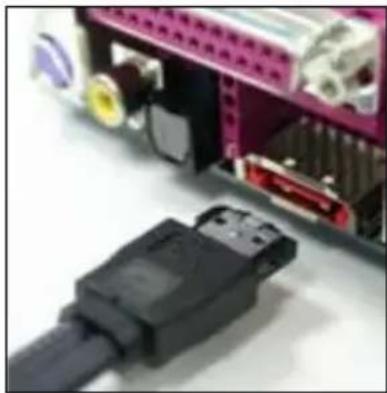
- 光学 S/P DIF 出力ポート:光学 S/P DIF ケーブルを使って外付けオーディオ出力でデバイスを接続できます。
- 同軸 S/P DIF 出力ポート:同軸 S/P DIF ケーブルを使って外付けオーディオ出力でデバイスを接続できます。
- PS/2 キーボードポート(パープル): PS/2 キーボード用です。
2.7.2 内部コネクタ
- フロッピーディスクドライブコネクタ (34-1 ピン FLOPPY)
フロッピーディスクドライブ(FDD)ケーブル用コネクタです。ケーブルの一方をこのコネクタに挿入し、もう一方をフロッピーディスクドライブの背面に接続します。

誤ってケーブルを接続しないように、コネクタのピン5は取り外されています。
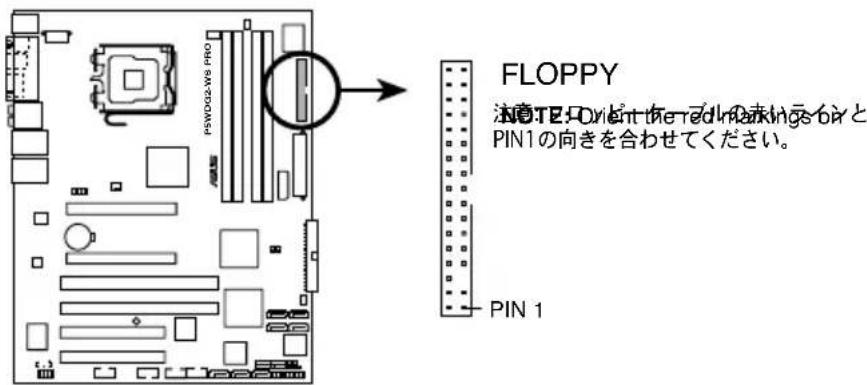
- プライマリ IDE コネクタ (40-1ピンPRI_IDE)
Ultra DMA133/100/66 ケーブル用です。各 Ultra DMA 133/100/66 ケーブルにはブルー、ブラック、グレーの3つのコネクタがあります。マザーボードの IDE コネクタにはブルーを接続し、下からいずれかのモードを選択してください。
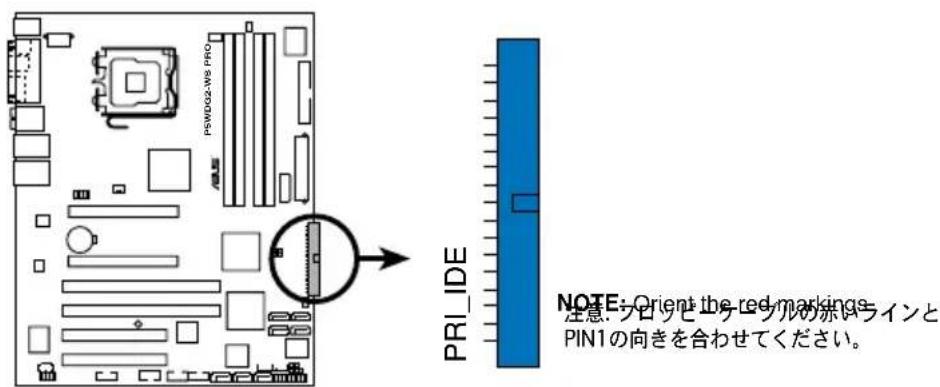
P5WDG2-WS PRO IDE connector

- 誤ってケーブルを接続しないようにコネクタのピン20は取り外されています。
- Ultra DMA 100/66 IDE デバイスの場合は、80コンダクタIDEケーブルを使用します。
| ドライブジャンパ設定 | デバイスのモード | ケーブルコネク | |
| デバイス1台 | Cable-Select/マスター | -ブラック | |
| デバイス2台 | Cable-Select | マスター | ブラック |
| スレーブ | グレー | ||
| マスター | マスター | ブラック/グレー | |
| スレーブ | スレーブ | ||

あるデバイスジャンパを「Cable-Select」に設定した場合は、他のデバイスジャンパも全て同じ設定にしてください。
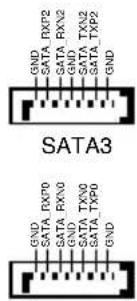
- ICH7R Serial ATA コネクタ (7 ピン SATA1 [レッド]、SATA2 [レッド]、SATA3 [ブラック]、SATA4 [ブラック])
これらのコネクタは Serial ATA HDDのSerial ATA ケーブル用です。
Serial ATA HDDを取り付けると、オンボード搭載の IntelCH7R RAID コントローラを通じ、IntelMatrix Storage Technology で RAID 0、RAID 1、RAID 10、RAID 5 の構築が可能です。

- これらのコネクタはデフォルトで「Standard IDE mode」に設定されています。「Standard IDE mode」では、Serial ATA ブートHDD/データHDDを接続できます。これらのコネクタでSerial ATA RAID セットを構築する場合は、BIOSのConfigure SATA As の項目で、[RAID]にしてください。 (詳細4.3.6 IDE Configuration 参照)
- RAID 5 には最低3台、RAID 10 には4台のHDDが必要です。RAID 0 または RAID 1 には2~4台のSerial ATA HDDを使用します。
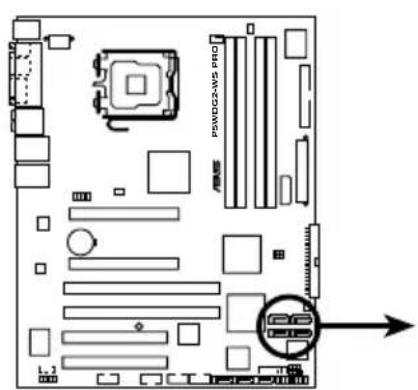
P5WDG2-WS PRO SATA connectors
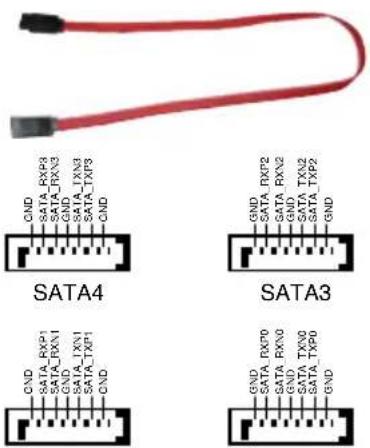
SATA2
SATA1

Serial ATAに関する注記
- Serial ATA HDD を使用する場合は、Windows® 2000 Service Pack4、または Windows® XP Service Pack 1 以降のバージョンをインストールしてください。Serial ATA RAID (RAID 0/RAID 1/RAID 5/RAID 10)には Windows® 2000/XP/Server 2003 以降のバージョンが必要です。
- Standard IDE mode でコネクタを使用しているときは、プライマリ (boot) HDDをSATA1 またはSATA2 コネクタに接続します。接続の際は下の図を参考にしてください。
Serial ATAハードディスクドライブ接続
| コネクタ 色 | 設定 | 用途 | |
| SATA1/SATA2 | レッド | マスター | ブートディスク |
| SATA3/SATA4 | ブラック | スレーブ | データディスク |
4. Marvell \*88SE614xSerial ATA RAID コネクタ
(7ピン SATA_RAID1、SATA_RAID2、SATA_RAID3)
Serial ATA ケーブル用のコネクタです。Serial ATA HDDに対応しています。

BIOSで Onboard SATA Controller の項目を [Enabled] にし、RAID構築のためにコネクタを使用可能にします。(詳細「4.4.6 「オンボードデバイス設定」」参照)
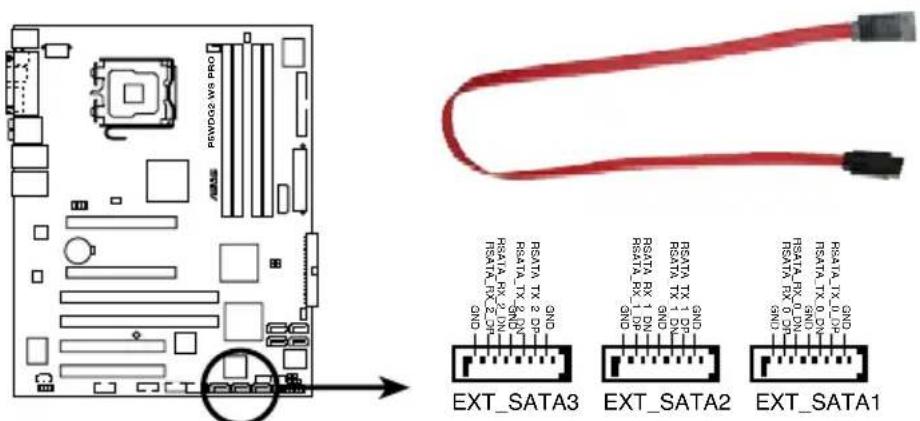
P5WDG2-WS PRO SATA 3 Gbps connector

Serial ATA ハードディスクで RAID を構築する際は、Serial ATA ケーブルを接続していることと、Serial ATA HDDを取り付けていることを確認してください。*Marvell 88SE6141 RAID ユーティリティを起動することができません。
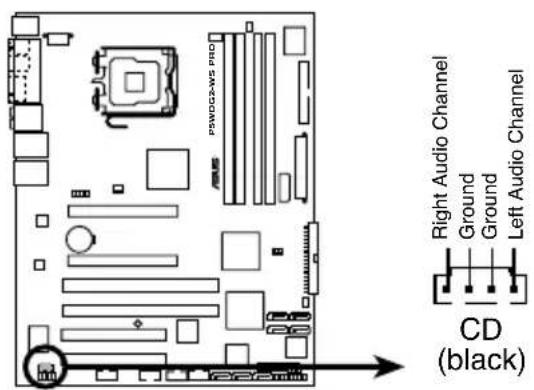
- 光学ドライブオーディオ入力コネクタ (4 ピンCD)
CD-ROM、TV チューナー、MPEG カード等のサウンドソーズからステレオオーディオ入力を受信します。
- フロントパネルオーディオコネクタ (10-1 ピン AAFP)
ケースのフロントパネルオーディオI/Oモジュール用コネクタで、HDオーディオ及びAC'97オーディオをサポートしています。オーディオI/Oモジュールケーブルの一方をこのコネクタに接続します。
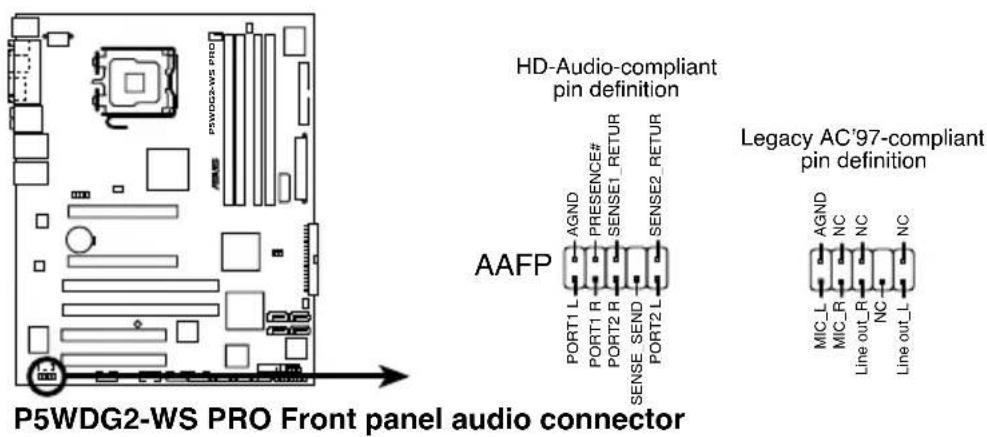
HDオーディオ機能を最大限に活用するため、HDフロントパネルオーディオモジュールを接続することをお勧めします。
7. USBコネクタ (10-1 ピン USB56、USB78)
USB 2.0 ポート用のコネクタです。USB/GAME ケーブルをこれらのコネクタに接続します。このコネクタは最大 480 Mbps の接続速度を持つ USB 2.0 仕様に準拠しています。
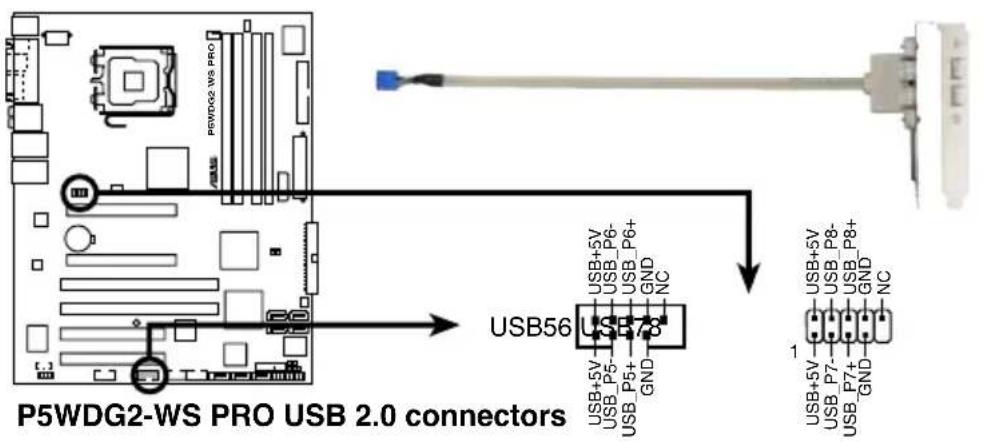

1394 ケーブルを USB コネクタに接続しないでください。マザーボードが破損する原因となります。
8. IEEE 1394a ポートコネクタ
(10-1 ピン IE1394_1 [レッド]、10-1 ピン IE1394_2 [レッド])
追加 IEEE 1394a ポート用です。IEEE 1394a ケーブルを任意のコネクタに接続します。
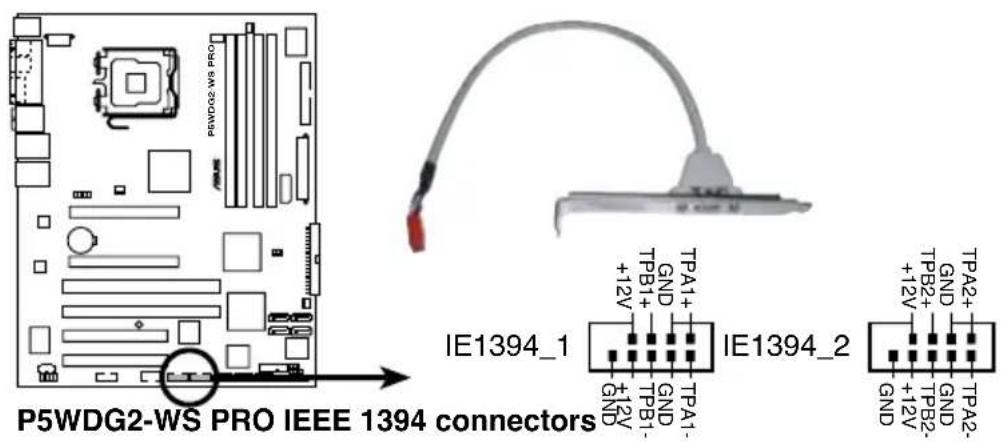

USB ケーブルを IEEE 1394a コネクタに接続しないでください。マザーボードが破損する原因となります。
9. ケース開閉検出コネクタ(4-1ピン CHASSIS)
ケース開閉検出センサーまたはスイッチ用コネクタです。センサーまたはスイッチを接続してください。システムコンポーネントを取り外したり交換するときにケースを開けると、ケース開閉検出センサーまたはスイッチはこのコネクタに信号を送信します。信号はその後、ケース開閉検出イベントを発行します。
デフォルトでは、「Chassis Signal」と「Ground」のピンの間はジャンパキャップにより、ショートされています。ケース開閉検出機能を使用する場合にのみ、ジャンパを取り外してください。
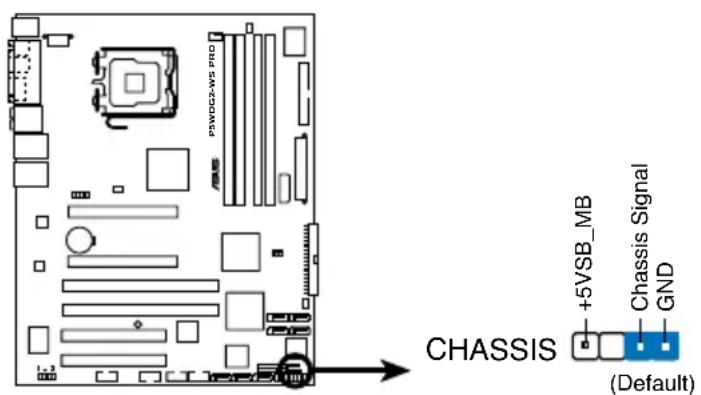
P5WDG2-WS PRO Chassis intrusion connector
- CPU/ケース/電源ファンコネクタ (4-ピン CPU_FAN、3ピン PWR_FAN、3ピン CHA_FAN1、3ピン CHA_FAN2)
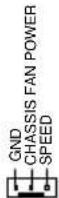
ファンコネクタは +12Vで、350 mA~2000mA (最高24W) または、合計1 A~3.48A (最高 41.76W) の冷却ファンをサポートします。ファンケーブルをマザーボードのファンコネクタに接続し、各ケーブルの黒いワイヤがコネクタのアースピンに接続されていることを確認します。

ファンケーブルをファンコネクタに必ず接続してください。ケース内に十分な空気の流れがないと、マザーボードコンポーネントが破損する恐れがあります。また、これはジャンパピンではありません。ファンコネクタにジャンパキャップを取り付けないでください。
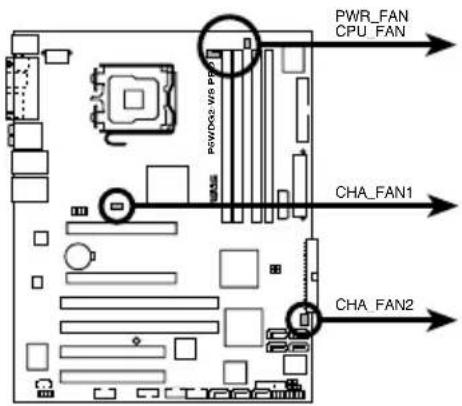
P5WDG2-WS PRO Fan connectors
CPU_FAN
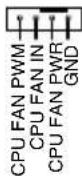
CHA_FAN1
CHA_FAN2 PWR_FAN
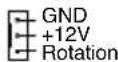
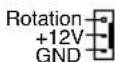

CPU_FAN と CHA_FAN1 コネクタのみが ASUS Q-Fan 2 機能に対応しています。

ビデオカードを2枚取り付けた場合は、散熱の観点からリアケースファンケーブルをマザーボード側のCHA_FAN1と表示のあるコネクタに接続することをお勧めします。
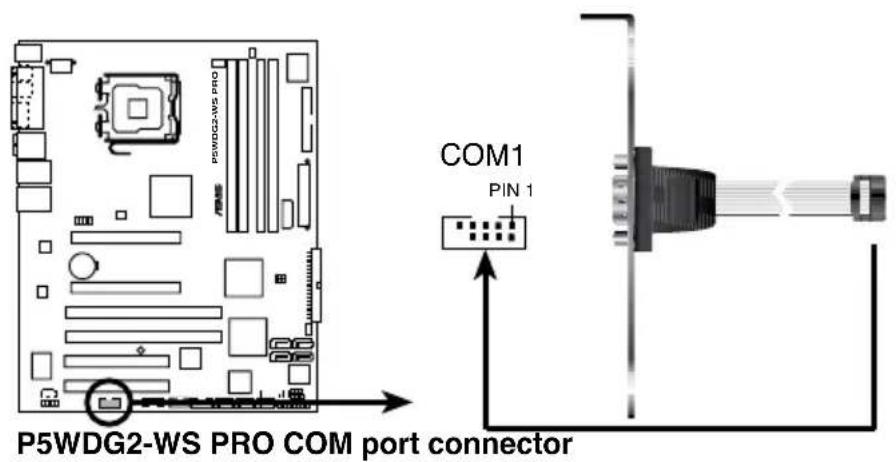
11. Serial ポートコネクタ (10-1 ピン COM1)
シリアル(COM)ポート用コネクタです。シリアルポートのモジュールケーブルを接続します。
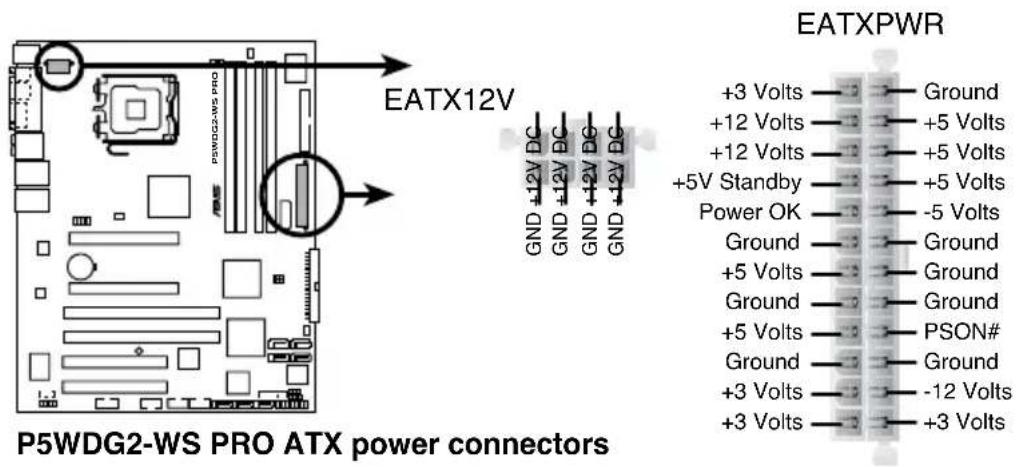
12. ATX 電源コネクタ (24ピン EATXPWR、2x4ピン EATX12V)
ATX電源プラグ用のコネクタです。電源プラグは正しい向きでのみ、取り付けられるように設計されています。正しい向きでしっかりと挿し込んでください。

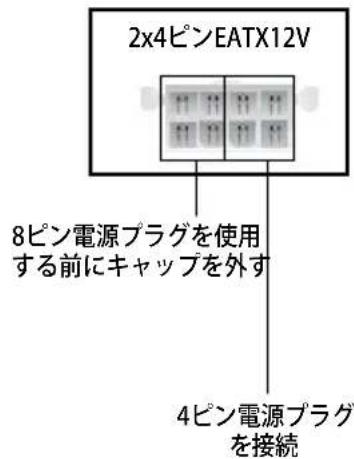
- 4 ピン ATX + 12 V 電源プラグを接続してください。
- 8 ピン EPS +12V 電源プラグを接続する前に、必ずコネクタのキャップを外してください。
- 必ず4ピン ATX12V または 8 ピン EPS +12V 電源プラグを使用してください。それ以外のものを使用すると、ジステムに大きなダメージを与えることがあります。

電源に関する注記
- 完全に設定したシステムには、最低 400 W の ATX 12 V 規格 2.0 対応電源ユニット(またはそれ以降)を使用することをお勧めします。
- 8ピン/4ピン EATX12 V電源プラグを必ず接続してください。システムが起動しなくなります。
- +12V_1 リード線に最低 8 A、+12V_2 リード線に 13 A 供給可能な電源が必要です。
- 大量に電力を消費するデバイスを使用する場合は、高出力の電源ユニットの使用をお勧めします。電源ユニットの能力が不十分だと、システムが不安定になったり起動できなくなったりします。
- ハイエンド PCI Express x16 ビデオカードを 2 枚使用する際は、450~500 W の 電源を使用してください。
- Intel® Dual-Core CPU を 840 Extreme Edition で使用するには、少なくとも +12V_2 リード線に DC 16A (最高 22A) 供給可能な電源が必要です。
13. TPM コネクタ (20-1 ピン TPM)
Trusted Platform Module (TPM) システム対応のコネクタです。キーやデジタル証明書、パスワード、データを保存することができます。TPM システムでは、ネットワークセキュリティが向上、またデジタル証明を守り、プラットフォームの統合性を強固にします。
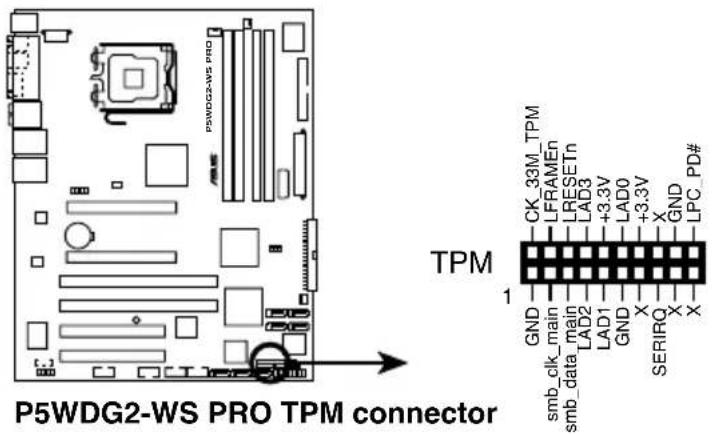

TPM モジュールは別売りとなっております。
14. システムパネルコネクタ (20ピン PANEL)
ケースに取り付けられた複数の機能をサポートします。
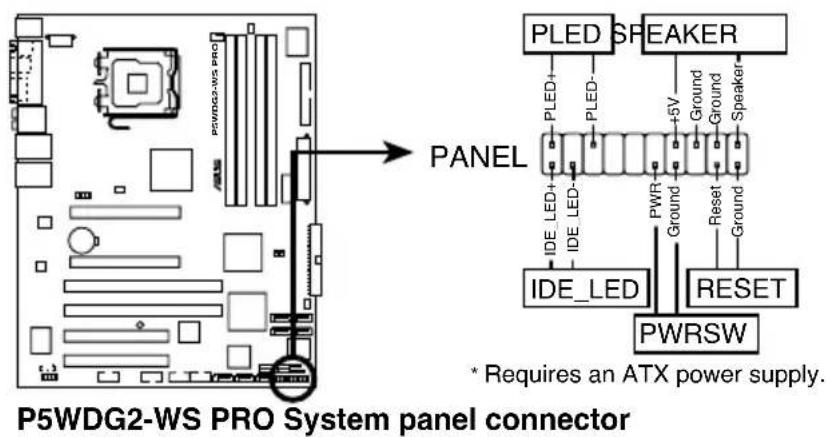
システムパネルコネクタは簡単に接続できるように色分けされています。詳細は次の説明をご覧ください。
- システム電源LED
システム電源LED用です。ケース電源LEDケーブルを接続してください。システムの電源LEDはシステムの電源をオンにすると点灯し、システムがスリープモードに入ると点滅します。
- HDD アクティビティ LED
HDDアクティビティLED用です。HDDアクティビティLEDケーブルを接続してください。IDE LEDは、データがHDDと読み書きを行っているときに点灯するか点滅します。
- システム警告スピーカー
ケース取付システム警告スピーカー用です。スピーカーは、ビープ音で警告を発します。
- ATX 電源ボタン/ソフトオフボタン
システムの電源ボタン用です。電源ボタンを押すと、システムの電源がオンになります。また BIOS の設定によってはシステムをスリープモードまたはソフトオフモードにすることができます。システムがオンになっているときに電源スイッチを 4 秒以上押すと、システムの電源はオフになります。
- リセットボタン
ケース取付リセットボタン用で、システムの電源をオフにせずにシステムを再起動します。
電源をオンにする手順から、音声による
POSTメッセージ、電源をオフにする手順。
電源をオンにする
Chapter 3
3
3.1 初めて起動する初めて起動する 3-1
3.2 コンピュータの電源をオフにするコンピュータの電源をオフにする......
3.1 初めて起動する
- すべての接続が終了したら、システムケースのカバーを元に戻してください。
- すべてのスイッチをオフにしてください。
- 電源コードをケース背面の電源コネクタに接続します。
- 電源コードをコンセントに接続します。
- 以下の順番でデバイスの電源をオンにします:
a. 毛二夕
b. 外部のSCSIデバイス(ディジーチェインの最後のデバイスから)
c. システム電源
- システムの電源をオンにすると、システム前面パネルケースのシステム電源LEDが点灯します。ATX電源装置を搭載したシステムの場合、ATX電源ボタンを押すとシステムLEDが点灯します。モニタが"グリーン"規格に準拠している場合や、電源スタンバイ機能を搭載している場合、システムの電源をオンにすると、モニタのLEDが点灯もしくはオレンジからグリーンに切り替わります。
次にシステムは、起動時の自己診断テスト (POST) を実行します。テストを実行している間、BIOSがビープ音を出すか、スクリーンにメッセージが表示されます。電源をオンにしてから30秒以内に何も表示されない場合は、電源オンテストの失敗です。ジャンパ設定と接続を確認してください。問題が解決されない場合は、販売店にお問い合わせください。
AMI BIOS ビープコード
| ビープ | エラー |
| ビープ1回 | キーボードコントローラエラー時間のリフレッシュエラーマスタドライブが検出できない |
| 短いビープ2回に続くビープ2回の連続 | フロッピーコントローラエラー |
| 短いビープ4回に続く連続ビープ2回 | ハードウェアコンポーネントエラー |
- 電源をオンにした時に、
キーを押してBIOS設定に入ります。Chapter 4の指示に従ってください。
3.2 コンピュータの電源をオフにする
3.2.1 OSシャットダウン機能を使用する
Windows® 2000をご使用の場合
- スタートボタンを押し、シャットダウンをクリックします。
- シャットダウンオプションボタンが選択されていることを確認し、OKボタンを押してコンピュータをシャットダウンします。
- Windows ®がシャットダウンした後、電源装置はオフになります。
Windows® XPをご使用の場合
- スタートボタンをクリックし、「シャットダウン」を選択します。
- 「電源を切る」をクリックし、コンピュータの電源をオフにします。
- Windows ®がシャットダウンした後、電源装置がオフになります。
3.2.2 電源スイッチのデュアル機能を使用する
システムがオンになっている間、電源スイッチを押してから4秒以内に離すとシステムはBIOS設定によりスリーブモードまたはソフトオフモードに入ります。電源スイッチを4秒以上押すと、BIOS設定には関わらず、システムはソフトオフモードに入ります。
(詳細 Chapter 4 「4.5 電源メニュー」参照)
BIOS セットアップメニューでのシステム設
定の変更方法、BIOS パラメータの詳細
BIOSセットアップ
Chapter
4
4.1 BIOS管理更新.... 4-1
4.2 BIOS 設定プログラム .... 4-11
4.3 メインメニュー....4-14
4.4 拡張メニュー....4-19
4.5 電源メニュー 4-33
4.6 ブートメニュー 4-38
4.7 ツールメニュー 4-44
4.8 終了メニュー 4-47
4.1 BIOS 管理更新
次のユーティリティを使って、マザーボードの BIOS の管理更新を行います。
- ASUS Update (Windows ^® 環境でBIOSを更新)
- ASUS EZ Flash (DOS モードでフロッピーディスクまたはサポートCDを使用して BIOSを更新)
-
ASUS AFUDOS (ブートフロッピーディスクを使用して、DOSモードでBIOSを更新)
-
ASUS CrashFree BIOS 3 (BIOSファイルがエラーを起こしたり破損したりしたとき、ブートフロッピーディスクまたはサポートCDを使用してBIOSを更新)
ユーティリティの詳細については、このページ以降の各説明を参照してください。

BIOS を復元できるように、オリジナルのマザーボード BIOS ファイルをブートフロッピーディスクにコピーしてください。ASUS Update または AFUDOS を使用して、BIOS のコピーを行います。
4.1.1 ASUS Update
ASUS Update は、Windows® 環境でマザーボードの BIOS を管理・保存・更新するユーティリティです。以下の機能が実行できます。
- マザーボードの BIOS ファイルを保存する
- インターネットから最新のBIOSファイルをダウンロードする
- 最新のBIOSファイルにBIOSを更新する
- インターネットから直接BIOSを更新する
- BIOSのバージョン情報を表示する
このユーティリティはマザーボードに付属しているサポート CD からインストールしてください。

ASUS Update でインターネットを使用した機能を使用するためには、インターネット接続が必要です。
ASUS Updateをインストールする
手順
- 光学ドライブにサポート CD をセットします。メニューが表示されます。
- Utility タブをクリックし、ASUS Update をクリックします。(ユーティリティのメニュー内容については、5-3 ページをご覧ください)
- ASUS Update ユーティリティがシステムにインストールされます。

このユーティリティを使用してBIOSを更新する場合は、すべてのWindowsプリケーションを終了してください。
インターネットを通してBIOSを更新する
手順
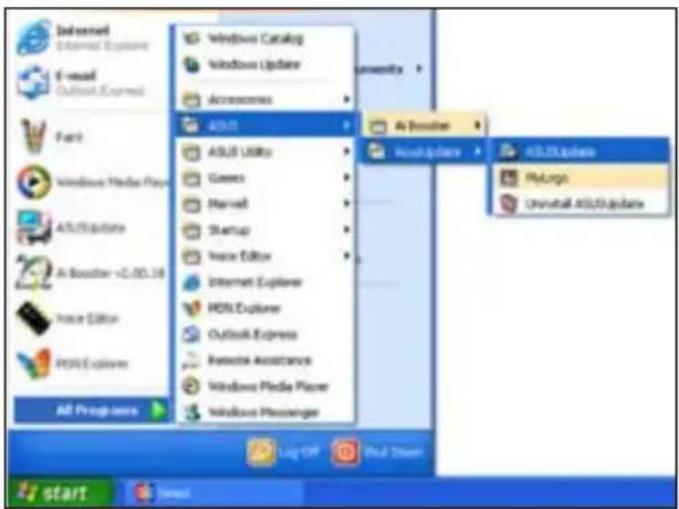
- スタートメニュー→プログラム→ASUS→AsusUpdate→ASUSUpdate をクリックします。ASUS Update を起動すると、ASUS Update メインウィンドウが表示されます。
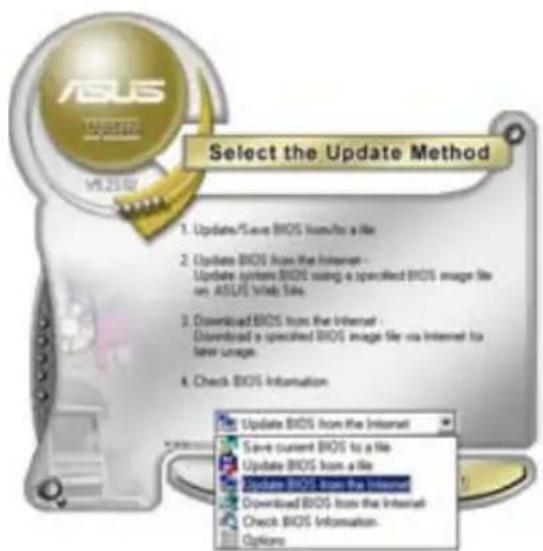
-
ドロップダウンメニューから、「Update BIOS from the internet」を選択し「Next」をクリックします。
-
最寄りの ASUS FTPサイトを選択するか、「Auto Select」をクリックし、「Next」をクリックします。
-
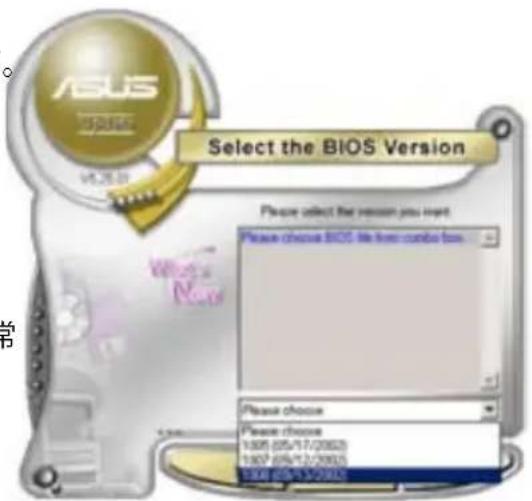
ダウンロードしたい BIOS バージョンを選択し、「Next」をクリックします。
- 画面の指示に従って、更新プロセスを完了します。

ASUS Update でインターネットから最新版 BIOS に更新できます。すべての機能を利用できるように、常に最新版をご使用ください。
- スタートメニュー → プログラム → ASUS → AsusUpdate → ASUSUpdate をクリックして、ASUS Update ユーティリティを起動すると、ASUS Update メインウィンドウが表示されます。
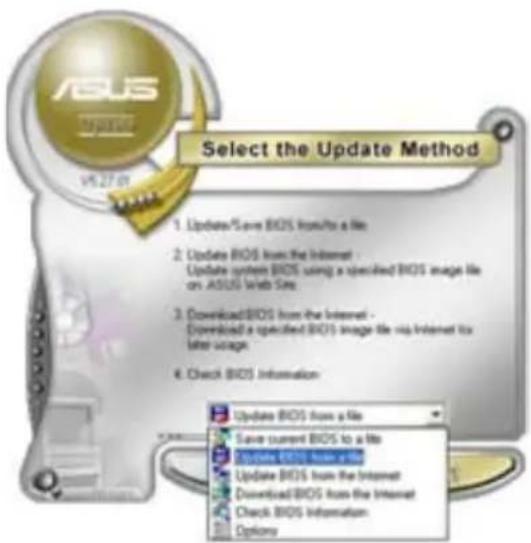
- ドロップダウンメニューから「Update BIOS from a file」を選択し、「Next」をクリックします。
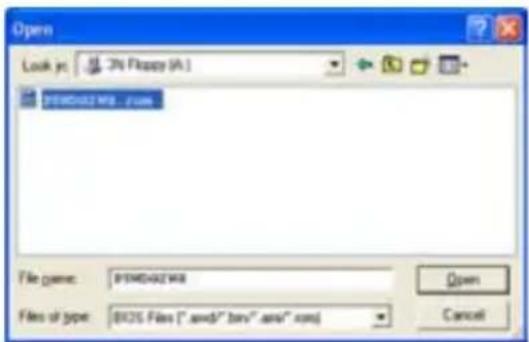
- OpenダイアログからBIOSファイルを探し、「Open」をクリックします。
- 画面の指示に従い、更新プロセスを完了します。
4.1.2 ブートフロッピーディスクを作成する
- 次のいずれかの方法で、ブートフロッピーディスクを作成します。
DOS 環境
a. ドライブに1.44MBのフロッピーディスクを挿入します。
b. DOSプロンプトで、format A:/S を入力し、
Windows®XP環境
a. 1.44 MBのフロッピーディスクをフロッピーディスクドライブに挿入します。
b. Windows ^® のデスクトップからスタートをクリックし、マイコンピュータを選択します。
c. 3.5 インチフロッピーディスクドライブアイコンを選択します。
d. マウスを右クリックし、コンテクストメニューからフォーマットを選択します。3.5インチフロッピーディスクのフォーマットウィンドウが表示されます。
e. フォーマットオプションから、「MS-DOSの起動ディスクを作成する」を選択し、「開始」をクリックします。
Windows®2000環境
Windows ^® 2000での起動ディスクの作成手順
a. フォーマット済みの 1.44 MB フロッピーディスクをドライブに挿入します。
b. Windows ^® 2000 のインストールCD を光学ドライブに挿入します。
c. 「スタート」をクリックし、ファイル名を指定して実行を選択します。
d. オープンフィールドで、
D:\bootdisk\makeboot a:
と入力します。「D」は光学ドライブです。ご使用の環境によって異なります。
e.
- 更新を行うBIOSファイルをブートフロッピーディスクにコピーします。
4.1.3 ASUS EZ Flash 2
ASUS EZ Flash 2 機能では、フロッピーディスクから起動したり DOSベースのユーティリティを使用したりせず、簡単にBIOS 更新ができます。このユーティリティはBIOS チップに組み込まれていますので、POSTスクリーンで
手順
- ASUS Webサイト(www.asus.co.jp)にアクセスして、マザーボード用の最新の BIOS ファイルをダウンロードします。
- BIOS ファイルをフロッピーディスクまたは USB フラッシュディスクに保存し、システムを再起動します。
- EZ Flash 2 を起動する方法には以下の2つがあります。
(1) BIOS ファイルを保存したフロッピーディスク / USB フラッシュディスクをフロッピーディスクドライブまたは USB ポートに挿入します。
POST 中に
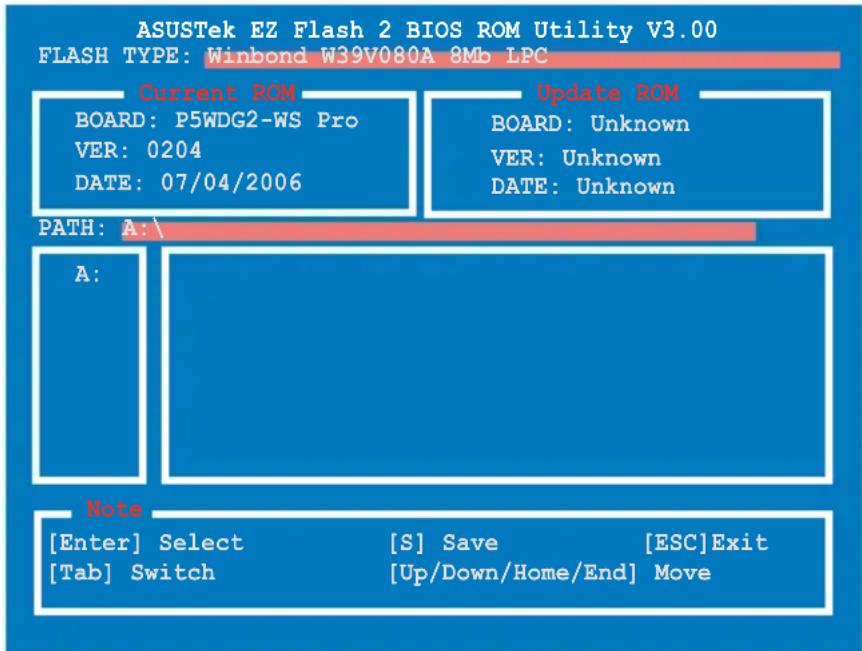
(2) BIOS セットアッププログラムで、Tools メニューに進み EZ Flash2 を選択して
- BIOS ファイルが検出されると EZ Flash 2 が自動的に BIOS をアップデートし、システムが再起動されます。

- FAT 32/16/フォーマットのUSBフラッシュディスク、HDD、フロッピーディスクのみをサポートします。
- BIOS を更新中にシステムをオフにしたり、リセットしたりしないでください。システム起動エラーの原因となります。
4.1.4 AFUDOS
AFUDOS ユーティリティは、BIOS ファイルを保存したブートフロッピーディスクを使用して、DOS 環境で BIOS ファイルを更新します。
現在のBIOSをコピーする
AFUDOS ユーティリティを使用して現在の BIOS ファイルをコピーします。

- フロッピーディスクが書き込み可能な状態で、かつファイルを保存するために少なくとも 1.2 KB の空き容量があることを確認してください。
-
説明で使用しているBIOSの画面は一例です。実際のBIOS画面とは、異なる場合があります。
-
4.1.2で作成したブートフロッピーディスクに、AFUDOS (afudos.exe)をコピーします。
- ブートフロッピーディスクからシステムを起動し、プロンプトで以下のように入力します。
afudos /o [filename]
[filename]は自由に決めることができます。入力可能な名前は、8文字以下の英数字のファイル名と3文字の英数字の拡張子です。
A:>afudos /oOLDBIOS1.rom
ファイル名 拡張子
を押します。マザーボードのBIOSファイルがフロッピーディスクにコピーされます。
BIOS ファイルがコピーされると、DOS プロンプトに戻ります。
BIOSファイルを更新する
AFUDOSユーティリティを使用してBIOSファイルを更新する手順
- ASUS Web サイト(www.asus.co.jp)にアクセスして、マザーボード用の最新の BIOS ファイルをダウンロードして、ブートフロッピーディスクに保存してください。

紙などにBIOSファイル名を書きとめてください。DOSプロンプトでBIOSファイル名を正確に入力する必要があります。
- 4.1.2で作成したブートフロッピーディスクにAFUDOS (afudos.exe)をコピーします。
- ブートフロッピーディスクからシステムを起動し、プロンプトで以下のように入力します。
afudos /i [filename]
[filename] は、BIOS ファイル名です。
A:\>afudos /iWDG2WSP.rom
- ファイルが確認されると、BIOS の更新が開始されます。
BIOS の更新中にシステムをシャットダウンしたり、リセットしたりしないでください。システムエラーの原因となります。
- BIOS の更新プロセスが完了すると、DOS プロンプトに戻ります。HDDからシステムを再起動してください。
ASUS CrashFree BIOS 3 はBIOSの自動復元ツールで、BIOS更新時に障害を起こしたり破損したりした BIOS ファイルを復元します。破損した BIOS は、サポートCD、または BIOS ファイルを保存したフロッピーディスクで更新することができます。

このユーティリティを使用する前に、サポートCDまたはBIOSを保存したフロッピーディスクをお手元にご用意ください。
サポートCDからBIOSを復元する
手順
- フロッピーディスクドライブからフロッピーディスクを取り出し、システムの電源をオンにします。
- サポートCDを光学ドライブに挿入します。
- 次のメッセージが表示され、CD の BIOS ファイルを自動的にチェックします。
Bad BIOS checksum. Starting BIOS recovery...
Checking for floppy...
フロッピーディスクが検出されないと、光学ドライブのBIOS ファイルを自動的にチェックし、破損した BIOS ファイルを更新します。
- 更新プロセスが完了したら、システムを再起動してください。
フロッピーディスク/USB フラッシュディスクからBIOSを復元する
手順
- 最新の BIOS を ASUS のサイト (www.asus.co.jp) からダウンロードし、BIOS ファイル名を「WDG2WSP.ROM」に変更します。
- BIOSを保存したフロッピーディスク/USB フラッシュディスクをFDD/USB ポートに入れます。
-
システムの電源をオンにします。
-
フロッピーディスク/USBフラッシュを検出すると、BIOS ファイルを自動的にチェックし破損した BIOS ファイルを更新します。
-
更新プロセスが完了したら、システムを再起動してください。

- ASUS CrashFree BIOS 3 はFAT 32/16 フォーマットでシングルパーティションのUSBフラッシュディスクのみをサポートしています。デバイスのサイズは8 GB以下です。
- 更新には約1分かかります。
- BIOS を更新中はシステムをシャットダウンしたり、リセットしたりしないでください。システムエラーの原因となります。
4.2 BIOS 設定プログラム
本マザーボードはプログラム可能なファームウェアチップセットを搭載しており、「4.1 BIOS 管理更新」で説明した付属ユーティリティを使用してBIOSの更新をすることが可能です。
BIOS 設定プログラムは、マザーボードを取り付けた時や、システムの再構成をした時、または"Run Setup"を促された時に使用します。本項では、この機能を使用してコンピュータの設定をする方法を説明します。
BIOS 設定プログラムを使用するように指示されていない場合でも、コンピュータの設定を変更することができます。例えば、セキュリティパスワード機能を有効にしたり、電源管理設定を変更したりすることができます。これらの設定を変更するためには、コンピュータがこれらの変更を認識し、ファームウェアハブまたは CMOS RAM に記録できるように、BIOS 設定プログラムを使用してコンピュータの設定を変更する必要があります。
マザーボードのファームウェアハブには、BIOS設定プログラムが搭載されています。BIOS設定プログラムはコンピュータを起動するときに実行することができます。起動時の自己診断テスト (POST) の間にキーを押すとBIOS設定プログラムが起動します。
POST の終了後にBIOS 設定プログラムを実行したい場合は、
BIOS 設定プログラムは簡単に使用できるように設計されています。メニュー画面から、ナビゲーションキーを使用してさまざまなサブメニューをスクロールしたり、使用可能なオプションから設定を選択したりすることができます。

- このマザーボードのデフォルトの BIOS 設定はほとんどの環境で、最適なパフォーマンスを実現できるように設定されています。BIOS 設定を変更した後システムが不安定になったら、デフォルト設定をロードしてください。デフォルト設定に戻すには、終了メニューの下の「Load default Setting」を選択します。(詳細は「4.8 終了メニュー」をご参照ください)
- 本書に掲載した BIOS の画面は一例であり、実際に表示される内容と異なる場合があります。
- 最新の BIOS はASUS Web サイト(www.asus.co.jp)からダウンロードしてください。
4.2.1 BIOSメニュー画面
![メニュー メニューバー 構成フィールド ヘルプ Main Advanced Power BIOS SETUP UTILITY Boot Exit System Time System Date Legacy Diskette A [10:55:25] [Mon 07/05/2006] [1.44M, 3.5 in] [ST320410A] [ASUS CD-S520/A] [Not Detected] [Not Detected] [Not Detected] Use [ENTER], [TAB] or [SHIFT-TAB] to select a field. Use [+] or [-] to configure the System Time. ▶ Primary IDE Master ▶ Primary IDE Slave ▶ Third IDE Master ▶ Third IDE Slave ▶ Fourth IDE Master ▶ Fourth IDE Slave ▶ IDE Configuration ▶ System Information v02.58 (C) Copyright 1985-2005, American Megatrends, Inc. サブメニュー ナビゲーションキー](/content/2026/04/620061/images/36827045b5bc7a64d8f5761742502c33f627d4ad16cef10c3f12a0925f2298f5.jpg)
4.2.2 メニューバー
スクリーン上部のメニューバーには、次の項目があります。
Main 基本システム設定の変更用
Advanced 拡張システム設定の変更用
Power 拡張電源管理(APM)設定の変更用
Boot システム起動設定の変更用
Tools 特殊な機能の設定オプション用
Exit 終了オプションとロードデフォルト設定の選択用
メニューバーの項目を選択するには、キーボードの右または左の矢印キーを使って項目をハイライト表示させます。
4.2.3 ナビゲーションキー
BIOS メニュー画面の右下には、メニューの操作をするためのナビゲーションキーの説明が表示されます。ナビゲーションキーを使用してメニューの項目を選択し、設定を変更します。

ナビゲーションキーは画面ごとに異なります。
4.2.4 メニュー
メニューバーをハイライト表示すると、そのメニューの設定項目が表示されます。例えば、メインを選択するとメインのメニューが表示されます。
メニューバーの他の項目(Advanced、Power、Boot、Exit)にはそれぞれメニューがあります。
![System Time [11:51:19] System Date [Wed 11/02/2005] Legacy Diskette A [1.44M, 3.5 in] Language [English] Primary IDE Master [ST3204]3A Primary IDE Slave [AS08 CD-S520/ Third IDE Master [Not Detected] Third IDE Slave [Not Detected] Fourth IDE Master [Not Detected] Fourth IDE Slave [Not Detected] IDE Configuration System Information Use [ENTER], [TAB], or [SHIFT-TAB] to select a field. Use [+] or [-] Aoo configure system. メインのメニュー](/content/2026/04/620061/images/57274024a475e6f6a035859c36d627e927ea402529607daa59af1606fbf6634f.jpg)
4.2.5 サブメニュー
サブメニューの項目の前には、黒い三角形が付いています。サブメニューを表示するためには、項目を選択し
4.2.6 構成フィールド
構成フィールドには設定された値が表示されます。設定の変更が可能な項目は、フィールドの値を変更できます。ユーザーによる変更が可能でない項目は、選択することができません。
各値はカッコで囲まれており、選択するとハイライト表示されます。フィールドの値を変更するには、選択し<Enter>を押してオプションのリストを表示させます。
4.2.7 ポップアップウィンドウ
項目を選択し
4.2.8 スクロールバー
画面に収まりきらないアイテムがある場合は、スクロールバーがメニュー画面の右側に表示されます。上/下矢印キー、または
4.2.9 ヘルプ
メニュー画面の右上には、選択した項目の簡単な説明が表示されます。
![Advanced Chipset settings WARNING: Setting wrong values in the sections below my cause system to malfunction. Configure DRAM Timing by $20 [Enabled] Mousey Acceleration Rods [Auto] DRAM Idle Timer [Auto] DRAM Refresh Rate Graphic Adapter Priority Graphics Aperture Size [Standard] Spread Spectrum [Enabled] ICH Delayed Transaction [Enabled] MFS Revision [1.4] 选择 Screen Select -Len Change Option General Help File Save and Exit ESC Exit ポップアップウィンドウ スクロールバー](/content/2026/04/620061/images/56f0a1e71667131d3a8ec8b11bccedd6fe3225574b63e11dd700abdfdf3fc54c.jpg)
4.3 メインメニュー
BIOS 設定プログラムに入るとメインメニューが表示され、システム情報の概要が表示されます。

メニュー画面の情報および操作方法については、「4.2.1 BIOS メニュー画面」をご参照ください。
フロッピーディスクドライブのタイプを設定します。
設定オプション:[Disabled] [360K, 5.25 in.] [1.2M, 5.25 in.] [720K, 3.5 in.]
BIOS は接続された IDE デバイスを自動的に検出します。「Device」を選択し、
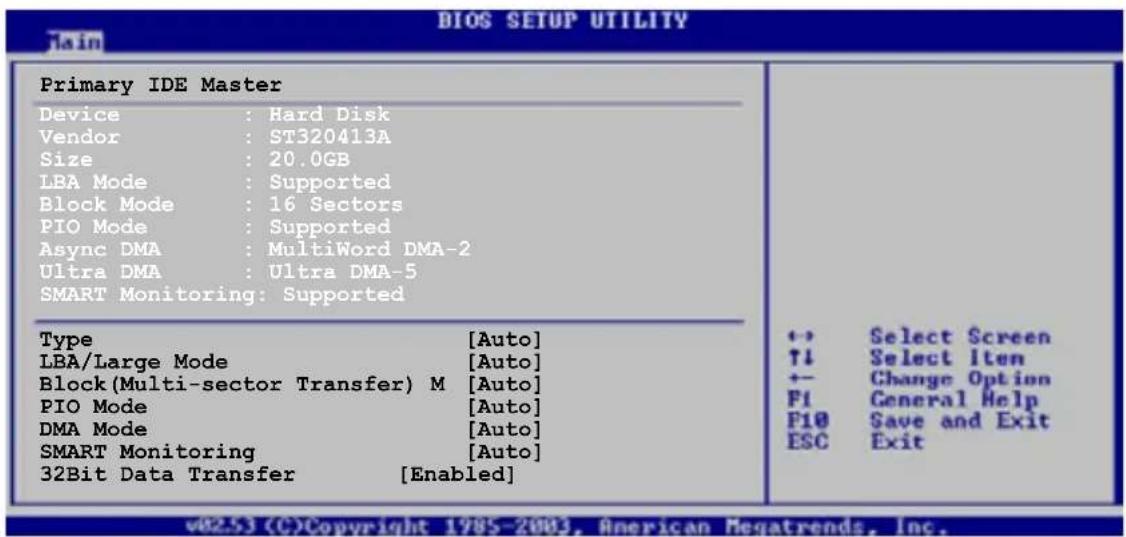
BIOSは、Device、Vendor、Size、LBA Mode、Block Mode、PIO Mode、Async DMA、Ultra DMA、SMART Monitoring の値を自動的に検出します。これらの項目の値をユーザーが変更することはできません。また、システムにIDEデバイスが接続されていない場合は「N/A」と表示されます。
Type [Auto]
IDEデバイスのタイプを選択します。[Auto]に設定すると、適切な IDE デバイスタイプを自動的に選択します。光学ドライブを接続している場合は[CDROM]を選択します。デバイスがZIP、LS-120、MOドライブのどれかであれば、[ARMD] (ATAPI リムーバブルメディアデバイス)を選択します。
設定オプション:[Not Installed] [Auto] [CDROM] [ARMD]
LBA/Large Mode [Auto]
LBAモードの設定。デバイスがこのモードをサポートしている場合、[Auto]に設定すると、LBA モードが有効になります。デバイスが LBA モードでフォーマットされていない場合は無効になります。
マルチセクタ転送の設定。[Auto]に設定すると、デバイスがマルチセクタ転送機能をサポートしていれば、デバイス間のデータ転送をマルチセクタで行います。[Disabled]に設定すると、デバイス間のデータ転送は1セクタごとに行います。
SMARTによるモニタ、分析、報告機能を設定します。
IDE デバイスの設定を変更します。設定を変更したい項目を選択し
サウスブリッジがサポートするSerial ATA コネクタの設定。
AHCI で、ドライブが内部的にコマンドの指示を適切に調整するようにすることで、ランダムな負荷での記憶装置のパフォーマンスを向上する拡張 Serial ATA 機能を設定することができます。
RAID 0、RAID 1、RAID 10、RAID 5、Inmatrix Storage Technology を Serial ATA HDD から構築するには、この項目を [RAID] に設定してください。
Serial ATA HDD を Parallel ATA の物理記憶装置として使う場合は、[Standard IDE] に設定してください。
Serial ATA HDDで Advanced Host Controller Interface (AHCI) を使う場合は、[AHCI] に設定します。AHCI についての詳細は以下のサイトをご覧ください。
この項目を [RAID] または [AHCI] に設定した場合の SATA コントローラは Native モードです。
![ASUS P5WDG2 WS Professional - LBA/Large Mode [Auto] - 1](/content/2026/04/620061/images/eead02af6892208afcaa2c2ca91cdf1fbf512e4145d46f4f4d565715891067a4.jpg)
「Onboard IDE Operate Mode」とサブメニューの項目は「Configure SATA As」を[Standard IDE]に設定した場合のみ表示されます。
インストールされたオペレーティングシステム(OS)に従って、IDE動作モードを選択します。Windows2000/XPなどのネイティブOSを使用している場合、[Enhanced Mode]に設定します。
設定オプション:[Disabled] [Compatible Mode] [Enhanced Mode]
![ASUS P5WDG2 WS Professional - LBA/Large Mode [Auto] - 2](/content/2026/04/620061/images/a3e8d97de3486ac54625d1feb69ae3373be243da075bd066a24f0bf07f1a4912.jpg)
Serial ATA 光学ドライブを使用している場合は、サポートCDでブートディスクを作成する前にこの項目を [Compatible Mode] にしてください。
デフォルト設定の[S-ATA]では、Serial ATAポートとParallel ATAポートに接続したHDDでネイティブOSを使うことができます。OSごとの互換性を安定させるためにデフォルトの設定を変更しないようにしてください。Serial ATA デバイスを取り付けていない場合は、Parallel ATAポートでレガシーOSを使ってください。
[P-ATA+S-ATA][P-ATA]は、上級ユーザー向けの設定です。この設定で、問題が起こった場合は、設定をデフォルトに戻してください。
設定オプション:[S-ATA+P-ATA] [S-ATA] [P-ATA]
オプションの [S-ATA only] と [P-ATA only] は上級ユーザー向けです。このオプションを選択して問題が起きた場合は、設定をデフォルトの [Primary P-ATA+S-ATA] に戻してください。
![ASUS P5WDG2 WS Professional - LBA/Large Mode [Auto] - 3](/content/2026/04/620061/images/b21e73f119c4e066e70d0a2c4beca94e33f26da9a080014164e30c341a985d6b.jpg)
「Combined Mode Option」は、「Onboard IDE Operate Mode」の項目を[Compatible Mode]に設定した場合のみ表示されます。
Serial ATA boot ROM を設定します。
「Onboard Serial-ATA BOOTROM」の項目は、「Configure SATA As」の項目を[RAID]に設定した場合のみ表示されます。
ALPE and ASP [Disabled]
ALPE(Aggressive Link Power Management)と ASP(Aggressive Slumber/Partial)の管理機能を設定します。
「ALPE and ASP」とサブメニューは、「Configure SATA As」の項目を[AHCI]に設定した場合のみ表示されます。
IDE Detect Time Out(Sec) [35]
ATA/ATAPI デバイスを検出する際のタイムアウトの秒数を選択します。
設定オプション:[0] [5] [10] [15] [20] [25] [30] [35]
4.3.7 システム情報
システム仕様の概要です。BIOSはさまざまな情報を自動的に検出します。
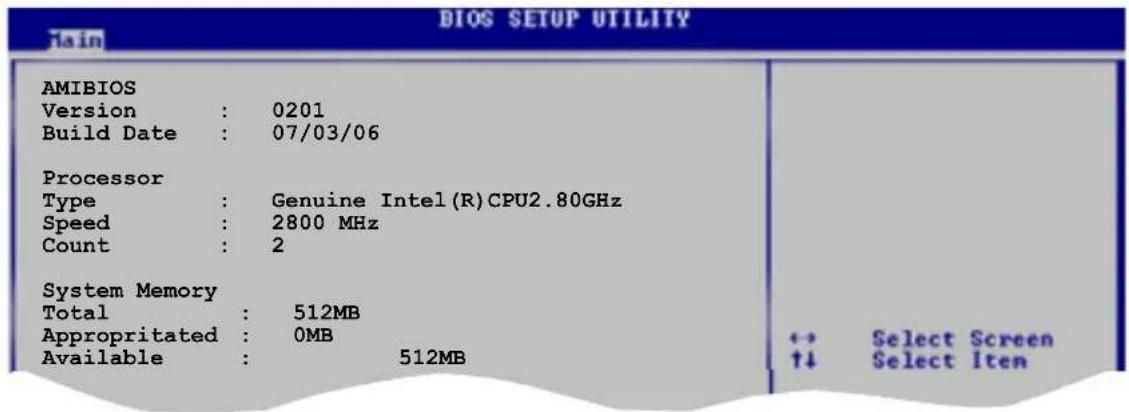
AMI BIOS
自動検出された BIOS 情報を表示します。
Processor
自動検出された CPU の仕様を表示します。
System Memory
自動検出されたシステムメモリの容量を表示します。
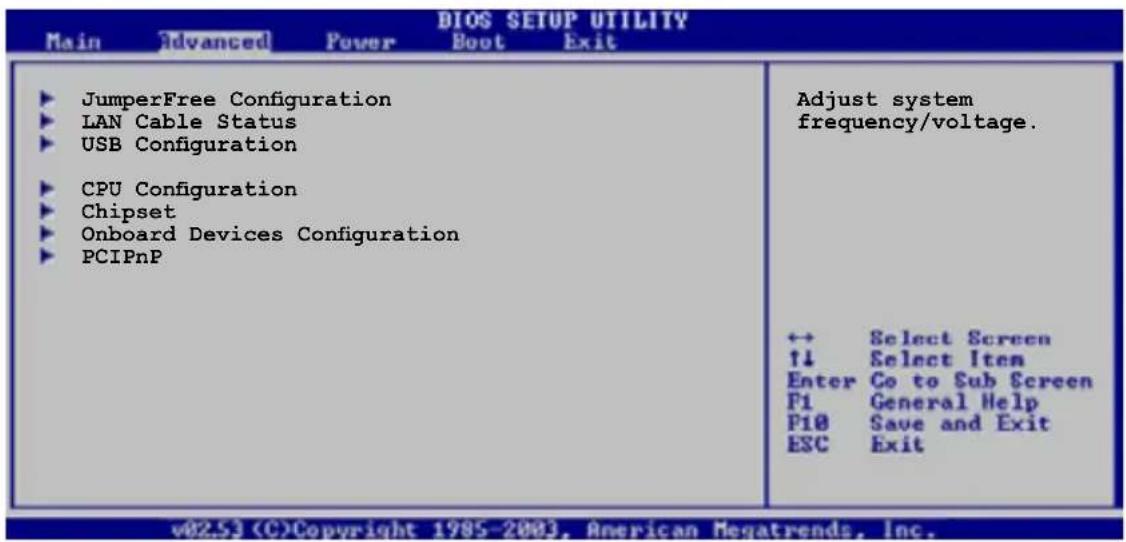
4.4 拡張メニュー
CPUとその他のシステムデバイスの設定を変更します。

拡張メニューの設定変更は、システムの誤動作の原因となることがあります。十分に注意してください。
Manual - 自分でオーバークロックパラメータの設定が可能。
Auto - 最適な設定をロードします。
AI N.O.S. - ASUS AI Non-delay Overclocking System 機能でシステムの負荷を検出し自動的にパフォーマンスを向上させます。
Overclock Profile - オーバークロック時の安定性を図るために、最適なオーバークロックのプロファイルをロードします。

以下の項目は、ロックフリー機能をサポートするCPUをご利用の場合のみ、表示されます。最新のCPUのみがこの機能をサポートしています。
CPU の動作倍率を14倍まで下げることができます。[Auto]に設定すると、マザーボードは自動的にCPU の動作倍率を下げ、FSB周波数をオーバークロックしやすくします。 設定オプション:[Auto] [Disabled] [Enabled]

次の項目は、「AI Overclocking」の項目を [Manual] に設定した場合のみ表示されます。
CPU Frequency [XXX]
FSB 周波数を表示します。値は BIOS により自動検出されます。<+>と<->キー、またはニューメリックキーを使って周波数を調整してください。設定できる値は 100 から 450 の範囲です
DDR2 メモリの動作周波数を設定します。
設定オプション:[Auto] [DDR2-400MHz] [DDR2-533MHz] [DDR2-600MHz]
DDR2 メモリの周波数を高く設定し過ぎると、システムが不安定になる原因となります。不安定になった場合は値をデフォルトに戻してください。
Performance Mode [Auto]
システムパフォーマンスを向上させます。この項目を [Turbo] に設定してシステムが不安定になった場合は、デフォルトの [Auto] に戻してください。
設定オプション:[Auto] [Standard] [Turbo]
PCI Express の周波数を設定します。
PCI Express または CPU 周波数で PCI 周波数の同期を取ります。
設定オプション:[To CPU] [33.33MHz] [Auto]
CPU クロック スプレッドスペクトラムを設定します。
PCI Express クロック スプレッドスペクトラムを設定します。
次の項目は、AI Overclocking を [AI NOS] に設定したときのみ表示されます。
Memory Voltage [Auto]
DDR2 メモリの電圧を選択します。
設定オプション:[Auto] [1.80V] [1.90V] [1.95V] [2.00V] [2.05V] [2.10V] [2.15V] [2.20V]
[2.25V] [2.30V] [2.35V] [2.40V]
![ASUS P5WDG2 WS Professional - CPU Frequency [XXX] - 1](/content/2026/04/620061/images/a2688e27f90b9bfac34a72905fb2aa1d319ed334b4dc4f20a2d309d9351da4ec.jpg)
「Memory Voltage」を調節する前にDDR2の説明書をご覧ください。メモリ電圧の変更により、メモリを損傷する場合があります。
CPU VCore Voltage [Auto]
CPU のVCore 電圧を設定できます。
設定オプション:[Auto] [1.7000V] [1.6875V] [1.6750V] [1.6625V] [1.6500V] [1.6375V]
[1.6250V] [1.6125V] [1.6000V] [1.5875V] [1.5750V] [1.5625V] [1.5500V] [1.5375V]
[1.5250V] [1.5125V] [1.5000V] [1.4875V] [1.4750V] [1.4625V] [1.4500V] [1.4375V]
[1.4250V] [1.4125V] [1.4000V] [1.3875V] [1.3750V] [1.3625V] [1.3500V] [1.3375V]
「CPU Vcore voltage」の設定を行う前にCPUの説明書をご覧ください。CPU VCore voltage の変更により、CPUが損傷する場合があります。
FSBターミネーション電圧を選択します。
設定オプション:[Auto] [1.20V] [1.30V] [1.40V] [1.50V]
![ASUS P5WDG2 WS Professional - CPU Frequency [XXX] - 2](/content/2026/04/620061/images/769a23448d8497e6beb2484643dc92ea36c71c1a95858719ba574218c26860b1.jpg)
「FSB Termination Voltage」を高く設定するとチップセットやCPUが損傷する場合があります。
「MCH Chipset Voltage」を高く設定するとチップセットが損傷する場合があります。
ICH(I/O controller hub)のチップセット電圧を選択します。
「ICH Chipset Voltage」を高く設定するとチップセットが損傷する場合があります。
![ASUS P5WDG2 WS Professional - CPU Frequency [XXX] - 3](/content/2026/04/620061/images/2fa28ce68d46dbc1296d5c93bd23c1b3db8fc3ae9b9839a3c1d212609368a4ab.jpg)
次の項目は「AI Overclocking」の項目を[Overclock Profile]に設定した場合のみ表示されます。
Overclock Options [Overclock 5%]
CPU周波数をオーバークロックします。
設定オプション: [Overclock 5%] [FSB888/DDR2-667]
次の項目は「AI Overclocking」の項目を [AI NOS] に設定した場合のみ表示されます。
NOS Mode [Auto]
Sets the Non-Delay Overclocking System モードを設定します。
Auto - 適切な感度とオーバークロックのパーセンテージ設定をロードします。
Manual - 手動でオーバークロック設定をします。
![ASUS P5WDG2 WS Professional - CPU Frequency [XXX] - 4](/content/2026/04/620061/images/c2e0b70cf2907506b7e6caf761e9bc5e172d37bc9cd589cfe06a2f69f2835031.jpg)
次の項目は「NOS Mode」の項目を[Manual]に設定した場合のみ表示されます。
AI NOS センサーの感度を選択します。この項目を [Sensitive] にするとCPU の負荷が軽くなります。
設定オプション:[Normal] [Sensitive] [Less-Sensitive]
選択したNOS Mode で最大のオーバークロックパーセンテージを設定します。
設定オプション:[Overclock 3%] [Overclock 5%] [Overclock 7%] [Overclock 10%]
[Overclock 15%] [Overclock 20%] [Overclock 30%]
![ASUS P5WDG2 WS Professional - CPU Frequency [XXX] - 5](/content/2026/04/620061/images/c2ffd56ee278c12e01214b89f8eb7c55956eced2422f5855cf72a31cc6e0f4ec.jpg)
周波数を高く設定し、システムが不安定になった場合は設定をデフォルトに戻してください。
4.4.2 LAN Cable Status
LAN ポートに接続したLANケーブルの状態を表示します。
POST 中に LAN ケーブルの状態をチェックする機能の設定を切り替えます。[Enabled] に設定すると、ケーブルの異常を検知し異常のある場所を表示して知らせます。
この機能は、Marvell LAN (LAN2)でのみ有効です。
4.4.3 USB 設定
USB 関連機能を設定します。項目を選択して
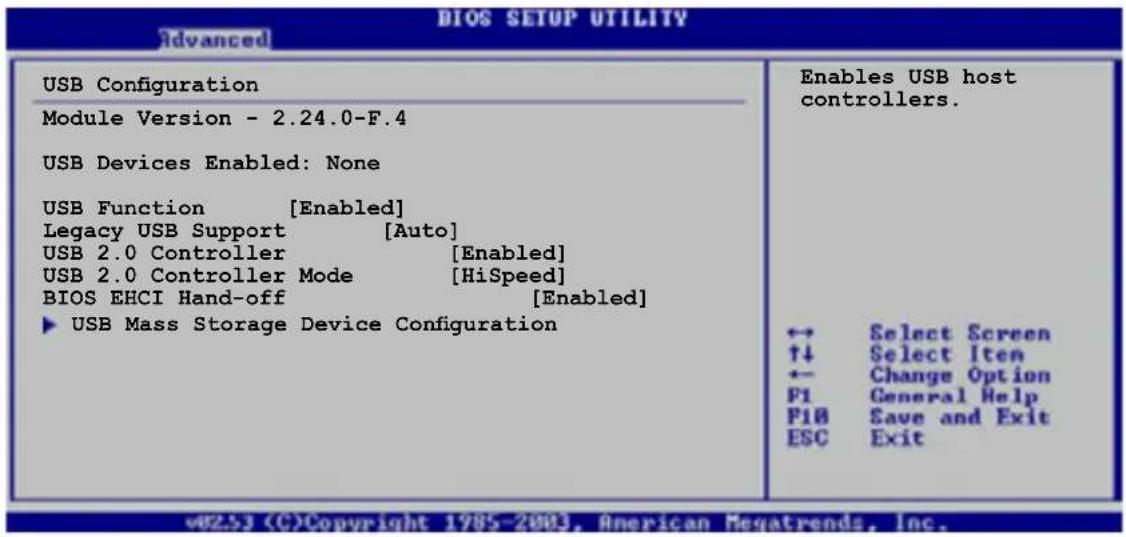
[Module Version]と[USB Devices Enabled]には、自動検出された値が表示されます。USB デバイスが検出されない場合は「None」と表示されます。
USB Function [Enabled]
USB ホストコントローラを設定します。
レガシーUSB デバイスの設定。[Auto]に設定すると、起動時に USB デバイスを検出します。USB デバイスが検出されると、USBコントローラのレガシーモードが有効になり、検出されないとレガシー USB のサポートは無効になります。
設定オプション:[Disabled] [Enabled] [Auto]
USB 2.0 Controller [Enabled]
USB 2.0 デバイス用のUSBコントローラを設定します。
次の項目は「USB 2.0 Controller」を [Enabled]に設定した場合のみ表示されます。
USB 2.0 Controller Mode [HiSpeed]
USB 2.0 コントローラモードの設定。HiSpeed (480 Mbps)、FullSpeed (12 Mbps)。
設定オプション:[HiSpeed] [FullSpeed]
BIOS EHCI Hand-off [Enabled]
[Enabled]に設定することによって、EHCIハンドオフ機能のないOSでも問題なく動作させることができます。
USB デバイス用のエミュレーションタイプを設定します。[Auto]にすると 530 MB未満の USB デバイスは Floppy としてエミュレートされ、残りはハードドライブとしてエミュレートされます。[Forced FDD]にすると HDDフォーマットしたドライブを FDDとして起動させます(例:ZIP ドライブ)。
設定オプション:[Auto] [Floppy] [Forced FDD] [Hard Disk] [CDROM]
4.4.4 CPU の設定
BIOS が自動的に検出するCPU 関連の情報です。
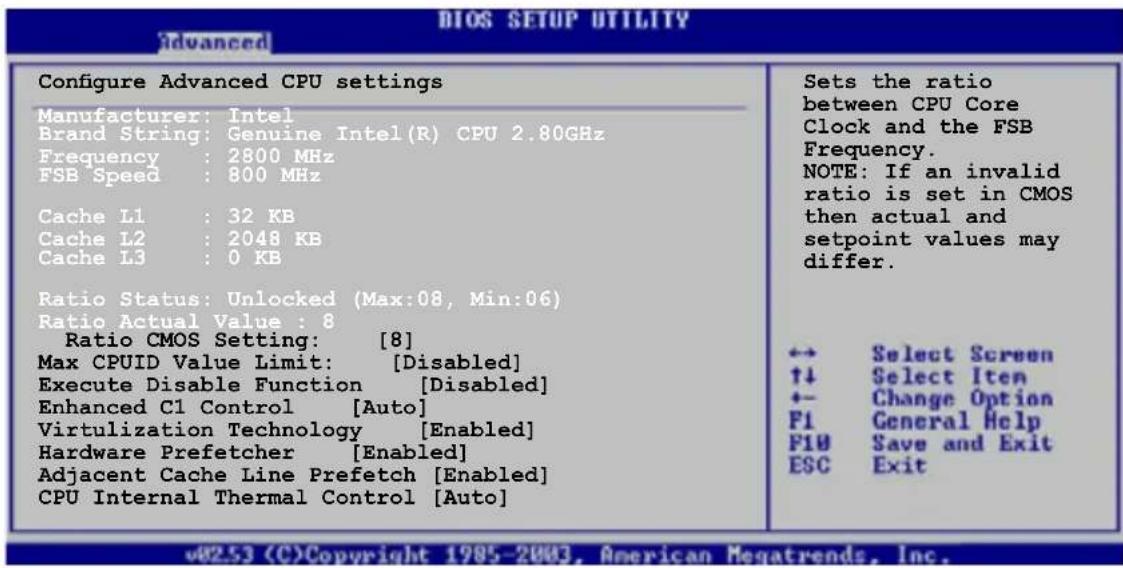
CPU コアクロックとフロントサイドバス周波数間の比率を設定します。BIOS はデフォルトを自動検出します。<+>と<->キーで数値を調節できます。

ロックされていない CPUを取り付けているとき、CMOS のみ調節できます。詳細は CPU の説明書をご覧ください。
Max CPUID Value Limit [Disabled]
[Enabled]に設定すると、拡張 CPUID 機能を搭載した CPU 以外のCPUでもレガシーオペレーティングシステムを起動することができます。
No-Execution Page Protection Technology (非実行ページ保護技術)の切り替えを行います。[Enabled]にするとXD機能フラッグは常にゼロ(0)に戻ります。
Enhanced C1 Control 機能を設定します。
ハードウェアプリフェッチャーを設定します。
Adjacent Cache Line Prefetch (隣接キャッシュ・ライン・プリフェッチ)機能を切り替えます。
CPUの内部熱制御機能の設定。[Auto]にするとTMまたはTM2をサポートできるように、BIOSが自動的にCPU能力をチェックします。TMモードはCPU消費電力を抑えます。TM2モードはCPUコアとVIDを抑えます。
EISTをサポートするIntel® Pentium® 4をご利用の場合のみ、次の項目が表示されます。
Intel(R) SpeedStep Technology [Disabled]
EIST(Enhanced Intel SpeedStep® Technology)を使用できます。[Automatic]は、EIST機能をオンにします。
EISTを使用しない場合は、[Disabled]にしてください。
設定オプション:[Minimum Speed] [Automatic] [Disabled]

- EIST 機能の使い方については、「参考」をご覧ください。
- 本製品には、EISTをサポートするBIOSファイルが付属されています。
4.4.5 Chipset
チップセットの設定を変更します。項目を選択し、
[Enabled]に設定すると、DRAM タイミングパラメータが DRAM SPD の値に従って設定されます。[Disabled]にすると、「DRAM sub-items」から、DRAM タイミングパラメータを手動で設定できます。以下の項目は [Disabled]に設定したときのみ表示されます。 設定オプション:[Disabled] [Enabled]
DDR SDRAM の読み取りまたは書き込みコマンドを発行してから、データが実際に読み書き可能になるまでの待ち時間を設定します。
設定オプション:[6 Clocks] [5 Clocks] [4 Clocks] [3 Clocks]
DRAM RAS# Precharge [4 Clocks]
プリチャージコマンドを DDR SDRAM に発行した後の待ち時間を設定します。設定オプション:[2 Clocks] \~ [6 Clocks]
DDR SDRAMの RAS信号からCAS信号への切り換えに必要な待ち時間を設定します。
設定オプション:[2 Clocks] \~ [6 Clocks]
ASUS Hyper Path 3 機能を設定します。
設定オプション:[Disabled] [Enabled] [Auto]
DRAM Throttling Threshold [Auto]
起動時に優先的に使用するビデオコントローラを選択します。
設定オプション:[PCI Express/PCI] [PCI/PCI Express]
PCI Express ビデオカードバッファのレングスを設定します。
設定オプション:[Auto] [Long] [Short]
Link Latency [Auto]
PCI Express ビデオカードの待ち時間を設定します。
PCI Express ビデオカードのルートコントロールを設定します。
PCI Express ビデオリンクモードを設定します。[Auto] に設定すると、PCI Express ビデオリンクモードはシステム設定に応じて適切な周波数に自動的に調節されます。
設定オプション:[Auto] [Slow] [Normal] [Fast] [Faster]
Slot Power [Auto]
PCI Express ビデオカードのスロット電力を設定します。
設定オプション:[Auto] [Light] [Normal] [Heavy] [Heavier]
優先順位の高いポートを設定します。アービトレーションはVC0以上VC1以下です。
設定オプション:[Disabled] [PCI Express Port 1] [PCI Express Port 5] [PCI Express Port 6]
4.4.6 オンボードデバイス設定構成
| Configuration Win627EHG Super IO Chipset HD Audio Controller [Enabled] PCI-E Lan [Enabled] PCI-E LAN PCI LAN BOOTROM [Disabled] PCI Lan [Enabled] PCI LAN BOOTROM [Disabled] Marvell SATA Controller [Enabled] Marvell SATA BOOTROM [Disabled] Onboard 1394 Controller [Enabled] Serial Port1 Address [3F8/IRQ4] Parallel Port Address [378] Parallel Port Mode [ECP] ECP Mode DMA Channel [DMA3] Parallel Port IRQ [IRQ7] | Enable or disable High Definition Audio Controller. |
HD Audio Controller [Enabled]
HD オーディオ CODEC を設定します。
PCI LAN ブートROMを設定します。
オンボード Marvell 88SE6141 Serial ATA コントローラを設定します。
Marvell ^* 88SE6141 Serial ATA ブートROMを設定します。
オンボードIEEE 1394a コントローラを設定します。
Serial Port1 のベースアドレスを選択します。
設定オプション:[Disabled] [3F8/IRQ4] [2F8/IRQ3] [3E8/IRQ4] [2E8/IRQ3]
Parallel Port のベースアドレスを選択します。
設定オプション:[Disabled] [378] [278] [3BC]
Parallel Port の動作モードを選択します。
設定オプション:[Normal] [Bi-directional] [EPP] [ECP]
Parallel Port Mode が [ECP]に設定されているときのみ表示され、Parallel Port のECP Mode DMAの設定ができます。
Parallel Port のEPP バージョンの選択。Parallel Port Modeが[EPP]に設定されているときのみ表示されます。
Parallel Port IRQを選択できます。
設定オプション:[IRQ5] [IRQ7]
4.4.7 PCI PnP
PCI PnP メニューでは、PCI/PnP デバイスの詳細設定ができます。PCI/PnP またはレガシー ISA デバイス用のIRQとDMAチャンネルリソースの設定、およびレガシー ISA デバイス用のメモリサイズブロックの設定を行います。

間違った値を設定するとシステムが誤動作する原因となります。PCI PnP メニューの設定を変更するときは注意して行ってください。
この項目を[No]に設定すると、BIOSはマザーボードに接続されたデバイスの設定を自動的に行います。
設定オプション:[No] [Yes]
PCI Latency Timer の値を選択します。
設定オプション:[32] [64] [96] [128] [160] [192] [224] [248]
Allocate IRQ to PCI VGA [Yes]
この項目を[Yes]に設定すると、PCI スロット用のビデオカードがIRQを要求した場合に、IRQをビデオカードに割り当てます。[No]に設定すると、BIOSはたとえ要求されてもIRQをビデオカードに割り当てません。
設定オプション:[No] [Yes]
Palette Snooping [Disabled]
この項目を[Enabled]に設定すると、ISAビデオカードにカラーパレットが割り当てられます。
この項目を[PCI Device]に設定すると、特定のIRQがPCI/PnPデバイスを自由に使用します。[Reserved]に設定すると、IRQはレガシーISAデバイス専用になります。
設定オプション:[PCI Device] [Reserved]
4.5 電源メニュー
ACPI と APM 機能の設定の変更を行います。項目を選択し、
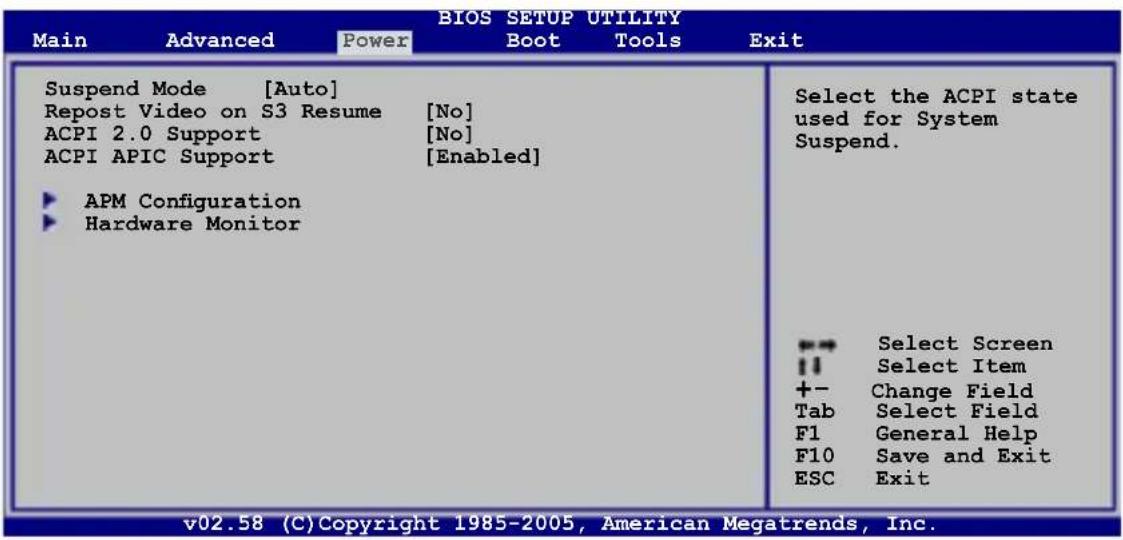
システムのサスペンドに使用される、ACPI の状態の選択をします。[Auto] にすると OS で ACPI の状態が選択されます。
設定オプション:[S1 (POS) only] [S3 only] [Auto]
S3/STR レジュームでVGA BIOS POSTを呼び出します。
設定オプション:[No] [Yes]
ACPI 2.0 仕様への対応を追加できます。
設定オプション:[No] [Yes]
APIC が ACPI をサポートするかどうかを切り替えます。
電源ボタンを押したときの動作を設定します。
設定オプション:[On/Off] [Suspend]
この項目を[Power Off]に設定すると、停電などで電力が遮断された場合に再通電時に電源をオフにします。また、[Power On]に設定すると、再通電時に電源をオンにします。[Last State]に設定すると、再通電時に、直前の電源状態に戻ります。
指定した時刻に電源をオンにすることができます。
次の項目は「Power On By RTC Alarm」の項目を [Enabled] に設定すると表示されます。
RTC Alarm Date [XX]
<+><->キーを使ってアラームの日付を設定します。
設定オプション:[Everyday] [1] [2] [3]... \~ [31]
RTC Alarm Hour
<+><->キーを使ってアラームの時間(時)を設定します。
<+><->キーを使ってアラームの時間(分)を設定します。
設定オプション:[00][1]…~[59]
RTC Alarm Second
<+><->キーを使ってアラームの時間(秒)を設定します。
設定オプション:[00] [1]... \~ [59]
Power On By External Modems [Disabled]
コンピュータがソフトオフモードになっているときに、外部モデムが受信した場合に、コンピュータの電源をオンにするかどうかを設定をします。
コンピュータとアプリケーションが完全に実行するまで、データの送受信はできません。従って、最初の試行では接続を行えません。コンピュータがオフになっている間に外部モデムをオフにしてから再びオンにすると、初期ストリングがシステム電源をオンにします。
PCI LAN またはモデムカードを使用してシステムの電源をオンにします。+5V SB リード線で最低1A を供給する ATX 電源を必要とします。
PCI Express デバイスを使用してシステムの電源をオンにします。
キーボードの特定のキーを使用してシステムの電源をオンにします。この機能は、+5V SB リード線で最低1A を供給する ATX 電源を必要とします。
設定オプション:[Disabled] [Space Bar] [Ctrl-Esc] [Power Key]
Power On By PS/2 Mouse [Disabled]
[Enabled] に設定すると、PS/2 マウスを使用してシステムの電源をオンにします。この機能は、+5V SB リード線で最低1A を供給する ATX 電源を必要とします。
システムの負荷に合わせてCPU FAN 速度を自動的に低速に調整するAI Quiet 機能を設定します。
マザーボードと CPU 温度を自動的に検出して表示します。検出された温度を表示したくない場合は、[Disabled] を選択してください。
CPU ファンの回転数を自動的に検出し、回転数/分(RPM)の単位で表示します。ファンがマザーボードに接続されていない場合は、N/A と表示されます。検出を無効に設定する場合は、[Ignored] を選択してください。
Q-FAN Control [Disabled]
各種ファンの回転数を素早く調整しシステムをより効率よく動作させる、ASUS Q-Fan 機能の設定を切り替えます。
「CPU Q-Fan Mode」と「CPU Fan Profile Mode」の項目は、「ASUS Q-FAN Control」を [Enabled] に設定した場合のみ表示されます。
CPU ファンコネクタに接続したCPU ファンケーブルのタイプを選択します。4ピン CPU ファンケーブルをご利用の際は、[PWM] に設定します。3ピンCPU ファンケーブルをご利用の際は、[DC] に設定してください。
設定オプション:[PWM] [DC]
![ASUS P5WDG2 WS Professional - Q-FAN Control [Disabled] - 1](/content/2026/04/620061/images/4ac3f9cd15d9b4f37f6fba2fdf16e03fd2874da8186d31eccb1f896d2493a46b.jpg)
4ピンケーブルのCPUファンにはIntelのPWMファン仕様でないものがあります。このタイプのCPUファンをご利用の場合は、CPU Q-Fan Modeを[PWM]に設定しても、CPUファン速度を減速できないことがあります。
CPU ファンパフォーマンスを設定します。[Optimal] に設定すると、CPU ファンをCPU 温度に合わせて自動的に調節します。[Silent] に設定すると、ファン速度を最低限に抑え、静音環境を実現します。[Performance Mode] に設定するとCPU ファン速度は最大になります。
設定オプション:[Optimal] [Performance Mode] [Silent]
Chassis Fan1/2 or [N/A]/[Ignored]
自動的にケースファンの回転数を検出して表示します(単位:RPM)。ファンがケースファンコネクタに接続されていないと、N/Aと表示されます。設定を無効にする場合は、[Ignore]を選択してください。
Chassis Q-Fan1 Control [Disabled]
ケースファン速度を調節するASUS Q-Fan 機能を設定します。 Q-Fan 機能は効率的なシステムオペレーションを実現します。
- Chassis Q-Fan 機能は CHA_FAN1でのみ有効です。
- 「Chassis Fan Profile Mode」は「Chassis Q-Fan Control」機能が有効に設定されている場合のみ表示されます。
Chassis Q-Fan のパフォーマンスレベルを適切に調節します。
設定オプション:[Optimal] [Performance Mode] [Silent Mode]
自動的に電源ファンの回転数を検出して表示します(単位:RPM)。ファンが電源ファンコネクタに接続されていないと、N/Aと表示されます。
VCORE Voltage, 3.3V Voltage, 5V Voltage, 12V Voltage
VCORE の 電圧を自動的に検出して表示します。
4.6 ブートメニュー
システムをブートする際のオプションを変更します。
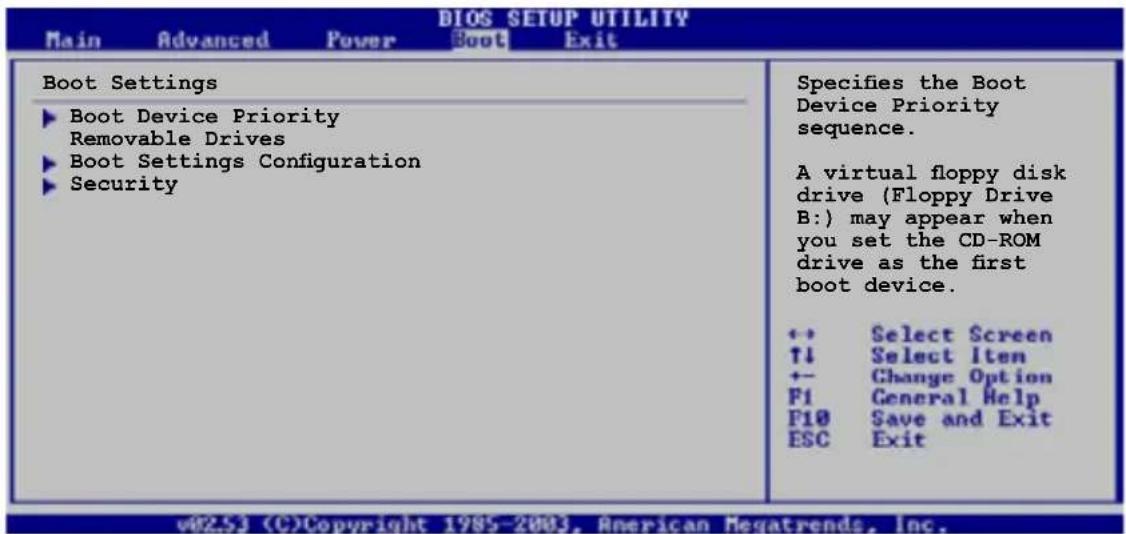
ブートさせるデバイスの優先順位を指定します。画面に表示されるデバイスの数は、ブート可能なデバイスの数です。
設定オプション:[1st FLOPPY DRIVE] [Hard Drive] [ATAPI CD-ROM] [Disabled]
これらの項目はブートデバイスの起動順位を表示しています。画面に表示されるデバイスの数は、ブート可能なデバイスの数です。
設定オプション:[1st FLOPPY DRIVE] [USB:ASUS Ai Flash-5] [Disabled]
4.6.3 ブート設定
起動中にいくつかの自己診断テスト(POST)をスキップして、システムの起動をスピードアップさせます。[Disabled]に設定しているときは、BIOSはすべてのPOST項目を実行します。
フルスクリーンロゴの表示/非表示を切り替えます。
この項目は[Enabled]に設定し、是非ASUS MyLogo2™機能をご利用ください。
AddOn ROM Display Mode [Force BIOS]
オプション ROM に対するディスプレイのモードを設定します。
設定オプション:[Force BIOS] [Keep Current]
電源をオンにしたときの、NumLockの状態を選択します。
設定オプション:[Off] [On]
PS/2 マウスをサポートするかどうかを設定します。
設定オプション:[Disabled] [Enabled] [Auto]
Wait for 'F1' If Error [Enabled]
[Enabled] に設定するとシステムはエラー発生時に F1 キーを押すまで待機します。
[Enabled] に設定すると、POST 中に「Press DEL to run Setup(Delete キーでBIOSメニューを表示)」というメッセージが表示されます。
[Enabled] に設定すると、Interrupt 19 をイベント通知することができます。
システムセキュリティ設定の変更。項目を選択し、
管理者パスワードの設定または変更を行います。画面上部に表示されている
「Supervisor Password」は、デフォルトの状態では「Not Installed」になっています。パスワードを設定すると「Installed」に変更されます。
管理者パスワードの設定手順
- 「Change Supervisor Password」を選択し、
を押します。 - 「password box」で、6文字以上の英数字からなるパスワードを入力し、
を押します。 - パスワードの確認を要求されたら、もう一度パスワードを入力します。
パスワードの設定が完了すると、「Password Installed」というメッセージが表示されます。
管理者パスワードを変更する場合は、設定と同じ手順に従います。
管理者パスワードの消去は、「Change Supervisor Password」を選択し、

管理者パスワードを忘れた場合、CMOS リアルタイムクロック(RTC) RAM を消去してパスワードをクリアすることができます。RTC RAM を消去する方法については「2.6 ジャンパ」のページをご覧ください。
管理者パスワードを設定すると、他のセキュリティ設定を変更するための項目が表示されます。
BIOSメニューへのアクセス制限の選択。
設定オプション:[No Access] [View Only] [Limited] [Full Access]
[No Access]:BIOSメニューへのユーザーのアクセスを拒否します。
[View Only]:アクセスは許可しますが設定の変更はできません。
[Limited]:日時など、限られた設定のみを変更できます。
[Full Access]:すべての項目の表示、変更ができます。
ユーザーパスワードの設定または変更をします。画面上部に表示されている「User Password」はデフォルトの状態では Not Installed になっています。パスワードを設定すると、Installed に変更されます。
ユーザーパスワードの設定手順
- 「Change User Password」を選択し、
を押します。 - 「password box」で、6文字以上の英数字からなるパスワードを入力し、
を押します。 - パスワードの確認を要求されたら、もう一度パスワードを入力します。
パスワードの設定が完了すると、「Password Installed」というメッセージが表示されます。
ユーザーパスワードを変更する場合は、設定と同じ手順で行います。
Clear User Password
ユーザーパスワードをクリアします。
[Setup] に設定すると、BIOS はBIOSメニューへのアクセス時にユーザーパスワードの入力を要求します。[Always] に設定すると、BIOS はBIOSメニューへのアクセス時とシステムの起動時にユーザーパスワードの入力を要求します。
BIOSでの TPM/TCG (TPM1.1/1.2) サポートを切り替えます。
設定オプション:[Yes] [No]
4.7 ツールメニュー
スペシャル機能のオプション設定をします。項目を選択し
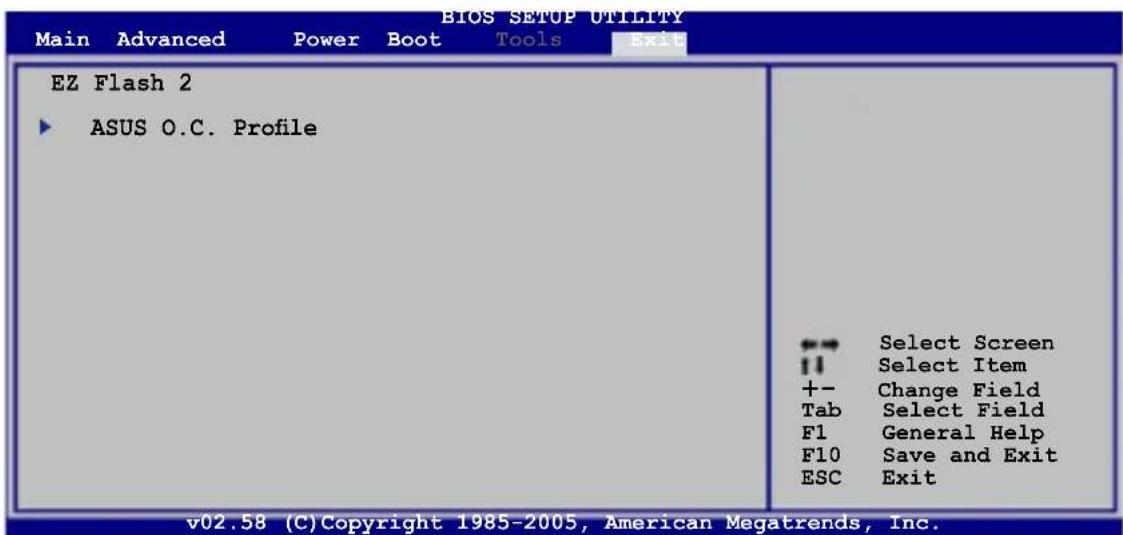
ASUS EZ Flash 2 を起動します。
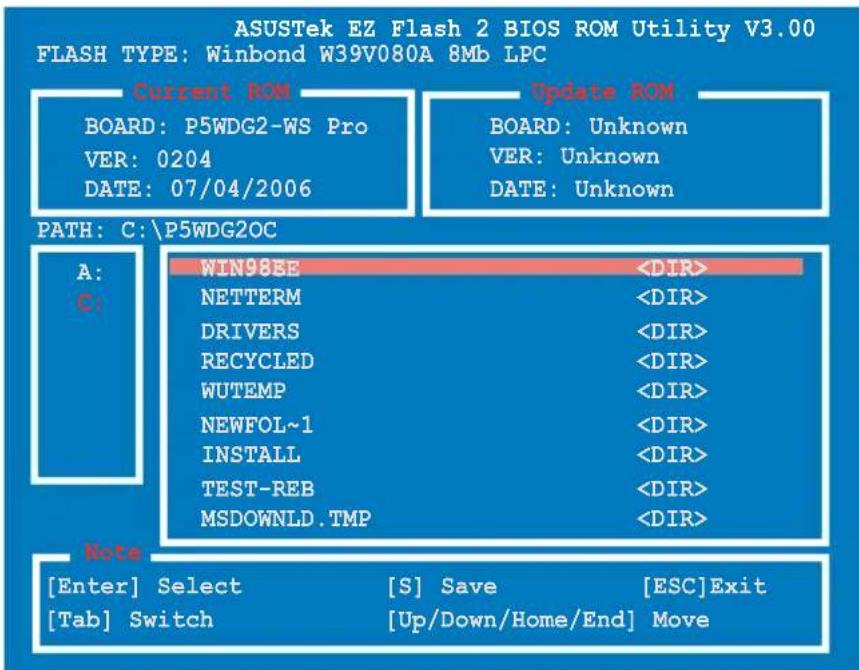
複数の BIOS 設定を保存/ロードすることができます。
BIOS ファイルを BIOS Flash に保存します。
BIOS Flash に保存したBIOS 設定をロードすることができます。
Start O.C. Profile
ユーティリティを起動して CMOS を保存、ロードします。
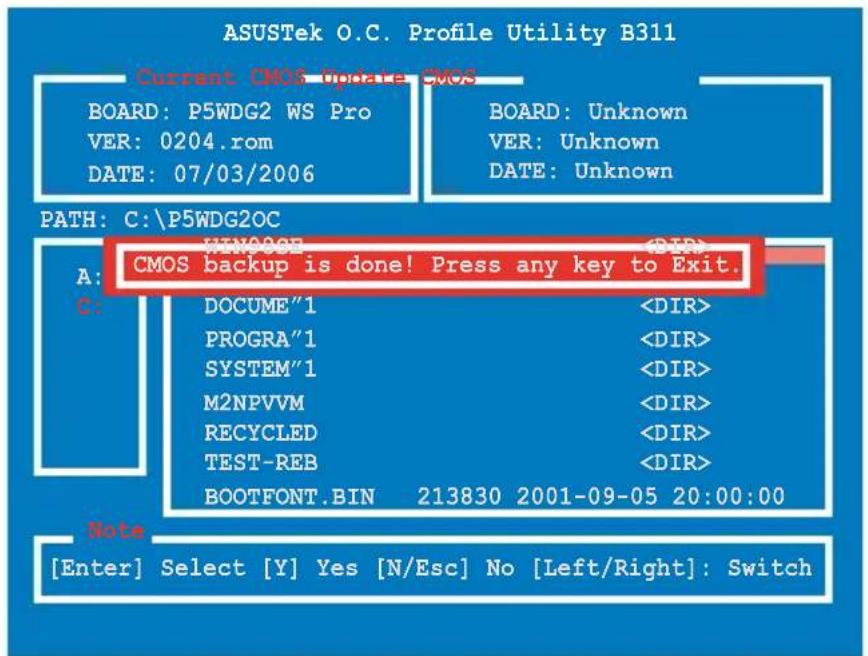
- USB フラッシュディスクやフロッピーディスクなどのデバイスを FAT 32/16 フォーマットでのみサポートします。
- BIOS の更新中はシステムをシャットダウンしたり、リセットしたりしないでください。システム起動エラーの原因となります。
4.8 終了メニュー
BIOS 設定の保存や取り消しのほか、デフォルト値の読み込みを行います。
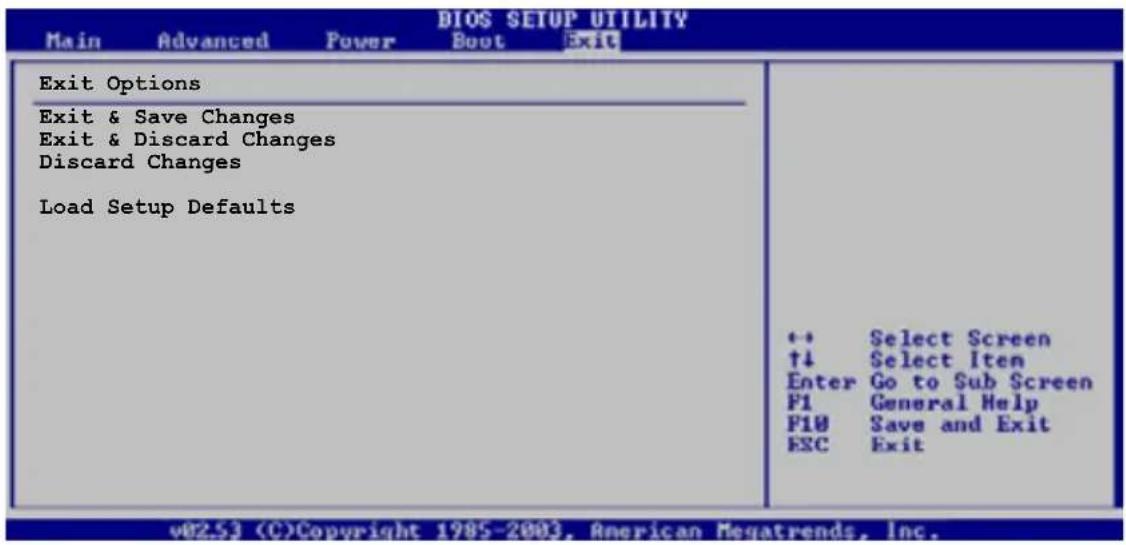
Exit & Save Changes
BIOSの設定が終了したら、「Exit menu」からこのオプションを選択し、設定をCMOS RAMに保存して終了します。オンボード用のバックアップで搭載されているバッテリは、コンピュータの電源がオフになっているときでもBIOSの設定内容を保持します。この項目を選択すると、確認ウィンドウが表示されます。「YES」を選択すると、変更を保存して終了します。

設定を保存せずに
BIOSメニューで行った設定を保存したくないときに、この項目を選択します。ただし、システムの日付とシステム時間、パスワード以外の設定を変更した場合は、終了する前に確認のメッセージが表示されます。
Discard Changes
BIOSメニューで設定した変更を破棄し、以前保存したときの値を復元します。このオプションを選択した後には、確認のメッセージが表示されます。確認のメッセージの表示で「YES」を選択すると変更を取り消し、以前保存したときの値がロードされます。
Load Setup Defaults
BIOSメニューのそれぞれの項目に対して、デフォルト値をロードします。このオプションを選択または
サポートCDのコンテンツ
ソフトウェア
Chapter
5
5.1 OS をインストールするOSをインストールする......
5.2 サポート CD 情報 5-1
5.3 ソフトウェア情報 5-9
5.4 RAID....5-27
5.5 RAID ドライバディスクを作成する....5-39
5.1 OS をインストールする
このマザーボードはWindows®2000/2003 Server/XP/64-bit XP OSをサポートしています。ハードウェアの機能を最大に活用するために、OSを定期的にアップデートしてください。

- ここで説明するセットアップ手順は一例です。詳細については、OSのマニュアルをご参照ください。
- 互換性とシステムの安定性のために、ドライバをインストールする前に、Windows® 2000 Service Pack 4 または Windows® XP Service Pack 1 以降の Service Pack をインストールしてください。
5.2 サポート CD 情報
マザーボードに付属するサポートCDには、マザーボードを利用するために必要なドライバ、アプリケーション、ユーティリティが入っています。

サポートCDの内容は、予告なしに変更する場合があります。最新のものは、ASUS webサイト (www.asus.co.jp)でご確認ください。
5.2.1 サポートCDを実行する
サポートCDを光学ドライブに入れます。OSの Autorun 機能が有効になっていれば、ドライバメニューが自動的に表示されます。
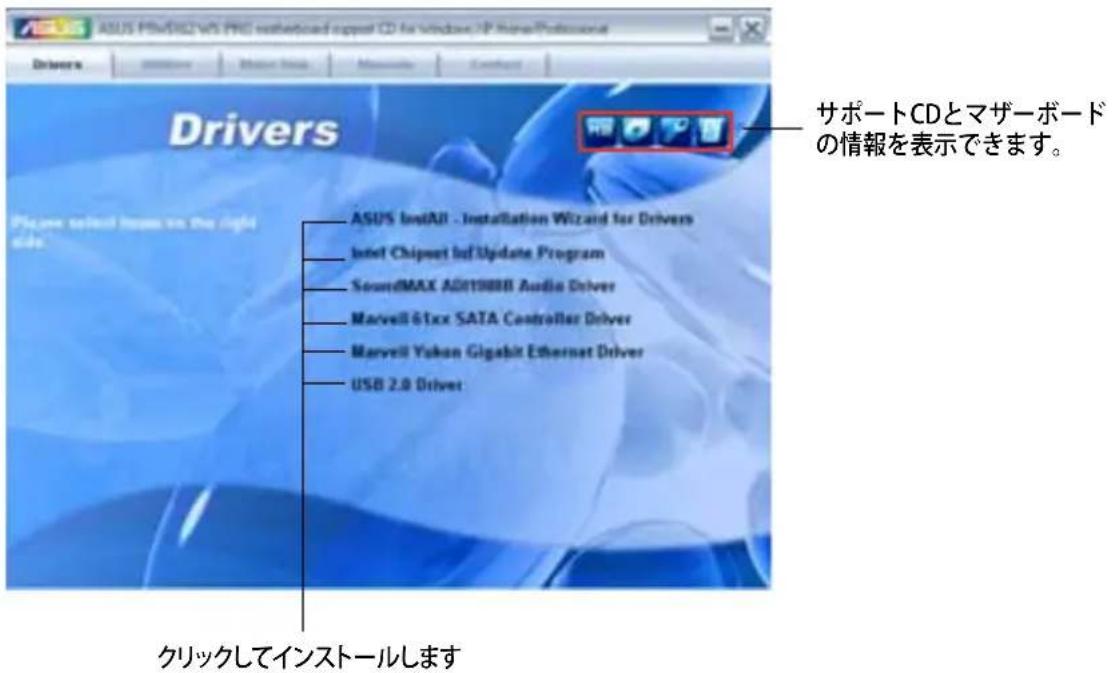

Autorun が有効になっていない場合は、サポートCD の BINフォルダから ASSETUP.EXE を探してください。ASSETUP.EXE をダブルクリックすれば、ドライバメニューが表示されます。
5.2.2 ドライバメニュー
ドライバメニューには、インストールが可能なドライバが表示されます。必要なドライバを上から順番にインストールしてご利用ください。

画面とドライバオプションは一例であり、OSのバージョンによって異なります。
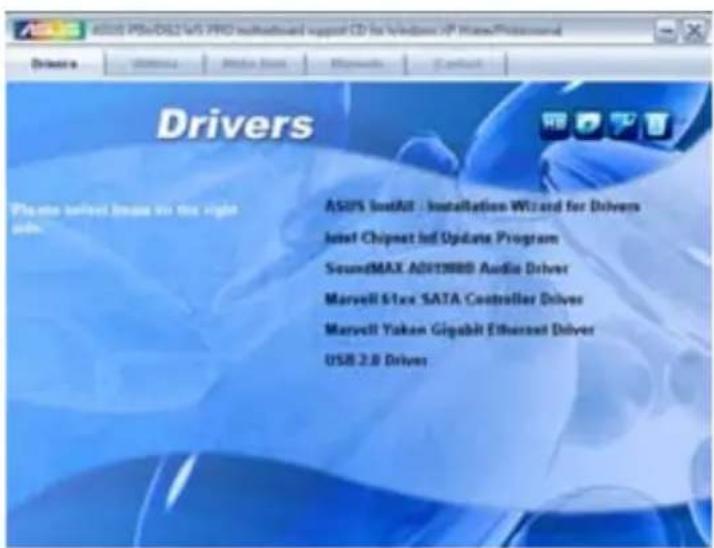
ASUS InstAll ドライバインストールウィザードを起動。
Intel® Chipset INF Update Program をインストールします。IntelップセットコンポーネントへのPlug-n-Play INF が有効になります。また、ターゲットシステムにインストールすると、チップセットコンポーネントの設定が可能になります。
インストールは、interactive、Silent、Unattended preload、の3つのモードを選択できます。Interactive モードでドライバをインストールした場合にはインストール中にユーザーIDの入力が必要です。Silent モード、Unattended preload モードではユーザーIDの入力は不要です。詳細はオンラインヘルプ、またはReadme ファイルをご覧ください。
SoundMAX® ADI1988B オーディオドライバとアプリケーションをインストールします。
Marvell 61xx SATA controller Driver
Marvell ^® 61xx SATA ドライバをインストールします。
Marvell Yukon Gigabit Ethernet Driver
Marvell® Yukon™ Gigabit Ethernet ドライバをインストールします。ドライバをインストールしま
USB 2.0 Driver
USB 2.0 ドライバをインストールします。
5.2.3 ユーティリティメニュー
マザーボードで使用できるソフトウェアやユーティリティをインストールします。
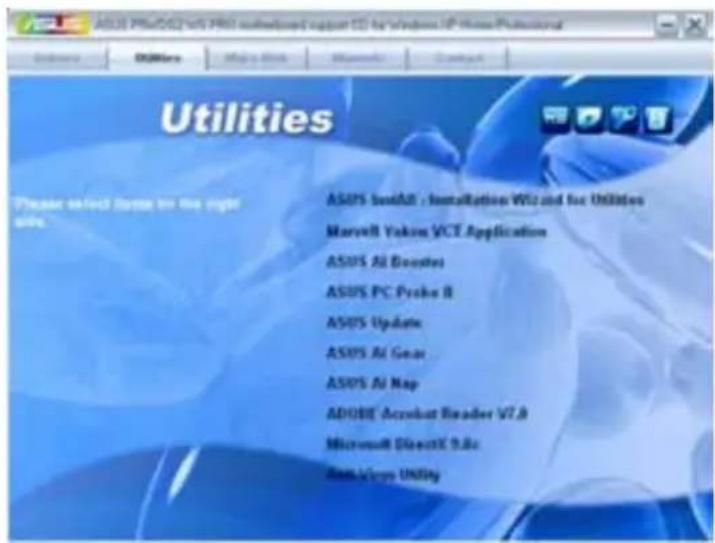
ASUS InstAll ユーティリティ インストールウィザードを起動。
Marvell Yukon VCT Application
LANケーブルの異常を報告する、ケーブル診断ユーティリティMå Muellon Virtual Cable Tester™をインストールします。
ASUS AI Booster
Windows ^® 環境で CPU 速度をオーバークロックする ASUS AI Booster をインストールします。
ASUS PC Probe II
このユーティリティはファンの回転数や、CPU温度、システム電圧を監視し、何か問題がある場合に警告します。このユーティリティを使えば、コンピュータをいつでも正常な状態に維持できます。
ASUS Update
Windows ^® 環境でASUS Webサイトから最新バージョンのBIOSをダウンロードします。ASUS Updateのご利用には、インターネット接続が必要です。
ASUS AI Gear
ASUS AI Gear アプリケーションをインストールします。アプリケーションをインストールします
ASUS AI Nap
ASUS AI Nap アプリケーションをインストールします。アプリケーションをインストールします。
ADOBE Acrobat Reader V7.0
PDF(Portable Document Format)ファイルの閲覧、プリントができるAdobe Acrobat® Reader V7.0をインストールします。
Microsoft DirectX 9.0c
Microsoft® DirectX 9.0 ドライバをインストールします。Microsoft DirectX は、コンピュータのグラフィックとサウンドを拡張するマルチメディアテクノロジです®は DirectX コンピュータのマルチメディア機能を向上させるので、TVや映画、ビデオキャプチャ、ゲームをよりお楽しみいただけます。
Anti-virus Utility
コンピュータウイルスからパソコンを守ります。詳細はオンラインヘルプをご覧ください。
5.2.4 Make Disk menu
RAID/Serial ATA ドライバディスクの作成。
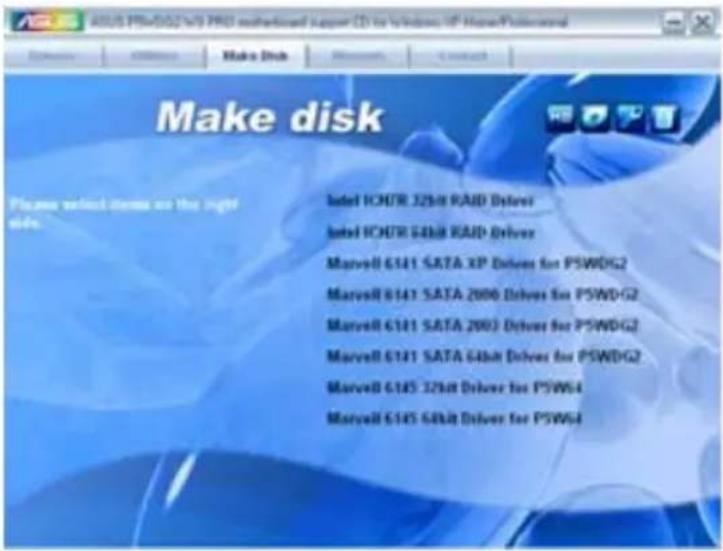
Make Intel ICH7R 32/64 bit RAID Driver
ICH7 RAID dドライバディスクの作成をします(32/64-bit システム用)。
Marvell 6141 SATA XP/2000/2003 Driver for P5WDG2
Windows ^® XP/2000/2003 用のMarvell ^® 6141 SATA ドライバディスクが作成できます。
Marvell 6141 SATA 64bit Driver for P5WDG2
64 bit システム用の Marvell6141 SATA ドライバディスクが作成できます。
Marvell 6145 32/64bit Driver for P5W64
32/64 bit システム用の Marvell® 6145 SATA ドライバディスクが作成できます。
5.2.5 マニュアルメニュー
サードパーティ製のコンポーネント、または各アプリケーションのユーザーマニュアルを見ることができます。
ほとんどのマニュアルファイルは PDF になっています。PDF ファイルを見るには、Utilitiesタブの Adobe® Acrobat® Reader V7.0 をインストールしてください。
5.2.6 コンタクトインフォメーション
ASUS コンタクトインフォメーション。また、このマニュアルの表紙裏にも記載してあります。
5.2.7 その他の情報
画面右上のアイコン。マザーボード、サポートCDの内容に関する追加情報です。
マザーボード情報
マザーボードの全般仕様を表示。
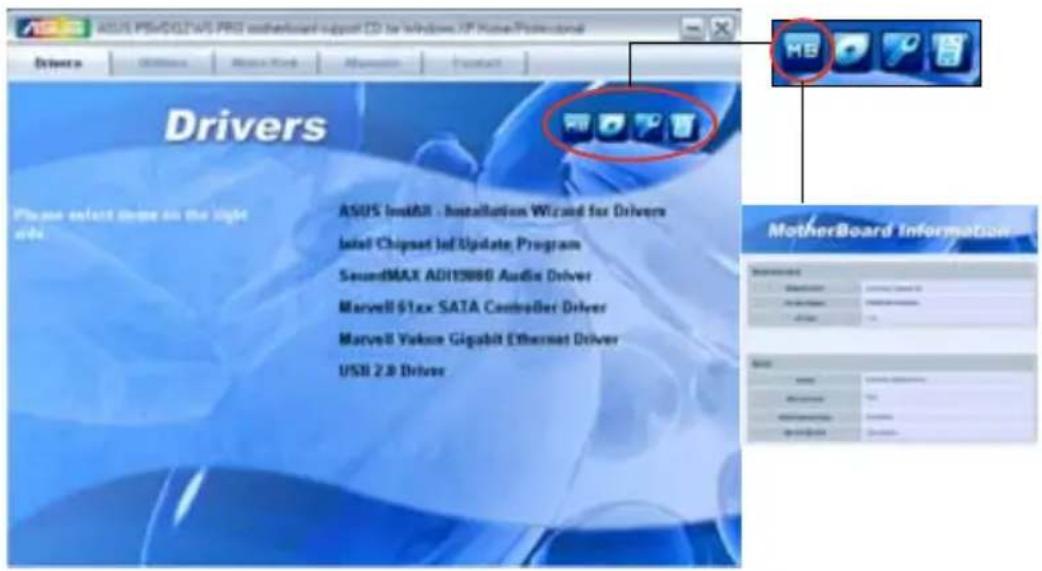
サポート CD のコンテンツを表示。(グラフィカル形式)
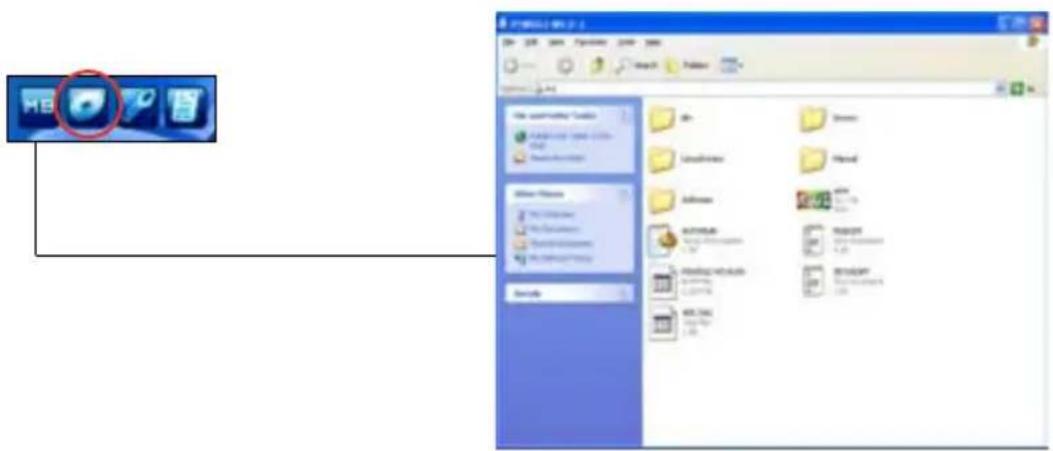
テクニカルサポートフォーム
Technical Support Request Form を表示。テクニカルサポートをご依頼の際に記入してください。
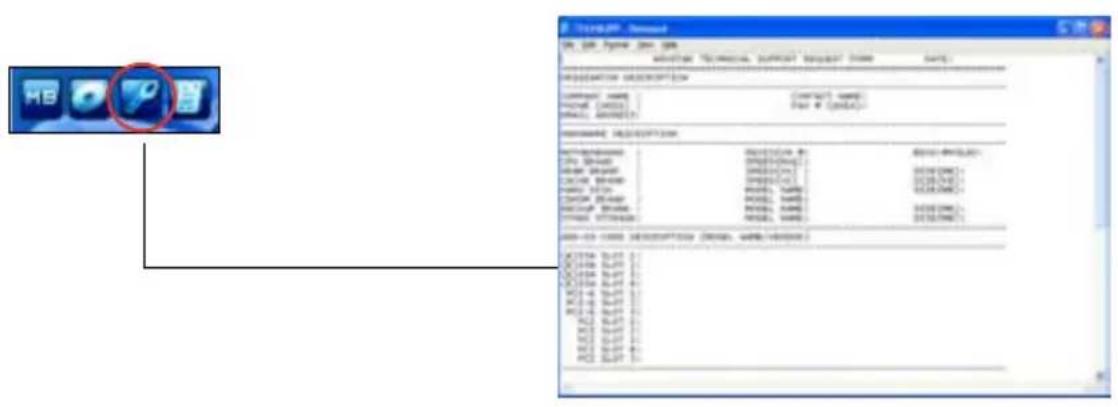
サポート CD のコンテンツを表示。(テキスト形式)
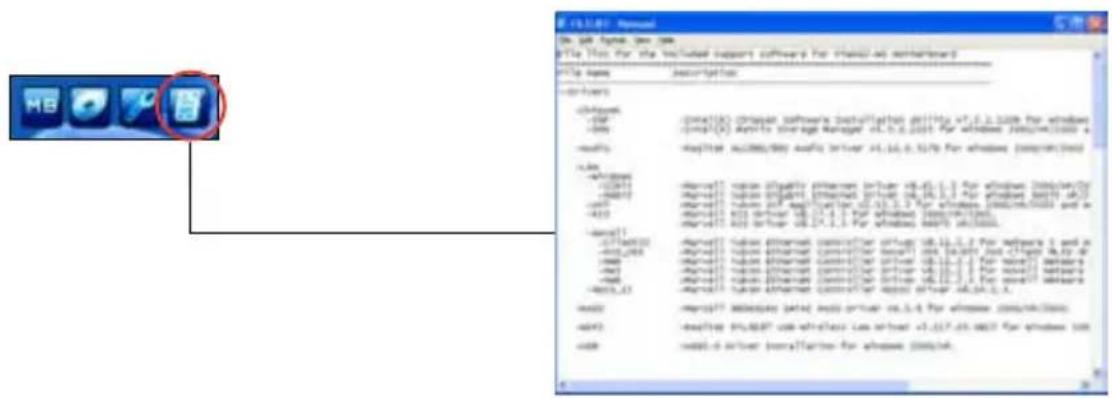
5.3 ソフトウェア情報
サポートCDのほとんどのアプリケーションはウィザードを使って簡単にインストールをすることができます。詳細はオンラインヘルプまたはアプリケーションのReadmeファイルをご参照ください。
5.3.1 ASUS MyLogo2™
ASUS MyLogo2™ で起動ロゴを設定することができます。起動ロゴとは起動時の自己診断テスト (POST) の間に、表示される画像のことです。サポート CD から ASUS Update ユーティリティをインストールすると自動的に ASUS MyLogo2™ もインストールされます。(詳細 5.2.3 「ユーティリティメニュー」参照)

- ASUS MyLogo2™で利用になる前に Award BIOS Flash ユーティリティを使ってオリジナルBIOSファイルのコピーを作成するか、ASUS Webサイトから最新バージョンのBIOSを入手してください。(詳細 4.1.4「AFUDOS」参照)
- ASUS MyLogo2をご利用になる場合は、BIOS の「Full Screen Logo」の項目を [Enabled] にしてください。(詳細 4.6.2 「ブート設定」参照)
- オリジナルの起動口ゴは、GIF、JPG、BMPで作成できます。
ASUS MyLogo2™を起動する
- ASUS Update ユーティリティを起動します。(詳細 4.1.1 「ASUS Update」)
- ドロップダウンメニューから「Options」を選択し、「Next」をクリックします。
- BIOSを更新する前に起動口ゴを置き換えるために、「Launch MyLogo」をチェックして「Next」をクリックします。
-
ドロップダウンメニューから「Update BIOS」を選択し、「Next」をクリックします。
-
指示に従って新しいBIOS ファイルを検索し「Next」をクリックすると、ASUS MyLogo 2 のウィンドウが表示されます。
-
左ウィンドウ枠から、起動ロゴとして使用する、画像を含むフォルダを選択します。
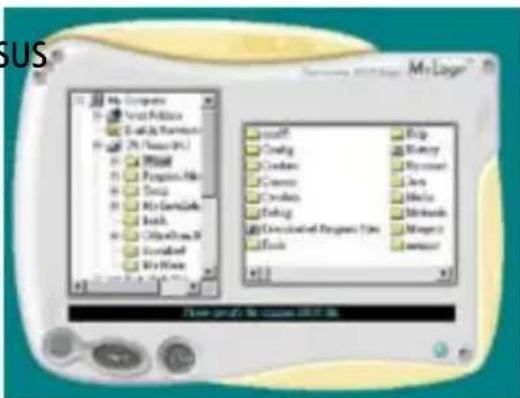
- ロゴ画像が右ウィンドウ枠に表示されたら、画像を選択してクリックし、拡大します。
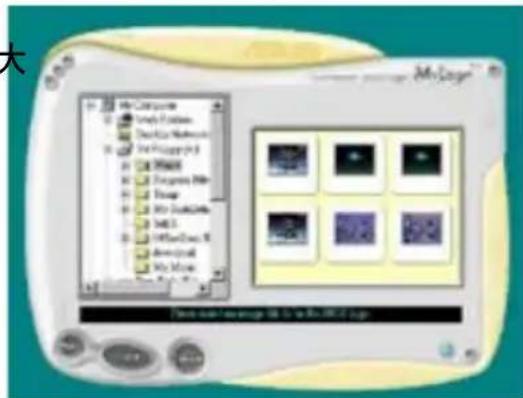
- Ratio boxの値を選択し、画像のサイズを調整します。
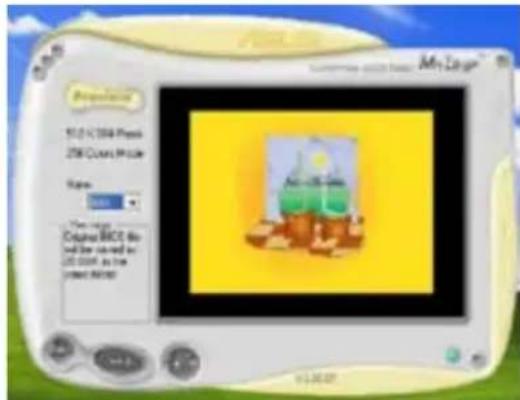
-
画面が ASUS 更新ユーティリティに戻ったら、オリジナルのBIOSをフラッシュして新しい起動ロゴをロードします。
-
BIOSを更新した後、コンピュータを再起動すると、POST中に新しい起動ロゴが表示されます。
5.3.2 AI NET2
Marvell® Virtual Cable Tester™ (VCT) はケーブル診断ユーティリティで、TDRテクノロジを使用して、LANケーブル障害とショートを報告します。VCTは、外れていたり、ショートしているケーブル、インピーダンス不一致、ペア交換、ペア極性問題、ペアスキュー問題を1メートルの精度で最大100メートルまで検出し報告します。
VCT機能は、きわめて管理が簡単で制御されたネットワークシステムを通じて、ネットワーキングとサポートコストを抑えています。このユーティリティはネットワークシステムソフトウェアに組み込まれ、開発診断だけでなく理想的なフィールドサポートも実現しています。
Virtual Cable Tester™ を使う
手順
- スタート → すべてのプログラム → Marvell → Virtual Cable Tester の順にクリックして、Windowsデスクトップから VCT を起動します。
- メニューの「Virtual Cable Tester」をクリックして、下の画面を表示させます。
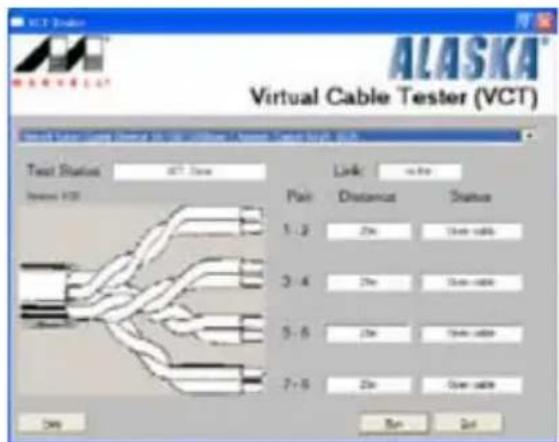
- 「Run」ボタンをクリックして、ケーブルテストを実行します。

- VCTは、Windows® XP もしくは Windows® 2000 OSでのみ実行可能です。
- VCTは、Gigabit LANポートに接続したイーサネットケーブルのみテストします。
- LAN ケーブルに問題が検出されない場合は、Virtual Cable Tester™メインウィンドの「Run」ボタンは、無効です。
- OSに入る前に、システムでLANケーブルの状態をチェックしたい場合は、BIOSの「Post Check LAN Cable」の項目を[Enabled]にします。
- AI NET2 は LAN2 上でのみ利用可能です。
5.3.3 ASUS AI Gear
ASUS AI Gear の 4 つのパフォーマンスオプションからコンピューティングの必要に応じてパフォーマンス設定を選択することができます。このユーティリティで簡単にプロセッサ周波数、VCore 電圧を調整し、システムノイズや電源消費を最小限に抑えることができます。
付属のサポート CD から AI Gear をインストールすれば、Windows OS のタスクバーにある AI Gear アイコンをダブルクリックするだけで起動することができます。
ギアを入れてパフォーマンス設定を選択します。
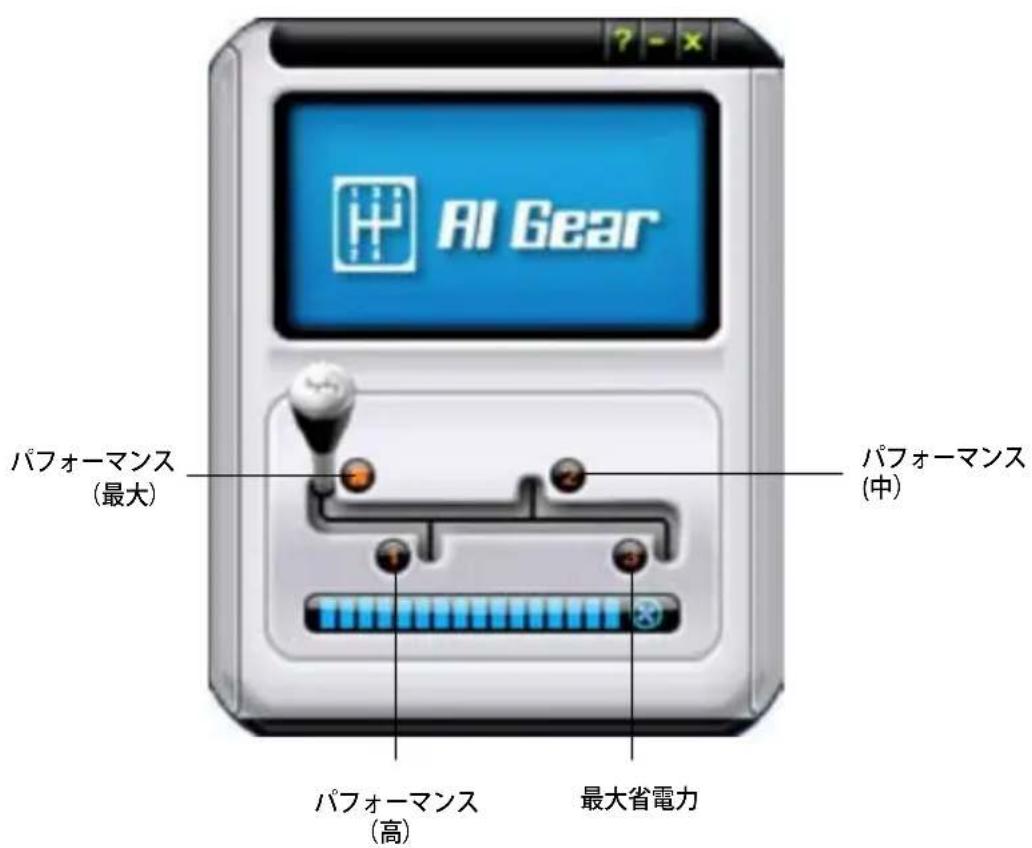
Windows タスクバーで AI Gear アイコンをクリックしてモードを設定することも可能です。
- AI Gear がオンの場合は、システムの負荷に応じて CPU とケースファン速度が自動的に調節されます。
- AI Booster (AI NOS) と AI Gear を同時に使用することはできません。
5.3.4 ASUS AI Nap
コンピュータを使用していない時の電源消費を最小限に抑えます。
付属のサポート CD から AI Nap をインストールすれば、Windows OS のタスクバーの AI Nap アイコンをダブルクリックするだけで起動することができます。確認画面で Yes をクリックしてください。
システム電源またはマウスポタンを押し、確認画面で Yes をクリックして Al Nap モードから退出します。
ASUS Ai Booster は Windows ^® 環境で CPU スピードをオーバークロックできるアプリケーションです。BIOSの起動は不要です。
バンドルのサポートCDから AI Booster をインストールするとタスクバーにアイコンが表示されます。起動の際はアイコンをダブルクリックしてください。
タスクバー上のオプションで各設定が選択できます(デフォルト設定、CPU/メモリ/PCI-E周波数の手動調整、オーバークロックのカスタマイズ機能)。
5.3.6 ASUS PC Probe II
PC Probe II は、重要なコンピュータのコンポーネントをモニタし、問題が検出されると警告するユーティリティです。ファン回転数、CPU温度システム電圧を中心にモニタします。PC Probe II はソフトウェアベースなので、コンピュータに電源を入れた時からモニタを監視します。このユーティリティで、コンピュータをいつでも正常に動作させることができます。
PC Probe IIをインストールする
手順
- サポートCDを光学ドライブに入れます。OSの Autorun 機能が有効になっていれば、ドライバインストールタブが自動的に表示されます。

Autorun が有効になっていない場合は、サポートCD の ASUS PC Probe II フォルダから setup.exe を探してください。setup.exe をダブルクリックすれば、インストールが開始されます。
- Utilities タブ→ASUS PC Probe II の順にクリックします。
- 画面の指示に従ってインストールを終了させます。
PC Probe II を起動する
インストール終了後、または Window デスクトップからいつでも PC Probe II を起動することができます。
PC Probe II を Windows ^® デスクトップから起動させる:スタート → すべてのプログラム → ASUS → PC Probe II → PC Probe II v1.00.43 の順にクリックすると、PC Probe II のメイン画面が表示されます。
アプリケーションを起動すると、PC Probe II アイコンが Windowsクバーに表示されます。アイコンをクリックすることで、アプリケーションを開いたり閉じたりすることができます。
PC Probe II を使う
メイン画面
PC Probe II メイン画面では、システムの現状を確認し、設定を変更することができます。デフォルトでは Preference が表示されます。画面右の三角をクリックすることで、Preference を閉じることができます。
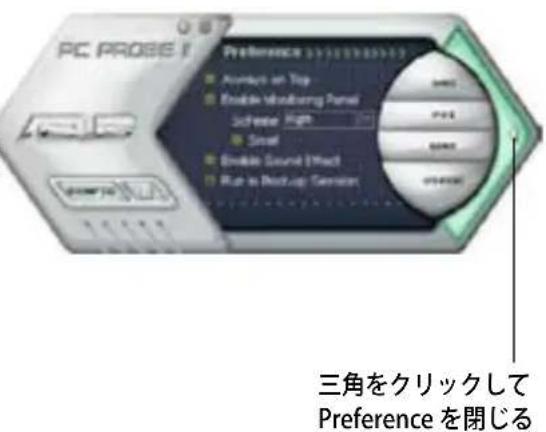
ボタン 機能
設定画面を開く
レポート画面を開く
Desktop Management Interface 画面を開く
Peripheral Component Interconnect 画面を開く
Windows Management Instrumentation 画面を開く
HDD、メモリ、CPU 使用率画面を開く
Preference 画面を表示/非表示
アプリケーションを最小化
アプリケーションを閉じる
警告センサー
システムセンサーが問題を検出すると、下の絵のようにメイン画面の右側が赤色になります。
センサー用のモニタパネルも赤色になります。モニタパネル参照。
Preferences
メイン画面の Preference で使用中のアプリケーションをカスタマイズできます。ボックスをクリックして設定を切り替えます。
ファン回転数、CPU 温度、電圧などのシステムセンサーの現在値を表示します。
ハードウェアモニタパネルには2種類ディスプレイモードがあります:6角形(大)と長方形(小)です。Preferenceで「Enable Monitoring Panel」の項目にチェックした場合は、モニタパネルがデスクトップに表示されます。
6角形(大)
モニタパネルのデスクトップ上の位置を変更する場合は、Scheme のボタンをクリックして、リストボックスからポジションを選択します。選択したら「OK」をクリックします。
モニタパネルを分解する
モニタパネルは、磁気効果のため全て一緒に動きます。分解する場合は、U字型のマグネットアイコンをクリックします。
ボタンをクリックしてセンサーの基準値を調節しいます。また、Config画面でも設定可能です。
長方形(小)のモニタパネルでは基準値を調節することはできません。
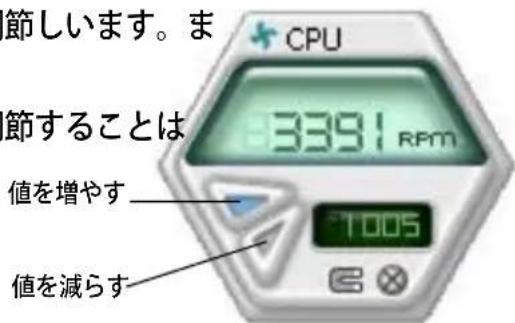
警告センサーモニタ
コンポーネントの値が基準値を上回ったり、下回ったりすると赤色になります。
6角形(大)
WMI をクリックして、WMI (Windows
Management Instrumentation)ブラウザを表示します。様々な、Windó管理情報を表示します。左側のパネルの項目をクリックし、右側のパネルに表示させます。WMI Information の(+)をクリックして情報を表示させます。
右下の角をドラッグして画面の大きさを調節することができます。
DMI ブラウザ
DMI をクリックして、DMI (Desktop Management Interface) ブラウザを表示します。様々なデスクトップ/システム情報を表示します。DMI Information の (+) をクリックして情報を表示させます。
PCI をクリックして、PCI (Peripheral Component Interconnect) ブラウザを表示します。システム上のPCI デバイス情報を表示します。PCI Information の(+)をクリックして情報を表示させます。
CPU、HDD空き容量、メモリ使用率をリアルタイムで表示します。をクリックしてUsageを開きます。
CPU
リアルタイムの CPU 使用率が線グラフで表示されます。CPU の Hyper-Threading 機能が有効に設定されている場合は、2つの論理プロセッサ用に 2 つの線グラフが表示されます。
Hard Disk
HDDの使用率を表示します。パネルの左側には論利ドライブが表示されます。クリックすると右側に情報が表示されます。円グラフのブルーの部分は使用領域、ピンクの部分は空き領域です。
Memory
物理メモリの使用率を表示します。円グラフのブルーの部分は使用領域、ピンクの部分は空き領域です。
PC Probe II 設定
COMPRIED をクリックしてセンサーの基本値を確認、調節します。
Config には2つのタブがあります:Sensor/Threshold と Preferenceです。Sensor/Threshold タブでは、センサーを有効にし、基本値を調節します。Preference タブでは、警告センサーをカスタマイズし、温度の変更をします。
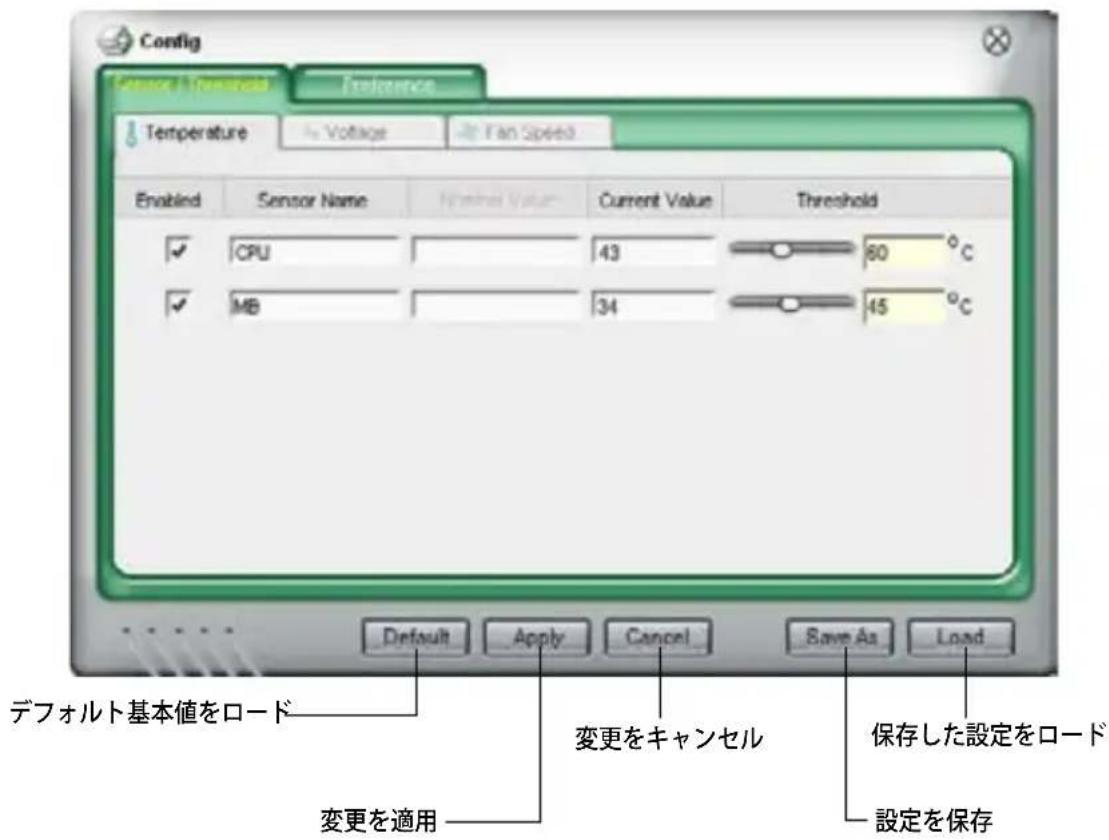
5.3.7 SoundMAX ^® High Definition Audio
ADI AD1988B High Definition Audio CODEC は、AudioESP™ ソフトウェア採用の
SoundMAX® オーディオを通して8チャンネルオーディオを提供し、PCで最高のオーディ
オをお楽しみいただけます。このソフトウェアは、高品質なオーディオ合成/レンダリング、3Dサウンドポジショニング、拡張音声入力技術を採用しています。
インストールウィザードに従って、サポートCDから ADI AD1988B Audio Driver をインストールし、SoundMAXをご利用ください。

- セットアップにはチャンネル、または6チャンネル、8チャンネルスピーカが必要です。
- SoundMAX ^* をインストールする前に Microsoft Windows ^® 2000/XPをインストールしてください。
- Jack Retasking 機能は High Definition フロントパネルオーディオポートでのみ動作可能です。
SoundMAX ^® をインストールすると、タスクバー SoundMAX ^® アイコンが表示されます。

タスクバーの SoundMAX アイコンをダブルクリックして、SoundMAX トロールパネルを表示させます。
SoundMAX® コントロールパネルのアイコンをクリックすると、簡単にオーディオ設定が行えます。画面の指示に従ってHDオーディオをお楽しみください。
コンピュータのオーディオポートを設 スピーカの音量調整をします。Test 定します。画面は、設定したオーディボタンをクリックし、実際に音を聞いてデバイスによって異なります。確認します。
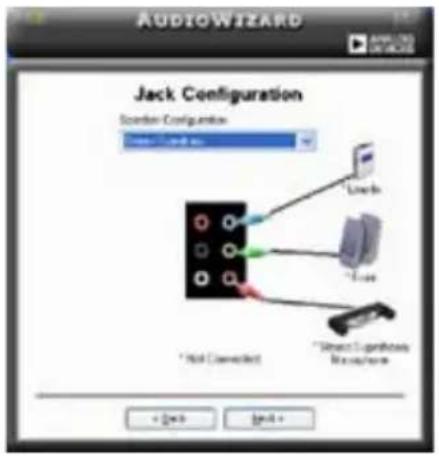
マイクのボリュームを調節します。文を読むように指示が出ます。声に合わせてAudioWizardがボリュームを調節します。
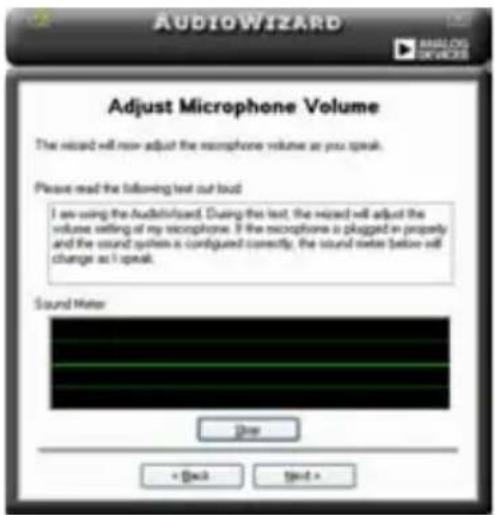
アイコンをクリックすると Preferences 画面へ移動します。この画面では様々なオート設定の変更が可能です。
General options
General タブをクリックして、プレイバック/レコーディングデバイスを選択し、AudioESP™ 機能、デジタル出力の設定を切り替えます。
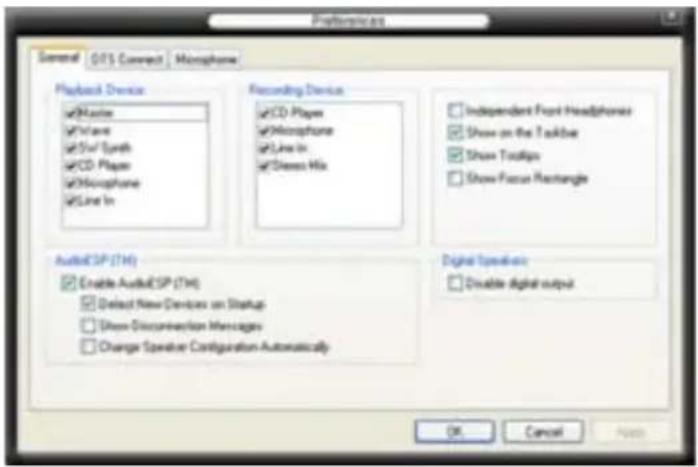
DTS インターアクティブと DTS NEO:PC
DTS インターアクティブは、ステレオ、マルチチャンネルサウンドを DTS オーディオシグナルにエンコードし、PC から DTS が有効なシステムに送信します。
DTS NEO:PC は、MP3、WMA、CD などのフォーマットをマルチチャンネルオーディオにエンコードします。
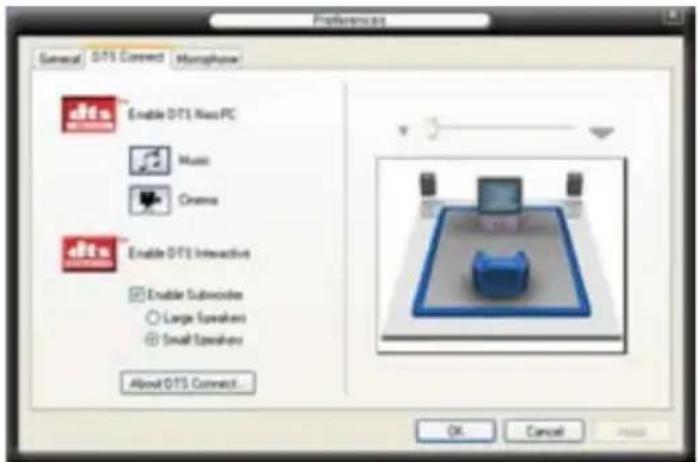
Listening Environment タブをクリックし、マイク入力設定を最適化します。
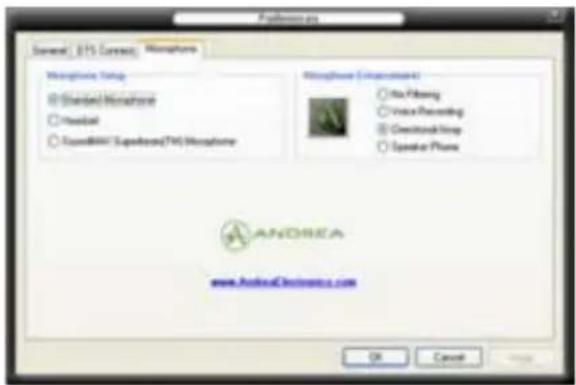
Noise Filter 機能をオンにします。コンピュータファンやエアコンなどの環境音を検知し削除します。
Voice Recording
受信機から入ってくる音だけを受信し側にあるスピーカーなどの反響音は削除します。オンラインゲーム、MSN、Skype などを利用の際にこの機能は効果的です。オンライン
5.4 RAID
本製品は、IntelICH7R サウスブリッジ RAID コントローラが付属しており、IDE と Serial ATA HDD をで、以下の RAID 設定が可能です。
RAID 0 (データストライピング)2台の同じHDDを最適化し、パラレル方式でデータを交互に読み書きします。2台のハードディスクの役割は、シングルドライブと同じですが、転送率はシングルディスクの2倍を実現し、データアクセスと保存を向上させます。セットアップには、新しい2台の同じHDDが必要です。
RAID 1 (データミラーリング) 1 台目のドライブから、2 台目のドライブに、同じデータイメージをコピーし保存します。ドライブが 1 台破損しても、ディスクアレイマネジメントソフトウェアが、アプリケーションを正常なドライブに移動することによって、完全なコピーとして残ります。システム全体のデータプロテクションとフォールト・トレランスを向上させます。セットアップには、2 台の新しい HDD、または、既存のドライブと新しいドライブが必要です。既存のドライブを使う場合、新しいドライブは既存のものと同じサイズかそれ以上である必要があります。
RAID 10:データストライピングとデータミラリングをパリティなし(冗長データ)で結合したもので、計算して書き込む必要があります。RAID 0とRAID 1構成のすべての利点が得られます。セットアップには、最低4台のHDDが必要です。
RAID 5:3 台以上のHDD間のデータとパリティ情報をストライプします。RAID 5 の利点は HDD のパフォーマンスの向上、エラーへの許容性、容量が高くなることです。RAID 5 はデータのやり取り、相関的なデータベースのアプリケーション、企業内のリソース作成など、ビジネスにおけるシステムの構築に最適です。最低同じHDDが 3 台必要です。
Intel® Matrix Storage:ICH7R チップがサポートする Intel トリックス記憶装置テクノロジは、RAID 0、1、5、10 を作成できます。Intel リックス記憶装置テクノロジはそれぞれのハードディスクドライブ上に 2 つのパーティションを作成し、仮想 RAID 0 と RAID 1 を作成します。また、データを失うことなく、ハードディスクドライブのパーティションサイズの変更もできます。

RAID が設定してある HDDからシステムをブートする場合は、OSをインストールする前に、サポートCDからフロッピーディスクにRAID ドライブをコピーしてください。(詳細「5.6 RAID ドライバディスクの作成」参照)
5.4.1 Serial ATA ハードディスクを取り付ける
本製品は、Serial ATA HDDをサポートします。最適なパフォーマンスのため、ディスクアレイを作成する場合は、モデル、容量が同じHDDをご使用ください。
RAID 用にSATA ハードディスクを取り付ける手順
- SATAハードディスクをドライブベイに取り付けます。
- SATA シグナルケーブルを接続します。
- SATA 電源ケーブルを各ドライブの電源コネクタに接続します。
5.4.2 Intel ^® RAID
本製品は、Intel ICH7Rサウスブリッジチップセットを通してSerialATAハードディスクドライブ用に、RAID 0、RAID 1、RAID 5、RAID 10 (0+1)、Matelix Storage 構成をサポートします。
BIOSでRAIDを設定する
RAIDを作成する前に、BIOSのセットアップで、RAIDを設定してください。
- POST中にBIOS に入ります。
- 「Main Menu」で「IDE Configuration」を選択し、
を押します。 - 「Configure SATA As」を選択し、
を押し、設定オプションを表示させます。 - 「Configure SATA As」から「RAID」を選択し、
を押します。 - 変更をセーブし BIOS から退出。

BIOSへの入り方、設定方法は、Chapter 4をご覧ください。
Intel ^® Matrix Storage Manager Option ROM Utility
Intel® Matrix Storage Manager Option ROM ユーティリティで、サウスブリッジの Serial ATA コネクタに接続してある Serial ATA HDD から RAID 0、RAID 1、RAID 10 (RAID 0+1)、RAID 5 の構築が可能です。
Intel® Application Accelerator RAID Option ROM ユーティリティに入る方法
- Serial ATA HDD を取り付けます。
- システムを起動させます。
- POST中に
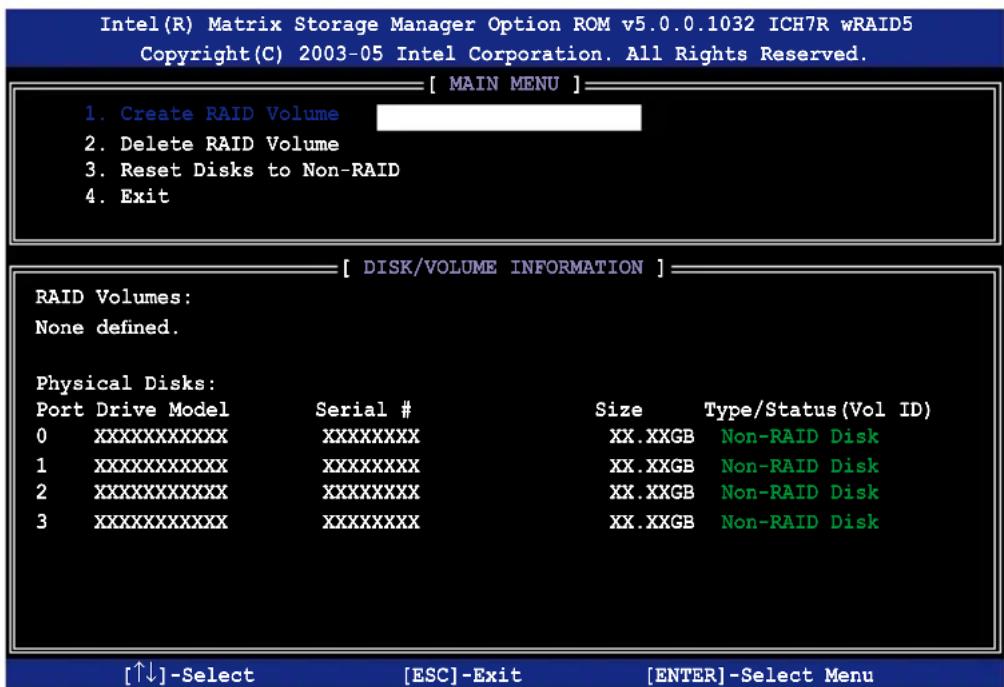
スクリーン下のナビゲーションキーでメニューに切り替え、メニューオプションの選択ができます。

このセクションの RAID BIOS セットアップ画面は一例です。実際の画面とは異なる場合があります。
RAID 0(ストライピング)
設定方法
- ユーティリティメニューから「1. Create RAID Volume」を選択し、
を押すと次の画面が表示されます。
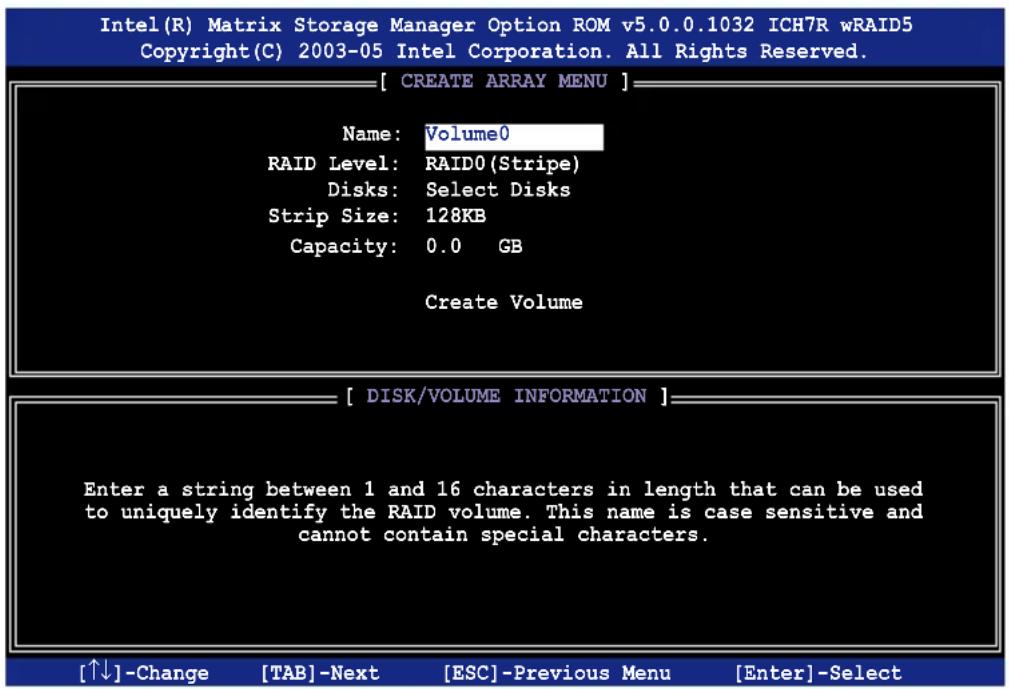
- RAID 0 の名前を入力し、
を押します。 - RAID Level の項目がハイライト表示されたら、上下キーで RAID 0(Stripe) を選択し、
を押します。 - Disks の項目がハイライト表示されたら
を押し、RAID に使用するHDDを選択します。(次のポップアップ画面が表示されます。)
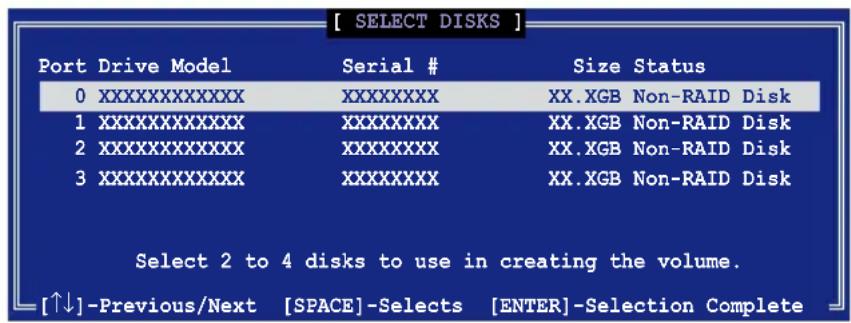
-
上下キーでドライブをハイライト表示させ、
を押して選択します。小さな三角のマークが選択したドライブを表示しています。設定を確認したら を押し設定終了です。 -
上下キーでRAID 0アレイのストライプのサイズを選択し、
を押します。設定可能な値は4 KBから128 KBです。デフォルト値は128 KBです。

ヒント:サーバーには低めの値、オーディオ、サウンドなどの編集用のマルチメディアコンピュータシステムには高めの値をお勧めします。
-
希望の RAID ボリューム値を入力し
を押します。デフォルトは許容最大値を示します。 -
Creat Volume アイテムがハイライト表示されたら、
を押します。次の警告メッセージが表示されます。
- RAID ボリュームを作成し、メインメニューに戻る場合は
を、Create Volume メニューに戻る場合は を押してください。
RAID 1 (ミラーリング)
設定方法
- ユーティリティメインメニューから「1. Create RAID Volume」を選択し、
を押すと、次のスクリーンが表示されます。
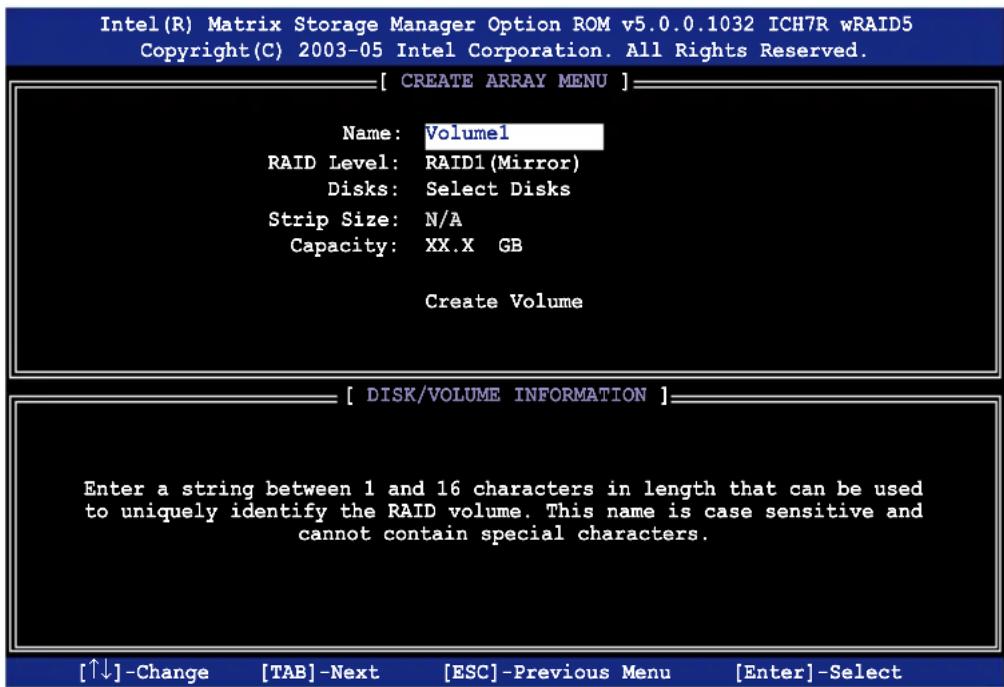
- RAID 1 の名前を入力し、
を押します。 - RAID Level の項目がハイライト表示されたら上下キーで RAID 1(Mirror) を選択し、
を押します。 - Capacity の項目がハイライト表示されたら、希望の RAID ボリューム容量を入力し、
を押します。デフォルトは最高許容量を示します。 - Create Volume の項目がハイライト表示されたら
を押すと、次の警告メッセージが表示されます。
WARNING: ALL DATA ON SELECTED DISKS WILL BE LOST
- RAID ボリュームを作成し、メインメニューに戻る場合は
を、Create Volume メニューに戻る場合は を押してください。
RAID 10 (RAID 0+1)
設定方法
- ユーティリティメインメニューから「1. Create RAID Volume」を選択し、
を押すと、次のスクリーンが表示されます。
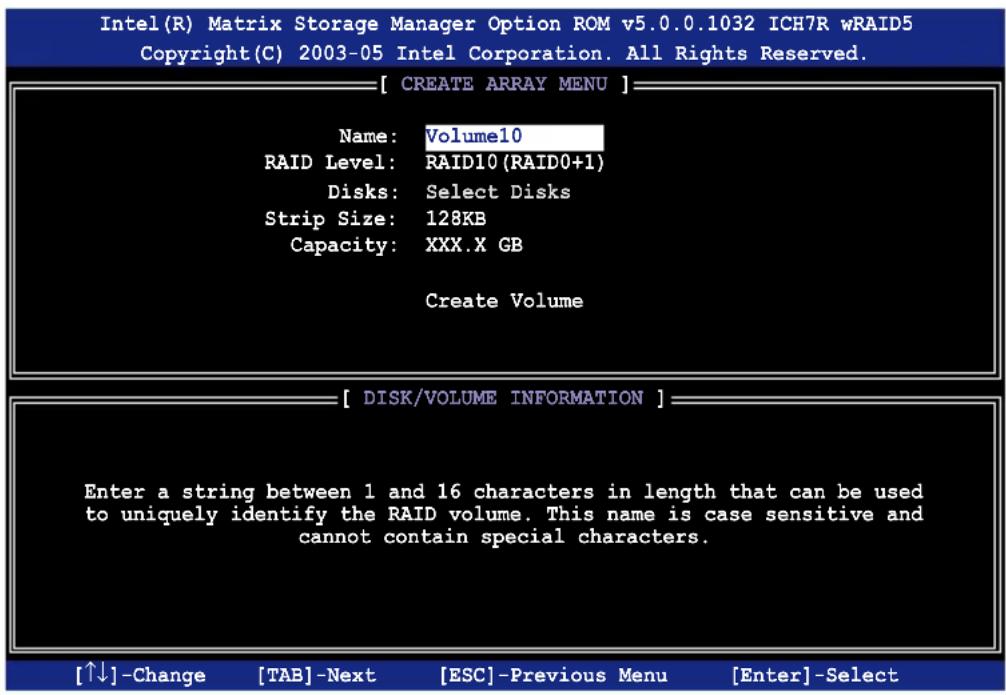
-
RAID 10 の名前を入力し、
を押します。 -
RAID Level の項目がハイライト表示されたら上下キーで RAID 10(RAID 0+1) を選択し、
を押します。 -
Capacity の項目がハイライト表示されたら、希望の RAID 10 アレイのストライプサイズを入力し、
を押します。可能な設定値は 4 KB から 128 KB です。デフォルトは 64 KB です。

ヒント:サーバーには低めの値、オーディオ、サウンドなどの編集用のマルチメディアコンピュータシステムには高めの値を推奨します。
-
Capacity アイテムがハイライト表示されたら、希望の RAID ボリューム値を入力し
を押します。デフォルトは許容最大値を示します。 -
Create Volume の項目がハイライト表示されたら、
を押すと、次の警告メッセージが表示されます。

- RAID ボリュームを作成し、メインメニューに戻る場合は
を、Create Volume メニューに戻る場合は を押してください。
RAID 5 (パリティ)
設定方法
- ユーティリティメインメニューから「1. Create RAID Volume」を選択し、
を押すと、下のスクリーンが表示されます。
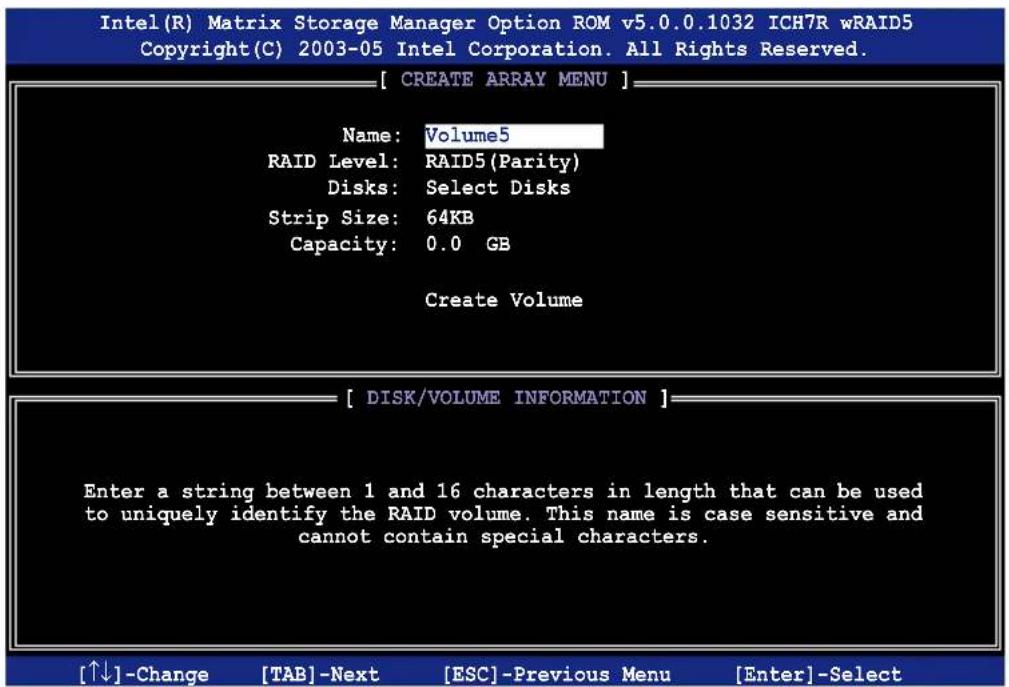
-
RAID 5 の名前を入力し、
を押します。 -
RAID Level アイテムがハイライト表示されたら上下キーで「RAID 5(Parity)」を選択し、
を押します。 -
Disks の項目がハイライト表示されたら
を押し、RAID に使用するHDDを選択します。(ポップアップスクリーンが表示されます。)
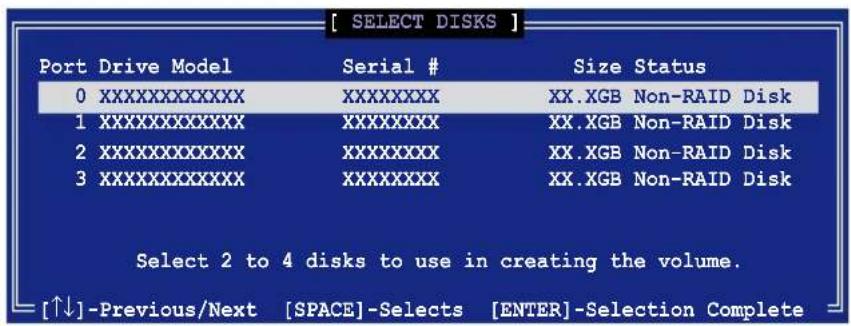
-
上下キーで希望するドライブをハイライト表示させ、
を押して選択します。小さな三角のマークが選択したドライブを示します。設定を確認したら を押し設定終了です。 -
Stripe Size の項目がハイライト表示されたら、上下キーでRAID5アレイのストライプのサイズを選択し、
を押します。設定可能な値は4 KBから128 KBです。デフォルト値は64 KBです。

ヒント:サーバーには低めの値、オーディオ、ビデオなどの編集用のマルチメディアコンピュータシステムには高めの値を設定します。
-
Capacity の項目がハイライト表示されたら、希望の RAID ボリューム値を入力し
を押します。デフォルトは許容最大値です。 -
Creat Volume の項目がハイライト表示されたら、
を押すと、次の警告メッセージが表示されます。

- RAID ボリュームを作成し、メインメニューに戻る場合は
を、Create Volume メニューに戻る場合は を押してください。

解除すると、HDD内の全てのデータが失なわれます。ご注意ください。
RAID の解除方法
- ユーティリティメインメニューから「2. Delete RAID Volume」を選択し、
を押すと、次のスクリーンが表示されます。
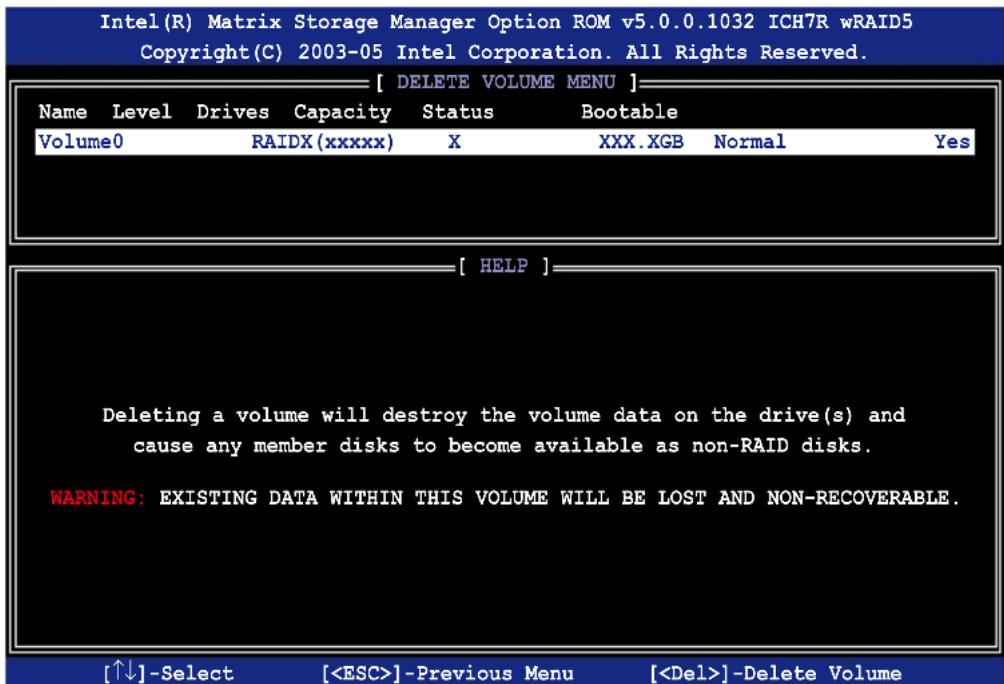
- 上下キーで解除したい RAID を選択し、
を押すと、次のウィンドウが表示されます。
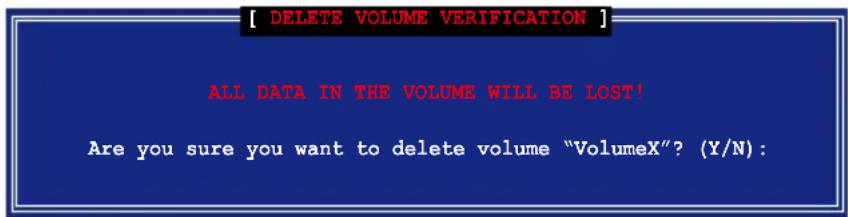
- RAID を解除しユーティリティメインメニューに戻るには
を、Delete Volume メニューに戻るには を押してください。
ディスクを Non-RAID にリセット

RAID ボリューム HDD を non-RAID にリセットすると、ドライブの全ての内部 RAID 設定が失われます。
RAID 構築されたHDDのリセット方法
- ユーティリティメインメニューから「3. Reset Disks to Non-RAID」を選択し、
を押すと、次のスクリーンが表示されます。
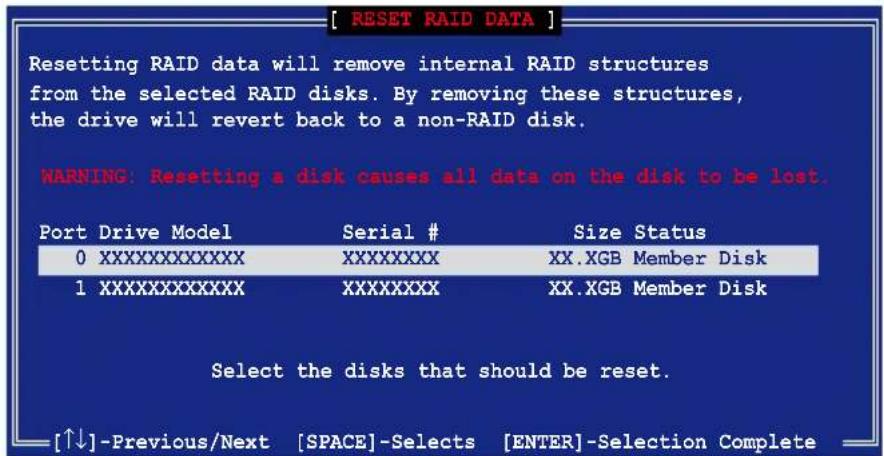
- 上下キーでリセットしたい RAID ドライブを選び、
を押して選択します。 を押し RAID ドライブをリセットすると、確認メッセージが表示されます。 - リセットするには
を、ユーティリティメインメニューに戻るには を押します。
Intel® Matrix Storage Manager ユーティリティから退出
ユーティリティからの退出方法
- ユーティリティメインメニューの「4.Exit」を選択し、
を押すと、このウィンドウが表示されます。

- 退出するには
を、メインメニューに戻るには を押します。

RAID ボリューム HDD を non-RAID にリセットすると、ドライブの全ての内部 RAID 設定が失われます。
RAID 構築されたHDDのリセット方法
- ユーティリティメインメニューから「3. Reset Disks to Non-RAID」を選択し、
を押すと、次の画面が表示されます。
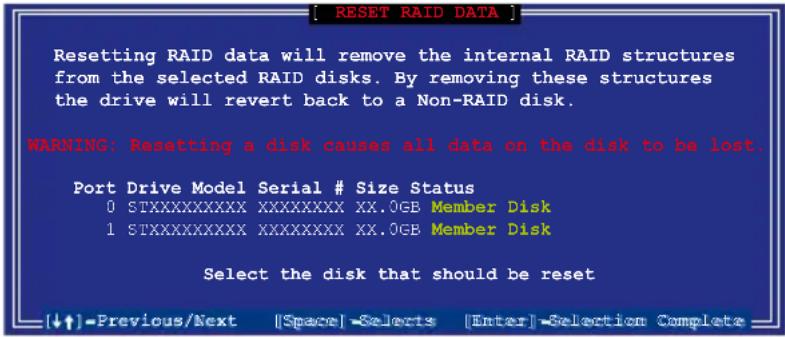
- 上下キーでリセットしたい RAID ドライブを選び、
を押して選択します。 を押し RAID ドライブをリセットすると、確認メッセージが表示されます。 - リセットするには
を、ユーティリティメインメニューに戻るには を押します。 - 2~4をくり返し、RAID ドライブを選択してリセットします。
5.5 RAID ドライバディスクを作成する
Windows® 2000/XP OS をRAID に組み込まれた HDD にインストールするとき、RAID ドライバが入ったフロッピディスクが必要です。DOS (サポート CD 「
Makedisk application」をご利用ください) または、Windó環境でRAIDドライバディスクの作成が可能です。
RAID ドライバディスクを DOS 環境で作成
- サポート CD を光学ドライブに挿入します。
- コンピュータを再起動し、BIOS メニューに入ります。
- サポート CD から起動させるため、光学ドライブを最初に起動するドライブに設定します。変更をセーブし BIOS メニューから出ます。
- コンピュータを再起動します。
- CD からの起動のプロンプトの際、任意のキーを押します
Makedisk メニューが表示されます。
1) Make ICH7R 32-bit RAID driver disk
2) Make ICH7R 64-bit RAID driver disk
3) Make Marvell 88SE6140 SATA2 RAID driver disk
4) Format floppy disk
5) FreeDOS command prompt
Please choose 1 ~ 6
- 空のフロッピーディスクをフロッピーディスクドライブに入れます。フロッピーのフォーマットに対応する数値を入力すると、次のメッセージが表示されます。
Insert new diskette for drive B:\ and press ENTER when ready...
-
を押し、フォーマットします。 -
フォーマットしたら、オプションの中から、希望の RAID ドライバディスクタイプの数字を入力し、
を押しすと、次のメッセージが表示されます。

本書掲載の画面は一例です。実際の画面とは異なる場合があります。
-
RAID ドライバがフロッピーディスクにコピーされました。RAID ドライバディスクを作成したら、フロッピーディスクを取り出しウイルスの攻撃から守るため、ライトプロテクト(書き込み禁止)にしてください。
-
任意のキーを押し、Makedisk メニューに戻ります。
RAID ドライバディスクの作成 Window環境で作成
-
サポート CD を光学ドライブに入れます。
-
ドライバメニューが表示されたら、作成したい RAID ドライバディスクを選択します。
- 「Make ICH7 32 bit RAID Driver Disk」をクリックし、Intel 32-bit システム用に、ICH7 RAID ドライバディスクを作成。
- 「Make ICH7 64 bit RAID Driver Disk」をクリックし、Intel 64-bit システム用に、ICH7 RAID ドライバディスクを作成。
- 「Make Marvell 88SE6141 SATA2 RAID Driver Disk」をクリックし、32-bitシステム用に、Marvell ^® 88SE6141 SATA2 RAID ドライバディスクを作成。
あるいは、
サポートCDのコンテンツを閲覧し、ドライバディスクユーティリティを探します。

詳細は「5.2.4 Make Disk menu」をご参照ください。
-
フォーマットした高密度フロッピーディスクをドライブに挿入
-
画面の指示に従い手順を終了させます。
-
RAID ドライバディスクを作成したら、ライトプロテクトしてウィルスの攻撃から守ります。
RAID ドライバのインストール
-
選択した HDD に OS をインストールします。インストール中、「サードパーティの SCSI または RAID ドライバをインストールしている場合、F6 キーを押す」という指示が表示されます。
-
を押し、RAID ドライバディスクをフロッピーディスクドライブに入れます。 -
画面の指示に従い、RAID ドライバをインストールします。
本製品がサポートするCPUについて。
CPU の機能
参考
A
A.1 Intel ^* EM64T....A-1
A.2 EIST(拡張版 Intel SpeedStep *テクノロジ)....A-1
A.3 Intel ^® Hyper-Threading Technology ......A-3
A.1 Intel ^® EM64T

本製品は Intel® EM64T (Extended Memory 64 Technology) Intel® Pentium® 4 CPU対応製品です。IntéEM64T 機能は 64bit OS を起動させることができ、より広いシステムメモリ空間へのアクセスが可能なので、より速くより効率的なコンピューティングが可能になります。

本製品は 32bit OS 上で動作する Intel LGA 775 プロセッサとの完全互換性があります。
Intel® EM64T 機能を使う
手順
- Intel ^® EM64T 対応 Intel ^® Pentium ^® 4 CPU を取り付けます。
- 64bit OS をインストールします。(Windows® XP Professional x64 Edition または Windows® Server 2003 x 64 Edition)
- マザーボードコンポーネントとデバイス用にサポートCDから64bitドライバをインストールします。
- 拡張カード、追加デバイス用に、64bit ドライバをインストールします。

拡張カードや追加デバイスの、64bit OSへの対応については、各デバイスメーカーのWebサイトで確認してください。
A.2 EIST(拡張版 Intel SpeedStep ^® テクノロジ)
EIST は、CPU の負荷やシステム速度/電源条件に合わせて、自動的に CPU 電圧やコア周波数を調節することで、CPU リソースを管理します。
システム条件
- EIST 対応 Intel ® Pentium® 4 プロセッサ
- EIST 対応 BIOS ファイル
- EIST 対応のOS (Windows ^ XP SP2/Windows ^ Server 2003 SP1/Linux 2.6 カーネル またはそれ以降のバージョン)
EIST を使う
手順
- コンピュータの電源を入れ、BIOS メニューを表示します。
- Advanced Menu に進み、CPU Configuration をハイライト表示させ、
を押します。 - オプションをスクロールダウンして Intel(R) SpeedStep Technology の項目を選択し
を押します。次の BIOS 画面をご参照ください。
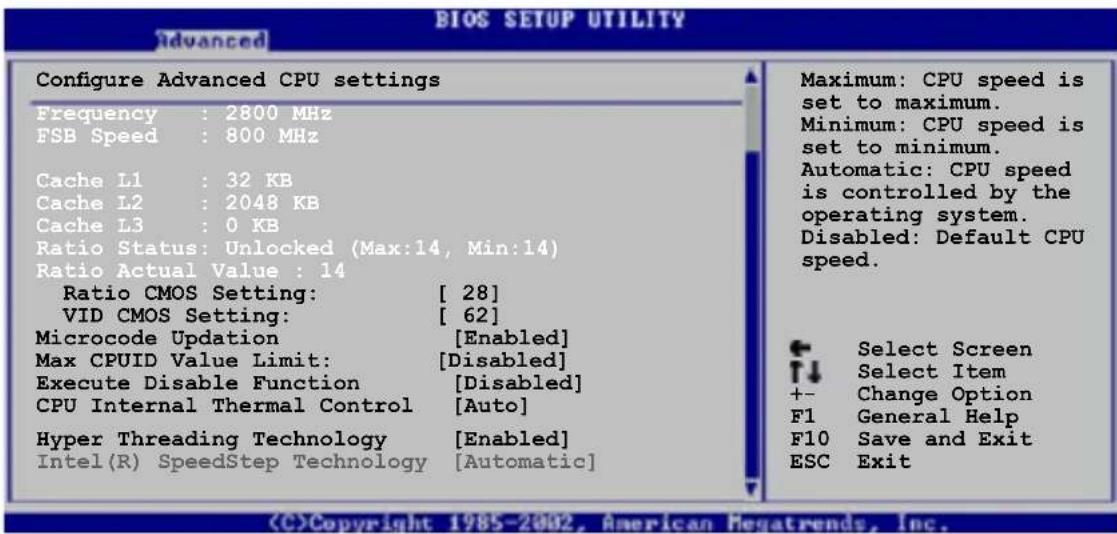
- オプションから[Automatic] (デフォルト) を選択し、
を押します。

EIST 機能を使わない 場合は、[Maximum] または [Disabled] に設定してください。[Minimum] に設定すると CPU は常に低い内部周波数で動作します。
-
を押し、変更を保存し、BIOSメニューを終了します。 -
再起動したら、デスクトップ上で右クリックし、プロパティを選択します。
-
画面のプロパティが表示されたら、スクリーンセーバータブをクリックします。
-
モニタ電源欄の「電源」ボタンをクリックし、源オプションのプロパティを表示させます。
-
電源設定の欄で、をクリックし、「自宅または会社のデスク」及び「常にオン」以外を選択します。
-
適用をクリックしOKをクリックします。
-
画面のプロパティを閉じます。電源設定を調整すると、CPUへの負荷が低いときに CPU の周波数が僅かに低くなります。
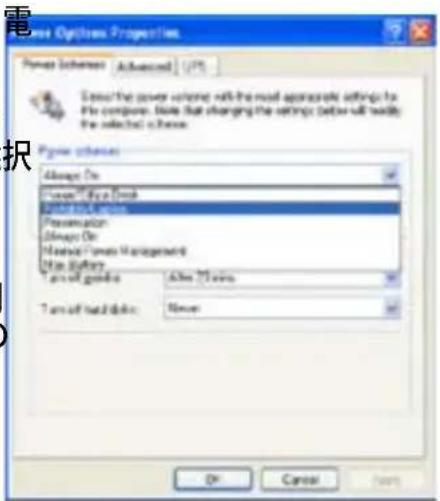
- 本製品のBIOS ファイルはEM64TとEISTに対応しています。最新のBIOS ファイルはASUSのWebサイト(www.asus.co.jp/support/download/)からダウンロードすることができます。
- 表示される画面や手順はOSのバージョンにより若干異なります。
- EM64T EIST 機能についての詳細は、www.intel.co.jp をご覧ください。
- Windows*64bit OS についての詳細は、www.microsoft.com/japan/をご覧ください。
A.3 Intel ^® Hyper-Threading Technology

- 本製品は Hyper-Threading Technology に対応した Intel ^® Pentium ^® 4 LGA775 プロセッサをサポートしています。
- Hyper-Threading Technology は Windows * XP/2003 Server、Linux 2.4.x カーネル以降のバージョンにのみ対応しています。Linux 環境では、Hyper-Threading compiler を使用してコードを対応させます。対応しないOSをお使いの場合は、BIOS メニューの Hyper-Threading Technology の設定を [Disabled]にしてください。
- Windows * XP Service Pack 1 以降のご使用を推奨します。
- OS をインストールする前に、BIOS メニューで Hyper-Threading Technology の設定を[Enabled]にしてください。
- Hyper-Threading Technology の詳細は www.intel.co.jp/jp/info/hyperthreading/ をご覧ください。
Hyper-Threading Technology を使う
手順
- Hyper-Threading Technologyに対応したIntel® Pentium® 4のCPUを使用してください。
-
システムを立ち上げ、BIOS メニューに進みます。Advanced Menu で Hyper-Threading Technology を [Enabled] に設定してください。(詳細 4-26 参照)
Hyper-Threading Techonologyの設定項目は、Hyper-Threading Techonologyに対応したCPUが使われている場合のみ表示されます。 -
システムを再起動します。
