ROG MAXIMUS Z690 HERO EVA EDITION - マザーボード ASUS - 無料のユーザーマニュアル
デバイスのマニュアルを無料で見つける ROG MAXIMUS Z690 HERO EVA EDITION ASUS PDF形式.


| ブランド | ASUS |
| モデル | ROG MAXIMUS Z690 HERO EVA EDITION |
| 製品タイプ | マザーボード |
| CPUソケット | LGA1700 |
| チップセット | Intel Z690 |
| フォームファクタ | ATX (30.5 cm x 24.4 cm) |
| 重量 | 約1.8 kg |
| 必要な電源 | 24ピンATXおよび8+8ピンEPSコネクタ |
| RAMメモリ | 4 x DDR5、最大128GB、DDR5-6400+(OC)まで対応 |
| 拡張スロット | 2 x PCIe 5.0 x16、1 x PCIe 4.0 x16 |
| ストレージ | 3 x M.2 (PCIe 4.0)、6 x SATA 6 Gbit/s |
| ネットワーク | Wi-Fi 6E (802.11ax)、Bluetooth 5.2、Intel 2.5 Gb Ethernet |
| オーディオ | ROG SupremeFX 7.1、コーデックALC4082 |
| 背面USB | 2 x USB 3.2 Gen2x2 Type-C、5 x USB 3.2 Gen2、4 x USB 3.2 Gen1 |
| RGB | 2 x アドレサブルGen2コネクタ、1 x RGB AURA |
| 主な機能 | PCIe 5.0、DDR5、Wi-Fi 6E対応、高度なオーバークロック、AURA Sync |
| お手入れと掃除 | 圧縮空気によるほこりの除去、液体を避け、清掃前に接続を外す |
| 安全性 | スタンドオフへの正しい取り付け、接地、密閉ケースでの使用 |
| 交換部品と修理可能性 | ASUS保証、認定センターによる修理、部品はリクエストにより入手可能 |
| 一般情報 | ハイエンドゲーミングマザーボード、限定版EVA |
よくある質問 - ROG MAXIMUS Z690 HERO EVA EDITION ASUS
ユーザーの質問 ROG MAXIMUS Z690 HERO EVA EDITION ASUS
0 質問 この機器について。知っているものに答えるか、ご自身の質問をしてください。
この機器について新しい質問をする
デバイスの取扱説明書をダウンロード マザーボード 無料でPDF形式で!マニュアルを見つける ROG MAXIMUS Z690 HERO EVA EDITION - ASUS 電子デバイスをもとに戻しましょう。このページにはデバイスの使用に必要なすべての書類が掲載されています。 ROG MAXIMUS Z690 HERO EVA EDITION ブランド ASUS.
使用説明書 ROG MAXIMUS Z690 HERO EVA EDITION ASUS
本書おはこに付属する製品は著作権法に保護さてお、その使用、複製、頌布おはこ逆ルを制限するローダルを制限するローダルのも上ごい頌布さて。購入者におはこバクアリ目的の场合を除き、ASUSTeK Computer Inc.(以下、ASUS)の書面にお事前の許可なく、本製品おはこ本书のいがる部分も、いかる方法にとて複製する它と禁じられ。
以下「該当用的场合は、製品保証に一を受たにがてきませ。
(1)製品に对LASUSの書面に許認定た以外の修護、改造、変態を行わる場合
(2)製品のシル番号の確認が:NO場合
本書は情報提供のみを目的とてい。本書的情報の完全性おば正確性にては最善の努力が扎てい。本書内容は「現状のまえ」提供さるもの或、ASUS是明示たは默示を間わ、本書にしだいかな保証也行せん。ASUS、その提携会社、徴業員、取締役、役員、代理店、panda一はサリヤーは、本製品の使用たは使用不能か生た付随的损害(デーの変化・消失、事業利益の損失、事業の中断等)に对て、たとASUSがその損害の可能性にて知らていた場合も、一切責任を負せん。
本書に記載てい的会社名、製品名は、各社の商標たは登録商標です。本書は説明の便宜のたにその会社名、製品名を記載する场合のはじまが、那らの商標樺の侵害を行う意思、目的はありません。
もく心
安全上の注意
它的卡诺定理 ………………………………………… vi
ROGMAXIMUSZ690HERO EVA仕樣一覽 .viii
VAPKGEJ#
取付工具和一
Chapter 1: 製品の概要
2.1 メンビューダーを組み立る 2-1
2.1.1 CPUを取り付ける 2-1
2.1.2 CPUク一拉一を取り付ける 2-3
2.1.3 XMOI一取IR付的 2-6
2.1.4 M.2 SSD to取付か. 2-7
2.1.5 マサイーネトを取り付ける 2-16
2.1.6 電源を取り付ける 2-17
2.1.7 SATA デバイスを取り付ける 2-19
2.1.8 フロトI/Oを取り付ける 2-20
2.1.9 拓張力一卜を取り付る 2-21
2.1.10付属のアンテナを取り付ける 2-26
2.2 UEFI BIOSを更新する 2-27
2.3 巴克八部上才一丁才接续 2-29
·本製品、周边機器、ケーリル各種の取付は取り外しを行う際は、必複CONHUNHERA-と周边機器の電源ケーリルをCONSENTにから拔て行なてくは。客樣の取付方法問題がた了場合の故障や破損に閲て弊社は一切の責任を負いせん。
·電源延長一和特殊奈外多一用的场合是專門家相談下。它日回路の丶一等の原因に的场合が見示。
·電使用電源裝置電壓選択電動機的動作方式、電動機的使用規則以及電動機的使用方法等。電動機的使用規則及電動機的使用方法,請參閱電動機使用規則及電動機的使用方法。
·電源裝置故障了場合はご自分で修理·分解をせ�、各一力一や販売店に相談くた。
·光日夕L/S/PDIFは、光日夕LUNP一NEトて、KRA1LE一SA一製品に分類さて。 末。(本機能の搭載·非搭載は製品仕樣によて異なりま)
注意:不可視レーダー光です。ご一ムを直接見たリ触たリしおてください。
操作上的注意
·作業を行う前に、本パックーニジに付属のマニアル及び取り付ける部品のマニアルを全て熟讀てくだせ。
·電源を入る前に、ケ一両ルが正しく接続さてい的こと確認てくだせ。た電源ケ一両ルに損傷がな它と確認てくだせ。
·各コネクタ一及リスロット、ソケット、回路にケリツアやネジ等诸多の金属を落とせないようにてくだせ。電源回路のシャーツ等の原因にらます。
·埃·湿気·高温·低温·避難てくだき。湿気の見場所本製品使用し不いく達き。
·本製品は安定た場所に設置てくさい。
·本製品をご自分で修理・分解・改造くださいますかんださ。火災や感電、やけど、故障の原因お願いいたします。修理は弊社修理せんた一まは販売代理店に依賴んださ。
·周边温度 0 40^ 以外は使用くださいますようお願いいたします。火災の原因为ります。
回收とリサイクルにい
使用济みのコンビューダー、ノートPC等の電子機器には、環境に悪影響を与える有害物質含まており、通常のごミとて廢棄するこはてきません。リサイクルによて、使用济みの製品に使用てい的金属部品、TPLSTHCK部品、各コントは粉碎さ新い製品に再使用さま。も、その其他的コントや部品、物質も正し处分·处理さるごて、有害物質の拋散の防止とり、環境を保護するこに繫がま。
ASUSは各国の環境法等を満たし、またリサイクル從事者的作業の安全を円るよう、環境保護に閲する巔い基準を設定にしてお願いいたします。ASUSのリサイクル対応的姿勢は、多方面におて環境保護にARGEく貢献ていります。


本機は電気製品たは電子装置です、地域のご一緒に捨てらません。た、本機のご一トはリサイクル性を考慮た設計を採用ておは。な、廢棄の際は地域の条例等の指示に従てくさい。
本機に装着てい的は式電池には水銀が含てい。通常ご三と七废棄しおてくださ。
てのマニュアルにpine
它的卡兰尼川は、マガーネリドの取り付款やステム構築の際に必要な情報が記載あ
マニュアルの概要
本书是以下のChapterから構成いたします。
- Chapter 1: 製品の概要
卡西卡卡卡卡卡卡卡卡卡卡卡卡卡卡卡卡卡卡卡卡卡卡卡卡卡卡卡卡卡卡卡卡卡卡卡卡卡卡卡卡卡卡卡
- Chapter 2: 基本の取り付計
UEFI BIOS Utilityの機能とRAIDの詳細。
参考情报
1. ASUS才フィシャルサイト(https://www.asus.com/)
多言語に対応た弊社ウエ��サイドで、製品のアツPLEート情報やサポーツ情報を確認んだけます。
2. 追加ドキメntト
ASUS才フツルサイトから、最新のドライローやデリテイをダウローツる这句话可以省去。
- ASUS才FIshalSAHt (https://www.asus.com) 1
- 使の製品の五回に移動いたします。
- [サロト]-[ド现代农业一とル]の順にケリックお願い。
- 使OS的OS被选抑、内容をはく讀て利用にるDIAI一和一テリテをダロ口一上。
它的マニュルの表記にて
本書には、製品を安全に使いたけ、客様や他的人久の危害や財産の損害を未然に防止てんだけくたけ、守てんだけたい事項が記載いたします。次的内容を上ご理解んだけた上本文を請みけさ。

重要:作業を完了するたに必要な指示や設定方法を記載ていす。
×无:製品を使いやすくするたの情報や補足の説明を記載ていま�。

·本書記載さてい的IraS卜はイメ一約です。
·本書は、本書作成时期的ソフウアおよじハ一ドウアの情報に基つき作成ていま。トウアのバーニ�アなとご及、記載内容とウアに搭載てる機能お及名称が異な場合が見は。も、本書的内容は、製品やサイ�スの仕様変更等に好将来予告なく変更するかが見は。本製品の最新情報にしぃては弊社Webサイトをご覈くは。
ROGMAXIMUSZ690HERO EVA仕樣一覽
| 対応CPU | Intel® LGA1700 ネジット対応*第12世代Intel® Core™ フロルシングauerIntel® Pentium® Gold / Celeron® フロルシングauerIntel® Turbo Boost Max Technology 3.0/Intel® Turbo Boost Technology 2.0 サボーツ**最新の対応状況のはは、弊社Webサイトを確認くださいます。** CPUによる対応する機能は異なります。 |
| 搭载チpps�ット | Intel® Z690 フリフロー |
| 対応メモロー | DDR5 スロット×4:最大128GB/デアルチヤンルサバイド DDR5 6400+(OC)/6200(OC)/6000(OC)/5800(OC)/5600(OC)/5400(OC)/5200(OC)/5000(OC)/4800Non-ECC、Un-buffered DIMM対応*Intel® Extreme Memory Profile (XMP) サボーツ*対応するメモローの種類、デーテ爱你(速度)、枚数は搭載するCPUお願いいたします。成にょうに異なります。*最新の対応状況のはは、弊社Webサイトを確認くださいます。 |
| 画面出力機能 | HDMI® プート×1**Thunderbolt™ 4 プート(USB Type-C®)×2(DisplayPort 1.4、Thunderbolt™ ビデ才出力をサバイド) * CPUによる対応する機能やダラフィックス性能は異なります。 ** HDMI® 2.1で規定くださいます最大4K@60Hzに対応いたします。 |
| 擴張スロット | プロセ CCSER:PCI Express 5.0 x16 スロット×2 (@x16、@x8/x8) Intel® Z690 フリフロー*:PCI Express 4.0 x16 スロット×1 (@x4、@x4/x4)* Intel® Optane™ Memory H Seriesを使用する際は、Intel® Rapid Storage Technologyに対応するチツ仮ット(PCH)接続のスロットに取り付けます。 |
| スリレジ機能 | 最大:M.2 Socket 3 スロット×5、SATA 6Gb/s フロßーツ*6プロセSSER:M.2 Socket 3 スロット×1(Key M、Type 2242/2260/2280/22110、PCIe 4.0 x4接続)ROG HYPER M.2 CARD [PCIEX16(G5)_1/2 スロット]**-M.2 Socket 3 スロット×1(Key M、Type 2242/2260/2280/22110、PCIe 5.0/4.0 x4接続)*** |
ROGMAXIMUSZ690HERO EVA仕樣一覽
| Intel® Z690 ヤフロー****M.2 Socket 3 スロット×1(Key M、Type 2242/2260/2280、PCIe 3.0 x4 接続)M.2 Socket 3 スロット×1(Key M、Type 2242/2260/2280、SATA/PCIe 4.0 x4 接続)ROG HYPER M.2 CARD [PCIEX16(G4) スロット]- M.2 Socket 3 スロット×2(Key M、Type 2242/2260/2280/22110、PCIe 4.0 x4 接続)SATA 6 Gb/s モート×4****** Intel® Rapid Storage TechnologyはPCIe RAID 0/1/5、SATA RAID 0/1/5/10をすボーリ��。** ROG HYPER M.2 CARDをPCIEX16(G5)_1/2 スロットに取り付けた场合、カードのM.2_2 スロットは無効にelizeる。*** ROG HYPER M.2 CARDを取り付けるスロットに影響する規則は異な理由。- PCIEX16(G5)_1:カードのM.2_1スロットはPCIe 4.0 x4接続- PCIEX16(G5)_2:カードのM.2_1スロットはPCIe 5.0 x4接続- PCIEX16(G4):カードのM.2_1/M.2_2スロットはPCIe 4.0 x4接続**** Intel® Optane™ Memory H Seriesを使用する際は、Intel® Rapid Storage Technologyに応承るチフロー(PCH)接続のスロットに取り付けます。****一部SATAボーツ(SATA6G_E1、SATA6G_E2)はRAIDお願い起動デバイスをボーリ��list。 | |
| イーヵネト機能 | Intel® 2.5Gイーヵネト×1ASUS LANGUAGE |
| 無線デーナネットフロー | Wi-Fi 6E2x2 Wi-Fi 6E (802.11 a/b/g/n/ac/ax)サポーツーテデュアルバンド(2.4GHz/5GHz/6GHz)対応*Wi-Fi 6E (6GHz带)の通信は、各国/地域にようね規制が異な場合,NoDSH帯をご利用くださいます。国/地域の法規制各種条件をあらかうご確認前提之下。Wi-Fi 6E (6GHz带)は、Windows® 11以降所提供ibility予定です。※予定は変更と相同的场合お願いいたします。*Wi-Fi 6E (6GHz带)対応ドライバーは、Intel®が各国の6GHz带に付ける認証を取得後、Windows® Updateを介て提供いたします。*Wi-Fi 6E (6GHz带)の利用のは、OS、ドライバー、無線LANルーナーの;$attemaかがけい必要)=(2023年1月1日)(2023年1月1日)(2023年1月1日)(2023年1月1日)(2023年1月1日)(2023年1月1日)(2023年1月1日)(2023年1月1日)(2023年1月1日)(2023年1月1日)(2023年1月1日) |
| Bluetooth® 機能 | Bluetooth® 5.2 |
ROGMAXIMUSZ690HERO EVA仕樣一覽
| USB機能 | リアUSB:合計11ボーツ Thunderbolt™ 4ボーツ (USB Type-C®) ×2 USB 3.2 Gen 2ボーツ×7(Type-A×6、USB Type-C®×1) USB 2.0ボーツ×2 (Type-A×2) フロCNTUSB:最大9ボーツ USB 3.2 Gen 2x2コネケタ×1 USB 3.2 Gen 1ハssダー×2 USB 2.0ハssダー×2 |
| 才一デイ才機能 | ROG SupremeFX 7.1 Surround Sound High Definition Audio CODEC ALC4082 -ハssドン出力インピューダンス捲出機能 -シャック検出、マルチスリーマング、フロCNTバネル·シャックリタスKENGB サボーツ -出力SN比120dB/入力SN比113dBの高音質設計 -最大384kHz/32bitの再生に対応 才一デイ才機能 - SupremeFX Shielding Technology -ESS Technology社製SABRE9018Q2C DAC/AMP -金メツキ才一デイ才ボーツ -光デジタルS/PDIF出力ボーツ(ハックバネル) -克莱ム才一デイ才CONDENSAT -才一デイ才カロー |
| ハックバネル インターフueur | Thunderbolt™ 4ボーツ (USB Type-C®) ×2 USB 3.2 Gen 2ボーツ×7(Type-A x 6、USB Type-C®x1) USB 2.0ボーツ×2 (Type-A x 2) HDMI®出力ボーツ×1 無線通信用アンドラボーツ×2 Intel®2.5G ハーサネットボーツ×1 才一デイ才ボーツ×5 光デジタル S/PDIF出力ボーツ×1 BIOS FlashBack™ 搠たん×1 CMOS イリアボーション×1 |
| 基板上インターフueur | フィン/冷却: 4億円CPUフィンハassダー×1 4億円CPU才務広トフィンハassダー×1 4億円AIOフィンハassダー×1 4億円ケ罗斯フィンハassダー×4 4億円ウ�ーナープン複�+ハssダー×1 2億円流入ハassダー×1 2億円流出ハassダー×1 3億円流量ハassダー×1 |
ROGMAXIMUSZ690HERO EVA仕樣一覽
| 基板上イニターフロー | 電源: 24pin×1 8pin+12V電源×2 6pinPCI Express 電源×1 スレジ: M.2 Socket 3 Sockets ×3 SATA 6Gb/s プート×6 USB: USB 3.2 Gen 2x2コネケー×1 USB 3.2 Gen 1へダロー×2 USB 2.0へダロー×2 その他: 第2世代アドレサfulハダー×3 RGB×2×1 FlexKey×1 FlONENT×1 14-1pin TPM×1 電源×1 ReTry×1 10-1pin Stenu×1 温度SETHER×1 |
| 特殊機能 | Extreme OC Kit: -FlexKey×1 -ReTry×1 -電源×1 Extreme Engine Digi+: -10K プラック×夕リクCONDenSAT- -MicroFine Alloyチ�一×ル ASUS Q-Design: -M.2 Q-Latch -PCIe Slot Q-Release -Q-Code -Q-Connector -Q-DIMM -Q-LED -Q-Slot サイマソリューニnh: -M.2 ビート×2バuccPleト -M.2 ビート×2 -VRM ビート×2設計 EZ DIY: -BIOS FlashbackTM×2 -CMOS イア×2 -CPU×2 -ProCool II |
ROGMAXIMUSZ690HERO EVA仕樣一覽
| 特殊機能 | - フレマウンドI/Oシーリド - SafeSlot - SafeDIMM AURA Sync: - RGBハダă - 第2世代アドレサfulハダă Quick Charge 4+対応USB 3.2 Gen 2x2コネケタ - 最大60W充電対応* - 出力:5/9/15/20V最大3A、PPS規格3.3-21V最大3A - 互換性:Quick Charge 4.0/3.0/2.0、USB PD 3.0、PSS * 60W充電は6pin PCI Express 電源コネケタが接続いたします。未接続時代最大27Wお願いいたします。 ASUS HYDRANODE - キー�esフANNSABOTUMX3* (CHA_FAN1P、CHA_FAN2P、CHA_FAN3P) * 最新の対応状況のはは、弊社Webサイトを確認くださいます。 |
| ソフットウア機能 | ROG独自ソフットウア: - ROG CPU-Z - GameFirst VI - Sonic Studio III + Sonic Studio Virtual Mixer + Sonic Suite Companion - Sonic Radar III - DTS® Sound Unbound - BullGuard® Internet Security (1年/海外言語版) ASUS独自ソフットウア: Armoury Crate - AIDA64 Extreme (1年/複ル機能版) - AURA Creator - AURA Sync - Fan Xpert 4 - 双方向AIノイズendenSETION Al Suite 3 - Easy Optimization with AI Overclocking TPU EPU DIGI+ Power Control Turbo App MyASUS WinRAR (体験版) UEFI BIOS Al Overclocking Guide EZ DIY: - ASUS CrashFree BIOS 3 - ASUS EZ Flash 3 - ASUS UEFI BIOS EZ Mode MemTest86 |
ROGMAXIMUSZ690HERO EVA仕樣一覽
| BIOS機能 | 256 Mb Flash ROM、UEFI AMI BIOS |
| 管理機能 | WOL by PME、PXE |
| サイドOS | Windows® 11 64-bit Windows® 10 64-bit |
| フィアラフロー | ATX フ獎一ムフィケタ 30.5 cm×24.4 cm (12イン×9.6イン) |

·製品は性能・機能向上のたてに、仕様お願いデサイングを予告なく変更する场合のはます。本製品の最新情報にpineは弊社Webサイトをご覈くだい。
·MyASUSは、問題のトラルフローデインガ、製品バフローmansの最適化、ASUSドウエアの統合、リカバリドライフの作成各種、さまむまなサボト機能を提供いたします。QRコトを読み取るとてMyASUSのFAQをご覈たんだくてが生態。

八兑一の内容
製品ハク�一上以下のむが捫てるとを確認てくさ。
| マダープート ROG MAXIMUS Z690 HERO EVA | |
| ケープル | アランドサGBPストリック延長ケープル×1 RGB ストリック延長ケープル×1 SATA 6Gb/s イープル×4 |
| ROG HYPER M.2 CARD | ROG HYPER M.2 CARD×1 ROG HYPER M.2 CARD用 M.2 ネジバassicuéジ×2 |
| その他 | ASUS Wi-Fi/Bluetooth 外部アンドナ×1 M.2 Q-Latchバassicuéジ×1 M.2 ロックトレーミ用 M.2 Q-Latchバassicuéジ×2 M.2 プムバassickBASSuéジ×1 Q-Connector×1 ROGガラフィックカーフド木ルダー×1 ROG ステックカー×1 ROGキチチデーん×1 ROG thanks you 力一下×1 |
| USB×モ hilーム现代农业一/農一テリル叢録 | |
| ドキュmonton ハイデーマニュアル | |

万一、付属品が足りない场合や破損んだ場合は、むに購入元に申し出くさ。
取付工具とコnp一neint
| PCケー�es 電源供給ユニアット | |
| TPLASDBIAIBA | |
| Intel' LGA1700 CPU Intel | 'LGA1700 对応CPUケーバー |
| DDR5 SDRAM DIMM ストレーニングルリフ | |
| 光学デバイ(必要に広て) プラFIIDCKSカト(必須に広て) | |
| M.2 SSD モジュールル (必須に広て) 各種取付用新聞 |

組み立てに必要な工具およんだンボ一NESSは、別途客様ご自身でご用意くさい。
製品の概要
1.1 マサイーネトの概要
1.1.1 始の前に
一の取付は設定変更の際は、次の事項に注意てくだい。

本書記載てい的IraStはイメ一約。

- 各ハーリツを取り据前に、CONSENTは電源ケフリを拔てくさ。
- 静電気による損傷を防うたに、各ハーリルを取引挃前に、静電気除去装置に触るなか、静電気対策をしてくだい。
- IC部分には絶対に手を触elnいように、各ハーリルは两手端を持うにてた。
各八一を取外は上に置か、トに付属。 - 拓張力一並或部品の取付けおはみ取外しを行う際は、必す電源を才にて電源ケ一両ルを拔いか作業てくさ。電源ケ一両ル接続んだまま作業をすと、火災、感電、故障の原因为なてがに係ります。
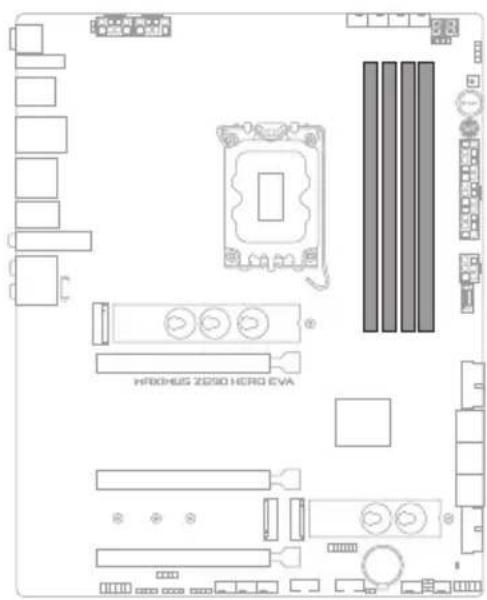
1.2 マサイーネトのレイアウト
T
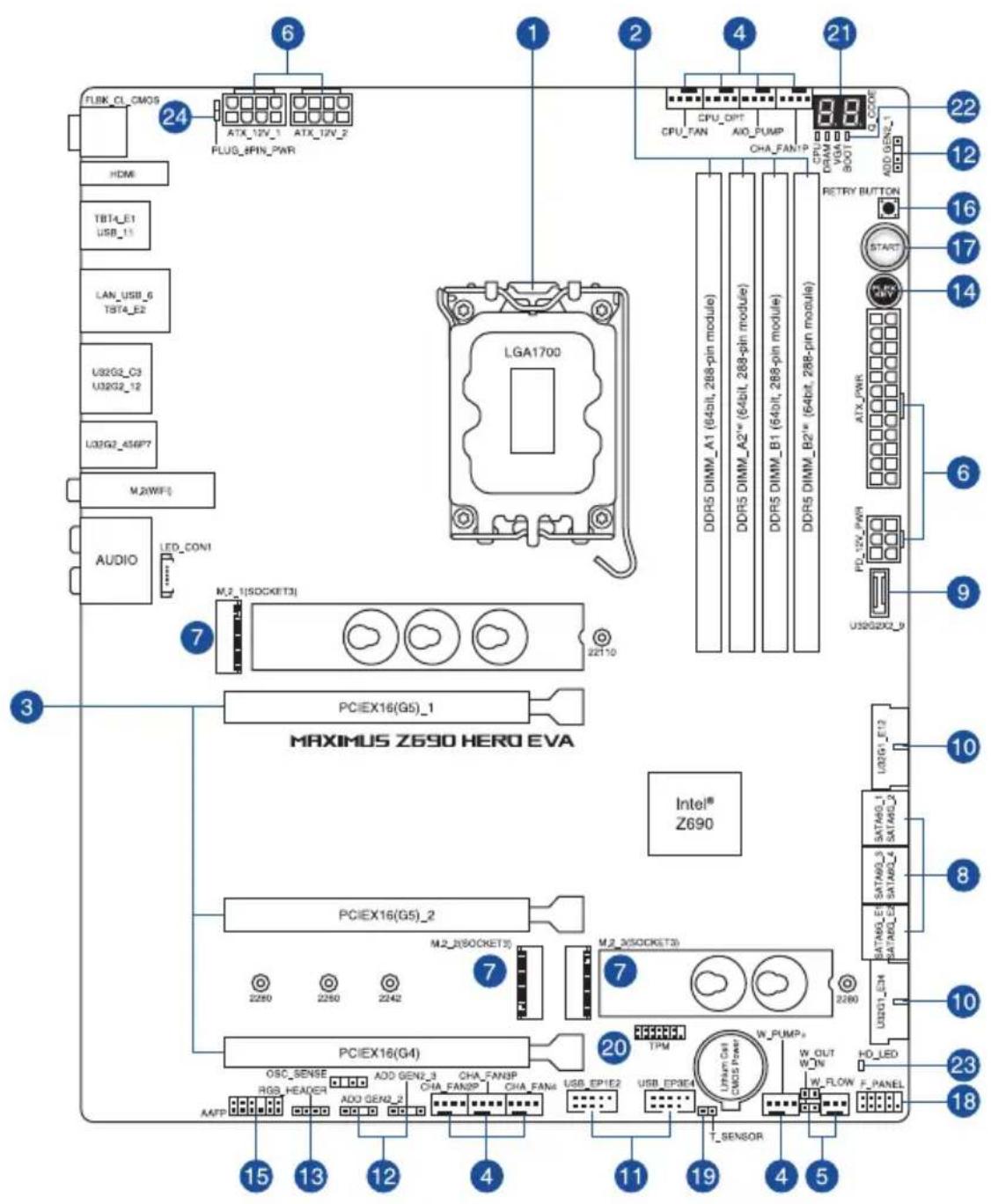
レイアウの内容
| 名称 象 | ||
| 1. CP U ナケット 1-4 | ||
| 2. メモリー�esロット 1-5 | ||
| 3. 拓張スロット 1-7 | ||
| 4. フアング プフロー 1-9 | ||
| 5. 水冷 システムハダー 1-10 | ||
| 6. 電源コネケタ 1-11 | ||
| 7. M.2 Socket 3 スロット | 1-12 | |
| 8. SATA 6 Gb/s ポート | 1-13 | |
| 9. USB 3.2 Gen 2x2 フネケタ | 1-14 | |
| 10. USB 3.2 Gen 1 ネ USSDAER | 1-14 | |
| 11. USB 2.0 ネ USSDAER | 1-15 | |
| 12. 第2世代アドレサFULHSSDAER | 1-16 | |
| 13. RGB ハツダER | 1-17 | |
| 14. FlexKeyボーニ | 1-18 | |
| 15. フロトハネルオーダイチハスリHSSDAER | 1-19 | |
| 16. ReTry モン | 1-19 | |
| 17. 電源ロナSON | 1-20 | |
| 18. フステムハネルハSSDAER | 1-21 | |
| 19. 温度SenSATENHSSDAER | 1-22 | |
| 20. TPMHSSDAER | 1-23 | |
| 21. Q-Code | 1-24 | |
| 22. Q-LED | 1-25 | |
| 23. ストレーダジデバイスアクテイチILED | 1-25 | |
| 24. 8HUN電源PLAUGELED | 1-26 | |
1.CPU个
本製品は第12世代Intel®Core™プロセット、Intel®Pentium®Gold/Celeron®プロセットに対応するLGA1700八ケーダ用CPUケットが搭載いたします。
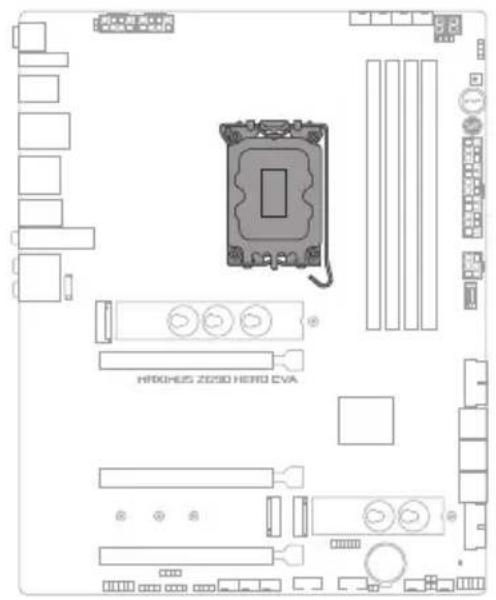
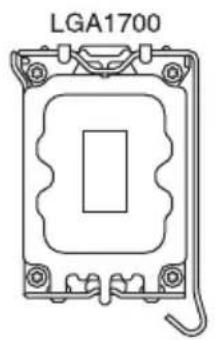

本製品はLGA1700タイフの第12世代Intel®Core™プロセソサ一、Intel®Pentium®Gold/Celeron®プロセソサ一のみをサボートていま�。
- CPUを取り付uting際は、必す電源ケープをコンsectトから拔て行てくさ。
CPUを取り付た後もCPUケットマッチは大切に保管てくさい。CPUケットキヤリは、輸送時にケット内のを保護とて必要になま。CPフが無状態で修護を依賴てれまと、いかる场合也保証の対象外になまのご注意下き。
製品保証は、CPUの間違た取り付け・取り外に起因する故障及び不具合には適用さ
2.×MOLUS
本製品には、DDR5×E1-対応た×E1-スロト(DIMMスロト。
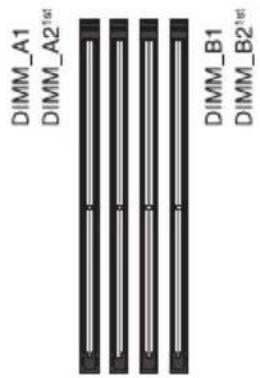
推奨×モリ一構成
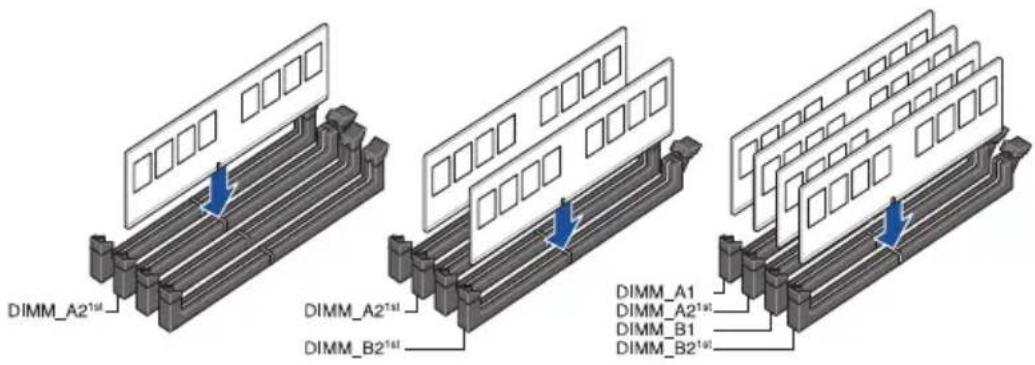
×モリ一構成
本製品のメモリーフロットには8GB、16GB、32GBのDDR5 Non-ECC Unbuffered DIMMを取り付utingctがてきま�。

異な容量のメモリ一をマルチ汉子ル構成で取り付た場合、アクせス領域はメモリ一容量の合計值が小さい方の汉子ルに合わて割り当てらし、容量の大的なメモリ一の超過分に閲てはンガル汉子ル用に割り当てらし。

- メモローの動作周波数はSerial Presence Detect(SPD)に依存いたします、デ fasルト設定です標準のSPD設定が優先いたします。
- 高負荷下pto安定的動作を確保するたに、効率の信賴性の高い冷却スルムご使用くださいます。
- CPUの仕様電圧範圍以上的高電圧を必要と用。
- CPUの仕様上ご制限を超過Hz。
- CPUの仕様上ご制限を高電圧。
- CPUの仕様上ご制限を低電圧。
- 同じCASレイテンは持てモモリを取り付てくさ。まもモリは同じルーナの同比製造週の製品を取り付るとをお勤しります。
- 对応するメモリ一の種類、デーレート(速 度)、枚数は搭載するCPUお願いメモリ一構成にようて異 なりま す。
最新の対応状況にては、弊社Webサイトを確認くださいます。
3. 拓張人口口

攘張力一の追加及取外しを行際は、必電源を才にし、電源ケ一ルを拔てか行たてくさ。電源ケ一ルを接続たまま作業をすと、負傷やマガ一ト一ト一トの損傷の原因とりま�。
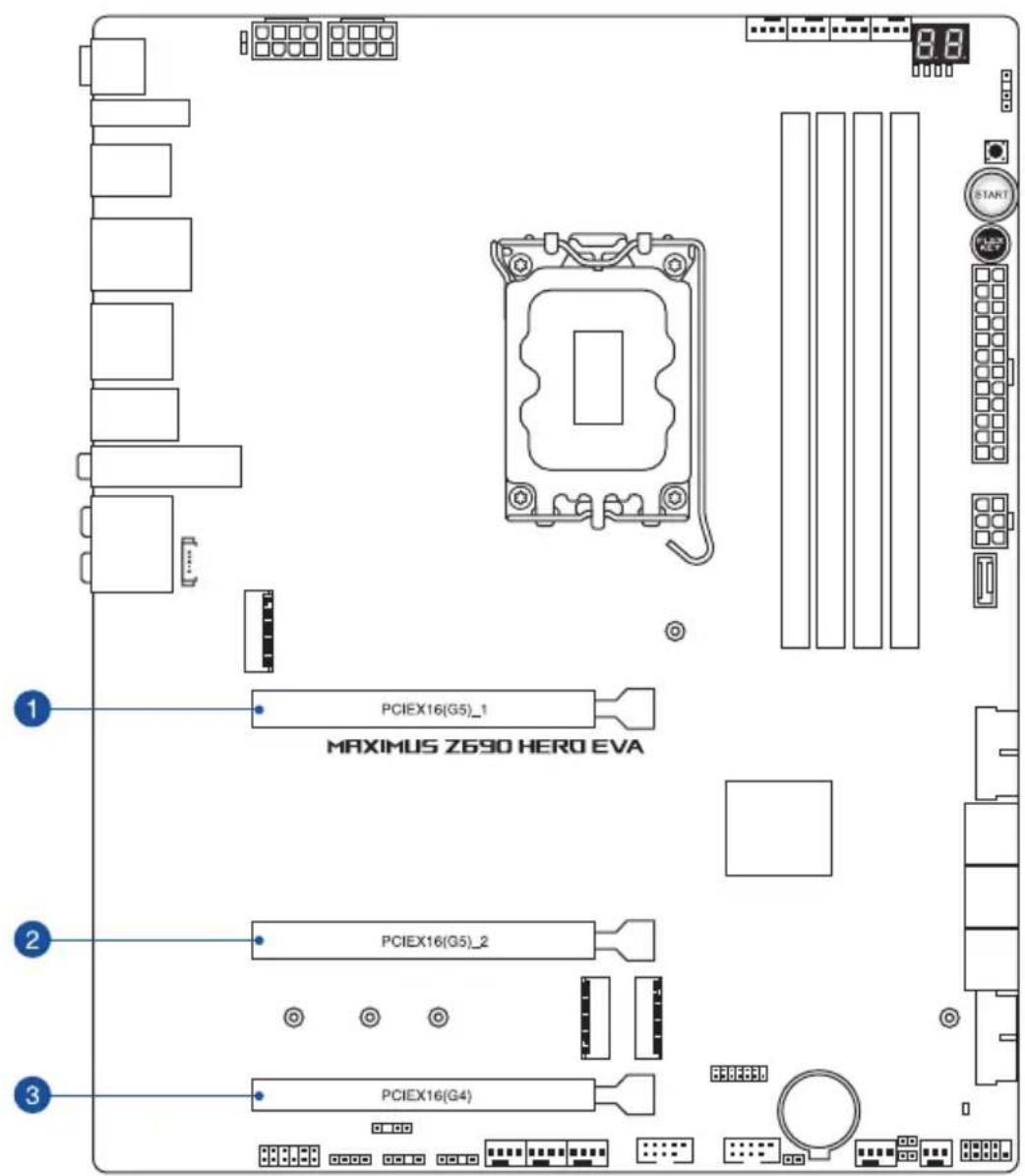
ROG HYPER M.2 CARDの動作
| スロット | ROG HYPER M.2 CARD | |||
| スロット動作 | ||||
| M.2_1 M.2_2 | ||||
| 1 | PCIEX16(G5)_1 | PCIe 4.0 x4 | - | |
| 2 | PCIEX16(G5)_2 | PCIe 5.0 x4 | - | |
| 3 | PCIEX16(G4) | PCIe 4.0 x4 | PCIe 4.0 x4 | |

- ROG HYPER M.2 CARDは製品バックジに同枠たていす。
- ROG HYPER M.2 CARDをPCIEX16(G5)_1/2スロットに取り付けた场合、カ一下のM.2_2スロットは無効にelizeます。
ROGHYPERM.2CARDto取付的S口卜可对应的規格是異力。
-PCIEX16(G5)_1:力一のM.2_1スロットはPCIe 4.0x4接続
-PCIX16(G5)_2:力一のM.2_1スロットはPCIe 5.0x4接続
-PCIEX16(G4):力一のM.2_1/M.2_2スロットはPCIe 4.0x4接続
- ROG HYPER M.2 CARDは、PCIEX16(G4)スロットに取り付けるとをお願いいたします。
PCIEX16(G4) SロットでROG HYPER M.2 CARDの2つのスロットを使用するのは、UEFI BIOS Utilityで Advanced > Onboard Devices Configuration > PCIEX16(G4)
Configurationを [Dual M.2 SSD] に設定する必要が%=1。
4. 4. FAFN/BOPNPHEU
C P U フアス、ケーフアス な的各项冷却フアスや水冷 フットのトクス、ラジ工一トフを接続いたします。ASUSHYDRANODE対応のフアスを対応するフアハダー一八接続するとて、ASUSHYDRANODE機能を使用するごはよういたします。
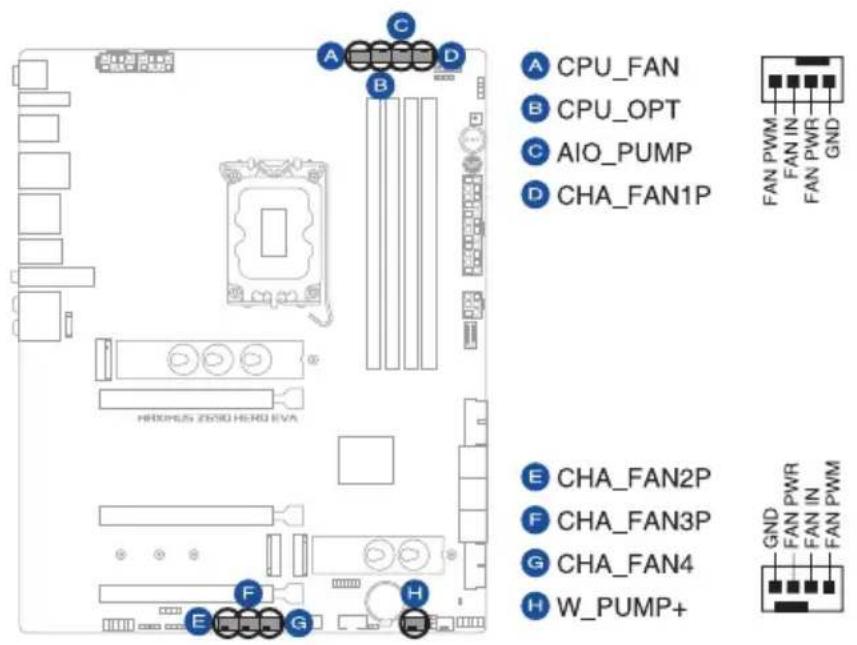
- PCケース内分泌を空気の流れがない、マサイ一トやルトが損傷する恐いかりまな。組み立ての際には冷却フア(吸/排気フア)を必す搭載とくさ。
水冷SNTM为使用用的场合是、PAN为AIO_PUMP个一未はW_PMP+个
- W_PUMP+機能のサボーツは水冷装置に依存いたします。
CHA_FAN1P、CHA_FAN2P、CHA_FAN3Pハダ一は、ASUS HYDRANODE法兰に対応いはま。
| ハダー | 最大電流 | 最大出力 | デ fasル設定 | 連動制御 |
| CPU_FAN | 1A | 12W | Q-Fan メンロール | A |
| CPU_OPT | 1A | 12W | Q-Fan メンロール | A |
| CHA_FAN1P | 1A | 12W | Q-Fan メンロール | - |
| CHA_FAN2P | 1A | 12W | Q-Fan メンロール | - |
| CHA_FAN3P | 1A | 12W | Q-Fan メンロール | - |
| CHA_FAN4 | 1A | 12W | Q-Fan メンロール | - |
| AIO_PUMP | 1A | 12W | フルスビート | - |
| W_PUMP+ | 3A | 36W | フルスビート | - |
5. 水冷斯TUM-
流入/流出ハダ一溫度ルト、流量ハダ一流量ルト接統るてと、水冷ステムの水温や流量をモニタリングするてが成長。
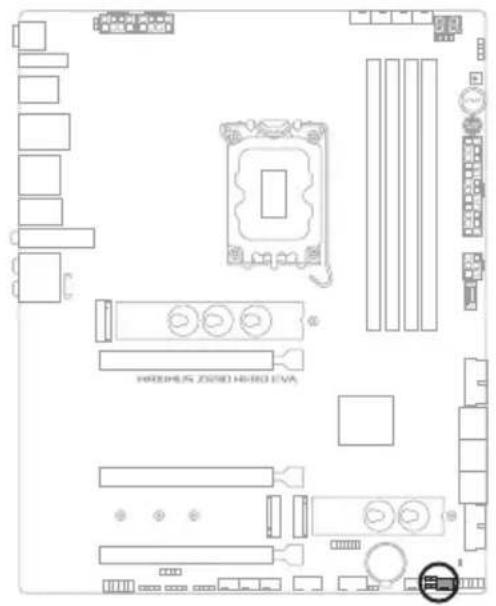
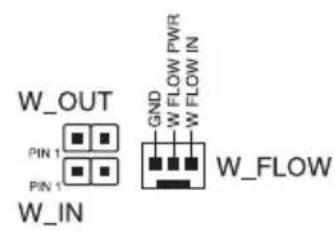
6. 電源□不夕一
電源ト用ネクタ一。電源トのメINネクタ一和CPU補助電源を接続。電源ケーハルとネクタにはツメたるの上、お互いがみ合う方向に正しく接続てく達さい。
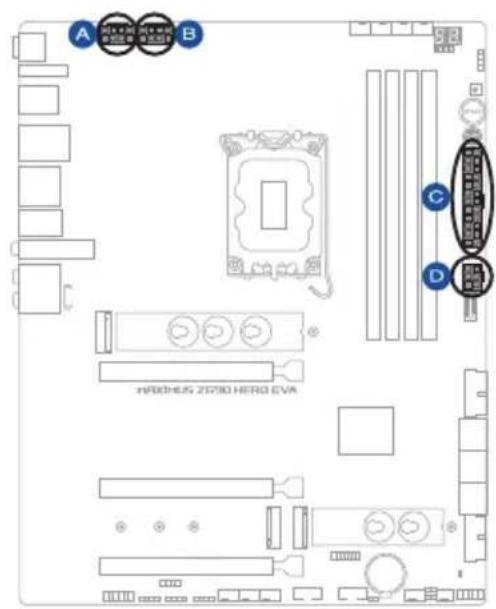
ATX_12V_1 B ATX_12V_2
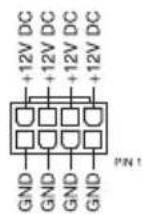
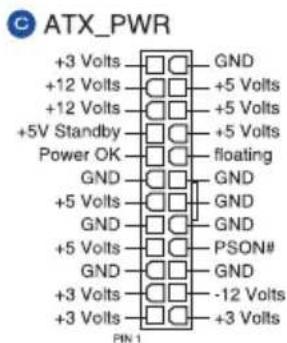

8比+12V電源コネケタには、必す8比電源ケープを接続てくさ。

大量電力消費するデバイス使用する场合は、高出力の電源ルトの使用を請けし。電源ルトの能力が不十分だと、システム不安定にる、たはシステム起動くださいます等问题が發生する场合のは験い。

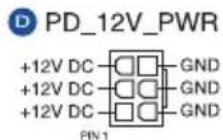
6pinPCIExpress電源コネケー(PD_12V_PWR)は、PCIExpressx16スロットへの追加電源供給用です。USB3.2Gen2x2コネケーのUSBPD3.0にか最大60W充電は6pinPCIExpress電源コネケーが接続いたします。未接続時は最大27Wとります。
7.M.2 Socket 3 口口
M.2 socket 3 (Key M) 規格のSSDを取り付ける但它がお願いいたします。
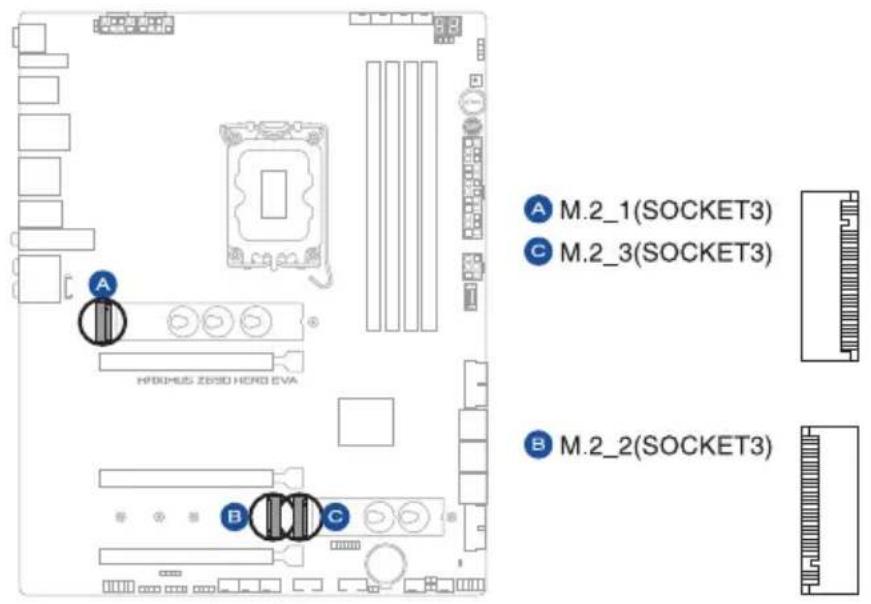

- 第12世代 Intel® 7口七ssa一:
-M.2_1:KeyM、Type2242/2260/2280/22110、PCIe4.0x4接续
Intel® Z690 ロフセット:
-M.2_2:KeyM、Type2242/2260/2280、PCIe3.0x4接統
-M.2_3:KeyM、Type2242/2260/2280、SATA/PCIe4.0x4接续
-Intel OptaneTM Memory H Seriesを使用する際は、Intel Rapid Storage Technology に対応するチツドット(PCH)接続のスロットに取り付た。
Intel® Rapid Storage TechnologyはPCIe RAID 0/1/5、SATA RAID 0/1/5/10をサボ一トしります。
8.SATA6Gb/s 水一卜
SATAストレーニジデバイスや光学ド现代农业を接続するとが電子郵件。
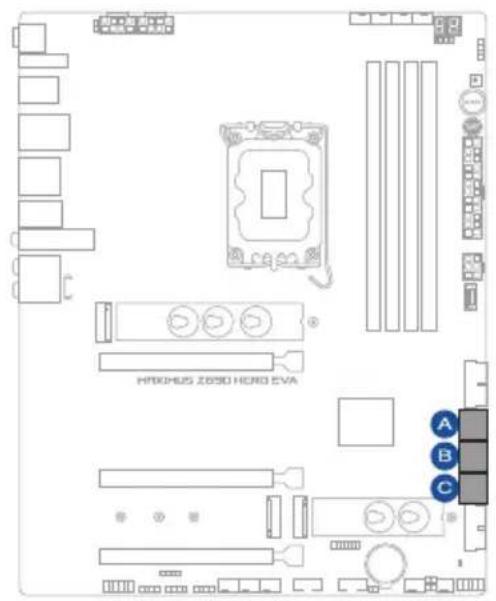
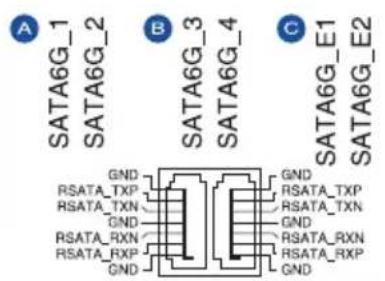

- SATA6G_1-4 プートに SATAストレーニジド现代农业を取り付けること、Intel®Rapid Storage Technology (Intel®RST)をサボートするチツPLESSITによるRAID (0/1/5/10)を構築するこが能不能ます。
·SATA6G_E1-E2トはRAIDおはみ起動テハスをサボトしません。

RAIDの設定にたは、RAID設定マニュアルをご覈くだて。RAID設定マニュアルは弊社Webサイトからダウロドでて覈いけは。
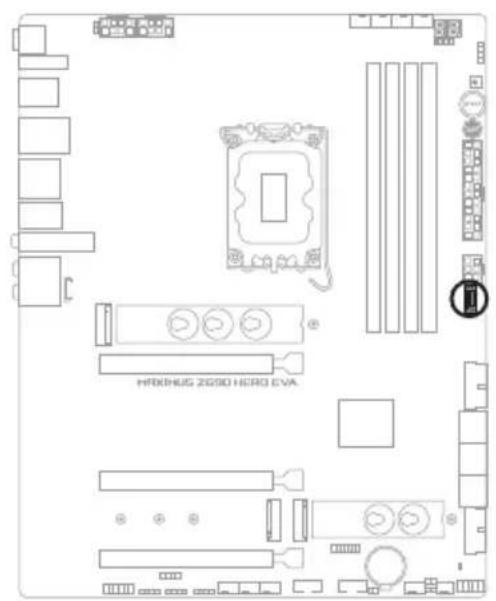
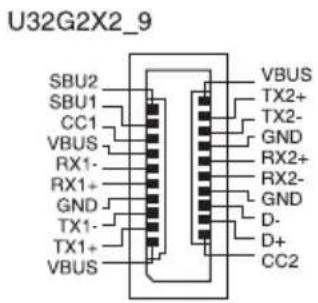
9. USB 3.2 Gen 2x2 ニネケタ一
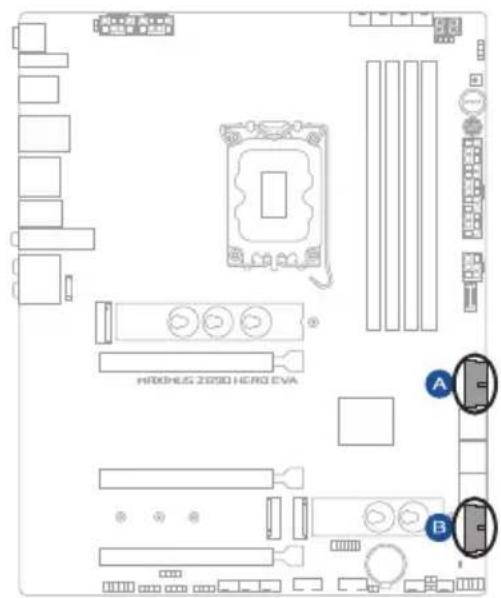
Key-A イーナリフの USB 3.2 Gen 2x2 プート增設用シャットやフロトバネルの USB 3.2 Gen 2x2 端子を接続すると、1つのUSB Type-C® プートはType-A プートを使用するとがibility。
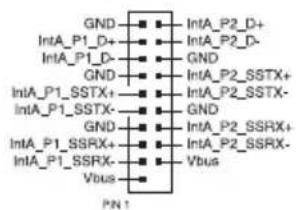
USB 3.2 Gen 1 增設用 プラケットや フロトトバネルの USB 3.2 Gen 1 端子を接続するとがてきま�。
U32G1_E12
U32G1_E34
11. USB2.0个卡一
USB2.0增設用PGA卡或APON口的USB2.0端子接統的它がてきま�。
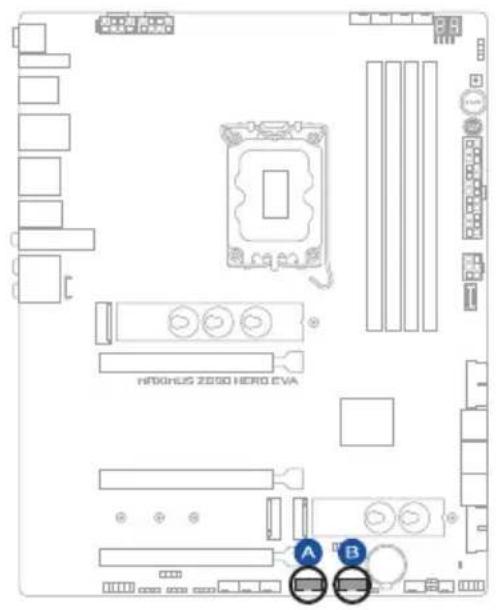
USB_EP1E2
USB_EP3E4
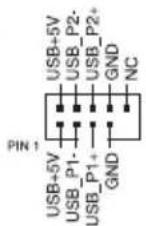

IEEE 1394用ケ一 フルをUSBコネクタ一に接続しおてくださ。マサ一トが損傷する原因になります。
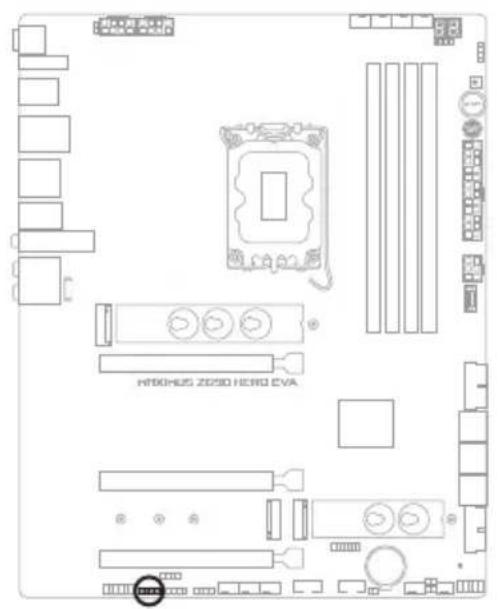
12. 第2世代アドレサルハーダー
マイクロコトローラーを内藏するアドレス可能なWS2811 LEDドライローIC搭載のRGBLEDWS2812B バーのLEDスリツフを接続する这句话です。
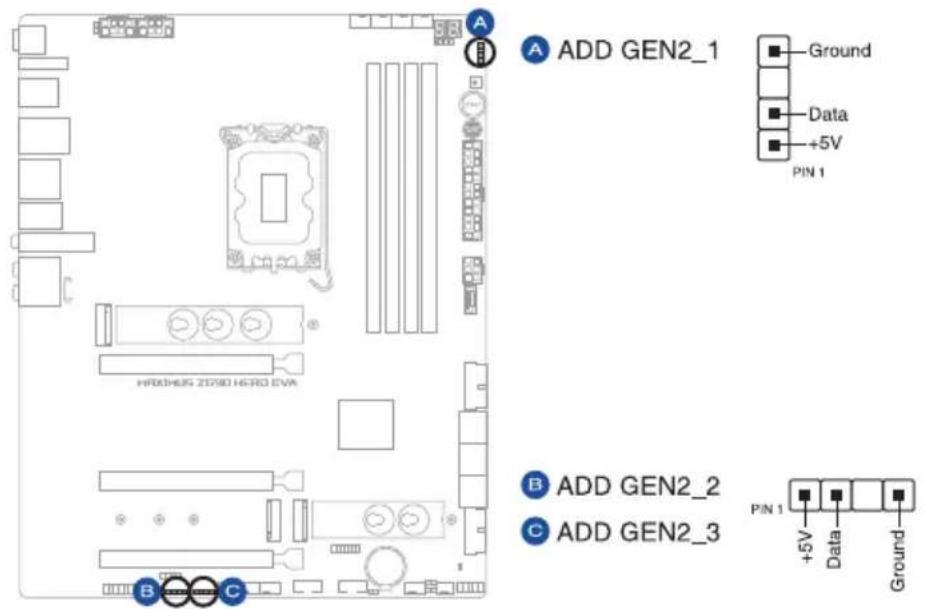

アドレサルハダーは、定格最大5V/3A(LED最大500個まて)のRGB LED WS2812B バスのLEDストリツフに対応いたします。

拏張力一卜及部品の取付はおはご取外しを行かは、必電源を才にて電源ケ一ルを拔てか作業てくさ。電源ケ一ル接統たま作業をすと、火災、感電、故障の原因为る它があ果ます。

- 实際の点灯色や点灯方法は取り付けたLED ストリットの種類に優異なります。
·点灯不場合は、LEDDStlR为本製品拉卜的仕樣の範围内か、ト・
· .乙のハーメローに接続たledLEDStトリは電源才ON時の点灯し。
13.RGBH#
☆ 連連連連連連連連連連連連連連連連連連連連連連連連連連連連連連連連連連連連連連連連連連連連連連連連連連連連連連連連连
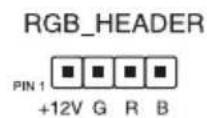

RGB ハツダロー、電源電圧12VのSMD5050 RGB LED ストリツフに対応いたします。(定格最大12V/3A)

CONPONNENTO取付·取外上行隙是、事前ATX電源が才下にてる上、電源ケ一PLF電源か取外をい的とを確認はくさ。マーダ一ト及周边機器、CONPONNENTの故障や不具合の原因为な恐れのは限ります。

·實際の点灯色や点灯方法は取り付けたLEDSt卜RPPの種類に則異なむ。
·点灯不場合は、LEDSturpp为本製品がトする仕樣の範围内た、ト・ネクタ一が正し向き接続さてい的とをご確認くさ。
· 乙のハーメローに接続REALED StutiRは電源才ON時の点灯しら。
14. FlexKey示句
FlexKey 次は、任意の機能を割り当てはが成功的デーフロー機能です。
夕には、リセット、AURA才/才、DirectKey、Safe Boot等の機能を割り当てるとがてきま�。
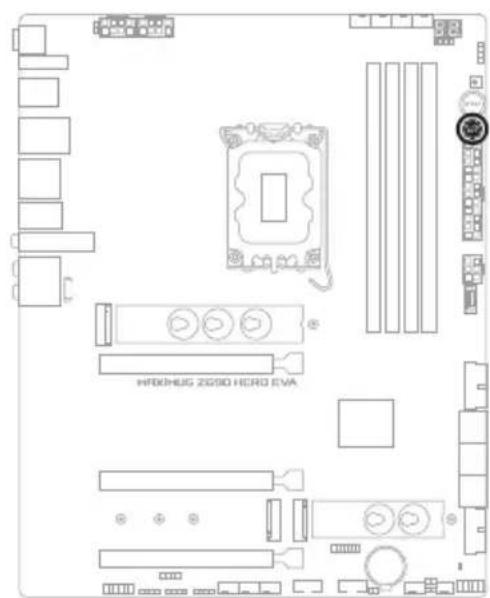

FLEXKEY

FlexKey 指令是工厂出荷时 [リセット] 指令可以设定載荷。機能の割り当は UEFI BIOS Utility に設定するとが Kg ごきむ。
15. フロトハネル才一デイ才仄ダ一
PCケースなに付属するフロトハル才一テ才王ジールを接続するてがてきま。
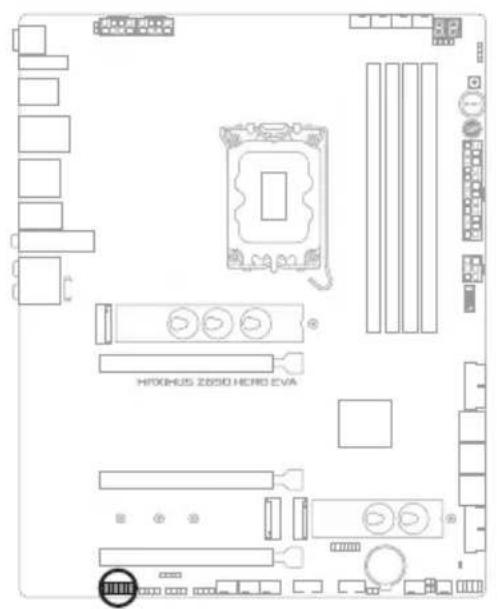
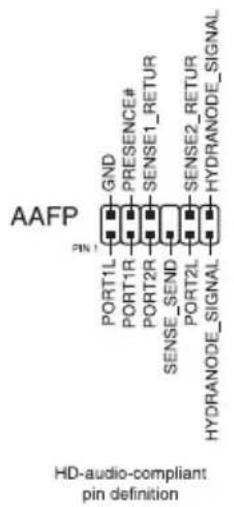

本製品を最高の才一徳才八フロー使用んだは効てたに、HD才一徳才モジロー使用するとをおすむしります。

HYDRANODE_SIGNALは、ASUS HYDRANODEデバイス用です。10-1pinフロト才一徳才ケーフルを取り付uting際はご注意ください。
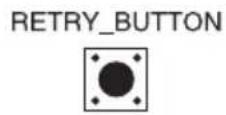
16. ReTry 次子
極度の才一ハークロックや液体室素各種用い極冷環境はリルトボーニのステム再起動や強制終了が困難場面に遭遇するとお願いいたします。通常そのようお願いいたします。発生た場合は電源 フローの電源ケーツルを拔くとて電力供給を遮断しステムを停止させなけりはらません。Retry ロ总冠军は它的煩しだ作業からあたを開放します。Retry ロ总冠军を押てとにリUEFI BIOSの設定を保持んだままステムを強制のに再起動するとがごきます。
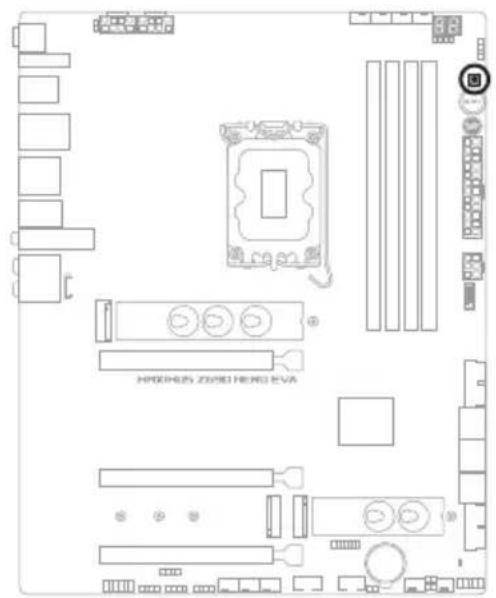
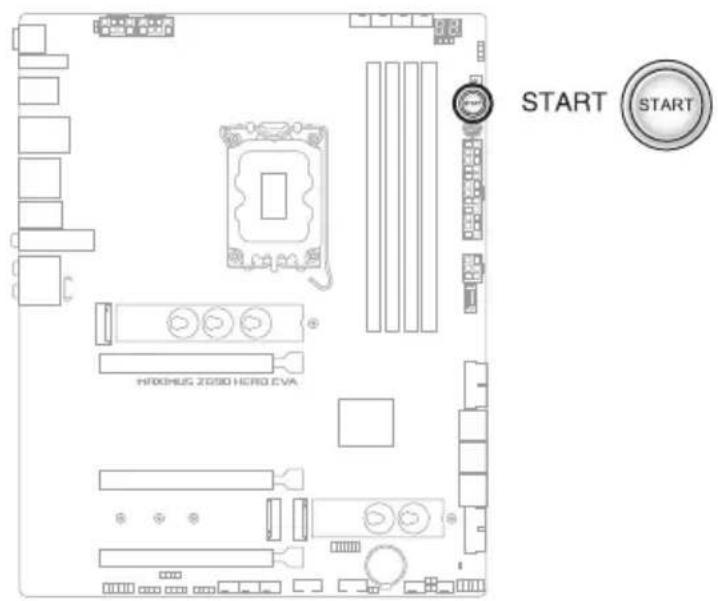
17. 電源求専
本製品には電源求専が搭載ており、別途電源求専を接統るとなくシスムの電源を才なにす。

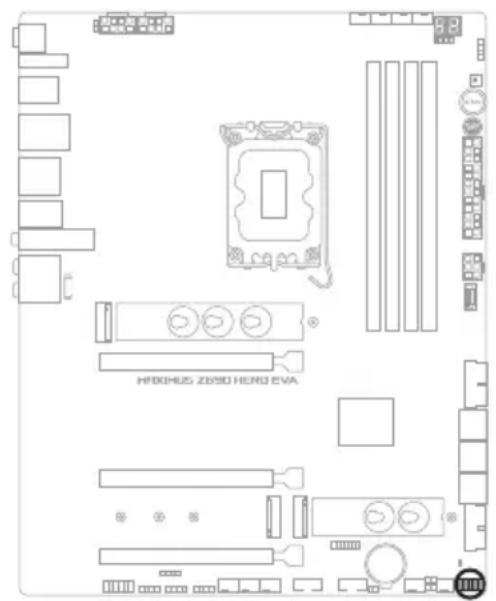
電源求専はステムに電力が供給いたします。拡張力一卜各種の取り付は及取り外しを行なう際は、電源ケ一�ルを拔くとて電源求専が消灯た事を確認てから行なてくさい。
18. 斯夫山八部尔八
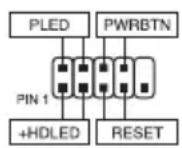
PCケーナスのボーニルやLEDケーハリル各種を取り付ける这句话いたします。
F PANEL
·斯夫電源LEDH-(PLED)
システム電源LED用2pinハダーです。PCケーメんだ電源LEDケーメルを接続いたします。そのLEDはシステムの電源を才にしらと点灯し、システムがリ状態に入ると点滅ります。
·StulereiJedabixsAekTeiBtLEDHdda-HDLED)
Stolle 一德巴斯艾克氏比尼E D用2汇个接续。Maz一P一接续。Sstole一德巴斯夫日一夕的書を行てる状態の時に点灯たは点滅了。
·電源トク/ト才才木トク-(PWRBTN)
- リセットトガーニフダ— (RESET)
- リルトクト用2ドンハダ一。リルトクトを押てステは強制のに、が実行いたします。保存いたします。作業中的テ一は削除てしまきまき。
19. 温度 Seven-个-个
サーニスタケープルを接続するとて、任意の場所やデバイスの温度をモニーメーするとがごきます。
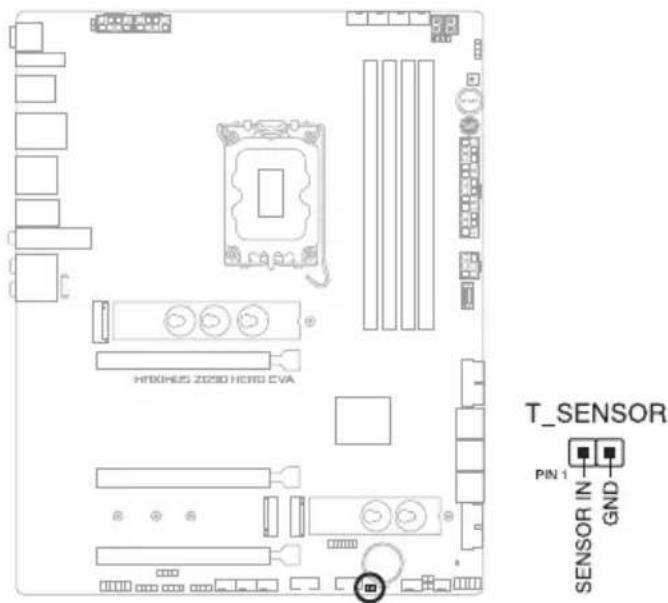
20. TPM-
TPM (Trusted Platform Module)を接続する这句话いたします。TPMはTPLTフローの監視やデーナの暗号化、電子証明書を保管くださ的高度なせkanリテ機能を備えいます。
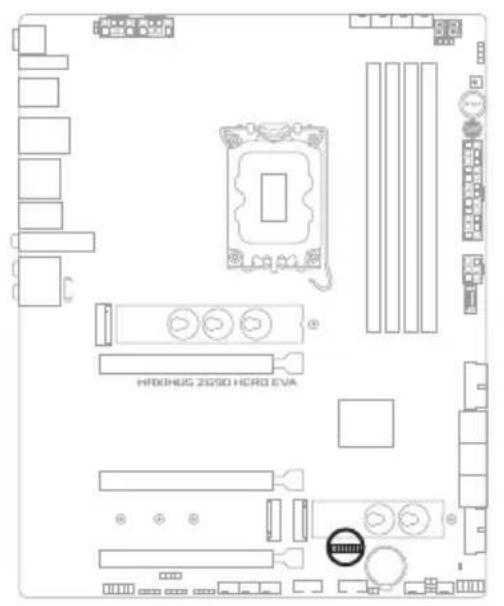
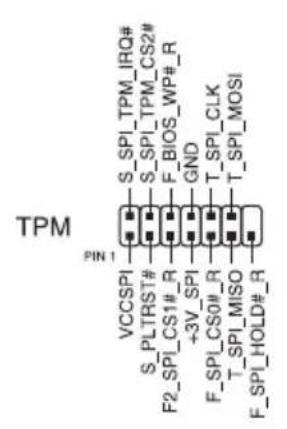
21. Q-Code
Q-Codeは7セガメトLEDデイスPLEIにようPOSTコトを表示しシステムの起動状態を通知いたします。コトの詳細にしだは、本書に記載のQ-Code表をご参照(<だい)。
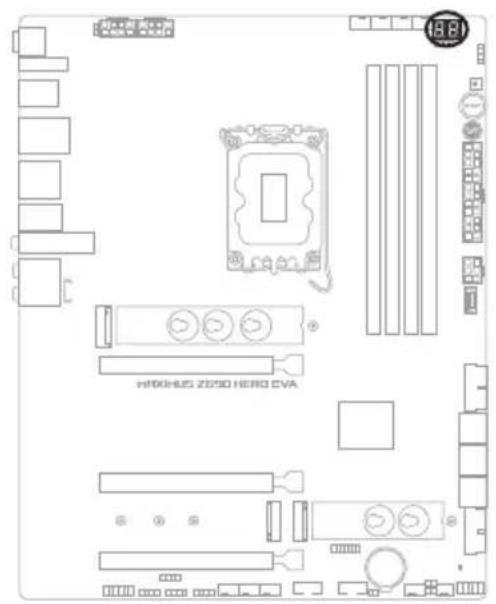
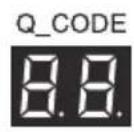

ステム起動工一発生時、Q-Codeにはトラル広一テインガのたに、可能性が高いPOST工一コ一ド表示ては。あ、POST工一コ一ドは代表的な原因をもに表示て了。実際の工一原因とは異た場合が見は。
22. Q-LED
システムは起動時にPOST(Power-on Self Test)と呼ばる動作チーベックを実行いたします。Q-LEDは重要なコンボーネnts(CPU、メモリー、ダフイクスカード、起動デバイス)をPOST時にチーベックし、工一が検出さると該当箇所のLEDを点灯させ問題箇所通知します。LEDが点灯くださいます场合、システムは正常に動作する这句话くださいます。Q-LEDは、素早く問題箇所を発見する这句话くださいます非常に便利な機能です。
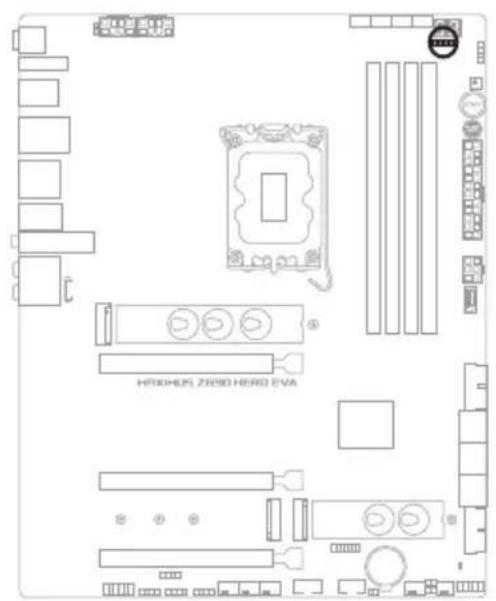
PPOOPOPOPOPOPOPOPOPOPOPOPOPOPOPOPOPOPOPOPOPOPOPOPOPOPOPOPOPOPOPOPOPOPOPOPOPOPOPOPOPOPOPOPOPOPOPOPOPOPOPOPOPOPOPOPOPOPOPOPOPOPOPOPOPOPOPOPOPOPOPOPOPOPOPOPOPOPOPOPOPOPO

Q-LEDはシステムの起動問題が発生てい個所の特定を補助するたのものよう、あらゆる状況の問題を正確に特定するむははさいません。あくまえも目安とて利用くださ。
23.スレーニジフイスアクテビテLED
Stutre-日TAVSASKTEVLEDHABDTSKs及SSDnのStute日TAVS
の動作状態を示し、Deaの書き迅/讀迅迅中に点滅は。Maz一P一上TRE日TAVS如接統て等。、ははStute日TAVSが正常に動作てい場合、LEDH是点灯使
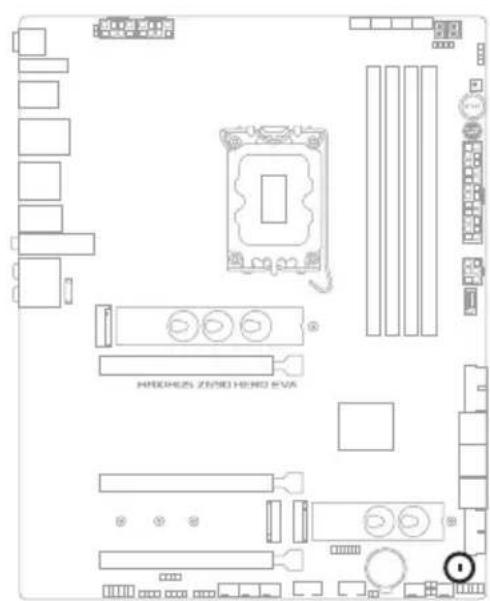
HD_LED
24.8比n電源PLaGLED
CPU用補助電源のたての8比+12V電源コネケタ一の接統状態を検出し通知いたします。コネケタに電源TPL格が正と取り付けはい場合、そのLEDが点灯警告を発ります。
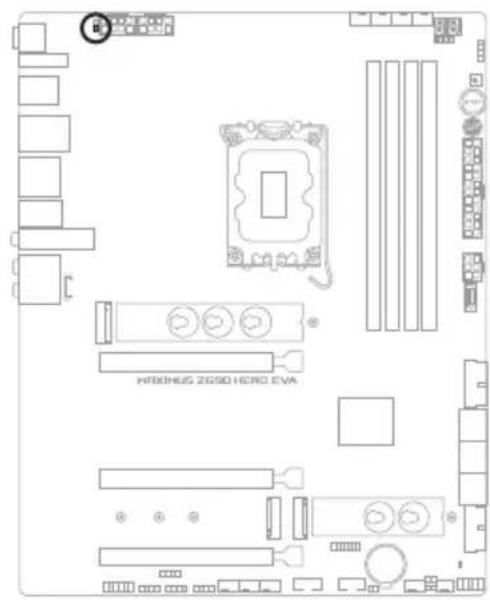
PLUG_8PIN_PWR
基本的左取 r 付计
2
21 メンビューナーを組み立てる

本マニアルで使用さてい的イラストや画面は実際のは異な場合がります。マサ一 拜一のレイアウはモテルに則異らは求が、取付方法は同様です。
2.1.1 CPUを取り付ける

·本製品はLGA1700タイフの第12世代Intel®Core™プロセソサ一、Intel®Pentium®Gold/Celeron®プロセソサ一のみをサボートていま�。
- CPUの取り付けを行う際は、正し手順で行なてくださ。製品保証は、CPUの間違った取り付け・取り外に起因する故障及び不具合には適用いたします。
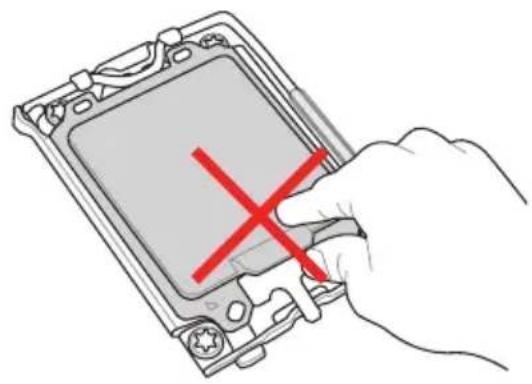
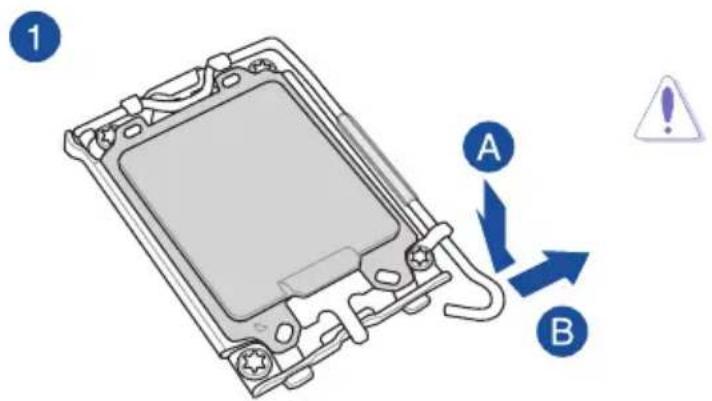
口一レハ一のロクを解除する際は、口一レハ一をしきか持与十分注意て作業を行てくさい。ロク解除直後に口一レハ一を放すと、口一レハ一が跳ね上が怪我や破損の原因くださいます。
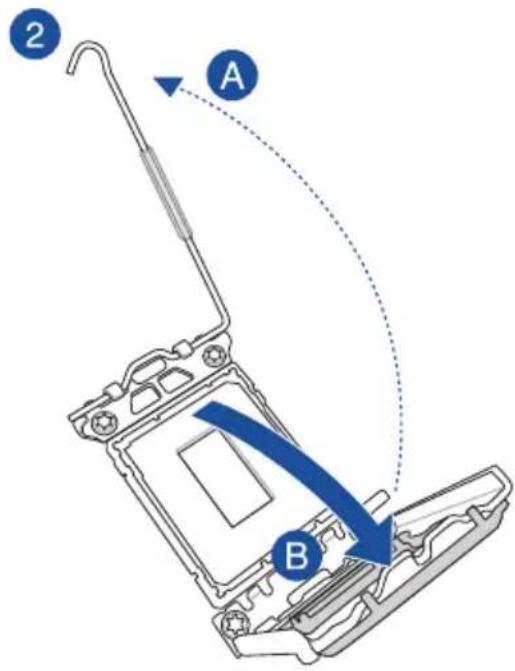
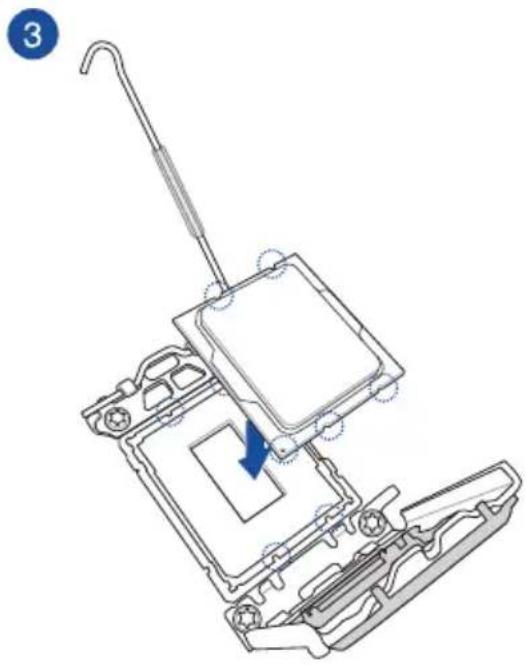
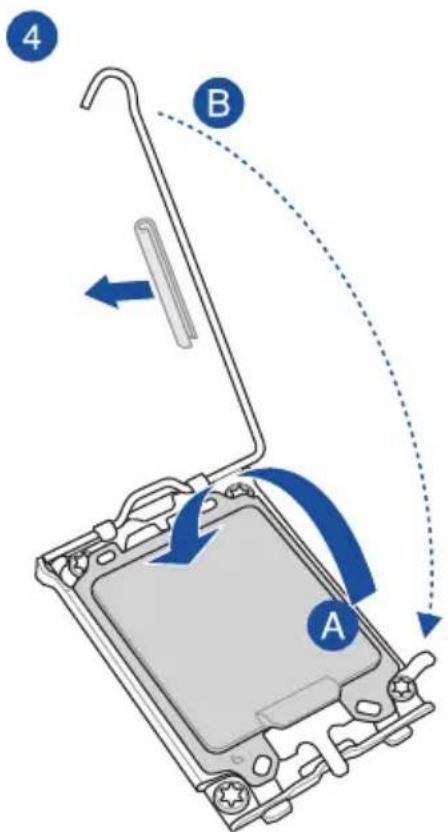
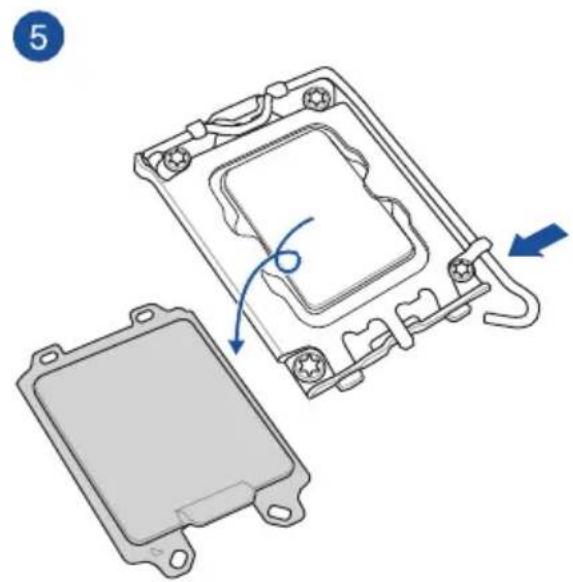

口一レを所定の位置に戸前、必CPUケレ一□
Tekta一(C)を取り外てくさい。口テク一を取り外さはCPU一拉一を取り付ると、SSta
Tumが破損たは損傷する可能性があま。
2.1.2 CPUクーレ一を取り付む
-
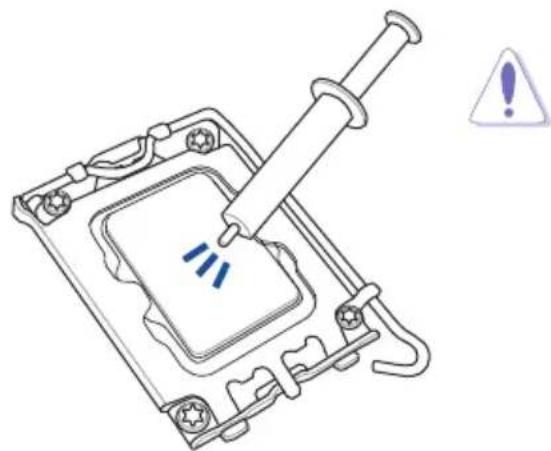
CPU イーマルを取り付uting前に、CPUにマルリスを塗布て下的さい。CPUクーレには、マルgríや熱依導体総一トなかが購入時から塗付たてのモデルあらま�。
-
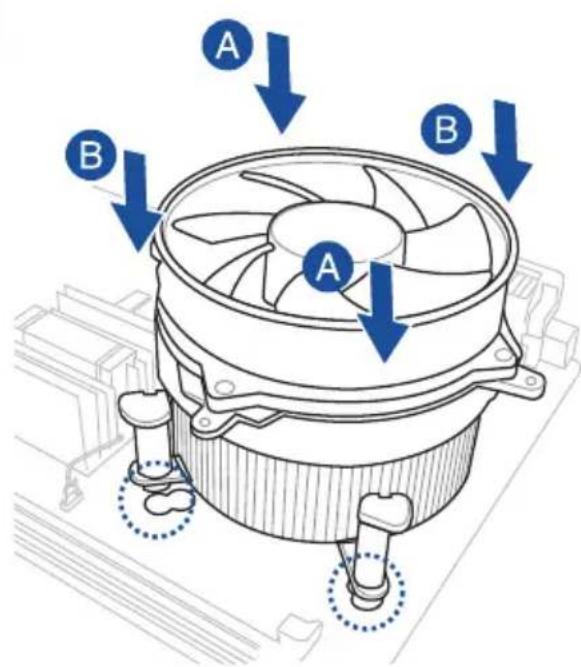
CPUクーレーを取り付む前に、CPUケットレーパンデケーが取り外さてるごと確認てくだせ。プロテケーを取り外さすにCPUクー一を取り付むと、システムが破損は損傷する可能性があらいたします。
手順
1
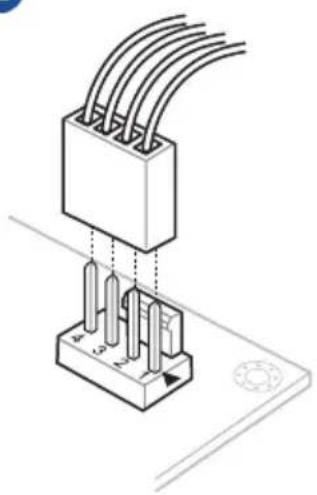
2
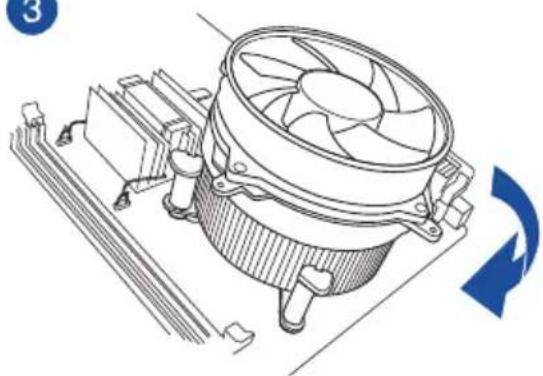
3
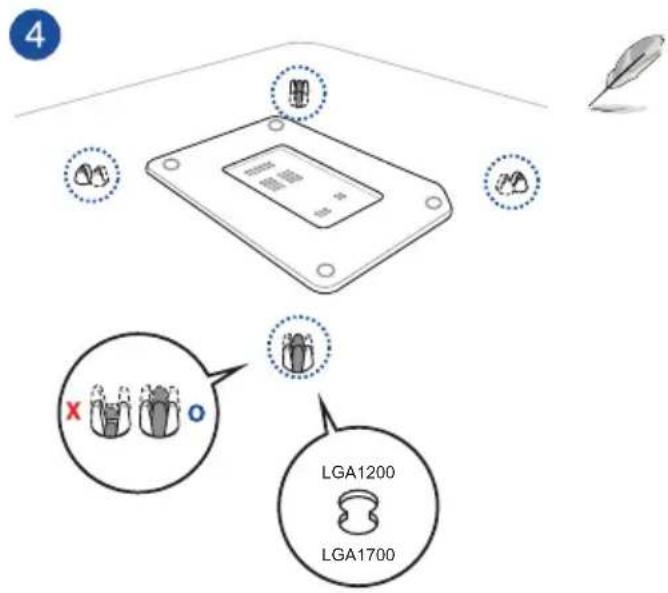
Intel®600シリーブマジー・トには、LGA1700対応CPUクーラーの使用を確認いたします。
本製品にはLGA1200対応のCPUケ一ラ一用マウCNTト0ルが用意さていますがCPUケ一ラ一の互換性や機能にては各一力一にお間合わせくださ。
- トリの LG A120 0対応CPUケーラーは本製品に取り付け能否ません。
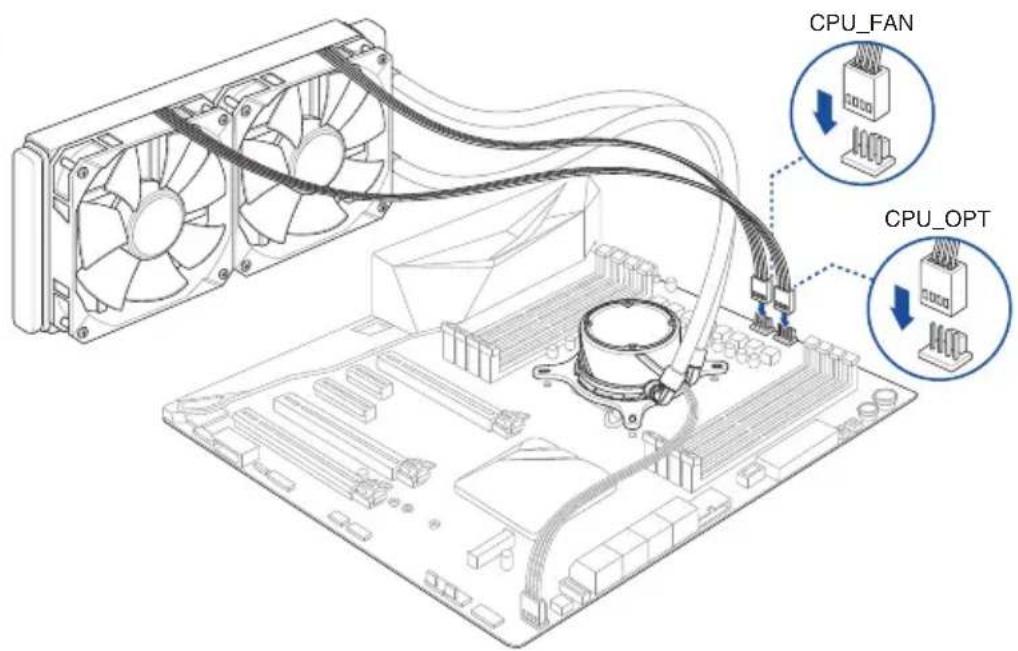
AIOケーラーを取り付uting

Intel®600シリーニズマサイー・ボーツには、LGA1700対応CPUケーラーの使用をお奨いたします。
·本製品にはLGA1200対応のCPUケーリー用マウトトカルが用意ていますが、CPUケーリーの互換性や機能にては各一力一にお間合わさくださ。
- 取付付出方及使用方法是各製品の取扱説明書に従てくは。
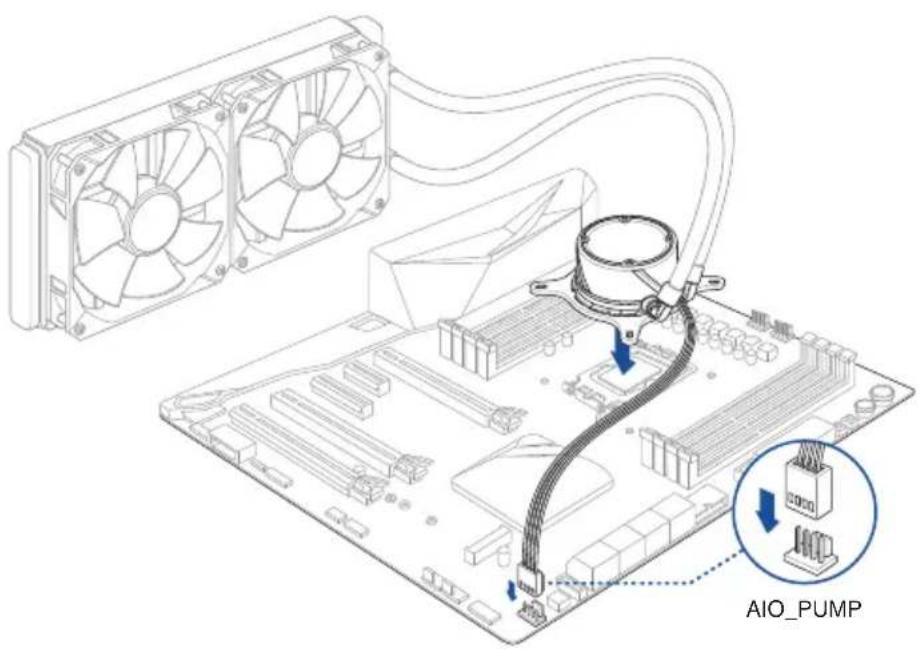
1
2
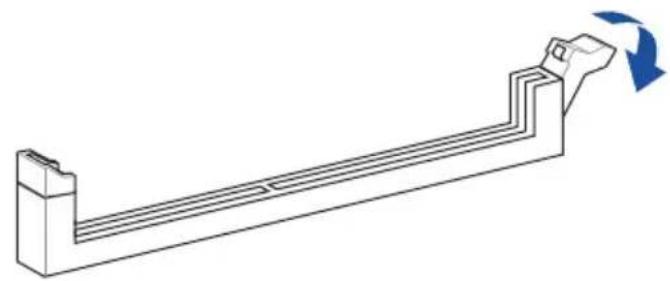
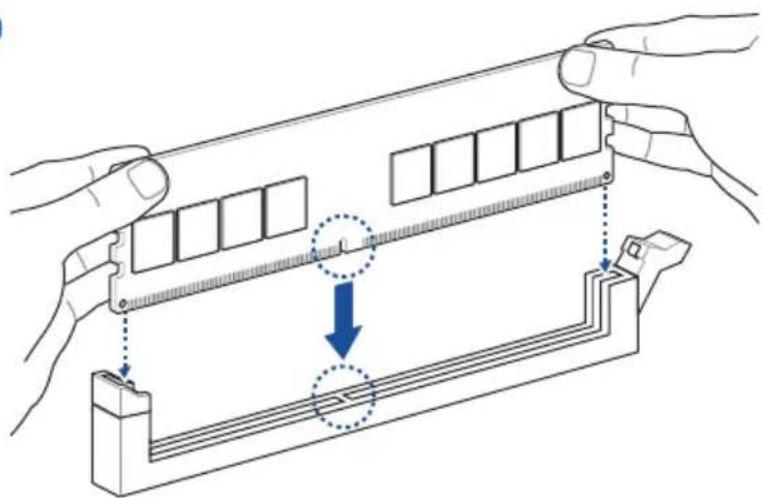
2.1.3 マモリ一を取り付ける
1
2
3
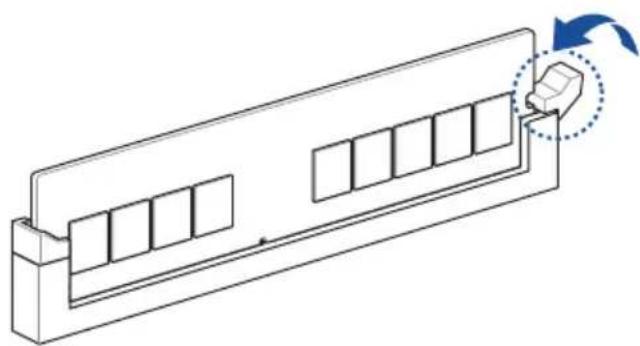
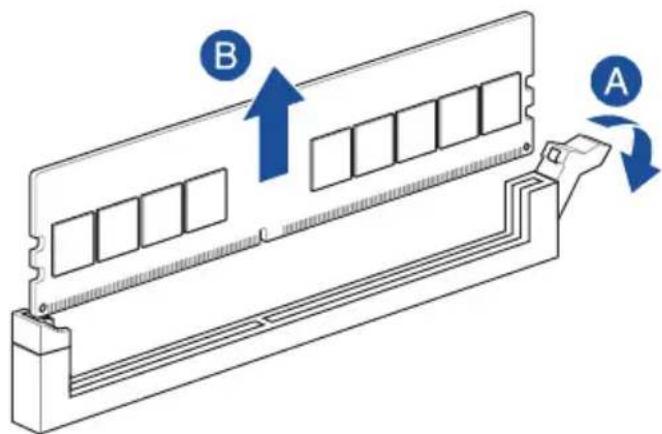
×毛一を取り外寸
2.1.4 M.2 SSDを取り付ける

☆トのM.2SSDのType(サイズ)はロットに則異なりま。

·本マニ広アルで使用いたします。イロスは実際のは異な场合お願いいたします。マサイーローにとM.2 Socket 3 スロットのレイアウは異なお願いいたします、取り付け方法は同様です。
- ネジの取り付けや取り外しを行う際は、ネジのサイズに合ったドローをご使用くださいます。
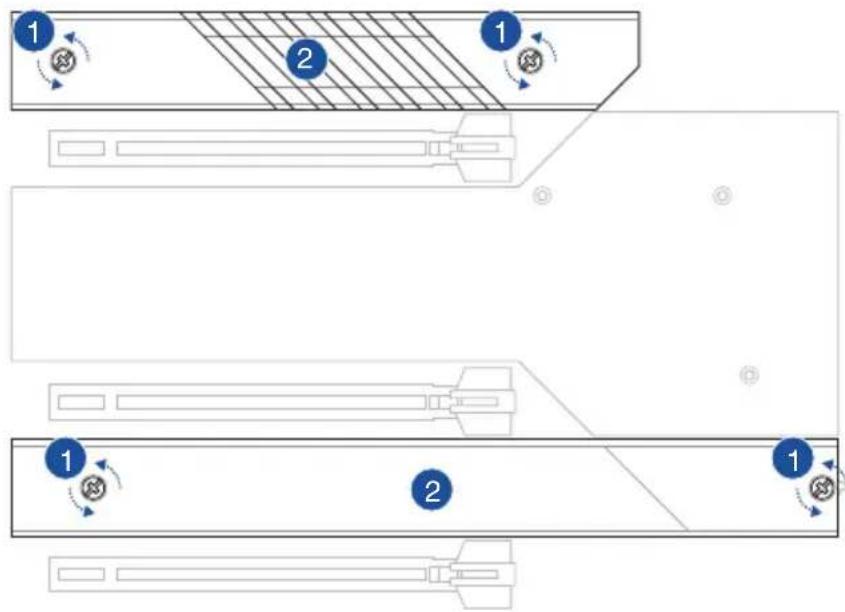
- ト - 1.25mmのをを使用くは。
- ヒートシングを固定くださいますねジを取り外面は。
- ヒートシングを取り外にます。
- M.2 Socket 3 スロットにM.2 SSDを取り付けます。長さの異なM.2 SSDを取り付ける場合は、手順が異な場合お願いいたします。各��予の取り付け手順を参考に作業を行てくさい。
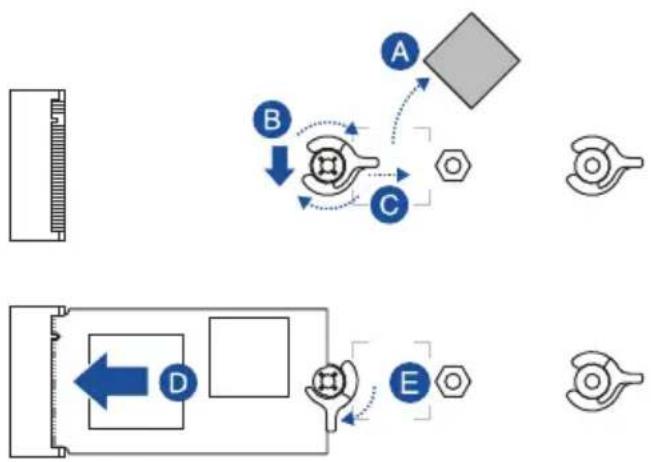
M.2_1スロットの場合
Type 22110
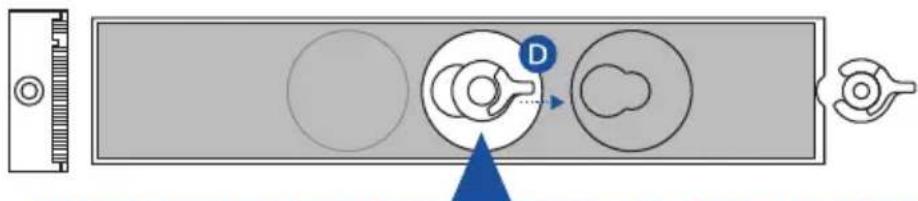
A. Type 2280用位置に取り付けますていM.2Q-Latchを反時計回に回軸させ、スロット側に押て取り外しります。
B. 一木山保防力山去剥告之。
C. Type 22110用位置に取り付けますていM.2Q-Latchを、ハンドル部がスロットの反対側を向くう回軍さます。
D. M.2 Socket 3 スロットにM.2 SSDを取り付けます。
E. M.2Q-Latchを時計回りに回転させM.2SSDを固定いたします。
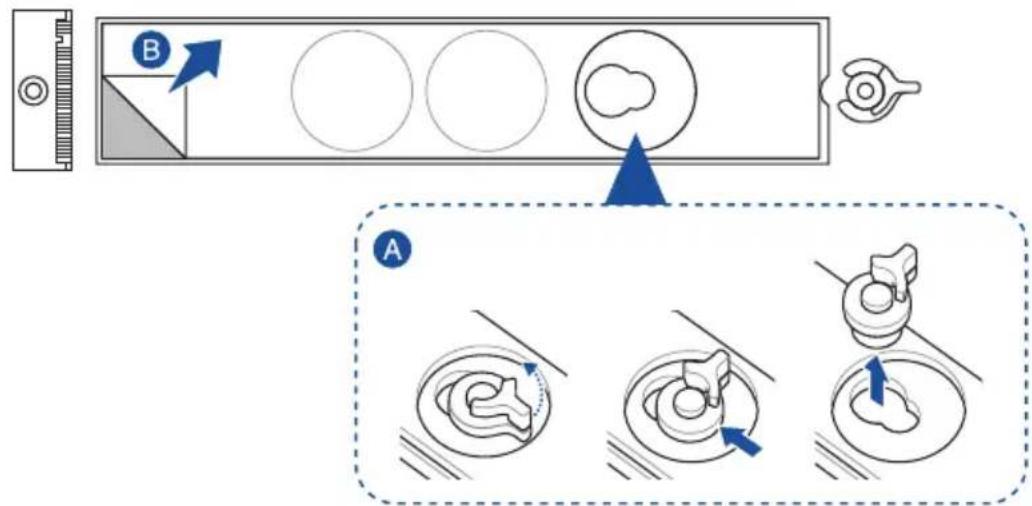


Type 2280
A. Type 2280用位置に取り付けますていM.2Q-Latchを、ハンドル部がスロットの反対側を向くょう回軀させます。
B.一卡卜保 護力山を 剥 かま。
C. M.2 Socket 3 窟口卡 M.2 SSD 取取付達。
D. M.2Q-Latchを時計回りに回転させM.2SSDを固定いたします。


Type 2242/2260
A. Type 2280用位置に取り付けまするM.2 Q-Latchを反時計回りに回軸させ、スロット側に押て取り外しります。
B.一卡尔卜保 護力尔山を 剥がし。
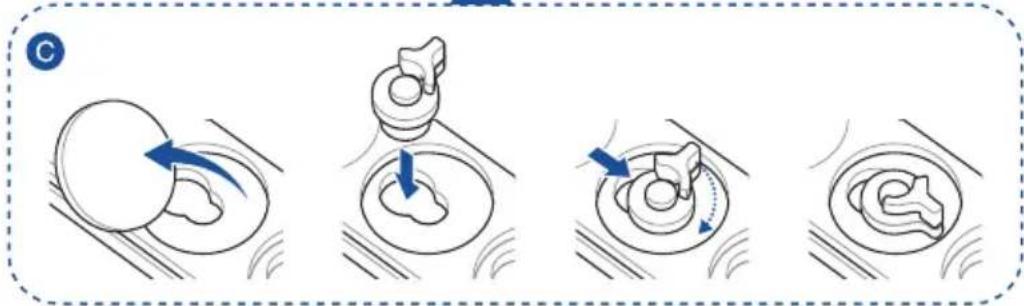
C. 取り付けはM.2SSDのサイズに適した位置のフロスチルとマルバドを取り外し、M.2Q-Latchを取り付けます。
D. M.2 Q-Latchのハンドル部がロットの反対側を向くよう回転さます。
E. M.2 Socket 3 スロットにM.2 SSDを取り付けます。
F. M.2 Q-Latchを時計回りに回転させM.2 SSDを固定いたします。
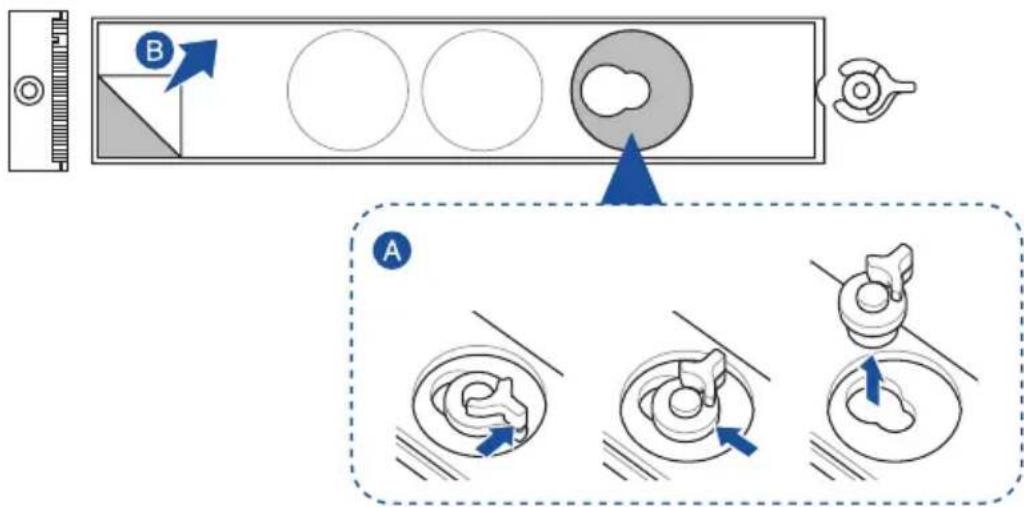

M.2_2スロットの场合
Type 2280
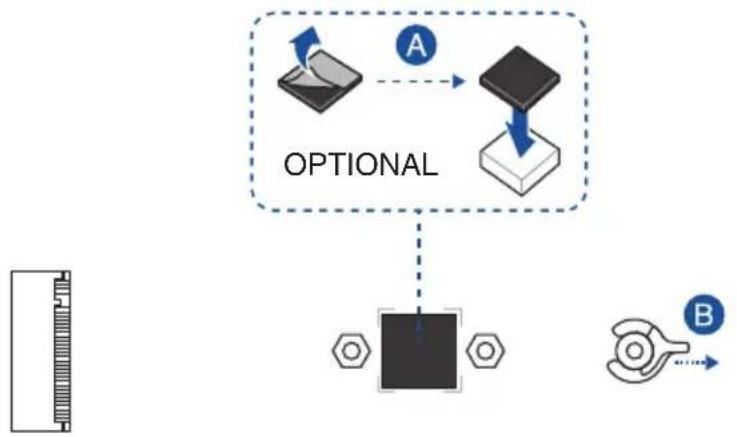
A. (必要に広て) 取り付ける M.2 SSD が部品を片面のみに搭載する片
面実装タイフの場は、付属のM.2GOUNBUDを貼り付けます。取り付け
M.2 GoLbDは貼り付けないよわ注意くさい。
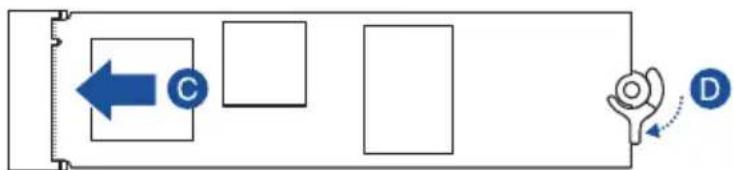
B. M.2 Q-Latchのハンドル部がスロットの反対側を向くよう回転せます。
C. M.2 Socket 3 瓣口トにM.2 SSDを取り付けます。
D. M.2 Q-Latchを時計回りに回転させM.2 SSDを固定いたします。
Type 2242/2260
A. (必要に応じて) M.2ゴムバットを取り外しります。

手順Aは、Type 2242 M.2 SSDを取り付ける場合にのみ実行てくだせ。
B. 取り付けM.2 SSDのサイズに適したネジ穴にM.2 Q-Latchを取り付けます。
C. M.2 Q-Latchのハンドル部がスロットの反対側を向くう回軽せます。
D. M.2 Socket 3 スロットにM.2 SSDを取り付けます。
E. M.2 Q-Latchを時計回りに回転させM.2 SSDを固定いたします。
M.2_3スロットの场合
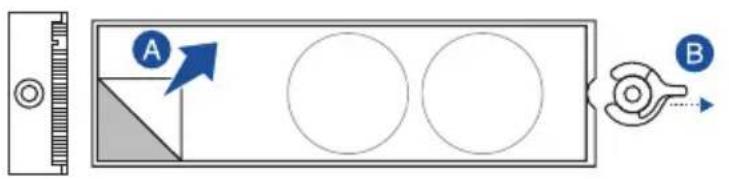
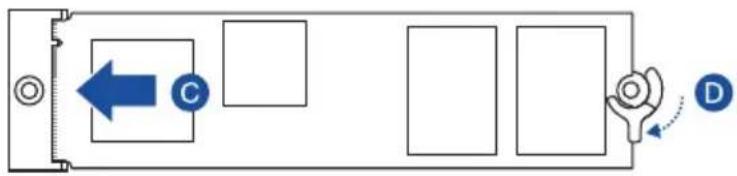
Type 2280
A.一卡卜保 護力尔山。
B. M.2 Q-Latchのハンドル部がスロットの反対側を向くよう回転さお願いいたします。
C. M.2 Socket 3 瓜口卜M.2 SSD取取付達。
D. M.2 Q-Latchを時計回りに回軀させM.2 SSDを固定ncy。
Type 2242/2260
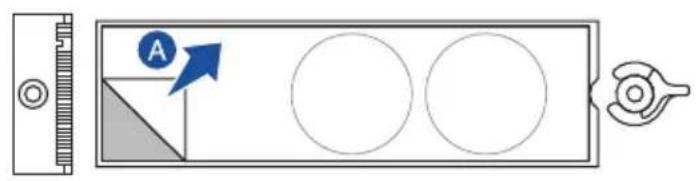
A.一卡卜保 護力山。
B. 取り付けはM.2SSDのサイズに適した位置のフロスチックフILムとマルバドを取り外し、M.2Q-Latchを取り付けます。
C. M.2 Q-Latchのハンドル部がスロットの反対側を向くょう回軽せます。
D. M.2 Socket 3 スロットにM.2 SSDを取り付けます。
E. M.2 Q-Latchを時計回りに回転させM.2 SSDを固定いたします。
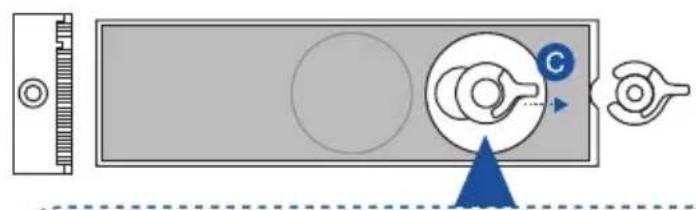
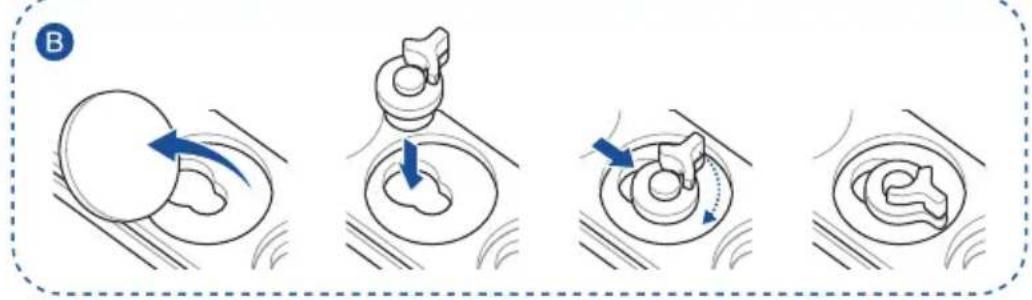
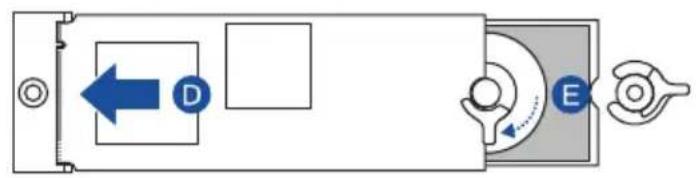
4.匕一卜沙克裏面のサーマド保護フルムを剥がしま�。

一卡卜交換的场合是、厚さ1.25mmのもをご使用くは。
5.匕一トシクを所定の位置に取り付款は。
- 先哪取外的,使使用上一丁神令。
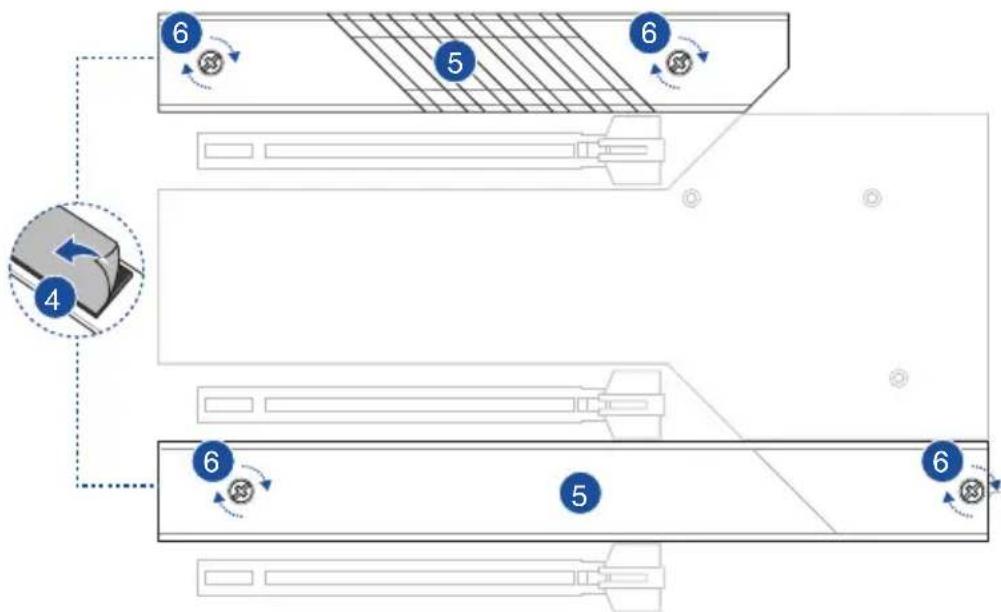
2.1.5 マサイーネトを取り付ける
- PCケースとマサ一トクのバクルの位置が一致ていを確認てハクル側か慎重に插入、マさ一トクの取付穴とス一ト一合う状設置ま。
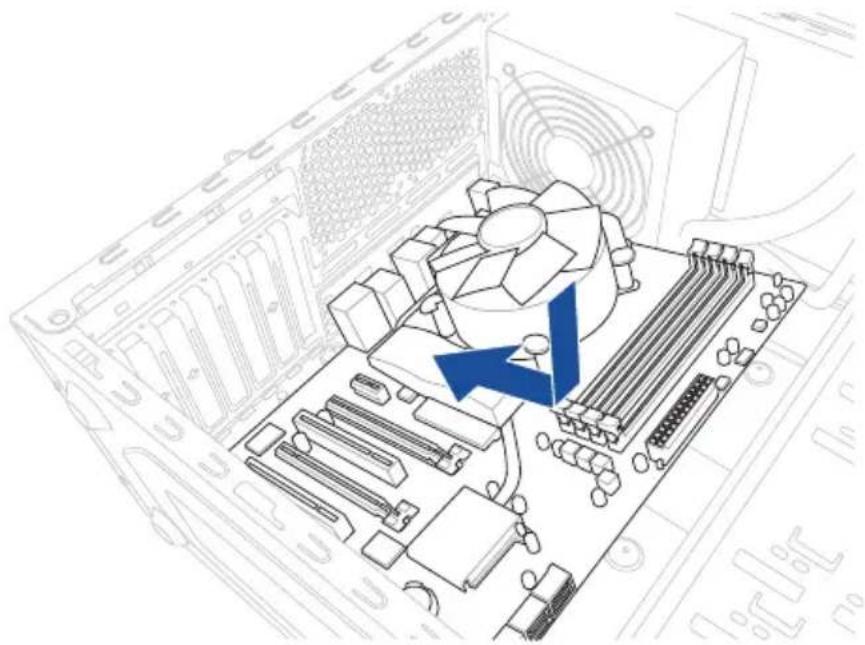
- 下円を参考に、取り付るネジをすて反止し、対角線上に減少了締ていきま�。

取付的不的了,之利用环境心忘于调整就
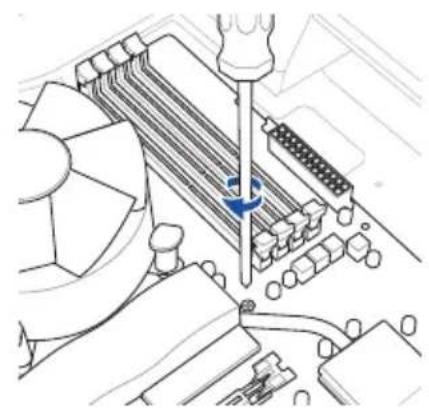
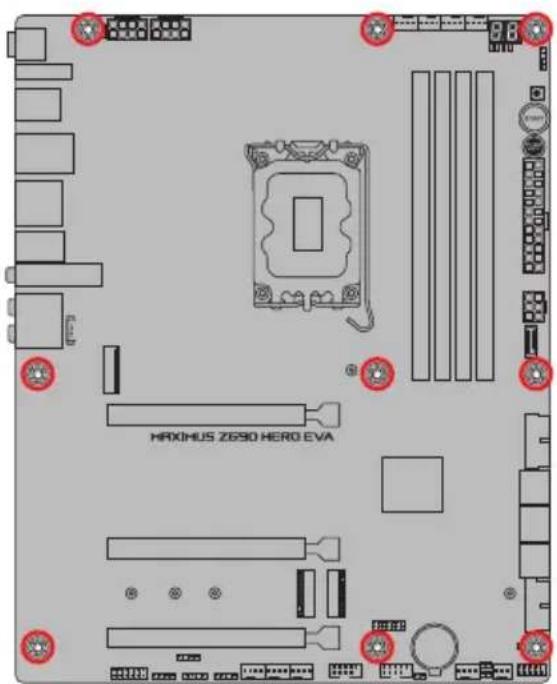

不はきつく締てすきないょうに注意てくださ。
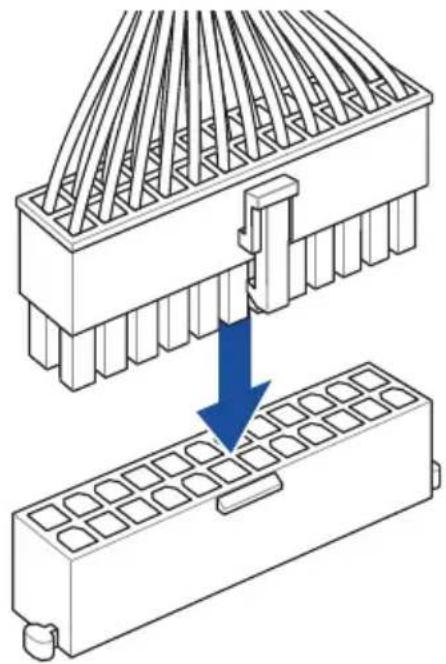
2.1.6 電源を取り付ける
1
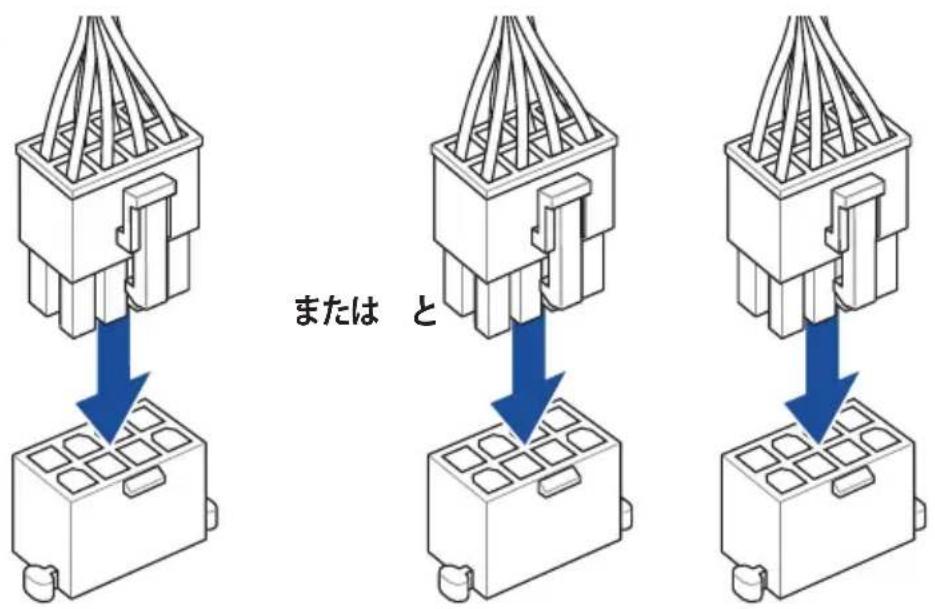
2

8比+12V電源コネケタには、必す8比電源ケービル接続てくさ。
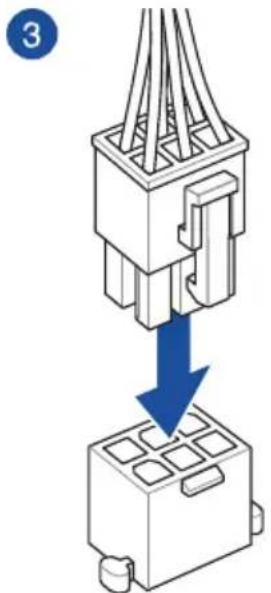

6pinPCIExpress電源コネケー(PD_12V_PWR)は、PCIExpressx16スロットへの追加電源供給用です。USB3.2Gen2x2コネケーのUSBPD3.0にか最大60W充電は6pinPCIExpress電源コネケーが接続いたします。未接続時は最大27Wとります。
2.1.7 SATAデバイスを取り付ける
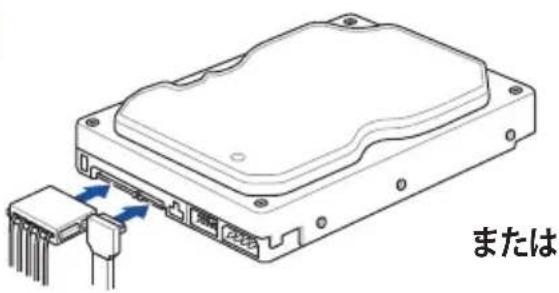
1
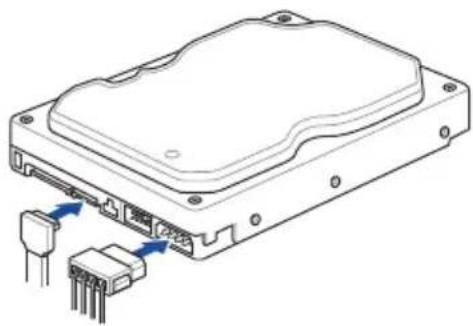
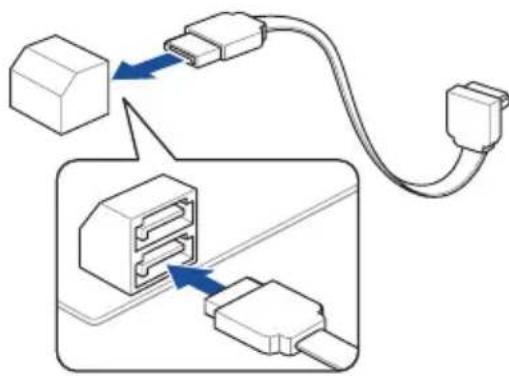
2
2.1.8 フロト / 0を取り付た
Q-Connector(SSteMVAneLH#) USB3.2Gen2x2CneKtA
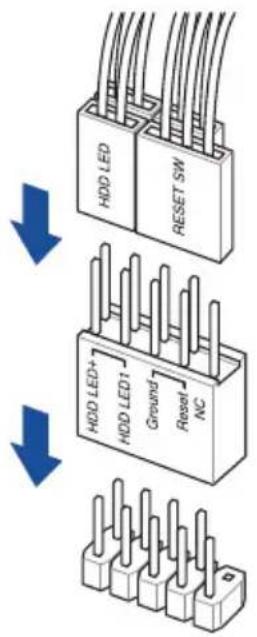
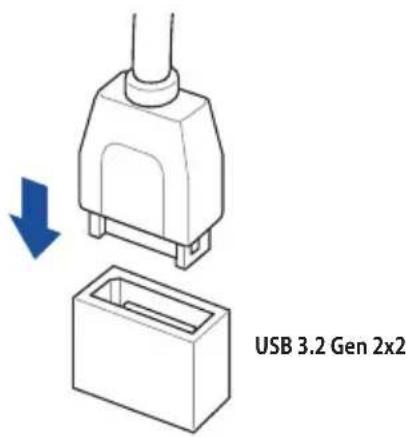

トネクタ一は接続てきの向きが決まてい。ます。端子形状を確認し、まつむく奥差と達てくたさい。
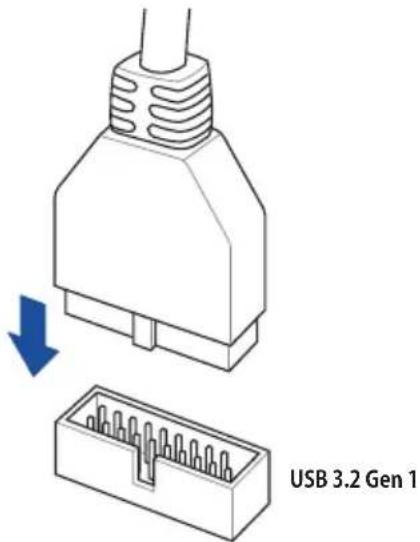
USB3.2Gen1へツダ一
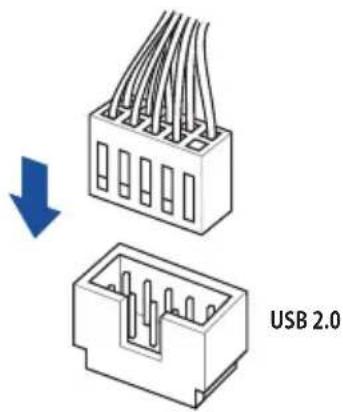
USB2.0\~
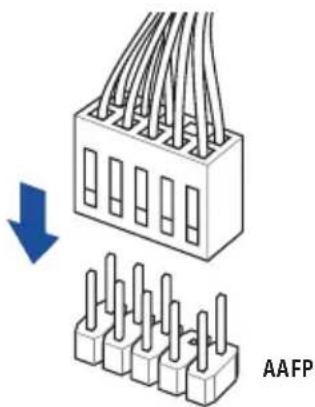
70nt八 刹才一才个
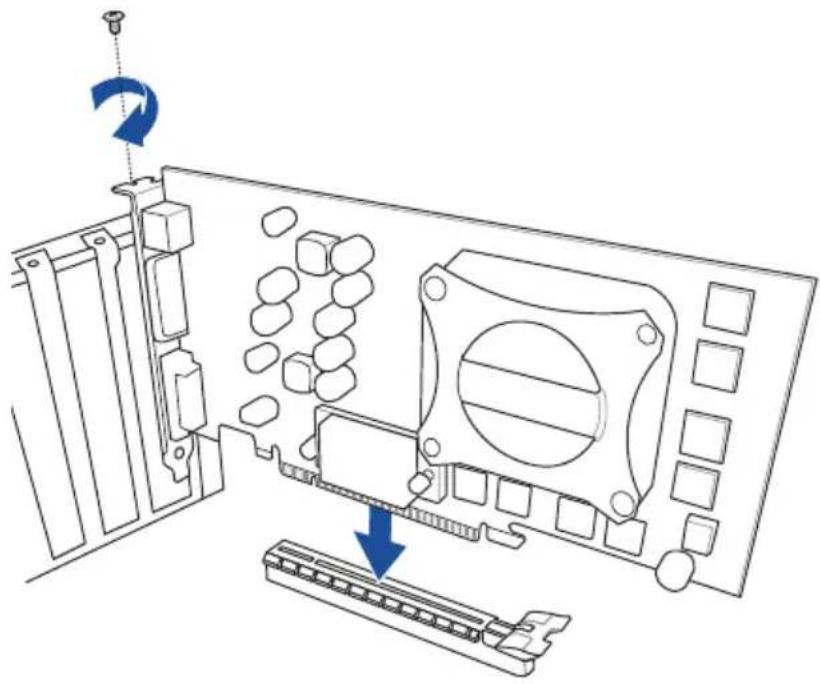
2.19 拓張力一卜を取り付けるPCIExpressx16力一卜
ROG HYPER M.2 CARDを取り付ける
1.ROGHYPERM.2CARDの匕一トシングカハ一を固定しだい4本のネジを取り外し、力ハ一を取り外します。
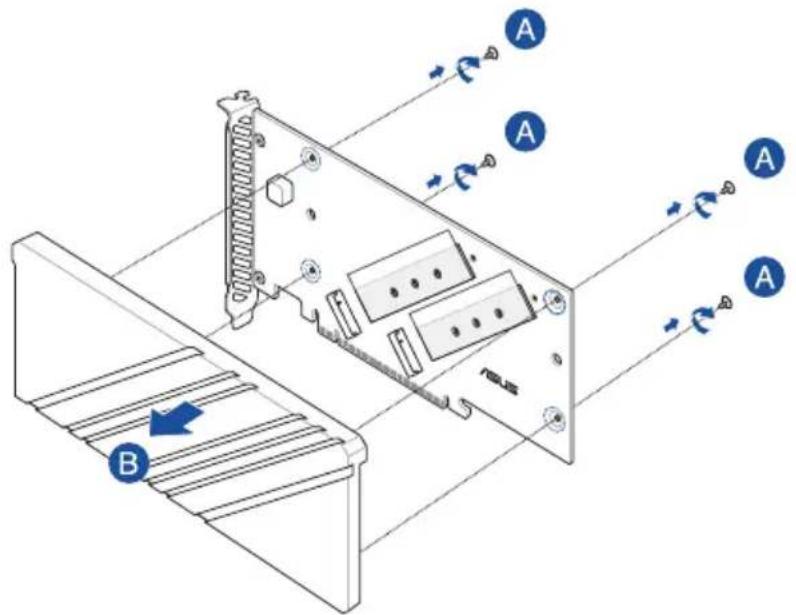
2.一木卜の保護力山を剥がし。
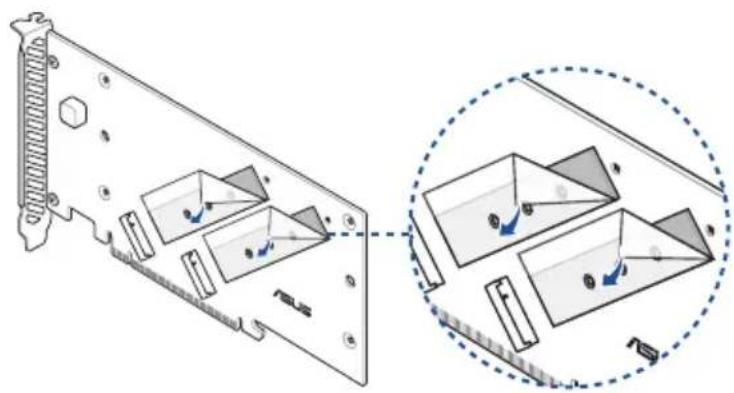
- 取り付けるM2SSDのサイズに適したネジ穴にスロー suctionを取り付けます。
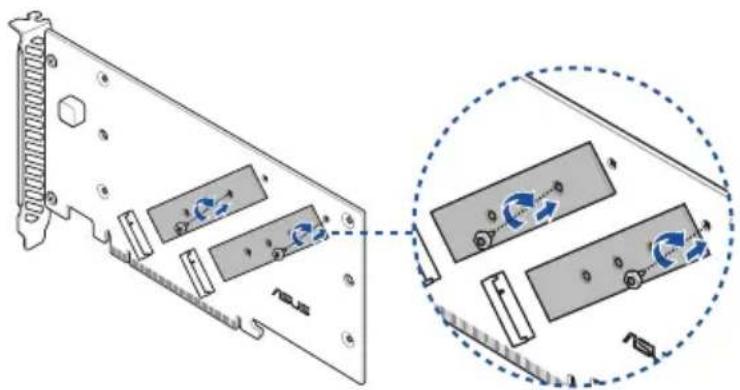
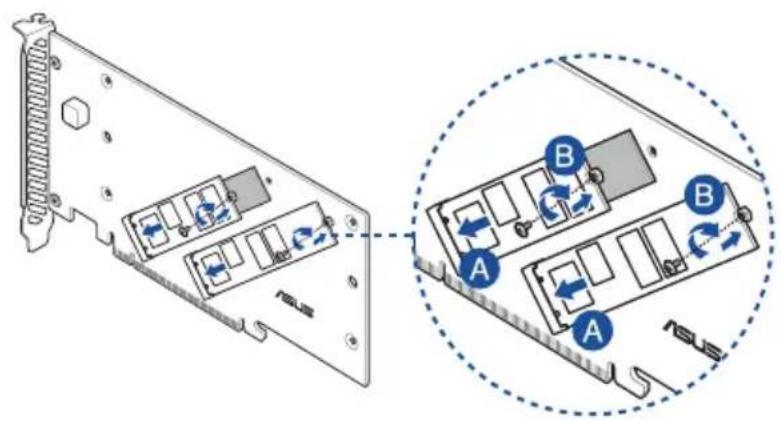
- M.2 SSDをロットに取り付け (A)、付属のネジで固定いたします (B)。

ROGHYPERM.2CARDPCIEX16(G5)_1/2StoTbに取付た场合、力一のM.2_2StoTbは無効になりま�。
ROGHYPERM.2CARDto取付的S口卜可对应的規格是異力。
-PCIEX16(G5)_1:力一のM.2_1スロットはPCIe 4.0x4接続
-PCIEX16(G5)_2:力一のM.2_1スロットはPCIe 5.0x4接続
-PCIEX16(G4):力一のM.2_1/M.2_2スロットはPCIe 4.0x4接続
ROGHYPERM.2CARDは、PCIEX16(G4)スロットに取り付けることをおすむしま�。
PCIEX16(G4)スロットでROGHYPERM.2CARDの2のスロットを使用するには、UEFI BIOS UtilityでAdvanced>Onboard Devices Configuration>PCIEX16(G4)Configurationを[Dual M.2 SSD]に設定必須要做好ります。
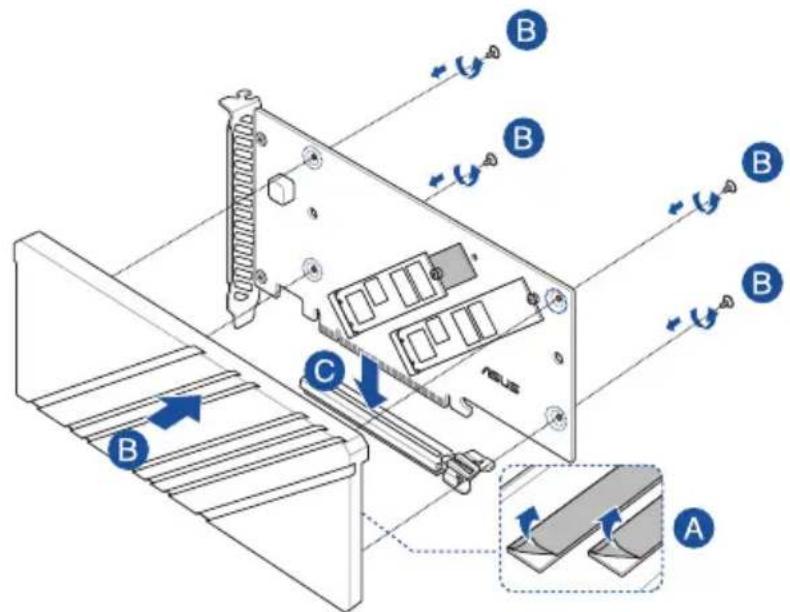
- 力ensitive側のサーマルは効広を貯む(A)、力ensitiveを元の位置に現状に先は取り外しんだ系を使用しカensitiveを固定いたします(B)。力ensitiveの取り付けは完了くださいますROG HYPER M.2 CARDを任意のPCI Expressスロットに取り付けます(C)。
- プステム起動時に
または キ一を押てUEFI BIOS Utilityを起動し、ROG HYPER M.2 CARDを使用するたの設定を行いま�。

RAIDの設定のはは、RAID設定マニアルをご覈くてき。RAID設定マニアルは弊社Webサイトからダウロドと見くがさ。

PCIe Slot Q-Releaseを使用する
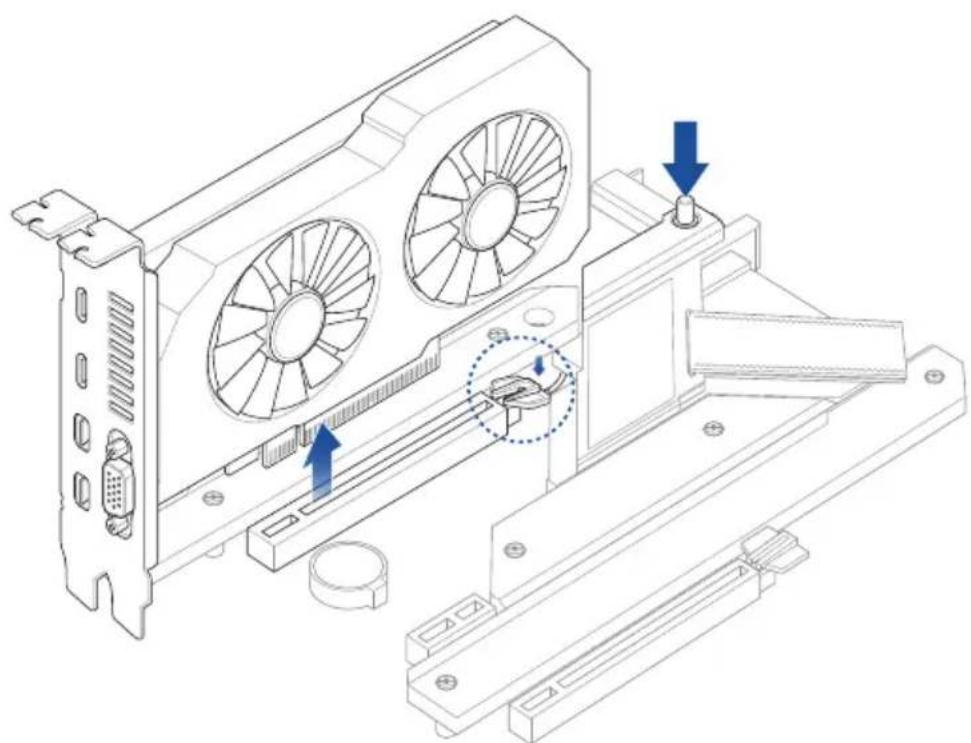
PCI Express 5.0 x16 第1Sロット(PCIEX16(G5)_1)はPCIe Slot Q-Release機能が搭載いたします。大型のガラフィックスカーヤフを取り付けた際にPCIeロットの固定ケリットが覆わてしまたか場にも簡卍に取り外側にがります。
拋張力一卜を取付ける前に:
スロットに擴張力一トを取り付む前にPCIe Slot Q-Releaseobatons押して、スロットの固定 ラリドが完全に押しだてい的とを確認しま�。
PCIe Slot Q-Releaseを使用て擴張力一卜を取り外す:
片手で拋張力一下を軸く引き上けなかがPCIe Slot Q-Release求たなを押し下けます。固定ケリツフが解除せ検拋張力一下を簡單に取り外すてがてきま�。

15rbshtyj 3.
2.1.10 付属のアンテナを取り付ける
Bückungsの無線通信用アndテナを付属のアndテナを接続いたします。
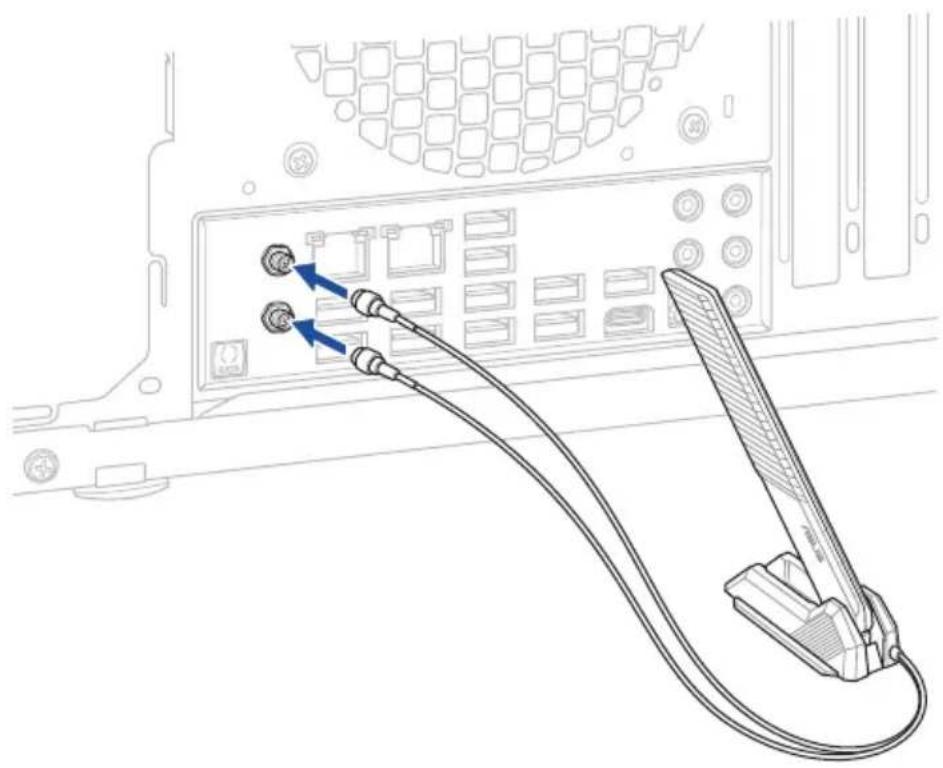

使用中にアンテが外面ないよう、し附加值取り付けてくだい。
- トは人は体か20cm以上離た場所に設置てくさ。
- 無線通信機能は、各国の電波法の適合たは認証を取得てい国のは使用くださいます。販売国以外で使用する场合はご注意くだせ。
- Wi-Fi 6E(6GHz带)の通信は、各国/地域にようて規制が異な場合,Noisy。6GHz带をご利用くださる场合は、国/地域の法規制くださ={{}}。
·Wi-Fi6E(6GHz带)は、Windows11以降で提供さる予定です。※予定は変更たる場合がありま�。
- Wi-Fi 6E(6GHz带)対応ドローは、Intel®が各国の6GHz带に付ける認証を取得後、Windows®Updateを介て提供いたします予定です。
- Wi-Fi 6E(6GHz带)の利用のは、OS、ド现代农业一、無線LANルーダーのすてが対応してる必要お願いいたします。
- 日本国の電波法に基つ規制に、今後本製品が6GHz帯に対応するとを保証するむははごきいません。
2.2 UEFI BIOSを更新する
BIOS FlashBack™
BIOS FlashBack™は它まごのBIOS更新ツ一ルとは違うても便利なUEFI BIOSの更新手段。、UEFI BIOS UtilityやOSを起動すると下簡にUEFI BIOSを更新するとが電子郵件。
手顺:
- ASUS才フツルサイトからBIOS リメーフツルをダウローダリ、ダウローダリフツル展開します。
- 展開にようて出現んだBIOSイメーニジフィルの名前を手動で「MZ690HE.CAP」に変更するか、BIOSRenamer.exeを実行しフィル名を自動で変更いたします。
- BIOS リーマフローをUSB フモリーニルトデイレクトにコビロー。
- メンビューダーをシャットダウに、BIOSイメージフアルを入たUSBモリーをBIOS FlashBack™に対応するUSBボーツに接続いたします。
- BIOS FlashBack™ 檢たんのLEDが点滅を始うまて、BIOS FlashBack™ 檢たんを約3秒ほさ長押しろ。
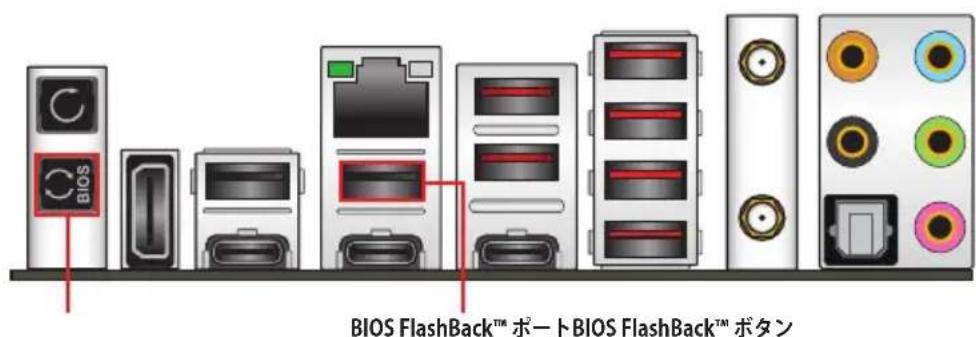
- BIOS FlashBack™が完了するとLEDは消灯します。LEDが完全に消灯たと確認てシステムを起動し、UEFI BIOS Utilityを確認いたします。

- UEFI BIOS更新中はUSB×モリーを取り除外、電源プロムは拔く、才nbo一UsiHTo押す、Janbスイチの位置を変更すると一切の行為を行わいうご注意んださ。BIOS更新中に他的行為を行った場合、UEFI BIOSの更新が中断る可能性のは限ま。
BIOS FlashBack™ LEDが5秒ほに点滅たと点灯状態なる場合は、BIOS FlashBack™ 機能が正常に動作くださいます。
考元扎尔的原因:
1.USBSTLEJ证L取力哉等左。
- プーニト外のフィアルスム、たははフィアル名が正是。
它的麼不工卡一发生了的场合是、電源二卜のスイチを才に説るなとて
テムの電源を完全に才フにし後に再度実行てんだ。
- UEFI BIOSのアーリフローにはリスカ伴ります。UEFI BIOSのアーリフローに失敗いたします、UEFI BIOSが破損、損傷し火山を起動する这句话你能なうる恐いのはんだ。UEFI BIOSのアーリフローに伴う不具合、動作不良、破損等に開しえては保证の対象外お願いいたします。
BIOS FlashBack™の詳い使は方は、弊社サボーツサイトhttps://www.asus.com/support/を覈(<ださ)。QRコトを読みむとて該当のご一役に遷移ります。

2.3 ロルと才一徴才接 結
2.3.1 ロクルインフロー
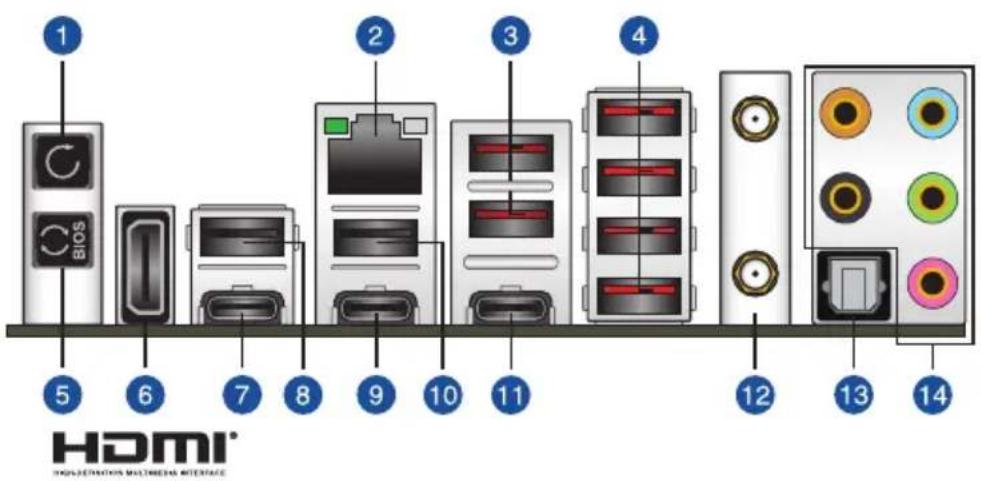
| バックバイルインーフロー |
| 1. CMOS イリアボtons UEFI BIOSの設定を既定值に初期化いたします |
| 2. Intel 2.5G ハーナネットボーツ* |
| 3. USB 3.2 Gen 2 - Type-A バート |
| 4. USB 3.2 Gen 2 - Type-A バート |
| 5. BIOS FlashBack™ バート |
| 6. HDMI 出力ロート |
| 7. Thunderbolt™ 4 バート (USB Type-C®) |
| 8. USB 2.0 バート |
| 9. Thunderbolt™ 4 バート (USB Type-C®) |
| 10. USB 2.0 バート |
| 11. USB 3.2 Gen 2 - Type-C® バート |
| 12. 無線通信用アングラロート |
| 13. 光デジタルS/PDIF出力ロート |
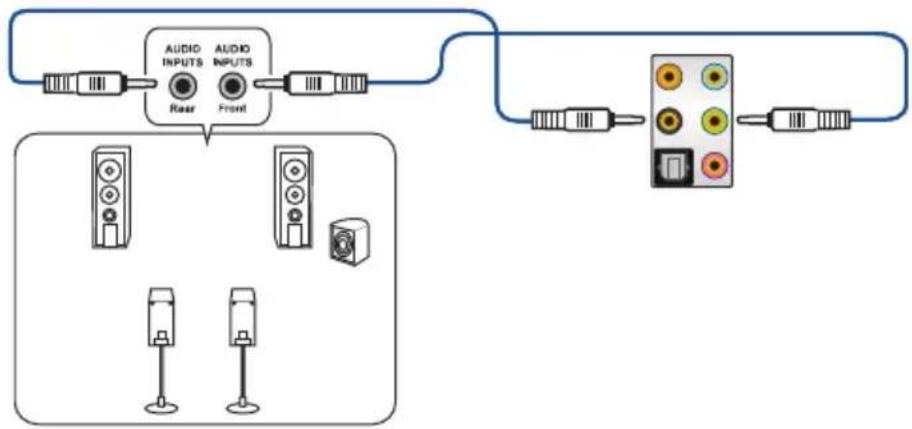
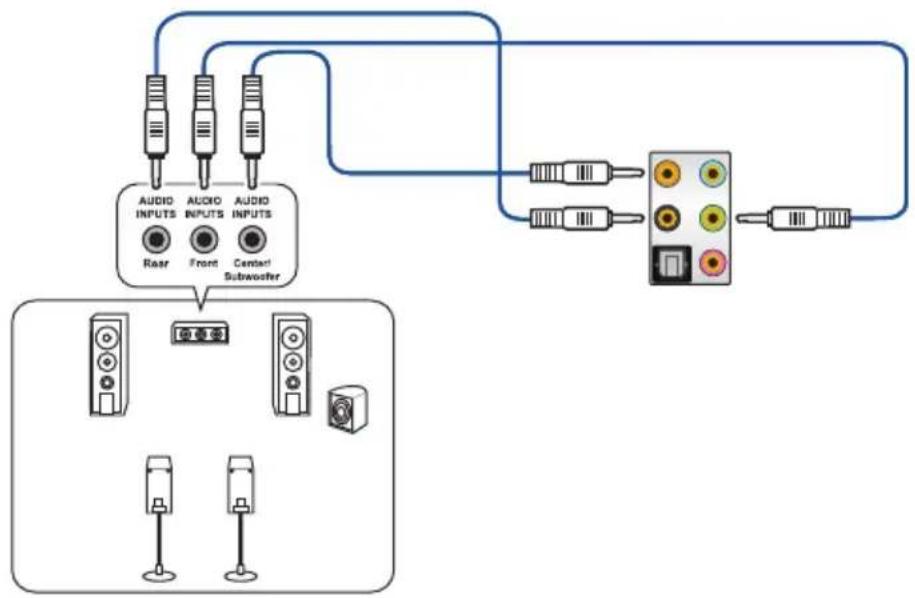
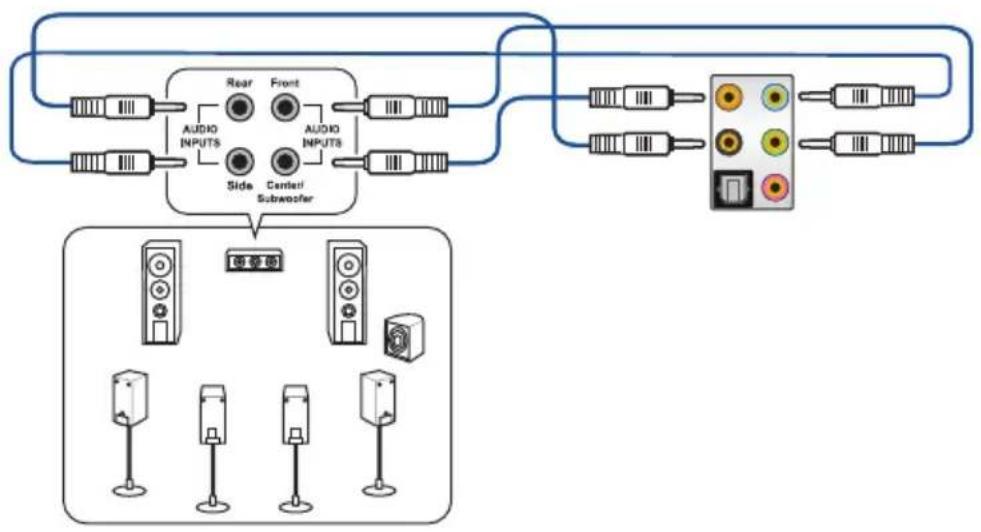
| 14. 才一デイ才ロート* * |
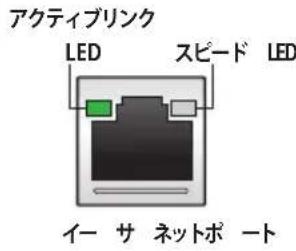
^ 串 / ^ 串 * :LED的点灯内容、及才一德才朴一卜の構成は次のご確認くさ。
- Intel® 2.5G ネーフロー-LEDインジロー
| 狀態 | 説明 |
| 消灯 | 未接続 |
| 点灯 | 唇不夠確立 |
| 点滅 | 下一夕送受信中 |
| スイート LED | |
| 状態 | 説明 |
| 消灯 | 未接続 |
| 消灯 | 100 Mbps / 10 Mbps |
| gruppen | 2.5 Gbps |
| オレncy | 1 Gbps |
**才一才構成表
| ボーツ | ハドセット 2channeル | 4channeル 5.1channe尔 | 7.1channe尔 | |
| ライドリル - | ライNESS 力 ラYN入力 イYN入力 ラYN入力 力 ラYN出力 | FLONNT SUV一カ一出力 | SAIDSLBI一力 一出力 | FLONNT SUV一カ一出力 |
| ラム ラYN出力 | MANUKN MANUKN | FRONT SUV一力一出力 | FRONT SUV一力一出力 | FRONT SUV一力一出力 |
| VINCR | MANUKN MANUKN | MANUKN | MANUKN | MANUKN |
| Ofrend | - | - | SONDAI/ SA FRUEN | SONDAI/ SA FRUEN |
| FRAZZ | - | LIFE SUV一力一出力 | LIFE SUV一力一出力 | LIFE SUV一力一出力 |
232 才一才接 统
才一才木卜

Hdd トマ化を接綴
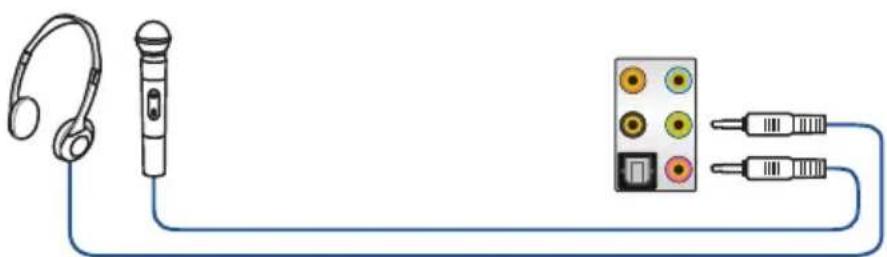
Stel才一力一接 续
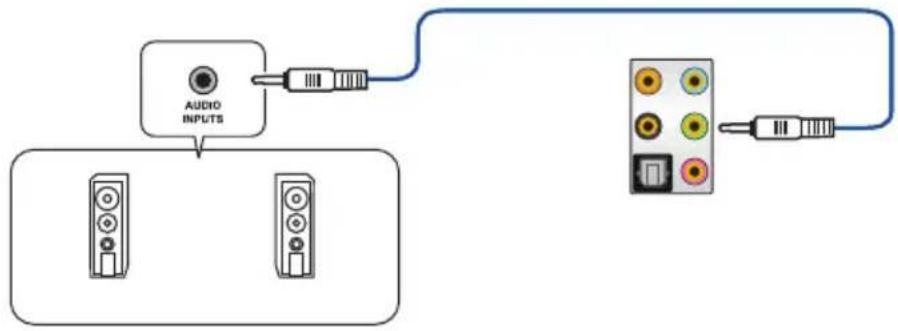
2徃ルス一力一接統
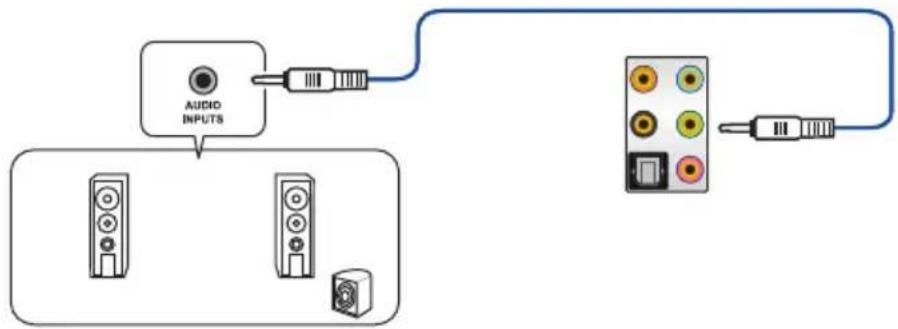
4徃ルス一力一に接綴
5.1 ヷンルスビ一力一に接続
7.1 ヨンルスビ一力一に接続
24 プムを起動する
- すばてのコンボーネntsやデバイスの取り付けが完了んだら、PCケーの力ハ一を取り付けます。
- すばてのスイチが才にたてい的を確認しら。
- 電源ケーリルをPCケス背面の電源広トのコネケタに接続いたします。
- 電源ケーリルをコンセ卜に接続いたします。
- 以下の順番でデバイスの電源を才にしります。
a.王二夕一/丁斯
b. 外部デバイス類(デイジーマエンの最後のデバイスから)
c 小斯テム電源
- 電源広トにスイチがる场合はスイチを才な状態にしま。次にPCケーの電源 求を押てシステムの電源を才にしま。正常に電源が才になとステム電源 LEDが点灯しま。た、デス総はがstsル状態の场合、システムの電源を才に 使和式斯総は自動的にスル巴状態か復歸しま。
次に、システムはPOST(Power On Self Test)と呼ばる起動時の自己診断テストを実行いたします。システムの電源を才にてから30秒以上經過てモデイスPLEY画面にたも表示くださいます場合は、電源才ONテトに失敗た可能性).(2)がります。シャン一設定や取り付けたデバイスの状態を確認し、問題が解決しぃい场合は各One力一和販売店にご相談(<上)。
- POST中にキ一ロトの
はたは を押すとUEFI BIOS Utilityを起動する这句话可以完成。UEFI BIOS Utilityにて、詳細はChapter 3をご参照くださいます。
2.5 斯テムの電源を才にする
OS起動してる狀態を電源スイチを押てから4秒以内に離す、システムはOSの設定に徃いスリーフモーニフ、または休止状態、シャットダウncy移行いたします。電源スイチを4秒以上押すと、システムはOSの設定に開わり強制のに才になり)=(2)。その機能はOSやシステムが八ングアツ(ロック)て、通常のシステム終了作業が行う場合にのみで使用くださいます。強制終了は各CONPト負担をかけます。万一の场合を除き頻繁に強制終了をしおてご注意(<ださ)。

UEFI BIOS Utility和RAIDの設定方法にて、詳しは弊社Webサイトに揭載のマニアルをご覈くださいます。
3.1 UEFIと

ASUSUEFIBIOSは、従来のキ一ト操作だけてなくマウスの操作も可能とた了GLAFIカルでヨーダーフレNDリーナンターフエースです。OSを使用するのと同じくらに簡卍に操作するこがてきま�。*EFI(UEFI)が従来のBIOSと同じ機能を持てにか、ASUSはEFI(UEFI)を「UEFIBIOS」、「BIOS」と表記ります。
UEFI (Unified Extensible Firmware Interface) 是、從来ハソコンのハーニドウア制御を担てたBIOS に代わる、OS とフアムウアのインーフロー仕様です。UEFI 是非常に高機能な最新のフアムウアで從来のBIOS 和違い擴張性に富たてます。UEFI 的設定はマサーダートのCMOS RAM (CMOS) に保存いたします。通常、UEFI 的デモルト設定はほん領域、最適なハフローマスを実現得起う状態に設定いたします。以下の状況以外のは、デモルト設定のまえ使用する这一切をお勸むいたします。
- プステム起動中に工ーマルーベーが表示いたします、UEFI BIOS Utilityを起動するように指示くださいます場合
UEFI BIOSの設定を必要くださるコンボーネntsはステムに取り付けた場合

不適切設定を行なと、システムが起動ない、たは不安定に態的症状が出るとようお願いいたします。設定を変更する際は、専門知識を持った技術名等のアドバイスを受し的优点を推薦いたします。
3.2 UEFI BIOS Utility
BIOS(Basic Input and Output System)は、マサイーレフに接続たコンローネト・デバイスを制御するシステムプロダムです。コンピューダーの起動時に最初に起動するプロダムと、記憶装置の構成、才一ハクロック設定、電源の管理、起動デバイス設定各種のシステムハーニウアの設定する这句话临港。
本製品にはBIOSに代わるUEFI(Unified Extensible Firmware Interface)が搭載いたします。UEFI BIOS Utility は各種バーマローの調整や各種機能の有效/無効、BIOSイメジの更新等各种を行うとお願いいたします。
CONBUN-00000000000000000000000000000000000000000000000000000000000000000000000
ShStUsは起動時にPOST(PowerOnSelfTest)と呼ばる起動時の自己診断テストを実行しります。そのPOST中に

·卡夫斯力的電源を通しに
·設定を変更た後ステムが不安定にる场合は、デモルト設定を口一ドてくさい。デモルト設定に尻はは、F5>を押すがExitMEXUN-の「LoadOptimizedDefaults」実行いたします。
·設定を変更た後ステムが起動しおた場合は、CMOSケリアを実行しUEFI BIOS Utility設定をリセットてくさい。
-UEFI BIOS UtilityはBluetoothデバイスには対応てお願いいたします。
- UEFI BIOS Utility上、ensitive配置列表和默认设置。
·UEFI BIOS Utilityの各項目的名称、設定值、デモルト設定値は、ご利用のモダルやUEFI BIOSバーニム、取り付けたハーネウアにより異な場合][(1)]。予て了承
X二一画面
UEFI BIOS Utilityには、EZ ModeとAdvanced Modeの2つモト)”を押む。画面右下侧の「Advanced Mode(F7)/「EZ Mode(F7)」求専を押むと简卍に切り替るこは可以ご。
3.3 ASUS EZ Flash 3 Utility
ASUS EZ Flash 3 Utilityは、OSバーメスのユーテイリテイを起動するとなくUEFI BIOSを短時間で更新するとが Kg。

安全性及信赖性为确保的要、Load Optimized Defaults为实行LUEFI BIOSの設定既定值に現てから更新を行なてはさい。
UEFI BIOSを更新する:

·安全性及信賴性を確保するた、FAT32/16フアルシラムをもつンダルハーニチ広のUSBメモリーネ clerkはご使用くださいます。
·UEFIBIOSの更新中にシステムのシャットダウンやリセットを行わいてはさ。UEFIBIOSが破損、損傷しステムを起動するとが成長る恐い)”は示。UEFIBIOSの更新に伴う不具合、動作不良、破損等に閲しましだは保证の対象外にら示。
- BIOSイメージフィルを保存たUSBモリーマフローはステムにせットしいます。
- UEFI BIOS UtilityのAdvanced Modeを起動し、Tool メニューミから「ASUS EZ Flash 3 Utility」を起動いたします。
- Drive フ创造力はBIOS フローが保存いたします。
- Folderフィ�ルドで更新に使用するBIOSイメージフィルを選択し
を押いたします。 - 語み込またBIOS×一のアルが正いを確認し、UEFI BIOSの更新を開始ます。
- UEFI BIOSの更新が完了ら、「OK」ボtonsを押てスルを再起動いたします。
3.4 ASUS CrashFree BIOS 3
ASUS CrashFree BIOS 3はUEFI BIOSを復元するこが成長しルです。更新時代に破損たUEFI BIOSをUSB×モリ一を使用て復元するこが成長ます。
UEFI BIOSを復元する
手順
- 最新のBIOSイメーフアルは、ASUS才フリヤルサイト(https://www.asus.com)からダウローニーメンにわがります。
- 本機能を使用する前にUSB×モリ一に保存たBIOS×一の名前を「ASUS.CAP」まは「MZ690HE.CAP」に変更てくさ。
- BIOSイメーフサイルを保存たUSBモリーをシステムにせつります。
- トクの電源を才にしま。
- USB×モリーのBIOS×IMEXEAFILが検出いたします。
- UEFI BIOSの復元後は、UEFI BIOS UtilityでLoad Optimized Defaultsを実行いたしますのハラメーナーの既定值を読みお願い、ステムの互換性と安定性を確保くださいます動作確認を進行てんだい。

UEFI BIOSの更新にしステムのシャットダウンやリットを行わいてくださ。UEFI BIOSが破損、損傷し斯テム起動するとがきなる恐嵬はら。UEFI BIOSの更新に伴う不具合、動作不良、破損等に関しぃはは保证の対象外なります。
3.5 RAID
本製品は、Intel® Rapid Storage TechnologyのRAID (Redundant Array of Inexpensive Disks)と0、1、5、10をサイートてお願いいたします。

RAIDの設定のはは、RAID設定マニアルをご覈くだい。
RAID設定マニアルは弊社Webサイトからダウローツてご覈んだけます。

RAID定義
RAID0(デーナストライング):
1台目的ド现代农业か、2台目的D现代农业に、同じデーダイモ�をコビー保存いたします。D现代农业が1台破損いたします、デスケアレイマネジメトツフウエア、アリケーションを正常なD现代农业に移動する,thisはと完全なコビーと残ります。ステム全体のデーダフロテクシャンとフィールト・トレーニスを向上さります。セットアリフはは、最低2台の新しだスレーダーはは、または、既存のD现代农业と新しだD现代农业が必要です。既存のD现代农业を使む场合、新しだD现代农业は既存のものと同じサイスかその以上くださいます必要お願いいたします。
RAID5(VIT付克STL亿:
3台以上的スリーダーニジデバイス間のデーたとバリテ情報をスライビングします。利点は、スリーダジデバイスのハフローmansの向上、フィアルト・トレーニス、記憶容量の增加です。デーたのやり取り、相関的なデーたデースのアリケーション、企業内的リソーニス作成各種、ビジNESに付けるシ感謝の構築に最適です。セットアツドには最低3台の同比スリーダジデバイスが必要です。
RAID 10(ミラーニング + ストライドン):
一夕トローナリルはと一夕米ラーニンをハリテ(元長一夕)なて結合た。RAID0とRAID1構成のすての利点が得にし。せットアリは、最低4台のス克莱デハスが必要です。
付錄
Q-Code表
| コード説明 | |
| 00 | 未使用 |
| 01 | 電源投入タイド検出(ソフット/ハービ)のリセット |
| 02 | マイケロコービロービ前提のAP初期化 |
| 03 | マイケロコービロービ前提のシ感謝工ーケンチ初期化 |
| 04 | マイケロコービロービ前提のPCH初期化 |
| 06 | マイケロコービロービ |
| 07 | マイケロコービロービ後のAP初期化 |
| 08 | マイケロコービロービ後のシ感謝工ーケンチ初期化 |
| 09 | マイケロコービロービ後のPCH初期化 |
| 0B | キasschū初期化 |
| OC-OD | 将来らAMI SECエラーミートのたてに予約済み |
| OE | マイケロコービが見つからない |
| OF | マイケロコービがローブ付けない |
| 10 | PEIコア起動 |
| 11-14 | TPLMモリ-CPU初期化開始 |
| 15-18 | TPLMモリ-ASHUESTUMEJAZHTL初期化の開始 |
| 19-1C | TPLMモリ-PCH初期化開始 |
| 2B-2F | MXMOI一期化 |
| 30 | ASL用に予約 |
| 31 | MXMOI一装着済み |
| 32-36 | CPUはスリモリ一期化 |
| 37-3A | POMTMOI-ASHUESTUMEJAZHTL初期化の開始 |
| 3B-3E | POMTMOI-PCH初期化の開始 |
| 4F | DXE IPL開始 |
| 50-53 | MXMOIの初期化エラーム無効なMXMOI-teeplは互換性のはんだMXMOI-速度 |
| 54 | 未指定のMXMOI一期化エラーム |
| 55 | MXMOIが取り付出,Noい |
| 56 | 無効なCPU淘汰は必速度 |
| 57 | CPUの不一致 |
| 58 | CPU自己診断が失敗了一份、CPUpanshuElla可能性 |
| 59 | CPUマイケロービが見つからない、MXMOIコービの更新が失敗 |
| 5A | 内部CPU工LA一 |
| 5B | リセットPPIが使用不可 |
| 5C-5F | 将来らAMI ELLEROOIDのたてに予約済み |
Q-Code表
| コード説明 | |
| E0 | S3再開が開始いたします(S3再開PPIがDXE IPLにようてお願いいたします) |
| E1 | S3プロスケリット実行 |
| E2 | ビデ才再投稿 |
| E3 | OS S3ウeerクルcoller |
| E4-E7 | 将来ら AMI進行状況コードのたけに予約済み |
| E8 | S3再開が失敗 |
| E9 | S3再開PPIが見つからない |
| EA | S3再開プロスケリットエヤー |
| EB | S3 OSウeerクエヤー |
| EC-EF | 将来ら AMIエーマローそのたけに予約済み |
| F0 | フィアムウeerアによるKE引起的復旧状態(自動復旧) |
| F1 | ウeer準にentlyKE引起的復旧状態(強制復旧) |
| F2 | 復旧プロセス開始 |
| F3 | 復旧フィアムウeerイメーダが見つからない |
| F4 | 復旧フィアムウeerイメーダがローダする |
| F5-F7 | 将来ら AMI進行状況コードのたけに予約済み |
| F8 | 復旧PPIが使用不可 |
| F9 | 復旧カフSELが見つからない |
| FA | 無効な復旧カフSEL |
| FB-FF | 将来ら AMIエーマローそのたけに予約済み |
| 60 | DXEコアが起動 |
| 61 | NVRAMの初期化 |
| 62 | PCH ランタイムサイバーのインストーリ |
| 63-67 | CPU DXE初期化 |
| 68 | PCI ヤストプロドジ初期化 |
| 69 | シsteムエeerクットDXE初期化開始 |
| 6A | シsteムエeerクットDXE SMM初期化開始 |
| 6B-6F | シsteムエeerクットDXE初期化(シsteムエeerクットモジュール固有) |
| 70 | PCH DXE初期化開始 |
| 71 | PCH DXE SMM初期化開始 |
| 72 | PCH ダバイス初期化 |
| 73-77 | PCH DXE初期化(PCHモジュール用) |
| 78 | ACPIモジュール初期化 |
| 79 | CSM初期化 |
| 7A-7F | 将来ら AMIDXEコードのたけに予約済み |
Q-Code表
| コーナ説明 | |
| 90 | -ob淡デバイス選択(BDS)フューベが開始 |
| 91 | ドラーハー接続開始 |
| 92 | PCI バス初期化開始 |
| 93 | PCI バスほットプロダ相关内容口一拉一初期化 |
| 94 | PCI バス列拳型 |
| 95 | PCI バスリクエスローニス |
| 96 | PCI バス割当リソーメス |
| 97 | CONSONER出力デバイス接続 |
| 98 | CONSONER入力デバイス接続 |
| 99 | スーパーIO初期化 |
| 9A | USB初期化開始 |
| 9B | USB リセット |
| 9C | USB 检出 |
| 9D | USB有効 |
| 9E-9F | 将来らAMIコードのたえに予約济り将来的AMIコードのたえに予約济り |
| A0 | IDE初期化開始 |
| A1 | IDE リセット |
| A2 | IDE 检出 |
| A3 | IDE有効 |
| A4 | SCSI初期化開始 |
| A5 | SCSI リセット |
| A6 | SCSI 检出 |
| A7 | SCSI有効 |
| A8 | 確認デスローの設定アダプ |
| A9 | 設定アダプの開始 |
| AA | ASL用に予約济り |
| AB | 設定アダptions入力待機 |
| AC | ASL用に予約(ACPI/ASL ステーミ热线をご参照くださいます) |
| AD | 予約可能いCNT |
| AE | レガシーフローはCNT |
| AF | 予約サイム設定反想アス MAP開始 |
| B0 | LANタイム設定反想アス MAP終了 |
| B1 | LANタイム設定反想アス MAP終了 |
| B2 | レガシーフロー広SON ROMの初期化 |
| B3 | SIMSETOK |
Q-Code表
| コード説明 | |
| B4 | USB フツトランド |
| B5 | PCI バスホットランド |
| B6 | NVRAMのクリーニング |
| B7 | 構成リセット(NVRAM設定のリセット) |
| B8-BF | 将来ご AMIコードのたMQに予約済み |
| D0 | CPU初期化エラ |
| D1 | システムエージッチ 初期化工場 |
| D2 | PCH初期化工場 |
| D3 | 一部のアーマケチフロトコルが使用不可 |
| D4 | PCI リソーニス割り当て工場 - リソーニス不足 |
| D5 | レガシーミングROMの容量な |
| D6 | CONSONUL出力デバイスが見つからない |
| D7 | CONSONUL入力デバイスが見つからない |
| D8 | 無効なバスウェ |
| D9 | ��ート才徴広のロード工場-(LoadImageが工場一を返し) |
| DA | ��ート才徴広失敗(StartImageが工場一を返し) |
| DB | FLASHUN更新失敗 |
| DC | リセットロトコルが使用不可 |
ACPI/ASL ヤーヒーク フロー (OS環境下)
| ステーナ スコーツ | 説明 |
| 03 | シ感謝はS3 スリーピ状態に入ったestrき。 |
| 04 | シ感謝はS4 スリーピ状態に入ったestrき。 |
| 05 | シ感謝はS5 スリーピ状態に入ったestrき。 |
| 30 | シ感謝はS3 スリーピ状態かウエイクアフローestrき。 |
| 40 | シ感謝はS4 スリーピ状態かウエイクアフローestrき。 |
| AC | シ感謝はACPIモードに:NOた了。割りお願いCONTOローツーはPICモードです。 |
| AA | シ感謝はACPIモードに:NOた了。割りお願いCONTOローツーはAPICモードです。 |
特記事項
FCC Compliance Information
ごの装置は、クスB情報技術装置です。ごの装置は、家庭環境で使用するとを目的とていみが、ごの装置がラジアやテレジン受信機に近接て使用いたします。受信障害を引き起ごさごた焉は。
取拔説明書中從處正上取拔也下
VCCI-B
Japan JATE
本製品は電気通信事業者(移動通信会社、固定通信会社、インーネットプロバイダ等)の通信回線(公衆無線LANを含む)に直接接続するとが生態安全。本製品をインーネットに接続する场合は、必務一ona等を経由て接続てくだい。
本製品は、5GHz带域の通信に対応いたします。電波法の定わり5.2GHz、5.3GHz带域の電波は屋外で使用が禁じらてります。
法律おはこ規制遵守
本製品は電波法及びこに基つ命令の定し和こに従使用ては。日本国外は、その国の法律たは規制に則、本製品の使用が能不能它が係。它的等国は、本製品を運用た結果、罰せらる它が係。当社は一切責任を負いかねま�のては了承
本製品は、指令2014/53/EU(無線機器指合)に適合てご。適合宣言の全文にしぃは、https://www.asus.com/support/をごくくた。本製品、5150~5350MHzの周波数帯の场合は屋内みの使用に制限ります。対象とる国たは地域は、以下の表をごくくた。

| AT BE BG CZ DK EE FR | ||||||
| DE IS JE IT ELE CS CY | ||||||
| LV | LI | LT | LU | HU | MT | NL |
| NO PL PT RO SI SK TR | ||||||
| FI SE CH HR UK(NI) | ||||||
CE RED RF Output table (Directive 2014/53/EU)
Intel Wi-Fi 6E AX210 (Model: AX210NGW):
| Function | Frequency | Maximum Output Power (EIRP) |
| WiFi | 2412 - 2472 MHz | 19.31 dBm |
| 5150 - 5350 MHz | 19.11 dBm | |
| 5470 - 5725 MHz | 18.34 dBm | |
| 5725 - 5850 MHz | 10.05 dBm | |
| Bluetooth | 2402 - 2480 MHz | 12.58 dBm |
- 本製品には上記いゆりがのモジローが搭載いたします。詳しくは製品に貼付いたしますのラルをご確認くださいます。
保証書
EN:ASUS Guarantee Information
- ASUSは、ASUS製品に對自主のに一力一保証を提供いたします。
- ASUSは、ASUS商業保証の規定を解収する權利を留保護いたします。
·・のASUS商業保証は、法律上の保証に加て独立て提供たるものearing。法律上の保証の下ての種利に影響を与て、制限たる持るごはあらみせ。
保証サイドス及各種サボーツにて、詳しはASUSサボーツサイトをご見けは。https://www.asus.com/jp/support/

ASUSCONタケトイフマーメン
ASUSTeK COMPUTER INC.
Webサイト:https://www.asus.com
お問い合わせ
本製品の日本にお願いいたします。製品を購入後のお問い合击せにしぃては、製品の外箱に貼付くださいます「製品保証shall」を確認の上、販売代理店のお問い合击せ窓口へお問い合击せくだいたします。
お電話でテク二カルサロトにお問い合わせをんだく際、て不明な点や問題を迅速に解決するた【製品名】【シリアル番号】のご用意给您願いしぃま�。
ASUSが提供するサイバーにpineてのお問い合わせは、ASUS才FIISCHILBEJのサPO一トBEJからお問い合わせくだき。
多言語に対応た弊社ウエフサイド、製品のアフデート情報やサポーツ情報を確認しぃけます。
