
V6-P7H55E - マザーボード ASUS - 無料のユーザーマニュアル
デバイスのマニュアルを無料で見つける V6-P7H55E ASUS PDF形式.


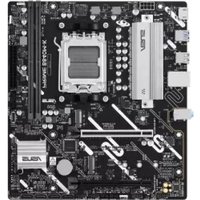
| 製品タイプ | マザーボード |
| ブランド | ASUS |
| モデル | V6-P7H55E |
| 対応CPU | Intel LGA1156 (Core i7/i5/i3) |
| チップセット | Intel H55 |
| メモリ | DDR3 DIMM、最大16GB (デュアルチャンネル) |
| 拡張スロット | PCI Express 2.0 x16, PCI Express x1, PCI |
| ストレージインターフェース | SATA 3.0 Gb/s x6, PATA x1 |
| オーディオ | Realtek ALC887 8チャンネル HDオーディオ |
| ネットワーク | Realtek RTL8111E Gigabit LAN |
| フォームファクタ | ATX (12インチ x 9.6インチ / 30.5cm x 24.4cm) |
| 電源コネクタ | 24ピンATX、4ピンATX12V |
| バックパネルI/O | D-Sub, DVI-D, HDMI, USB 2.0 x6, オーディオジャック, PS/2 |
| BIOS | Award BIOS / AMI BIOS, フラッシュメモリ |
| 付属品 | I/Oシールド, SATAケーブル x2, ドライバDVD, ユーザーマニュアル |
| 保証 | 限定保証 (詳細は販売店またはASUSサポート) |
| メンテナンス | マニュアル第4章「コンピューターのお手入れのヒント」を参照 |
| 安全注意 | マニュアル「安全上のご注意」を参照: 電源切断, 静電気対策, 湿気回避 |
| 修理・部品交換 | 販売店またはASUS認定サービスセンターに依頼 |
よくある質問 - V6-P7H55E ASUS
ユーザーの質問 V6-P7H55E ASUS
0 質問 この機器について。知っているものに答えるか、ご自身の質問をしてください。
この機器について新しい質問をする
デバイスの取扱説明書をダウンロード マザーボード 無料でPDF形式で!マニュアルを見つける V6-P7H55E - ASUS 電子デバイスをもとに戻しましょう。このページにはデバイスの使用に必要なすべての書類が掲載されています。 V6-P7H55E ブランド ASUS.
使用説明書 V6-P7H55E ASUS
バックアップの目的で利用する場合を除き、本書に記載されているハードウェア・ソフトウェアを含む、全ての内容は、ASUSTeK Computer Inc. (ASUS)の文書による許可なく、編集、転載、引用、放送、複写、検索システムへの登録、他言語への翻訳などを行うことはできません。
以下の場合は、保証やサービスを受けることができません。
(1)ASUSが明記した方法以外で、修理、改造、交換した場合。 (2)製品のシリアル番号が読むことができない状態である場合。
ASUSは、本マニュアルについて、明示の有無にかかわらず、いかなる保証もいたしません。
ASUSの責任者、従業員、代理人は、本書の記述や本製品に起因するいかなる損害(利益の損失、ビジネスチャンスの遺失、データの損失、業務の中断などを含む)に対して、その可能性を事前に指摘したかどうかに関りなく、責任を負いません。
本書の仕様や情報は、個人の使用目的にのみ提供するものです。また、予告なしに内容は変更されることがあり、この変更についてASUSはいかなる責任も負いません。本書およびハードウェア、ソフトウェアに関する不正確な内容について、ASUSは責任を負いません。
本マニュアルに記載の製品名及び企業名は、登録商標や著作物として登録されている場合がありますが、本書では、識別、説明、及びユーザーの便宜を図るために使用しており、これらの権利を侵害する意図はありません。
もくじ
もくじ iv
安全上のご注意……v
Chapter 1: クイックスタート
1.1 CPUを取り付ける 1-1
1.1.1 Intel LGA775 1-1 1.1.2 Intel LGA1366 1-3 1.1.3 Intel LGA1156 1-5 1.1.4 Intel LGA1155 1-7 1.1.5 Intel LGA2011 1-9 1.1.6 AMD AM2/AM2+/AM3/AM3+ 1-13
1.2 CPUクーラーを取り付ける....1-15
1.3 メモリーを取り付ける....1-17
1.4 マザーボードをPCケースに取り付ける 1-19
1.5 電源装置を取り付ける 1-20
1.6 拡張カードを取り付ける 1-21
1.7 ディスクドライブを取り付ける....1-22
1.7.1 PATA光学ディスクドライブ....1-22 1.7.2 SATA光学ディスクドライブ 1-23 1.7.3 フロッピーディスクドライブ....1-24 1.7.4 PATAハードディスクドライブ 1-25 1.7.5 SATAハードディスクドライブ 1-27 1.7.6 SAS ハードディスクドライブ 1-28
1.8 フロントパネルケーブル 1-29
1.9 ATX電源を接続する 1-30
1.10 周辺デバイスとアクセサリー 1-32
1.11 初めて起動する....1-33
Chapter 2: BIOS管理更新
2.1 AFUDOS 2-1 2.2 Award BIOS Flash 2-3 2.3 ASUS Update 2-6 2.4 ASUS BIOS Updater 2-9
もくじ
Chapter 3: トラブルシューティング
3.1 マザーボードDIYのトラブルシューティング 3-1
3.1.1 基本トラブルシューティング 3-1
3.2 その他の問題 3-3
3.2.1 電源が入らない 3-4 3.2.2 起動できない、画面が表示されない 3-5 3.2.3 OSを起動できない 3-5 3.2.4 FAQ 3-6
第4章: コンピューターのお手入れのヒント
4.1 PCの適切なお手入れ 4-1 4.2 基本知識 4-1 4.3 使用上の知識 4-1 4.4 ヒント 4-2
安全上のご注意
電気の取り扱い
- 作業を行う場合は、感電防止のため、電源コードをコンセントから抜いてから行ってください。
- 周辺機器の取り付け・取り外しの際は、本製品および周辺機器の電源コードをコンセントから抜いてから行ってください。可能ならば、関係するすべての機器の電源コードをコンセントから抜いてから行ってください。 ・ケーブルの接続・取り外しの際は、電源コードをコンセントから抜いてから行ってください。
- 電源延長コードや特殊なアダプターを用いる場合は専門家に相談してください。 これらは、回路のショート等の原因になる場合があります。
- 正しい電圧でご使用ください。ご使用になる地域の出力電圧がわからない場合は、お近くの電力会社にお尋ねください。
- 電源装置の修理は販売代理店などに依頼してください。
操作上の注意
- 作業を行う前に、本パッケージに付属のマニュアル及び取り付ける部品のマニュアルを全て熟読してください。
- 電源を入れる前に、ケーブルが正しく接続されていることを確認してください。また電源コードに損傷がないことを確認してください。 ・マザーボード上にクリップやネジなどの金属を落とさないようにしてください。 回路のショート等の原因になります。
- 埃・湿気・高温・低温を避けてください。湿気のある場所で本製品を使用しないでください。 ・本製品は安定した場所に設置してください。 ・本製品を修理する場合は、販売代理店などに依頼してください。

本マニュアルで使用されているイラストや画面は実際とは異なる場合があります。予めご了承ください。
第1章: クイックスタート
1.1 CPUを取り付ける
1.1.1 Intel LGA775
- マザーボードのCPUソケットの位置を確認します。
- 親指でロードレバーを押し下げ(A)、タブから外れるまで外側に動かします(B)。

ソケットピンの損傷防止のため、ソケットキャップはCPUを取り付けるまで外さないでください。

- ロードレバーを持ち上げ、矢印の方向に、135°程持ち上げます。
- ロードプレートを親指と人差し指で100°程(4A)持ち上げ、ソケットキャップを押し、ロードプレートから取り外します。(4B)

- CPUの金色の三角マークがソケットの左下隅になるようにCPUをソケットの上に載せます。このとき、CPUの切り欠き(ノッチ)とソケットの突起部分の方向を確認し設置します。


CPUはソケットに取り付ける向きが決まっています。必ず正しい方向で取り付けてください。CPUを間違った方向で取り付けた場合、CPUやソケットを破損する恐れがあります。
- CPUクーラーを取り付けるため、サーマルグリス(放熱グリス)をCPUの表面に薄く均一に塗布します。

CPUクーラーによっては既にサーマルグリスが塗布されています。その場合はこの手順は行わず、次の手順に進んでください。

サーマルグリスは有毒物質を含んでいます。万一目に入った場合や、肌に直接触れた場合は洗浄後、すぐに医師の診断を受けてください。

- ロードプレート(A)を閉じ、ロードレバー(B)を押し下げ、ロードレバーがタブに収まるよう、所定の位置まで戻します。

1.1.2 Intel LGA1366
- CPUソケットの位置を確認します。
- 親指でロードレバーを押し下げ(A)、タブから外れるまで外側に(B)動かします。

ソケットピンの損傷防止のため、ソケットキャップはCPUを取り付けるまで外さないでください。

- ロードレバーを持ち上げ、矢印の方向に、135°程持ち上げます。
- ロードプレートを親指と人差し指で100°程持ち上げます。

- ソケットキャップをCPUソケットから取り外します。
- CPUの金色の三角マークがソケットの左下隅になるようにCPUをソケットの上に載せます。このとき、CPUの切り欠き(ノッチ)とソケットの突起部分の方向を確認し設置します。


CPUはソケットに取り付ける向きが決まっています。必ず正しい方向で取り付けてください。CPUを間違った方向で取り付けた場合、CPUやソケットを破損する恐れがあります。
- CPUクーラーを取り付けるため、サーマルグリス(放熱グリス)をCPUの表面に薄く均一に塗布します。

CPUクーラーによっては既にサーマルグリスが塗布されています。その場合はこの手順は行わず、次の手順に進んでください。

サーマルグリスは有毒物質を含んでいます。万一目に入った場合や、肌に直接触れた場合は洗浄後、すぐに医師の診断を受けてください。

- ロードプレート(A)を閉じ、ロードレバー(B)を押し下げ、ロードレバーがタブに収まるよう、所定の位置まで戻します。

1.1.3 Intel LGA1156
- CPUソケットの位置を確認します。
- 親指でロードレバーを押し下げ(A)、 タブから外れるまで外側に動かします(B)。

ソケットピンの損傷防止のため、 ソケットキャップはCPUを取り付けるまで外さないでください。
- 矢印の方向にロードプレートを完全に持ち上げます。

- ソケットキャップの突起部だけを持ち上げ、CPUソケットからソケットキャップを取り外します。


- CPUの金色の三角マークがソケットの左下隅になるようにCPUをソケットの上に載せます。このとき、CPUの切り欠き(ノッチ)とソケットの突起部分の方を確認し設置します。


CPUはソケットに取り付ける向きが決まっています。必ず正しい方向で取り付けてください。CPUを間違った方向で取り付けた場合、CPUやソケットを破損する恐れがあります。
- CPUクーラーを取り付けるため、 サーマルグリス(放熱グリス)をCPUの 表面に薄く均一に塗布します。

CPUクーラーによっては既にサーマルグリスが塗布されています。その場合はこの手順は行わず、次の手順に進んでください。

サーマルグリスは有毒物質を含んでいます。万一目に入った場合や、肌に直接触れた場合は洗浄後、すぐに医師の診断を受けてください。

- ロードプレート(A)を閉じ、ロードレバー(B)を押し下げ、ロードプレートが突起部(C)に収まるよう、所定の位置まで戻します。

- ロードレバーを押し下げ、所定のタブに固定します。

- CPUソケットの位置を確認します。
- 親指でロードレバーを押し下げ(A)、 タブから外れるまで外側に動かします (B)。

ソケットピンの損傷防止のため、ソケットキャップはCPUを取り付けるまで外さないでください。

- 矢印の方向にロードプレートを完全に持ち上げます。
- ソケットキャップの突起部だけを持ち上げ、CPUソケットからソケットキャップを取り外します。


- CPUの金色の三角マークがソケットの左下隅になるようにCPUをソケットの上に載せます。このとき、CPUの切り欠き(ノッチ)とソケットの突起部分の方を確認し設置します。


CPUはソケットに取り付ける向きが決まっています。必ず正しい方向で取り付けてください。CPUを間違った方向で取り付けた場合、CPUやソケットを破損する恐れがあります。
- CPUクーラーを取り付けるため、サーマルグリス(放熱グリス)をCPUの表面に薄く均一に塗布します。

CPUクーラーによっては既にサーマルグリスが塗布されています。その場合はこの手順は行わず、次の手順に進んでください。

サーマルグリスは有毒物質を含んでいます。万一目に入った場合や、肌に直接触れた場合は洗浄後、すぐに医師の診断を受けてください。

- ロードプレート(A)を閉じ、ロードレバー(B)を押し下げ、ロードプレートが突起部(C)に収まるよう、所定の位置まで戻します。

- ロードレバーを押し下げ、所定のタブに固定します。

- CPUソケットの位置を確認します。
- ソケット左側のロードレバーを親指で押し下げ(A)、タブから外れるようにロードレバーを外側に動かします(B)。

ソケットピンの損傷防止のため、ソケットキャップはCPUを取り付けるまで外さないでください。

- 矢印の方向にロードレバーを持ち上げます。

- もう一方のロードレバーを親指で押し下げ(A)、タブから外れるようにロードレバーを外側に動かし(B)、前方向に倒します(C)。

- ソケット左側のロードレバーを前方向に倒し(A)、ロードプレートを手前に持ち上げます(B)。

- CPUの金色の三角マークがソケットの右上隅になるようにCPUをソケットの上に載せます。


CPUはソケットに取り付ける向きが決まっています。必ず正しい方向で取り付けてください。CPUを間違った方向で取り付けた場合、CPUやソケットを破損する恐れがあります。
- ロードプレートを閉じます。

- ソケット右側のロードレバーを手前に倒し(A)、ロードプレートの先端がロードレバーで固定されることを確認します(B)。

- ロードレバーを押し下げタブに固定し、CPUソケットキャップを取り外します。

- ソケット左側のロードレバーを前に倒し(A)、押し下げ所定のタブに固定します。

- CPUクーラーを取り付けるため、 サーマルグリス(放熱グリス)をCPUの 表面に薄く均一に塗布します。

CPUクーラーによっては既にサーマルグリスが塗布されています。その場合はこの手順は行わず、次の手順に進んでください。

サーマルグリスは有毒物質を含んでいます。万一目に入った場合や、肌に直接触れた場合は洗浄後、すぐに医師の診断を受けてください。

- CPUクーラーの四隅にあるネジの位置とCPUソケットの穴の位置が一致していることを確認し、CPUクーラーをCPUの上に設置します。
- ドライバーでCPUクーラーの四隅のネジを対角線上に少しずつ締め上げてゆき、しっかり固定します。

ネジは下記の図のように対角線上に締めてください。また、CPUクーラーに歪みが生じないようにネジは均等に締め上げてください。

- Socket AM3 にAMD AM2/AM2+ プロセッサーを取り付けることはできません。
- Socket AM3+ にAMD AM3 プロセッサーを取り付けることはできません。
- 特定のSocket AM2/AM2+ マザーボードでは、BIOSアップデートによってAMD AM3 プロセッサーに対応します。(但し、一部機能は制限されます)
- 特定のSocket AM3 マザーボードでは、BIOSアップデートによってAMD AM3+プロセッサーに対応します。(但し、一部機能は制限されます)
- マザーボードのCPUソケットの位置を確認します。
- ソケットの脇にあるレバーを押し、 90° 程持ち上げてロックを解除します

ソケットレバーを 90° 程持ち上げないと、CPUを取り付けることができません。

- CPUの金色の三角マークとソケットの小さい三角マークを合わせるように位置を確認し、CPUをソケットに差し込みます。


本マニュアルでは、AMD Fusion™ APU(Accelerated Processing Unit)を「APU」または「CPU」と表記しています。
- CPUを所定の位置に挿入したら、ソケットレバーを押し下げ、CPUをロックします。

- CPUクーラーを取り付けるため、 サーマルグリス(放熱グリス)を CPUの表面に薄く均一に塗布します。

CPUクーラーによっては既にサーマルグリスが塗布されています。その場合はこの手順は行わず、次の手順に進んでください。

サーマルグリスは有毒物質を含んでいます。万一目に入った場合や、肌に直接触れた場合は洗浄後、すぐに医師の診断を受けてください。

- お使いのマザーボードに合わせてIntel純正、AMD純正、またはソケット対応CPUクーラーをご選択ください。図のように3ピン(左)と4ピン(右)のファンコネクターがあり、4ピンコネクターを使用するCPUファンのみがASUS Q-Fanテクノロジをサポートしています。

Intel 純正CPUクーラー (LGA2011を除く)
- CPUクーラーにはサーマルグリスが予め塗布されている場合があります。この場合、サーマルグリスをこのまま使用し、取り付ける前に保護フィルムだけを外します。塗布されていない場合、CPUクーラーを取り付ける前にCPU上面のインテグレーテッド・ヒートスプレッダー (IHS)に、サーマルグリスを適量塗布します。薄く、均一に塗り広げてください。

サーマルグリスの変質を防ぐため、指で直接塗布することは避けてください。
- プッシュピン上の矢印とは逆方向にプッシュピンを回し、上方向に引き上げ、CPUクーラーの4本の固定プッシュピンが初期状態になっていることを確認します。

- 対角線上にある2つのプッシュピンを同時に押し下げ、CPUクーラーとファンを所定の位置に固定します。
- CPUファンの電源ケーブルをマザーボード上の対応するコネクターに接続します。

CPUファンの電源ケーブルを必ず接続してください。ハードウェアのモニタリングエラーが発生することがあります。放熱エリアを最大限にするためにも全方向型のCPUクーラーのご使用をお勧めします。
AMD 純正CPUクーラー
下の図のように、CPUクーラーを取り付けてください。

メモリーやパーツを取り付ける場合は、必ず電源を切り電源プラグをコンセントから抜いて作業を行ってください。製品の故障、火災や感電など、事故の原因になる恐れがあります。
ダブルクリップタイプのメモリースロット
- クリップを外側に倒し、メモリースロットのロックを解除します。
- メモリーのノッチがメモリー スロットキーに一致するように、 メモリーをスロットに合わせます。


メモリーは取り付ける向きが決まっています。間違った向きでメモリーを無理にスロットに差し込むと、メモリーが損傷する原因となります。
- メモリーの両端を持ち、メモリー スロットに対して垂直に差し込みます。 クリップが所定の場所に戻りメモリー が正しく取り付けられるまで、メモリ の両端を同時に押します。


ノッチの破損を避けるため、メモリーは常にスロットに対して垂直に差し込んでください。

- メモリーを取り付ける前に、マザーボードに付属のマニュアルで取り付けるスロットをご確認ください。
- メモリーのQVL(推奨ベンダーリスト)についてはユーザーマニュアル、またはWebサイトをご覧ください。
メモリーを取り外す
- クリップを外側に倒し、メモリーのロックを解除します。
- メモリーをメモリースロットに対して垂直に引き抜きメモリーを取り外します。


クリップを外側に倒す際にメモリーを軽く引き上げると、メモリーに負荷をかけず簡単に引き抜くことができます。
シングルクリップタイプのメモリースロット
- クリップを外側に倒し、メモリースロットのロックを解除します。
- メモリーのノッチがスロットの切れ目に一致するように、メモリースロットキーに合わせます。


メモリーは取り付ける向きが決まっています。間違った向きでメモリーを無理にスロットに差し込むと、メモリーが損傷する原因となります。
- メモリーの両端を持ち、メモリースロットに対して垂直に差し込みます。クリップが所定の場所に戻りメモリーが正しく取り付けられるまで、メモリーの両端を同時に押します。


ノッチの破損を避けるため、メモリーは常にスロットに対して垂直に差し込んでください。

- メモリーを取り付ける前に、マザーボードに付属のマニュアルで取り付けるスロットをご確認ください。
- メモリーのQVL(推奨ベンダーリスト)についてはユーザーマニュアルをご参照ください。
メモリーを取り外す
- クリップを外側に倒し、メモリーのロックを解除します。
- メモリーをメモリースロットに対して垂直に引き抜きメモリーを取り外します。

クリップを外側に倒す際にメモリーを軽く引き上げると、メモリーに負荷をかけずに簡単に引き抜くことができます。
1.4 マザーボードをPCケースに取り付ける
- バックパネルのI/Oポート形状はマザーボードによって異なります。マザーボードパッケージに付属するI/Oシールドを使用して取り付けてください。

鋭いエッジや突起部分により怪我をする場合があります。マザーボードとI/Oシールドを取り付ける際は、ケガ防止のため、手袋の着用をお勧めします。
- 金属スペーサー(スタンドナット)を、PCケース内の対応するネジ穴に取り付けます。
- I/Oシールドの突起部分でI/Oポートが損傷する場合があります。取り付ける際はご注意ください。

- マザーボードの取り付ける向きを確認し、スペーサーとマザーボードのネジ穴が一致するように、マザーボードをケース内に設置します。
- ネジを対角線上に軽く締めます。全てのネジを挿入したら、対角線上にしっかりと締めます。

・ネジをきつく締めすぎないでください。マザーボードが損傷する原因となります。
1.5 電源装置を取り付ける
通常使用される電源装置には2種類あります。アクティブPFC(Power Factor Correction)を搭載したものとパッシブPFCを搭載したものです。
- 電源装置を選択します。
アクティブPFC搭載の電源装置
アクティブPFCはAC入力電圧を自動的に修正します。

パッシブPFCでは、AC入力電圧を手動で調節する必要があります。

- パッシブPFC搭載の電源装置を使用している場合、お住まいの地域の電圧に合わせて正しい入力電圧を設定してください。日本国内では、通常115Vに設定します。

電源装置で正しい入力電圧を選択しないと、システムが損傷する原因となります。

安全性が確認された電源装置のみをご使用ください。不安定な電源装置を使用するとマザーボードやその他コンポーネントの故障の原因となります。
1.6 拡張カードを取り付ける
手順
- 拡張カードを取り付ける拡張スロットのカバーを取り外します。
- 拡張カードを取り付けます。スロットに正しく取り付けられていることをご確認ください。
- 拡張カードをネジで固定します。
- 同じ手順で別の拡張カードも取り付けます。
PCIE x16 カード
- 拡張カードの設定については、各カードの説明書をご参照ください。 拡張カードを取り付けた後、ジャンパを設定する必要がある場合は、マザーボードのユーザーマニュアルもあわせてご覧ください。
1.7 ディスクドライブを取り付ける
1.7.1 PATA光学ディスクドライブ
- PCケースのフロントパネルのダミーカバーを取り外し、光学ディスクドライブをベイに挿入します。ネジ穴の位置を合わせ、ディスクドライブをネジで固定します。

- PATAケーブルの向きを確認し、光学ドライブに接続します。1番ピンの向きにご注意ください。PATAケーブル端の色が異なる線が1番ピンです。

PATAケーブルは正しい向きにしか取り付けることができません。PATAケーブルを無理にコネクターに接続しないでください。
- 4ピンIDE電源コネクターを光学ドライブに接続します。
- オーディオケーブルを光学ドライブのコネクターに接続します。

1.7.2 SATA光学ディスクドライブ
- PCケースのフロントパネルのダミーカバーを取り外し、光学ディスクドライブをベイに挿入します。
- ネジ穴の位置を合わせ、ディスクドライブをネジで固定します。

- SATAケーブルの向きを合わせ、光学ドライブに接続します。SATAケーブルは正しい向きにしか取り付けられません。

- SATA電源ケーブルを光学ドライブに接続します。
- オーディオケーブルを光学ドライブのコネクターに接続します。

SATAケーブルは正しい向きにしか取り付けることができません。SATAケーブルを無理にコネクターに接続しないでください。
1.7.3 フロッピーディスクドライブ
- PCケースのフロントパネルのダミーカバーを取り外し、フロッピーディスクドライブをベイに挿入します。
- ネジ穴の位置を合わせ、ディスクドライブをネジで固定します。

- フロッピーインターフェースケーブルとフロッピー電源ケーブルを、フロッピーの向きを確認し、フロッピーディスクドライブに接続します。1番ピンの向きにご注意ください。IDEケーブル端の色が異なる線が1番ピンです。

1.7.4 PATAハードディスクドライブ
- PATAハードディスクドライブをベイに挿入します。
- ネジ穴の位置を合わせ、ディスクドライブをネジで固定します。

- 信号ケーブルの向きを確認し、
- 4ピン電源ケーブルをハードディスク
ハードディスクドライブに接続します。ドライブのコネクターに接続します。1番ピンの向きにご注意ください。
IDEケーブル端の色が異なる線が1番ピンです。

- 信号ケーブルのもう一方を、マザーボードの対応するコネクターに接続します。

PATAケーブルは正しい向きにしか取り付けることができません。PATAケーブルを無理にコネクターに接続しないでください。
PATAハードディスクドライブを取り付ける際の注意
- RAIDまたはその他のコントローラーで管理されているハードディスクドライブにOSがインストールされている場合、最初にコントローラー用ドライバをハードディスクにインストールする必要があります。

- ケーブルにはプルタブがついています。ケーブルのラベルを参照し、ディスクドライブを取り付けてください。ピンへの損傷を避けるためにケーブルタブを持って、ケーブルを取り外してください。

- PATA(IDE/ATAPI)ケーブルには、80芯(右)と40芯(左)の2種類あります。40芯ケーブルはUltra ATA/33までしかサポートしていません。

- ケーブルコネクターは色分けされています。ブルーはホストコネクター用、ブラック/グレーはプライマリ/セカンダリディスクドライブ用です

- PATAデバイスを2台接続する場合、HDDのジャンパを別々の位置に設定する必要があります。1台はマスター、1台はスレーブです。80芯ケーブルをご使用の場合、ケーブルセレクト機能(PATAケーブルのブラックのコネクターを接続したHDDがマスタになる機能)が使用可能です。

1.7.5 SATAハードディスクドライブ
- SATAハードディスクドライブをベイに挿入します。

- SATAケーブルの向きを合わせ、ハードディスクドライブに接続します。SATAケーブルは正しい向きにしか取り付けることができません。
- ネジ穴の位置を合わせ、ディスクドライブをネジで固定します。

- SATA電源ケーブルを、ハードディスクドライブのコネクターに接続します。

SATAハードディスクドライブを取り付ける際の注意点
- Serial ATA(SATA)インターフェースは従来のPATAと比べ、より高速なデータ転送を提供します。 SATAケーブルは細く設計されているため配線が容易になり、ケース内のエアフローも改善します。
- SATA電源ケーブルコネクターは従来の4ピン電源コネクターとは異なります。

1.7.6 SASハードディスクドライブ
- SAS(Serial Attached SCSI)ケーブルをSASハードディスクに接続します。 SASケーブルは正しい向きにしか取り付けることができません。

- SASケーブル電源コネクターを電源ユニットのコネクターに接続します。

- SASケーブル信号コネクターをマザーボードのSASポートに接続します。

- RESET (リセットスイッチ)
- PLED (電源 LED)
- PWRSW (電源スイッチ)
- IDE_LED (ハードディスクアクティブLED)
- SPEAKER(スピーカーコネクター)
20-8 ピンフロントパネルコネクター
- フロントパネルコネクターの有無や種類、ケーブルコネクターに表示されている名称はケースによって異なります。ケースのマニュアルを確認し、適切なピンに接続してください。
- PLED/IDE_LED/SPEAKER には極性があり、取り付ける向きを間違えると正常に動作しません。取り付ける際はケーブルコネクターの極性をご確認ください。
- フロントパネルコネクターはマザーボードによって異なります。詳細は各ユーザーマニュアルをご参照ください。
ASUS Q-Connector
ASUS Q-Connector により、フロントパネルケーブルの取り付け/取り外しが簡単に行えます。詳細はユーザーマニュアルをご参照ください。

Q-Connector は特定モデルにのみ付属します。
1.9 ATX電源を接続する
ATX電源コネクターは一方向にのみ接続できます。サイドクリップを使用して、コネクターをマザーボードに固定してください。電源オス・コネクターをマザーボードの電源メス・コネクターに無理に接続しないでください。通常、マザーボードには24ピンと4ピンの2つの電源コネクターがあります。古いタイプの電源装置では、20ピン電源コネクターしか搭載していないものもありますが、これはマザーボードの24ピン電源コネクターに接続することができます。
24ピン電源コネクター 20ピン電源コネクター
(24ピン電源メス・コネクターに取り付けたもの)
- AC電源または電源装置をオフにしてから、電源コネクターをマザーボードに接続してください。
- 電源コネクターがマザーボードにしっかり取り付けられていることをご確認ください。
- ご使用の電源装置が20+4(24)ピンコネクターをサポートしている場合、2つのコネクターを組み合わせ、マザーボードの24ピンコネクターに取り付けることができます。

20+4 (24) ピン ATX コネクター

下の図を参考にし、周辺デバイスとアクセサリを接続してください。


バックパネルコネクターはモデルにより異なります。詳細は各ユーザーマニュアルをご参照ください。
1.11 初めて起動する
システムの電源をオンにすると、システムは、起動時の自己診断テスト(POST)を実行します。POSTでエラーが発見されると、BIOSはビープ音で状態を知らせます。ビープ音の内容は下の表をご覧ください。
| BIOSビープ 説明 | |
| 長いビープ1回+短いビープ3回 VGA 未検出時 | |
| 長いビープ1回+短いビープ2回、数秒後同じパターンで繰り返し | メモリー未検出時 |
| 長いビープ1回+短いビープ4回ハードウェアモニターリングエラー(AMI BIOS) | |
| 短いビープ4回ハードウェアモニターリングエラー(AWARD BIOS) | |
トラブルシューティング
| 問題 解決策 | |
| コンピューターが起動できない電源LEDが点灯しない電源装置ファンが動作しない | 電源コードが正しく接続されているか確認します。 |
| コンピューターがオンにも関わらずモニターに何も映らない | モニター電源がオンであることとVGAケーブルが正しく接続されていることを確認します。モニターの輝度とコントラストを調節します。コンピューターをシャットダウンし、電源コードを取り外します。ビデオカードがしっかり取り付けられているか確認します。 |
| メモリーが検出されない・メモリーモジュールが正しいことを確認します。メモリーが正しくメモリースロットに取り付けられていることを確認します。QVL(推奨ベンダーリスト)にあるメモリーであることを確認します。QVLに関してはユーザーマニュアルをご参照ください。 | |
| フロッピーエラー(インジケーターが常に点灯する、または、警告メッセージが画面に表示される) | フロッピーディスクドライブのBIOS設定を確認します。フロッピーディスクドライブ用のケーブルが正しく接続されていることを確認します。 |
| ハードディスク/光学ディスクドライブエラー(認識されない、または検出されない) | ジャンパ設定が正しいことを確認します。(マスター/スレーブ)ハード/光学ディスクドライブのBIOS設定を確認します。デバイスケーブルがしっかり取り付けられていることを確認します。デバイスドライバーがインストールされていることを確認します。 |
Chapter 2: BIOS管理更新
2.1 AFUDOS
AFUDOSユーティリティは、BIOSファイルを保存したブートフロッピーディスクを使用して、DOS環境でBIOSファイルを更新します。また、このユーティリティで現在のBIOSファイルをバックアップ用に保存しておくこともできます。
現在のBIOSをコピーする
AFUDOSユーティリティを使用して現在のBIOSファイルをコピーします。

- フロッピーディスクは書き込み可能なもので、ファイルを保存するために少なくとも 1024KB の空き容量が必要です。
- 説明で使用しているBIOSの画面は一例です。実際のBIOS画面とは、異なる場合があります。
- サポートCD/DVDに収録されたAFUDOSユーティリティ(afudos.exe)をブートフロッピーディスクにコピーします。
- DOSモードでシステムを起動し、プロンプトで以下のように入力します。
afudos /o [filename]
[filename]は自由に決めることができます。入力可能な名前は、8文字以下の英数字のファイル名と3文字の英数字の拡張子です。
A:>afudos /oOLDBIOS1.rom
ファイル名 拡張子
- を押します。マザーボードのBIOSファイルがフロッピーディスクにコピーされます。
BIOSファイルがコピーされると、DOSプロンプトに戻ります。
BIOSファイルを更新する
AFUDOSユーティリティを使用してBIOSファイルを更新する手順
- ASUS Web サイト(www.asus.co.jp)にアクセスして、マザーボード用の最新の BIOSファイルをダウンロードして、ブートフロッピーディスクに保存してください。

BIOSファイル名は紙などに書きとめてください。DOSプロンプトでBIOSファイル名を正確に入力する必要があります。
- サポートDVDに収録されたAFUDOSユーティリティ(afudos.exe)をブートフロッピーディスクにコピーします。
- DOSモードでシステムを起動し、プロンプトで以下のように入力します。
afudos /i[filename]
[filename] はブートフロッピーディスクに保存した最新のBIOSファイル名です。
A:\>afudos /iP5K3D.ROM
- ファイルが確認されると、BIOSの更新が開始されます。
BIOSの更新中にシステムのシャットダウンやリセットを行わないでください。 BIOSが破損、損傷しシステムを起動することができなくなるおそれがあります。 BIOSアップデートに伴う不具合、動作不良、破損等に関しましては保証の対象外となります。
- BIOSの更新プロセスが完了すると、DOSプロンプトに戻ります。HDDからシステムを再起動してください。
AwardBIOS Flash を使用してBIOSを更新することができます。このユーティリティを使用してBIOSを更新するには、以下の手順に従ってください。
- ASUS Web サイト(www.asus.co.jp)から最新のBIOSファイルをダウンロードしてください。ファイル名を「M2N32SLI.BIN(例)」に変更し、FAT16/12 フォーマットのフロッピーディスク、USBフラッシュメモリーに保存します。
![ASUS V6-P7H55E - afudos /i[filename] - 1](/content/2026/05/836634/images/63e9fe7f6e1a76fd161b4f3dae93f72431a061246769d3387271976caadf0a80.jpg)
間違ったBIOSファイルをインストールしないように、更新用のBIOSファイルのみを保存してください。
- AwardBIOS Flash Utility (awdflash.exe) をコピーします。サポートCD/DVDの「Software folder」から最新のBIOSファイルを保存したフロッピーディスク、USBフラッシュメモリーにコピーしてください。
- ブートフロッピーディスクからDOSモードでシステムを起動してください。
- DOSモードで「X:」(アルファベットはBIOSが保存されたデバイスのドライブレターを入力)とタイプし、BIOSファイルとAwardBIOS Flash Utilityが保存されたデバイスのディレクトリに移動します。
- 「awdflash」とタイプし、Enterキーを押すと、Award BIOS Flash Utility画面が表示されます。

- 「File Name to Program」にBIOSファイル名を入力して、Enterキーを押してください。

- 現在のBIOSファイルを保存する、という内容の指示が出たら、Enterキーを押すと、次の画面が表示されます。
- 新しいBIOSファイルが確認されると、BIOSの更新が始まります。

![ASUS V6-P7H55E - afudos /i[filename] - 5](/content/2026/05/836634/images/c4894df99beb30ce306c11cdbddda7af0a1cc8b726f870d43117f73f342e74da.jpg)
BIOSの更新中にシステムのシャットダウンやリセットを行わないでください。BIOSが破損、損傷し、システムを起動することができなくなるおそれがあります。BIOSアップデートに伴う不具合、動作不良、破損等に関しましては保証の対象外となります。
- 「Flashing Complete」というメッセージが表示されます。これはBIOSの更新が完了したことを示します。ブートフロッピーディスクを取り出し、Enterキーを押してシステムを再起動します。

現在のBIOSファイルを保存する
AwardBIOS Flash Utilityを使って現在のBIOSファイルを保存することができます。BIOS更新時に障害が発生した場合や、破損した場合のBIOSファイルの復旧に使用します。

フロッピーディスク、USBフラッシュメモリーに、BIOSファイルを保存するための十分な空き容量があることをご確認ください。
AwardBIOS Flash Utilityを使って現在のBIOSを保存する
- 前セクションのステップ1から6の手順を行ってください。
- 現在のBIOSファイルを保存するように指示が出たら、Enterキーを押すと、次の画面が表示されます。

- 「Save current BIOS as」に BIOS ファイルのファイル名を入力して を押します。

- BIOSファイルが保存され、 BIOS 更新プロセスに戻ります。

ASUS Update は、Windows® 環境でマザーボードのBIOSを管理、保存、更新するユーティリティです。以下の機能を実行することができます。
- マザーボードのBIOSファイルを保存する ・インターネットから最新のBIOSファイルをダウンロードする
- 保存したBIOSファイルからBIOSを更新する ・インターネットから直接BIOSを更新する
- BIOSのバージョン情報を表示する
このユーティリティはマザーボードに付属しているサポートCD/DVDからインストールします。

ASUS Update を使用するには、インターネットアクセスが必要です。
ASUS Update をインストールする
手順
- 光学ドライブにサポートCD/DVDをセットします。ドライバーメニューが表示されます。
- Utilitiles タブをクリックし、「Install ASUS Update VX.XX.XX」をクリックします。
- ASUS Update ユーティリティがシステムにインストールされます。
インターネットを通してBIOSを更新する

このユーティリティを使用してBIOSを更新する場合は、すべての Windows プリケーションを終了してください。
手順
- 「スタートメニュー」→「プログラム」→「ASUS」→「ASUS Update」→「ASUS Update」をクリックします。ASUS Update ユーティリティを起動すると、ASUS Update メインウィンドウが表示されます。

- ドロップダウンメニューから、
「Update BIOS from the internet」を選択し、「Next」をクリックします。

- 最寄りの ASUS FTPサイトを選択するか、
「Auto Select」をクリックし、「Next」をクリックします。

- 更新したいBIOSバージョンを選択し、「Next」をクリックします。

- 画面の指示に従って、更新プロセスを完了します。

ASUS Update ユーティリティはインターネットから最新版に更新することができます。すべての機能を利用できるように、常に最新版をご使用ください。
BIOSファイルからBIOSを更新する
手順
- 「スタートメニュー」→「プログラム」→「ASUS」→「ASUS Update」→「ASUS Update」をクリックして、ASUS Update ユーティリティを起動すると、ASUS Update メインウィンドウが表示されます。
- ドロップダウンメニューから「Update BIOS from a file」を選択し、「Next」をクリックします。

- OpenダイアログからBIOSファイルを探し、「Open」をクリックします。
- 画面の指示に従い、更新プロセスを完了します。


BIOS更新後はシステムの互換性/安定性の観点から、必ずBIOSの初期設定値をロードしてください。BIOSの終了メニューで「Load Setup Defaults」を選択します。
2.4 ASUS BIOS Updater
ASUS BIOS Updater は、DOS環境でBIOSファイルを更新するツールです。また、使用中のBIOSファイルのコピーも可能ですので、BIOS更新中にBIOSが作動しなくなったときやBIOSファイルが破損したときのためにBIOSファイルのバックアップをすることが可能です。

本マニュアルで使用されているイラストや画面は実際とは異なる場合があります。
BIOS更新の前に
- サポートDVDとFAT32/16 ファイルシステムをもつ、シングルパーティションの USBフラッシュメモリーを手元に準備します。
- 最新のBIOSファイルとBIOS Updater をASUSのWeb サイトからダウンロードし、USBフラッシュドメモリーに保存します。(http://www.asus.co.jp)

- DOS環境ではNTFSはサポートしません。BIOSファイルとBIOS UpdaterをNTFSフォーマットの記憶装置またはUSBフラッシュドメモリーに保存しないでください。
- 1 MBを超えるBIOSファイルは容量が足りないため、BIOSファイルをフロッピーディスクに保存することはできません。
- コンピューターをOFFにし、全てのSATA記憶装置を取り外します。(推奨)
DOS環境でシステムを起動する
- 最新のBIOSファイルとBIOS Updaterを保存したUSBフラッシュメモリーをUSBポートに接続します。
- コンピューターを起動します。POST中に を押します。続いて BIOS Boot Device Select Menu が表示されたら、サポートDVDを光学ドライブに入れ、カーソルキーで光学ドライブを選択し を押します。

- Make Disk メニューが表示されたら、項目の番号を押し「FreeDOS command prompt」の項目を選択します。
- FreeDOSプロンプトで「d:」と入力し、 を押してドライブをDrive C(光学ドライブ)からDrive D(USBフラッシュドライブ)に切り替えます。SATA記憶装置を接続している場合、ドライブパスは異なります。
Welcome to FreeDOS (http://www.freedos.org)!
C:\>d:
D:\>
使用中のBIOSファイルをバックアップする
手順

USBフラッシュメモリーに書き込み保護がされていないこと、十分な空き容量があることをご確認ください。
- FreeDOSプロンプトで、「bupdater /o[filename]」と入力し、 を押します。

[filename] はファイル名で、自由に決めることができます。ファイル名は8文字以下の英数字で、拡張子は3文字以下の英数字で入力します。
- BIOS Updater のバックアップ画面が表示され、バックアップ作業の進行状況が表示されます。BIOSのバックアップが完了したら、任意のキーを押してDOSプロンプトに戻ります。

- FreeDOSプロンプトで、「bupdater /pc /g」と入力し、 を押します。
D:>bupdater /pc /g
- 次のようなBIOS Updater 画面が表示されます。

- キーで選択フィールドを切り替え、キーで BIOS ファイルを選択したら、Enter キーを押します。BIOS Updater は選択した BIOS ファイルをチェックし、次のような確認画面が表示されます。

- BIOS 更新を実行するには「Yes」を選択し、Enter キーを押します。BIOS 更新が完了したら、Enter キーを押して BIOS Updater を閉じます。続いてコンピューターを再起動します。

BIOS の更新中にシステムのシャットダウンやリセットを行わないでください。BIOS が破損、損傷し、システムを起動することができなくなるおそれがあります。BIOS アップデートに伴う不具合、動作不良、破損等に関しましては保証の対象外となります。

- BIOS Updater バージョン 1.04 以降では、BIOS 更新が終了すると、自動的に DOS 環境に戻ります。
- システムの互換性/安定性の観点から、BIOS 更新後は必ず BIOS の初期設定値をロードしてください。デフォルト設定のロードは BIOS メニューの「Exit」の「Load Setup Defaults」、または「Load Optimized Defaults」を実行します。詳細はマザーボードユーザーマニュアルの BIOS に関連する記載をご参照ください。
- SATA 記憶装置を取り外した場合は、BIOS ファイル更新後に全ての SATA 記憶装置を接続してください。
Chapter 3: トラブルシューティング
3.1 マザーボード DIY のトラブルシューティング
コンピューターを組み立てた後、起動に関してトラブルが起こる場合があります。ここでは OS を起動する前の、PC に関してよく聞かれる問題と解決方法を記載しています。このトラブルシューティングをお読みいただくことにより、ASUS テクニカルサポートチームにご連絡頂く、または保証サービスを受けるため製品を送付頂くより問題を早く解決できる場合がございます。
3.1.1 基本トラブルシューティング
A. 接続不良
- 金色の端子部またはピンに埃が付いていないことを確認します。
- 綿棒または消しゴムを使い、金色の端子部の埃をそっと取り除きます。消しゴムのカスも忘れずに取り除いてください。

LGA775 プロセッサーの金色の端子部分

各カードまたはCPUは両端部分だけに触れるように持ち、金色の端子部分に触れないでください。また、静電気によりデバイスが損傷する恐れがあります。各デバイスを取り扱う前に、静電気除去装置に触れるなど、静電気対策をしてください。
- コネクターピンまたはCPUのピンが破損していないか、または曲がっていないか確認してください。曲がって損傷したピンはコンポーネントの故障の原因となります。

AMD CPUの金色のピン

ご購入後のピン破損や故障に関しては各販売店、または各メーカーにお問い合わせください。
B. CPUのオーバーヒート
- CPUの表面を清潔な布で拭き取ります。CPUクーラーが接触するCPU上面のインテグレーテッド・ヒートスプレッダー (IHS)にサーマルグリスを適量塗布します。薄く、均一に塗り広げてください。

- CPUクーラーとファンに埃等が付着していないことを確認します。

- CPUクーラーのメーカーの説明書に従い、ファンの回転速度を落とす原因となる埃等を取り除きます。
3.2 その他の問題
- システムからデバイスを取り外す際は、全ての電源ケーブルを取り外してから行ってください。
- POST中に全てのエラーメッセージがスクリーンに表示されます。
- BIOSがビープ音を出す場合、セクション1.11をご参照ください。
- 追加のチェックをする場合、以下のチェックリスト表をご参照ください。
| チェック項目 | |||||
| 電源 LED スクリーン ディスプレイ | CPUクーラーとファン | BIOS ビープ | エラーメッセージ | 参照ページ | |
| 電源が入らない | オフなし 停止なし 表示不可 3-4 | ||||
| 画面が表示されない | オンなし 停止なし 表示不可 3-5 | ||||
| オンなし 動作中なし 表示不可 3-5 | |||||
| オンなし 動作中あり 表示不可 3-5 | |||||
| OSが起動できない | オンあり 動作中あり 3-5 | ||||
| オンあり 動作中なし 3-5 | |||||
| オンあり 動作中なし 3-5 | |||||

問題が解決された後、新たな問題が起きた場合は、再びチェックリストでご確認ください。問題が解決されない場合は、販売店またはASUSテクニカルサポートチームにご連絡ください。
3.2.1 電源が入らない
ASUSマザーボードにはスタンバイ電源LEDが搭載されています。このLEDは電源がONの場合に点灯します。LEDが点灯しない場合は、以下の手順に従って問題を解決してください。
- お使いの地域に合った正しい入力電圧を選択してください。また、電源装置がオンであることを確認してください。
圧を選択してください。また、電源装置がオンであることを確認してください。

- AC入力電圧を調節する前に、電源プラグを抜いてください。電源装置が損傷する原因となります。
- 電源装置で正しいAC入力電圧を選択しないと、システムが深刻なダメージを受ける恐れがあります。

- 電源コードがコンセントに接続されていることを確認してください。
- 電源プラグを直接コンセントに接続してください。延長コード、UPS(無停電電源装置)、その他のデバイスには接続しないでください。
- システムとモニターの電源プラグの差し込み口を逆にし、コンセントが通常通り機能しているか確認してください。

- 問題が解決されない場合は販売店にご連絡ください。新しい電源装置のご購入が必要な場合があります。電源装置が機能する場合、マザーボードに問題があります。ASUSマザーボードの販売店にご連絡いただき、マザーボード保証サービスをご利用ください。
3.2.2 起動できない、画面が表示されない
起動できない、画面が表示されない場合の多くは、デバイスの欠陥、取り付けの不備によるものです。以下の手順に従って問題を解決してください。
- システム電源ケーブル、モニター電源ケーブルを含む全ての電源ケーブルが取り付けられていることを確認してください。
- 問題が拡張デバイスによるものかご確認ください。
- 全ての拡張カード、拡張デバイスを取り外してください。システムの起動には、マザーボード、モニター、ビデオカード、メモリーモジュール、電源装置、CPUクーラー、キーボード、マウスのみをご使用ください。
- システムが通常通り動作する場合、拡張デバイスのどれか1つに問題があります。取り外した拡張デバイスをシステムに1つずつ取り付け、問題のあるデバイスを調べます。
- 問題が基本のシステムデバイスによるものかご確認ください。
- 予備のデバイスをお持ちの場合、順番にデバイスを交換し、欠陥のあるデバイスを調べます。デバイスを交換する順番は「メモリーモジュール、CPU、マザーボード、ハード/光学ディスクドライブ、キーボード/マウス」です。

欠陥のあるデバイスについては、そのデバイスの販売店にご相談ください。
3.2.3 OSを起動できない
- ハードウェア追加後に問題が起きた場合、新しく追加したハードウェアを取り外し、システムを再起動します。そのハードウェアなしでシステムが通常どおり動作する場合、そのハードウェアに欠陥があるか、システムに互換性がありません。ハードウェアの販売店にご相談ください。
- ソフトウェアまたはドライバーをインストール後に問題が起きた場合、以下の手順に従って問題を解決してください。
a. セーフモードでOSを起動し、ソフトウェアまたはドライバーを削除した後、OSが正常に起動するか確認します。 b. 追加のサポートが必要な場合、OSのメーカーにご連絡ください。 c. 上記の方法で問題が解決しない場合、ハードディスクドライブを初期化し、新しいOSを再インストールする必要があります。
- BIOS設定を変更後に問題が起きた場合、再起動してBIOSに入り、初期設定をロードします。詳細は各マザーボードユーザーマニュアルをご参照ください。
- コンピューターウイルスの感染またはファイルの破損が原因で問題が起きた場合、以下の手順に従って問題を解決してください。
a. セーフモードでOSに入り、アンチウイルスアプリケーションを使ってシステム全体のウイルススキャンを行ってください。 b. 追加のサポートが必要な場合、OSメーカーにご連絡ください。 c. 上記の手順で問題が解決されない場合、ハードディスクドライブを初期化し、新しいOSを再インストールする必要があります。
3.2.4 FAQ
Q1: POSTで報告されるメモリーが、取り付けているメモリーと異なります。
A1: この問題は、メモリーモジュールに欠陥がある、またはメモリーが正しく取り付けられていないことが原因として考えられます。メモリーに欠陥がないことと、メモリーが正しく取り付けられていることをご確認ください。取り付け方法は各マザーボードのユーザーマニュアルをご参照ください。4.0 GBのメモリーを取り付けて3.X GBと報告された場合は、正常です。
Q2: システムがフロッピーディスクドライブを検出しませんが、フロッピーディスクドライブのインジケーターは点灯しています。
A2: フロッピーディスクのケーブル接続に誤りがある可能性があります。ケーブルの赤く色付けされた端の部分(1番ピン)を確認し、フロッピーディスクドライブのピン1と一致するように接続してください。
Q3: USBフラッシュメモリーまたは外付けハードディスクドライブを取り付けた後、OSが起動できません。
A3: システムがUSBフラッシュメモリーまたはUSBインターフェースのハードディスクを検出すると、起動するデバイスの優先順位が変わる場合があります。USBデバイスを取り外し、システムを再起動してください。
Q4: Windows XPをインストールすると、RAIDコントローラーに取り付けたハードディスクドライブが検出されません。
A4: Windows XPにはRAIDコントローラドライバが含まれないため、通常RAIDコントローラーに接続したハードディスクドライブは検出されません。XPでRAIDシステムを使用する場合は、RAIDコントローラドライバをフロッピーディスクにコピーし、Windows XPをインストール中にキーを押してフロッピーディスクからドライバを読み込ませる必要があります。詳細はマザーボードのユーザーマニュアルをご参照ください。
第4章: コンピューターのお手入れのヒント
4.1 PCの適切なお手入れ
お使いのPCは家庭用電化製品と同様のお手入れが必要です。湿気、直射日光、静電気を避けてください。ダメージを避けるため、電源をオンにしている間はコンピューターを移動しないでください。内部に埃が溜まるとディスクドライブの動作に影響します。また、コンピュータークラッシュ、コンポーネントの破損を引き起こすオーバーヒートの原因となります。ご注意ください。
4.2 基本知識
- 使用しないときは、コンピューターに埃よけのカバーを掛けてください。
- コンピューターを使用しているときはモニターの上に何も載せないでください。通気孔を塞ぐ恐れがあります。正しく放熱が行われないとモニターの故障の原因となります。
- コンピューターを設置する際は放熱のためのスペースを取ってください。オーバーヒートによりシステムがクラッシュする原因となります。
- コンピューターは安定した平らな台の上に置いてください。
- コンピューターを極端な温度の場所で使用しないでください。5°Cから30°Cが最も使用に適した周囲温度です。より良い放熱効果を得るために、エアコン等もご使用ください。
- 十分なエアフローを得るため、リボンケーブルを正しく配置してください。
4.3 使用上の知識
- コンピューターを長時間オンにする必要がある場合は、より性能のよいシステム/CPUファンと高電圧の電源装置をご使用ください。
- 突然の電源障害はハードディスクドライブに損傷を与える原因となります。電源装置が安定していない場合、無停電電源装置(UPS)をコンピューターに追加することをお勧めします。
- データファイルを整理してください。ウイルススキャンとウイルスコードの更新、ディスクのデフラグを定期的に実行してください。
- 定期的にコンピューターを掃除してください。(掃除する前に全ての電源コードを取り外してください)
- マザーボードとハード/光学ディスクドライブを取り外し、エアーダスターまたは柔らかいブラシで掃除してください。
- 静電気を発生しない掃除機で電源装置の埃や髪の毛を取り除いてください。
4.4 ヒント
- コンピューターを長時間使用しない場合は、必ず電源プラグを抜き、湿気による損傷を防ぐために、ケース内に除湿乾燥剤を入れてください。
- 高温多湿の気候の地域にお住まいの場合は、1週間おきにコンピューターの電源を入れることをお勧めします。これにより、湿気による損傷を防ぐことができます。

- もくじ
- CHAPTER 1: クイックスタート
- CPUを取り付ける
- CHAPTER 2: BIOS管理更新
- CHAPTER 3: トラブルシューティング
- マザーボードDIYのトラブルシューティング
- その他の問題
- 第4章: コンピューターのお手入れのヒント
- 安全上のご注意
- 電気の取り扱い
- 操作上の注意
- 第1章: クイックスタート
- INTEL LGA
- INTEL 純正CPUクーラー (LGA2011を除く)
- AMD 純正CPUクーラー
- ダブルクリップタイプのメモリースロット
- メモリーを取り外す
- シングルクリップタイプのメモリースロット
- マザーボードをPCケースに取り付ける
- 電源装置を取り付ける
- アクティブPFC搭載の電源装置
- 拡張カードを取り付ける
- 手順
- ディスクドライブを取り付ける
- PATA光学ディスクドライブ
- SATA光学ディスクドライブ
- フロッピーディスクドライブ
- PATAハードディスクドライブ
- PATAハードディスクドライブを取り付ける際の注意
- SATAハードディスクドライブ
- SATAハードディスクドライブを取り付ける際の注意点
- SASハードディスクドライブ
- ASUS Q-CONNECTOR
- ATX電源を接続する
- 初めて起動する
- AFUDOS
- 現在のBIOSをコピーする
- BIOSファイルを更新する
- AFUDOS /I[FILENAME]
- 現在のBIOSファイルを保存する
- ASUS UPDATE をインストールする
- インターネットを通してBIOSを更新する
- BIOSファイルからBIOSを更新する
- ASUS BIOS UPDATER
- BIOS更新の前に
- DOS環境でシステムを起動する
- 使用中のBIOSファイルをバックアップする
- マザーボード DIY のトラブルシューティング
- 基本トラブルシューティング
- 接続不良
- CPUのオーバーヒート
- 電源が入らない
- 起動できない、画面が表示されない
- OSを起動できない
- FAQ
- PCの適切なお手入れ
- 基本知識
- 使用上の知識
- ヒント
ブランド : ASUS
モデル : V6-P7H55E
カテゴリ : マザーボード